
Canvaは、パワポ、ベクターグラフィックス、動画編集、アニメーション、生成AIなどを網羅した極めて包括的なデザインツールです。そのため、UIデザインにも使えるのでは?と誰もが思うでしょう(実際使えます)。しかし、Canva AIを実際のアプリデザインで検証したところ、重要な事実が判明しました。それは、スケーラブルなUIシステムではなく、「編集可能なテンプレート」に最適化されているということです。そこで今回、UI/UXに特化したCanva AIの代替ツールをまとめました。
これは、AIプロダクトデザイナーである私が、CanvaのUIデザインツールを実際に使い、様々なUI/UXワークフローにおいて他の選択肢を検証した本音の記録です。
要約:UI/UX向けCanva代替ツール一覧
UI/UXデザイナーツール | UI/UXデザインでCanvaより選ばれる理由 |
静的なデザインカンプではなく、編集可能なUIシステムを生成。 | |
プロチーム、デザインシステム、共同編集に特化。 | |
Material Designのベストプラクティスに準拠したAI生成インターフェース。 | |
迅速なデザインハンドオフを可能にする、クリーンなUIの動くMVPを作成。 | |
月額サブスクリプション不要のオープンソースUIデザインプラットフォーム。 |
Canva AIをUIデザインに使ってみた体験談
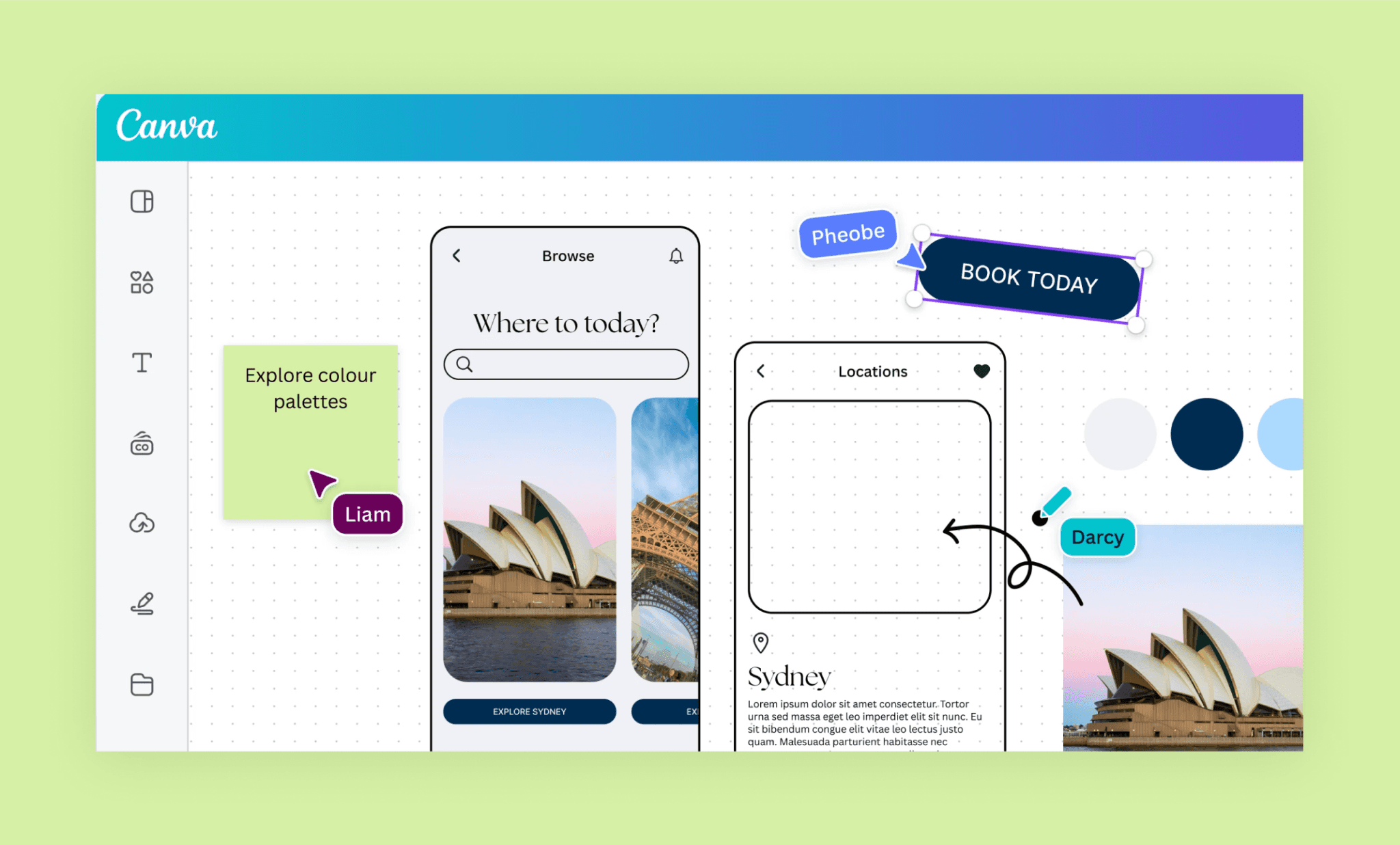
ステップ1:サインアップと開始
プロセスは非常にスムーズです(私はすでに登録していたので、1クリックでログイン完了)。まずは無料でスタートしました。
Canvaでアプリを作るには、主に2つのアプローチがあります。
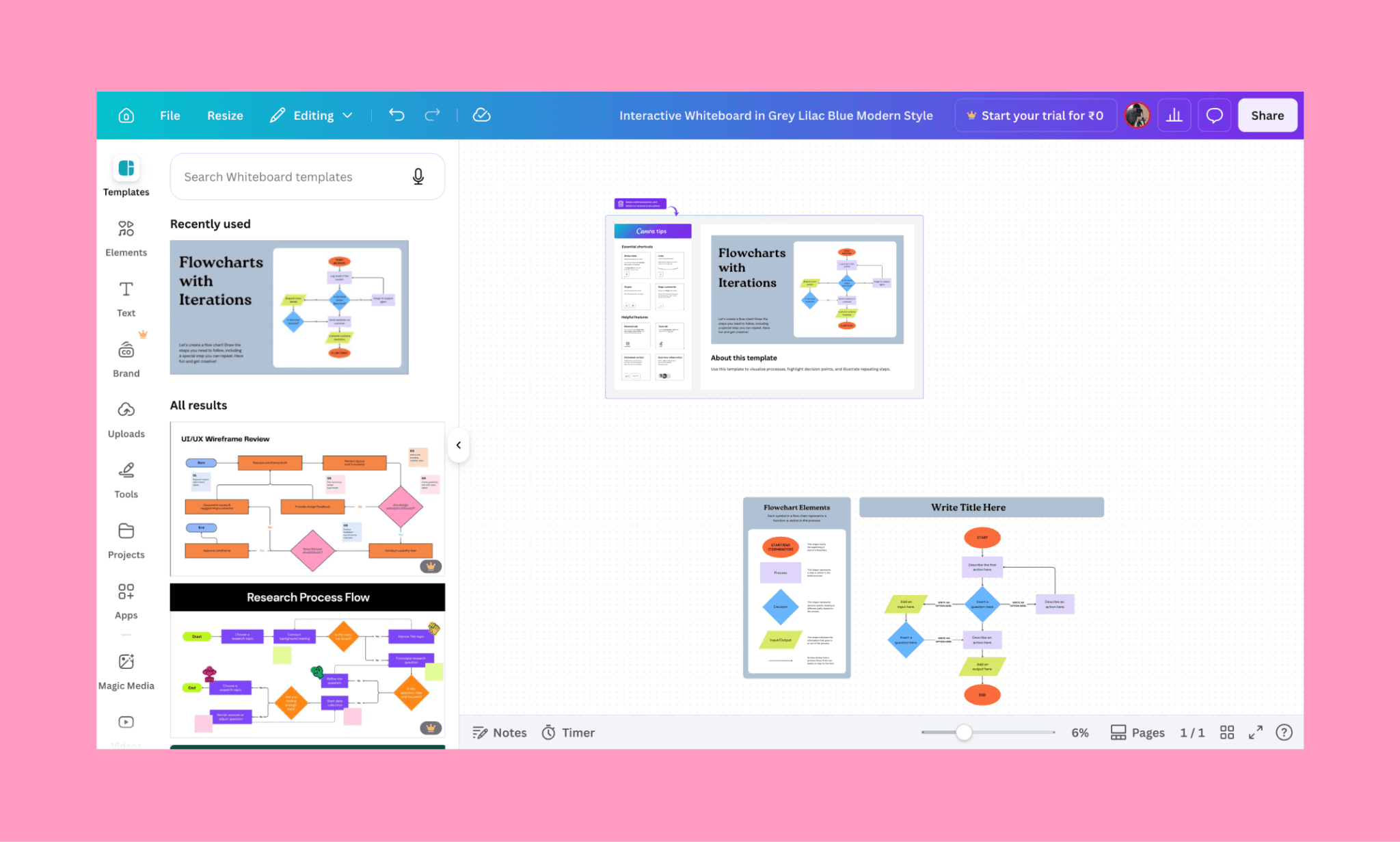
i) ホワイトボード機能内にある無料のオンラインUIデザインツールを使う[1]
結果から言うと、これはほぼフローチャート作成ツールでした。UX設計には役立ちますが、正直なところUIデザインには全く使えず、少しがっかりしました。
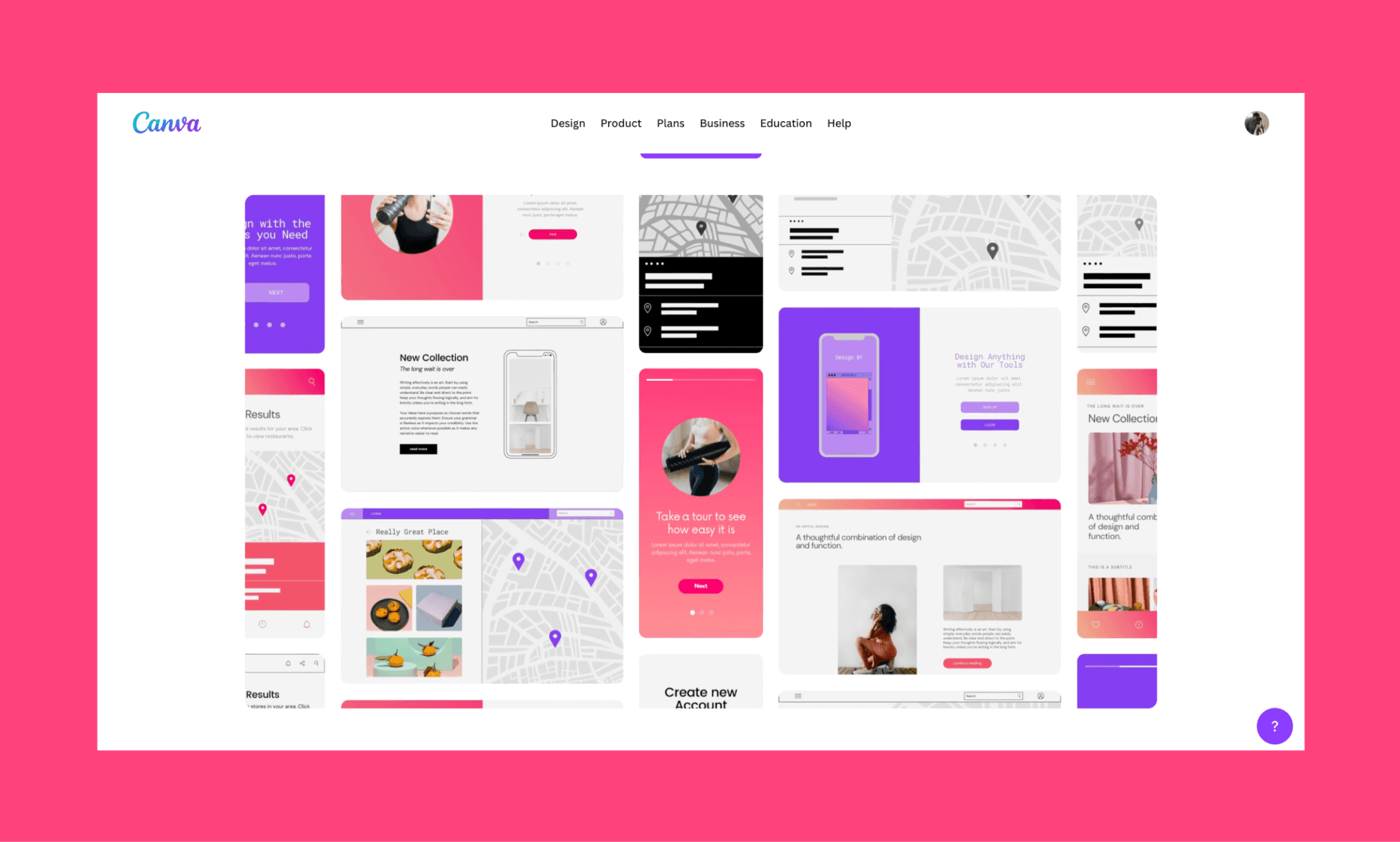
ii) プロトタイプ用のモバイル/デスクトップUIの編集可能テンプレートを使用する[2]
ここには、さまざまな画面サイズに対応したCanvaらしいプロトタイプテンプレートが豊富に用意されています。これこそ求めていたものであり、今回はこちらを使ってUI制作を検証しました。
ステップ2:テンプレートを選んで編集する
私は、ミニマリストな家計簿アプリのモバイルテンプレートを選びました。
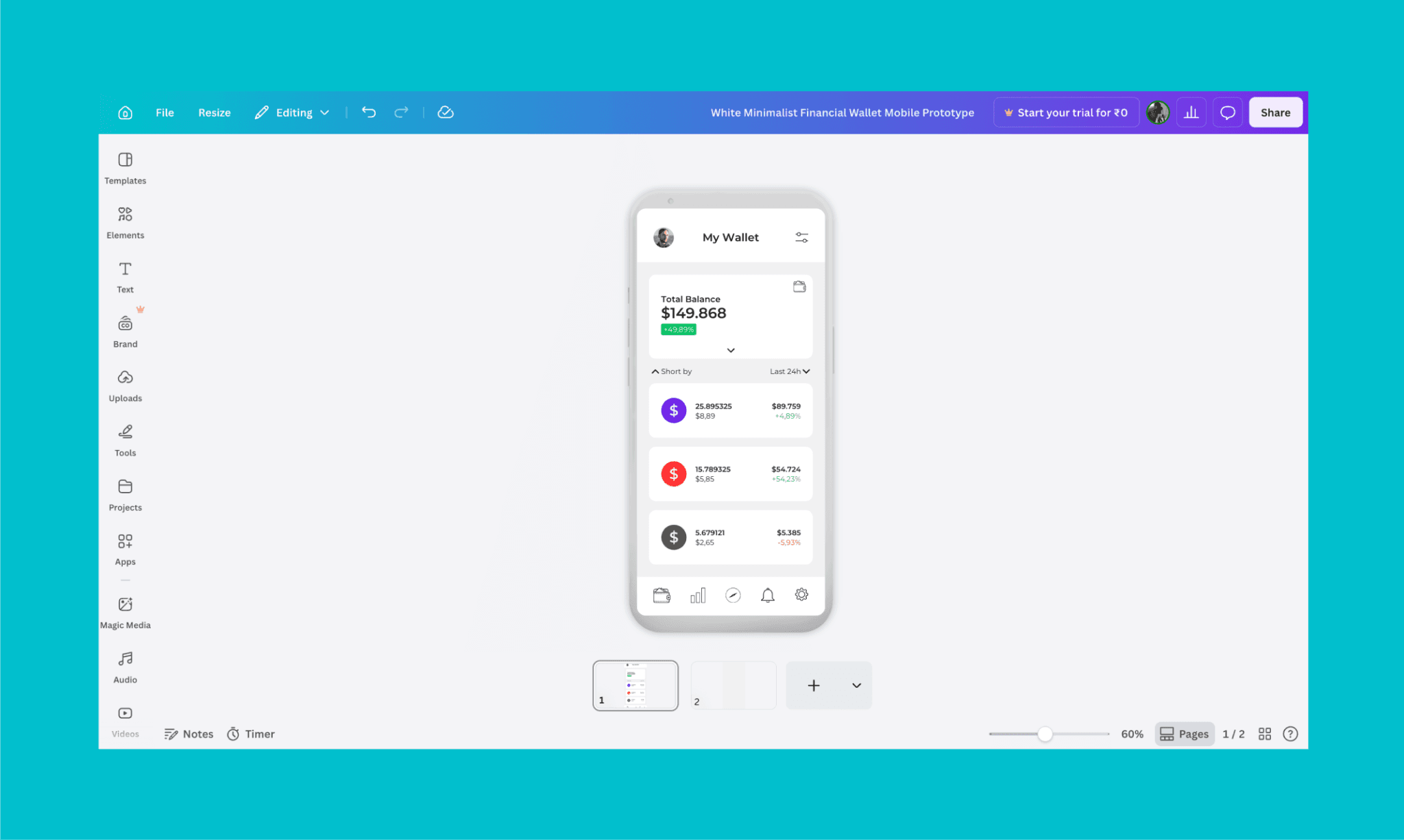
通常のCanvaキャンバスと同様に手動編集が可能で、「コンポーネントの作成」などUIデザイナー向けの編集機能も備わっています。要素を単体またはグループで選択し、複製可能なコンポーネント化が可能です。
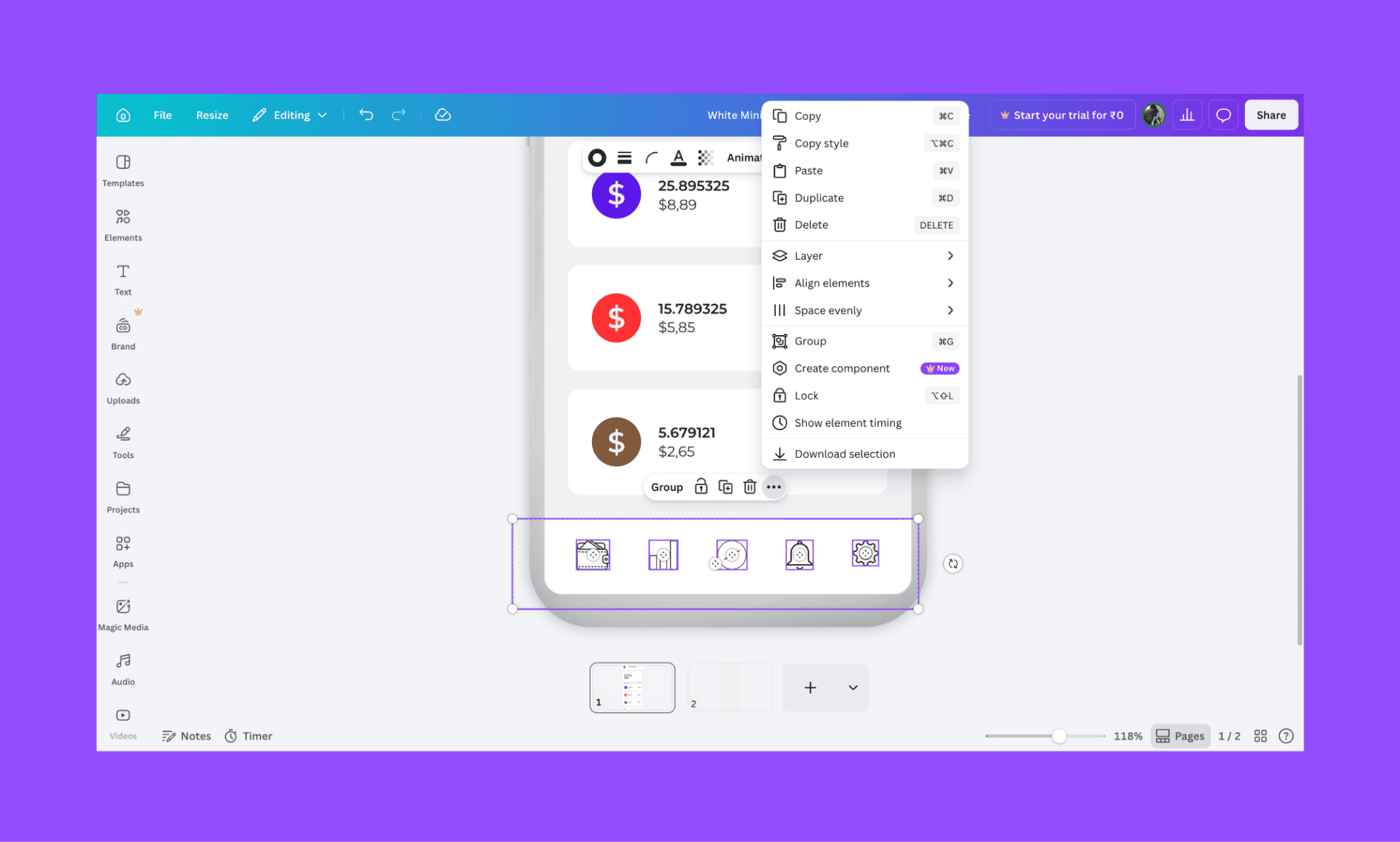
ステップ3:「Canva AIに頼む」を使った編集
ここで最も興味深く便利だったのが「Canva AIに頼む(Ask Canva)」機能です。Canvaにおける真のUI向けAI機能と言えます。
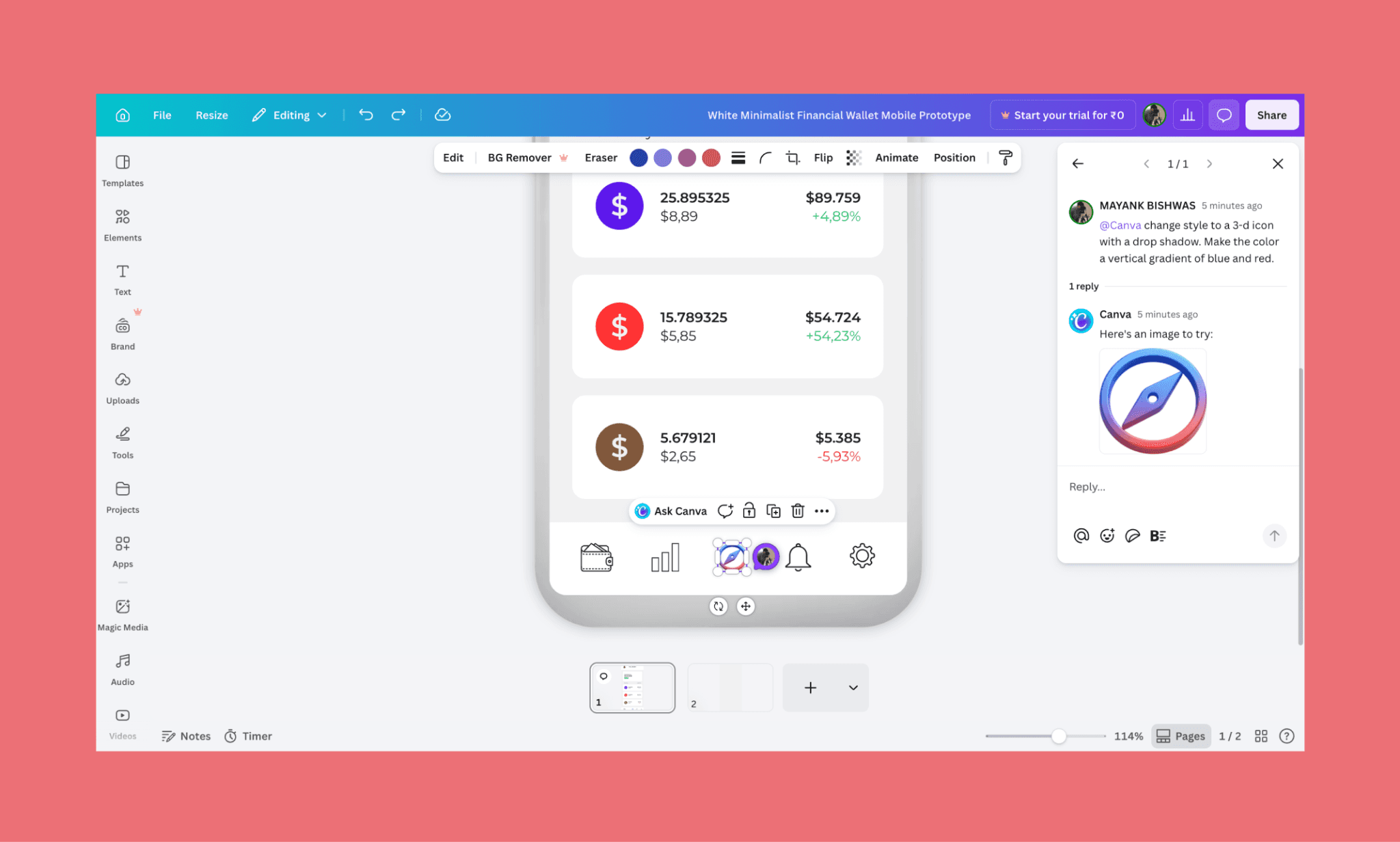
要素を選択し、チームメンバーをタグ付けするように「@Canva」と入力して指示を送ります。テキストでの指示通りにうまく機能しますが、処理はやや低速です。例えば、2Dアイコンを3Dに変更するリクエストには約4分かかりました。
そのため、AIクレジットだけでなく時間も考慮する必要があります。正直、自分で3Dアイコンを探した方が早いかもしれません。
ステップ4:アプリフロー用の画面を追加する
検証をさらに進めるため、新しい画面を追加することにしました。画面下部中央の「+」アイコンをクリックしたところ、表示されたのはモバイルの輪郭線があるだけの白い画面でした。最初から作り直す必要があるかと思いましたが、画面上部中央にある「Canva AIに頼む」を使い、以下のプロンプトを入力しました:
“@Canva 1枚目の画面のデザイン/色に合わせて、取引追加画面を生成してください。”
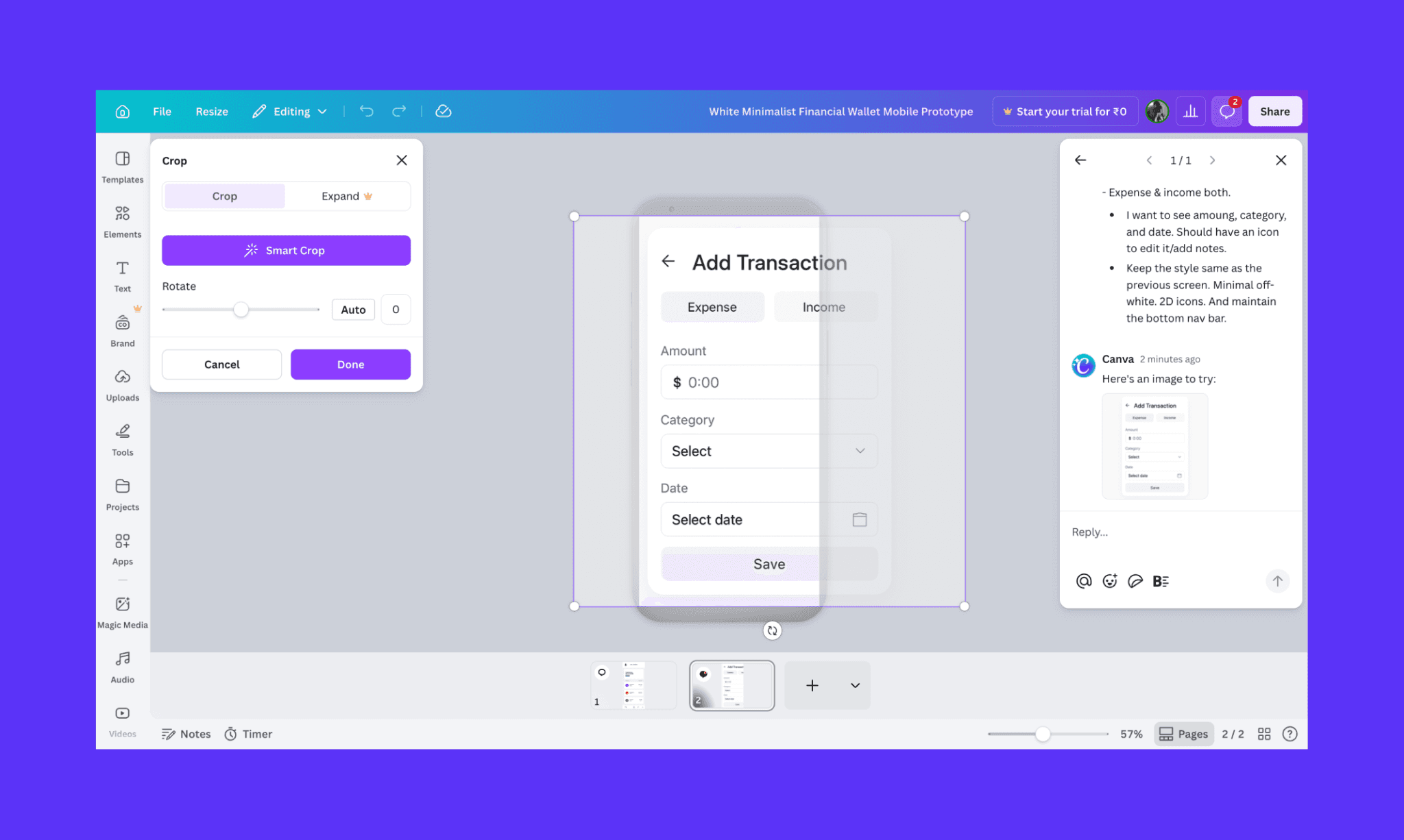
驚いたことに、AIからコンポーネントやスタイルに関する確認の質問がありました。そこで「スタイルは前画面と同じ。ミニマルなオフホワイト、2Dアイコン、下部ナビゲーションバーを維持」と指示を補足しました。
しかし、出力されたのは画面の「AI画像」だけで、画面サイズにも合っていませんでした。しかも生成に8分もかかりました。
この時点で検証結果が出たため、Canva AIによるUIデザインテストはここで終了しました。
結局、CanvaはUI/UXデザインに使えるのか?
結論から言うと、本格的なUI/UXデザインプロジェクトに使うには厳しいレベルです。Mobbinのような基本UIテンプレートの充実度は素晴らしいですが、実用的なAIプロトタイプジェネレーターとしては力不足と言わざるを得ません。
Canvaの優れた点 | Canvaの弱点 |
モバイルおよびデスクトップ用の豊富なUIテンプレート群 | テンプレートに最適化され、拡張性のあるデザインシステムに非対応 |
ノンデザイナーでもすぐに使える極めて低い学習コスト | AI生成された画面が単なる静的画像になりがち |
「Canva AIに頼む」による手軽なAIアシスト編集 | デザイン作業中のAIの応答速度が遅い |
一貫性を保つための再利用可能なコンポーネント機能 | 複数画面にわたるプロダクトデザインのサポートが弱い |
とはいえ、現在大人気のAI搭載UIデザインツールであっても、すべてのワークフローをカバーできるわけではありません。そのため、今回のCanva AI代替リストでは、機能、ユースケース、価格を重視して選定しました。
Banani:最高のCanva UI代替ツール
Bananiは、機能的なプロトタイプを素早く必要とするスタートアップやプロダクトチーム向けに構築された、AIネイティブなUIジェネレーターです。プロンプト(テキスト、画像、Figma)からUIへの変換を、同一キャンバス内でモバイル・デスクトップ両方向で行えます。単なるテンプレート集ではなく、編集可能な「UIデザインシステム」として作業を進められます。
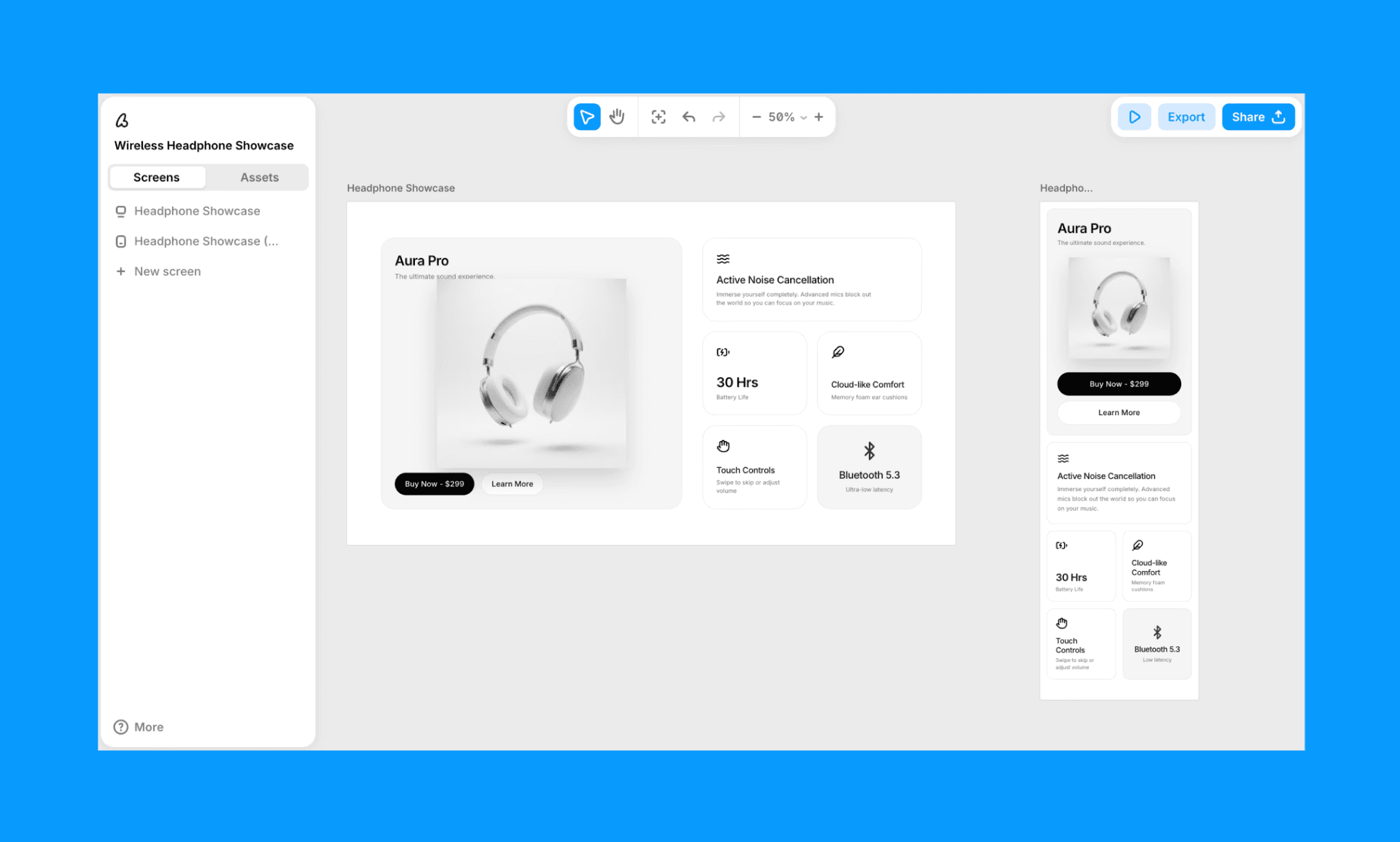
Banani AIの主な特徴
静止画ではなく、編集可能なコンポーネント要素を含む画面全体を生成
AIとのチャットで、レイアウト調整やコンポーネント編集、画面生成が可能
一貫性のあるデザインシステムが最初から組み込まれた出力
画像、Figma、コードとしてUIをエクスポート可能(MCPも利用可能)
UIデザインにおいてCanvaではなくBananiを選ぶべき理由
Bananiは、静的なモックアップではなく、機能的なUIシステムを生成します。全てのコンポーネントが編集・再利用可能で、そのまま開発者ハンドオフに移行できるスケール感を備えています。さらに、作業スピードも圧倒的に高速です。
価格
Bananiの無料プランでは、月約170回の画面生成・編集が可能です。有料プランは月額12ドルから(約400画面まで生成可能)。
Figma AI:業界標準のUIデザインツール
Figmaは、チームでの共同経営における業界標準のUI/UXデザインツールです。最新のAI機能(デザイン生成や自動レイアウトなど)により、スケーラブルなデザインシステム構築がさらに強力になりました。
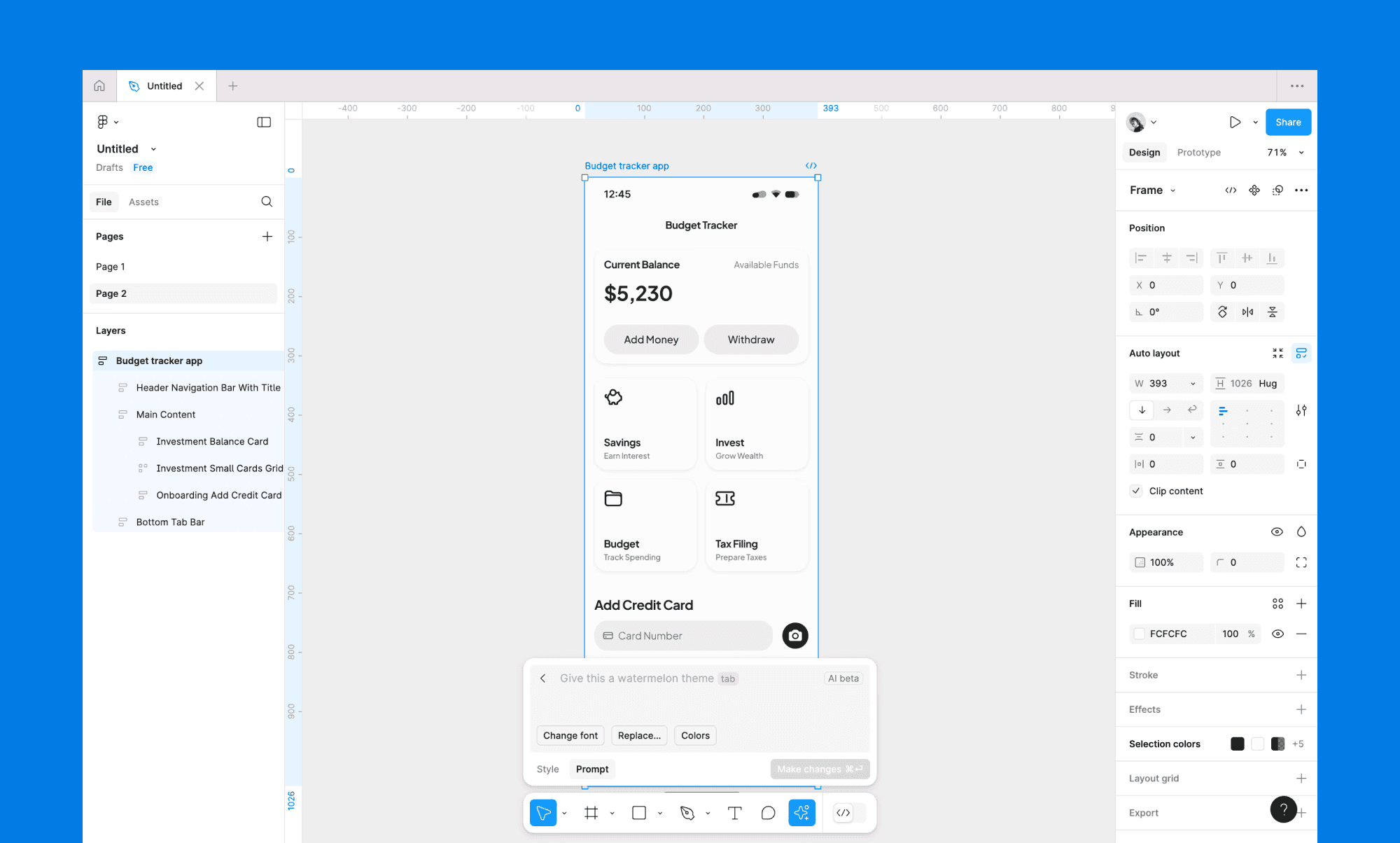
Figma AIの主な特徴
チーム間でのリアルタイムなマルチプレイヤーコラボレーション
一貫性を保つためのコンポーネントライブラリとデザインシステム
ジェネレーティブ塗りつぶしやオートレイアウトによるAIアシスト
仕様やアセットを揃えた開発者へのシームレスな引き渡し
UIデザインにおいてCanvaではなくFigmaを選ぶべき理由
Figmaはプロの設計ワークフロー向けに構築されています。個人や小規模プロジェクト向けのCanvaのUI機能とは異なり、強固なデザインシステム、ピクセルパーフェクトな制御、チーム協働に最適です。
価格
Figmaのフリープランでは月500クレジットを利用可能。有料プランは、フル機能シートあたり月額16ドルから90ドルです。
Stitch:無料のUI/UX AIツール(ベータ版)
Stitch(旧称 Galileo AI)は、Googleが提供するベータ版のAI搭載UIデザインツールです。テキストプロンプトからフルスクリーンのデザインを生成し、オープンソースのデザインシステムであるMaterial Design 3と統合されています。Googleのデザイン標準を活かしたいデザイナーに最適です。
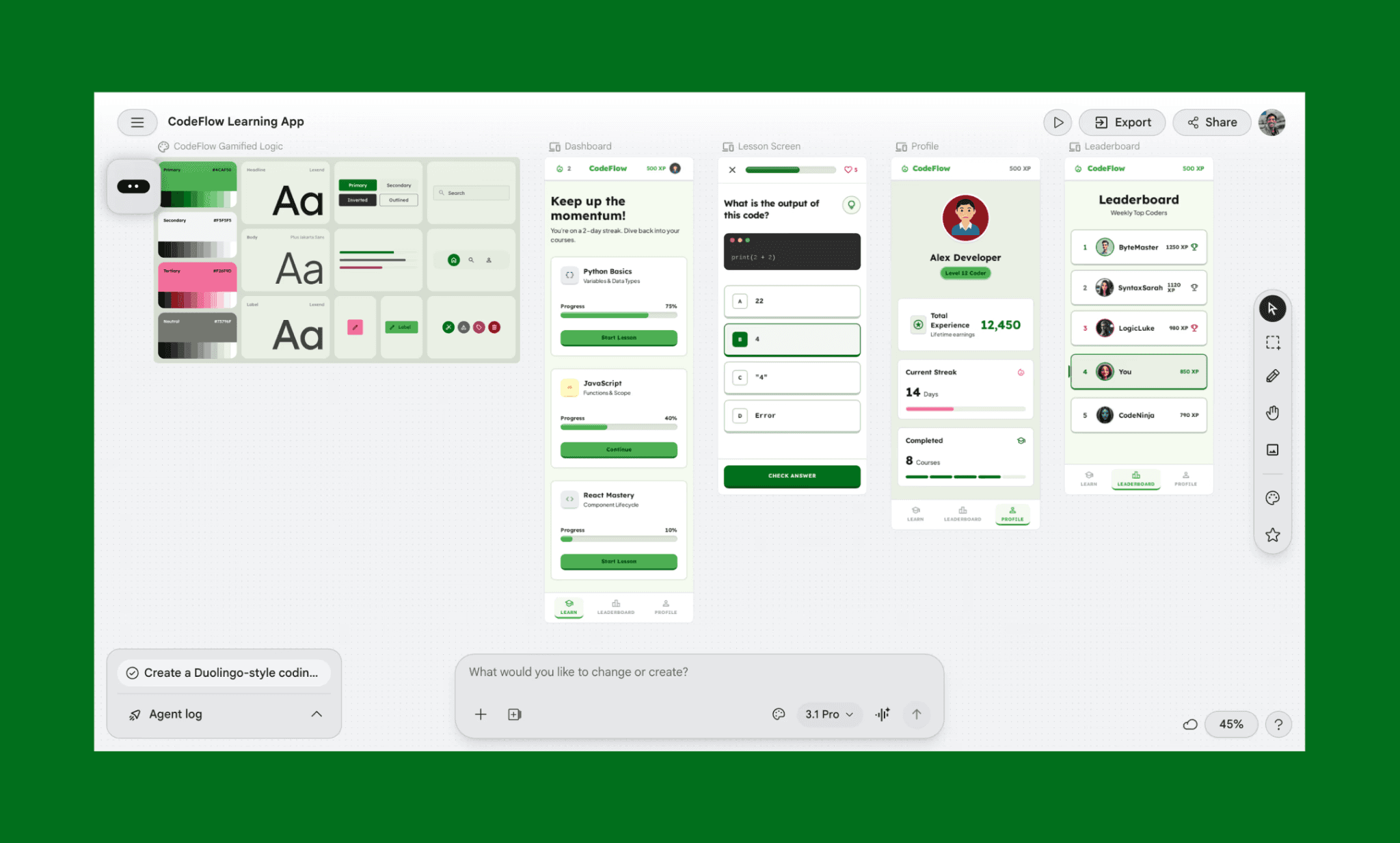
Google Stitch AIの主な特徴
シンプルなテキスト説明から、AIが画面構成を自動生成
Material Design 3のコンポーネントを標準で実装
Google Workspace連携によるリアルタイム共同編集
コード、Figma、画像としてのエクスポートに対応
UIデザインにおいてCanvaではなくStitchを選ぶべき理由
Canvaの限定的な編集機能に対し、StitchはAIファーストの全画面表示生成を強力に行います。出力は自動的にMaterial Designに準拠するため、デザイン崩れを防ぎ一貫性を保てます。
価格
ベータ版のGoogle Stitchは無料です。プロンプトの複雑さに応じて消費されるクレジットが、毎月約12,450クレジット分提供されます。現在、有料プランや追加購入オプションはありません。
Lovable:動くMVPが得られるUI/UXツール
Lovableは、デザインだけでなく、テキストプロンプトから実際に動作するアプリケーションを作成できるAIアプリビルダーです。このバイブコーディング(Vibe Coding)ツールでは、UIは副産物に過ぎません。即座にデプロイ可能な「動くプロトタイプ」が完成するため、素早くアイデアを検証したいファウンダーに最適です。
(注:デザインの制御と迅速なデリバリーのためには、まずUIをバイブデザインするアプローチをお勧めします。)
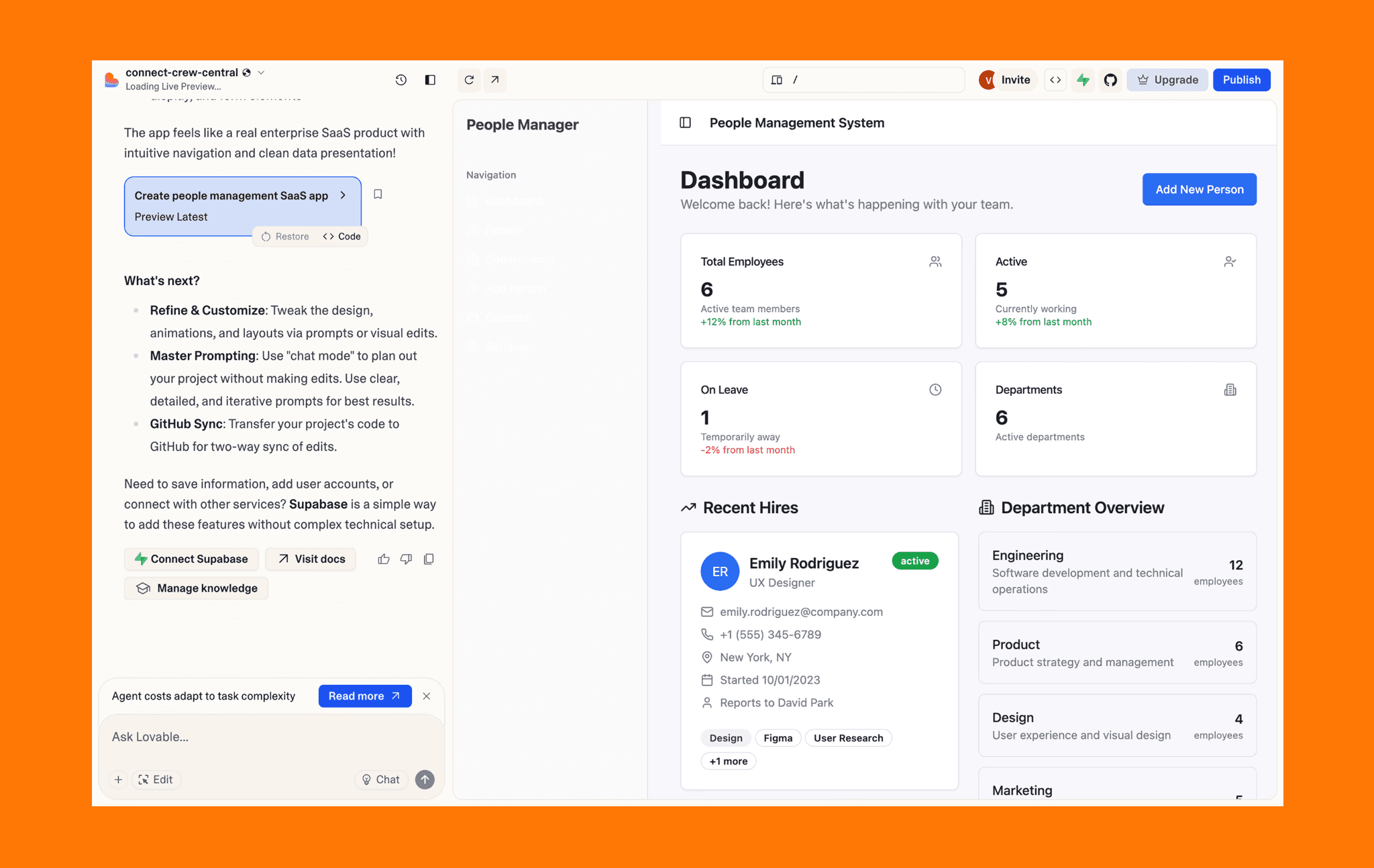
Lovable.devの主な特徴
自然言語プロンプトからフルスタックアプリを生成
単なる画面配置だけでなく、バックエンドロジックを持つ機能的MVP
AIチャットまたはIDEでの手動によるUI編集をサポート
データベース、API、認証などの機能を標準搭載
UIデザインにおいてCanvaではなくLovableを選ぶべき理由
Lovableを使えば、デザインから開発への引き継ぎプロセスが完全に不要になります。デザイナーとエンジニアの間で何週間も往復することなく、数時間で実動プロダクトが得られます。
価格
Lovableの無料枠は月30クレジット。有料プランは月100クレジットで月額21ドルから。クレジットはプロンプトの複雑さに応じて消費されます。
Penpot:オープンソースのUIデザイナー
Penpotは、CanvaのUIデザインツールに代わる完全無料でオープンソースの選択肢です。セルフホスト可能でコミュニティ主導型であり、特定のツールへの依存やランニングコストを抑えたいチームに最適です。MCPを介したAIワークフローの構築も利用可能です。
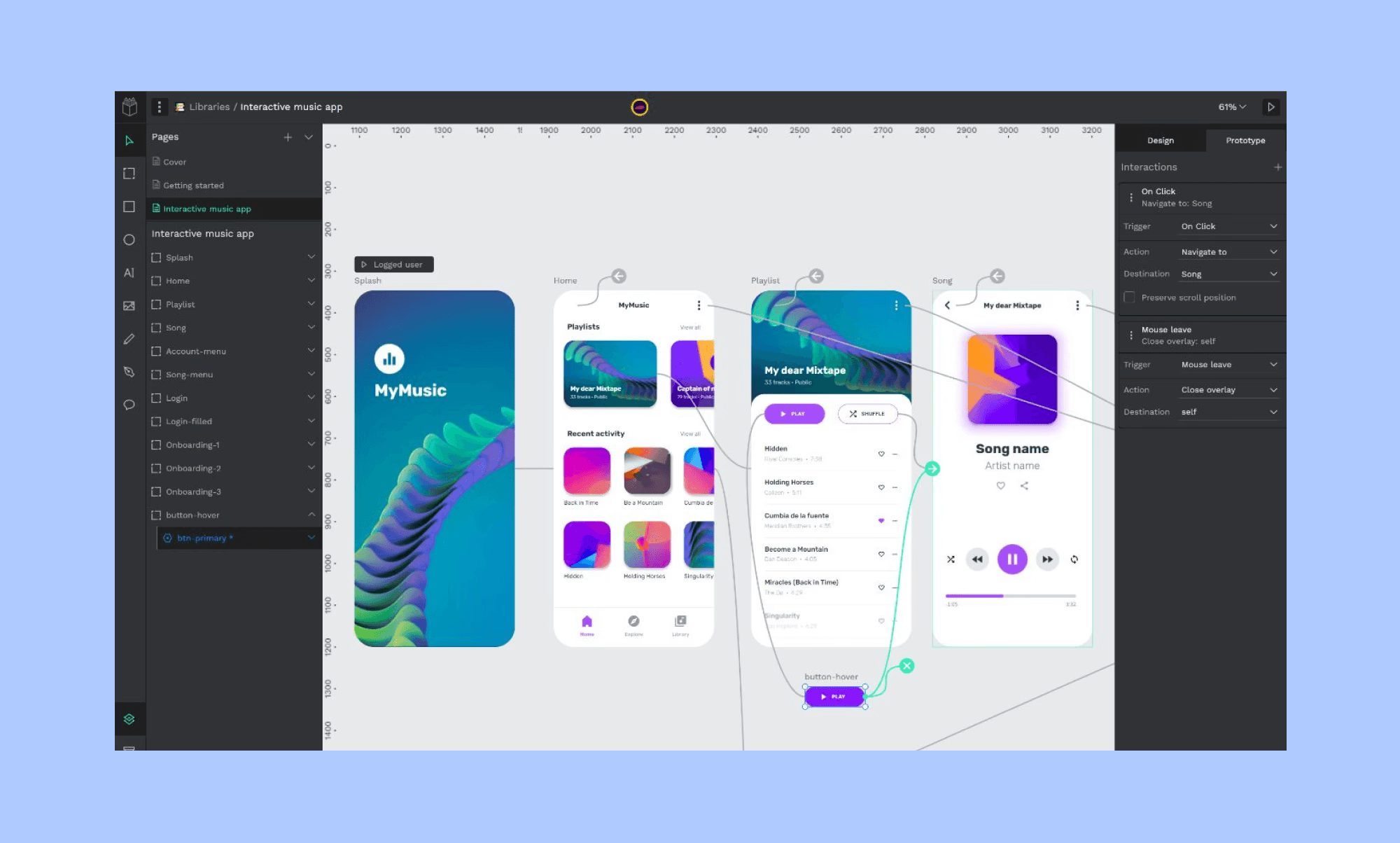
Penpotの主な特徴
ライセンス制限のない、完全オープンソースのデザインツール
データを完全にコントロールできるセルフホスト、またはクラウド版の選択が可能
リアルタイムでチーム共同編集ができるマルチプレイヤー機能
エンジニアに優しいデザインからコードを生成するUIツール
UIデザインにおいてCanvaではなくPenpotを選ぶべき理由
Penpotは、月々のランニングコストなしで本格的なデザイン制作が可能です。テンプレート重視のCanvaと異なり、最初からプロフェッショナルな設計をするために作られています。
価格
オープンソースのため、小規模チーム(最大8名)なら完全無料で開始できます。より大規模なチームやAI機能(MCP経由)を導入する場合、有料プランはユーザーあたり月額7ドルから設定されています。
最適なCanva UI代替ツールの選び方
Canvaの代わりにどのAIツールを使用するか決める際は、すべてを試すよりも、次のいくつかの質問に答えて絞り込むのが近道です。
1. 開発速度とデザイン精度、どちらを重視しますか?
2. 必要なのは「動くMVP」ですか、それとも「UIモックアップ」だけですか?
3. チームでの協働作業と個人でのデザイン、どちらですか?
最後に、テスト導入時と段階的なスケール時、双方のトータルな予算も、各ツールが提供するプランと照らし合わせて十分に検討しましょう。
もしあなたがアプリのアイデアを持ち、様々なUIの方向性を探り、開発者への引き継ぎ用に迅速なプロトタイプを求めているのであれば、Banani AIを活用してバイブデザインを始めてみましょう。
Canva UIデザインツールに関するFAQ
Canvaはアプリのデザインに使用できますか?
可能ですが、実務用としてはあまりお勧めできません。CanvaのUIテンプレートは静的なモックアップ作成には適していますが、実際のアプリ開発に必要なデザインシステム、高度なコンポーネント管理、開発者引き継ぎ用の仕様書出力などが欠けています。
UI/UXにおいて、CanvaとAdobeはどちらが良いですか?
Adobe XDはUI/UX設計に特化したツールですが、Canvaは汎用的なグラフィックデザインツールです。なお、2026年現在、XDはほぼ開発を終了しているため、UI/UXデザインには Figma や Banani AI を選ぶのが確実です。
Canva AIはUIデザインにおいてChatGPTよりも優れていますか?
Canva AIはテンプレートを使用したUI作成や、「Canva AIに頼む」による軽微な編集処理に優れています。一方、ChatGPT は視覚的なUI画面は生成できませんが、アイデア出しやアプリのコピーライティングにおいて力を発揮します。
Canva AIの代わりとなる無料のUIデザインツールはありますか?
Penpotは、CanvaのUI向け代替として利用可能な無料のオープンソースツールです。AI構築に強みを持つ無料ツールを探しているなら、Banani がおすすめです。月約170画面まで利用できる太っ腹な無料枠があります。
参考資料
[1] http://www.canva.com/online-whiteboard/ui-design-tool/
[2] http://www.canva.com/prototypes/templates/mobile/


