

主な機能 | UI&ワイヤーフレーム生成、インタラクティブプロトタイプ作成、フローチャート作成、WebサイトクローニングAI、Figma AIデザインエージェント (Nodey)、デザインからコードへの変換、予測ヒートマップ |
評価 | Trustpilot[2]: 3.9/5, G2[3]: 4.2/5, Capterra[4]: 4.5/5 |
メリット | 手動編集が無料、Figmaネイティブ、ヒートマップ内蔵 |
デメリット | 消費クレジットが多い、複数画面生成時のスタイル不整合、サポートが遅い |
無料トライアル | 初回限定 45 クレジット、最大 7 画面、カード登録不要 |
有料プラン | Standard $7.49/月 · Pro $11.49/月 · Teams $31/ユーザー/月 (すべて年払い) |
代替ツール |
UXPilot AIとは?
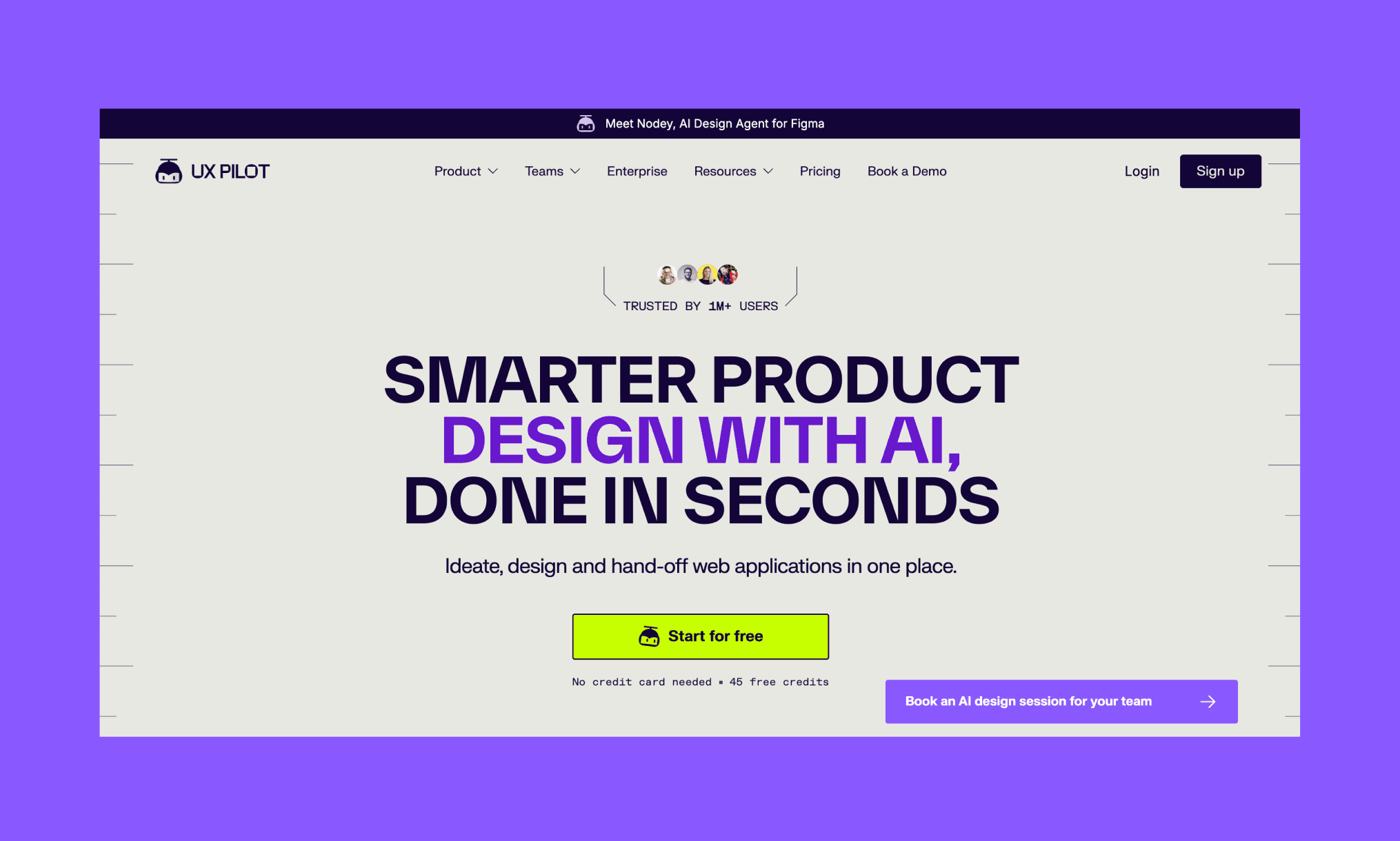
UXPilotは、AIを搭載したUI/UXデザインツールです。テキストや画像プロンプトからワイヤーフレームや高精度な画面(ハイフィデリティ)を生成でき、Figmaのデザインシステムと深く連携しています。さらに、画像からHTMLを生成するDesign-to-codeツールとしても活躍します。
UXPilotは2023年にAdam Fard氏によって設立され、2026年時点で100万人以上のユーザーを抱えています。
UXPilotの主な用途は?
用途は多岐にわたりますが、最大の強みはプロンプトを構造化されたUI画面(ローファイなワイヤーフレームからハイファイなアプリUIまで)に瞬時に変換できる点です。Figmaエクスポート、コード出力、UXリサーチ用の予測ヒートマップも備えています。
UXPilotはどんな人におすすめ?
フルタイムのデザインチームを抱えずに、スピーディにデザインを作りたいプロダクトマネージャー(PM)、UXデザイナー、創業者に最適です。
UXPilotの使い方
ステップ 1: サインアップしてNodeyを起動
UXPilotのログイン(登録)は非常にシンプル。クレジットカードは不要です。管理画面に入るとすぐに、最新のFigmaプラグイン「Nodey」の導入を促すバナーが表示されます。
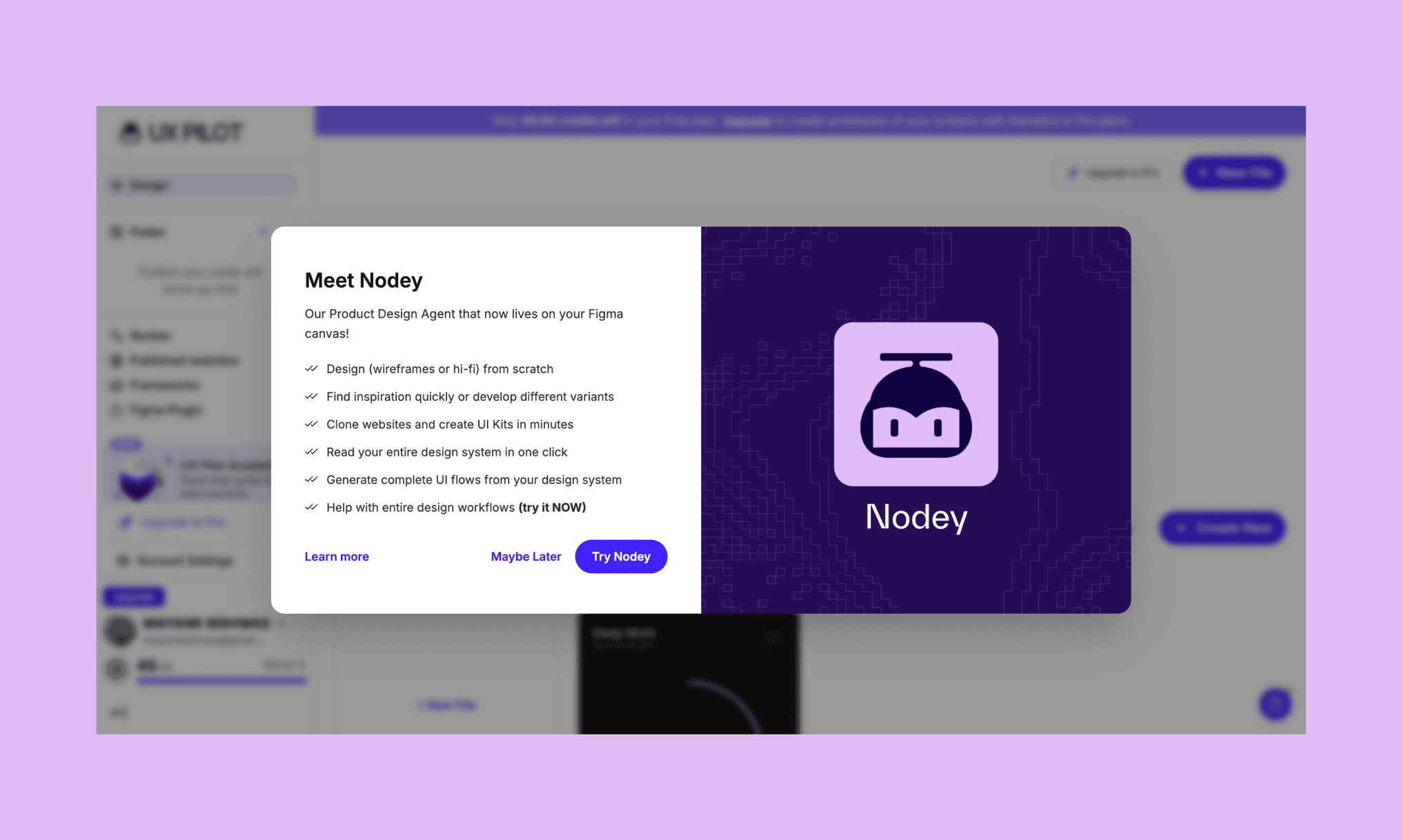
プラグインは後で試すことにして、まずはUXPilotのコア機能である「テキストからUI生成」をテストしました。ソロワークスペース予約アプリ「DeskNest」(AirbnbのUIに近いイメージ)を作るよう指示します。
"個人のホームワークスペースを予約するための4画面のモバイルapp「DeskNest」をデザインして。内容:おすすめ物件付きのホーム/発見画面、写真と予約オプション付きの物件詳細画面、今後の予約と過去の予約を表示する予約画面、レビューと設定付きのプロフィール画面。アーストーンを基調とした、温かみのあるミニマルなスタイルで。"
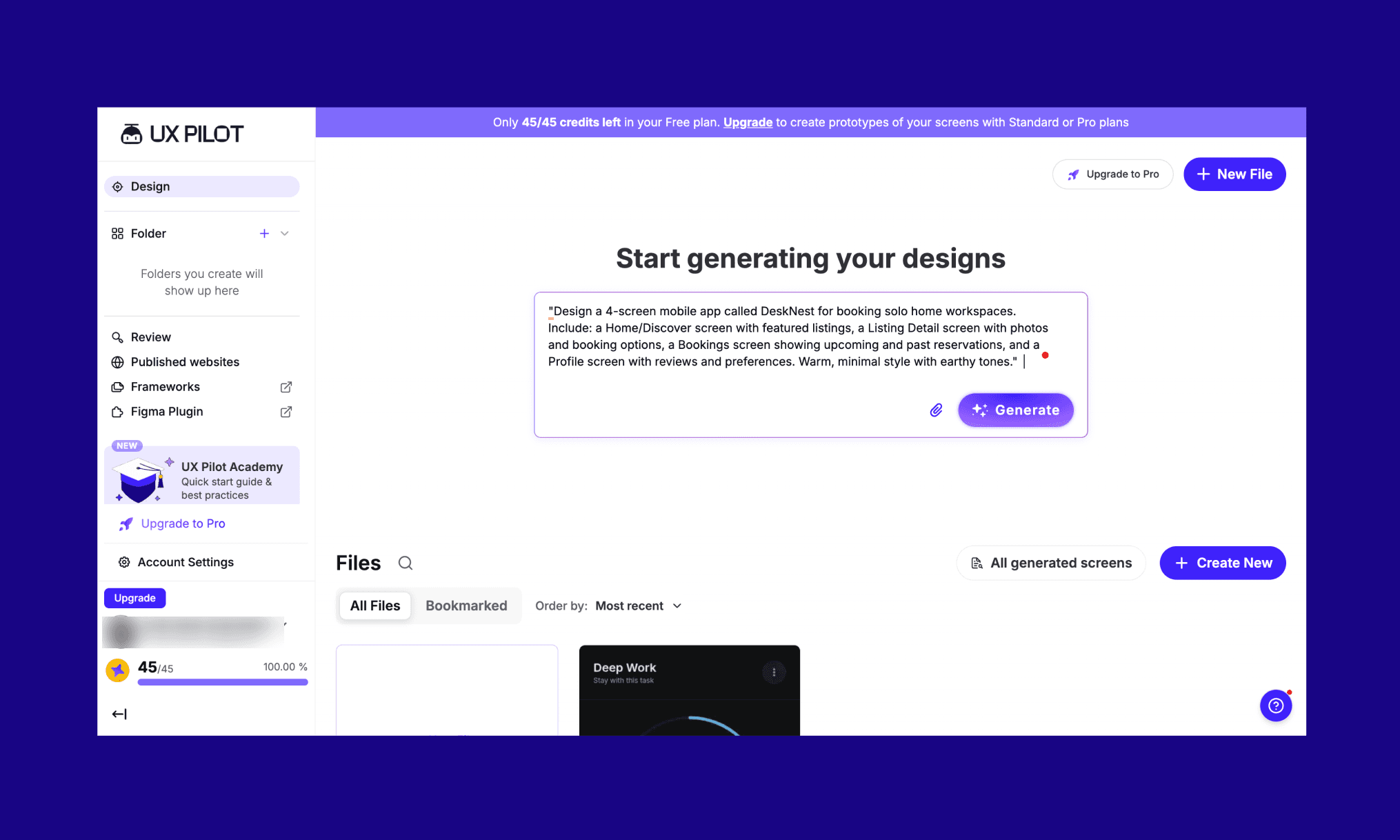
UXPilotのダッシュボードで目を引いたのが、クレジット残量の表示場所です。多くのPM向けAI UXリサーチツールは残量を隠しがちですが、ここでは画面最上部に大きく表示されています。
ステップ 2: 生成されたUIの確認
プロンプトを入力すると、デザインキャンバスに遷移します。AI UIエージェントがチャットとビジュアルで処理する様子を期待していましたが、表示されたのはアプリの使い方を示すガイド(ツールチップ)でした。それ自体は良いのですが、さらにNodey広告のポップアップまで重なり、少々煩わしく感じました。
YouTube広告をスキップするようにすべて「X」で閉じましたが、次に画面に表示された結果はさらに期待外れでした。
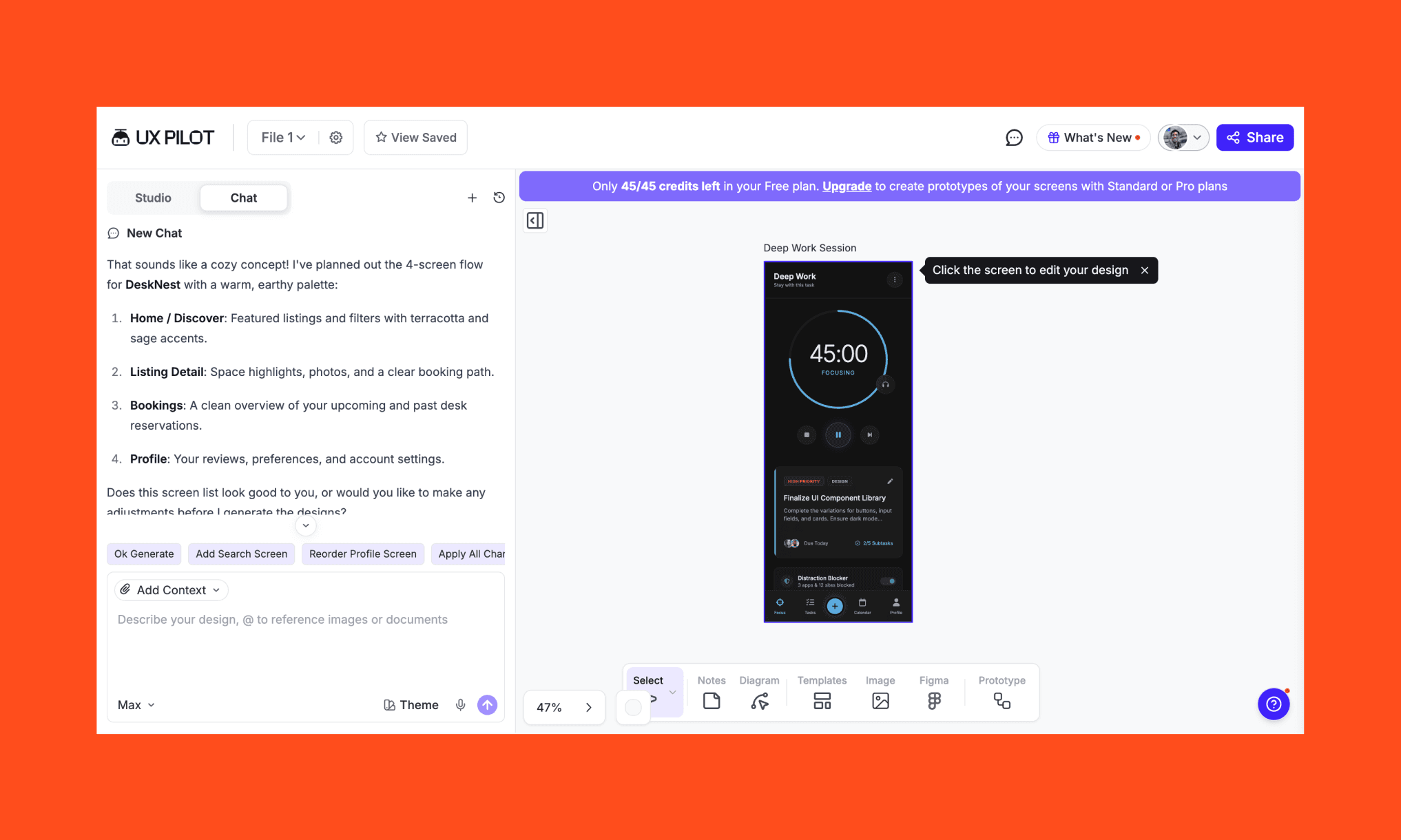
キャンバスに表示されたのは、以前作成した古いアプリのUIでした。それに対して、チャットボックス内では新規リクエストした「DeskNest」の話が進んでいました。 正直困惑しました。
一時的な不具合だと思い、チャットでエージェントに「Ok Generate」と送信しました。
幸い、今回は古い画面が消え、リクエストした4画面のデザイン作成が始まりました。完成までに約10分かかり、さらに3画面目ができた時点で、無料枠の45クレジットをすべて使い果たしてしまいました。
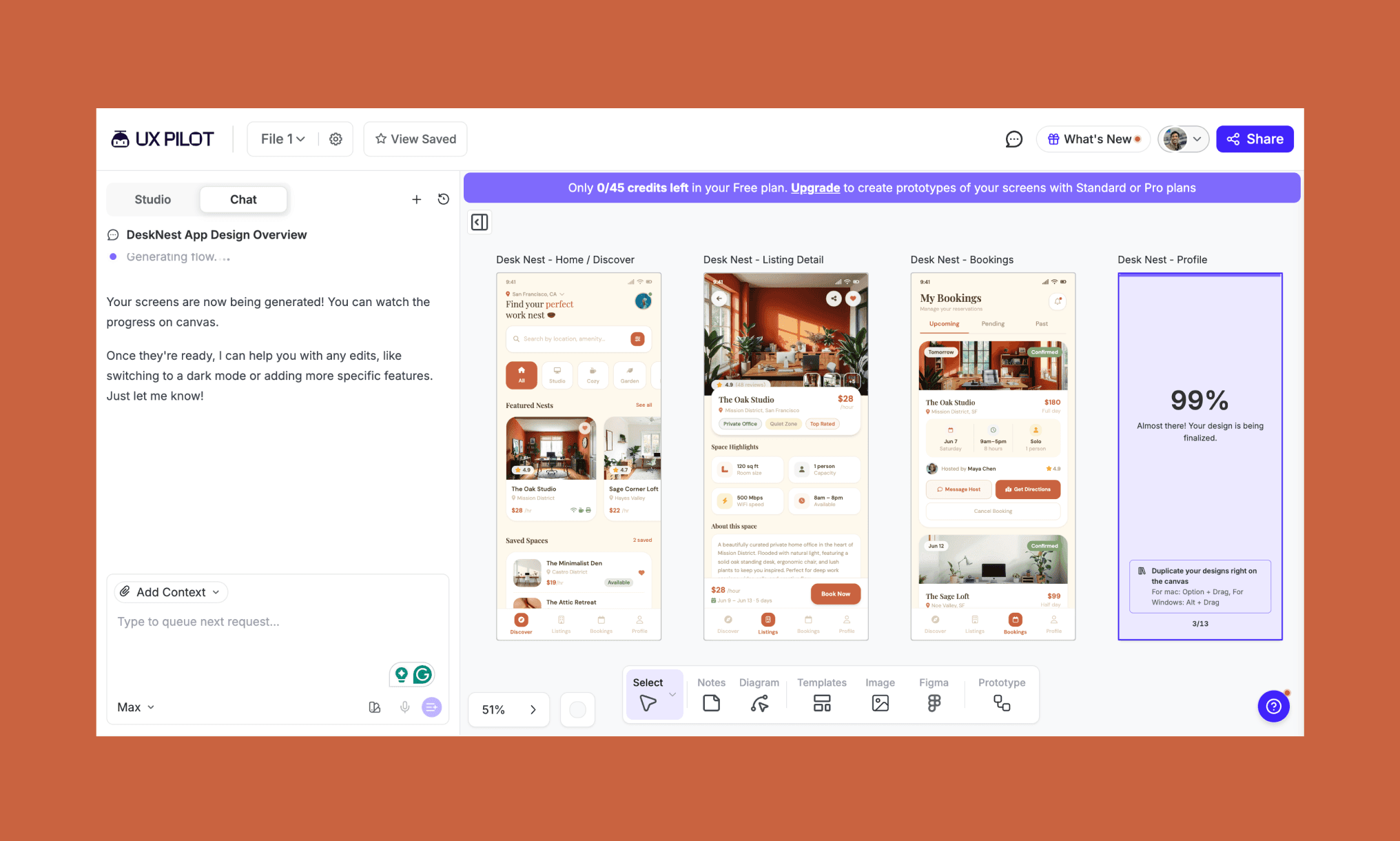
ただ、スタイルやUI要素のクオリティは非常に印象的です。リクエストした要素が漏れなく反映されていました。
ここでどうしても、競合の Banani AI のスピードとコストパフォーマンスが頭をよぎりました。Bananiはまったく同じプロンプトをわずか3〜4分で処理し、消費クレジットもわずか12でした。
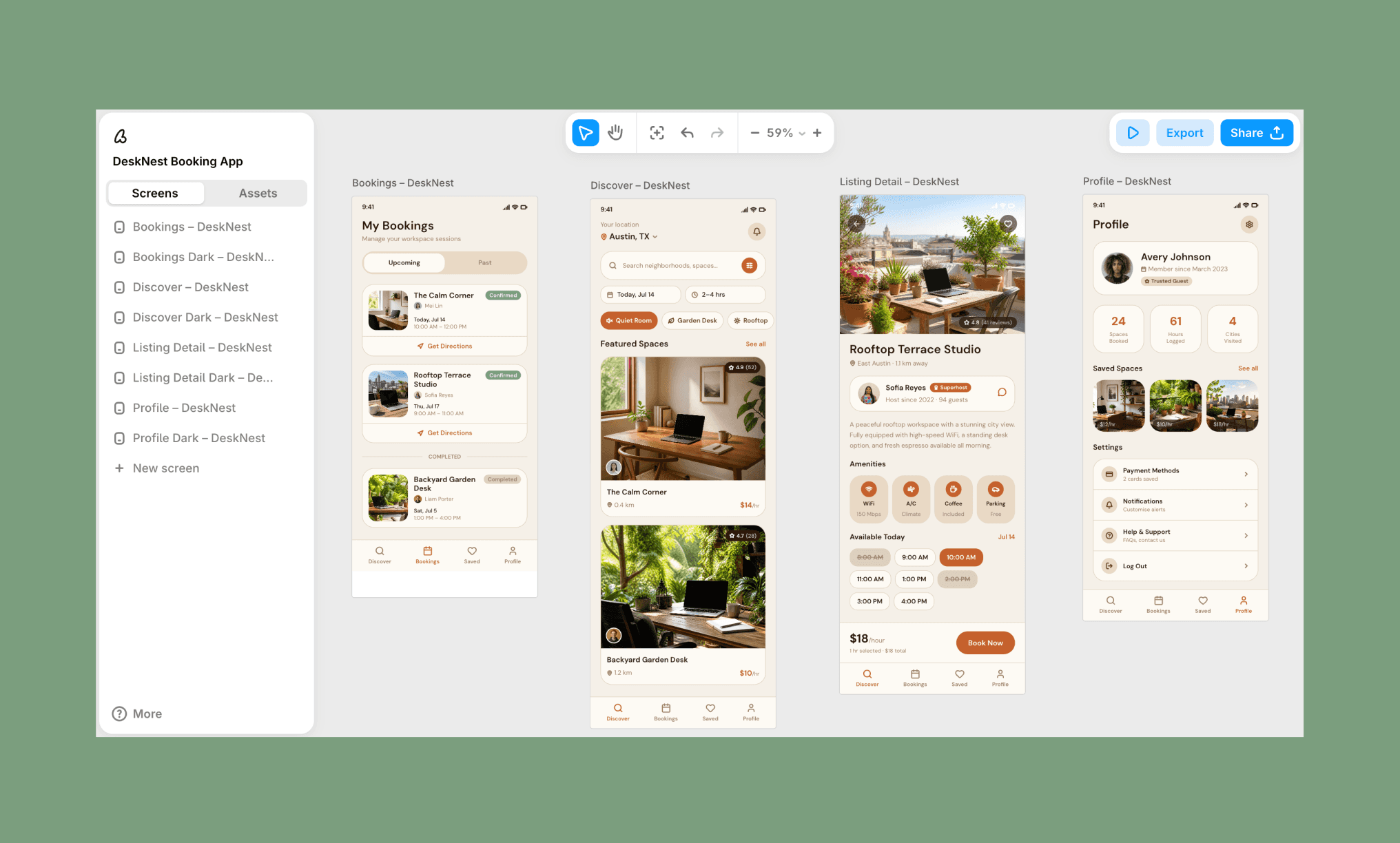
こちらからBananiの出力結果を確認し、無料でAI編集を試せます。
ステップ 3: 手動での編集
無料クレジットが切れたため、手動編集機能を試すことにしました。クレジットを大量消費する AIプロトタイピングツール の世界において、手動編集が自由にできるのは極めて経済的で便利です。
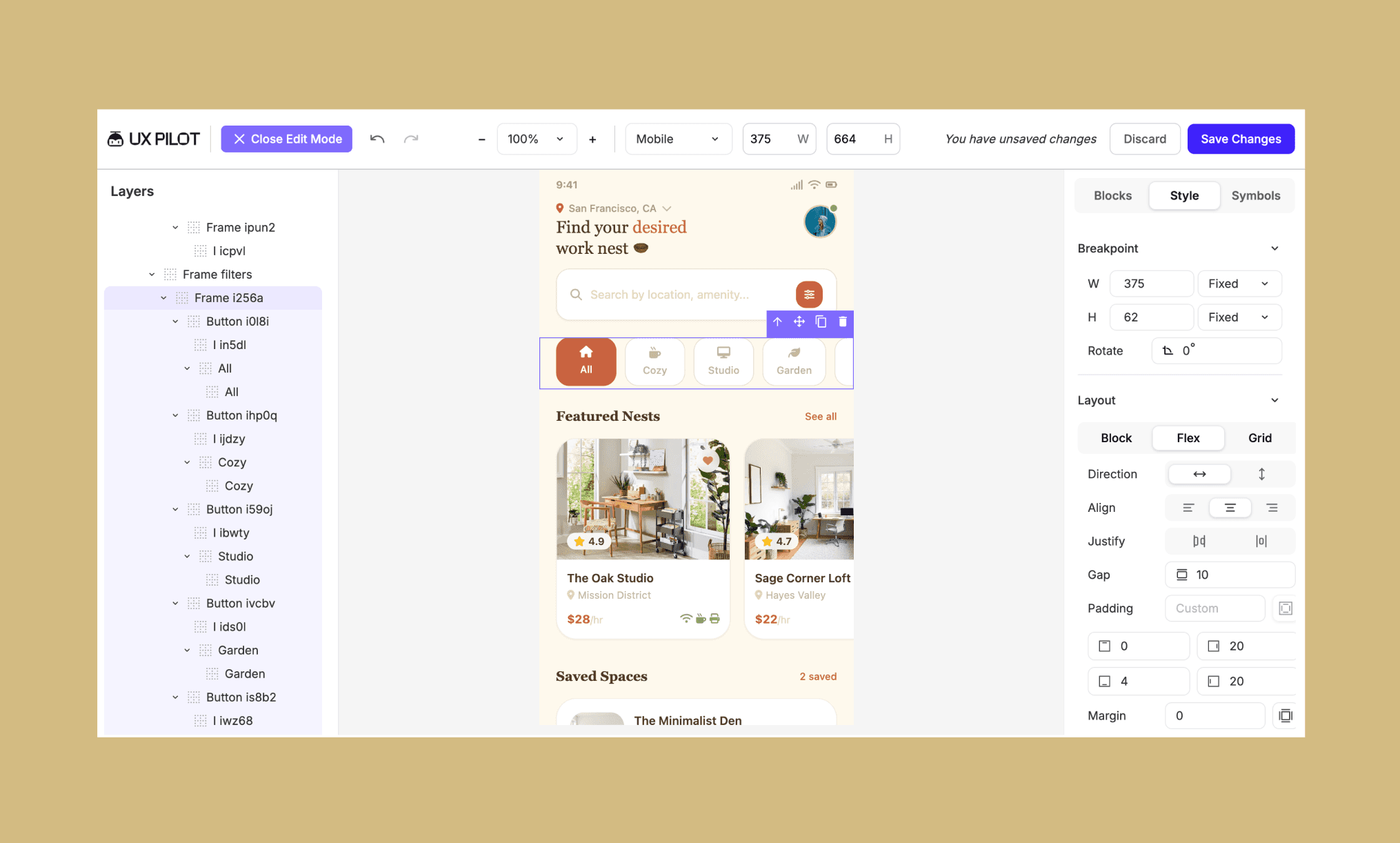
手動編集は非常にスムーズでした。テキストの書き換え、アイコンやボタンの差し替え、画像の入れ替えなど、すべて直感的に操作でき、まるで Figmaのデザインファイル を触っているかのようでした。
さらに、変更履歴は自動保存され、ワンクリックで前のバージョンに戻せます。当然、手動編集でクレジットは消費されません。
ステップ 4: メモ、インタラクション、フロー設計
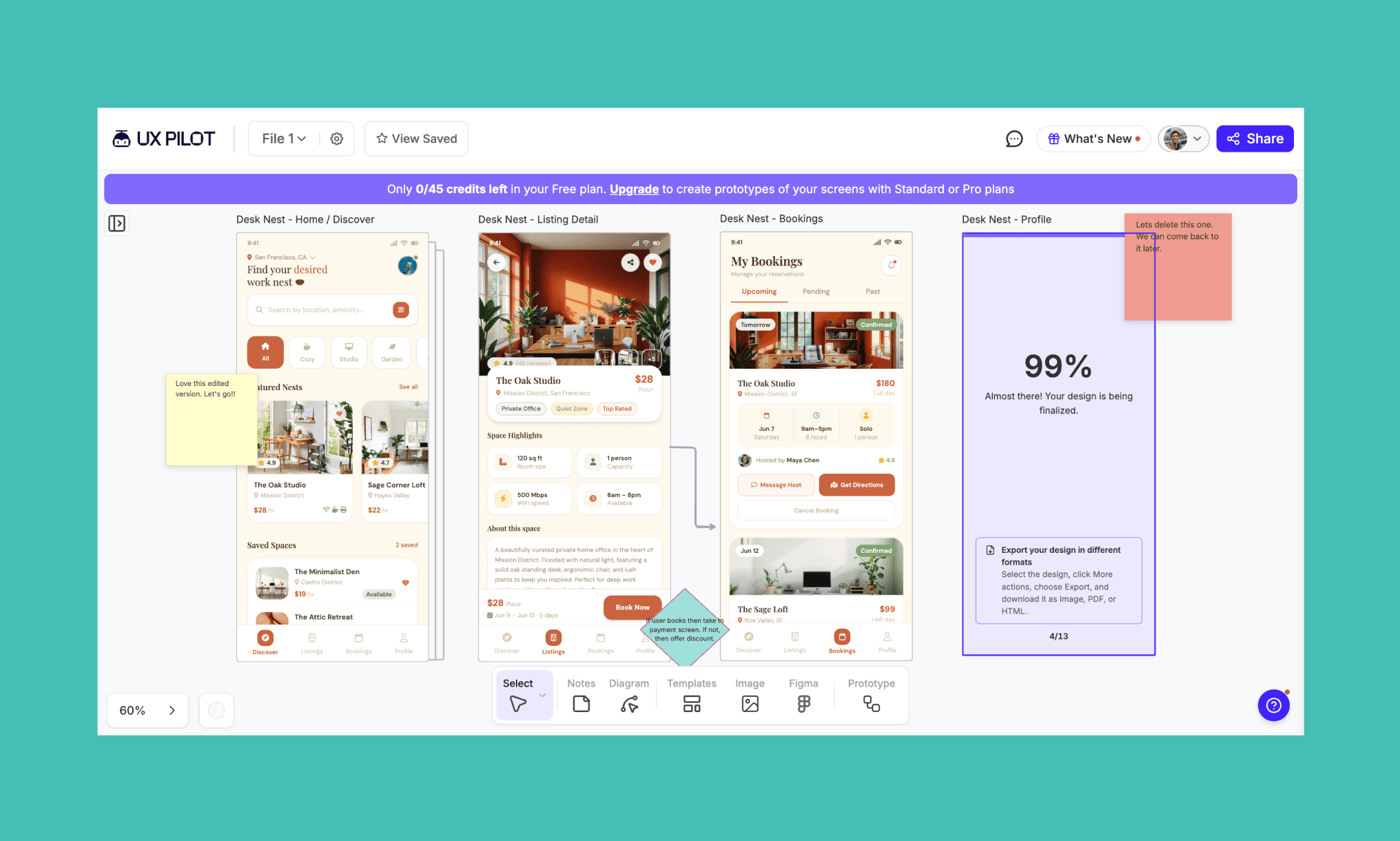
その他、試してみて良かった便利な機能をまとめます:
チームメンバーがUI画面上に直接メモやフィードバックを追加可能
PMが主要なフローチャート図形を配置し、仕様を認識合わせできる
画面を矢印で繋いで遷移を示し、簡易プロトタイプを作成できる
画面をダブルクリックして、アコーディオンメニューやスクロール動作をテストできる
ステップ 5: Figmaプラグイン「Nodey」のセットアップ
さて、冒頭でスキップした「Nodey」に戻ります。導入手順は非常にスムーズでした。
1) 一般的な Figmaプラグイン と同様に起動し、適用させたいデザインファイルを選択します。
2) ファイルを選択すると、UXPilotのサインアップウインドウが開くので、Googleアカウント等でログインします。
*この際「このプラグインは一部機能でサードパーティ支払いを必要とします」と注意書きが出ますが、そのまま「Continue」で進めて問題ありません。
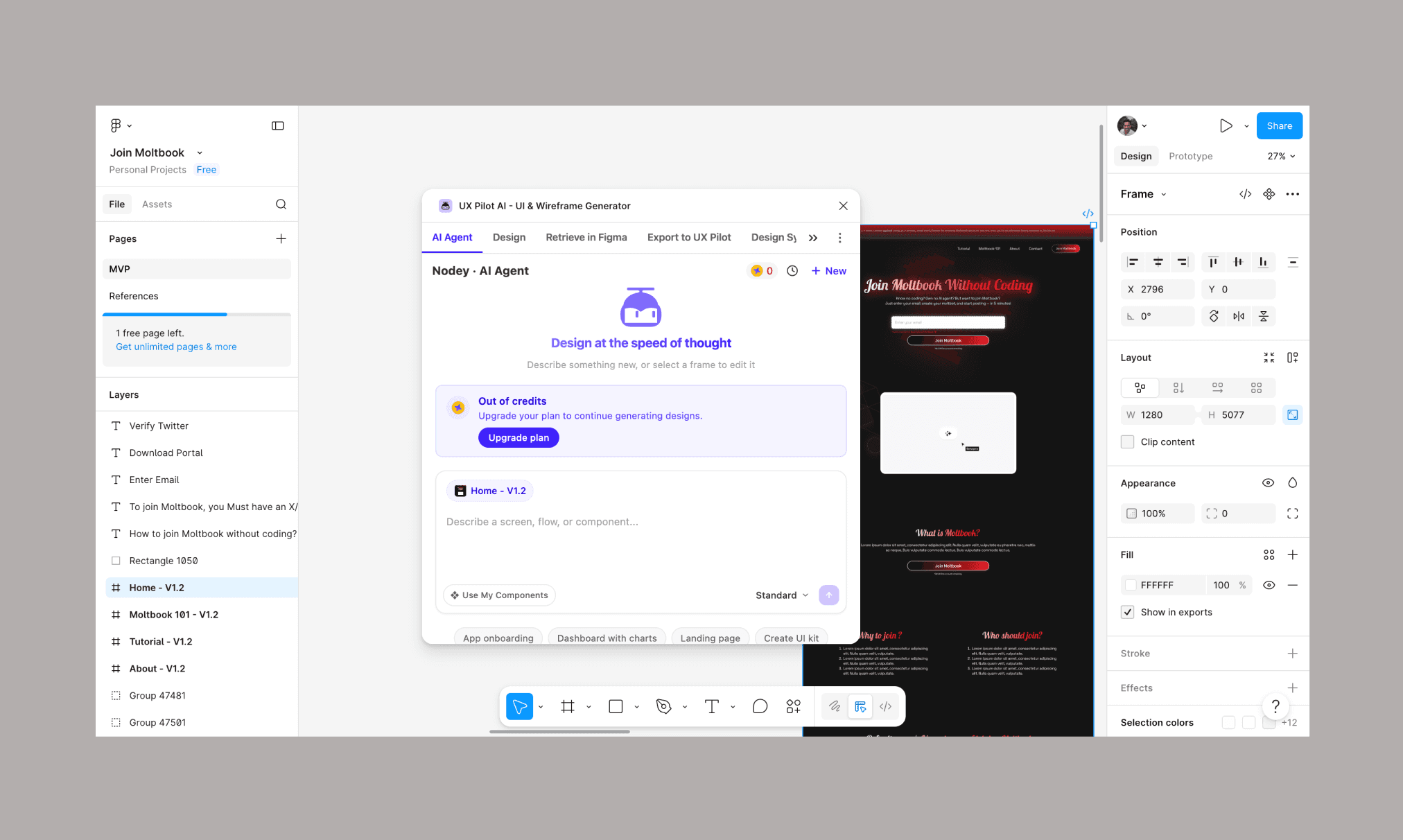
3) 連携完了後、Figma画面上にUXPilotのウインドウが表示されます。これはチャットボックスになっており、AIエージェント「Nodey」に対して、英語でワイヤーフレームの新規作成や既存コンポーネントの編集を指示できます。
UXPilot AIの主な機能
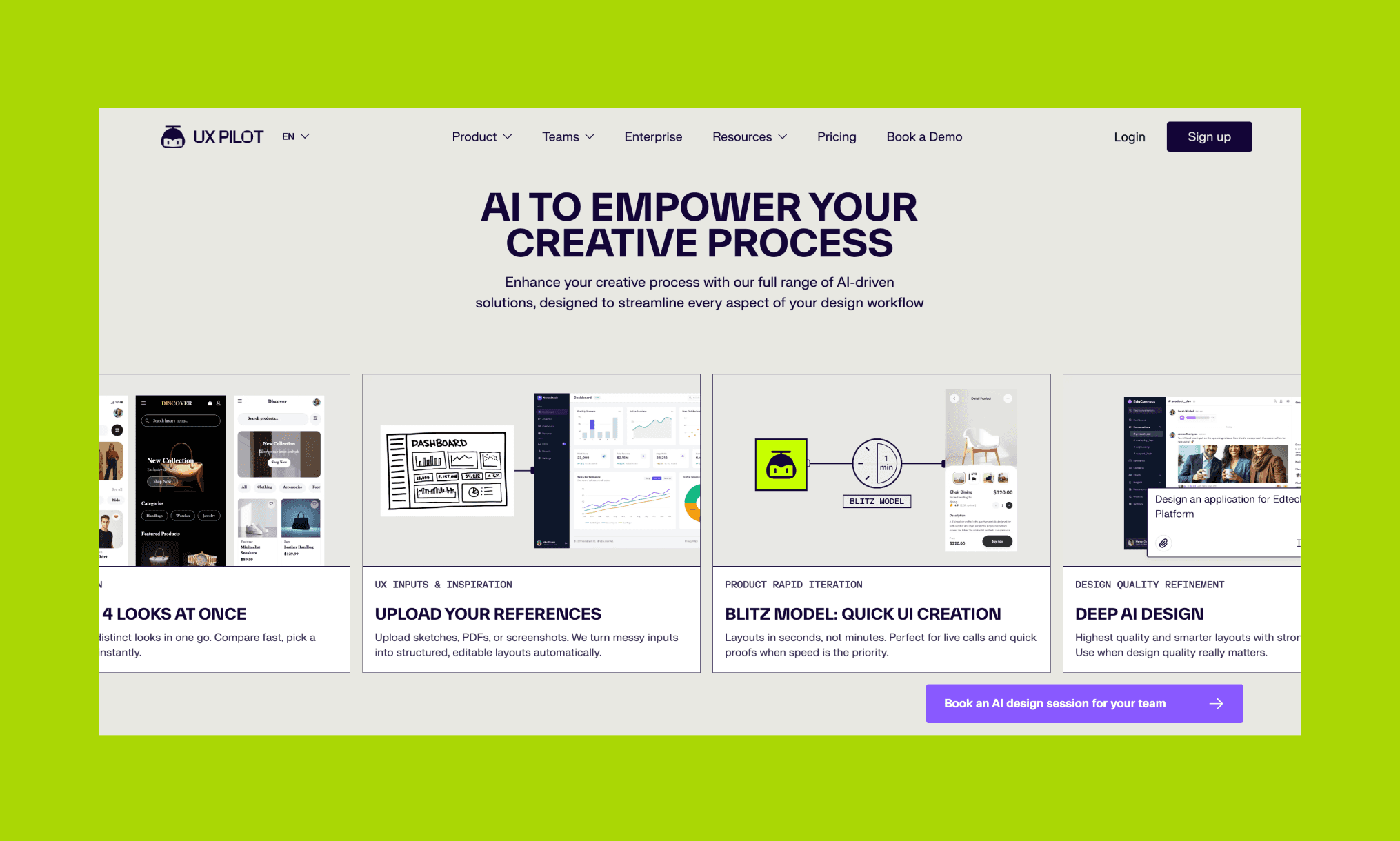
UI/ワイヤーフレームジェネレーター
画面やフローをテキストで指示するだけで、モバイルやデスクトップ用の構造化されたワイヤーフレームやUIデザインを自動生成します。
インタラクティブプロトタイプ作成
画面同士を矢印でつなぎ、画面遷移をシミュレーション。チームで動線のテストやスクロール感の確認が容易に行えます。
フローチャートジェネレーター
業務プロセスやユーザーのナビゲーションを指示するだけで、編集可能なフローチャートを即座に作成します。
WebサイトクローニングAI
スクリーンショットのアップロード、またはURLの貼り付けで、対象サイトのレイアウトを編集可能なデザインファイルとして再現。インスピレーションが湧くUIをサンプリングする際に便利です。
Figma AIデザインエージェント (Nodey)
Figma上で直接UXPilotのAIパワーを使えるプラグイン。Figma内でワイヤーフレーム生成やテキストでのコンポーネント編集が可能です。
デザインからコードへの変換
完成した UI画面をクリーンなHTML/CSS やReact/Tailwindのコードとして出力。そのまま本番利用はできませんが、デベロッパー向けの実装ベースとして十分役立ちます。
予測ヒートマップ
内蔵された UXリサーチAI が、ユーザーの視線が集中しやすいエリアを予測表示。初期段階でレイアウト設計の妥当性を検証できます。
UXPilotの料金プラン
UXpilot 無料トライアル
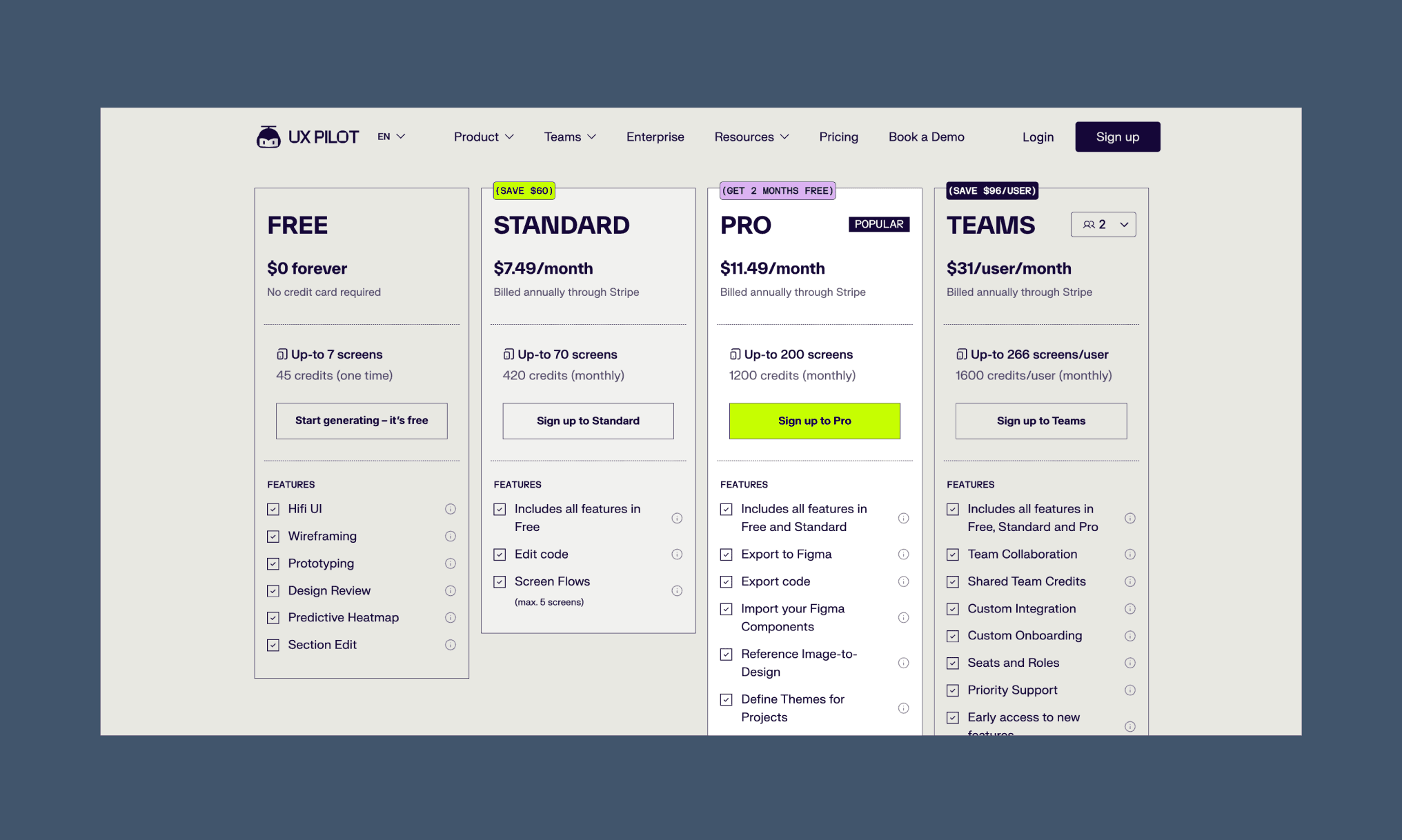
UXPilotはフリーミアムモデルを採用しています。クレジットカード不要でFreeプランを開始可能です。 ただし、無料クレジットは初回付与のみで、他ツール(競合の Banani など)のように毎月チャージされる仕様ではありません。
無料で使える範囲
45クレジット(初回限定、チャージなし)
最大7画面の生成
高精度UI、ワイヤーフレーム、プロトタイプ作成
予測ヒートマップおよびデザインレビュー
UXPilot有料プラン
一般・個人およびチーム向けに、Standard、Pro、Teamsの3つの有料プランが用意されています。
プラン | 月額(年払い時) | AIクレジット/月 | 主な特徴 |
Standard | $7.49/月 | 420クレジット | コード編集、画面フロー設計(最大5つ) |
Pro | $11.49/月 | 1,200クレジット | Figmaエクスポート、コード出力、Figmaコンポーネント読み込み、画像からデザイン生成、テーマ定義 |
Teams | $31/枠/ユーザー | 1,600/ユーザー | チーム共同編集、協調クレジット、カスタム連携、ロール管理、優先サポート |
※月払いの場合は各プラン約25%割高になります。
UXPilot エンタープライズプラン
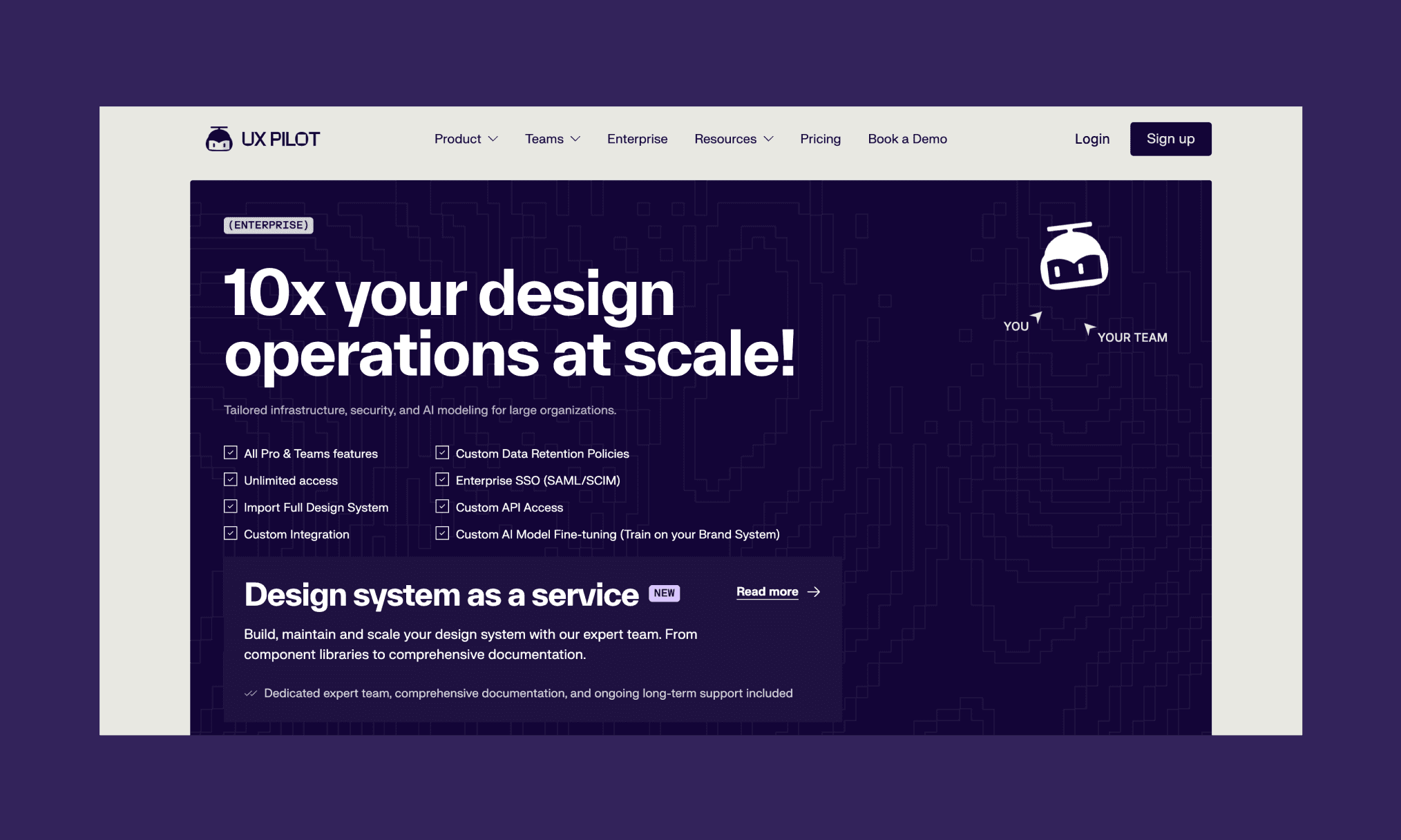
大規模チーム、大量にデザインを開発する企業向けには、別途カスタム見積もりによるEnterpriseプランがあります。ProおよびTeamsの全機能に加え、以下が含まれます:
デザインシステム全体のインストール
エンタープライズSSO連携 (SAML/SCIM)
カスタムデータ保持ポリシーの適用
専用API連携
自社ブランドに基づくAIの学習ファインチューニング
UXPilot AIのメリット・デメリット
メリット | デメリット |
1つのプロンプトからワイヤーフレームやUIを高品質に自動生成 | ポップアップ表示が多く、初期オンボーディング時に迷いやすい |
テキスト、アイコン、画像の変更といった手動編集はすべて無料 | クレジット消費が激しく、1画面あたり15〜20クレジットを要する |
Figmaプラグイン(Nodey)が手元ですぐ使える | Figmaエクスポートには有料プラグインが必要(Webアプリからの直接保存不可) |
履歴が自動保存され、いつでもボタン1つで変更を巻き戻せる | 複数画面にまたがるとデザインの統一感が崩れることがある |
キャンバス上で簡易プロトタイプ、コメント、タスクを連動管理 | レビュープラットフォームで「一部サポート対応が遅い」との声がある |
ヒートマップやデザインレビューが別のツールに移行せず完結する |
ユーザーからの評価は?
Redditをはじめオンラインの評価、また私自身の体験からも、「アイデアが素早く目に見える形になる」点が最も評価されています。デザイナー以外の職種でもFigmaにすぐ落とし込める設計は便利です。また、手動編集が無料なので、費用を気にせず微調整が重ねられる点は素晴らしいと感じました。
どのような不満がある?
最も大きなネックになるのは「クレジット」と「不整合」です。1度のリクエストで数十クレジットが減るためストレスを感じます。また「一部データが保存されていなかった」といったサポートへの指摘も散見されます。
UXPilotの主な代替ツール
Banani vs UXPilot
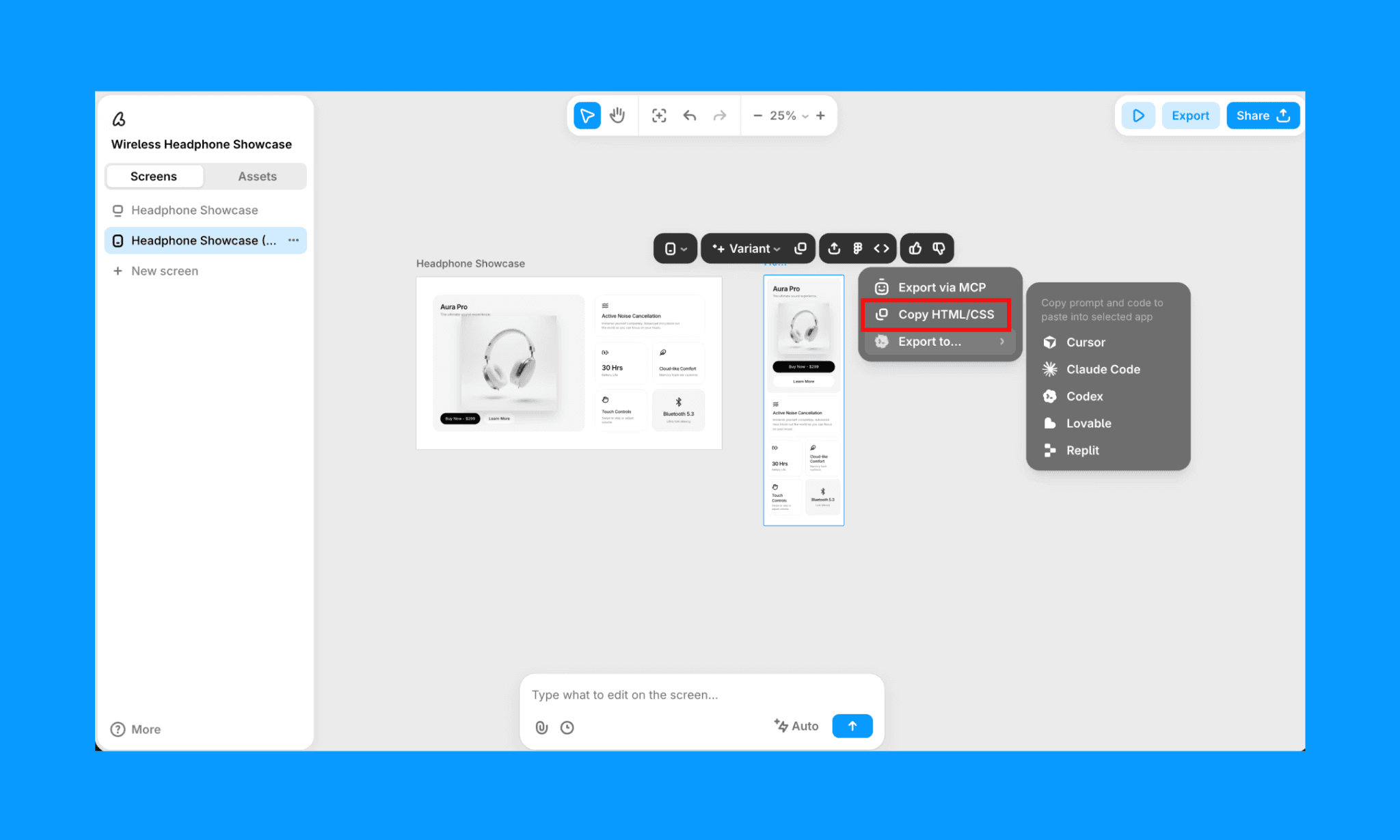
Banani AIは、UXPilotとほぼ同じ機能をよりリーズナブルに利用できる最もおすすめの競合ツールです。シンプルな文字情報や画像から、ワイヤーフレームやUIフローを高い整合性を保ちながら生成。特に複数画面のデザインに長けています。
毎月約170回まで無料でデザイン生成や編集ができるフリー枠を提供しています。
Uizard vs UXPilot
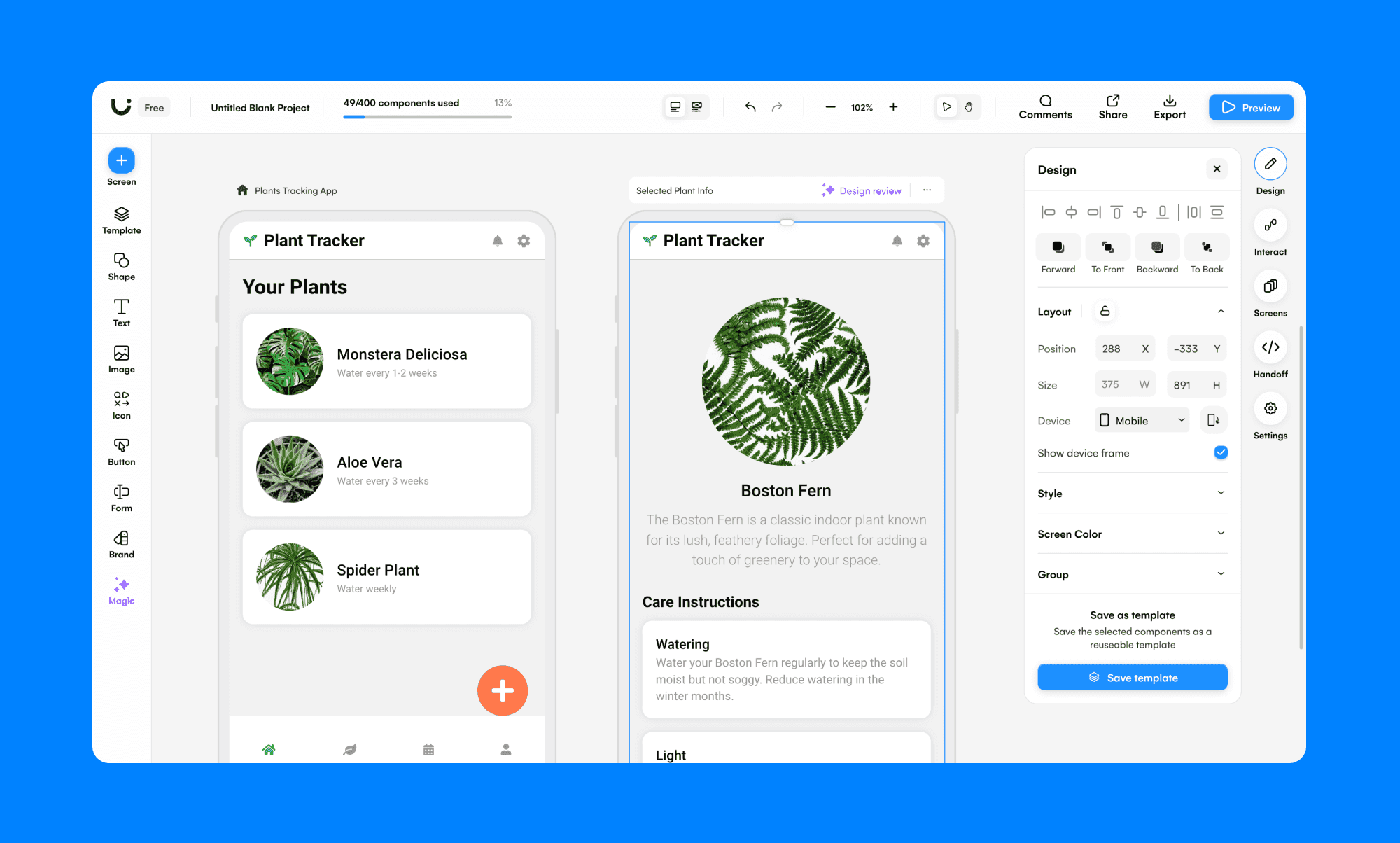
Uizardは細かなチューニングやコード書き出し、チーム管理が充実。一方で、普段からFigmaを使っているチームであればUXPilotの方が連携メリットが大きいです。
Relume vs UXPilot
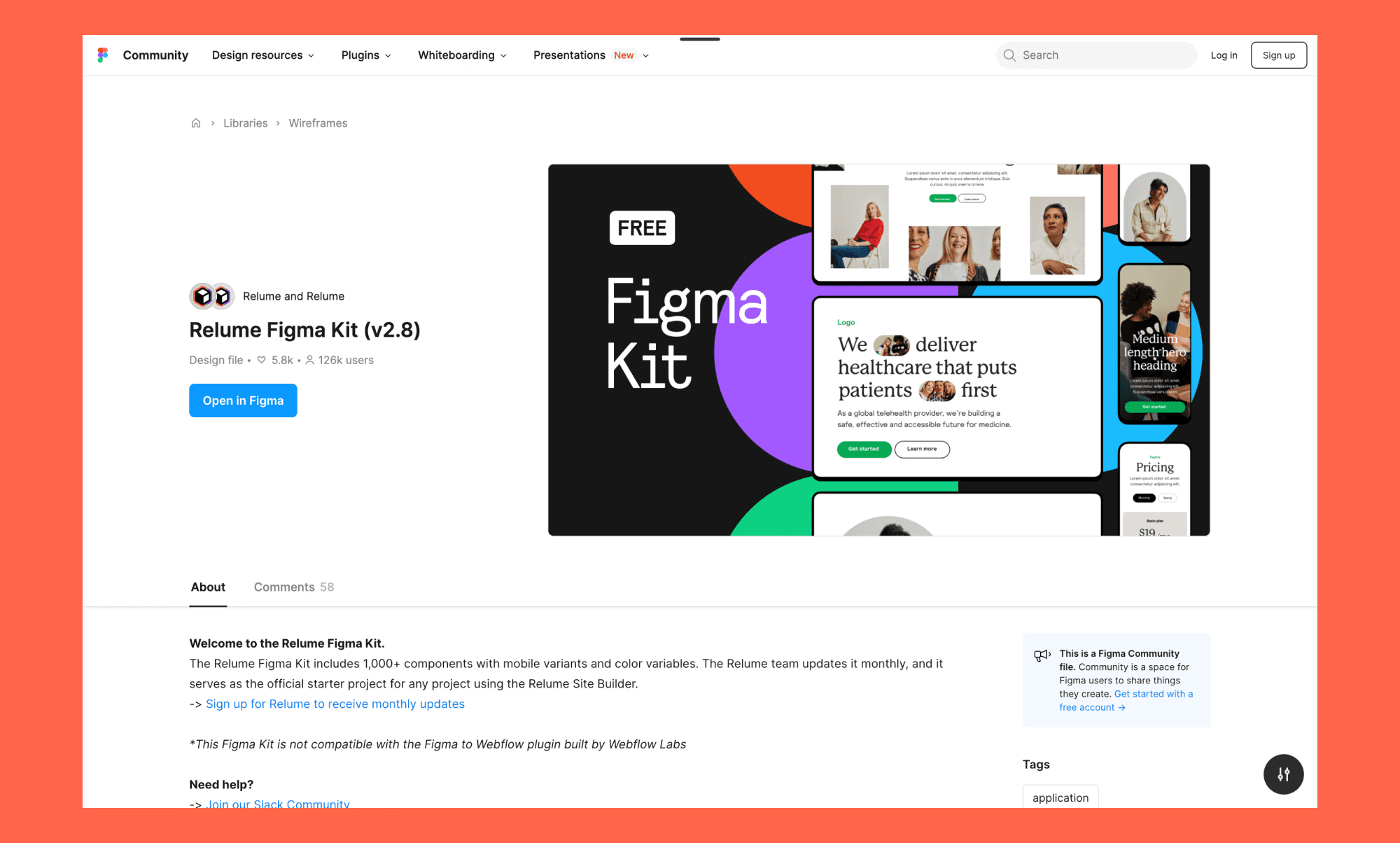
Relumeはアプリではなく、静的なLP(ランディングページ)やWebサイトの構築に特化しています。レイアウトブロックを活用して瞬時にLPの骨組みを組めますが、UXPilotが持つUXフィードバックなどのリサーチ機能は備えていません。
Stitch vs UXpilot
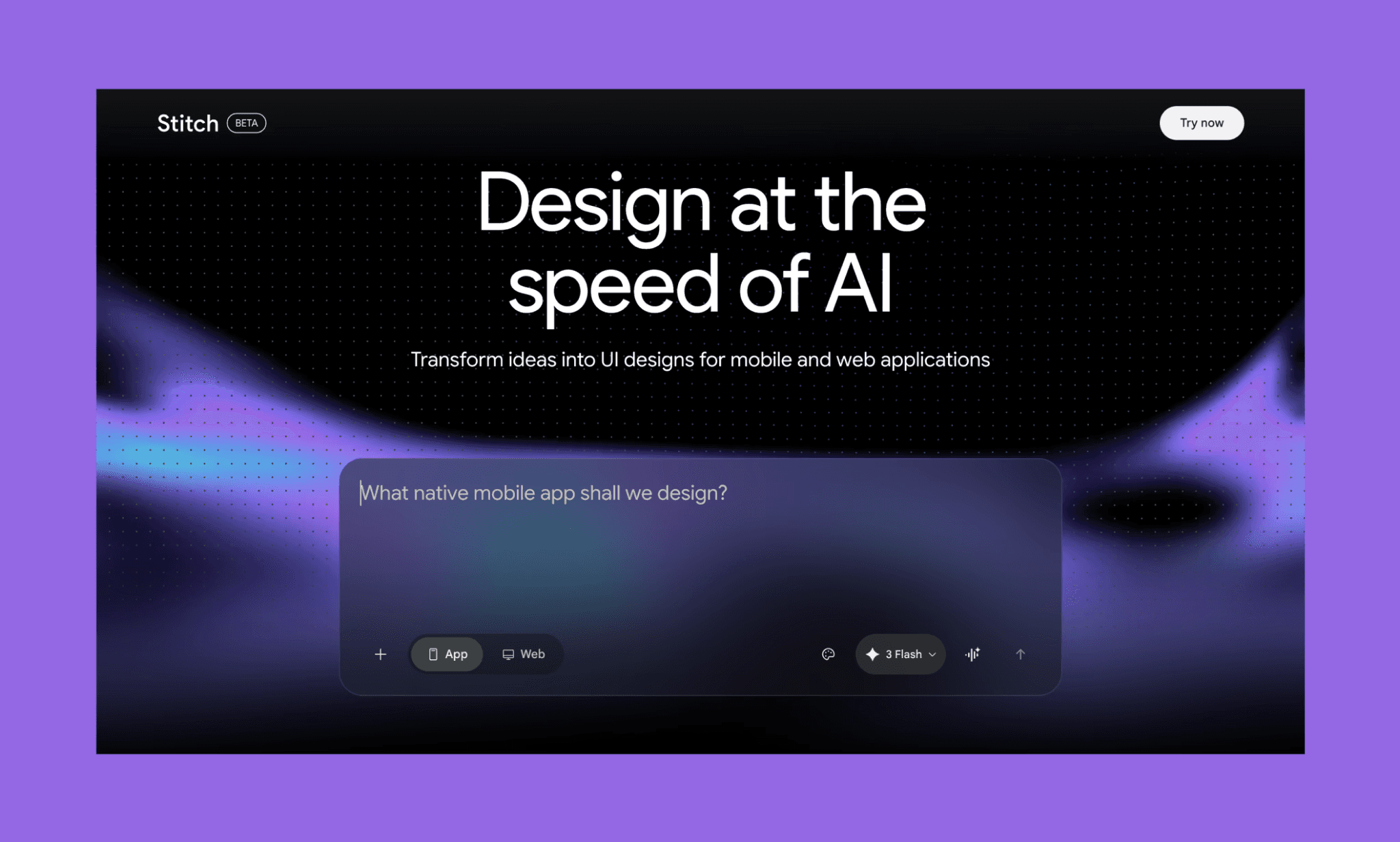
Stitch(旧称 Galileo AI)は、Google傘下で開発中のテキストからUIを生成するAIツール。現在ベータ版で無料です。実用度やFigmaを起点としたチーム共有のしやすさという点ではUXPilotにやや軍配が上がります。
v0 by Vercel vs UXPilot
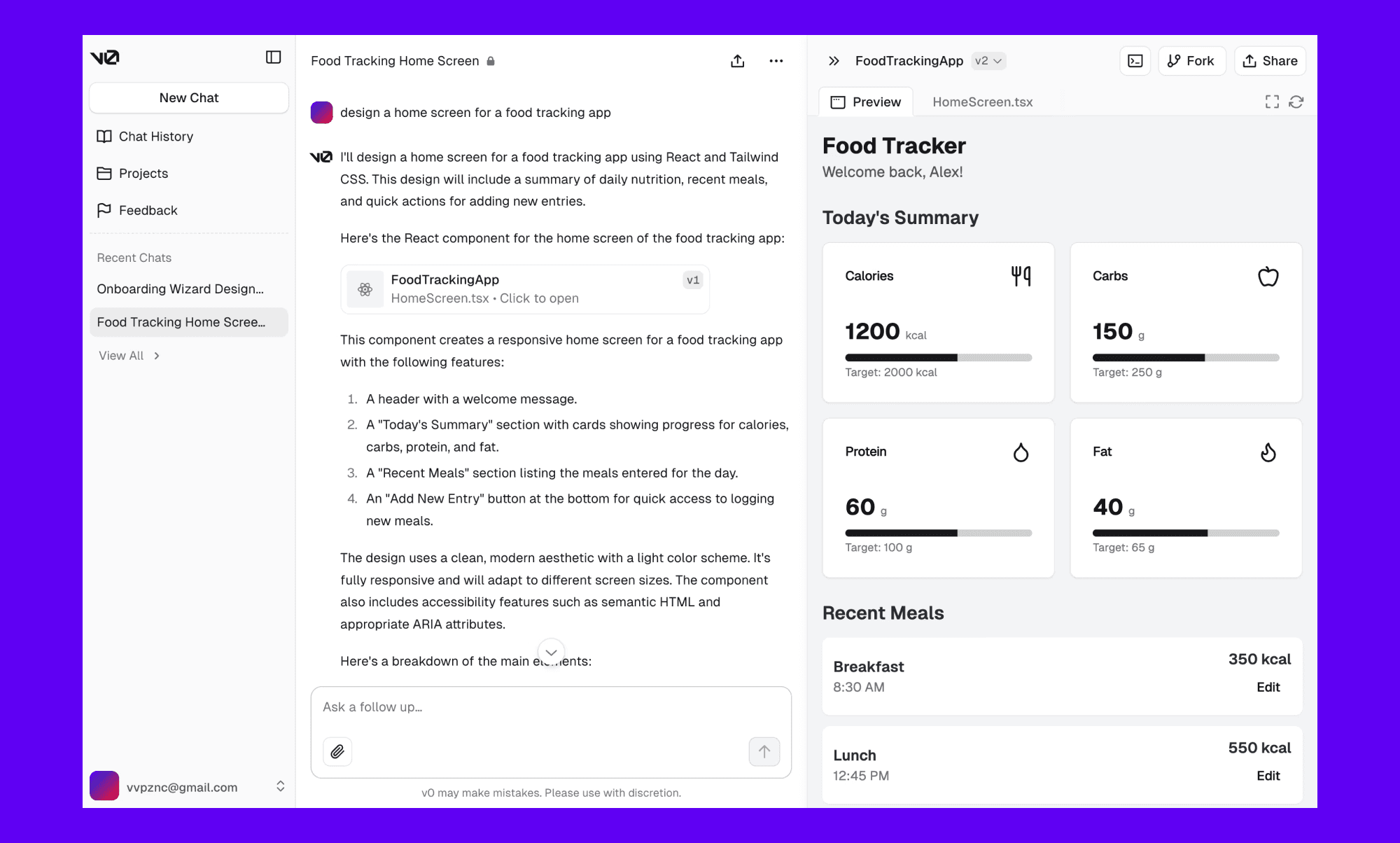
Vercelのv0は、画面表示に加えてReactのコードを直接書き出したい開発者に圧倒的に支持されています。shadcn/uiを前提としたスマートなコードが出力されます。プロダクト設計などのUXプロセスにはUXPilotが向いており、実装重視ならv0が最適です。
他のツールと比較した場合の強みは?
UI作成、ヒートマップ、デザイン評価がワンストップで行える総合力が魅力です。ただ、価格やUI自動生成のクオリティを単体でシビアに比較した場合、 Banani をはじめとする新興AIツールの実用性が高く感じられます。
結論:UXPilotは利用する価値あり?
総合的に見ると、UXPilotはPM、デザイナー、エンジニア全員のフローを巻き込める統合デザインシステムとして良く仕上がっています。AIによる画面生成、ヒートマップ、Figmaでのやり取りから、最終的なコード出力まで滑らかです。ですが、消費されるクレジット数が重く、無料枠で十分に本気テストをするのが難しいのがネックです。
もしFigmaでの連携を損なわずに同等のパワーを活用したいのであれば、毎月十分にタスクをこなせる Banani から試すことを強くおすすめします。業界での進化スピードが今最も速いツールのひとつです。
UXPilot AIに関するQ&A
登録から作成まではどのくらいかかる?
登録自体は数秒。UI自動生成は指示を入力してから1画面あたり約5分で完了します。
エンタープライズ・大規模チームでも使える?
はい。共有クレジットの設計、権限管理などが揃ったTeamsプランや、SSOや専用APIおよびセキュアな独自のAIチューニングができるEnterpriseプランがあります。
Figma上で使いたい場合は?
公式ストア(Figma Community)からプラグイン「Nodey」を追加します。アカウント連携を済ませるだけで、Figmaの作業画面から離れずにワイヤーフレームの生成やAIによる指示出しが利用できます。
Webで保有しているクレジット枠は、このプラグイン内でも共有されます。
Galileoとの最大の違いは?
Galileo AI は現在 Google Stitch として機能しています。Stitchは純粋な生成に寄っているのに対し、UXPilotはフローチャート、プロトタイプ、そしてヒートマップといったUXの評価・設計ツールが同居する総合的な仕様です。
現在もっともコスパの良い移行先は?
圧倒的に Banani です。AIを活用した画面生成やコード連携など同等機能が、毎月チャージされる寛容なフリートライアルの枠組みで利用できるためです。UXPilotのように最初に45回使って終わりではありません。プロプランの価格設定も安価です。
参考資料
[1] https://uxpilot.ai/
[2] https://www.trustpilot.com/review/uxpilot.ai
[3] https://www.g2.com/sellers/ux-pilot-ai
[4] https://www.capterra.com/p/10032763/UX-Pilot/reviews/


