
主な特徴 | Text-to-UI、スクリーンショットからワイヤーフレーム変換、ダイアグラムAI、プロトタイピング、リアルタイムコラボレーション |
評価 | G2: 4.4/5 | Product Hunt: 4.3/5 |
メリット | 直感的なキャンバス、正確なスクリーンショット変換、無料のプロトタイピング |
デメリット | AI編集が部分修正ではなく再生成してしまう、ダイアグラムのロジックが不安定、ステップが多く操作に引っかかりがある |
無料トライアル | 永久無料:月300 AIクレジット(初月は600)、ボード2枚まで、クレジットカード不要 |
有料プラン | Pro $11/月 · Business $29/月(いずれも年払い) |
代替ツール |
Visily AIとは?
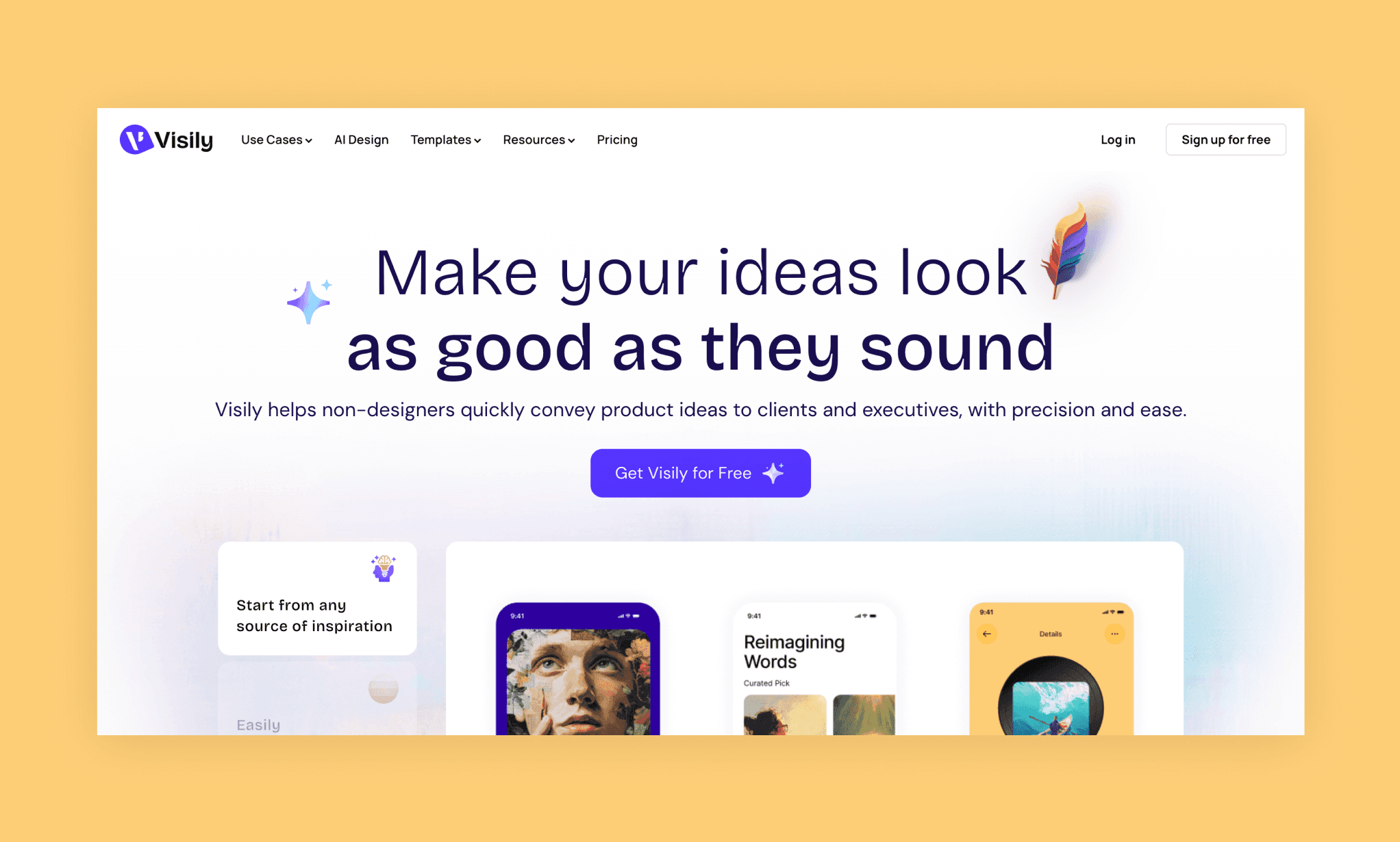
Visily[1]は、Figmaを触らずにアイデアをワイヤーフレームに具現化したい非デザイナー向けに作られた、AI搭載のUIデザインツールです。Text-to-UI、スクリーンショットからのデザイン生成、ダイアグラム作成、プロトタイピング、リアルタイムコラボレーションを1つのキャンバスでカバーします。
Visily AIは2021年にBuu Nguyenによって設立され、2023年からはJordan WoodsがCEOを務めています[2]。
無料版Visily AIの機能を徹底検証!
ステップ | 評価 | 良かった点 | 気になった点 |
4/5 | クレジットカード登録不要、開始オプションがすっきりしている | ダッシュボードの前に余分な選択画面がある | |
3/5 | 確認の質問(モバイルかデスクトップか)が入る、ボトムナビの配置が論理的 | 色のロジックが不自然、アイコンが指示通りでない、エディタに直接遷移しない | |
2/5 | クリックでの直接編集が直感的、手動編集はクレジット消費ゼロ | AIが修正ではなく再生成してしまう、選択した画面が無視される | |
5/5 | 自動リンクが合理的、カスタムフローの追加が簡単、クレジット不要 | 特になし | |
2/5 | 消費クレジットが少ない(10回分)、丁寧な確認質問、直感的な編集 | 分岐ノードの破損、モード切り替えの手間、冗長なプレビュー画面 | |
4/5 | 再現度がほぼ100%と高精度、高速、ブラウザ拡張機能がかなり優秀 | スクリーンショット1枚につき30クレジット消費 |
ステップ 1:無料で登録してスタート方法を選ぶ
多くのAIデザインツールと同様、Visilyの登録は非常にスムーズで、クレジットカードなしで無料から始められます。いくつかパーソナライズ用の質問に答えた後、ダッシュボードの手前で以下のいずれから始めるかを選択します:
i) AI搭載ワイヤーフレームまたはダイアグラム
ii) ワイヤーフレームテンプレート
iii) ダイアグラムテンプレート(フローチャートなど)
※「白紙からスタート」のオプションもあります。
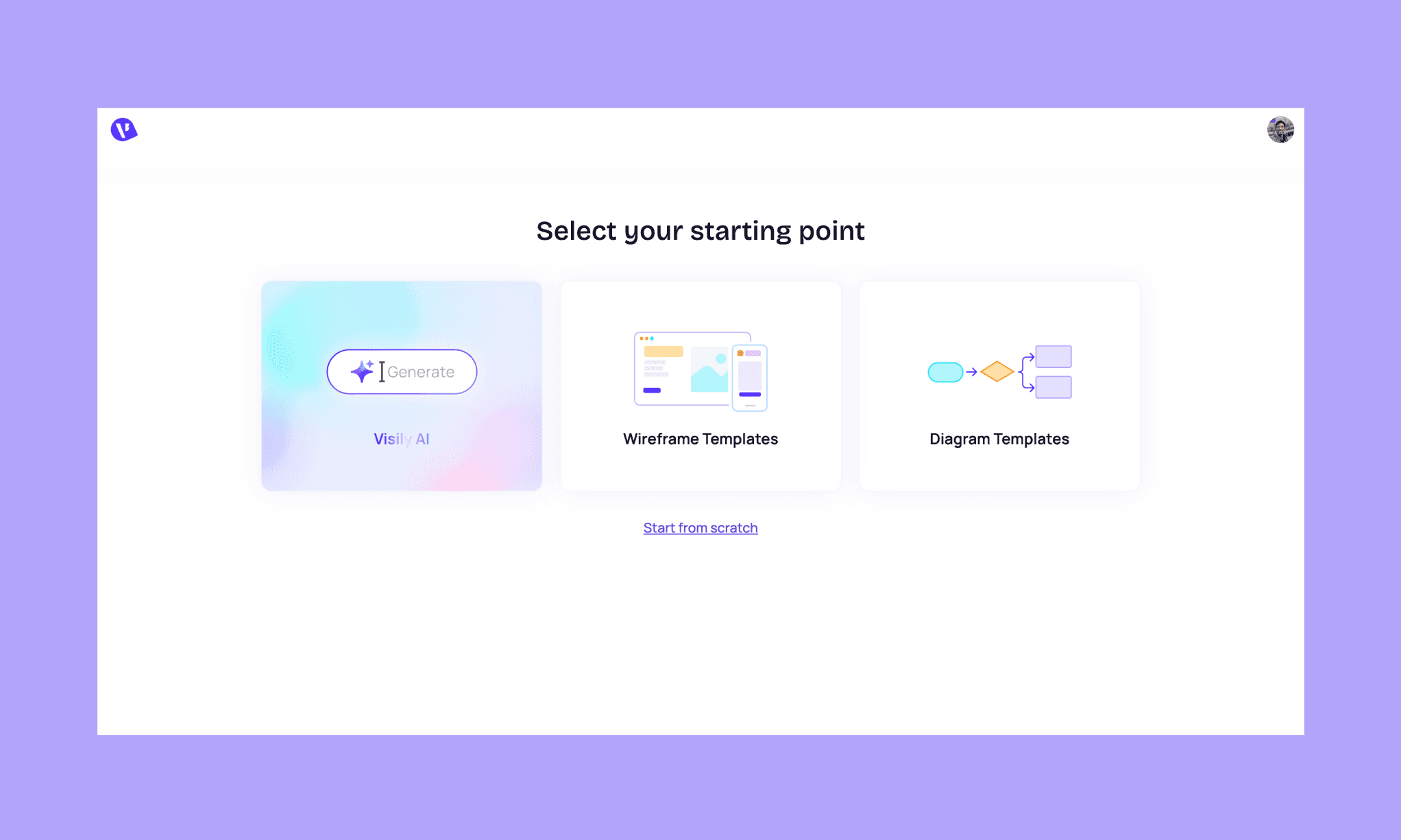
今回はVisilyのAI UIジェネレーターを試したかったので、最初のオプションを選択しました。
ステップ 2:Visily AIでPrompt-to-UIを試す
プロンプト入力欄でバックスラッシュ「\」を入力すると、モバイルやWebアプリ、画像参照などのUI/ワイヤーフレーム生成用のサンプルプロンプトが表示されるのがユニークです。今回は、以下の自作プロンプトでミニマルなメモアプリのモバイルUI(Things 3のようなイメージ)をリクエストしました:
“Nottyという名前のミニマリスト向けノート作成アプリをデザインして。3Dガラス風のアイコン、プライマリカラーにティール(鴨の羽色)とオレンジを使用し、フォントは幾何学的なサンセリフ体で。以下の2画面を生成してください:
> 画面1 — ホーム/ダッシュボード。サイドバーに「今日」「今後の予定」「いつでも」のセクションをすっきりと配置し、メインエリアにタスクリストを表示。
> 画面2 — ノートの詳細/編集ビュー。タイトル、メモ欄、期日、タグを表示。”
プロンプトの処理中に、「モバイルかデスクトップか?」という確認の質問を挟んでくれたのは、認識のズレを防ぐ意味で好印象でした。
しかし最初に生成されたのは2枚の画面画像のみで、チャット画面も編集ボードもありません。色味の微調整はできますが、編集を開始するには「Open Board」をクリックする必要がありました。Banani AIなどのように、プロンプト入力から直接エディタに遷移してプロセスと成果物を確認できるフローの方がよりスムーズだと感じます。
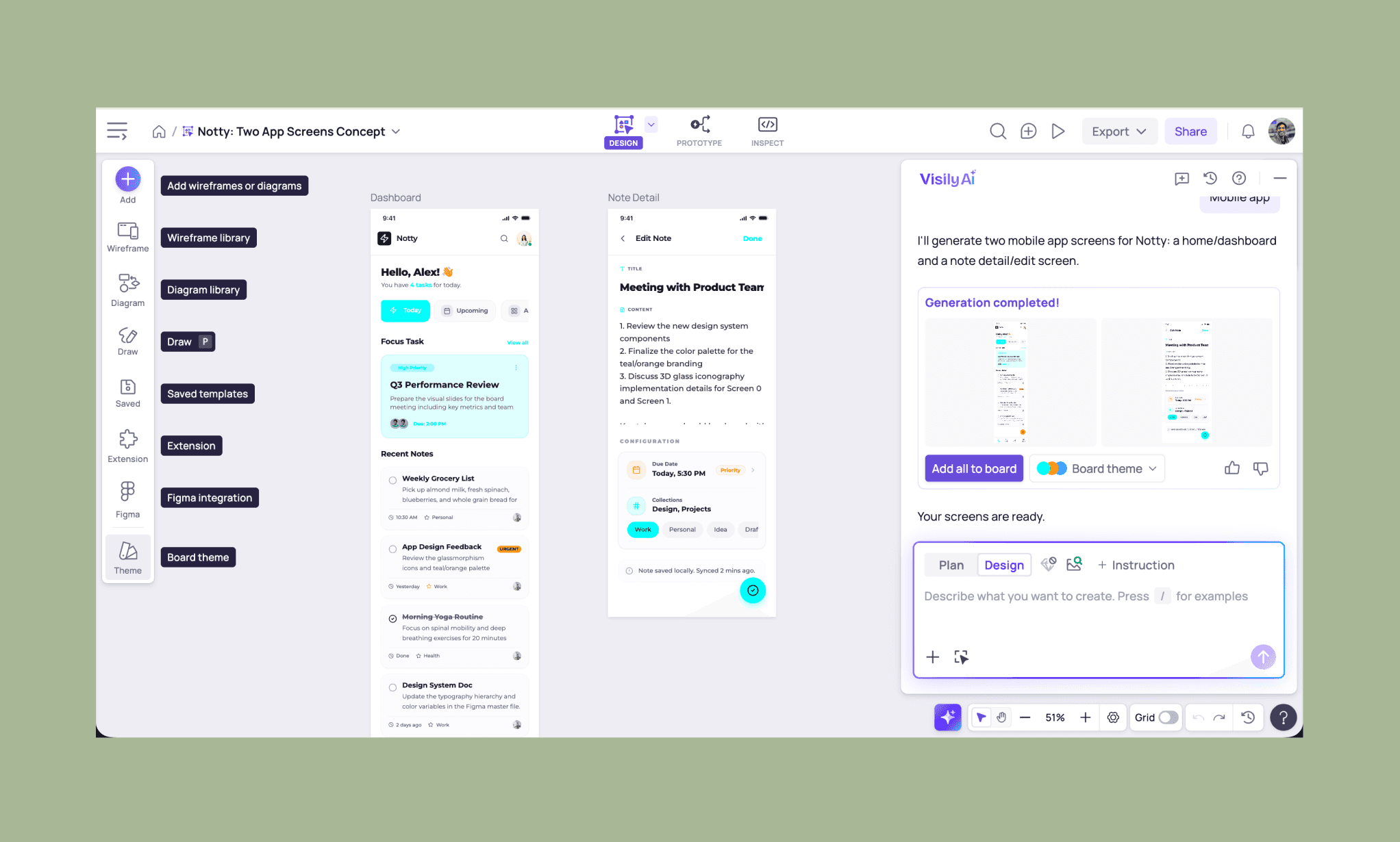
肝心の成果物のクオリティについては、一長一短という印象です。指定したUX要素を含む2つの画面はしっかりと作成され、ホーム画面にはメモアプリとして非常に論理的なボトムナビゲーションバーまで追加されていました。しかし、一部のUI要素は指示通りになっていませんでした。
- 「High Priority」などのタグが背景と同系統のティール色で塗りつぶされており、目立たない。
- ティールがメインカラーであるにもかかわらず、最重要アクションである「追加ボタン」が警告色のようなオレンジになっている。
- アイコンが3Dガラス風になっていない。
両画面の生成には約3分かかり、60クレジットが消費されました。
ステップ 3:Visilyでの手動編集とAI編集
Visilyの非常に実用的で分かりやすい機能が、このクリックだけで直接編集できる点です。UI要素にホバーするだけで選択・ドラッグが可能になり、クリックするだけで瞬時に編集できます。もちろん、Visilyでの手動編集にはクレジットは一切かかりません。
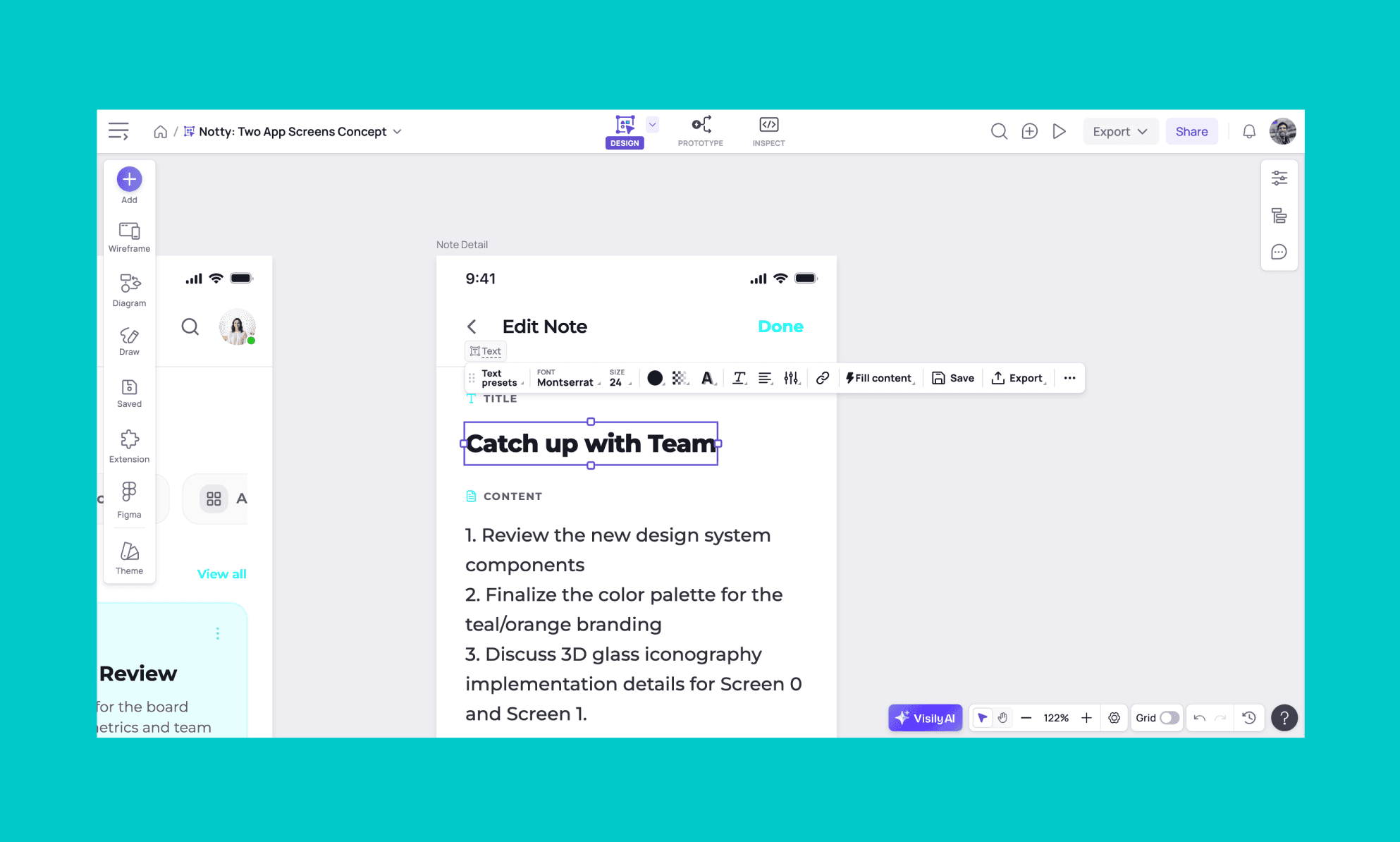
今度はAI編集の実力を測るため、1つ目の画面を選択して次のように指示しました:
「『High Priority』ボタン/テキストの色を変更して、もっと見やすくして。」
これは、感覚的にデザインを調整していくvibe designのプロセスでよくある指示です。
AIからは 「視認性を向上させるため、両方のモバイル画面の『High Priority』ボタン/テキストの色を更新します」 と返答があり、再び2枚の画面の生成が始まりました。
これには少し困惑しました。なぜなら、1枚目の画面だけを「選択」した意味がなくなってしまいますし、そもそも2枚目の画面には該当するボタンやテキストが存在しなかったからです。
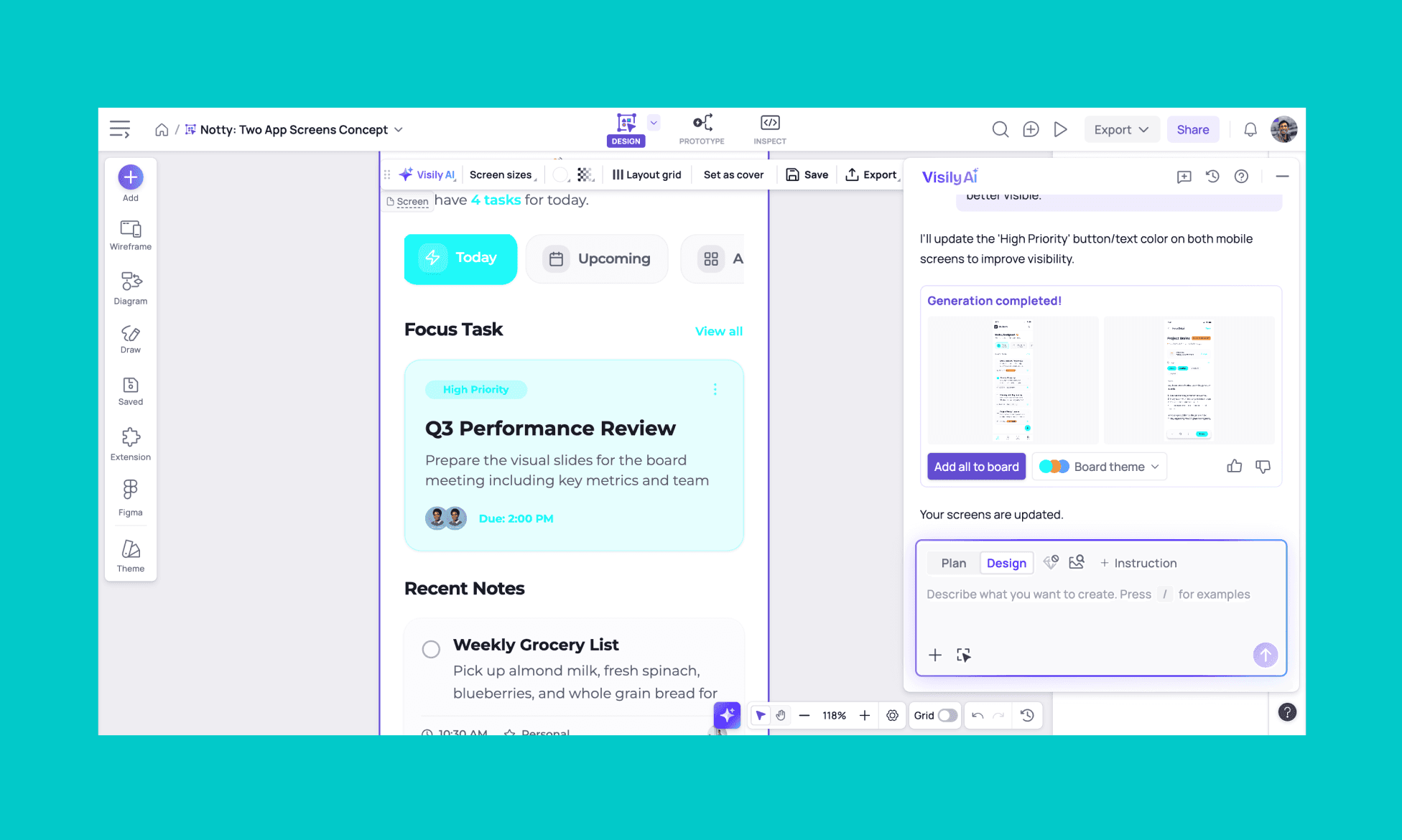
ボード上の既存の画面に直接変更が適用されるのを期待していましたが、チャットボックス内に新しく生成された2枚の画面が提示されました。確認するにはクリックして拡大する必要があります。
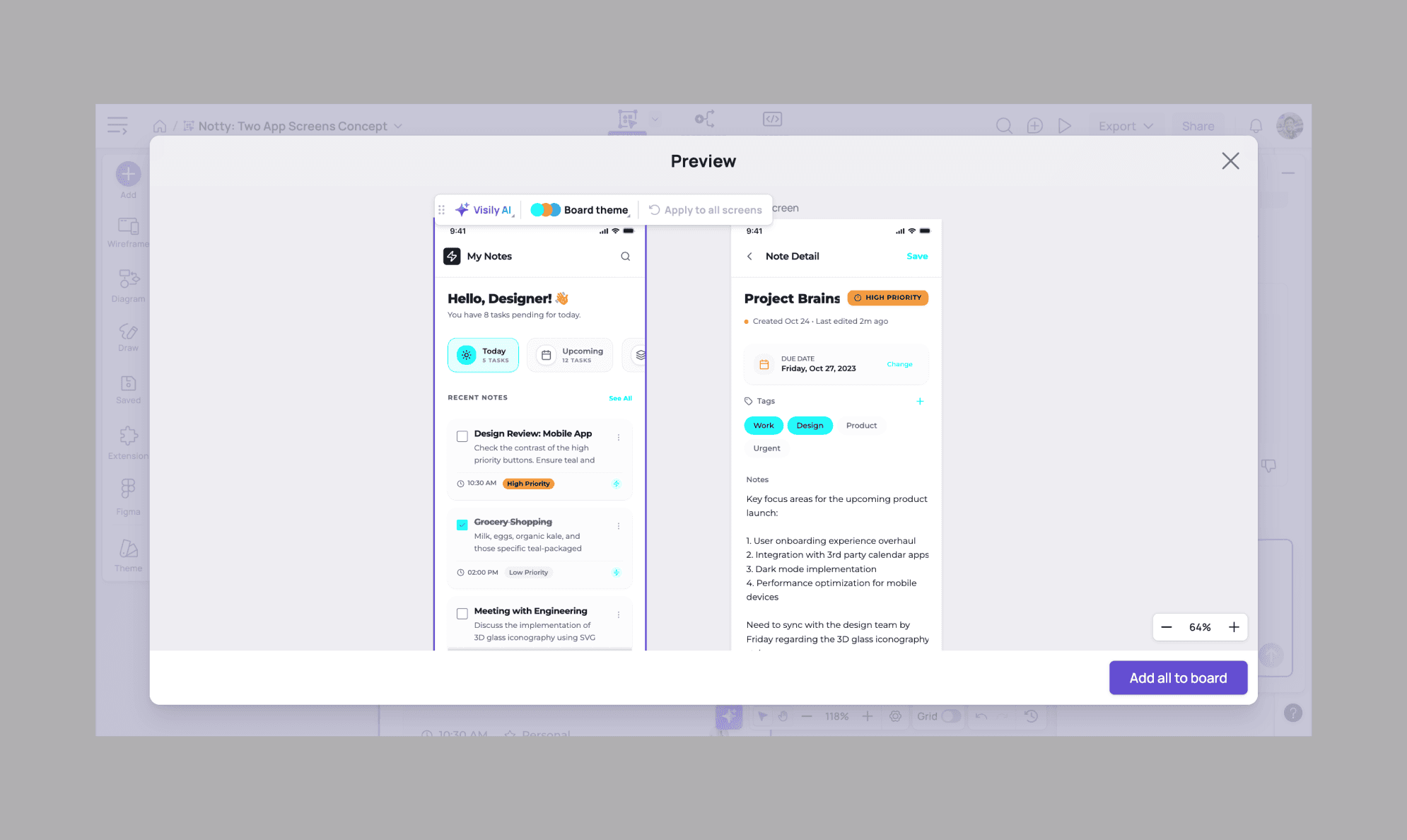
画面を見てみると、最初のプロンプト+追加の編集指示を元に、2枚とも丸ごと作り直されているのが分かりました。残念ながら要素が密集しすぎており、ミニマルとは言い難い仕上がりです。ただ、面白いことに指示していないにもかかわらず、今回は「新規追加アイコン」がティール色に変わっていました。
さらに約2分と60クレジットを消費しましたが、AIによる狙い通りの「部分修正」はできませんでした。
(今回はこの新しく生成された画面をボードに追加し、元の2枚を削除して進めました。)
ステップ 4:VisilyによるAIプロトタイピング
ボードの上部から、VisilyのAIプロトタイプジェネレーターに即座にアクセスできます。クリックすると、画面同士をつなぐインタラクションの矢印が現れます。これらのリンクは非常にインテリジェントで、理にかなったユーザーフローが自動で構築されます。新しい動線の追加も簡単で、画面要素を選択して表示される矢印を遷移先の要素へ引っ張るだけ。極めて直感的な仕上がりです!
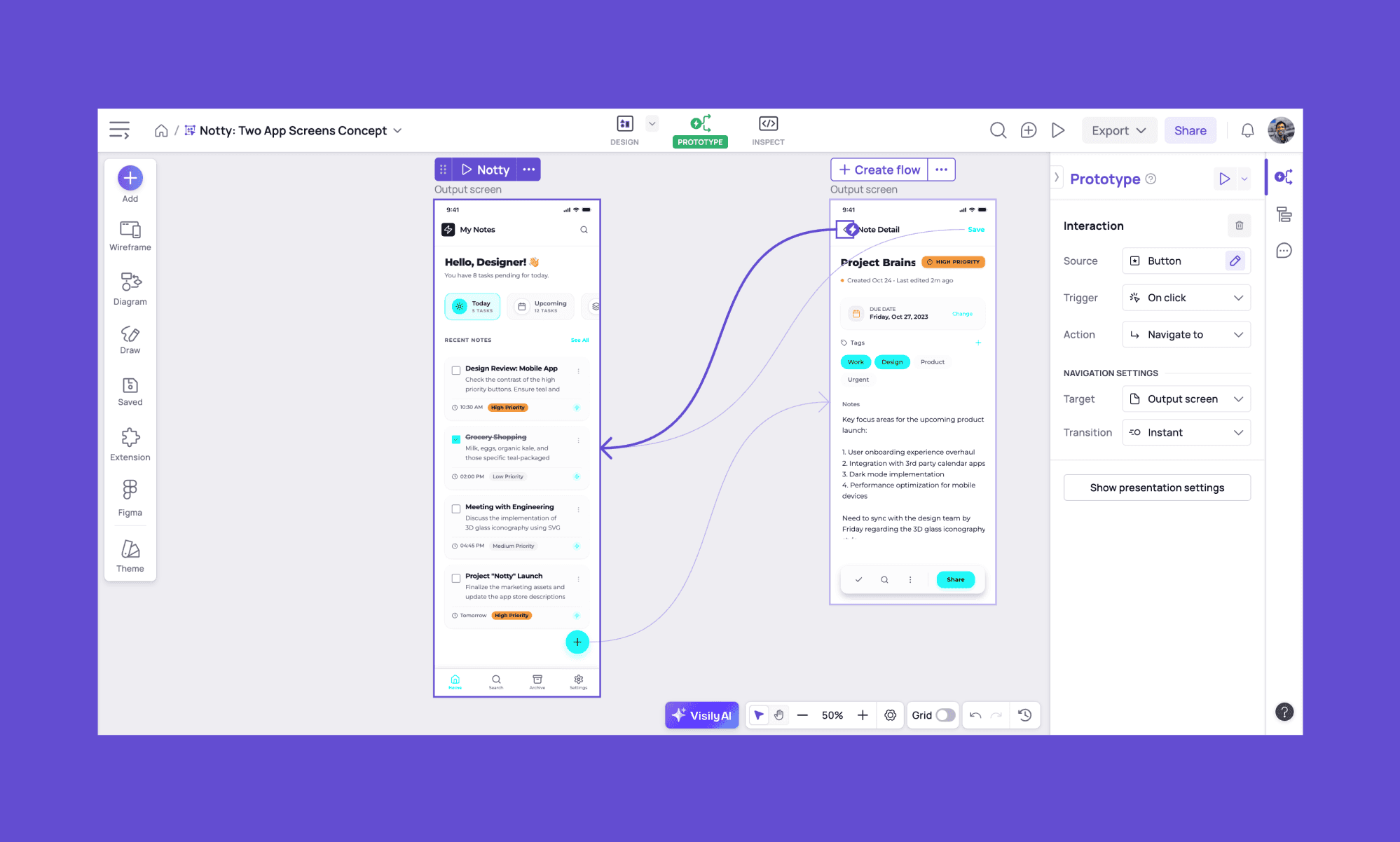
*注意:薄い色の矢印はVisily AIが自動接続したものです。濃い色の矢印は私が手動で作成しました。
動作をテストしたい時は、画面上の「Play」ボタンをクリック。別タブが立ち上がり、要素をクリックすると紐づいた画面へとスマートに遷移します。
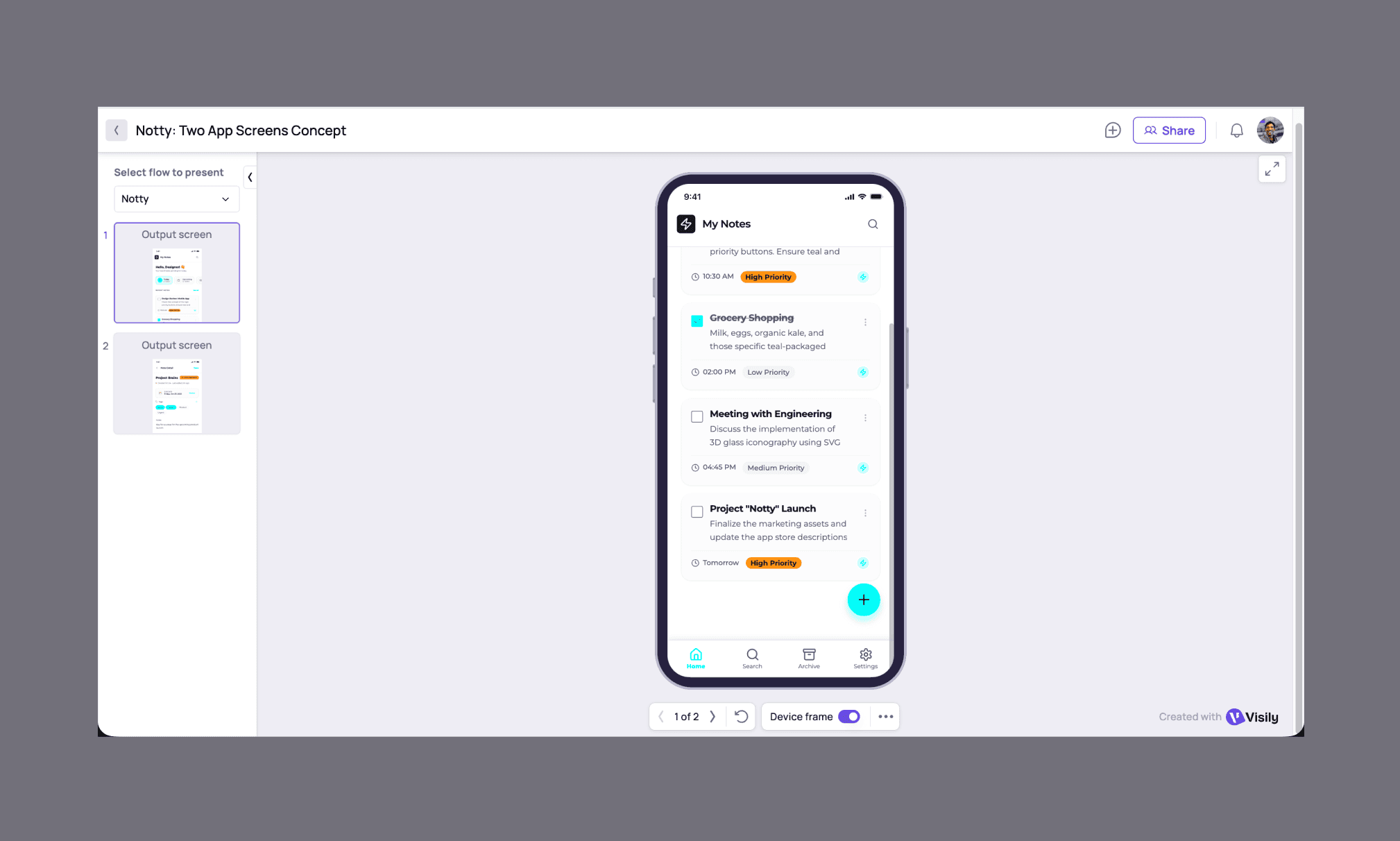
Visily AIでのプロトタイプ作成にはクレジットを消費しません。
ステップ 5:Visily AIでダイアグラムを生成する
Visilyのダイアグラム生成は、最も注目されている機能の1つです。一見すると単なるフローチャート作成ツールに見えますが、実際のユースケースは異なります。Miro AIのようなブレインストーミングの壁打ち相手として最適で、既存のデザインを手元で精緻化するためのコラボレーションに活躍します。
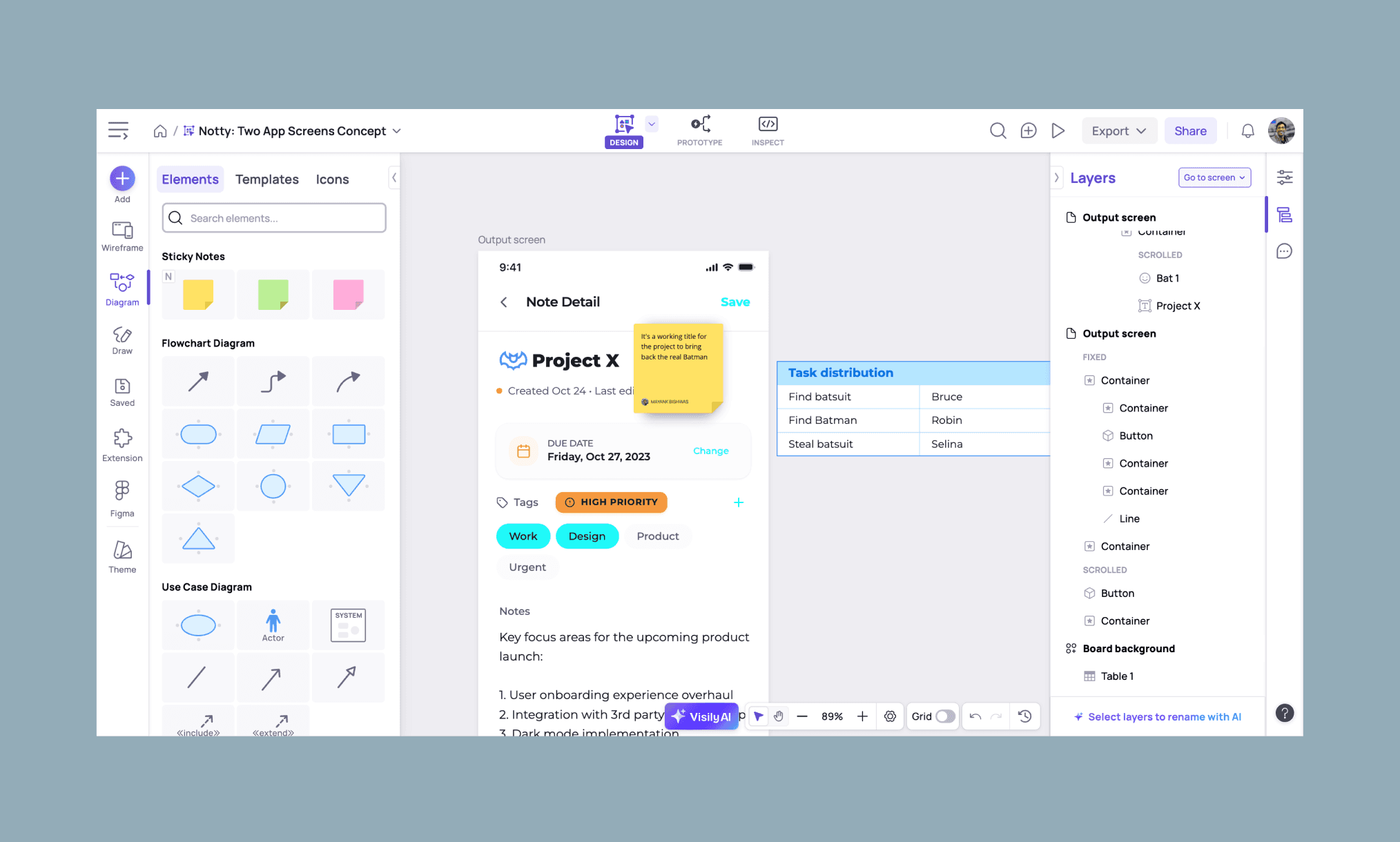
手動作成ツールを使えば、アイコンや付箋、テーブルなどを自由に追加できます。フローチャート、ロードマップ、マインドマップなどのテンプレートも豊富に揃っています。
これらは手動編集としてカウントされるため、もちろんクレジットは一切消費されません。
今度はAIダイアグラムジェネレーターの実力を試すために新規ボードを開き、同じくメモアプリをテーマに以下の指示を出しました:
"ミニマリスト向けノートアプリ『Notty』のユーザージャーニーマップを作成して。ステージ構成:ランディングページ、サインアップ画面、オンボーディング(ノートスタイルの選択)、ホームダッシュボード、最初のメモ作成、リマインダー設定、最初のアチーブメントバッジ獲得。各ステップにアイコンを配置し、縦型のレイアウトでお願い。"
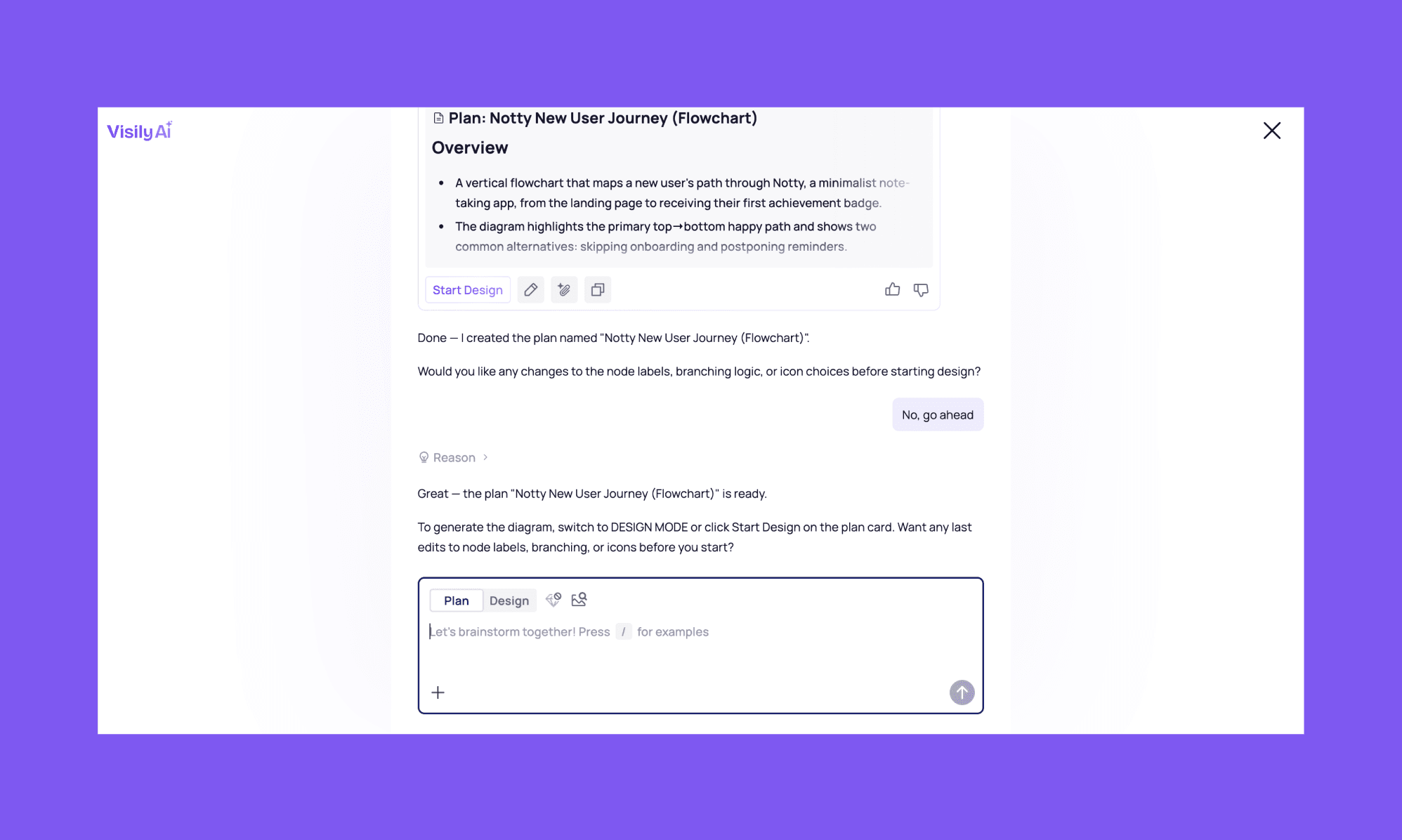
ここでも事前にClarifying Questions(確認の質問)を挟んでくれて、AIの推論プロセスを読みながら進められたのは好印象でした。しかし、プランが作成された後に「Start Design」をクリックするよう求められましたが、そんなボタンはどこにも見当たりません。
仕方なく手動で「Design Mode」に切り替え、再度テキストを入力し、編集不可のプレビュー画面を挟んでようやくボードに到達しました。余計な手回しが3ステップほど発生したのが気になります。
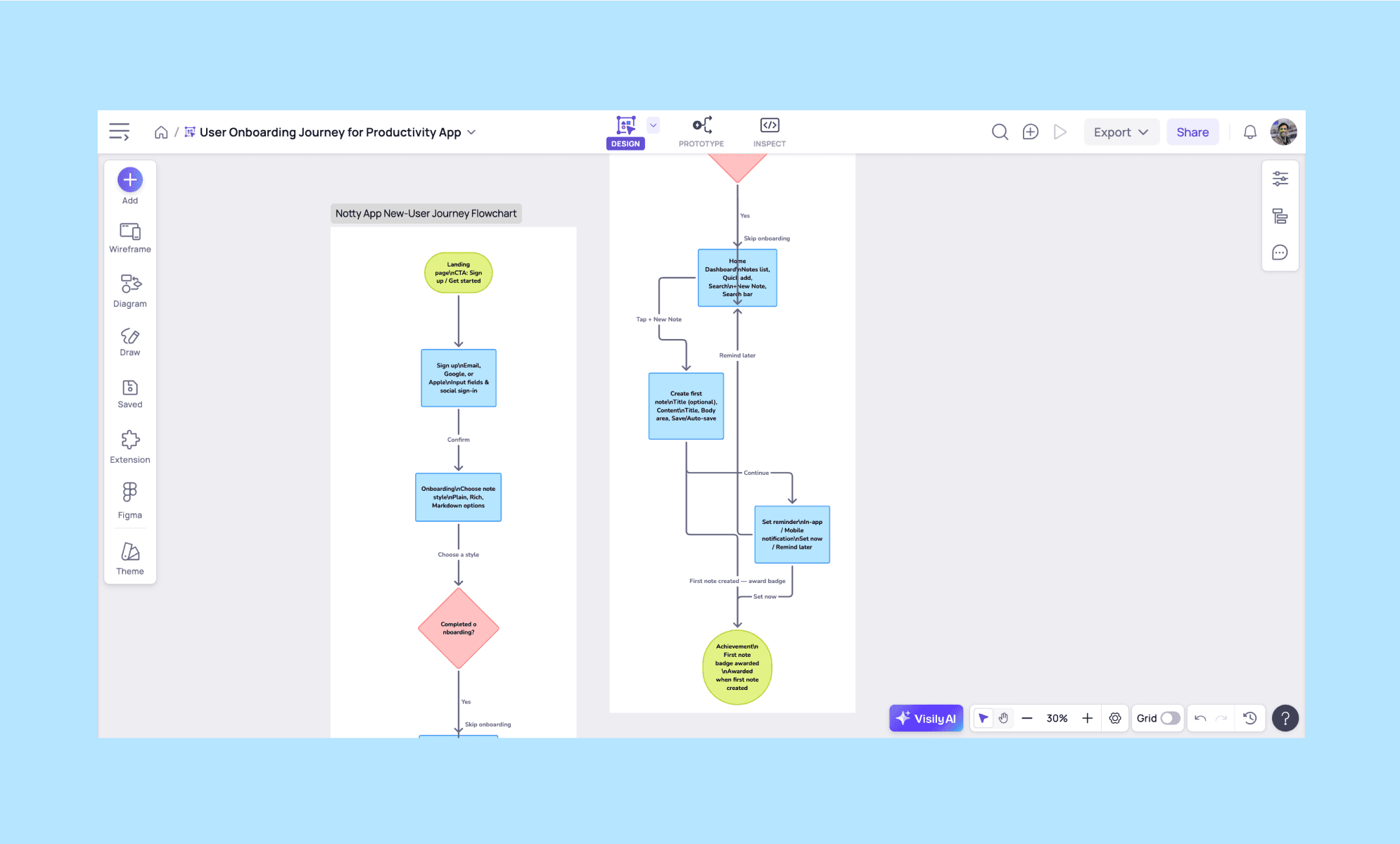
*注意:生成されたダイアグラムは1つだけです。ディテールを読みやすくするため、ここでは2つのズーム画像に分けて掲載しています。
Visily AIでダイアグラムを描くのに要した時間は約5分、消費クレジットは10でした。
今回の出力はフローのステップ自体は合っていましたが、オブジェクトの図形タイプと順序に一部ミスがありました。例えば、赤い菱形の「オンボーディング完了?」という判断ノードから「Yes」のルートしか伸びていません(本来はNoもあるべきです)。また、この質問は新規登録直後ではなく、1ステップ前に配置されるべきです。
一見使えそうですが、そのまま本番仕様にするには頼りにくく、相応の手動修正が必要です。救いなのは、AIが生成したUIと同様、手動での修正が直感的に行える点です。
ステップ 6:Visily AIのスクリーンショット変換拡張機能
MagicPathのように、Visilyには撮影したスクリーンショットを取り込んで直接デザインボードで編集できる優秀なブラウザ拡張機能があります[3]。動作は非常に快適。拡張機能をインストール後、参考にしたいウェブページを開き、「スクリーンショットを撮影」→「ワイヤーフレームモードを選択」→「取り込み先のボードを指定」するだけで、あっという間に反映されます。
取り込みが完了すると、Visilyのウェブアプリ上でも通知で教えてくれます。
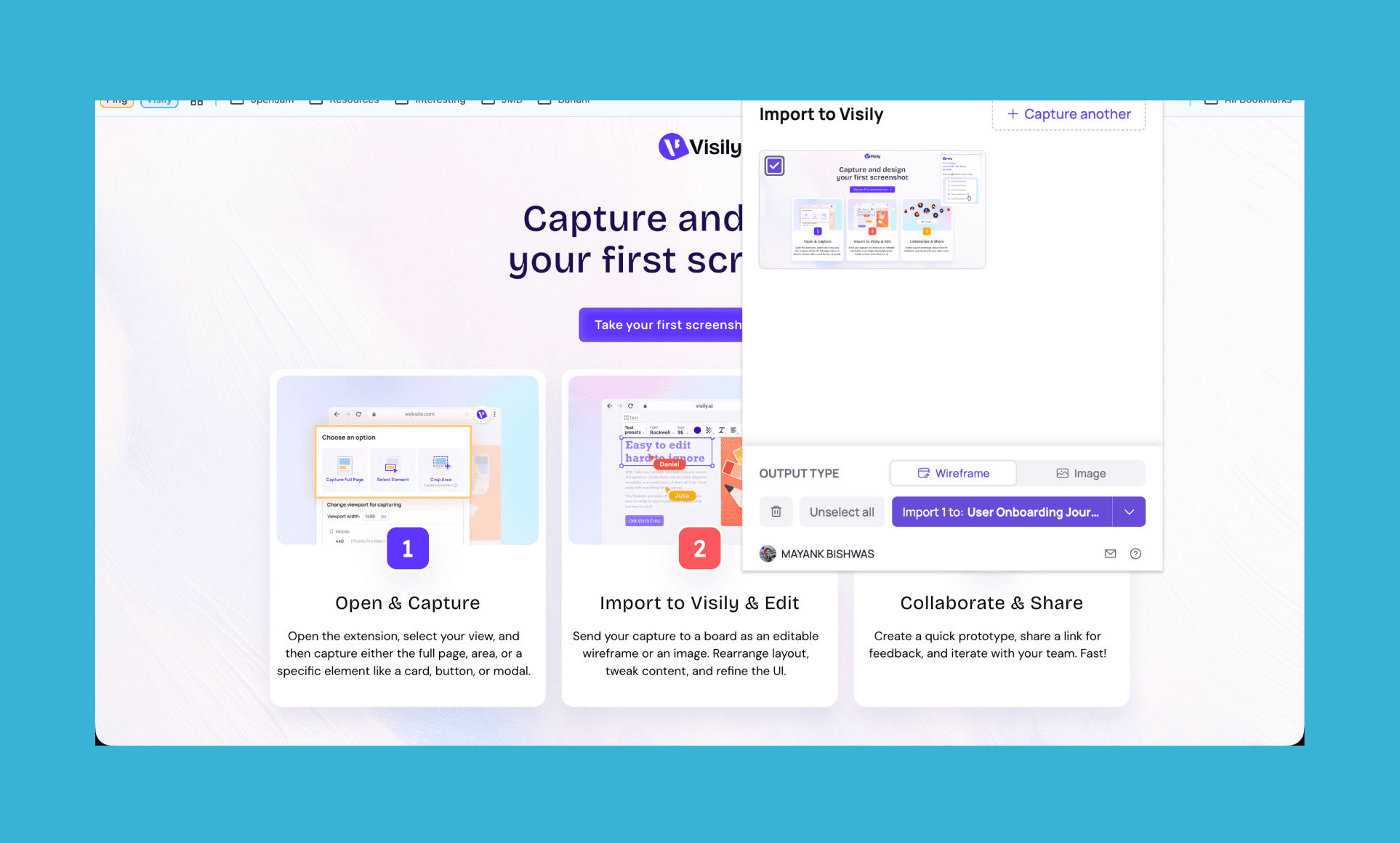
*注意:ここではVisily自体の拡張機能のオンボーディングページを撮影してテストしています。
わずか2分ほど(画像のサイズによります)で、元のデザインと100%一致する、手動編集可能なワイヤーフレームが生成されました。これは非常に見事な仕上がりです!
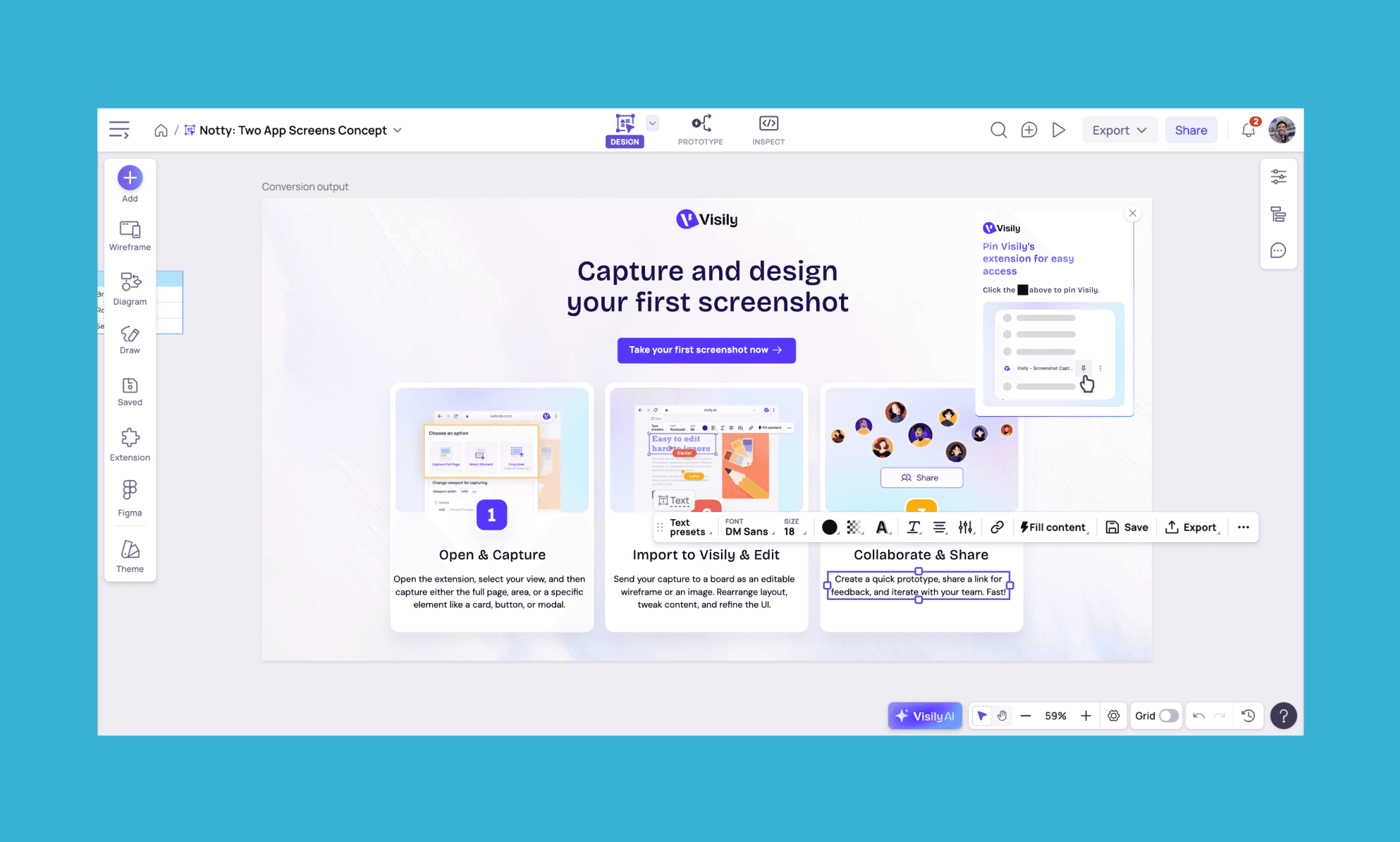
スクリーンショットからワイヤーフレームへの変換には約3分かかり、消費クレジットは30でした。
スクリーンショットを編集可能なワイヤーフレームに変換する >
Visily AI 2026年最新の注目機能
Design-to-code(デザイン書き出しコード化)がProおよびBusinessプランで利用可能に
画面を作成する前に構造的なAI推論を挟むPlan Mode
Figmaからのデザインインポート(Pro/Businessプラン)
Design Instructions(共通ルール指定)により、UIの一貫性と精度を大きく向上
意匠性の高い refined なUIを出力するDeep Designモード
Visily AIの料金プラン
Visily 無料プラン
Visily AIは、主要な多くの UI/UX AIツールと同様にフリーミウムプランを採用しています。クレジットカード登録不要で、主要なAIデザイン機能を十分に体験できます。
月300 AIクレジット (初月のみ600クレジット)
標準的なAIデザイン作成
ワークスペースごとに編集可能なボード2枚まで
Visily 有料プラン
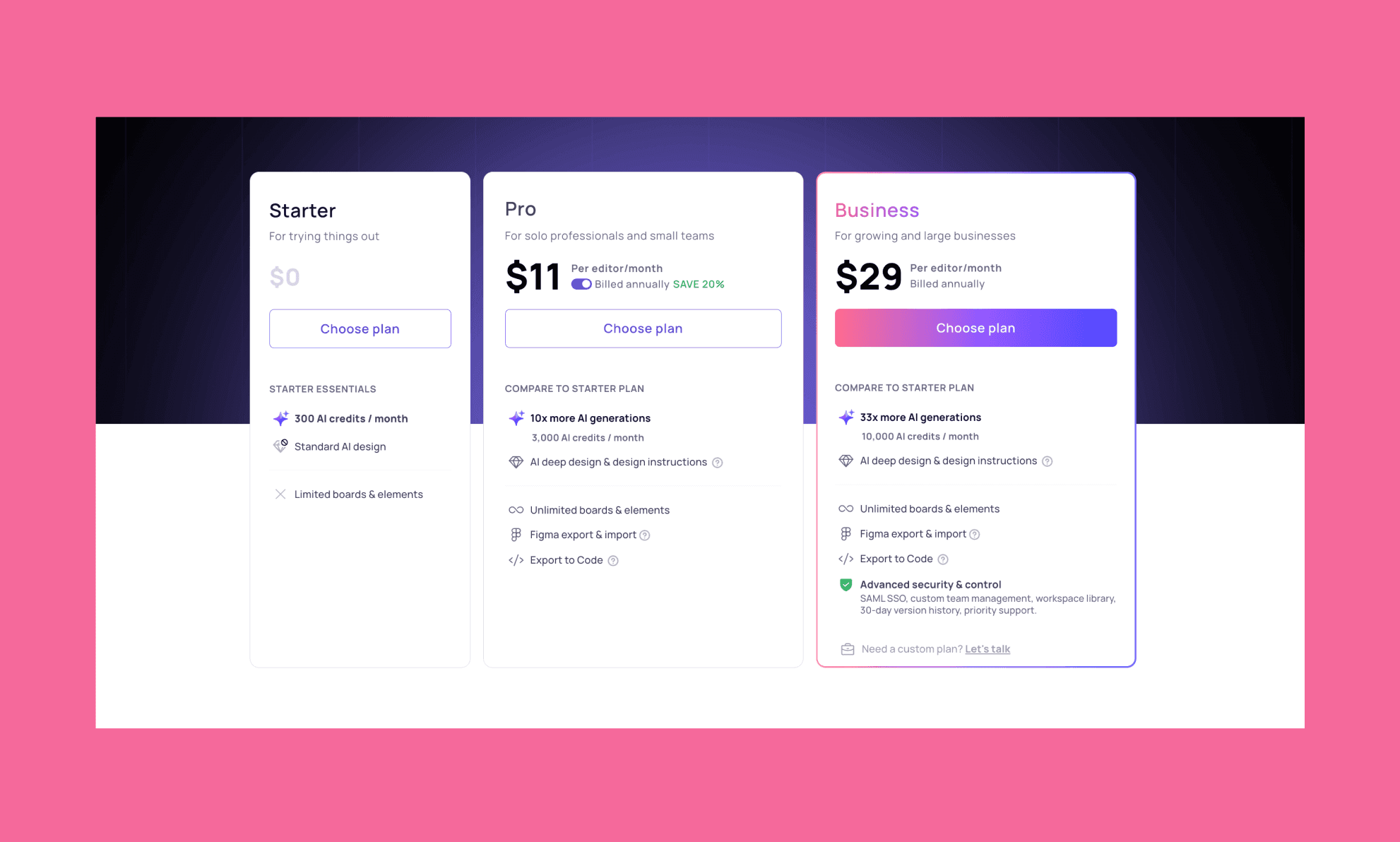
Visilyの有料サービス設計は、他のAIデザインツールよりもシンプルで明快です。ProとBusinessの2つのプランが展開されています。Proは個人開発者や少人数チーム、Businessは規模の大きい組織向けです。また、問い合わせベースのエンタープライズカスタムプランもあります。
Pro | Business | |
価格 | $11 / 編集者 / 月(年払い) | $29 / 編集者 / 月(年払い) |
ターゲット | 個人開発者・小規模チーム | 成長企業・大規模チーム |
AIクレジット | 3,000 / 月 | 10,000 / 月 |
AIデザイン機能 | Deep Design & Design Instructions | Deep Design & Design Instructions |
ボード数 | 無制限 | 無制限 |
Figma連携 | エクスポート & インポート | エクスポート & インポート |
コード書き出し | 対応 | 対応 |
セキュリティ・管理 | なし | SAML SSO、チーム管理、ワークスペースライブラリ、優先サポート |
Visilyのメリットとデメリット
メリット | デメリット |
ドラッグ&ドロップで行う手動編集キャンバスが極めて使いやすく、クレジット消費ゼロ | AI生成のフローで無駄な確認ステップや二重プレビューがあり、若干操作に引っかかりがある |
ブラウザ拡張機能を使ったスクリーンショットからワイヤーフレームへの変換が爆速かつ高精度 | AIによる部分書き換えができず、画面ごと再生成されてしまう |
プロトタイプ作成が直感的。画面同士がロジカルに自動接続され、消費クレジットもなし | オートレイアウト機能がなく、手動での位置調整がよく発生する |
Hi-fi/Low-fi切り替えがスムーズで、レイアウトを保ったままスタイルだけ即時反映できる | ダイアグラムAIは要件整理には使えるが、分岐の形やロジックが破綻することがある |
コメント機能やバージョン履歴を備えたリアルタイムコラボレーションが可能 |
競合「Visilyオルタナティブ」徹底比較
Banani vs Visily
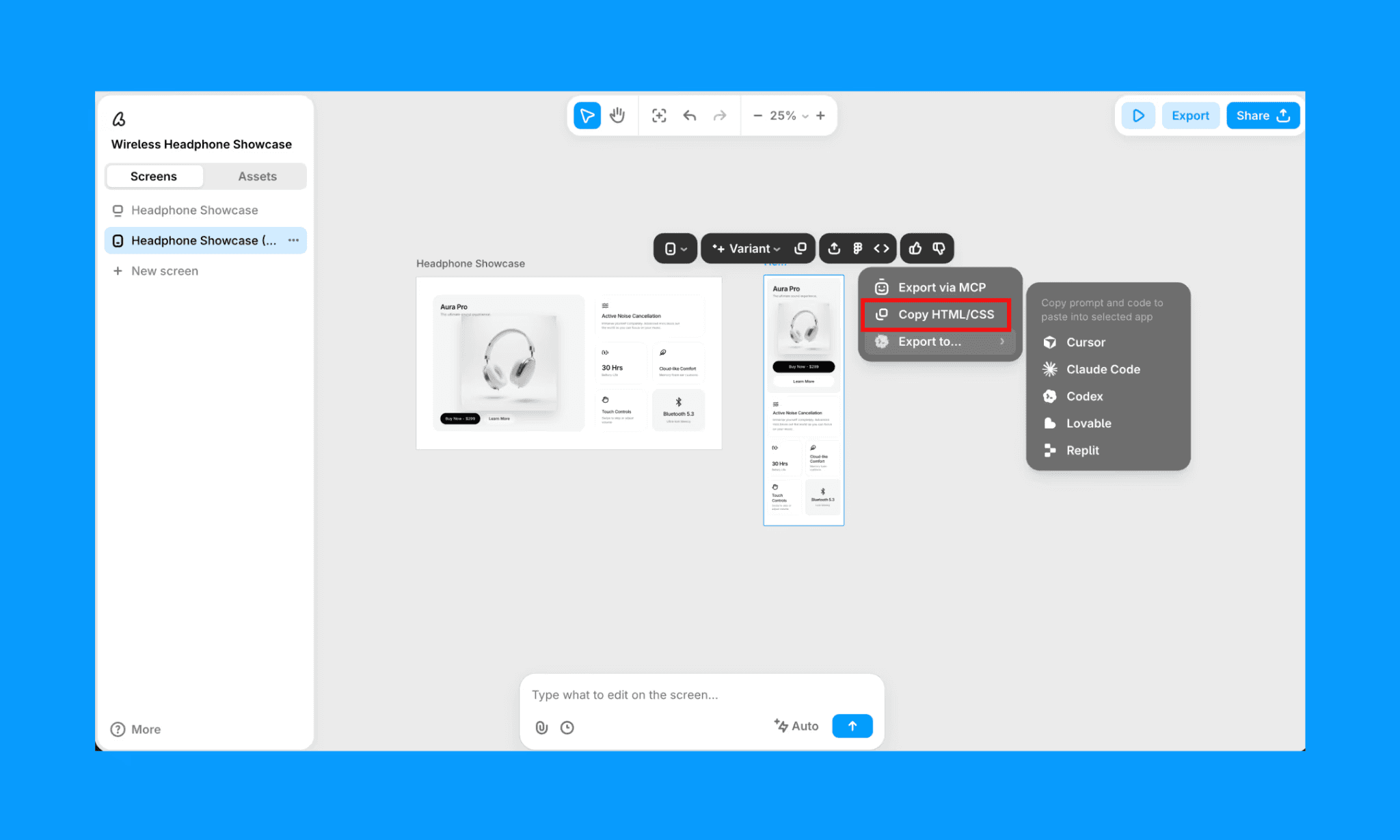
Banani AIは(Gemini 3.1 Pro搭載により)圧倒的なプロダクト品質のAI UIおよびワイヤーフレームを生成でき、非デザイナーにとってもシンプルな使いやすさを実現しています。Visilyの方がより多機能な手動エディタを備えていますが、Figmaエクスポートの精度、デザインシステムの一貫性、MCPを介したコード書き出し性能については、Bananiに軍配が上がります。
Figma AI vs Visily
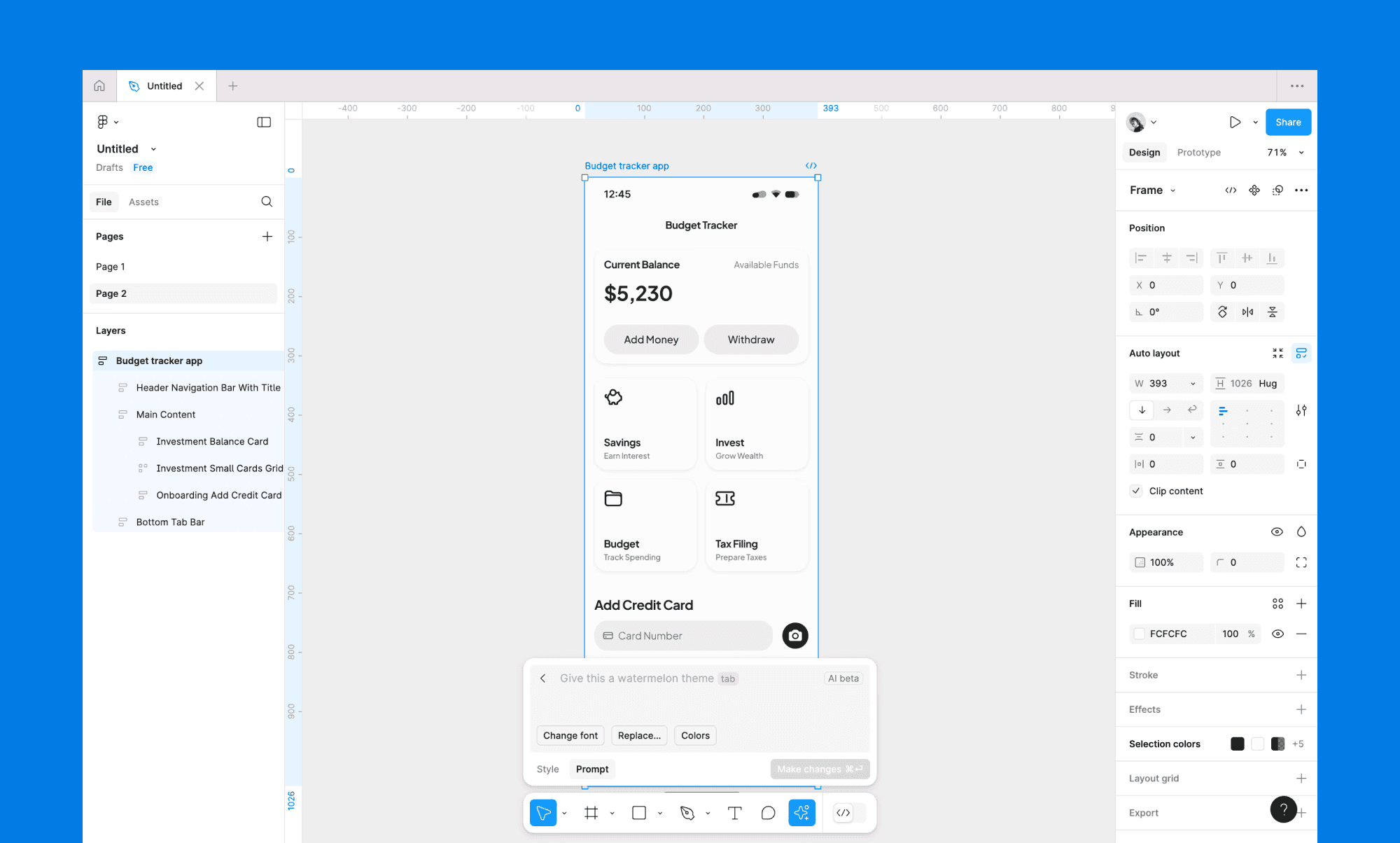
Figma AIはFigma内部で動作するアシスタント機能群であり、単体の「指示一発型のUI生成ツール」ではありません。基本性能は極めて高いですが、チームがすでにFigmaをメインで使っており、コパイロット(補助役)としてAIを追加したい場合に抜群のシナジーを発揮します。一方、非デザイナーがゼロから手軽に作りたい場合はVisilyが有利です。
Uizard vs Visily
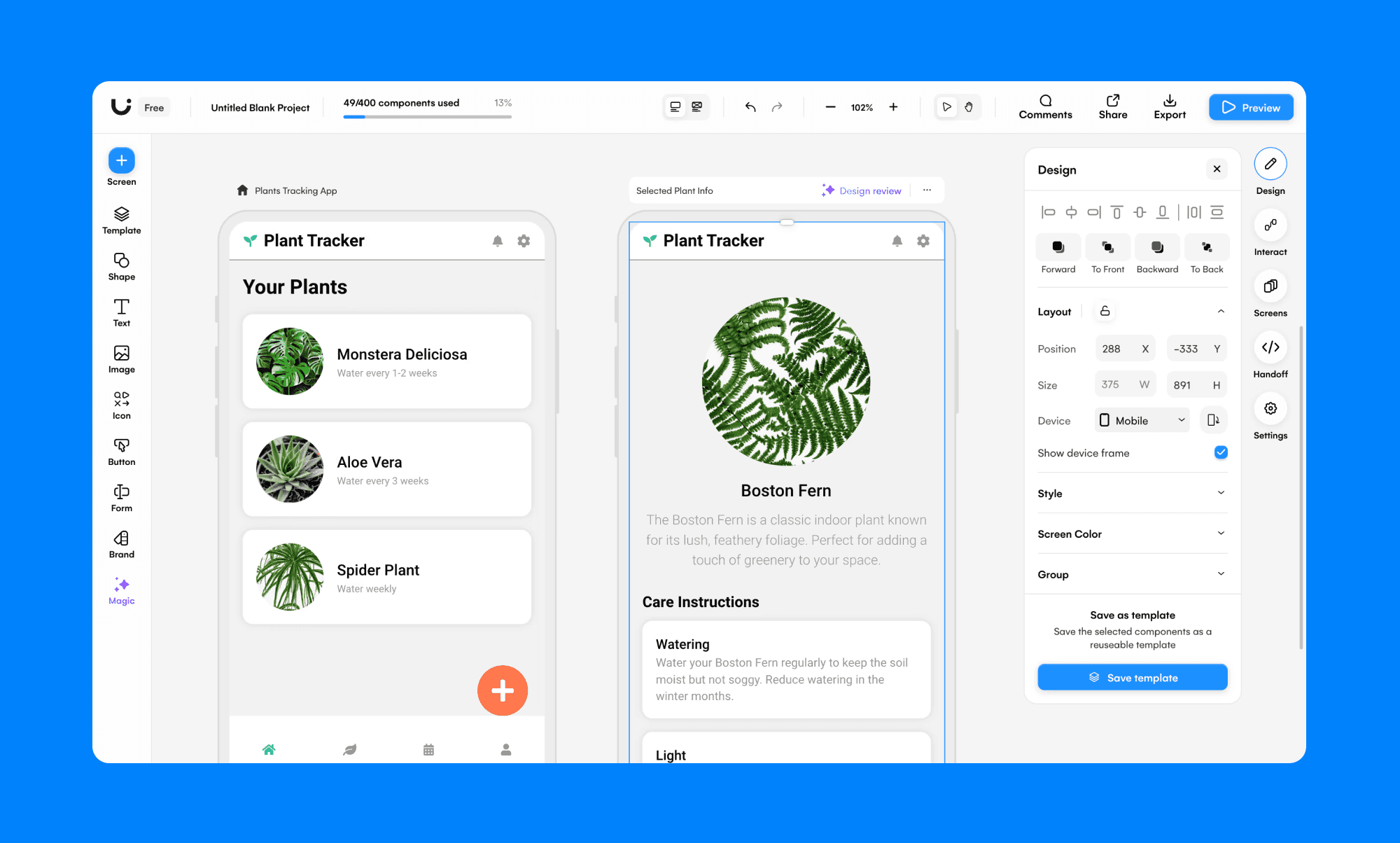
UizardとVisilyは、いずれもText-to-UIとスクリーンショット変換に強みを持ち、非デザイナー層をターゲットにしています。UizardのAI(Autodesigner)は参考画像から直接デザインスタイルを学習・コピーできますが、これはVisilyにはない機能です。一方、マインドマップ的なダイアグラム作成や、キャンバスの柔軟性においてはVisilyが一歩リードしている印象です。
UXPilot vs Visily
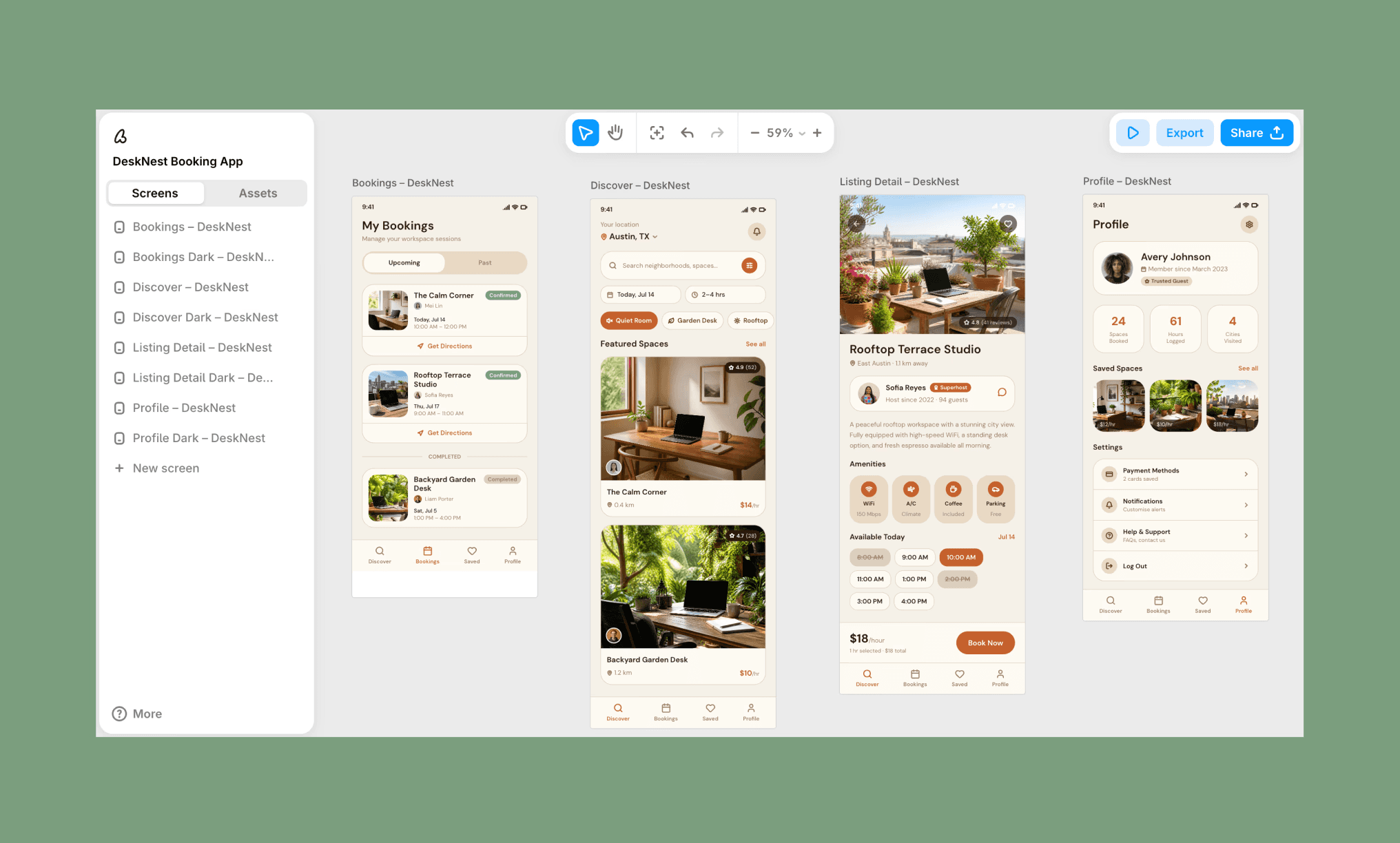
UXPilotは、高いUI表現力に加えて「UXロジック(論理設計)」をブレンドしたツールです。予測ヒートマップやレイアウト評価スコア機能があり、競合とは一線を画しています。UI生成と同時に「設計の根拠(バリデーション)」を検証したい場合はUXPilotをおすすめします。アイデア出しからデザインまでを1つのキャンバスで完結させたいなら、Visilyが最適です。
2026年最新:AI搭載UI/ワイヤーフレームジェネレーターおすすめ >
結論:Visily AIは使う価値があるか?
結論として、十分に使う価値があります。特に初めてAIデザインツールを試すなら最適の1台です。無料クレジット枠が大きいうえ(初月600)、オンボーディングの摩擦が少なく、プロトタイプ構築の快適さには目を見張るものがあります。AI編集とダイアグラム生成には荒削りな部分もありますが、手動での位置調整が非常に直感的でクレジットを消費しないため、カバーは容易です。
もしあなたが直感で進める vibe designing (または本番実装の vibe coding の前にハイクオリティなUIモックを作りたい場合)は、Bananiの方が無料スタートとしてはお勧めです。Gemini 3.1 PROのパワーによる驚異的な一発デザイン品質、Figmaとの高度な連携、そしてクリーンなコード書き出し能力を備えています。
Visily AIに関するよくある質問(2026年版)
Visily AIは無料で使用できますか?
完全無料ではありませんが、使いやすいフリーミウムプランを用意しています。クレジット不要で即登録でき、毎月300 AIクレジットと2枚の編集ボード、コアなAI機能にアクセスできます。
Visily AIはどのように使いますか?
他の2026年世代のAI UIツールと同様、非常にカンタンです。無料登録し、AIワイヤーフレーム・テンプレート・白紙キャンバスのいずれかを選び、プロンプトを入力するだけで編集可能なUIが出力されます。特別なデザインスキルは不要です。
FigmaとVisilyの違いは何ですか?
Figmaは、プロのデザイナーが既存の緻密なワークフローをこなすための共同編集ツールです。一方、Visilyは非デザイナーが頭の中のアイデアを一瞬でビジュアル(ワイヤーフレームやUI)として具体化するために特化しています。
Canva AIとFigma AIをプロトタイプ制作で徹底比較 >
Visily AIの代替として、最もおすすめの安い/無料ツールは?
ズバリ、Banani AIです。無料から始められ、毎月最大約170画面も生成可能な大容量設計。出力するUIのクオリティが格段に高く、Figmaとの親和性やクリーンなコード書き出しにも定評があります。
参考文献・ソース
[1] https://www.visily.ai/
[2] https://tracxn.com/d/companies/visily
[3] https://chromewebstore.google.com/detail/visily-screenshot-capture


