スクリーンショットをFigmaデザインに変換するAIコンバーター
画像を編集可能なFigmaファイルに変換
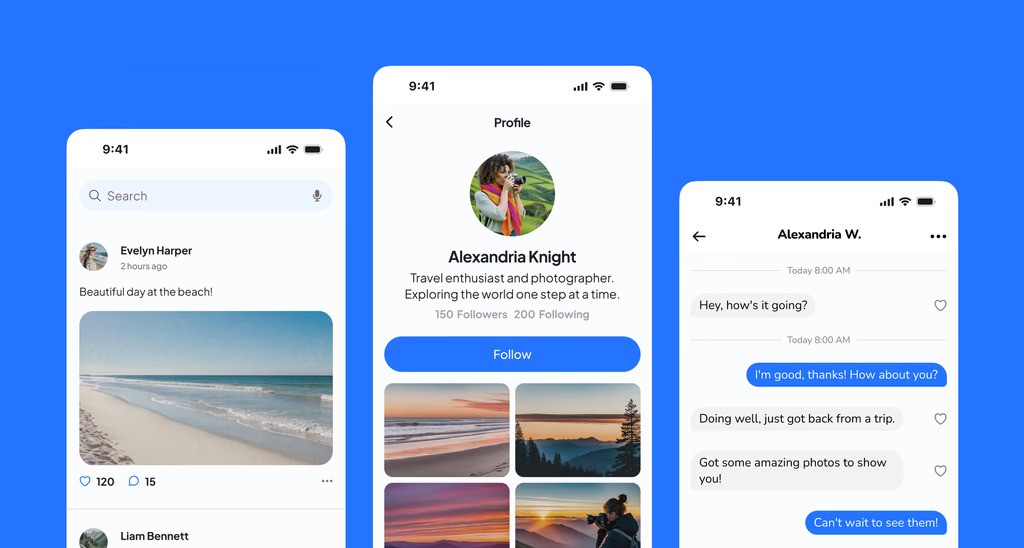
使い方
1
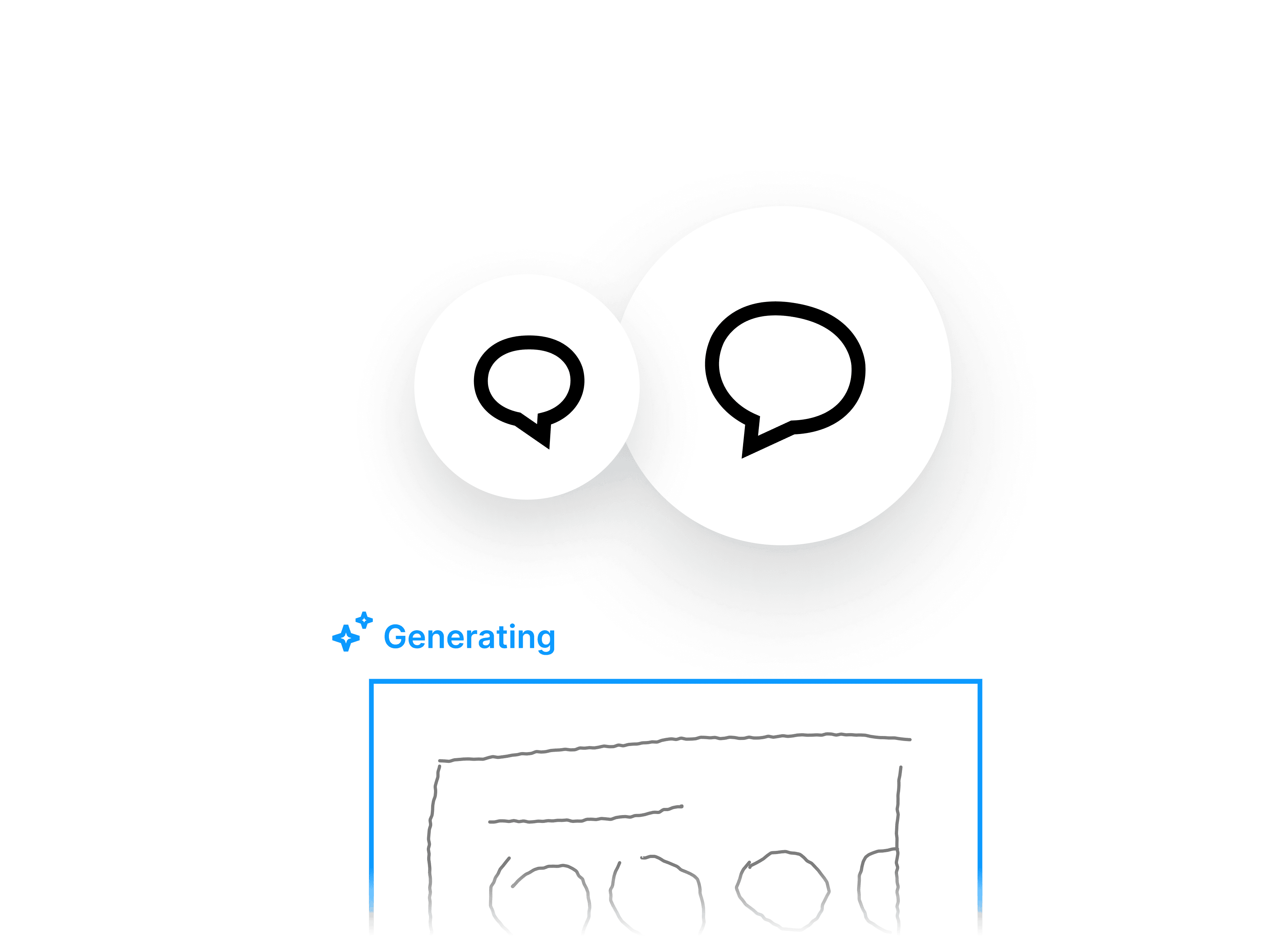
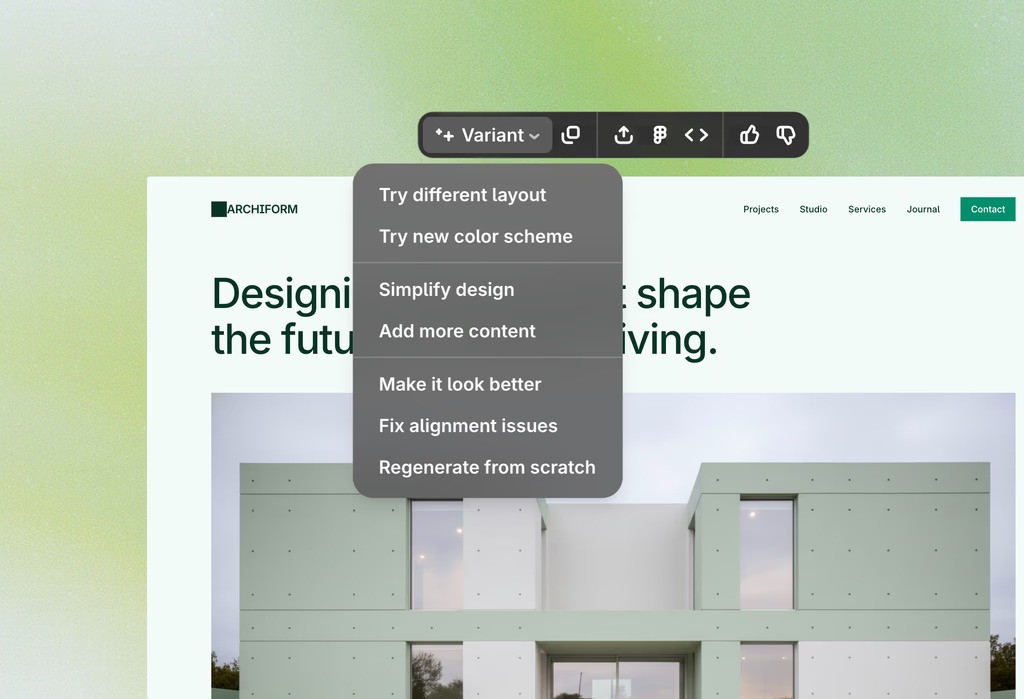
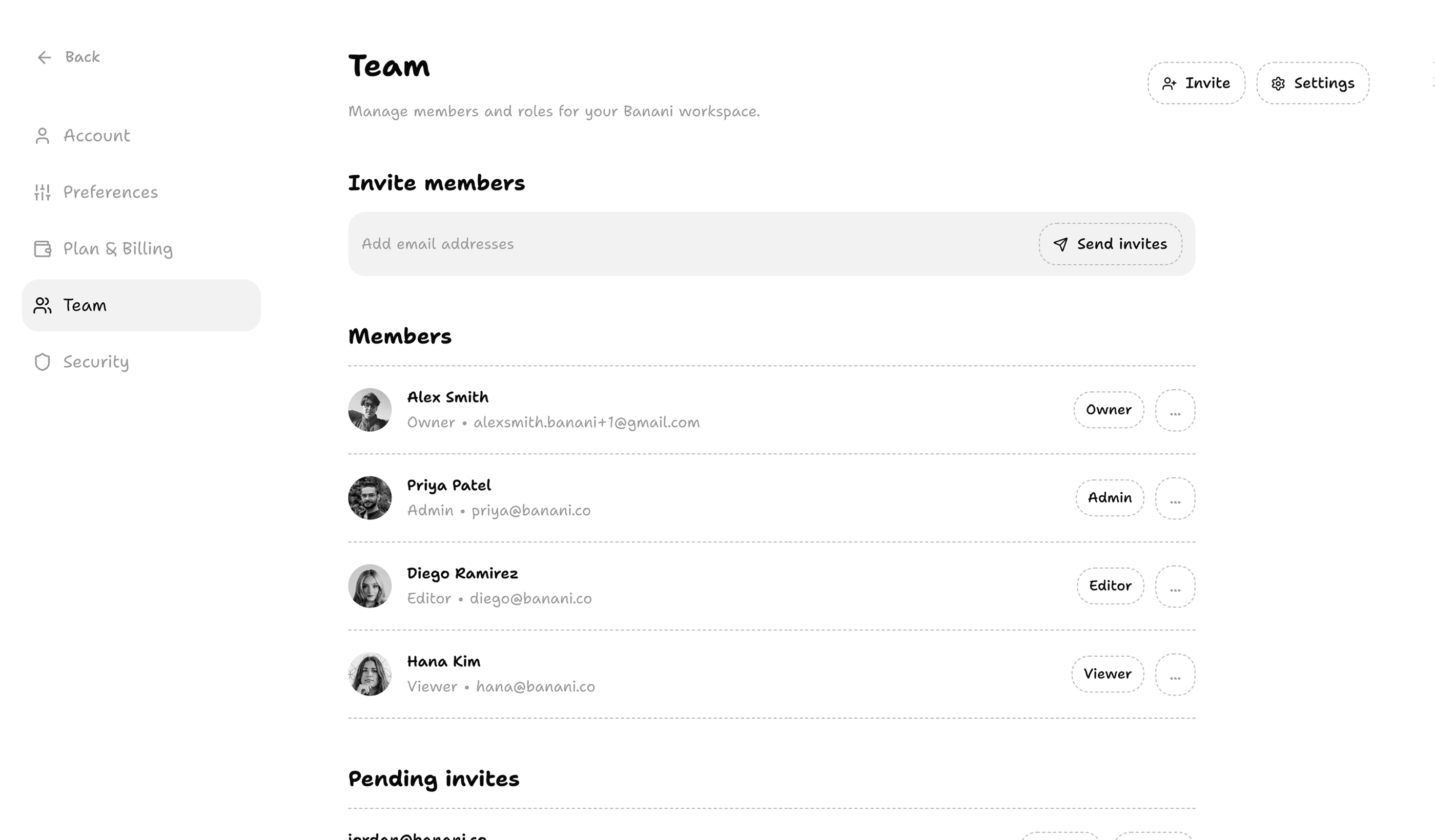
欲しい変更内容を説明するだけで、ワイヤーフレームの一部を編集できます。要素を削除したりテキストを書き直したりと、最終調整に必要な操作はすべて揃っています。
2
Figmaデザインを取得
3
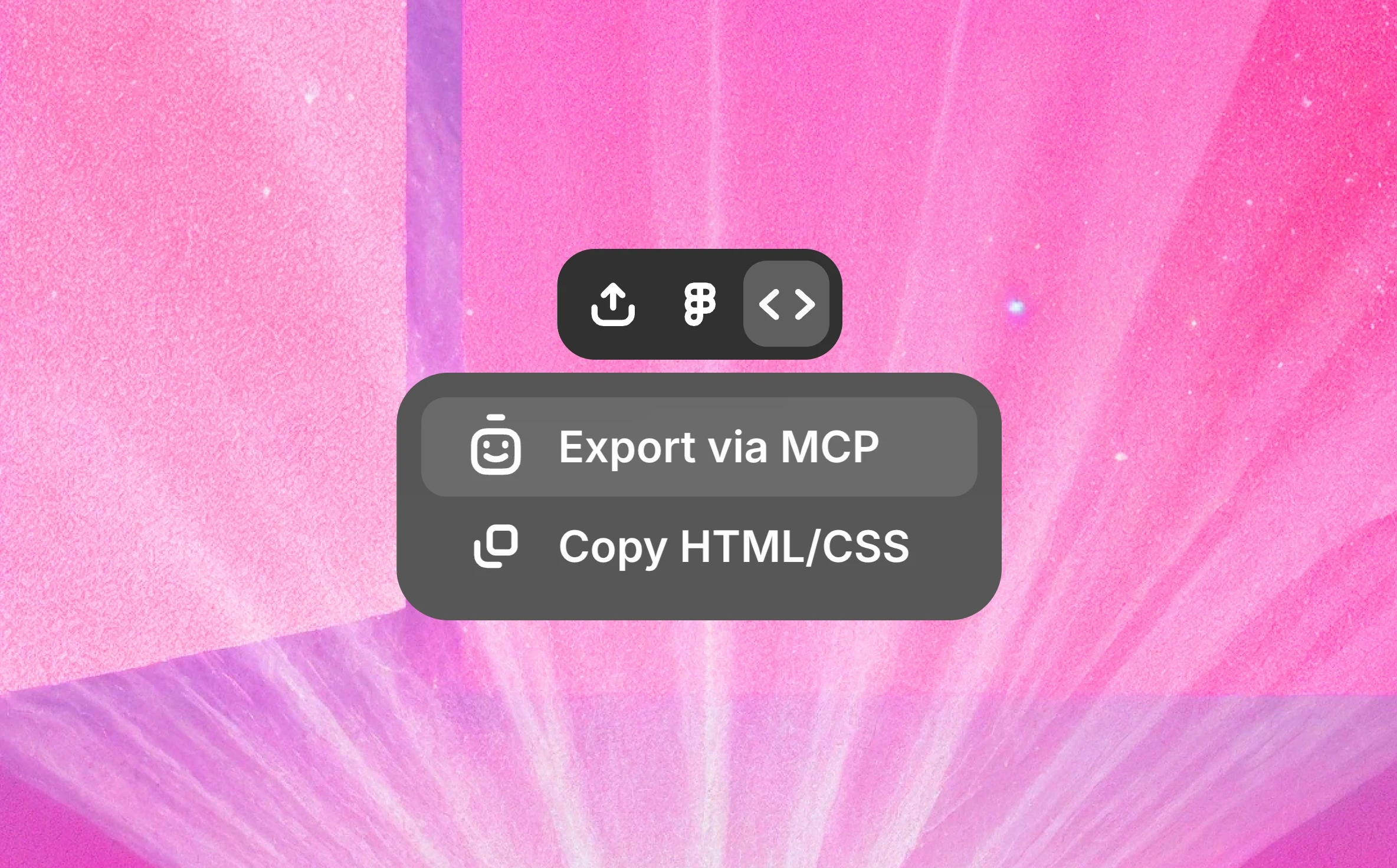
Figmaにエクスポート
シンプルなのに強力なAIデザインツール
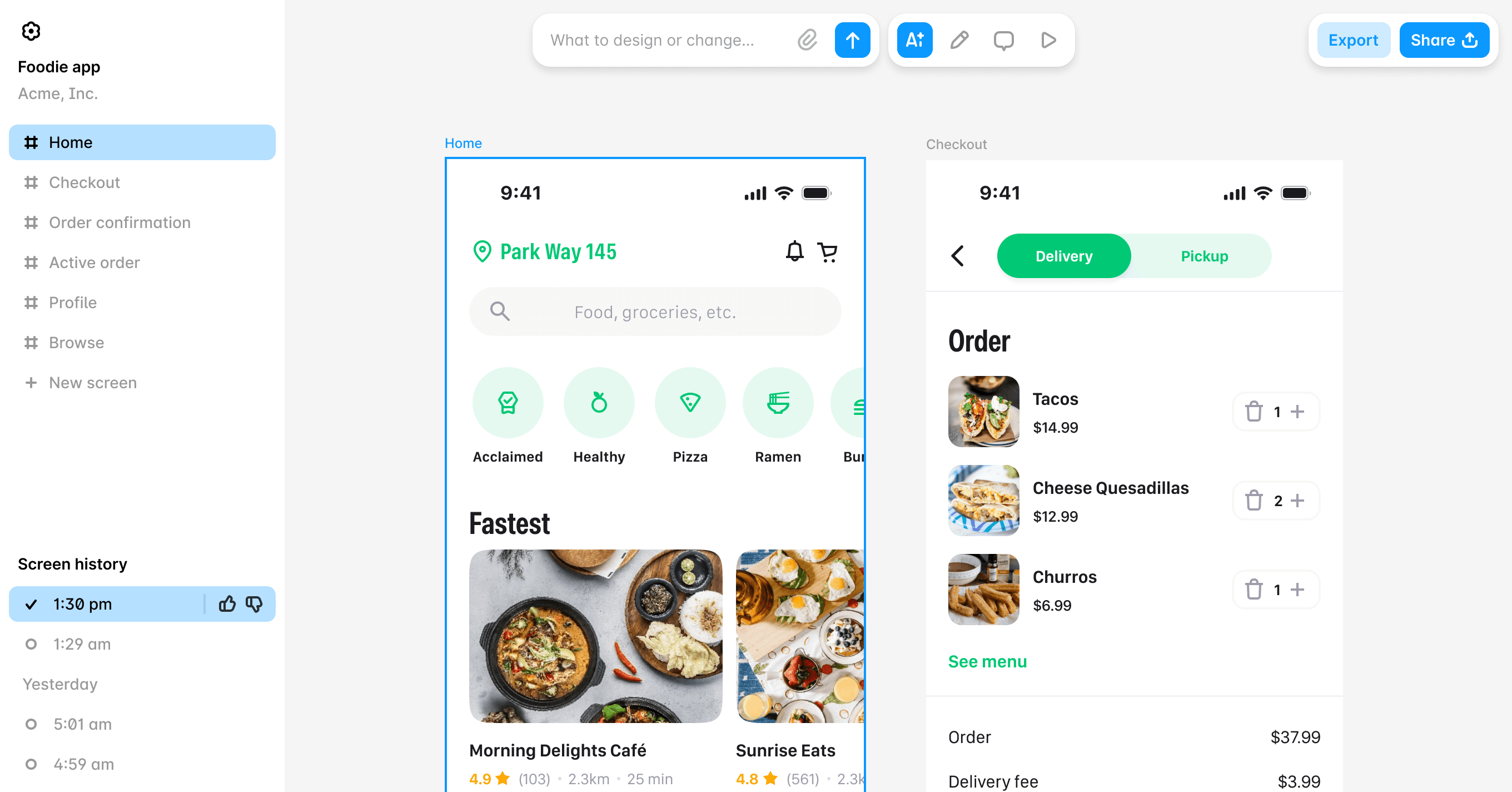
1つのスクリーンショットからFigmaへ、
製品チーム全体のためのAI
PM
デザイナー
開発者
UXデザインとは?




10万以上のユーザーや企業に利用されています
PMとして、アイデアを視覚的かつ効果的に伝えるために、素早くワイヤーフレームを作成する必要があります。多くのツールを試しましたが、Bananiは最もシンプルで、すぐに価値を実感できました。

要素をクリックすると、その後にユーザーが見る内容をツールが生成してくれるのがいいですね。とても直感的なアプローチです。

Alex
とにかく使いやすく、デザインプロセスを大幅にスピードアップしてくれます。さらに、驚くほど高い柔軟性も備えています。

Nena





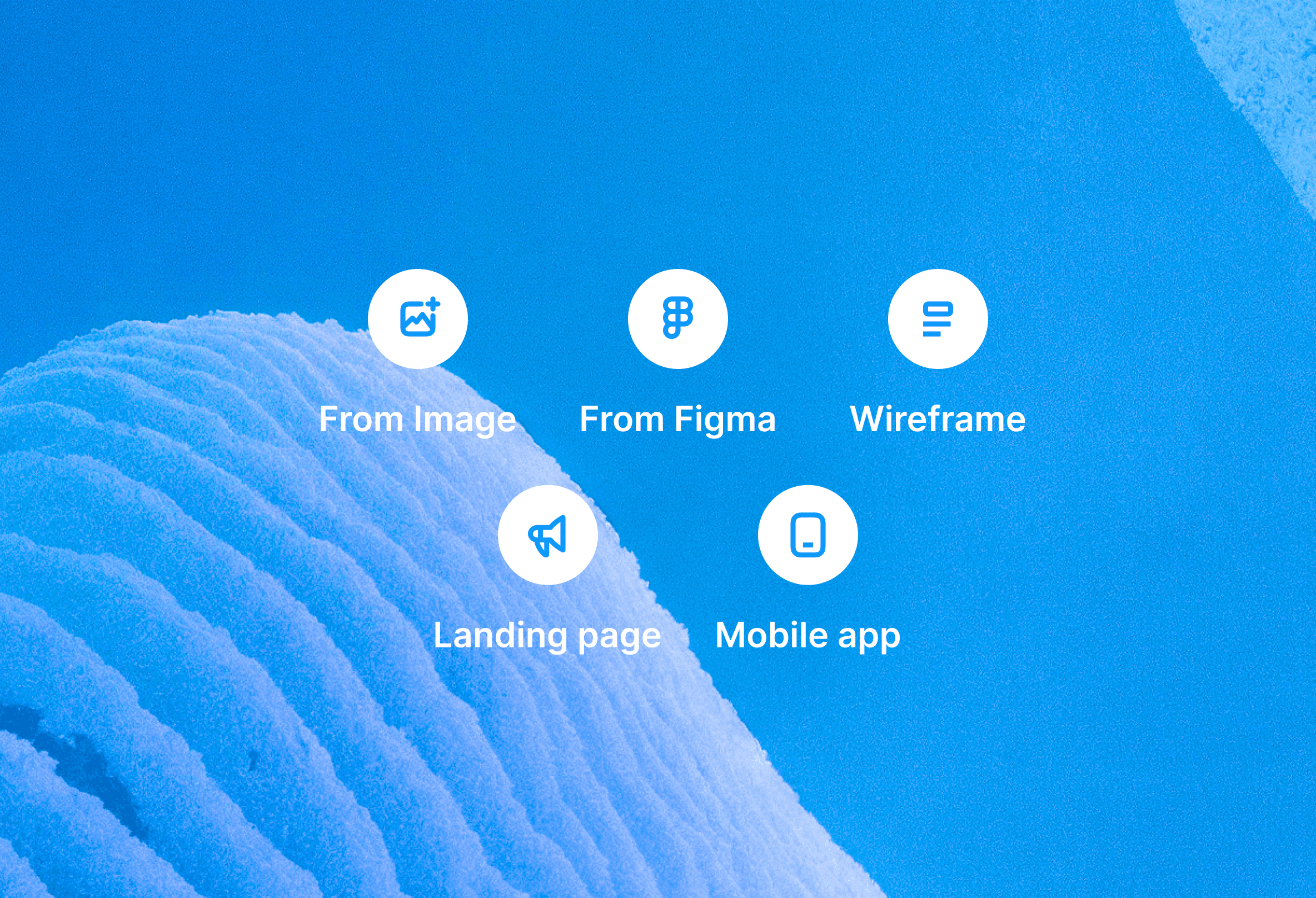
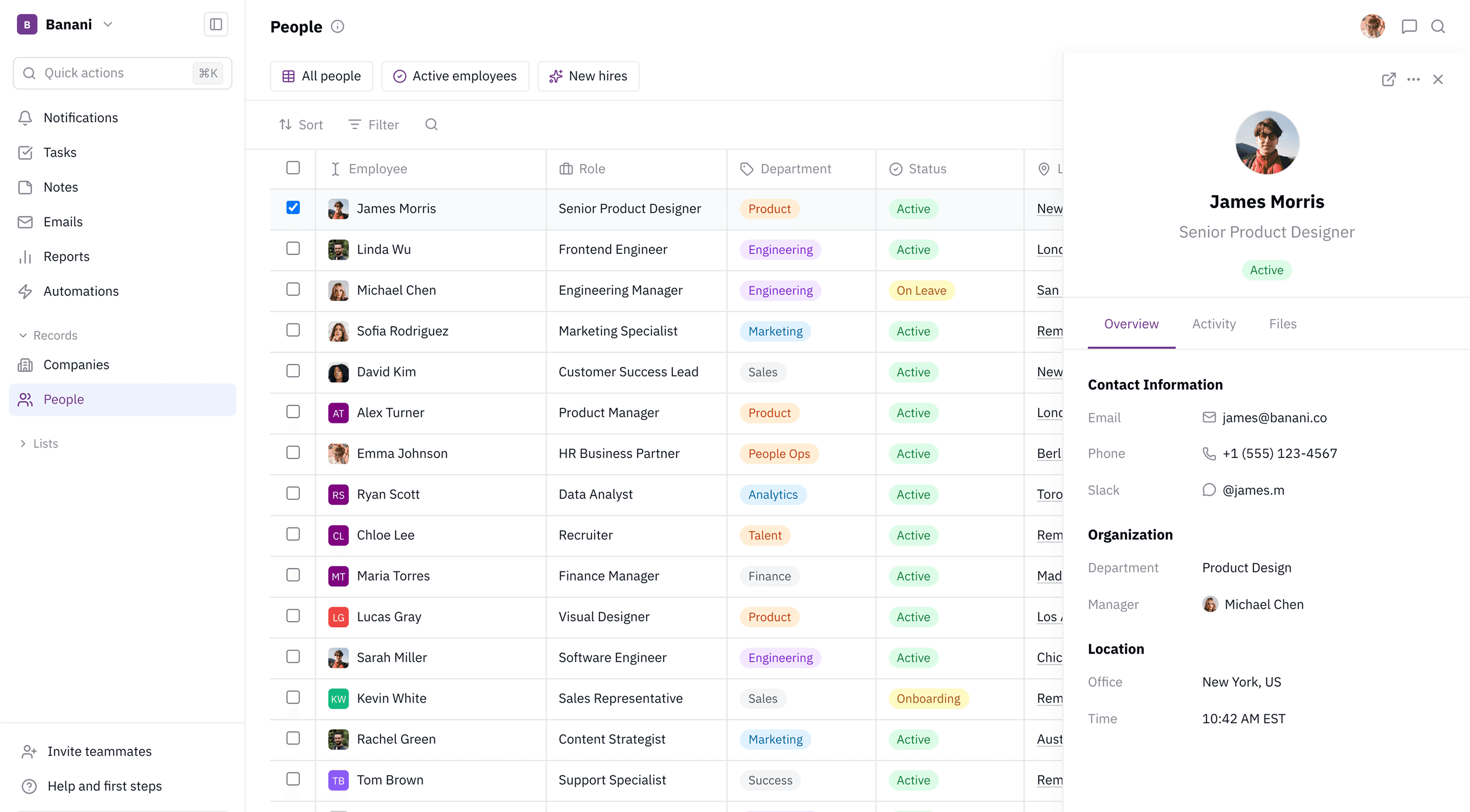
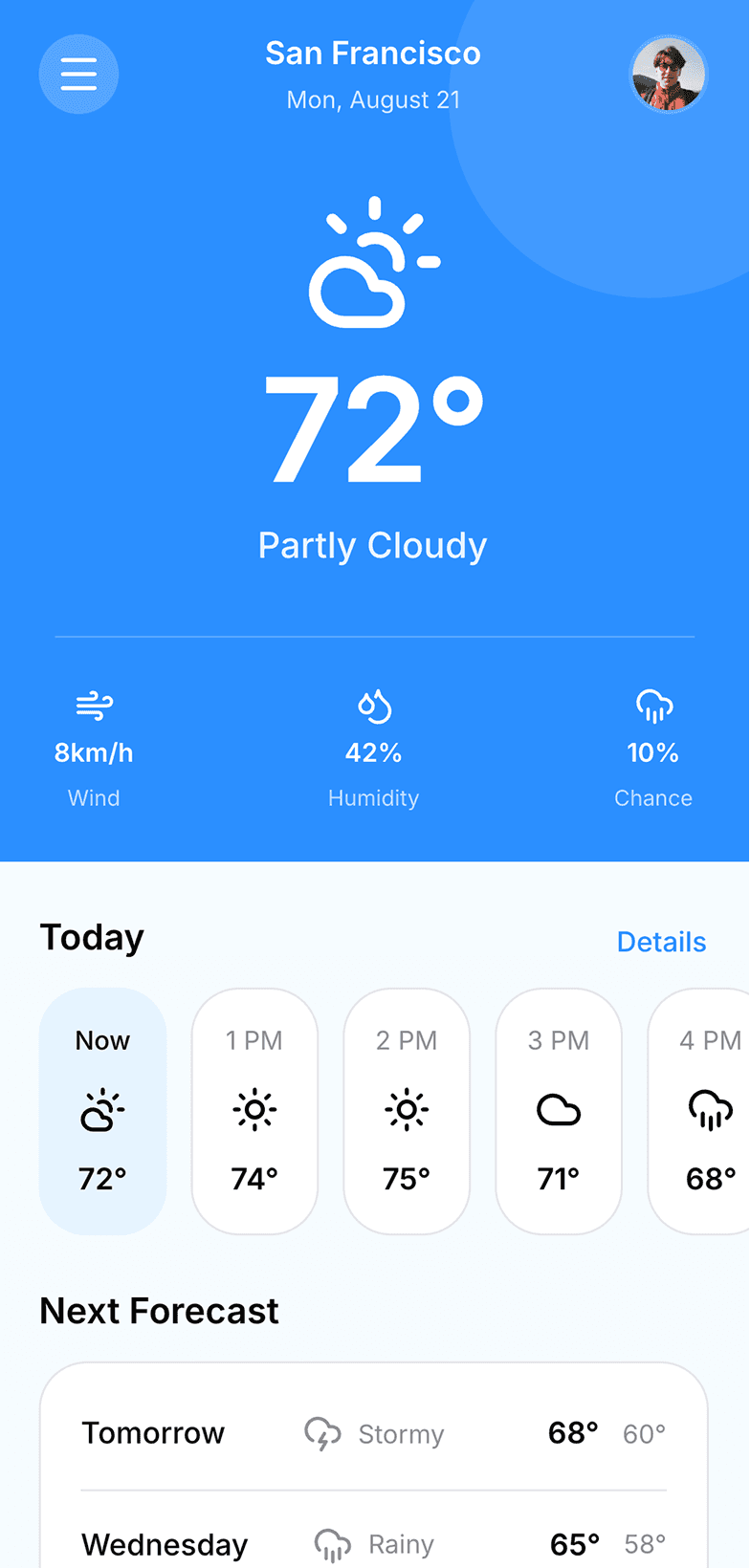
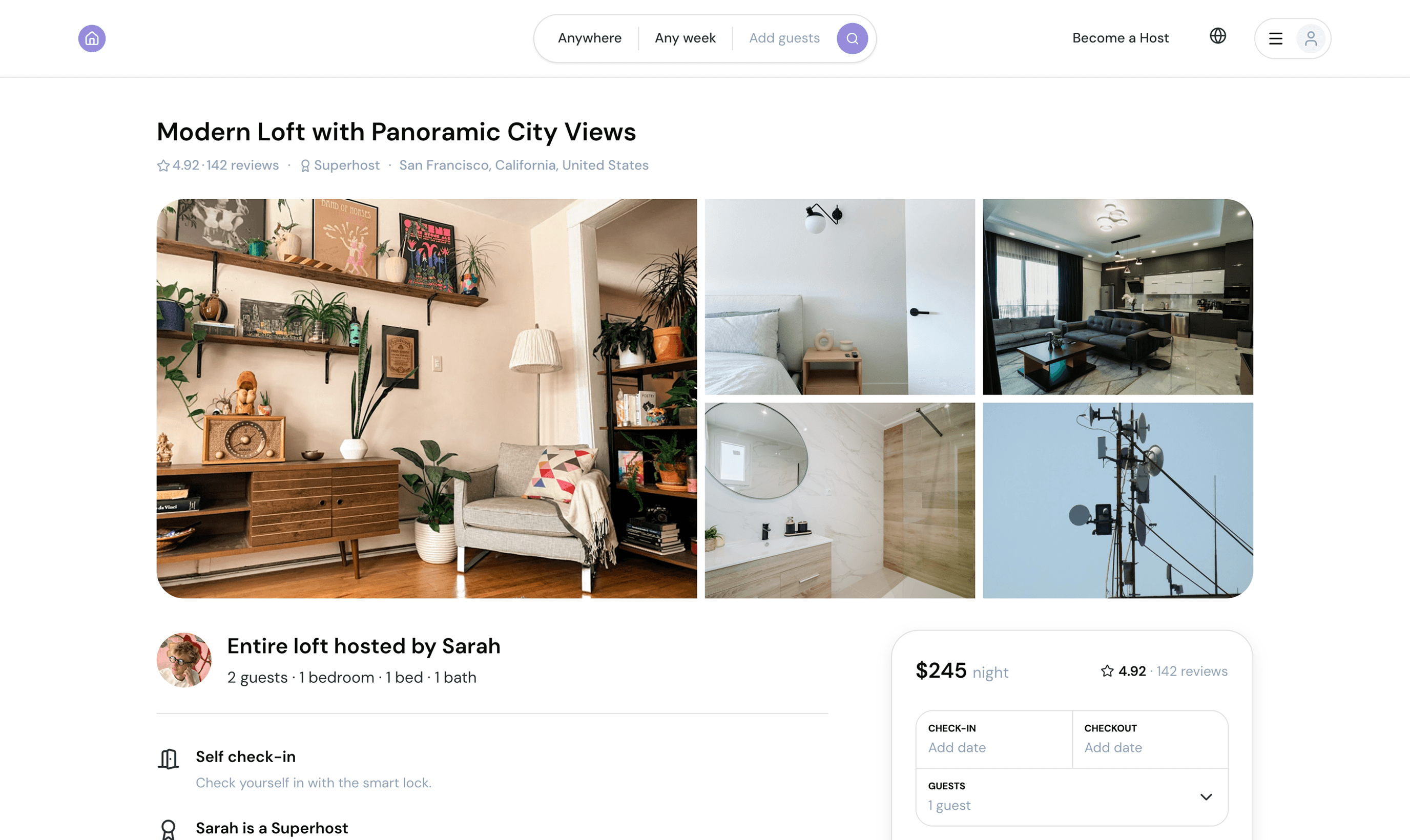
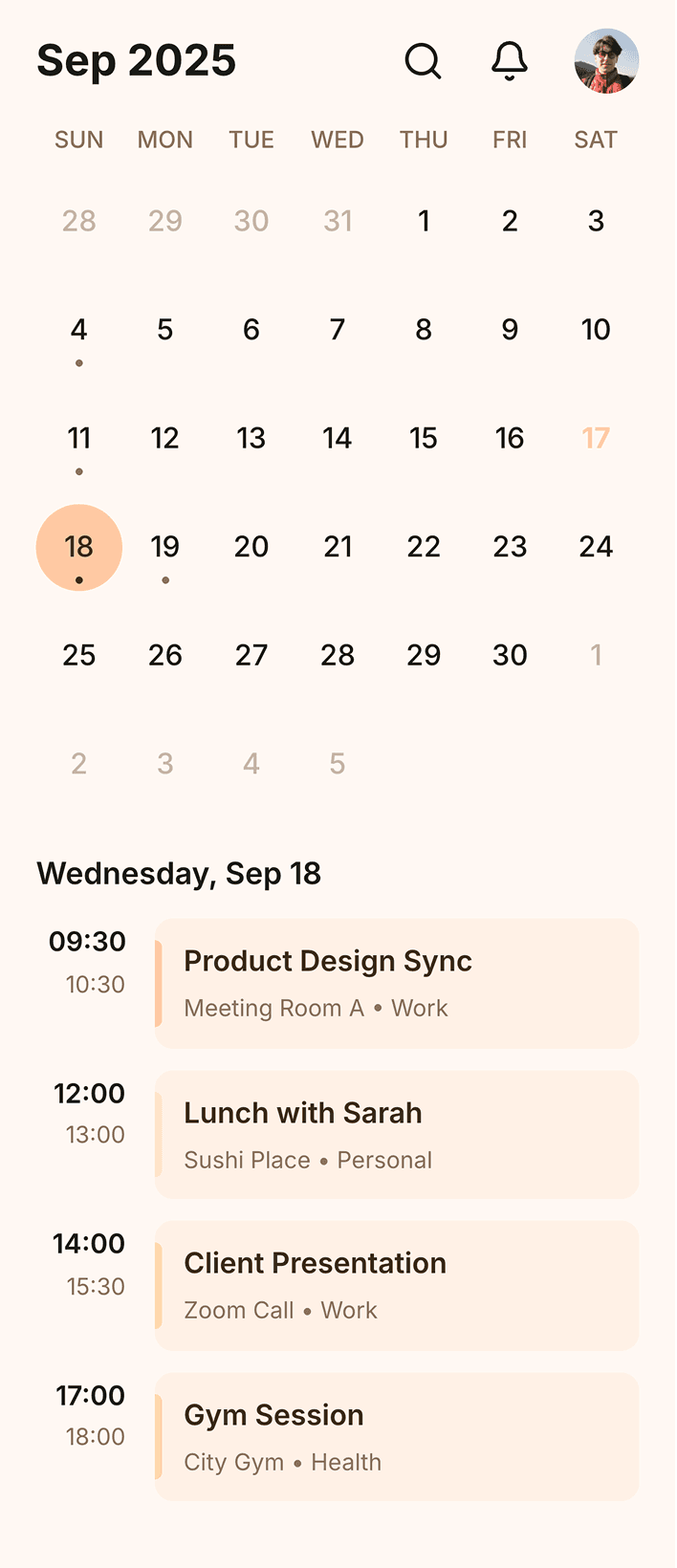
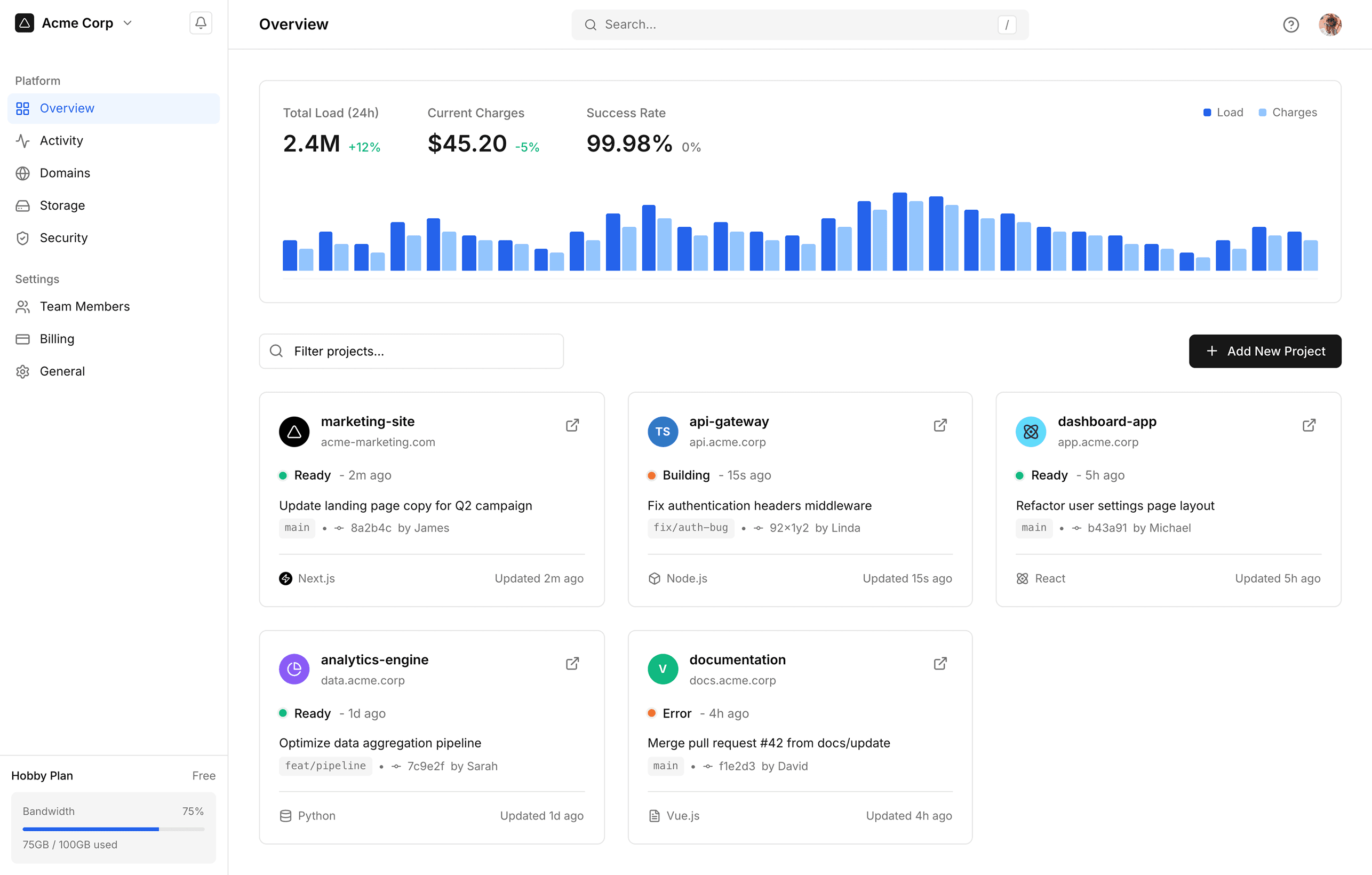
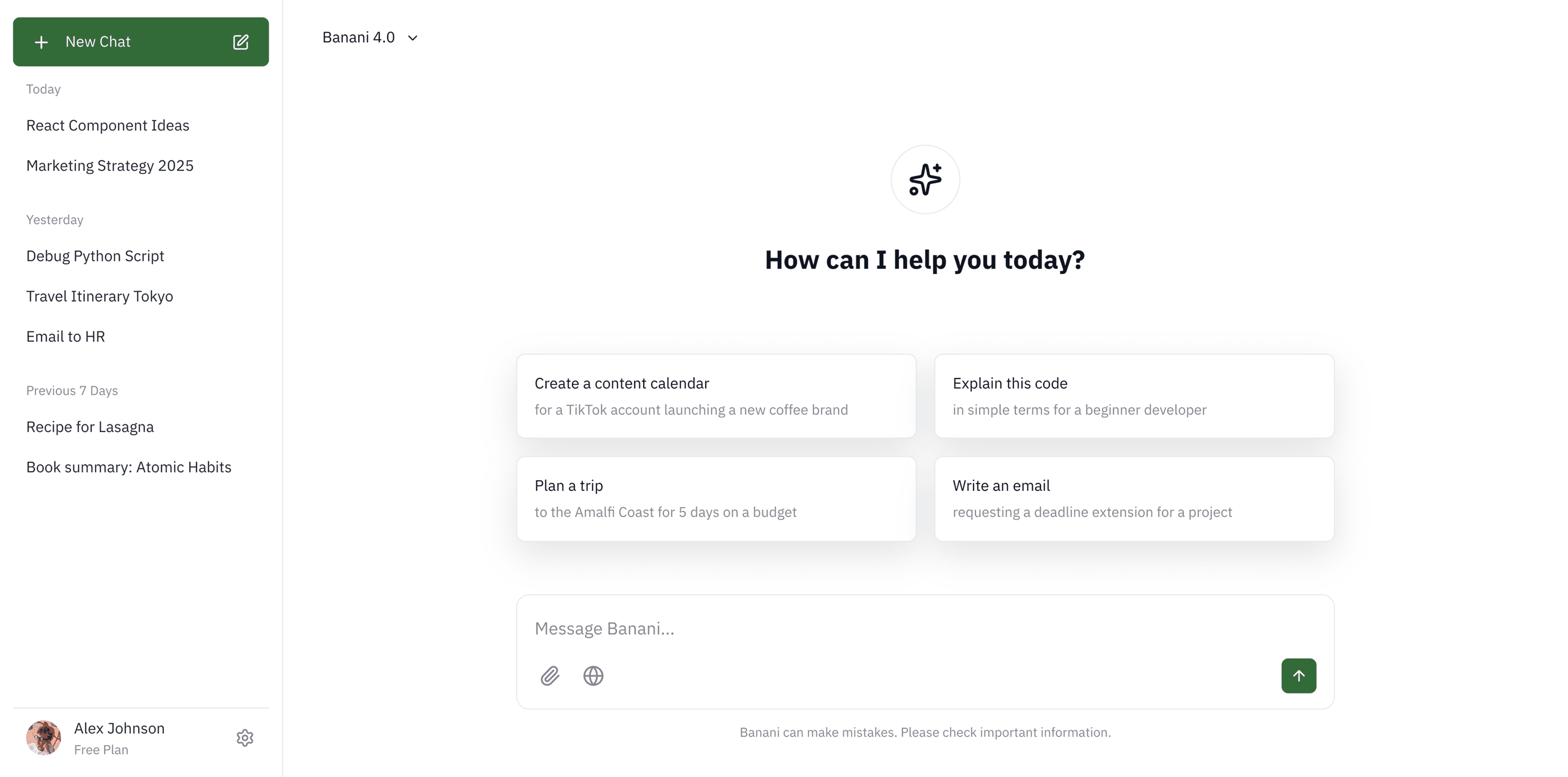
アプリデザインのアイデアがありますか? モバイルでもデスクトップでも、対応するAIがあります。

FAQ: Figma対応UIデザインジェネレーター
スクリーンショットをFigmaに変換する仕組みは?
エクスポート後にFigmaで編集できますか?
最終的なデザインではFigmaのオートレイアウトは使われますか?
Figmaでプラグインや特別なセットアップは必要ですか?
Figmaでプラグインや特別なセットアップは必要ですか?
Figmaでプラグインや特別なセットアップは必要ですか?
Figmaでプラグインや特別なセットアップは必要ですか?
Figmaでプラグインや特別なセットアップは必要ですか?