

Figma 開発モード(Dev Mode)は、業界標準のデザインハンドオフ・レイヤーです。その需要と課題に対応すべく、Figmaは Figma Make、Figma Agent、MCPサーバー、Code Layers、Figma Weave などを投入し、開発機能を猛烈に強化しています。
しかし、Banani のようなAIネイティブなデザイン-to-コードツールも負けてはいません。これらはスピード、シンプルさ、そしてソロ開発者のためにゼロから構築されており、デザインからキャンバスを離れることなく、クリーンで使えるコードを直接取り出すことで、開発モードの摩擦を軽々と解消しています。
そこで、同じアプリ、同じ条件下で両者を直接対決させ、どちらが勝者かを検証しました。
Figma 開発モードの機能と欠点
2023年にリリースされ、FigmaのAI機能統合とともに進化を続ける開発モードには、素晴らしい機能群が揃っています:
要素ごとの CSS インスペクション(余白、タイポグラフィ、カラーなど)
開発モードでのみ表示される、デザイナーが作成した アノテーション(注記)
CSS、SwiftUI、Jetpack Compose、XML などの プラットフォーム固有のコード
デザインの文脈を直接AIコーディングエージェントに流し込む MCP サーバー
理論上は、開発者が必要とするすべてが揃っています。しかし現実には、出力されるコードの品質はデザインの規律(整理レベル)に依存します。非技術職のPMや創業者は、使えないCSSの断片や面倒なプラグイン、望んでいない複雑なMCPワークフローに直面することになります。
基本として、開発モードは専任デザイナーのいる組織化されたチーム向けに設計されています。もしそうでなければ、ツールに合わせるための無駄な作業が発生してしまいます。
テスト:Figma 開発 vs デザイン-to-コード AI
今回の検証用として、FigmaとBanani AIの両方を使い、架空のインテリアデザインアプリ「Interry」のマルチ画面アプリ UI を作成しました。 両方に同じプロンプトとUIアセットを与えましたが、(当然ながら)出力は若干異なります。
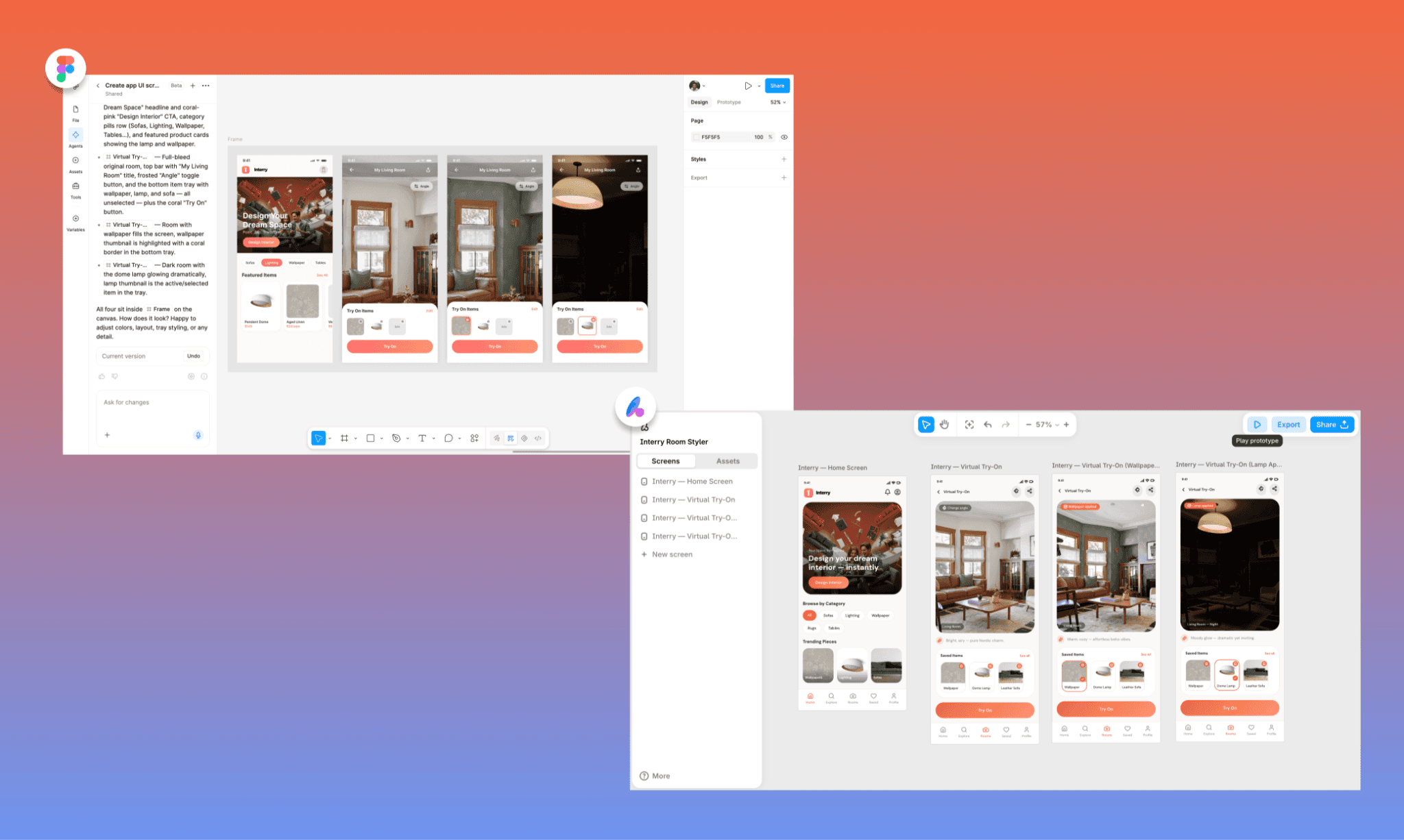
Figma Agent による Interry | Banani AI による Interry
*注意:レイヤー構造のミスが発生しやすい人間ではなく、今回は Figma Agent がデザインしているため、最初からFigmaに有利な条件にしています。
それでは、デザイン-to-コードの機能と成果物の完成度を多角的に評価していきましょう。
InterryはFigma Weaveのテスト中にデザインされました >
テスト 1:コンポーネントのコードインスペクション
開発チームへのデザイン引き渡しの際、フロントエンド実装のために各コンポーネントのデザイン トークンを検査できる必要があります。
Figma 開発モード
Figma のデザインキャンバスで開発モードに切り替えると、任意のアイテムやフレームを選択するだけで、右側のパネルにそのレイアウトとスタイルの CSS が表示されます。
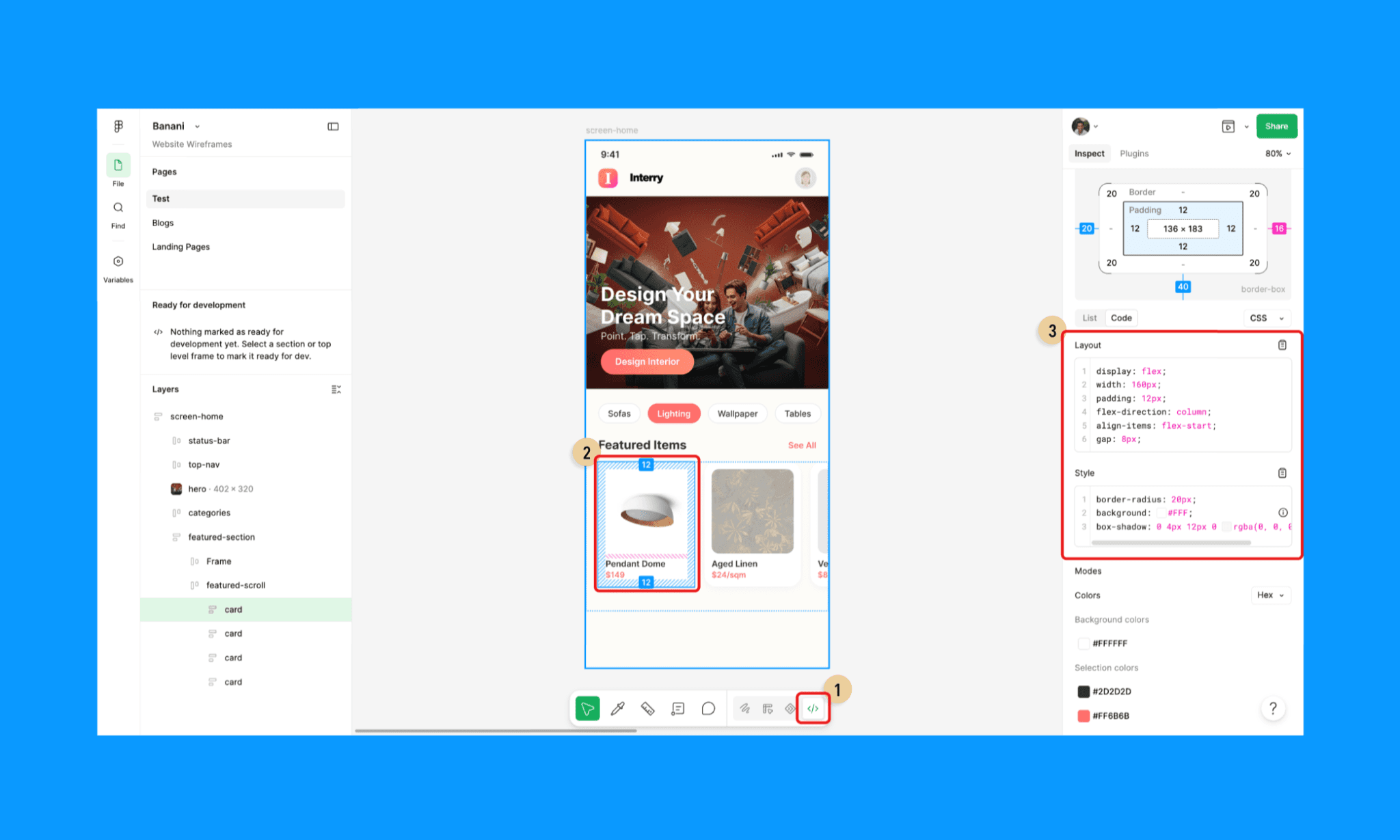
これがリリース以来、Figma開発モードの定番の使い方です。コード言語は iOS(SwiftUI、UIKit)や Android(Compose、XML)に切り替え可能です。
Banani AI
画面の生成中、Banani は同じキャンバス上にアセットを並行して生成します。このアセットサイドをスクロールするだけで、複数画面のUI全体で使用されているすべてのデザイン トークンを移動なしで一目で確認できます。
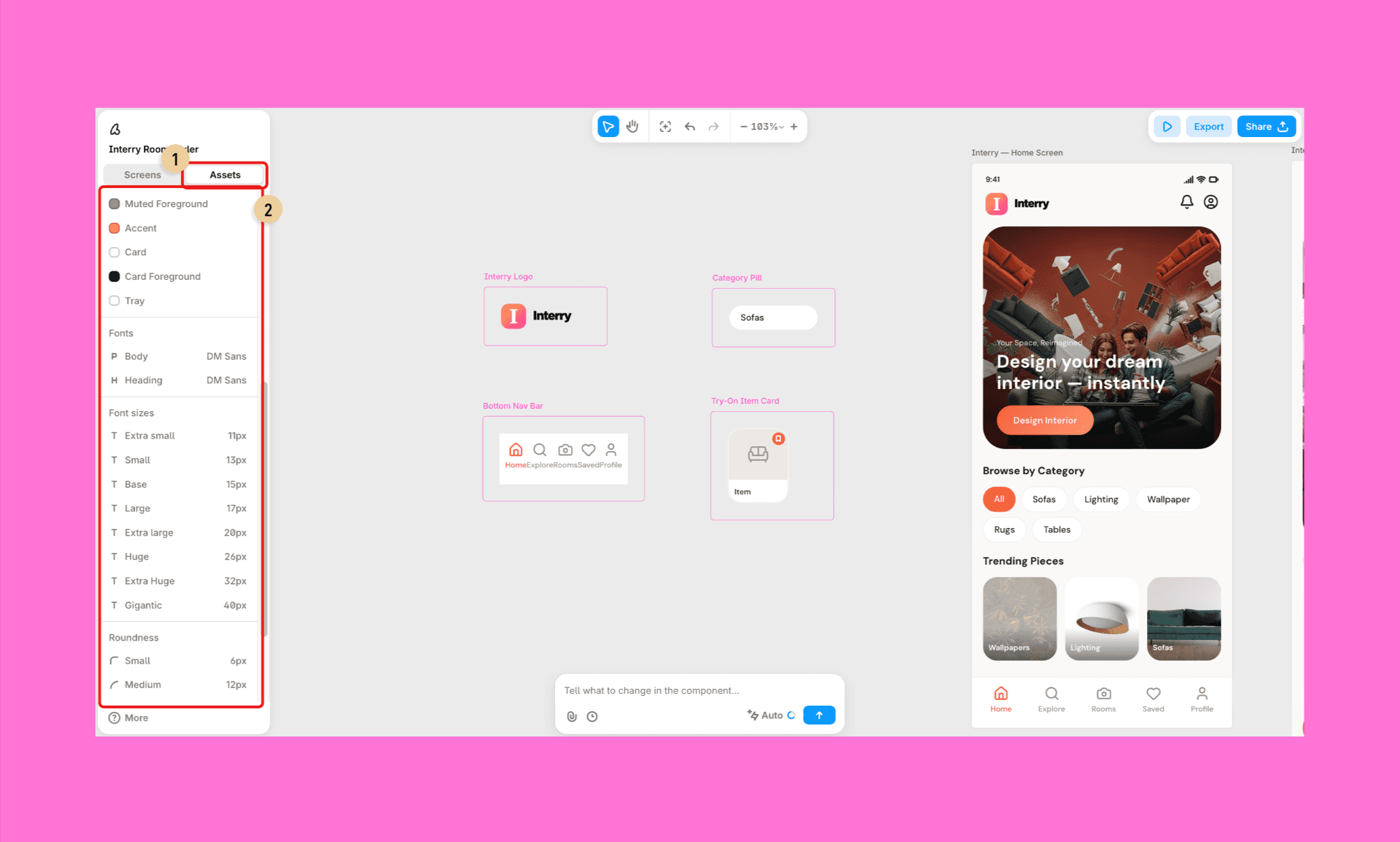
要素ごとのCSSインスペクションとは異なりますが、Design.MD ファイル の優れた代替手段となります。 開発者がスタイルシートを書く際に参照できる単一のソースです。変数が減り、スタイルが再利用され、CSSがすっきりします。
テスト 2:コード生成と品質
各要素を検査しながらフロントエンドをコーディングするのは、時間がかかり面倒です。AIを搭載した2026年のデザインツールにおいて、技術者も非技術者も、瞬時に正確なフロントエンドコードが生成されることを期待しています。
Figma 開発モード
開発モード自体は、HTML/CSSなどで画面全体のフロントエンドコードを生成することはできません。 しかし、UIを Figma Make にエクスポートして再現するよう指示し、そこから一度に React + TypeScript プロジェクト(Tailwind CSS、Vite設定、各画面のコンポーネント化を含む)のコードファイルをダウンロードすることは可能です。
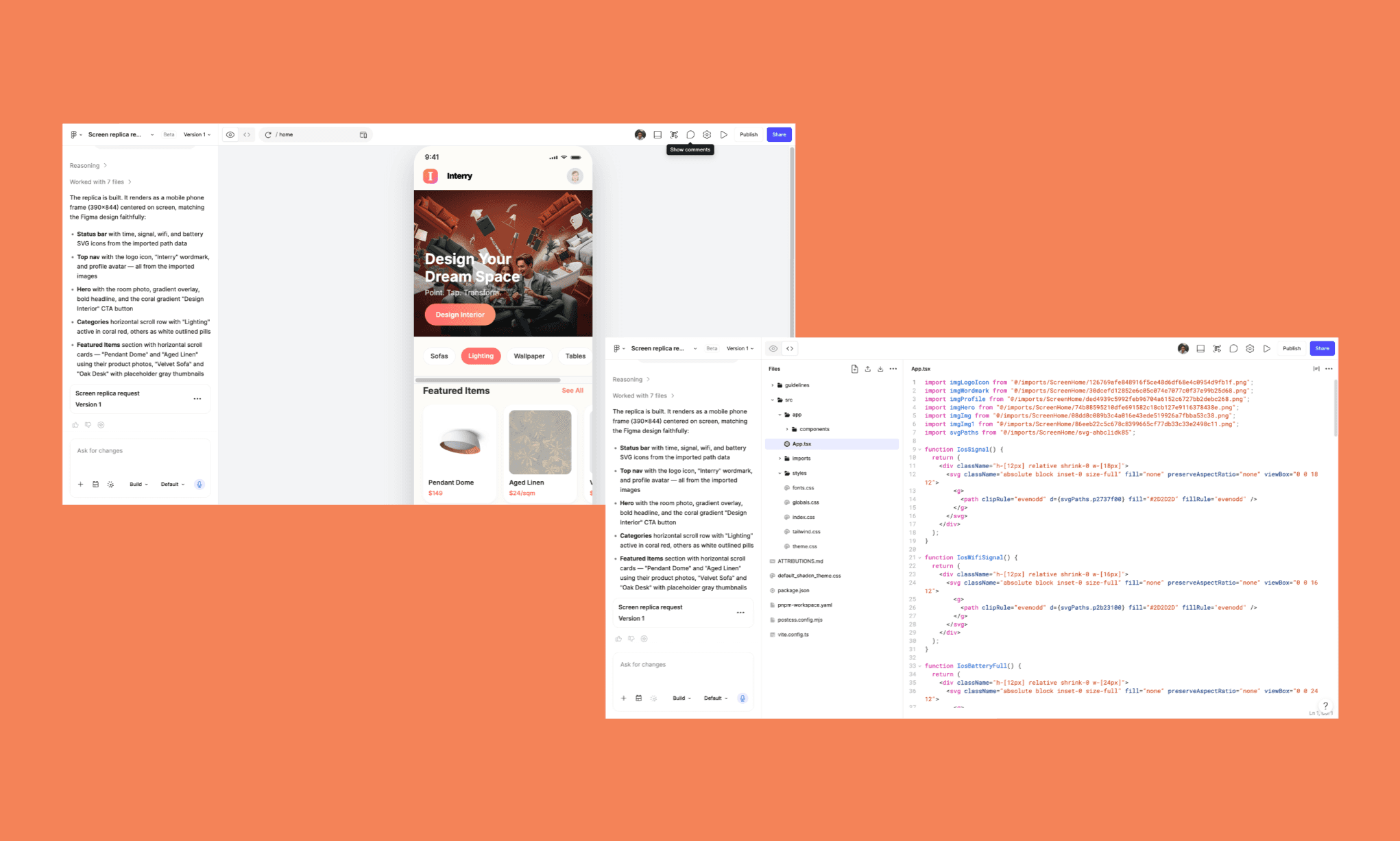
ただし、このプロセスには数分かかり、かなりのAIクレジットを消費します。さらに、一度に処理できるのは1フレームのみです。例えば、Interryのホーム画面のコードをFigmaで生成するのに約3分と34クレジットかかりました。
Banani AI
Bananiなら、ワンクリックで画面のHTML/CSSを取得できます。 対象の画面にホバーし、コードアイコン(‘<>’)をクリックして、ドロップダウンから「HTML/CSSをコピー」を選ぶだけで、すぐにクリップボードにコピーされ、どこにでも貼り付けられます。コードは機能的で、美しく、最小限のサイズでデザインを完全に再現しています。
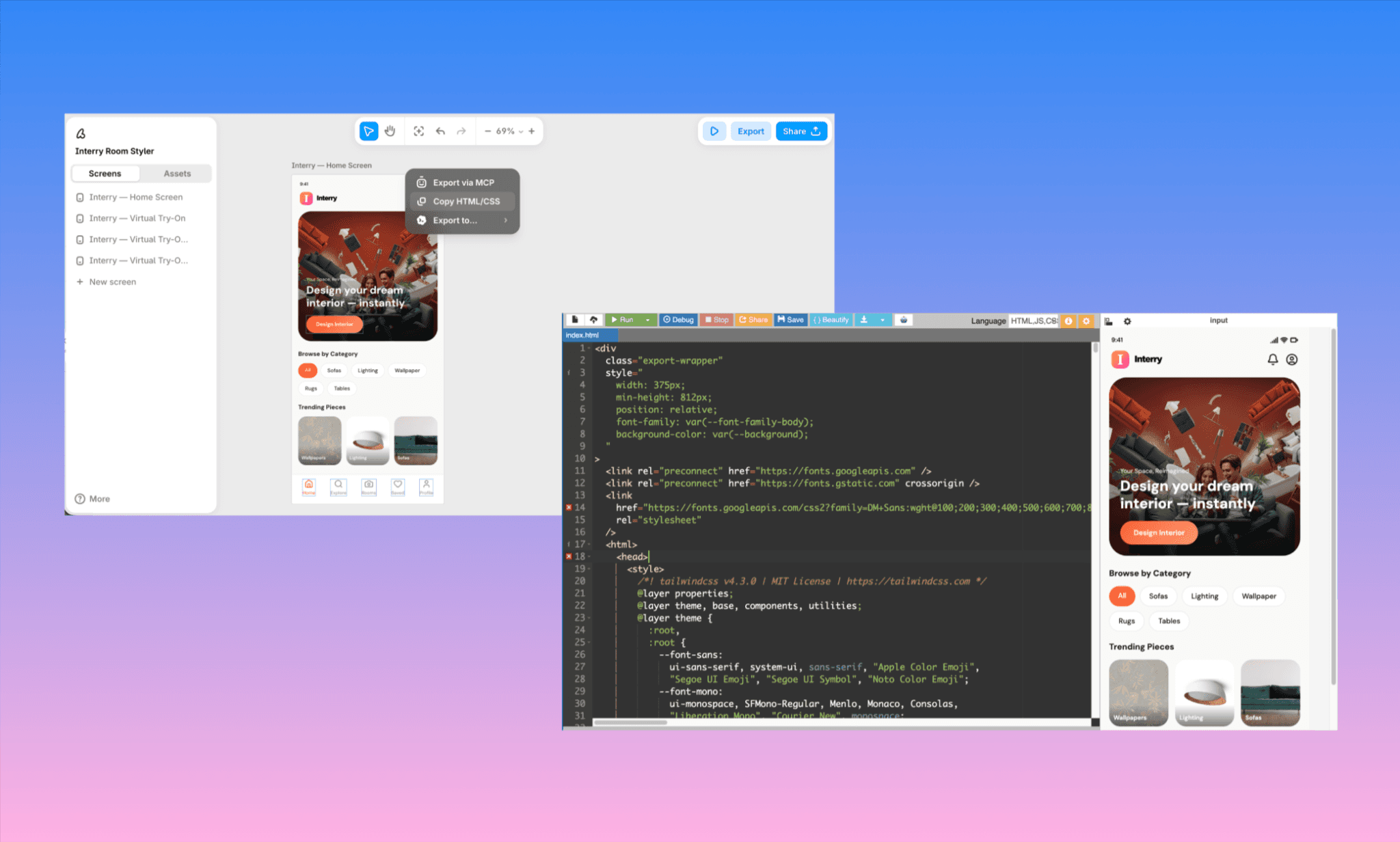
*注意:2枚目のスクリーンショットは、HTMLコンパイラによるライブプレビューです。
感覚重視でコーディングする人や非技術系のPM、創業者にとっては、Figmaの複雑な複数フォルダ構造のプロジェクトファイルよりも、Banani AIが生成するシンプルなHTML/CSSファイルのフロントエンドコードの方が圧倒的に好まれます。後者をHTML/CSSに変換するには、MCP経由でAIコーディングエージェントに書き出す必要があり、さらに時間とコストがかかります。それについて次で詳しく見ていきましょう。
スクリーンショット・画像-to-Code AI を無料で試す >
テスト 3:MCP から AI コーディングエージェントへの連携
MCP(Model Context Protocol)は、「チームごとに別々の連携フローになる」という問題をほぼ解決します。そのため、デザイン-to-コード(およびその逆)のためのスムーズなMCP連携があることは、驚くべきことであり、同時に必須です。
Figma 開発モード MCP
開発モードで Figma MCP にアクセスするには、画面(または要素)を選択します。すると、右側のコード表示の上に「MCP」セクションが表示されます。ここから直接AIエージェントに投げるプロンプトを取得でき、ターミナルで接続可能な Claude Code、Codex、Cursor などの各種エージェントツールのリストが表示されます。
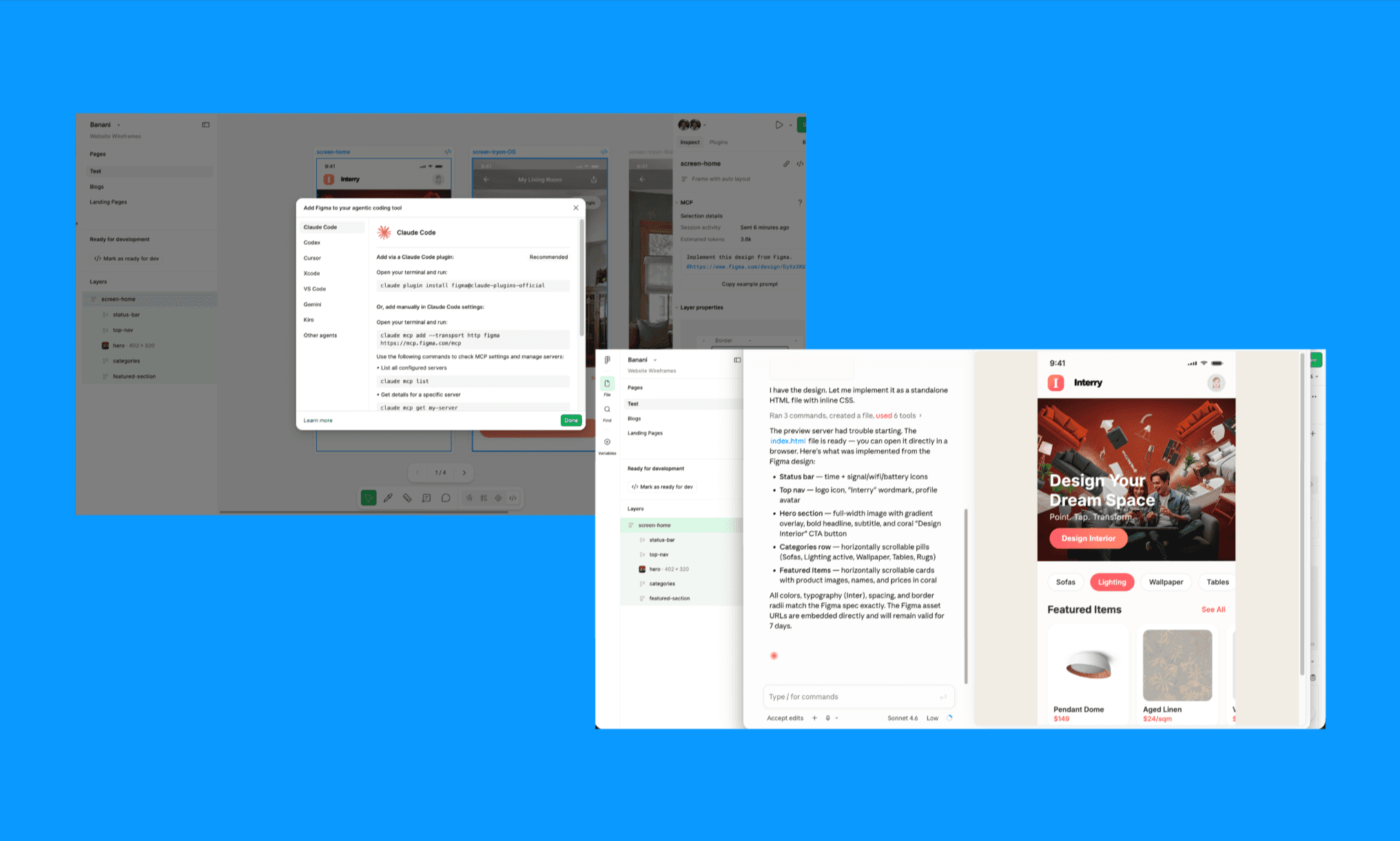
Figma MCP x Claude Code を使って、ホーム画面のHTML/CSSファイルを、Claudeデスクトップアプリとターミナルの両方で生成してみました。 Claude デスクトップアプリでは、Figma がプレロードされたMCP接続の一つとして組み込まれています。ローカルにフォルダを作成し、Figmaから提示されたプロンプトを貼り付けると、5分以内に「Interry」ホーム画面の正確なHTML/CSSコードが生成されました。一方、ターミナル経由の場合、セットアップからフレームの接続、Claudeによるコードフォルダ生成までに約15分かかりました(ほとんどがターミナルの初期設定とプラグイン設定の時間です)。
どちらの場合も、出力されたコードは機能的かつクリーンで、Figma Agentによるオリジナルデザインを感動するほどの精度で再現していました。フロントエンドの土台として開発者にとって非常に価値のある仕上がりです。
Banani AI MCP
次に、同じホーム画面で Banani AI を使い、Claude デスクトップアプリとターミナルの両方で同じ検証を行いました。
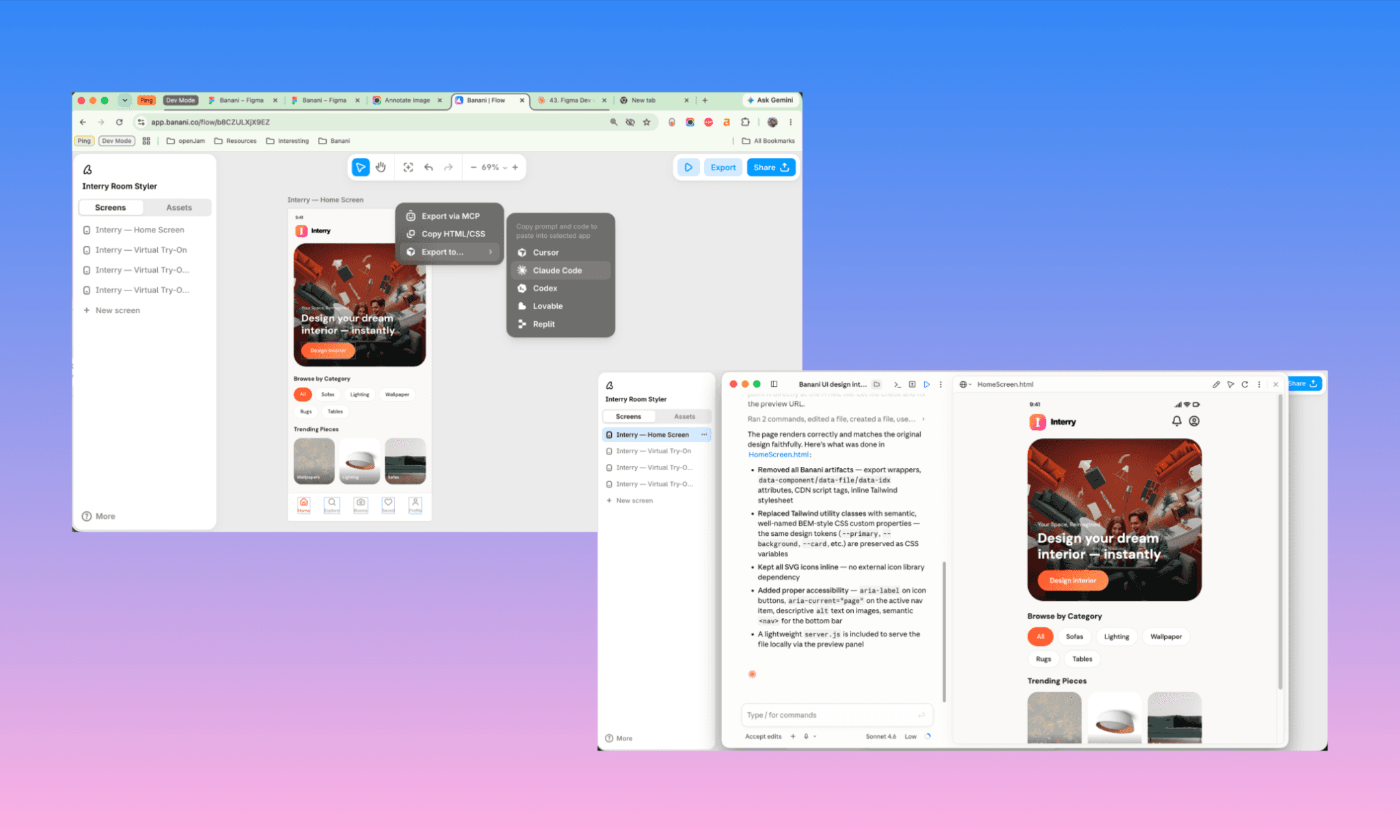
Banani MCP を Claude Code に直接接続するオプションは「Export to」ドロップダウン内にあり、約5分で完了しました。 ターミナル側での Claude Code と Banani MCP の接続完了までにかかった時間も約15分でした。セットアップ、認証、コード生成、プレビューまでスムーズでした。こちらも同様に、Banani AIによるInterryホーム画面を100%再現したコードが出力されました。
つまり、デザインの複雑さに関わらず、Figma MCPとBanani MCPはどちらもAIコーディングエージェント(アプリ、ターミナルの両方)で完璧に動作します。厳しく評価しても、この点については両者互角の最高峰です。
テスト 4:価格と導入ハードル
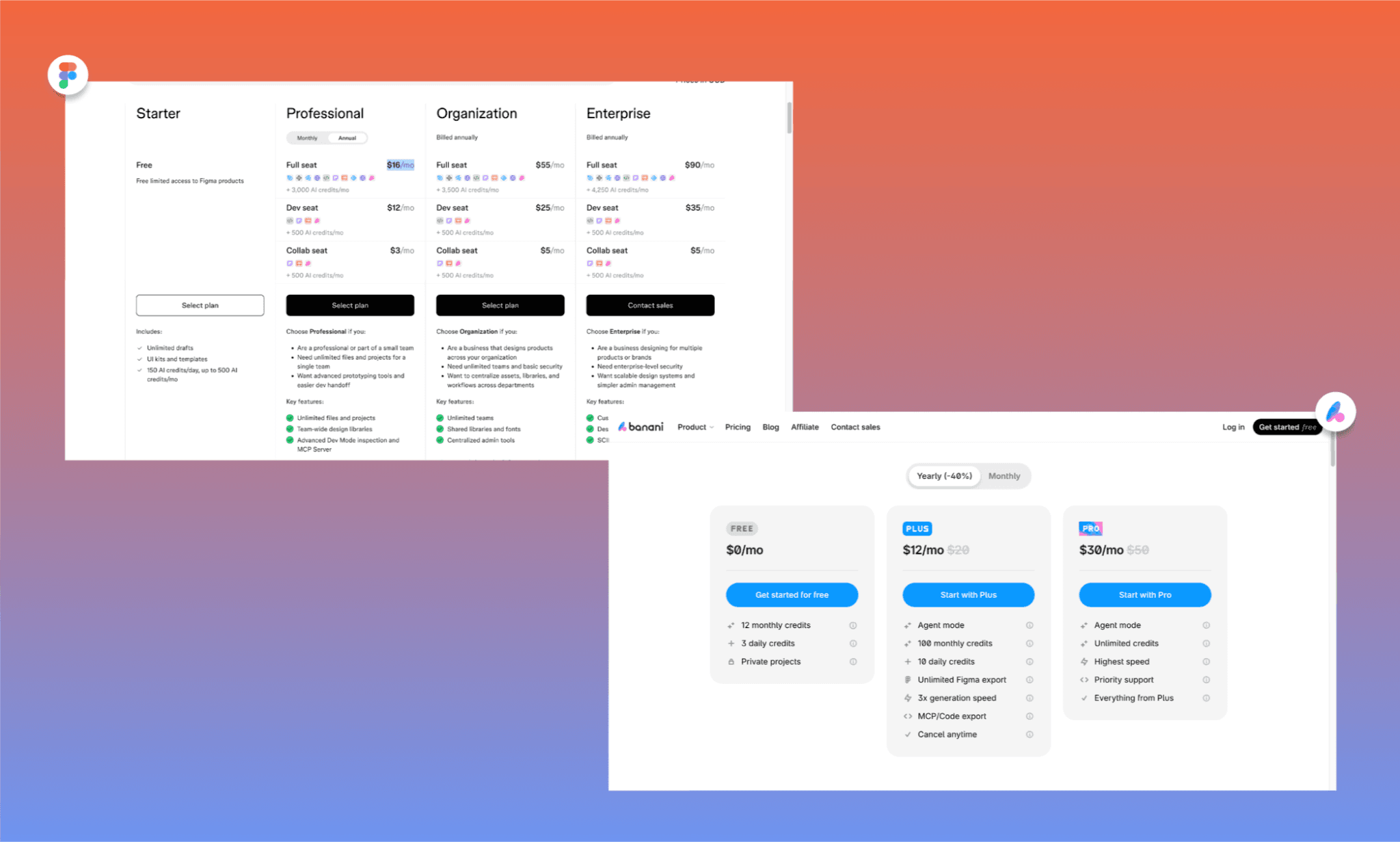
最後に、お財布、時間、そして学習コストを含めた総合コストの比較です。
無料プラン | Starter(開発モードなし) | 永久無料プランあり |
有料エントリー | Devシート $12/月 (Professional) | Plus $12/月 |
フルアクセス | フルシート $16/月 (Professional) | Plus($12/月)で利用可 |
HTML/CSS出力 | ✗ | ✓ 無料(コピー機能経由) |
MCP出力 | ✓ (Professional以上) | ✓ (Plus 以上) |
付属AIクレジット | 500 クレジット/月 (Devシート) | 400 クレジット/月 (Plus) |
デザイン+実装を1つで | ✗(Figmaの個別プランが必要) | ✓ |
学習コスト | 中(複数のFigma AI機能があるため) | 低(単一キャンバスで完結) |
ターゲット | デザインシステムを持つ開発チーム | ソロ開発者・少数精鋭チーム |
*注意:Figma AIは1画面で約30クレジット消費しますが、Bananiなら約3クレジットで同じ処理を行います。よって、Bananiの方がおよそ10倍高いコスト効率を誇ります。
Figma自体のCFOが語る通り、Figmaの価格設定は個別アカウントよりもパッケージ(まとめ売り)を優先しています。そのため、Figma 開発モードを実質的にチームで導入する場合、最低でも $28/月(デザイナー用のフルアカウント + 開発用の追加シート)の初期コストが必要になります。最初からきっちり分業された体制を前提としています。一方で、Bananiはすべて(デザイン・開発)を一人で行うスタイルを想定しています。
開発モードとBananiの使い分けの基準
直接対決から分かる通り、両ツールとも本来目指している文脈において優れた力を発揮します。結論として、すでにデザインシステムがあり、CSSの断片からサクサク組めるフロントエンド開発者がいるなら「開発モード」が最適です。手早くビルドしたい、無駄を減らしたい、あるいは一人で開発するなら「Banani」をお勧めします。
さらに自分に合う方を見極めるために、以下の質問に答えてみてください:
デザイナーがオートレイアウトとコンポーネントを厳しく使いこなせていますか?
できているなら、開発モードが適しています。もしFigmaファイルがレイヤー名も含めて散らかっているなら(大半の場合はこれですが)、Bananiはそのステップをすべて迂回できます。
開発者は何人いますか?
開発モードはCSSを完璧に理解する専属のコーダー向けです。もし「開発者」の正体がPM、感覚でコードを書く人、またはサクッと試したい創業者なら、Bananiの方が圧倒的に早く目的地に到達できます。
すでに Figma Professional を契約していますか?
それなら開発モードは手元にあるので、そのまま使ってみてください。それでも連携部分で詰まるようであれば、Bananiを補助的に導入するのが賢明です。
デザインとコード生成を一連の流れで行いたいですか?
Figmaはこれらをアカウントタイプで分離します。Bananiはすべてを1つのキャンバスに統合し、何より無料で使い始められます。
開発モードの有名なオルタナティブ(代替ツール)

これまで、Figmaにはこれといったデザイン-to-コード機能がありませんでした。開発モードは今でもCSSのコードスニペットを表示するだけであり、フロントコード全体は出力しません。しかし、Figmaの豊富なプラグインエコシステムが長年にわたってその穴を埋めてきました。実際、この役割に特化したスタンドアロンのツールがいくつか存在します。人気の代替機能や定番プラグインとの比較は以下の通りです。
ツール / プラグイン | 主な特徴 | 価格 | こんな人におすすめ |
Zeplin | デザイン検証、アノテーション、コンポーネント同期 | $6/月〜 | 中〜大規模チームの引き渡し |
Figma-to-React/HTML、プロトタイプのコード出力 | 無料枠あり; Proは約$31/月〜 | React等の実用的な出力を必要とする開発者 | |
マルチフレームワーク出力(React, Vue, Flutter) | 機能制限付きの無料枠あり | 特定のフレームワークをチームで利用する場合 | |
ビジュアルエディター+HTML/CSS出力、CMS連携 | 無料枠あり; 有料は約$11/月〜 | Webサイト制作者、ローコードチーム | |
Figmaファイルのインポート、ライブ公開、コード自体の出力は不可 | 無料枠あり; 有料は$5/月〜 | 連携ではなく、自身で直接公開まで行いたいデザイナー |
なぜBananiは他のFigma-to-Code AIを凌駕するのか &gt;
最終判定:開発モードは不要なのか?
決して不要ではありませんが、目的を絞って使う必要があります。開発モードは、整理されたデザイン、洗練された役割分担がある環境で威力を発揮します。逆にそれ以外の環境では、やや使いこなすハードルが高く感じられるでしょう。対する代替のAIツール「Banani」は、コード品質、生成スピード、価格、使いやすさのすべてにおいて突出しています。 さらにFigmaとの強力な連携機能を持つ AI UI デザインツールでもあるため、どちらか一方のエコシステムに縛られる心配もありません。
まずは身軽に開発を進めたいならBananiから始め、チームの成長段階に合わせて適宜Figmaを導入するのが最善の手法です。
開発モードの代替に関するよくある質問 (FAQ)
Figma 開発モード(Dev Mode)とは?
Figma開発モードは、CSSの各種プロパティ、デザイントークン、各パーツの属性情報を開発者向けに最適化して表示し、引き渡しを効率化する専用ビューです。
開発モードを起動するには?
Figmaのデザインファイルを開いて「Shift+D」を押すか、画面下部のツールバーから「開発モード」に切り替えます。キャンバスが閲覧専用になり、右ペインが全体検証用に切り替わります(開発アカウントを持つ有料ユーザーのみ利用可能です)。
なぜ開発モードが必要なのですか?
作成されたデザインをフロントエンドに実装する際、デザイナーの手を煩わせることなく、配置間隔やCSSプロパティなどの細かいスペックを一堂に集約・表示してくれるからです。デザイン構成が明確に整っている場合に最も重宝します。
開発モードはもう無料ではありませんか?
その通りです。2023年のベータ期間中は無料でしたが、2024年初頭に有料化されました。現在はProfessionalプラン以上から利用でき、開発者用ライセンスの価格は $12/月〜 となっています。
無料で使う方法はありますか?
直接的に無料Starterプランに含まれることはありませんが、学生や教職員向けのFigmaエデュケーションプランを介して無料でアクセスできる場合があります。
開発モードに最適なプラグインは?
UI変換においては Anima や Locofy が有名です。また、MCP接続を利用したエージェント連携については、Figma公式のMCPサーバーが最も安定しています。
Figma-to-code プラグイン上位5つの徹底比較はこちら。
一番おすすめの代替ツールは何ですか?
間違いなく Banani AI です。画面を細かくインスペクトする手間を排除し、デザインから1クリックでクリーンなHTML/CSSコードをエクスポート可能です。MCPでClaude Codeや他のAIエージェントともシームレスに直接つながり、Figma 開発モードと異なり無料で体験を始められます。


