
数多くのAIツールやFigmaプラグインが、Figmaからコード(主にHTML/CSS)への変換を可能にしています。どれも高速でクリーンな書き出しを謳っていますが、実際に試したことがある人なら、生成されるコードの品質が「クリーン」とは程遠い場合があることを知っているでしょう。ワークフロー自体が遅かったり、実務に合わなかったりすることもあります。私はAIプロダクトデザイナーとして、FigmaのデザインをHTMLに変換することがあります(普段のワークフローは「まず感覚でデザインし、次に感覚でコードを書く」スタイルですが)。今回、人気のある主要ツールとBanani AIを比較テストした結果、Bananiが圧倒的に優れていることがわかりました。
(Bananiの公式サイトでの発言なのでポジショントークに聞こえるかもしれませんが、ぜひこの先を読んで理由を確かめてください。)
Figmaからコードへの変換ツール比較
ツール | コード品質 | デザイン再現度 | 編集のしやすさ | 書き出しの摩擦 |
9/10 | 9/10 | 9/10 | 低い | |
2/10 | 9/10 | 2/10 | 低い | |
4/10 | 4/10 | 5/10 | 中程度 | |
7/10 | 7/10 | 5/10 | 低い | |
6/10 | 5/10 | 7/10 | 低い |
Figma-to-Codeプラグイン・ツールの比較方法
Figmaからコードを生成するAIやプラグインの目的はシンプルです。「Figmaデザインをインポートし、HTML/CSSを得る」。私の比較方法も同様にシンプルです。実際のFigma WebサイトUIを用意し、各ツールにインポートして、出力結果を評価しました。評価基準は、コードのクリーンさ、オリジナルデザインへの再現度、コードの編集機能、そしてワークフロー全体の滑らかさです。
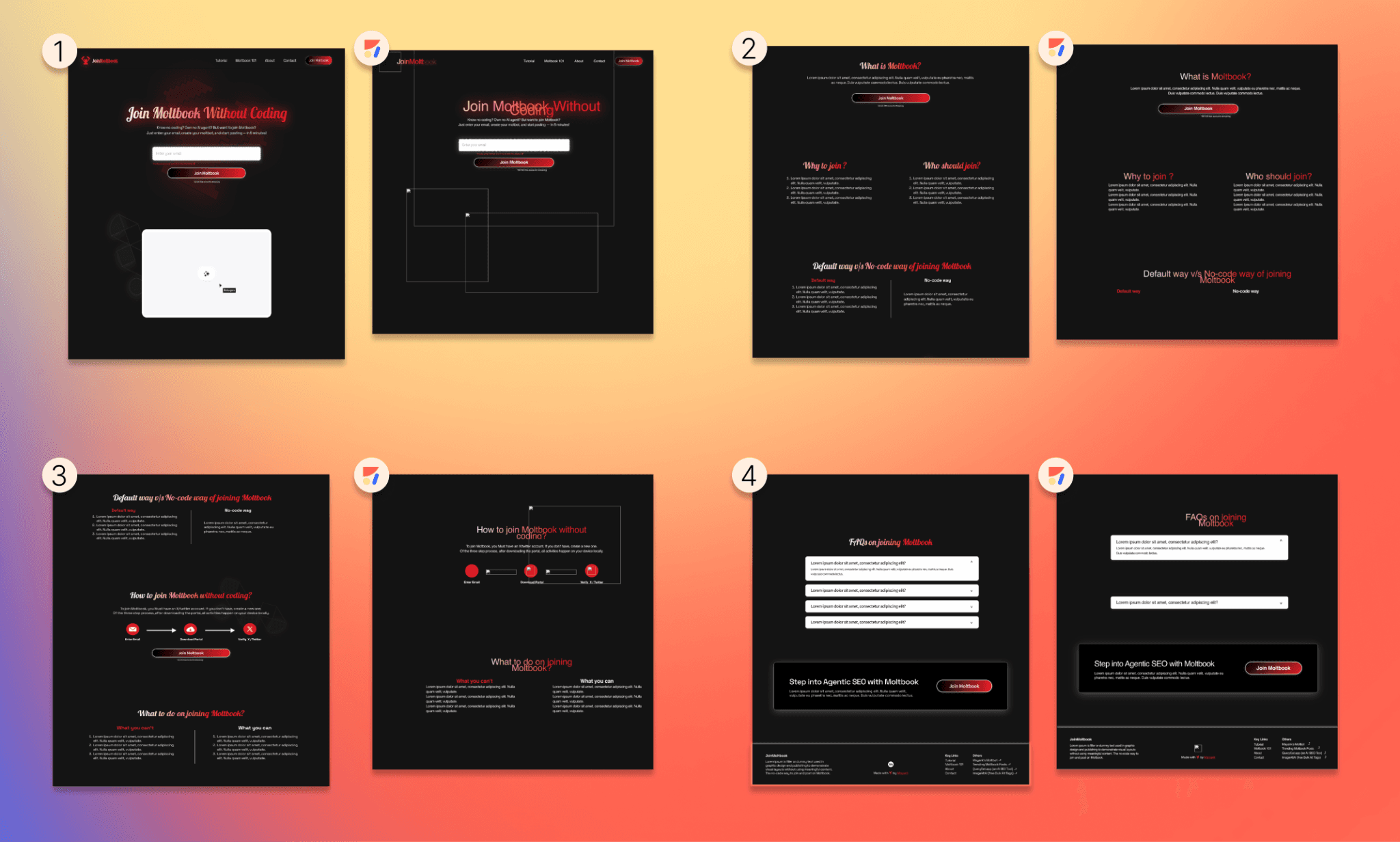
以下が今回のテストに使用したランディングページのFigmaデザインです(今回は OpenClaw AI Assistant を参考に構築しました。もちろん、お持ちの モバイルアプリUI を使ってご自身でテストすることも可能です)。
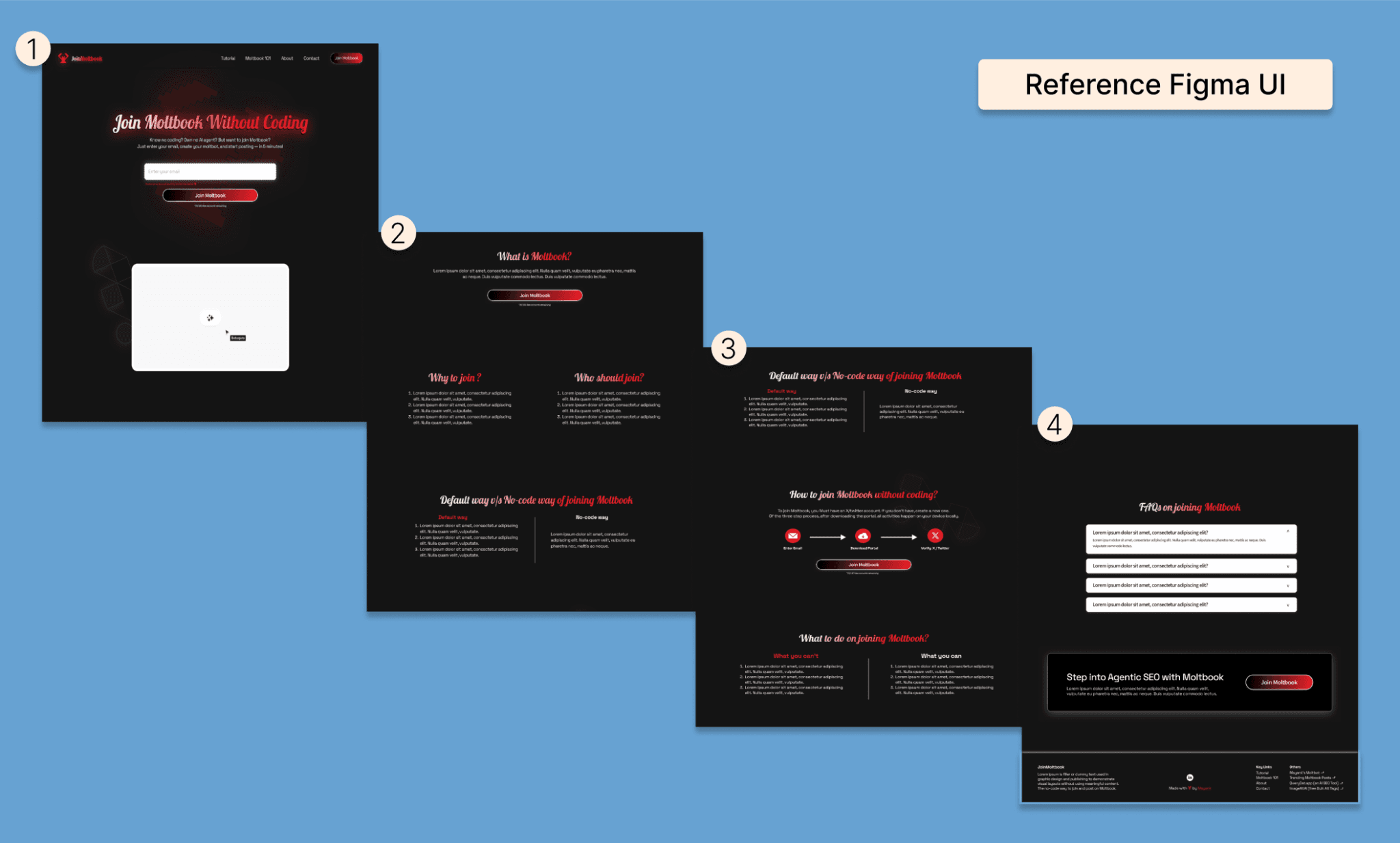
注:ページ全体の長さと画像の制限上、キャプチャを4つのパーツに分割しています。
Banani: 最強のFigma-to-code AI
ワークフロー
サインアップ後、ダッシュボードから「From Figma(Figmaからインポート)」を直接選択します。
初回起動時のみ、トークン経由でのFigmaアカウント連携を求められます。1分で完了し、無料です。Figma PROやBananiの有料プランは一切不要です。
元のデザインを極めて正確に再現したモックアップが生成されます。AIとの対話(チャット)で簡単に編集を加えることができます。
理想のデザインが完成したら、対象のデザイン要素ホバーし、「<>」(コード用アイコン)のドロップダウンをクリック。「Copy HTML/CSS」を選択すれば、ワンクリックでコードエディタに貼り付けられます。極めてシンプルです。
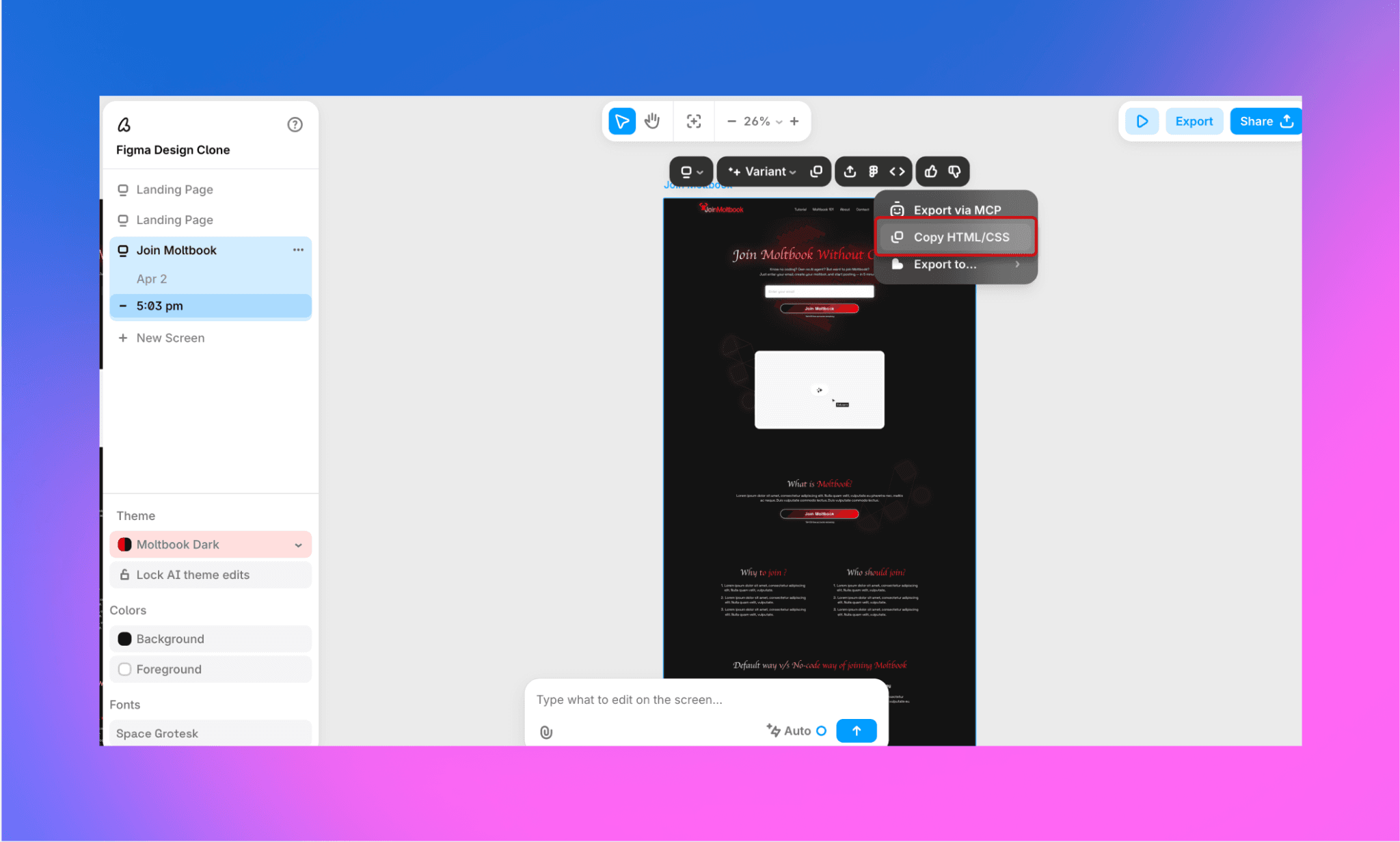
同じドロップダウン内には、MCP経由でのエクスポート、Cursor、Claude Code、Codex、Lovable、Replitへの直接書き出しなど、さらに強力な連携オプションも備わっています。
料金:毎日3つのFigmaファイルまで無料でコード変換が可能です。
出力結果
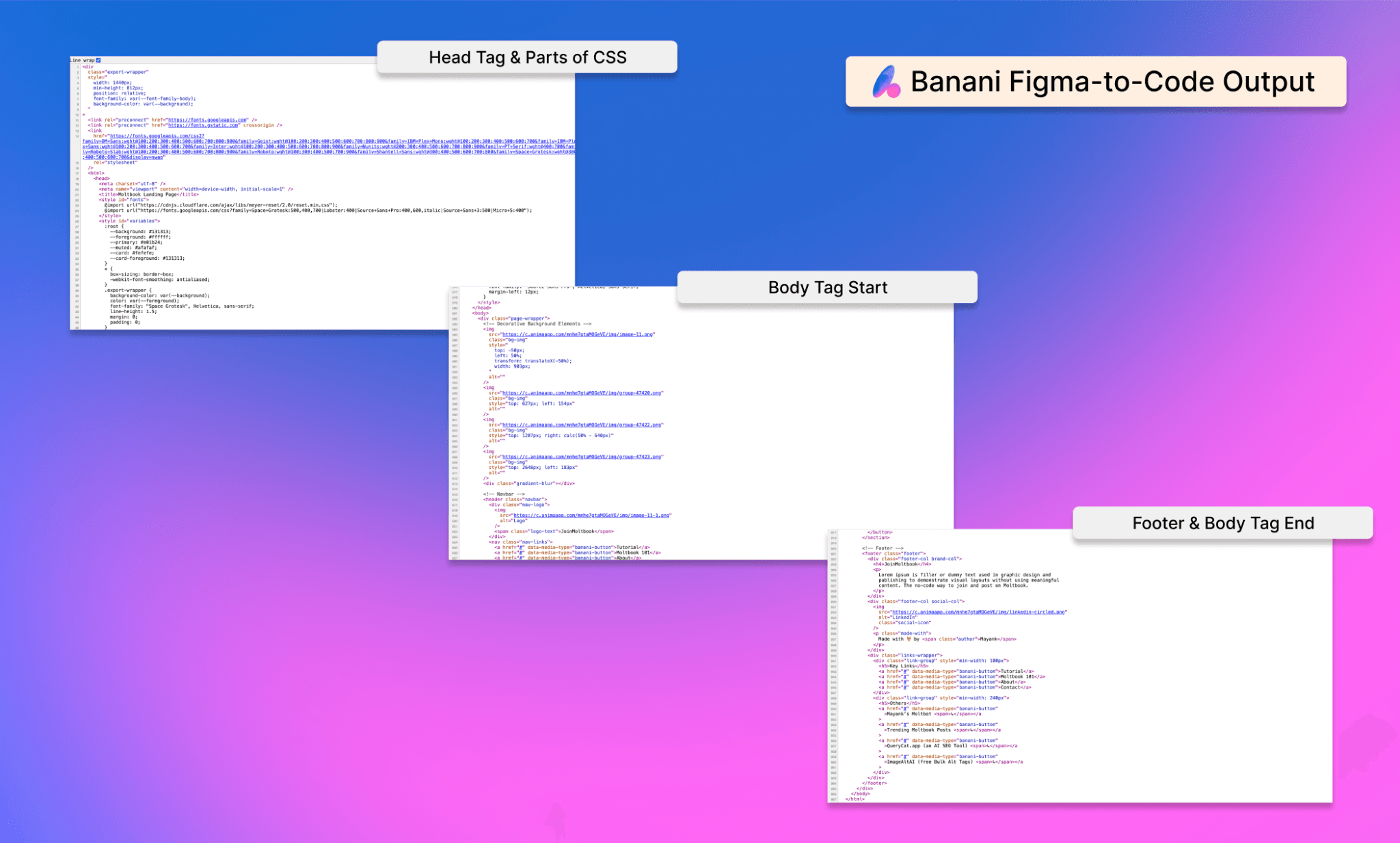
注:生成コードはファイル形式でのダウンロードではなく、直接コピペ可能な形式で提供されます。VSCodeなどのコードエディタやテキストファイルにそのまま貼り付け可能です。HTMLはセマンティックで、CSSが内包され、コメントアウトも丁寧になされています。
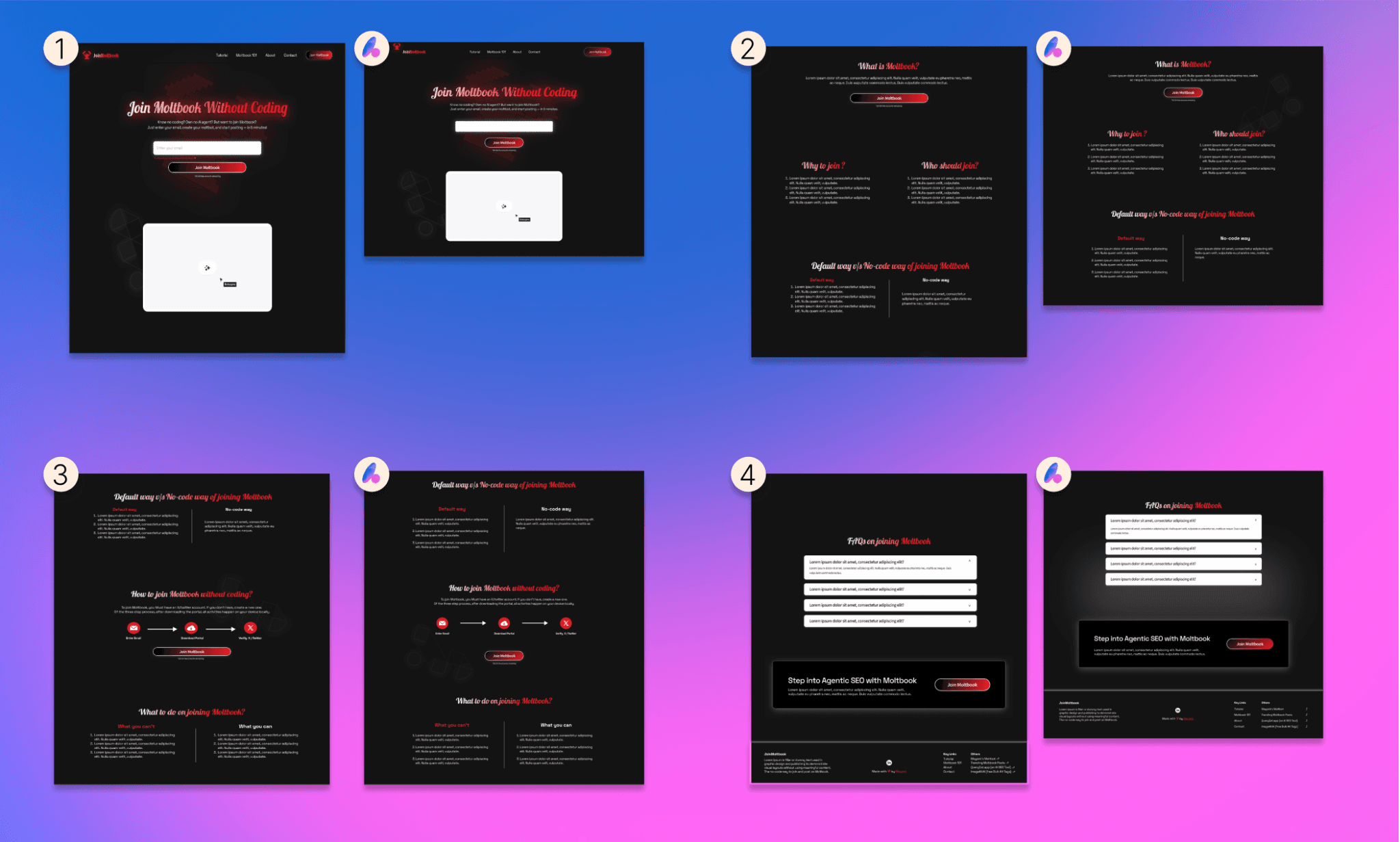
注:驚くほどオリジナルに忠実なデザインが再現されます。フォント、レイアウト、背景などすべてが揃っており、数分で完璧に微調整できます。レンダリングされたコードには画像リンクも含まれています。
評価
Bananiは、セマンティックなクラス名とクリーンに整理されたCSS構造を持ち、メンテナンス性の高いコードを生成する点で圧倒的です。単一ファイルで出力されるため、カスタマイズやデプロイも容易です。エクスポート手順も直感的で、出力コードのクリーンアップにかかる時間は最小限で済みます。唯一の制限は無料プランが1日3回までという点ですが、月額12ドルからのPlusプランを利用すれば、無制限にFigmaファイルをコード変換できます。
複数ページを構築する代理店やフリーランスにとって、Bananiが実現する「編集のしやすさ」と「コードの再利用性」は、他社ツールと比較してエクスポート後のリファクタリング時間を劇的に削減してくれます。
Framer: コードよりもプロトタイプ重視
ワークフロー
FigmaにFramerプラグインをインストール。コピーしたいフレームやデザインを選択します。
Framerにサインアップし、新しいプロジェクトを作成します。
初期プロジェクトのアートボードサイズを選択したフレームと同じサイズに設定し、ペーストします。
デザインが忠実にコピーされます。細かい修正はFramer上のエディタで手動で行えます。
コードを取り出すには、まずプロジェクトを「公開(Publish)」し、ブラウザの「ページのソースを表示」からコードをコピーする必要があります。
出力結果
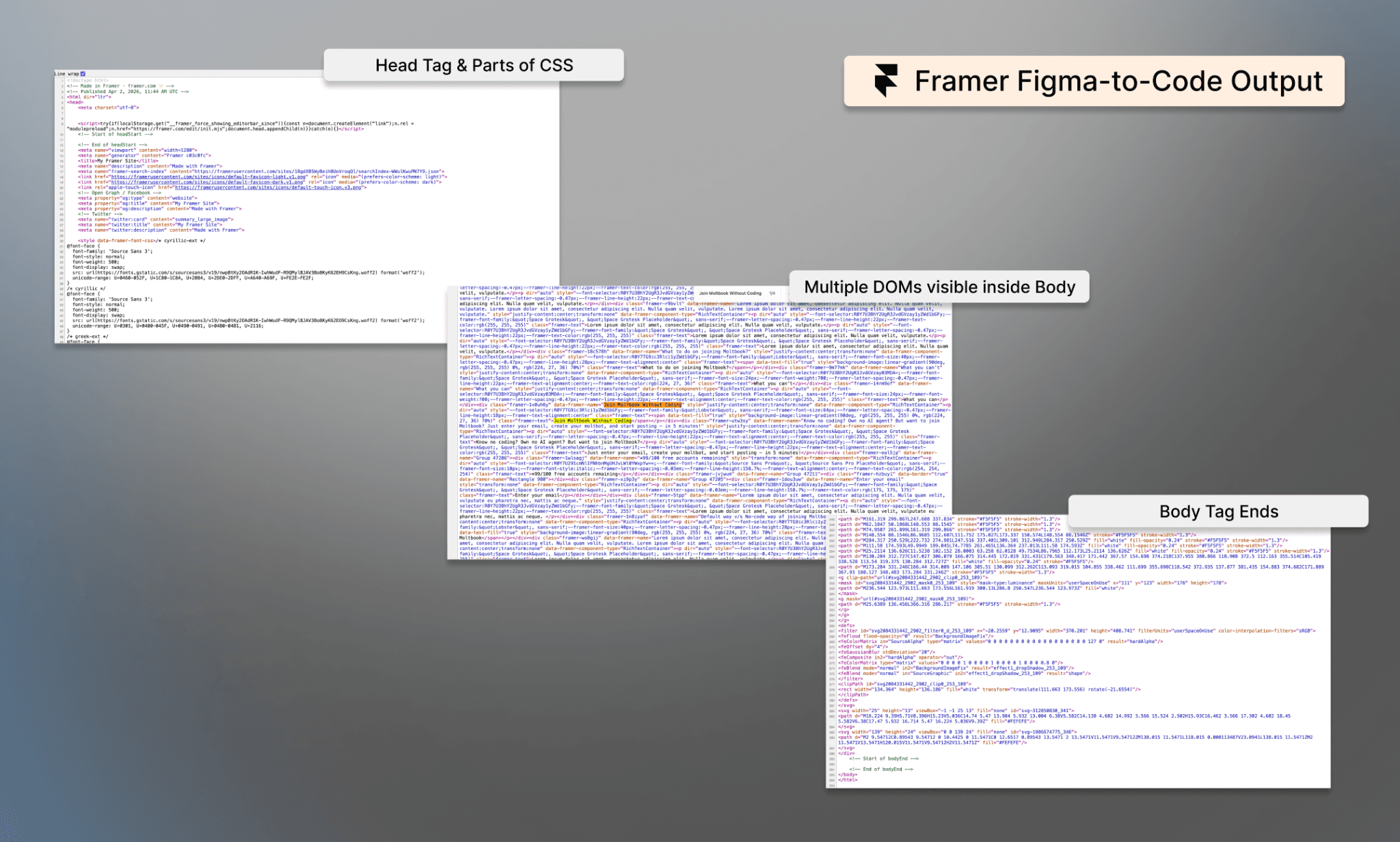
注:実際にはWebコードファイルを直接ダウンロードしたり、スマートにコピペしたりすることはできません。ソースコード表示やデベロッパーツールから手動で抜き取る必要があります。コードはセマンティックではなく、複数サイズのブレークポイント用のコードが1つに混在しています。
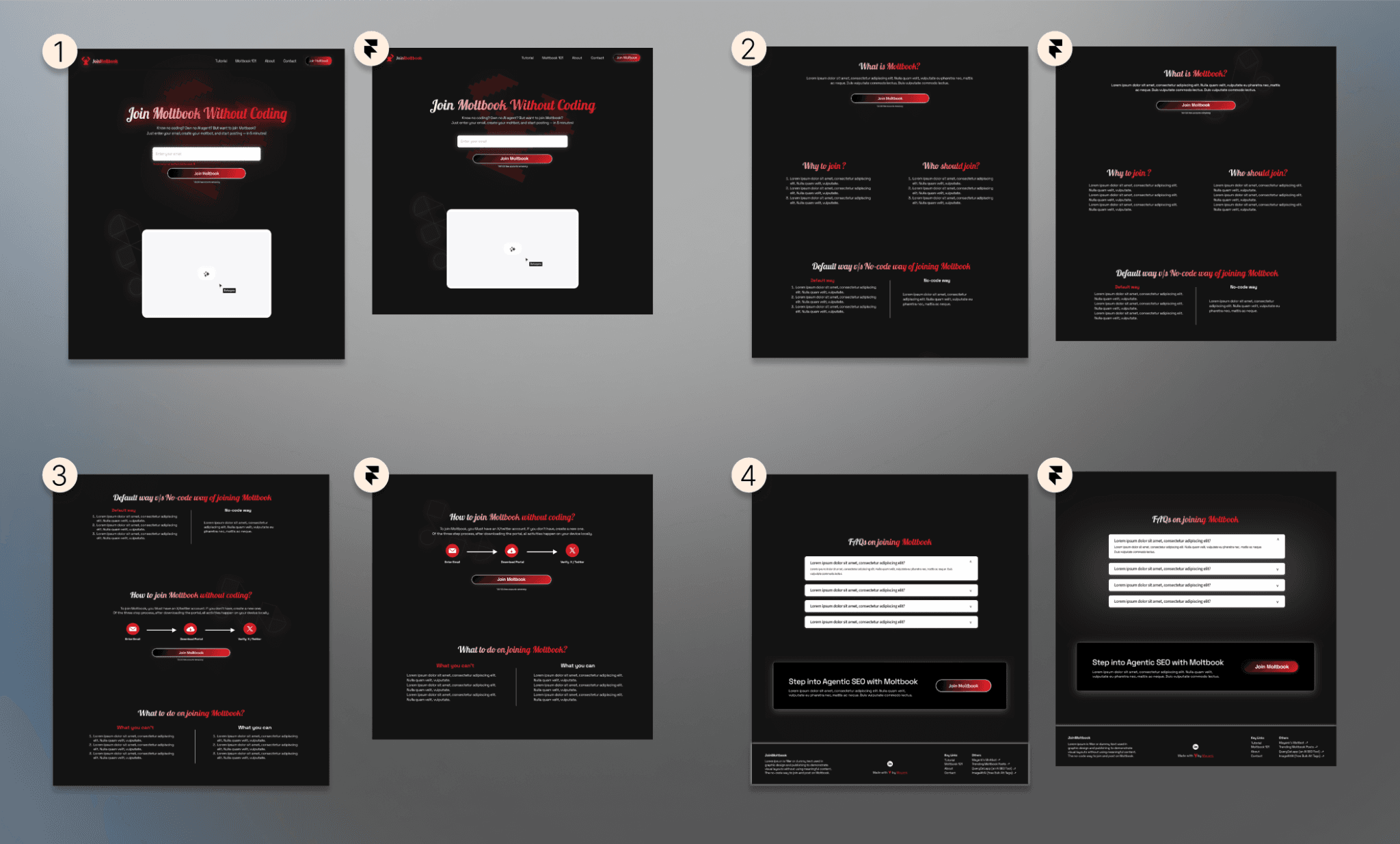
注:再現されたビジュアルデザイン自体は完璧に同一です。フォントの崩れ、ズレ、リサイズの問題は全くありません。
評価
Framerは、開発用コードのエクスポートではなく「インタラクティブなプロトタイプの作成」に特化しています。ビジュアルの再現性はピクセルパーフェクトですが、単体で使えるセマンティックなHTML/CSSとしては書き出せないため、独立したクリーンなコードを求める開発チームには不向きです。客観的に見て、どのプランを契約していてもFramerは実用的な「Figma-to-codeコンバーター」とは呼べません。
Framer vs Webflow 徹底比較記事はこちら >
TeleportHQ: コードは良いが、デザイン崩れが致命的
ワークフロー
FigmaにTeleportHQプラグインをインストールします。
プラグインを開いてエクスポート元のボードを選択し、「Copy」をクリックします。
次にTeleportHQにログインし、プロジェクトを作成してペーストします。
デザインが取り込まれます(Figmaの原型から崩れることがあります)が、手動またはAIエディタで補正可能です。
画面右上の「</> Code」からコードを書き出します。HTML、React、Next.js、Vueなどの複数オプションがありますが、エクスポートには有料プランが必要です。
出力結果
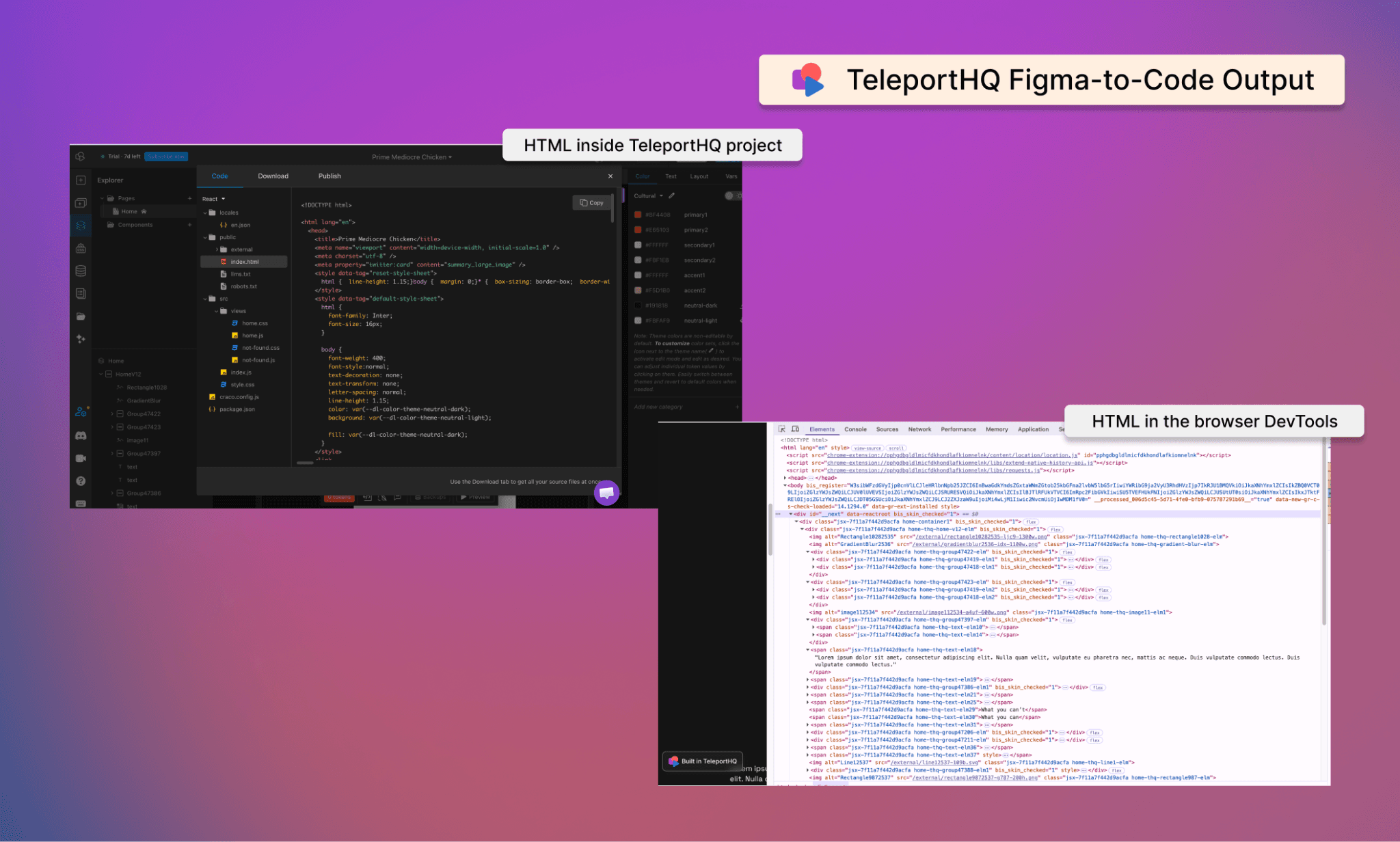
注:確認・コピーできるコードは、1つのすっきりした「index.html + CSS」ではなく、複数のフォルダとファイル群に分割されます。また、ブラウザのDevToolsで確認しても、HTML構造はお世辞にも綺麗とは言えません。
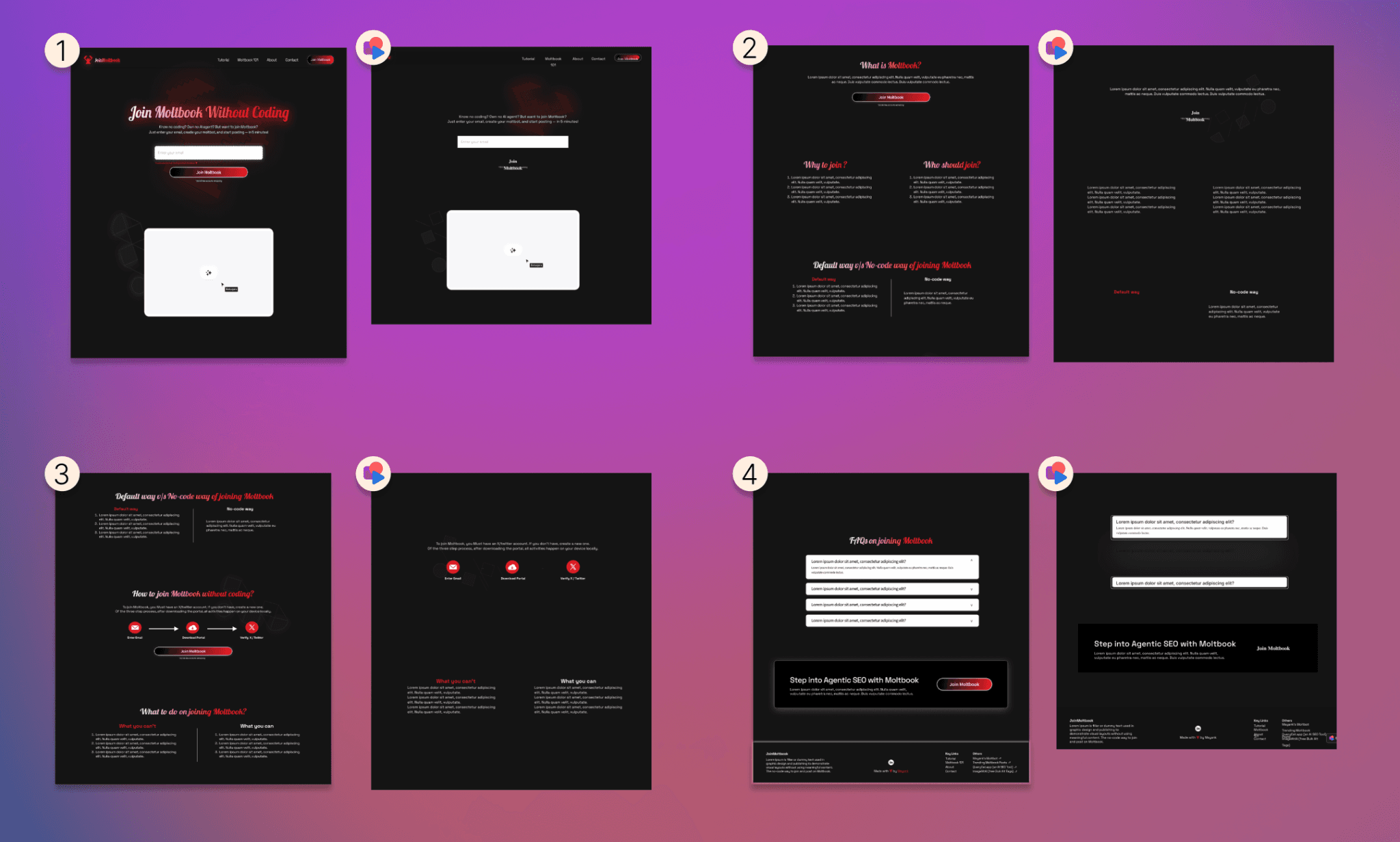
注:率直に言って、書き出されたデザイン再現度はかなり厳しい状況です。ヘッダー要素のサイズはバラバラ、ボタンの枠線は消失、順序を示す矢印は消え、フッターの配置も崩れています。このままでの実用は困難です。
評価
TeleportHQが掲げる多様なフレームワーク対応(React、Vue、Angular)という魅力は、複雑なデザインにおける著しい忠実度の低さによって相殺されてしまいます。今回テストしたWebデザインは、実質的に大幅な手直しなしには利用できませんでした。デザイン再現がここまで崩れてしまうと、有料プランでのエクスポートを正当化するのは難しいでしょう。
Locofy: 静的サイトには動くが、スケールに難あり
ワークフロー
FigmaにLocofyプラグインをインストールし、サインアップします。
プロジェクトを作成し、コード化したいFigmaフレームをリンクさせます。
専用のWebエディタ上にデザインが同期されます(再現度は良好ですが、完璧ではありません)。手動での調整が可能です。
キャンバスの最下部に、格納式コードビュー(コンソール風のもの)があり、ここでHTMLとCSSのコードを別々にコピーできます。
プロジェクトを丸ごとエクスポートするには、右上の「Sync / Export / Deploy」を利用します。
出力結果
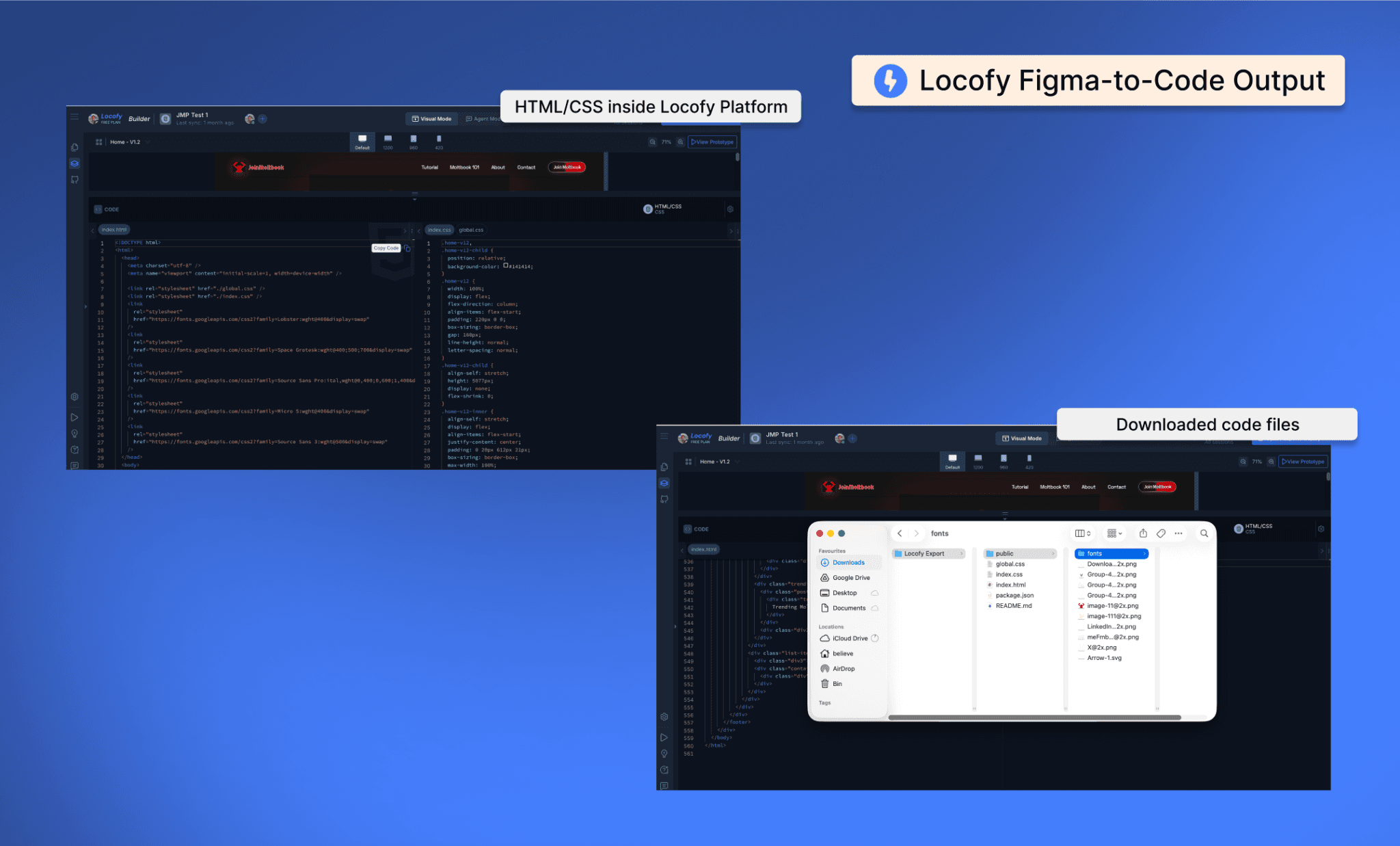
注:HTMLとCSSのコードは個別にコピー可能です。概ね綺麗に整理されているように見えますが、説明コメントが不足しており、場所によっては意味のわからない汎用クラス名(例: <div class="lorem-ipsum-dolor2">)が生成されます。
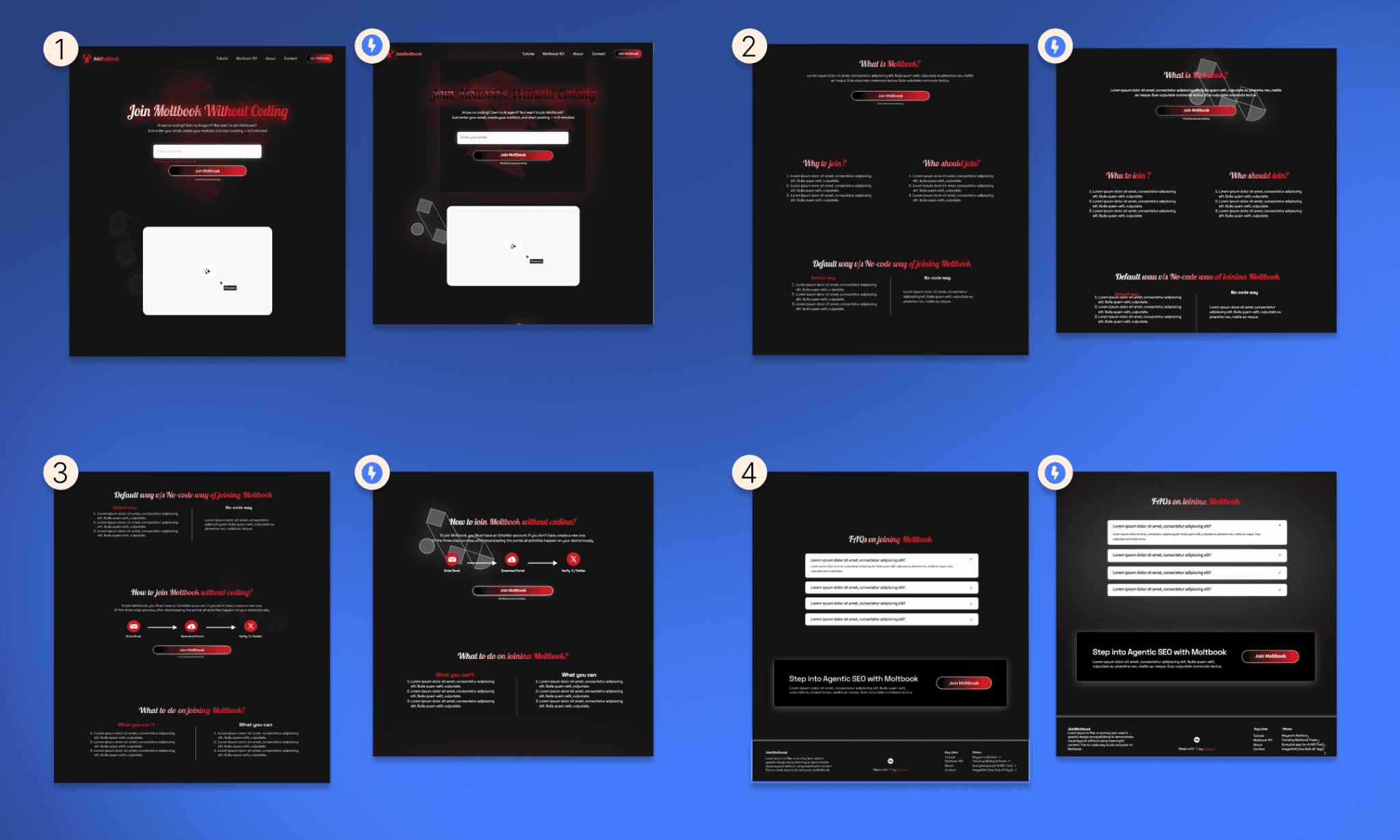
注:デザイン再現性は元のFigmaデザインに近いものの、シャドウや光彩、背景装飾が過度に強調されてレンダリングされます。フッター内の一部リンクの配置にもズレが見られました。
評価
初期のビジュアル再現度は許容範囲内ですが、真の「コスト」は出力コードのカスタマイズ時間に現れます。Locofyは「絶対座標(absolute-positioning)」を使ったアプローチを採用しているため、次の2つの重大な問題が発生します。(1) 修正時に依存し合う複数の数値を個別変更しなければならず、例えばヒーローの高さを20px変えると10箇所以上のレイアウト調整が必要になります。(2) 別ページにデザインを複製する際、クラス名や座標をゼロから書き直す泥臭い作業が発生します。
更新のないシンプルなLP(ランディングページ)を一度だけ書き出す用途なら問題ありませんが、アジャイルに改善を繰り返す開発プロジェクトには不向きです。
Anima: スピーディな変換、しかし煩雑なコード
ワークフロー
FigmaにAnimaプラグインをインストールします。
無料枠でサインアップし、コード化したいフレームを選択します。
Figma内のプラグイン画面上で直接HTMLとCSSのコードが表示され、ワンクリックでコピーできますが、これらは個別コードになります。
注意点:コピーしたHTMLとCSSを結合して実際にブラウザで描画してみると、元のFigmaデザインからのギャップに驚くかもしれません。
出力結果
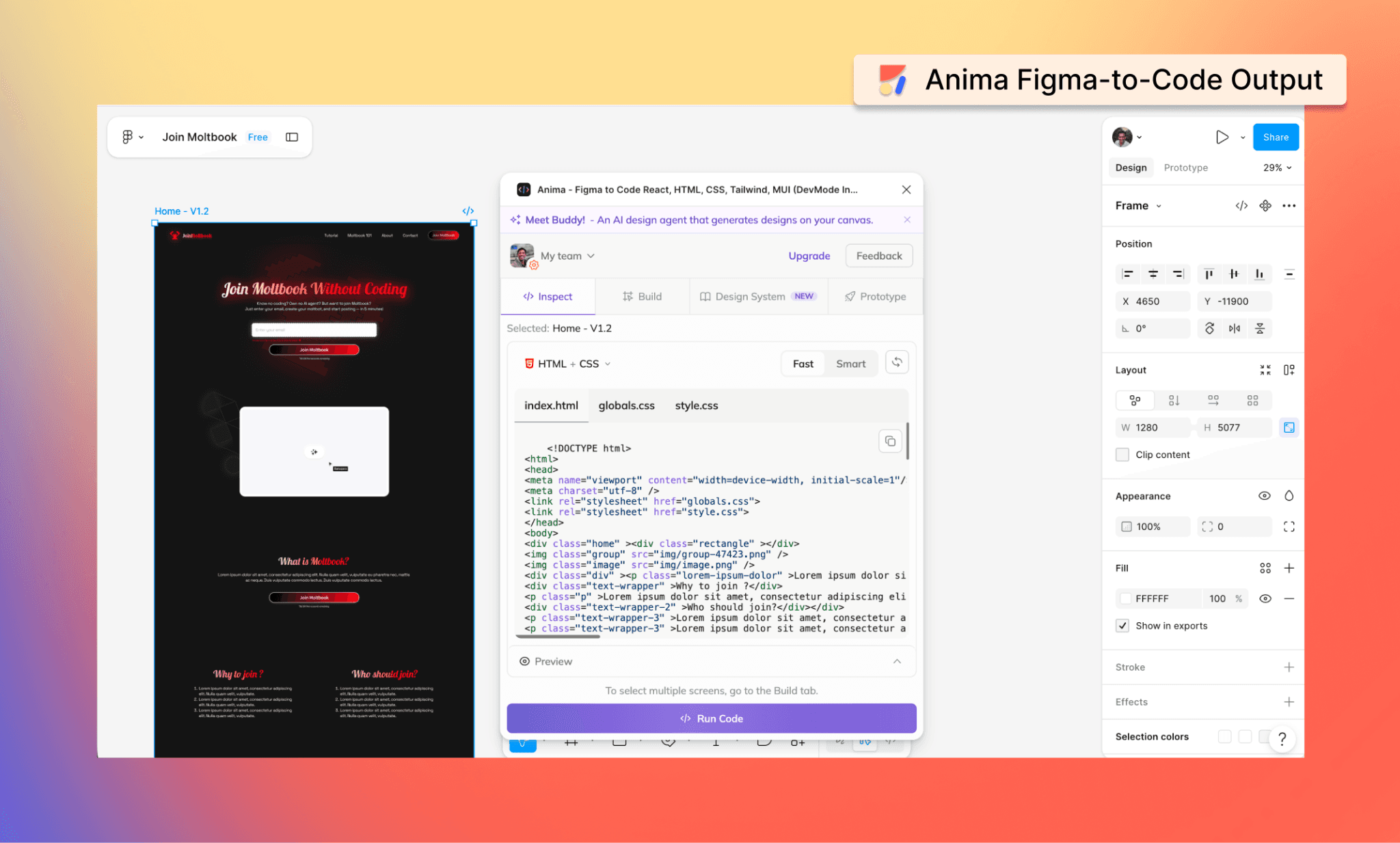
注:コード構造は完成しているように見えますが、クリーンではありません。divタグやクラス名はランダムな文字列になっており、どこがどのパーツを指しているのかを特定するためのコメントもありません。
注:Animaから出力されたHTML/CSSは、Figmaの構造から大幅にズレてしまっています。文字が重なり、アライメントは崩れ、箇条書きのリストマークが消え、画像リンクもすべて壊れています。
評価
Animaが提示する高度な構文解析や段階的なコンポーネント書き出しというコンセプトは素晴らしいですが、実用性は伴っていません。レンダリング結果はFigmaの原型を大きく損ない、ランダムな命名規則(非セマンティック)とコメント不足でメンテナンス工数が跳ね上がります。宣伝文句と実際の成果物のギャップが最も大きいツールでした。
Figmaから高度なコードへの変換、今すぐ始めよう
今回の検証は、現時点で利用可能な代表的かつ人気のあるデザイン-コード変換ツールの無料版を対象に行いました。自身のワークフローや求める機能に応じて「最適なツール」は異なります。しかし、見た目の再現性は最低限満たすべき防壁です。本当の競合との差は、コードの「可読性、組織構造、再利用性」といった、スケール時のメンテナビリティにあります。
後から泥臭いコード修正をすることなく、本番環境で直接使えるクリーンなコードが必要なら、Bananiの右に出るものはありません。MCP連携やAIエージェント、最新のAI技術を取り入れて製品も日々爆速で進化しています。さぁ、Bananiを使って今日からFigmaデザインを素晴らしいコードに快適変換しましょう!
Figmaからコードへの変換 良くある質問(FAQ)
Q. 本当にFigmaのデザインからコードへ変換できますか?
はい、可能です。Banani、Locofy、TeleportHQ、Framer、Animaなどの各種ツールで、Figmaフレームを直接HTML/CSSや希望の言語にコード出力が可能です。ただし、書き出されるコードの品質はツールのアーキテクチャや元のデザインの複雑さに大きく左右されます。
Q. Figma上でHTMLコードを直接書けますか?
いいえ、Figmaはあくまでデザインツールです。HTMLをレンダリングして直接編集することはできません。ただし、手軽にプロトタイピングするために Figma Make などの機能を活用することは可能です。
Q. Figma-to-codeプラグインは実用に耐えますか?
はい、しかし何をもって「実用」とするかによります。ビジュアルデザインをコードに変換することはできますが、可読性、編集しやすさ、本番レベルの仕上がりかはツールによって決定的に異なります。決定に迷う際は、私が執筆した最高のデザインtoコードツール比較レビューをぜひ選定の参考に役立ててください。
Q. 最も優れた無料のFigma-to-HTMLコンバーターはどれですか?
Banani がおすすめです。最も綺麗なコード品質、直感的な操作性、クリーンな書き出しを、無料(1日3回まで)で最高のバランスで提供しています。
他にはLocofyやAnimaが挙げられますが、保守性に課題のあるコードに仕上がりがちです。Framerも無料(制限あり)で使用できますが、ソースコードの抽出工程にやや面倒なハードルがあります。
Q. ChatGPTやClaudeでもFigmaをコードに変換できますか?
はい、ChatGPTやClaudeはコードを書く能力を持っていますが。しかし、直接Figmaファイルを直接認識することはできません。手動で構造を設計して説明文を入力するか、スクショを添付する必要があり、Figma専用に設計されたFigma-to-code変換ツールを使用するよりも時間を要し、間違いも生じやすくなります。


