
Várias ferramentas de IA e plugins do Figma prometem converter Figma para código (focado em HTML/CSS) de forma rápida e limpa. Mas quem já testou qualquer uma delas sabe que a qualidade do código gerado costuma passar longe de ser limpa. E, muitas vezes, o fluxo não é rápido nem se encaixa no dia a dia. Como designer de produtos de IA, às vezes preciso converter layouts do Figma para HTML. (Mesmo que meu método favorito seja "desenhar no 'vibe design' e depois codar no 'vibe code'"). Testei as opções mais populares do mercado e depois a Banani AI. E o veredito é que a Banani levou a melhor.
(Eu sei que ler isso no site da própria Banani parece suspeito, mas continue lendo para entender os motivos.)
Converta Figma para Código Grátis >
Comparativo de Ferramentas Figma para Código
Ferramenta | Qualidade do Código | Fidelidade do Design | Fácil de Editar | Atrito de Exportação |
9/10 | 9/10 | 9/10 | Baixo | |
2/10 | 9/10 | 2/10 | Baixo | |
4/10 | 4/10 | 5/10 | Médio | |
7/10 | 7/10 | 5/10 | Baixo | |
6/10 | 5/10 | 7/10 | Baixo |
Comparação dos Melhores Construtores de Apps com IA >
Como avaliei os plugins e ferramentas
O objetivo final dessas ferramentas é simples: importar do Figma e gerar HTML/CSS. Meu método de teste seguiu a mesma lógica: usei a UI de um site feito no Figma, importei em cada plataforma e avaliei o resultado. Foquei na limpeza do código, fidelidade ao design original, facilidade para editar o código e na fluidez do fluxo de trabalho.
Abaixo está o design da landing page no Figma que usei para os testes (inspirado no OpenClaw AI Assistant. Você também pode testar usando um design de aplicativo móvel como referência).
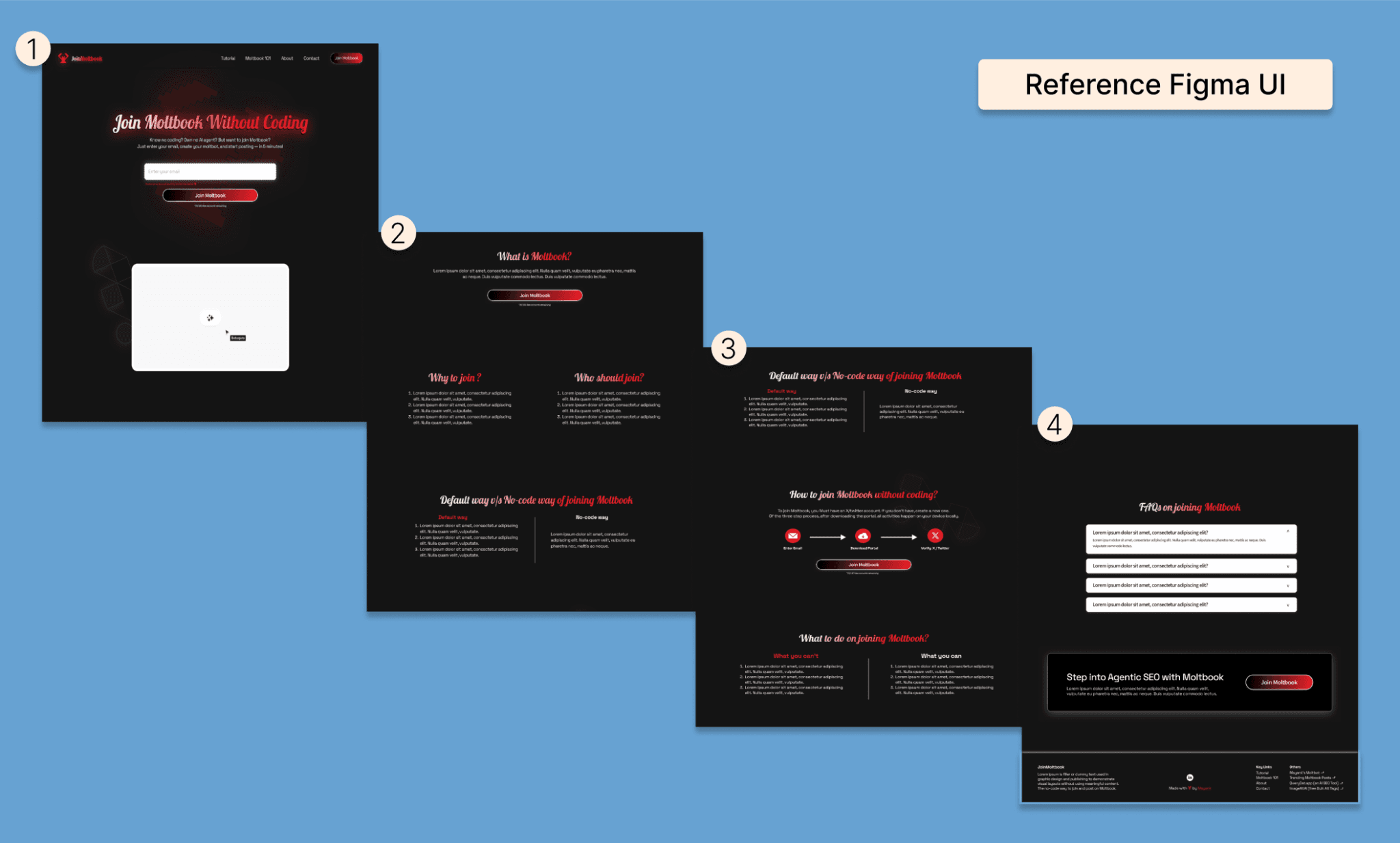
Nota: Devido ao tamanho da página e limitações da imagem, a dividi em 4 partes.
Banani: A Melhor IA para Converter Figma para Código
Fluxo de Trabalho
Faça o cadastro e clique diretamente na opção de importar "Do Figma".
Na primeira vez, a ferramenta pedirá para conectar sua conta do Figma via token. Leva 1 minuto, é grátis e não exige conta Pro no Figma (nem plano pago na Banani).
O resultado é uma réplica quase perfeita do design original. É possível fazer ajustes conversando diretamente com a IA.
Satisfeito com o design? Basta passar o mouse sobre o elemento que você quer e clicar no menu suspenso “<>” (indica o código). Clique em “Copiar HTML/CSS” e cole no seu editor de código. Prático e rápido.
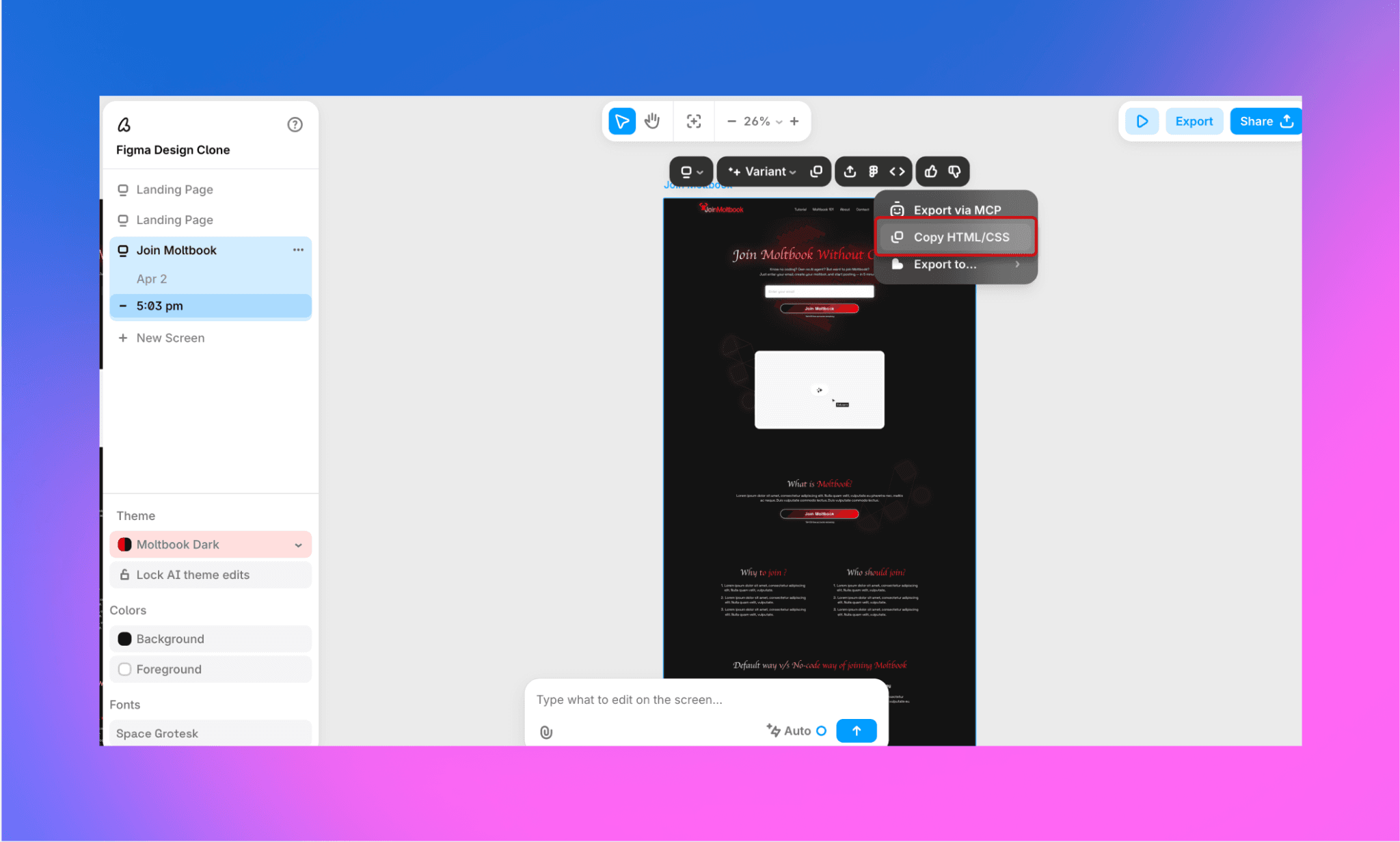
No mesmo menu, há outras duas opções de exportação: via MCP ou direto para ferramentas como Cursor, Claude Code, Codex, Lovable e Replit.
Preço: Grátis para converter até 3 arquivos do Figma por dia.
O Código Gerado
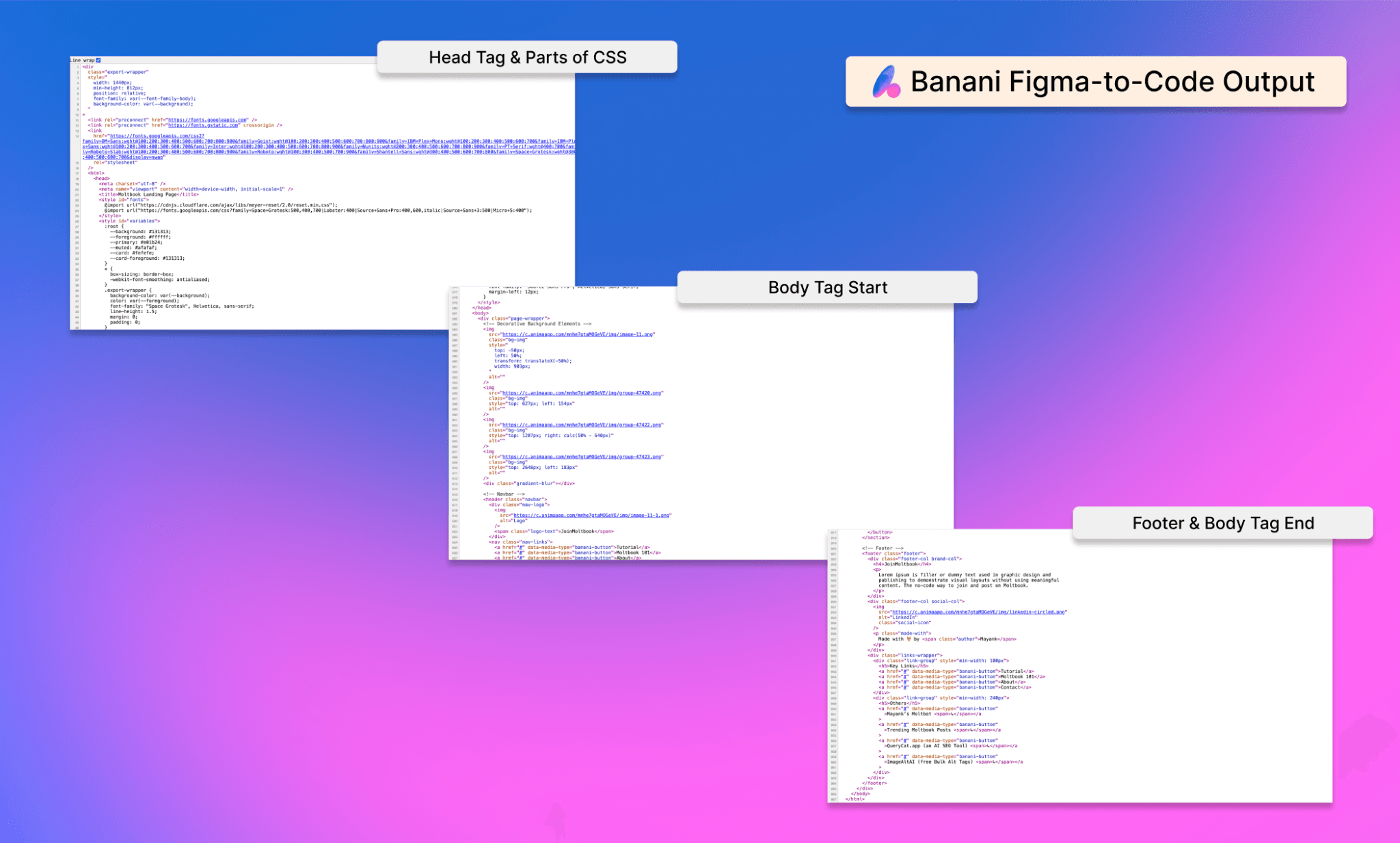
Nota: O código gerado não vem como arquivo para download, mas pronto para copiar e colar diretamente no VSCode ou em um arquivo de texto. O HTML é semântico, já inclui o CSS estruturado e vem bem comentado.
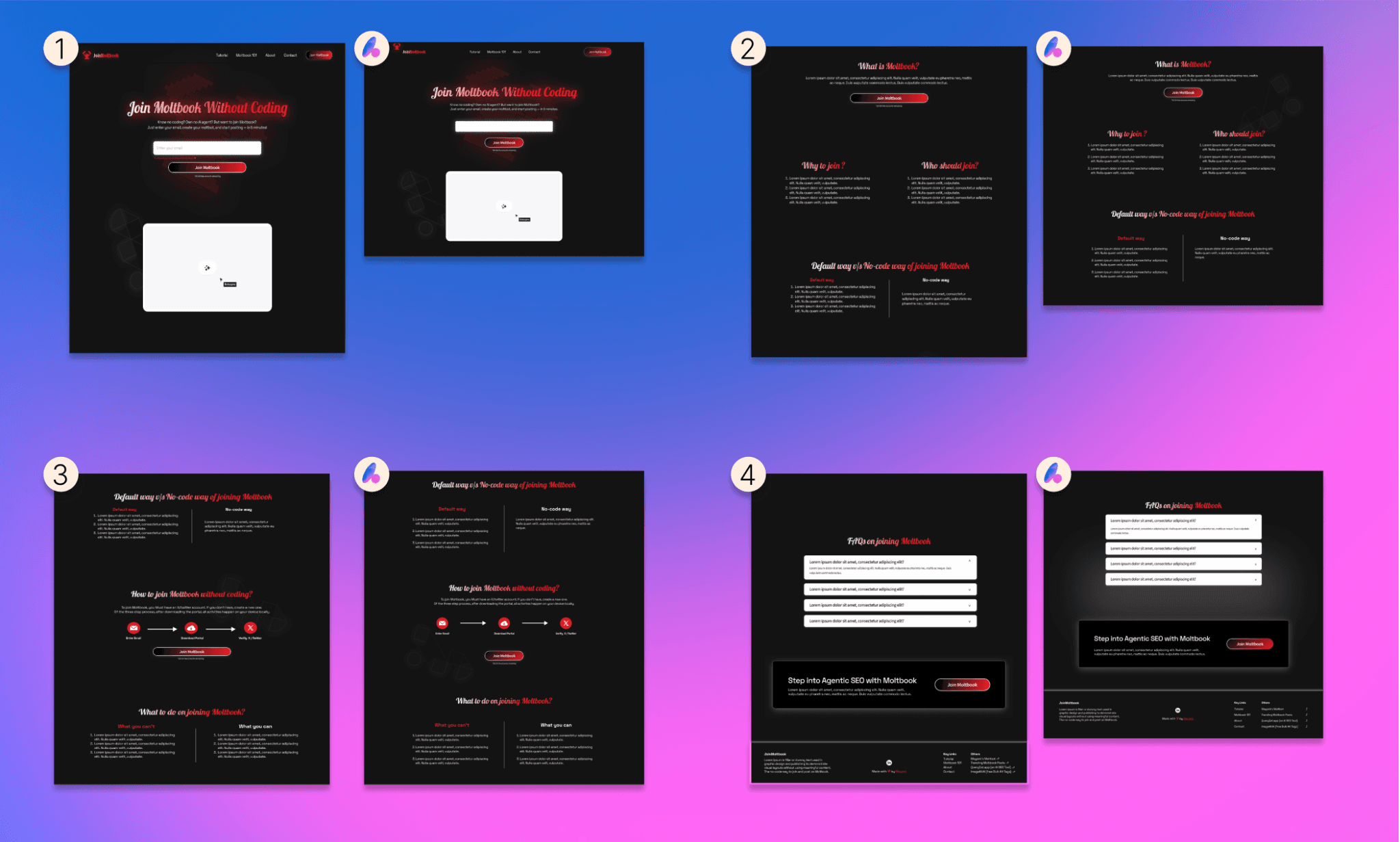
Nota: O design gerado fica extremamente fiel ao Figma orignal, exigindo poucos minutos para ajustes finais. Fontes, layout e plano de fundo funcionam perfeitamente. O código gerado também já inclui as imagens necessárias.
Análise Geral
A Banani se destaca por entregar um código limpo e fácil de manter, com classes semânticas e CSS bem organizado. O arquivo único gerado é muito prático de customizar e publicar. O fluxo é intuitivo e pronto para copiar e colar. A única limitação é o limite diário de 3 conversões no plano grátis. Mas no plano Plus (a partir de $12/mês), você converte quantos arquivos quiser.
Para agências e freelancers que criam várias páginas por dia, o código facilmente editável e reutilizável da Banani economiza horas de refatoração em comparação com os concorrentes.
Converta Figma para HTML gratuitamente com a Banani >
Framer: Foco em Protótipos, não em Código
Fluxo de Trabalho
Instale o plugin do Framer no seu Figma. Selecione o frame do design que quer copiar.
Cadastre-se no Framer e abra um projeto em branco.
Configure o tamanho do projeto padrão para corresponder ao seu frame. Aí é só colar.
O design é replicado e você pode fazer ajustes manuais na interface.
Para acessar o código, você precisa publicar o projeto e copiá-lo direto da opção "Exibir código-fonte da página" do navegador.
O Código Gerado
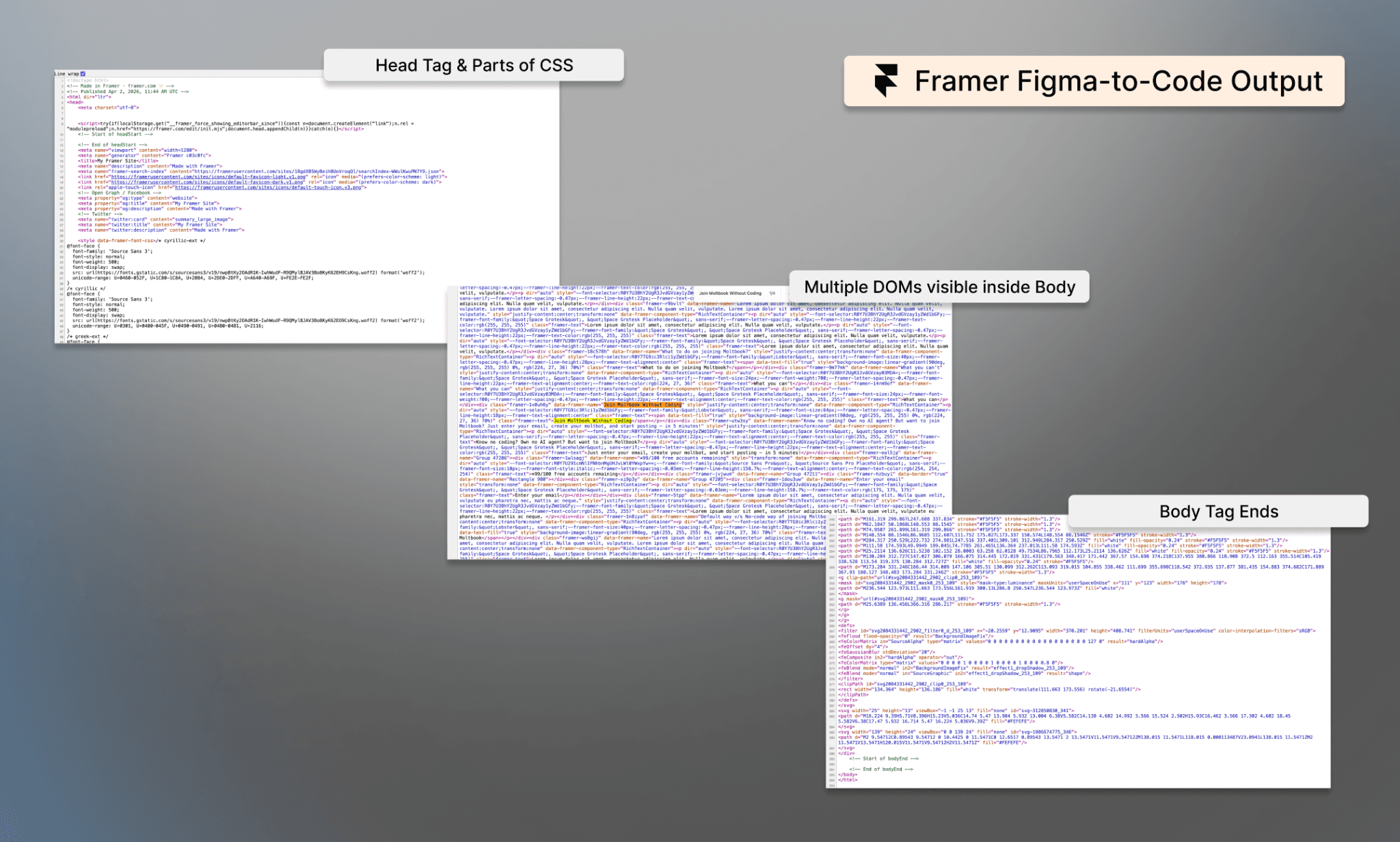
Nota: Você não ganha um arquivo de código para baixar ou copiar de forma direta. A única saída é usar a inspeção do navegador. O código final não é semântico e acumula breakpoints de 3 ou 4 tamanhos de tela empilhados no mesmo lugar.
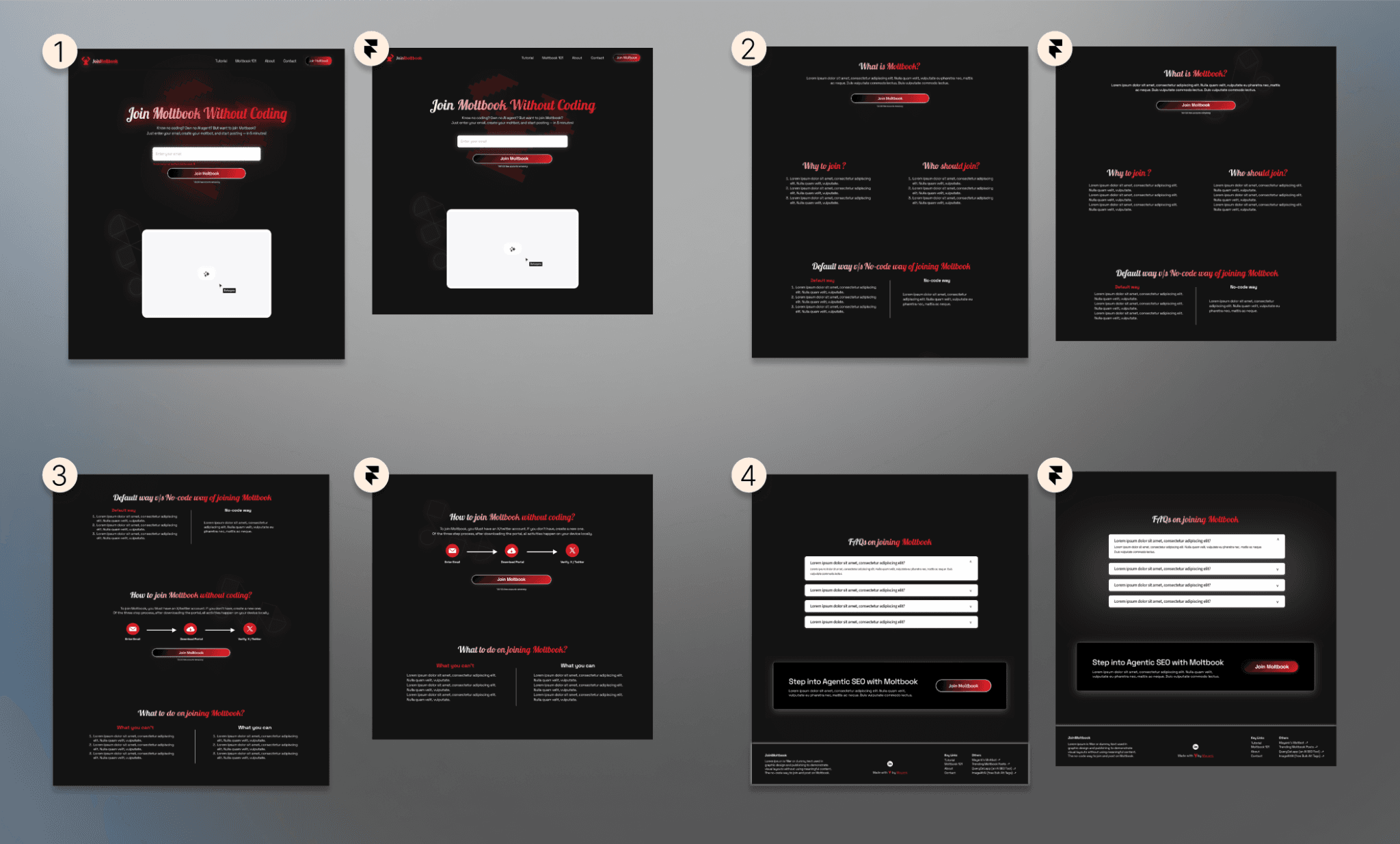
Nota: O visual copiado é impecável. Não há erros de fontes, alinhamentos ou problemas com redimensionamento.
Análise Geral
O Framer prioriza a entrega de protótipos interativos em vez de código limpo para produção. O design é pixel-perfect, mas a falta de um HTML/CSS semântico e exportável inviabiliza o uso para desenvolvedores que precisam de código limpo. Sendo diretos: o Framer não serve como conversor de código, independentemente do plano pago que você assinar.
Minha comparação detalhada: Framer vs Webflow >
TeleportHQ: Código Bom, Design Ruim
Fluxo de Trabalho
Instale o plugin do TeleportHQ no seu Figma.
Abra o plugin, selecione a tela desejada e clique em "Copiar".
Faça o cadastro no TeleportHQ, crie um novo projeto e cole.
O design será gerado (com grandes chances de apresentar distorções), e você poderá editá-lo manualmente ou usando IA.
Exporte clicando em “</> Code” no canto superior direito. Há várias opções de frameworks (HTML, React, Next.js, Vue, etc.), mas essa exportação exige plano pago.
O Código Gerado
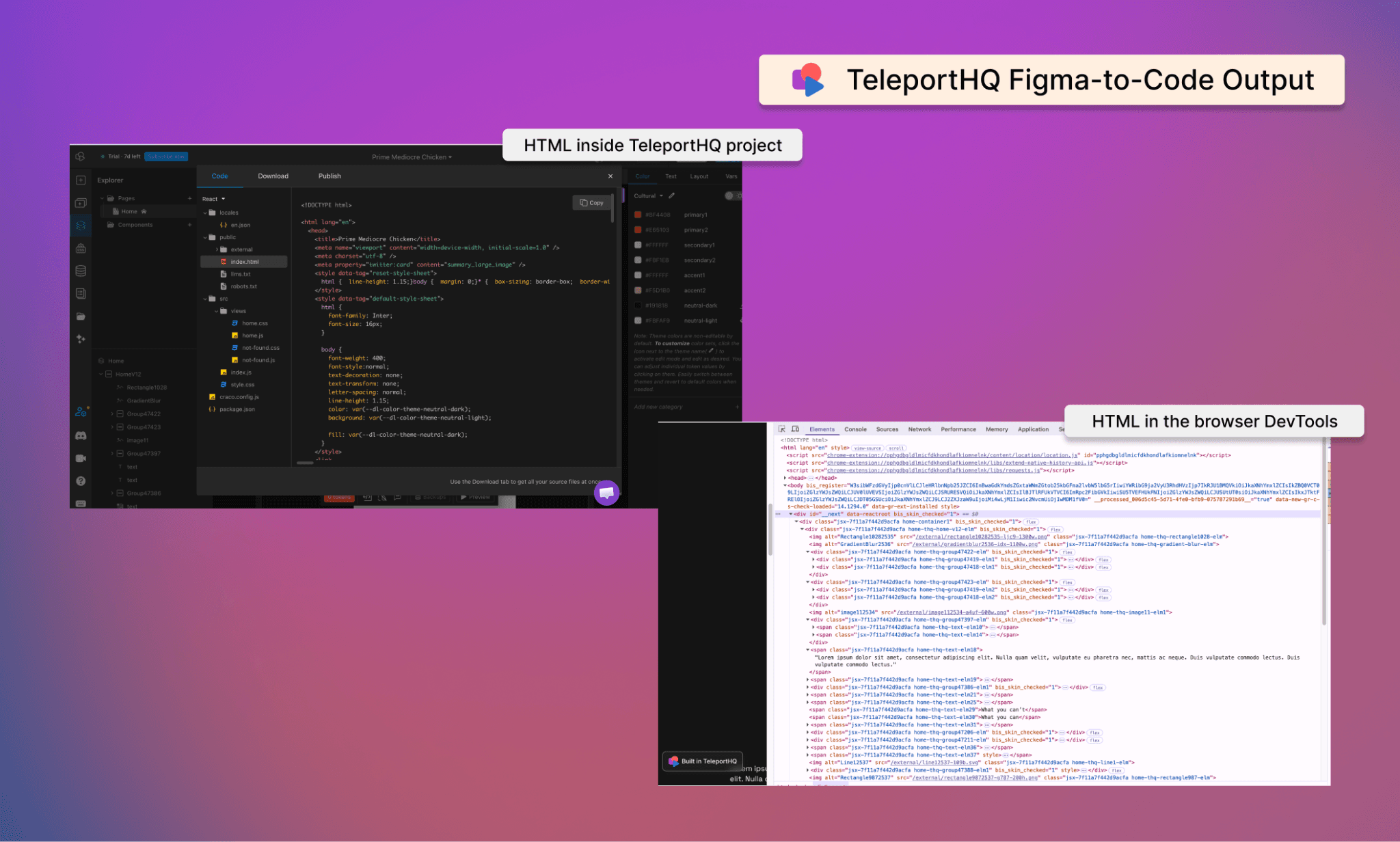
Nota: O código disponível não vem condensado em um único index.html acompanhado do CSS, mas em uma estrutura complexa cheia de pastas. O HTML inspecionado no DevTools está longe de ser limpo.
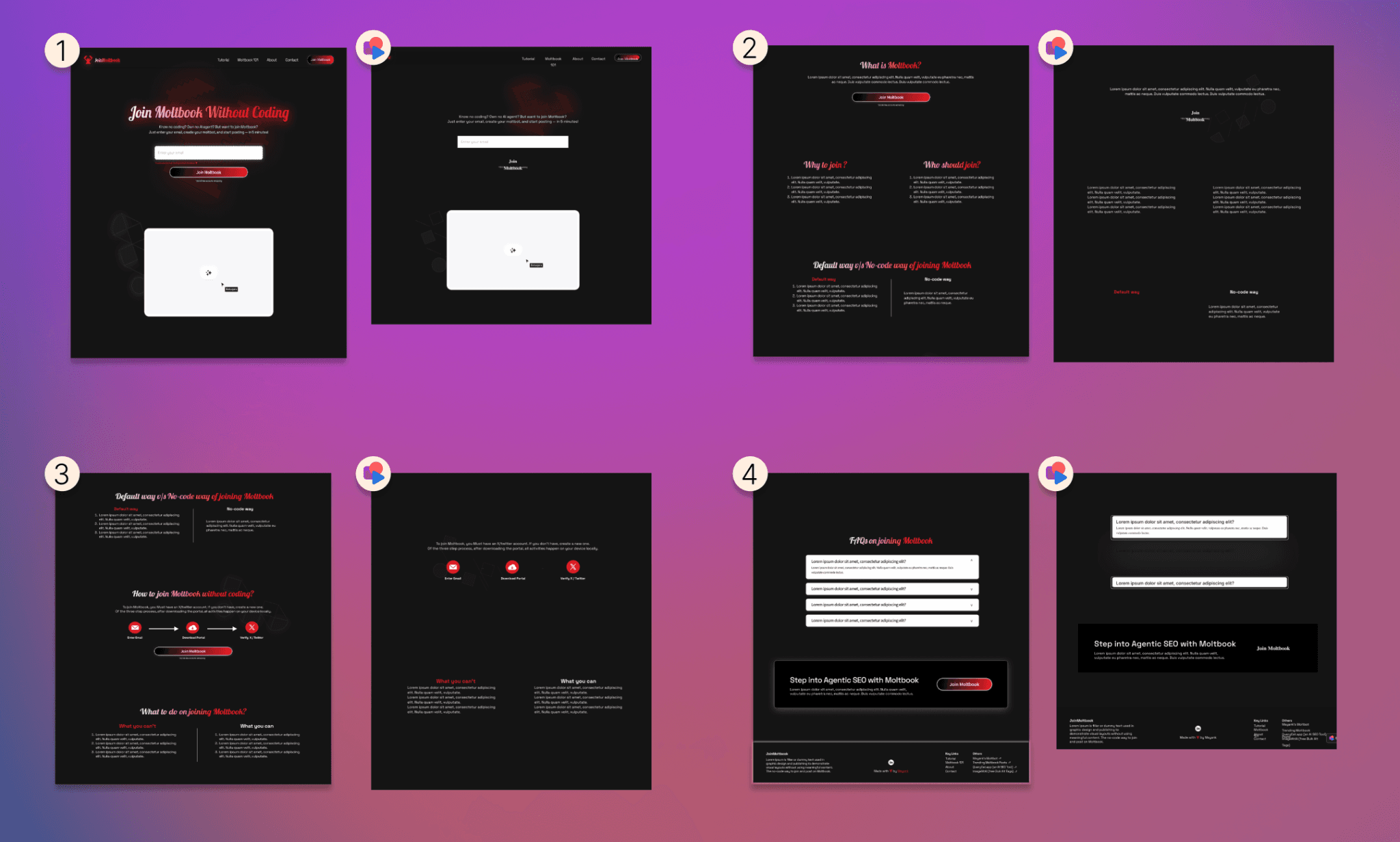
Nota: Visualmente, o resultado beira o inutilizável. Elementos do cabeçalho fora de proporção, botões sem contorno adequado, setas quebradas e textos desalinhados no rodapé.
Análise Geral
A promessa do TeleportHQ de rodar em frameworks modernos (React, Vue, Angular) perde o sentido frente às graves quebras visuais que ocorrem em layouts detalhados. O visual da página JoinMoltbook ficou totalmente desfigurado. O plano de exportação pago não se justifica diante das falhas de renderização da versão gratuita.
Locofy: Ótimo para Projetos Estáticos, Ruim para Escalar
Fluxo de Trabalho
Instale o plugin do Locofy no Figma e crie sua conta.
Crie o projeto e faça o vínculo com o frame do Figma que deseja converter.
A ferramenta abre o design em sua própria plataforma (com visual aproximado, mas não idêntico ao original). Os ajustes são manuais.
Na parte inferior da tela de edição, há uma aba de código (estilo terminal) onde você consegue copiar os trechos de HTML e CSS separadamente.
Para baixar tudo, utilize a opção “Sync / Export / Deploy” no menu superior.
O Código Gerado
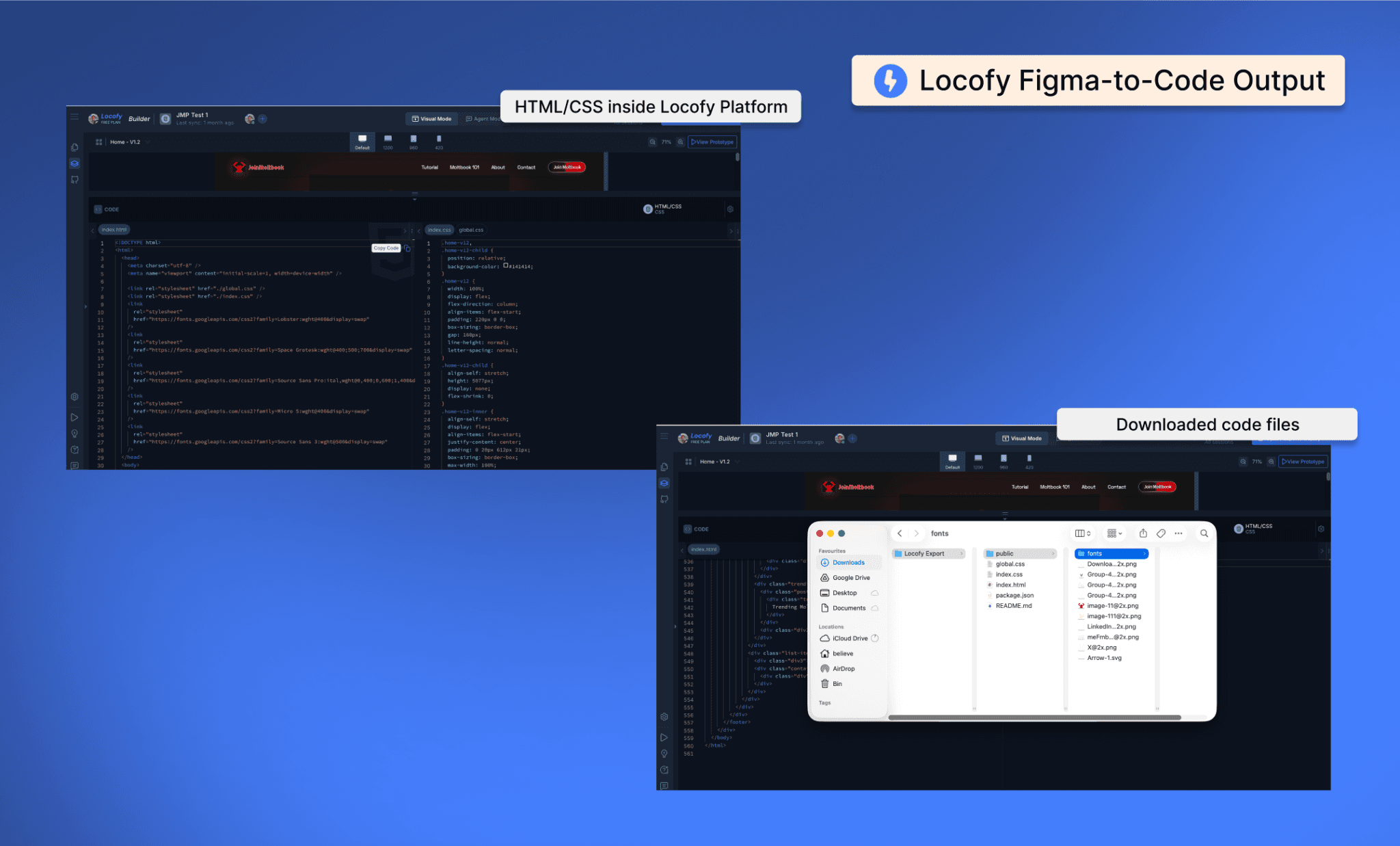
Nota: Blocos de HTML e CSS vêm de forma separada. No geral o código parece limpo, mas faltam comentários explicativos. O pior detalhe são as classes automáticas muito genéricas e difíceis de decifrar (ex: <div class="lorem-ipsum-dolor2">).
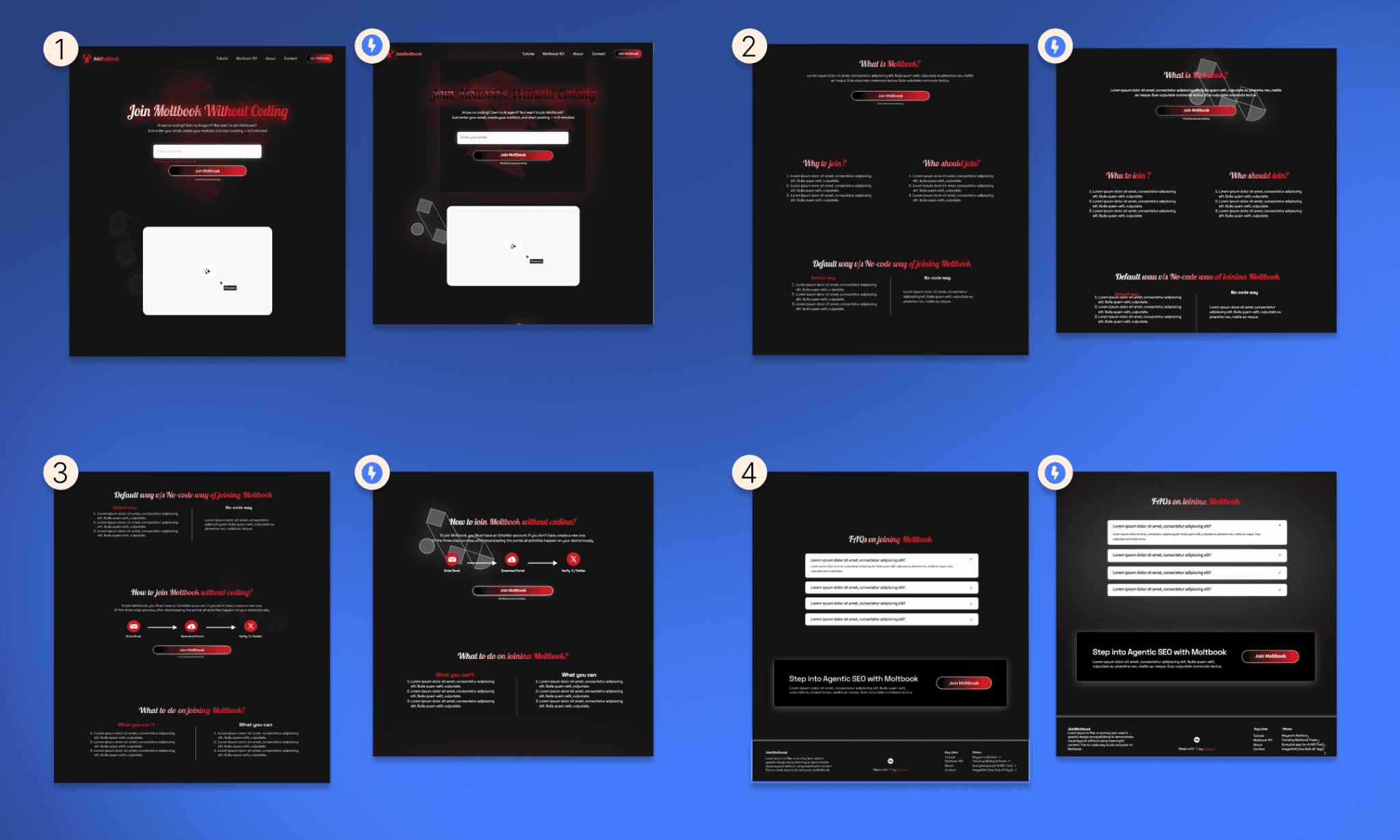
Nota: O design se aproxima do Figma, mas detalhes sutis, como sombras e fundos com brilho suave, ficaram exageradamente marcados. O rodapé também apresentou pequenos desalinhamentos.
Análise Geral
O design é aceitável, mas a dor de cabeça vem no momento de customizar. O Locofy confia muito no uso de posicionamento absoluto, o que gera dois entraves graves: (1) qualquer manutenção exige reajustar dezenas de posições manualmente (mudar uma seção em 20px exige recalcular mais 10 elementos subsequentes); (2) criar variações de páginas exige reescrever classes e coordenadas do zero.
Funciona bem para landing pages estáticas e que nunca precisarão de manutenção, mas é inviável para fluxos contínuos de desenvolvimento.
Anima: Fluxo Rápido, Código Confuso
Fluxo de Trabalho
Instale o plugin do Anima no Figma.
Faça o cadastro gratuito e selecione a tela que quer transformar em código.
Dentro do próprio espaço de trabalho do Figma, o plugin exibe as abas de HTML e CSS prontas para copiar. Os blocos vêm separados.
Nota: Ao rodar e unificar os códigos de HTML e CSS, você notará uma distorção considerável em relação ao visual criado originalmente.
O Código Gerado
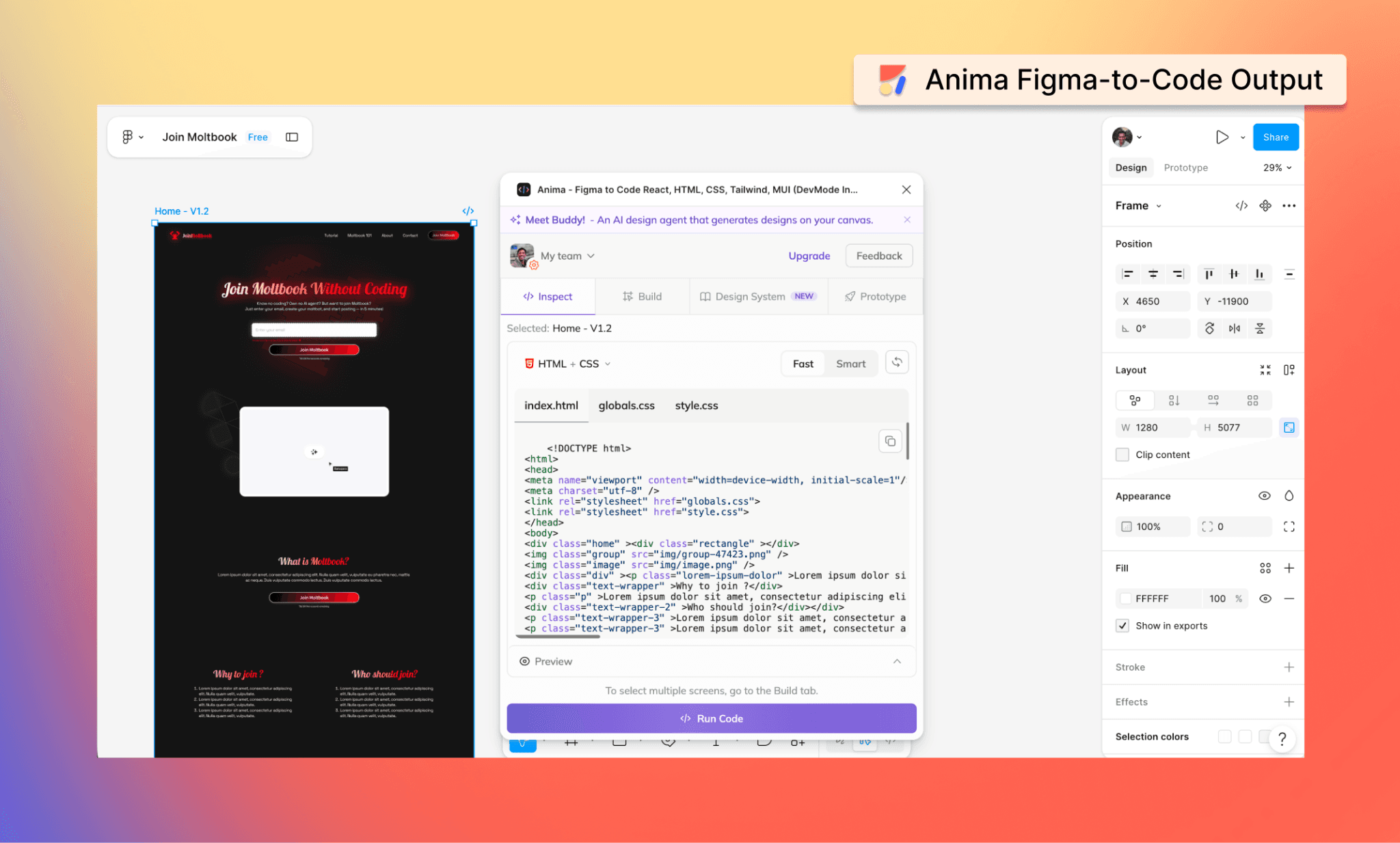
Nota: O código aparenta estar completo, mas é muito confuso. Os nomes de classes e divs têm nomenclaturas aleatórias, sem qualquer comentário orientando a estrutura do projeto.
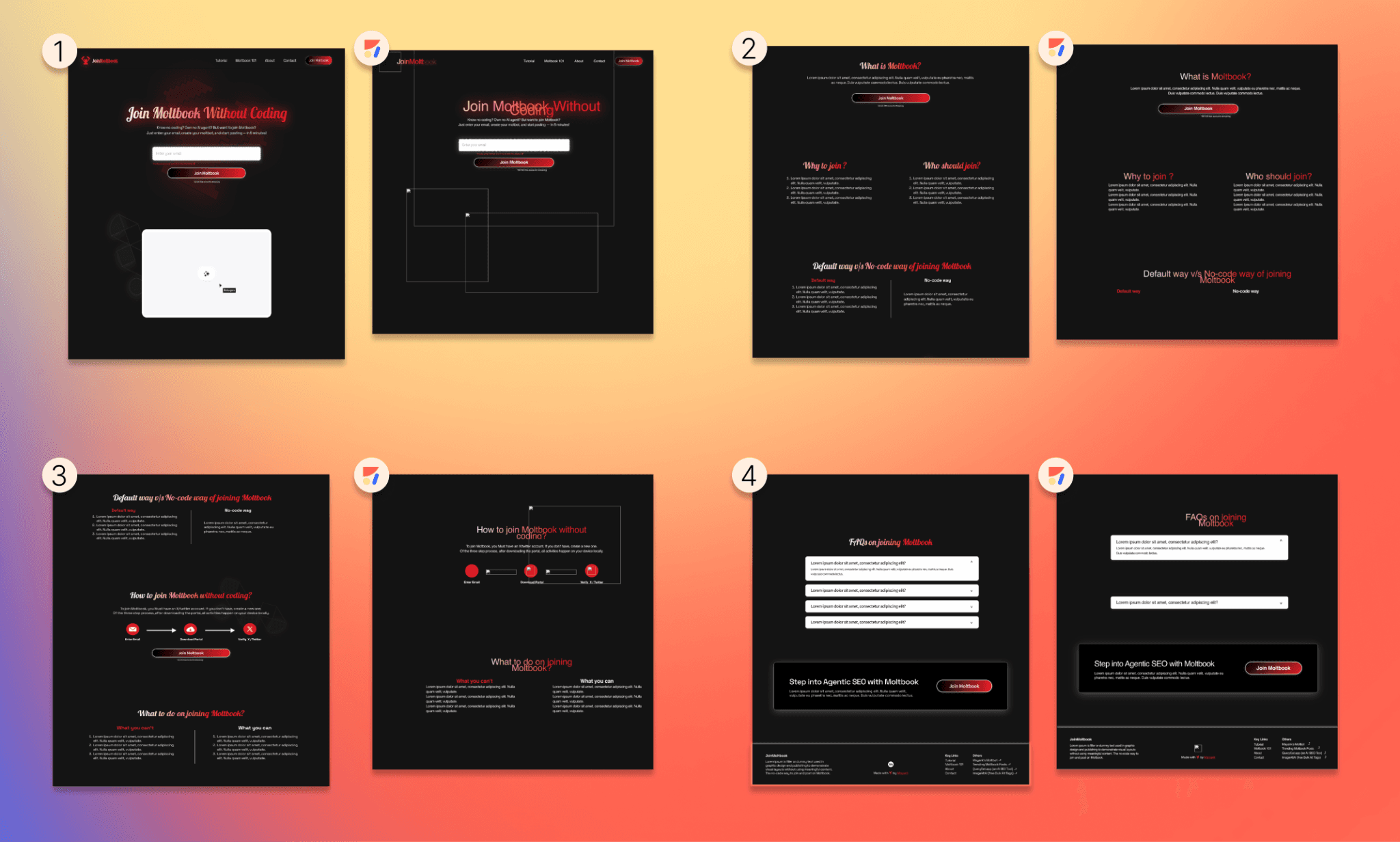
Nota: O resultado visual do Anima desestrutura o Figma original: textos sobrepostos, tópicos sem formatação e todos os links de imagens quebrados.
Análise Geral
Embora a promessa de componentização granular chame a atenção, a realidade não convence. O visual gerado fica muito longe do protótipo inicial do Figma. O código bagunçado e sem semântica exige esforço dobrado para manutenção. A distância entre a promessa de marketing do Anima e o que ele entrega é a maior da lista.
Pronto para Converter Figma para Código?
Nossos testes focaram nos planos gratuitos das principais ferramentas de design para código em 2026. A escolha ideal vai depender diretamente da sua estrutura de trabalho. Fidelidade visual é o mínimo que se espera; o segredo de uma boa ferramenta está na facilidade de edição e na reutilização do código, algo essencial para manter a velocidade em projetos com várias páginas.
Se você precisa de código limpo, semântico e pronto para rodar, com refatoração mínima, a Banani é a escolha certa. O ecossistema está evoluindo rápido com integrações como MCP, agentes de IA e muito mais. Experimente hoje mesmo converter seus arquivos do Figma com a Banani!
Perguntas Frequentes sobre Figma-para-Código
É possível converter designs do Figma para código?
Sim. Ferramentas como Banani, Locofy, TeleportHQ, Framer e Anima convertem frames do Figma para HTML/CSS e outros frameworks. Porém, a qualidade do código entregue varia drasticamente conforme a complexidade da tela.
Consigo editar HTML nativo dentro do Figma?
Não. O Figma é focado no design e não renderiza HTML nativo em tempo real. Apesar disso, plataformas como o Figma Make ajudam a acelerar ideias iniciais de desenvolvimento.
Esses plugins realmente funcionam?
Funcionam, mas depende da sua definição de sucesso. A conversão visual é concluída, mas a legibilidade do código gerado e a facilidade para alterá-lo varia drasticamente entre as ferramentas do mercado. Vale a pena ler nossa análise sobre as principais alternativas de design-to-code antes de escolher.
Qual é o melhor conversor grátis de Figma para HTML?
A Banani oferece a melhor combinação de código limpo, facilidade de uso e exportação estruturada no plano gratuito (até 3 exportações ao dia).
Outras opções gratuitas são Locofy e Anima, mas elas geram códigos mais acoplados e difíceis de editar. O Framer também é grátis para desenhar, mas extrair o código dele é doloroso.
O ChatGPT ou Claude conseguem codificar projetos do Figma?
Modelos como ChatGPT e Claude escrevem códigos muito bem, mas não acessam o Figma de forma direta. Você precisará descrever a estrutura ou passar prints das telas, processo moroso e propício a erros comparado a ferramentas nativas do Figma.


