

O Figma Dev Mode é o padrão consagrado do mercado para handoff de design. Navegando por suas demandas e limitações, o Figma tem focado fortemente nele com o Figma Make, Figma Agent, servidor MCP, Code Layers, Figma Weave e muito mais.
Mas ferramentas design-to-code nativas em IA como o Banani não estão esperando. Elas foram criadas do zero para velocidade, simplicidade e criadores solo, eliminando os pontos de atrito do Dev Mode: gerar código limpo e usável direto de um design sem sair da tela.
Coloquei ambos frente a frente — mesmo app, mesmas condições — para descobrir o vencedor.
Figma Dev Mode: Recursos e Falhas
Lançado em 2023 e evoluindo com as camadas de IA do Figma, o Dev Mode tem um conjunto de recursos impressionante:
Inspeção de CSS por elemento para ver espaçamento, tipografia, cores, etc.
Anotações criadas por designers e visíveis apenas no Dev Mode
Código específico para cada plataforma como CSS, SwiftUI, Jetpack Compose, XML
Servidor MCP para enviar o contexto do design direto para agentes de codificação por IA
Na teoria, tudo que um desenvolvedor precisa. Na prática, o resultado final só é bom se houver disciplina no design. PMs e fundadores não técnicos acabam com fragmentos de CSS inúteis, plugins confusos e um fluxo MCP de várias etapas que eles não queriam.
Basicamente, o Dev Mode foi feito para equipes estruturadas com designers dedicados. Se este não é o seu caso, você está perdendo tempo com ele, não ganhando.
Teste: Figma Dev vs IA de Design-to-Code
Para configurar meu teste, criei a UI de aplicativo multitela para um app fictício de design de interiores, chamado Interry, usando tanto o Figma quanto a IA do Banani. Ambos receberam os mesmos prompts e recursos visuais, mas (compreensivelmente) o resultado deles é ligeiramente diferente.
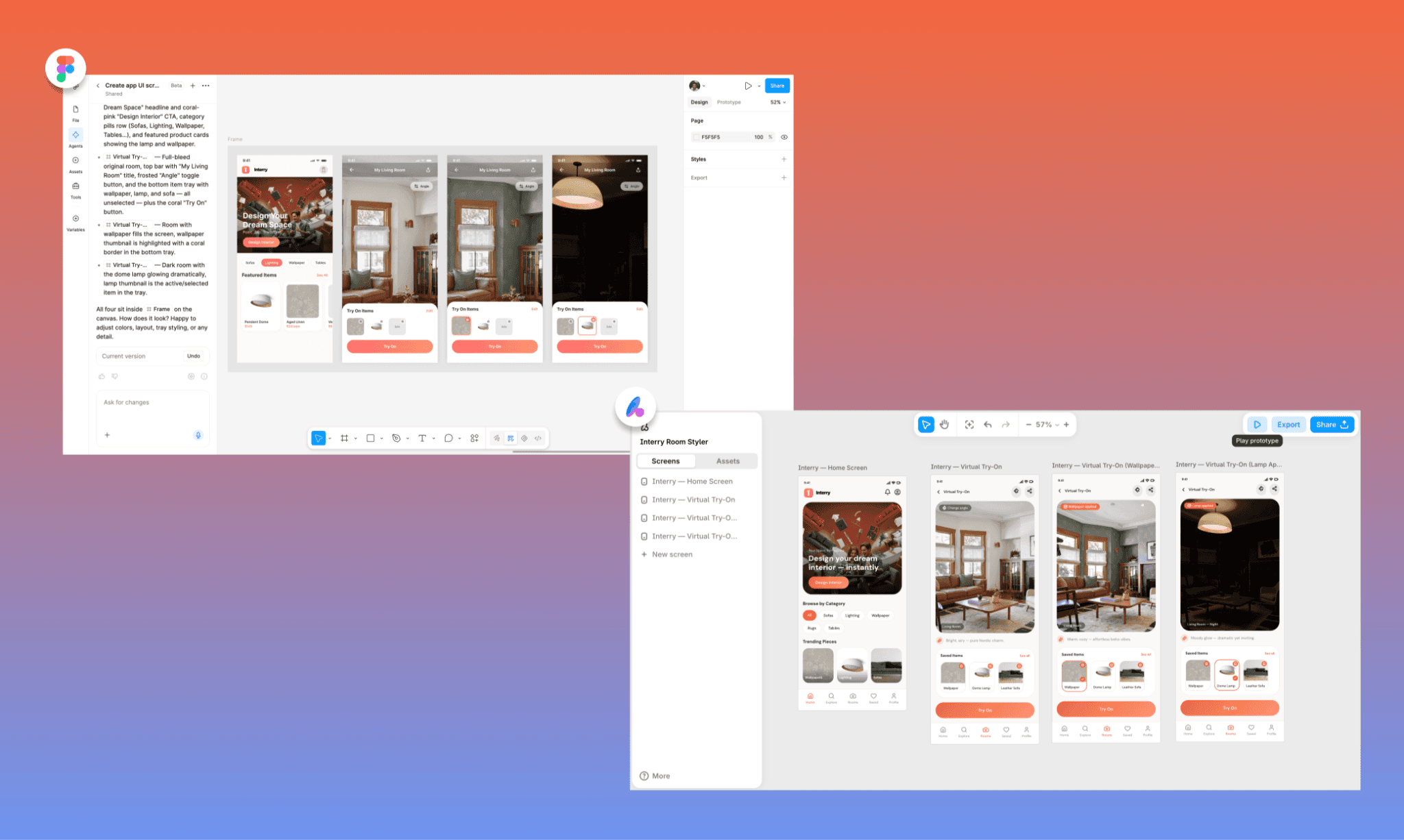
Interry por Figma Agent | Interry por Banani AI
*Nota: Neste caso, já estou dando vantagem ao Figma porque, em vez de um humano (que poderia cometer erros de camadas), este foi criado pelo Figma Agent.
Agora vamos avaliar os recursos e refinamento de design-to-code de ambos em várias frentes.
O Interry foi criado durante meu teste do Figma Weave >
Teste 1: Inspecionando componentes para obter código
Durante o hand-off de design para o time de desenvolvimento, este precisa conseguir inspecionar os tokens de design de cada componente para que o frontend possa ser programado.
Figma Dev Mode
Ao mudar para o Dev Mode na tela de design do Figma, você pode selecionar qualquer item, ou frame, e ver o CSS de layout e estilo no painel direito.
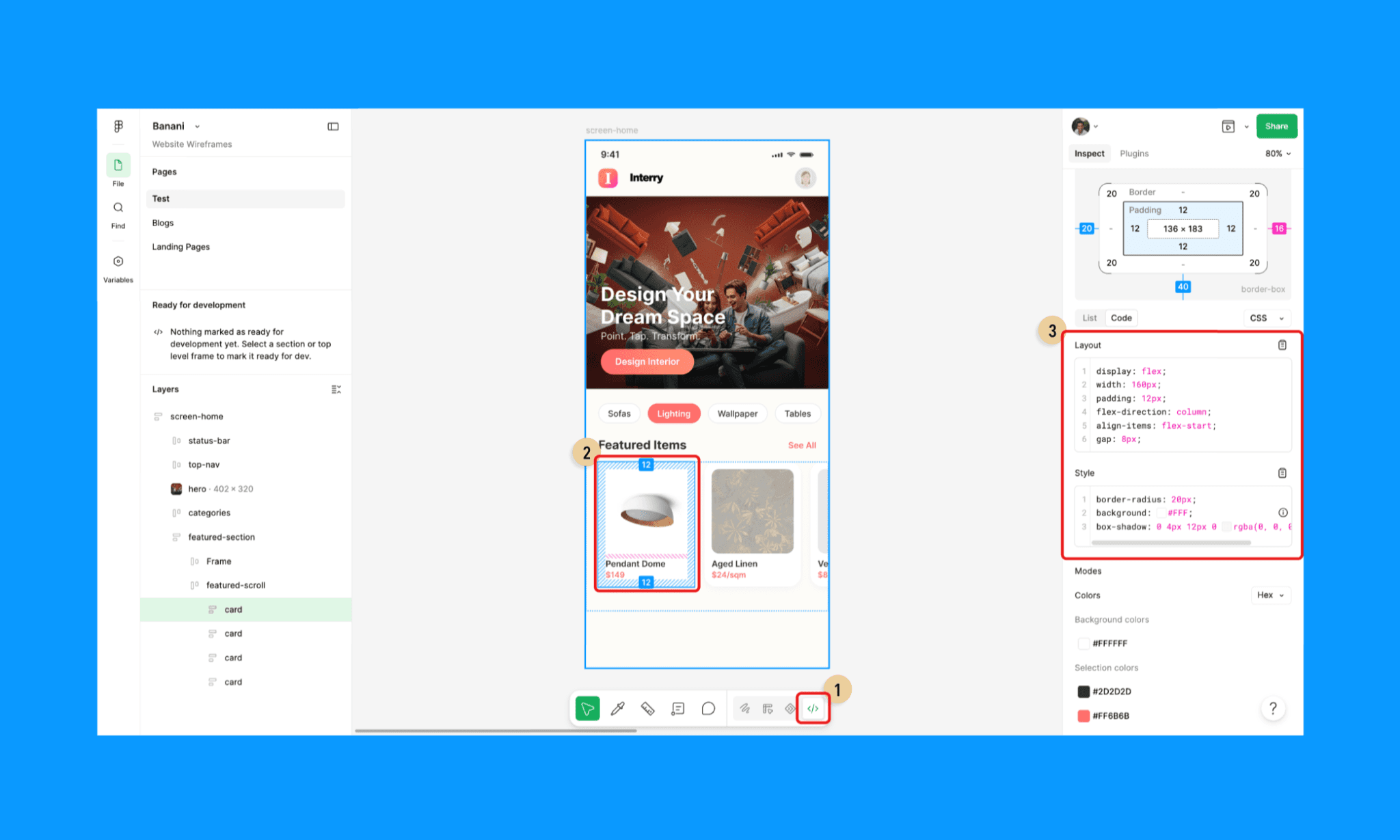
Este tem sido o caso de uso clássico do Figma Dev Mode desde seu lançamento. Você pode mudar a linguagem do código para iOS (SwiftUI e UIKit) ou Android (Compose e XML).
Banani AI
Enquanto gerava a tela, no mesmo espaço de trabalho, o Banani também criou os assets em paralelo. Rolando essa aba de Assets, você vê todos os tokens de design usados na UI multitela de uma só vez; sem precisar mudar de seção.
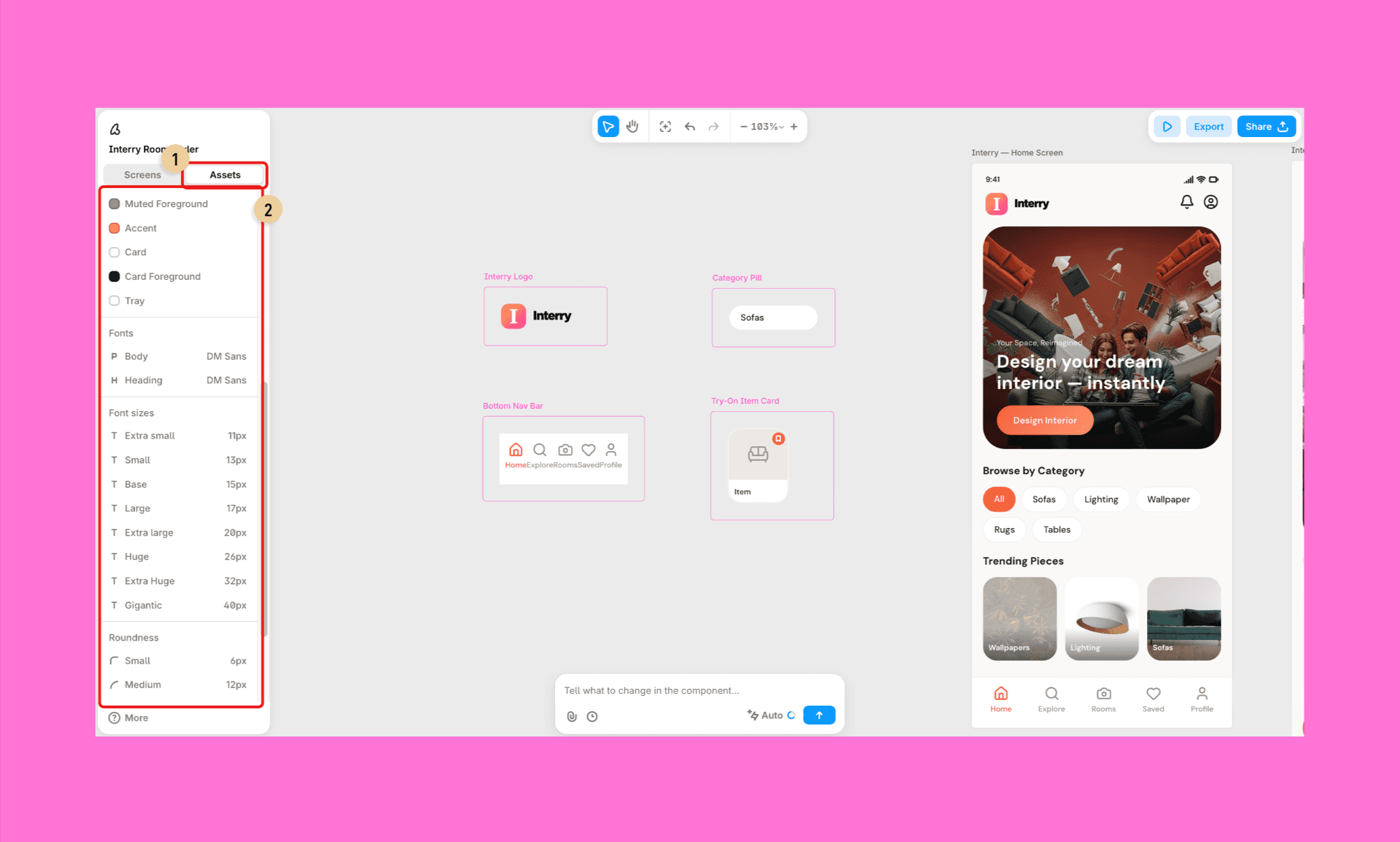
Não é o mesmo que inspeção de CSS por elemento, mas serve como um ótimo equivalente de um arquivo Design.MD. Uma fonte única de verdade que um desenvolvedor pode referenciar enquanto cria sua folha de estilo. Menos variáveis, estilos reutilizáveis, CSS mais limpo.
Testar Gerador de Design System Grátis >
Teste 2: Geração e qualidade de código
Programar o front-end inspecionando cada elemento é lento e cansativo. Em 2026, com ferramentas de design turbinadas por IA, criadores de produtos (técnicos ou não) esperam geração direta de código frontend com rapidez e precisão.
Figma Dev Mode
O Dev Mode não gera sozinho o código front-end completo de uma tela em HTML/CSS (ou outras linguagens). Mas você pode exportar os designs para o Figma Make, pedir para replicar o design e baixar o arquivo de código de lá (um projeto React + TypeScript, com Tailwind CSS, config do Vite e cada tela como seu próprio componente).
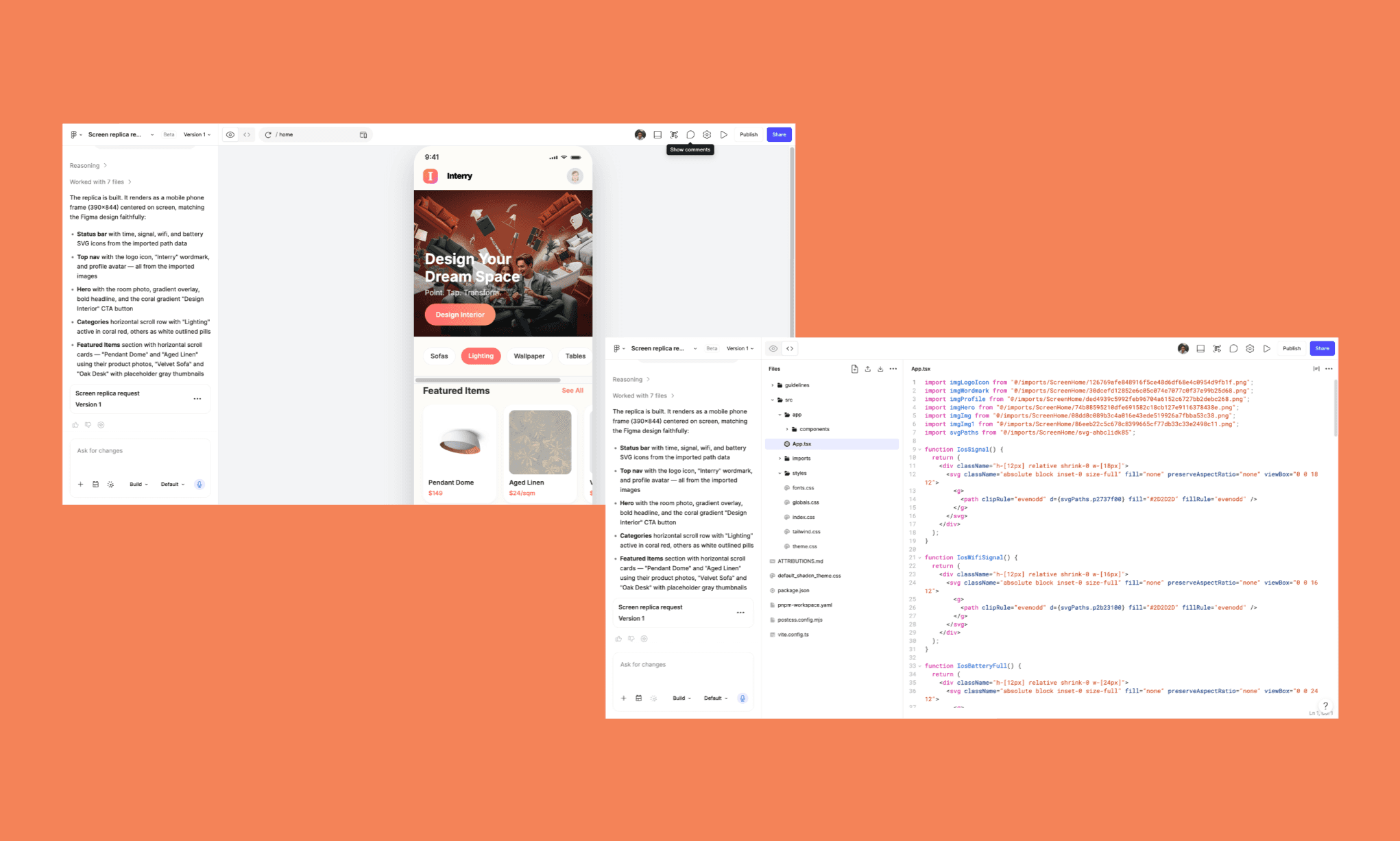
Porém, o processo leva minutos e consome muitos créditos de IA. E se estiver adicionando um Frame, você só consegue fazer um por vez. Por exemplo, para gerar o código da tela inicial do Interry no Figma, levou cerca de 3 minutos e consumiu 34 créditos.
Testar IA Figma-to-Code Grátis >
Banani AI
Você consegue o HTML/CSS de uma tela com um único clique no Banani. Basta passar o mouse sobre a tela desejada, clicar no ícone de código (‘<>’), selecionar ‘Copy HTML/CSS’ no menu e pronto! O código é copiado instantaneamente para sua área de transferência para colar onde quiser. O código gerado é semântico, limpo e uma réplica exata no menor tamanho de arquivo possível.
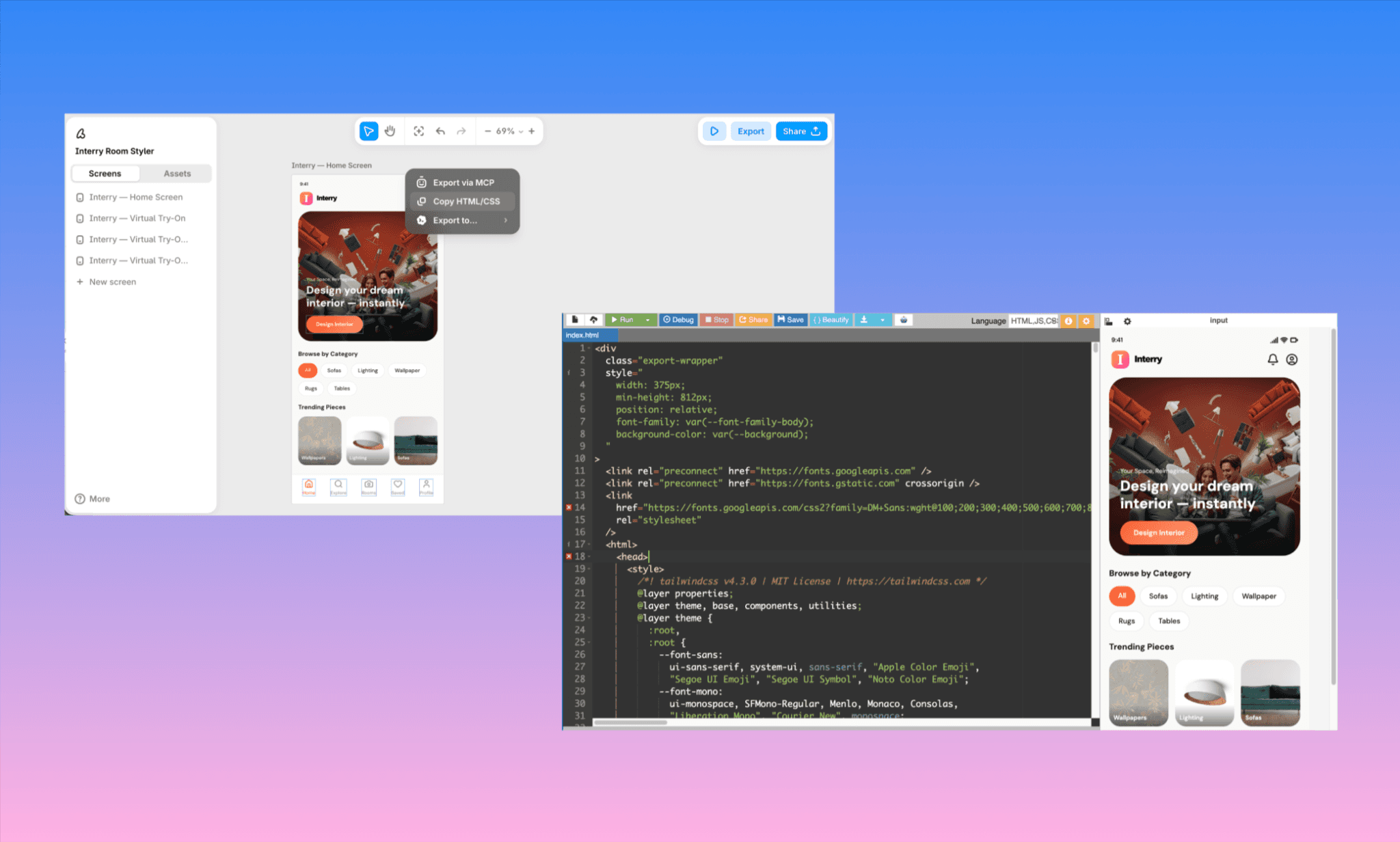
*Nota: A segunda captura de tela é de um compilador HTML com preview em tempo real.
Convenhamos, vibe coders e PMs/fundadores não técnicos preferem um arquivo simples de código HTML/CSS para front-end (como o gerado pelo Banani AI) do que um arquivo sofisticado com várias pastas (do fluxo do Figma). E para converter esse último em HTML/CSS, você precisa exportá-lo para um Agente de IA via MCP, o que leva ainda mais tempo e custa caro. Vamos analisar isso a seguir.
Testar IA de Imagem/Print-para-Código Grátis >
Teste 3: MCP para agente de codificação por IA
O MCP resolve grande parte do problema de fluxos de handoff diferentes entre equipes. Então, ter um MCP fluido para design-to-code (e vice-versa) não é apenas incrível, é essencial.
Figma Dev Mode MCP
Para acessar o Figma MCP no Dev Mode, basta selecionar uma tela (ou qualquer elemento) e você verá a seção MCP no painel direito, logo acima do código. Aqui surgem o prompt para copiar direto no agente de IA e a lista de ferramentas de codificação recomendadas (como Claude Code, Codex e Cursor) para conectar via terminal.
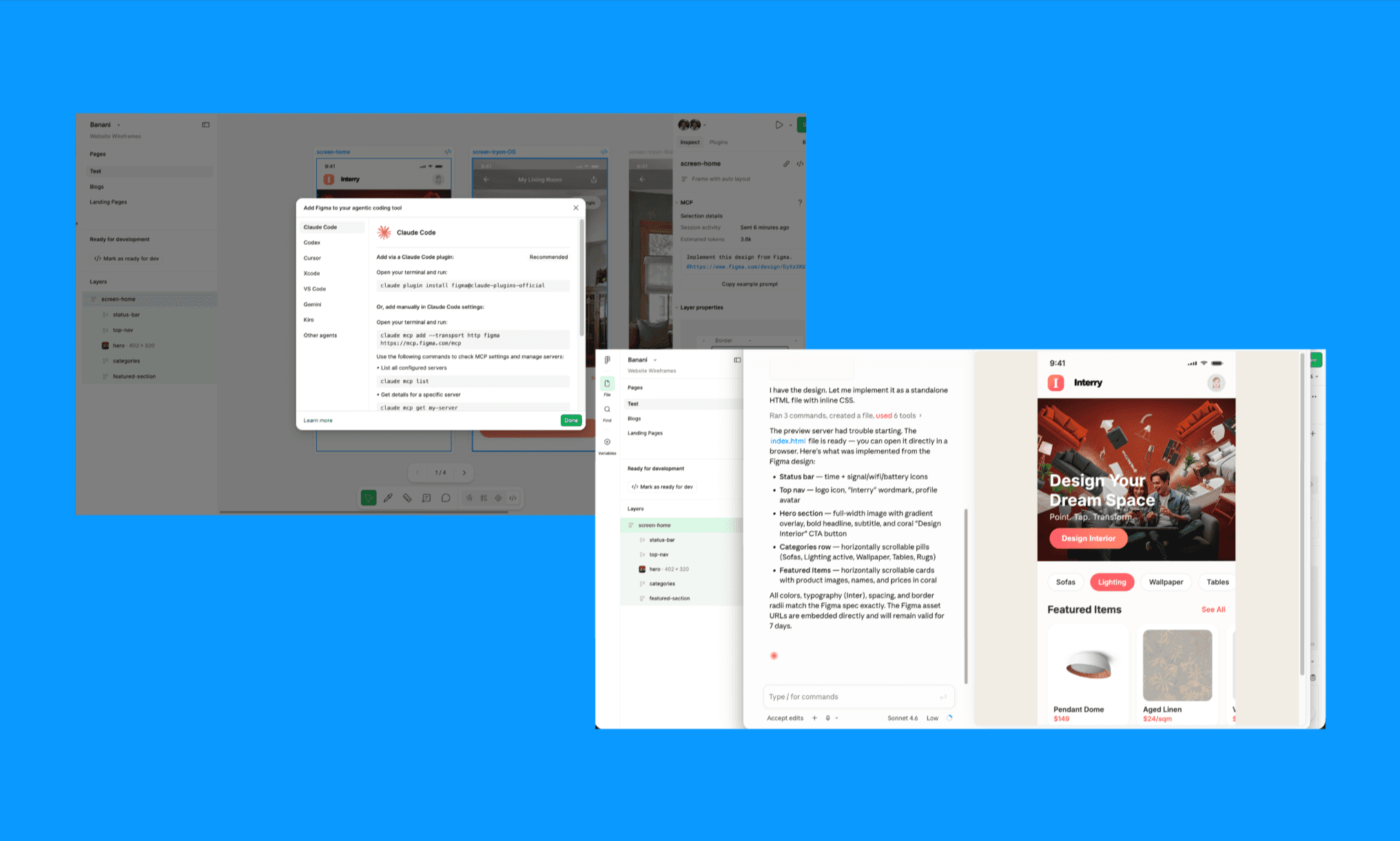
Testei o Figma MCP com o Claude Code para gerar um arquivo HTML/CSS para minha tela inicial — tanto pelo app de desktop do Claude quanto pelo terminal. No app de desktop do Claude, o Figma é uma das conexões MCP pré-carregadas. Criei uma pasta no meu dispositivo, colei o prompt fornecido pelo Figma e, em 5 minutos, obtive a tela exata da homepage do Interry em HTML/CSS puro. Por outro lado, pelo terminal, levei 15 minutos desde a configuração até conectar o frame e fazer o Claude gerar os arquivos de código. (A maior parte do tempo foi gasta configurando o terminal e os plugins).
Em ambos os casos, o código resultante é semântico, limpo e incrivelmente fiel ao design original do Figma Agent. Uma ajuda gigante para desenvolvedores usarem como estrutura de frontend.
Banani AI MCP
Faço agora exatamente a mesma coisa para a tela inicial com o Banani AI, de ambas as formas: pelo app de desktop do Claude Code e pelo terminal.
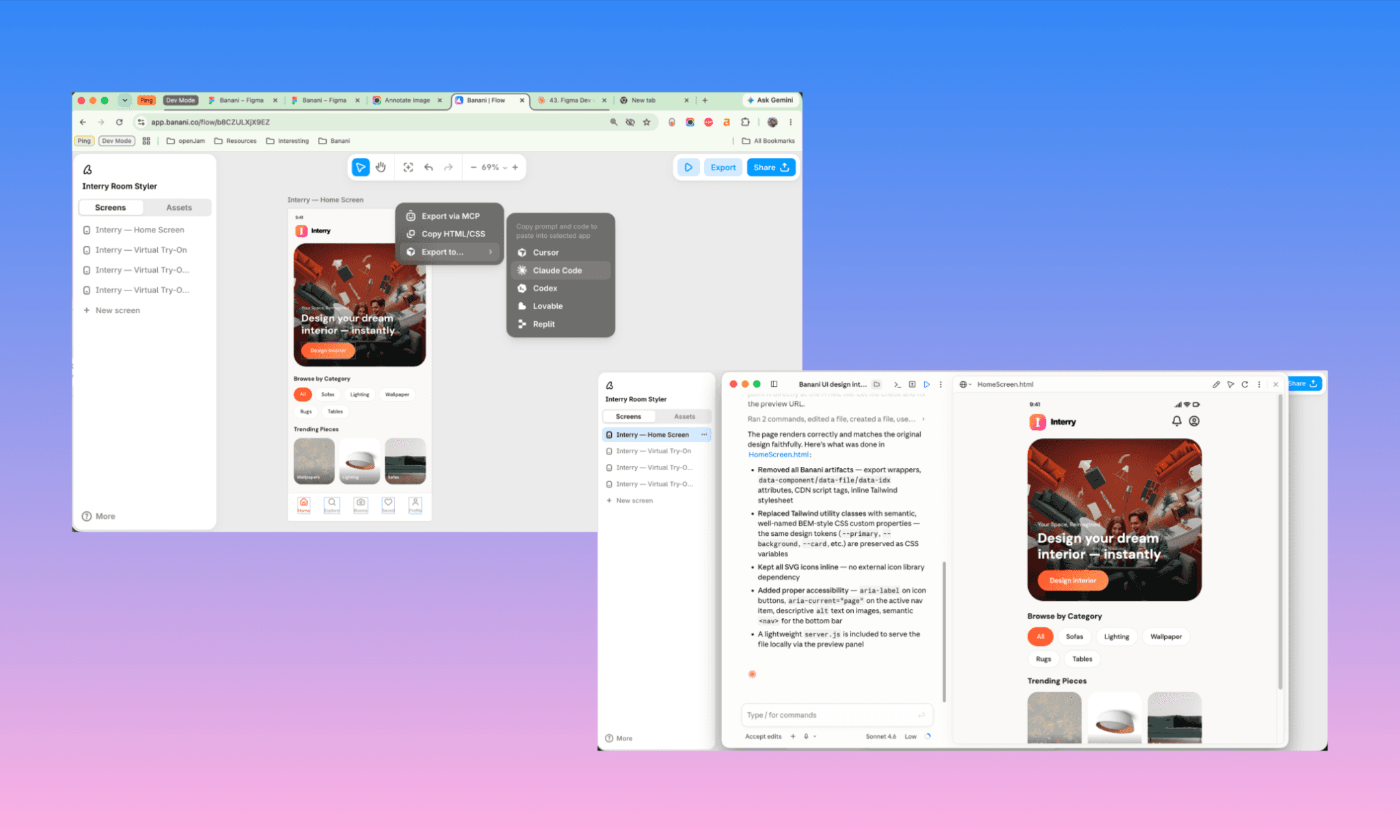
A opção de conectar o Banani MCP diretamente ao Claude Code fica no menu suspenso de exportação; e o processo foi concluído em ~5 minutos. A conexão do terminal do Claude Code com o Banani MCP também levou cerca de ~15 minutos. Desde setup, autorização, geração de código e preview. Aqui também, o resultado é uma réplica 100% fiel ao meu design da tela inicial do Interry feito pelo Banani AI.
Ou seja, independentemente da complexidade do design, tanto o Figma MCP quanto o Banani MCP funcionam perfeitamente com agentes de codificação por IA via app ou terminal. Sendo bem rigoroso, vejo ambos empatados nesse quesito.
Melhores IAs de Design-to-Code de 2026 >
Teste 4: Preço e acessibilidade
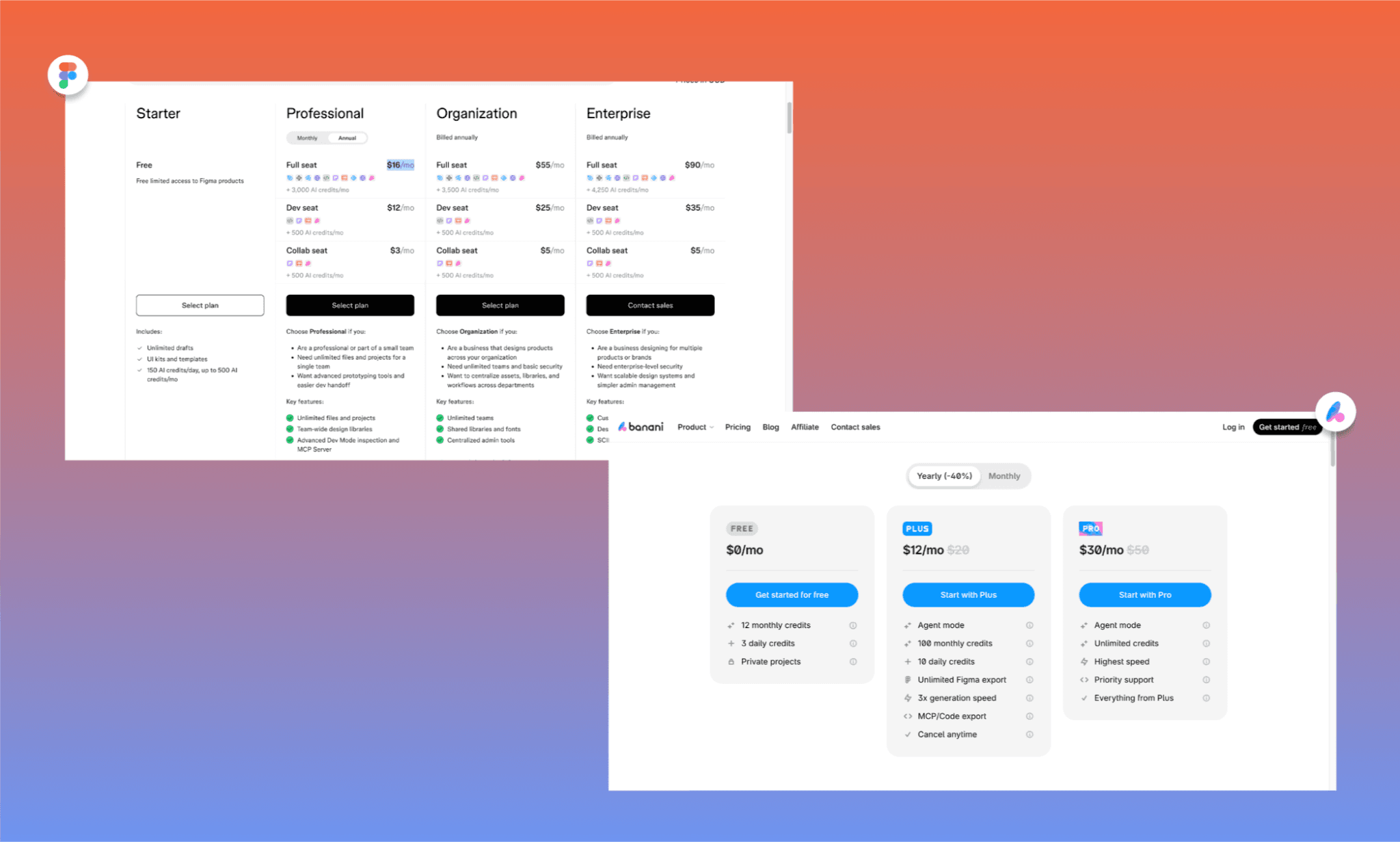
Por fim, a comparação de custos entre Figma Dev e Banani AI: não apenas em dinheiro, mas também em tempo e curva de aprendizado.
Plano grátis | Starter (sem Dev Mode) | Grátis para sempre |
Pago de entrada | Licença Dev $12/mês (Professional) | Plus $12/mês |
Acesso total | Licença Cheia $16/mês (Professional) | Incluso no Plus ($12/mês) |
Exportar HTML/CSS | ✗ | ✓ Grátis (via Copiar HTML/CSS) |
Exportar MCP | ✓ (Professional+) | ✓ (Plus & acima) |
Créditos de IA inclusos | 500 créditos/mês (Licença Dev) | 400 créditos/mês (Plus) |
Design + código em um só lugar | ✗ (requer plano Figma separado) | ✓ |
Curva de aprendizado | Moderada (múltiplas IAs do Figma) | Baixa (Tudo em uma só tela) |
Ideal para | Times de dev com design systems | Criadores solo e times pequenos |
*Nota: Geralmente, a IA do Figma consome cerca de 30 créditos por tela, enquanto o Banani faz o mesmo por ~3. Logo, o Banani é 10x mais econômico.
Nas palavras do próprio CFO do Figma, o modelo de preços do Figma prioriza pacotes em vez de licenças individuais. Assim, o custo real de entrada para um time usar o Figma Dev é de no mínimo $28/mês (Licença Dev + Licença Cheia para o designer). O Figma Dev pressupõe um time estruturado com designers, desenvolvedores e um design system estabelecido. O Banani assume que você pode ser os três ao mesmo tempo.
Testar Banani Design-to-Code AI Grátis >
Quando escolher Dev Mode ou Banani
Como ficou claro na minha comparação direta entre Figma Dev Mode e Banani AI, ambas as ferramentas funcionam muito bem dentro de suas propostas de design-to-code. No geral, sugiro escolher o Dev Mode se você tem um design system estruturado e desenvolvedores que sabem o que fazer com fragmentos de CSS. E vá de Banani se você precisa criar rápido, de forma enxuta ou sozinho.
Contudo, para se autoavaliar e decidir qual é o ideal para você, responda a estas perguntas:
Seus designers usam Auto Layout e componentes à risca?
Se sim, o Dev Mode funciona. Se os seus arquivos do Figma são uma bagunça de camadas sem nome (o que é o caso da maioria), o Banani ignora esse problema completamente.
Quantos desenvolvedores estão no seu time?
O Dev Mode foi feito para desenvolvedores frontend que dominam CSS. Se o seu "desenvolvedor" for um PM, um vibe coder ou um fundador solo, o Banani vai levá-lo mais longe, mais rápido.
Você já paga pelo Figma Professional?
Se sim, o Dev Mode já está no seu kit de ferramentas — aproveite. Mas adicionar o Banani ainda pode fazer sentido se o handoff estiver falhando no meio do caminho.
Você precisa de design e código no mesmo fluxo de trabalho?
O Figma divide os dois por tipos de licença. O Banani junta ambos em uma única tela e é grátis para começar.
Alternativas Famosas ao Dev Mode

Durante a maior parte de sua existência, o Figma nunca teve um recurso nativo forte de design-to-code. O Dev Mode ainda entrega apenas fragmentos de CSS, não o código frontend completo. Porém, o vasto ecossistema de plugins do Figma preencheu essa lacuna por anos. Na verdade, existem ferramentas dedicadas exclusivamente a esse fluxo de trabalho. Aqui estão as alternativas e plugins populares ao Figma Dev Mode, e como eles se comparam.
Ferramenta/Plugin | Principais Recursos | Preço | Melhor Para |
Zeplin | Inspeção de design, anotações, sincronização de componentes | A partir de $6/mês | Handoff de desenvolvimento para times maiores |
Figma-para-React/HTML, prototipação, exportação de código | Plano grátis; Pro a partir de ~$31/mês | Devs que precisam de exportação para React | |
Exportação multiframework (React, Vue, Flutter) | Plano grátis limitado disponível | Times que precisam de código de frameworks específicos | |
Editor visual + exportação de HTML/CSS, integrações com CMS | Plano grátis; pago a partir de ~$11/mês | Criadores de sites, times de low-code | |
Importação do Figma, publicação direta, sem exportação de código puro | Plano grátis; pago a partir de $5/mês | Designers que preferem publicar do que fazer handoff |
Como o Banani supera as IAs populares de Figma-to-Code >
Veredito: Devo descartar o Dev Mode?
Não totalmente, mas você precisa saber onde está entrando. O Dev Mode é poderoso nas mãos certas: equipes estruturadas, designers disciplinados, desenvolvedores dedicados. Fora desse ambiente, é só uma complicação fantasiada de recurso técnico. Sua alternativa com IA de design-to-code, o Banani, vence em qualidade de código, velocidade, preço e acessibilidade. Além disso, é uma ferramenta independente de UI design com IA integrada profundamente com o Figma, para você não precisar escolher entre os ecossistemas.
Se você está criando um produto enxuto, o Banani é o melhor começo. O Dev Mode ainda estará lá quando sua equipe crescer e precisar dele.
FAQs sobre Alternativas ao Dev Mode
O que é o Figma Dev Mode?
O Figma Dev Mode é uma área dedicada para desenvolvedores dentro do Figma que exibe propriedades CSS, tokens de design e especificações de componentes para handoff.
Como ativar o Dev Mode?
Abra qualquer arquivo de Design no Figma e pressione Shift+D, ou mude para o 'Dev Mode' na barra de ferramentas inferior. A tela se torna apenas para leitura e o painel direito muda para o formato de inspeção. Funciona apenas para usuários pagos com uma licença de Dev.
Por que eu preciso do Figma Dev Mode?
Se você é o desenvolvedor que vai implementar o design do Figma, o Dev Mode traz valores de CSS, espaçamentos e detalhes dos componentes sem que precise perguntar ao designer. É ideal quando o arquivo de design está bem estruturado.
O Figma Dev Mode não é mais grátis?
Isso mesmo. O Dev Mode era gratuito durante o beta (2023), mas tornou-se um recurso pago no início de 2024. Agora ele está disponível nos planos Professional ou superiores, a partir de $12 USD/mês por licença de desenvolvedor.
Consigo o Figma Dev Mode de graça?
Não diretamente. O plano gratuito Starter não inclui o Dev Mode. No entanto, estudantes e educadores podem ter acesso através do programa de educação do Figma.
Qual é o melhor plugin para o Figma Dev Mode?
Anima e Locofy são os mais populares para geração de código a partir do design do Figma. Para fluxos de handoff baseados em MCP, o servidor oficial Figma MCP é o mais seguro e confiável.
Leia nossa avaliação sobre os Top 5 plugins de Figma-to-code.
Qual a melhor alternativa ao Figma Dev Mode?
O Banani AI, sem dúvidas. Ele pula toda a parte manual de inspeção. Crie com IA, exporte HTML/CSS limpo com um clique e conecte ao Claude Code (ou outro agente de IA) via MCP. Tudo grátis para começar, ao contrário do Figma Dev Mode.


