

Principais Recursos | Tela infinita baseada em nós, biblioteca de fluxos pré-definida, Weave Tools no Figma |
Prós | Qualidade de imagem surreal, custo de créditos visível, geração paralela |
Contras | Curva de aprendizado íngreme, adivinhação de modelos, geração de branding fraca |
Preço | Grátis (150 créditos/mês). Pago a partir de $19–$48/usuário/mês |
Alternativas |
O que é o Figma Weave AI?
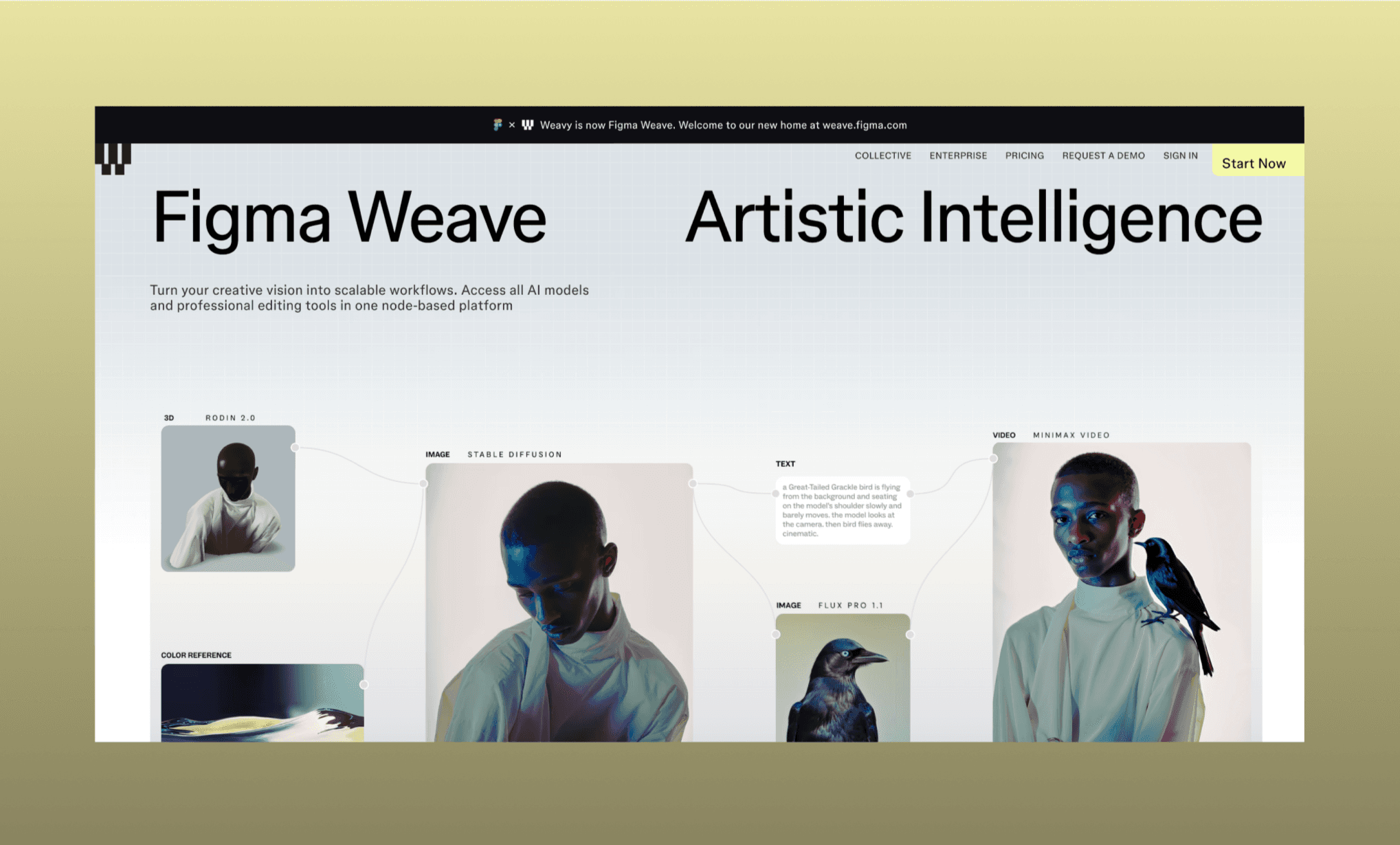
O Figma Weave é uma plataforma criativa de IA baseada em nós para gerar e editar imagens, vídeos e ativos visuais através de fluxos de trabalho multimodelos[1]. A resposta do Figma para a produção criativa nativa de IA, ela foi originalmente construída como Weavy AI e adquirida pelo Figma no final de 2025[2].
Usando o Figma Weave para Ativos de UI de Apps
Para testar os principais recursos de GenAI do Figma Weave, decidi criar ativos para um app móvel de design de interiores, o Interry; ele permite fotografar um cômodo e decorá-lo/pintá-lo virtualmente. No final, vou montar tudo em um fluxo de UI multitela usando o Figma Agent e compará-lo com a montagem feita por um UI Designer nativo de IA, o Banani AI. Este review também servirá como um tutorial do Figma Weave.
Inscrever-se no Weave é simples, gratuito e você começa com 150 créditos. Também há a opção de fazer login no Weave AI usando sua conta do Figma.
Usei o Krea AI para gerar ativos para um app de provador virtual >
Entenda a Tela Baseada em Nós do Weave AI
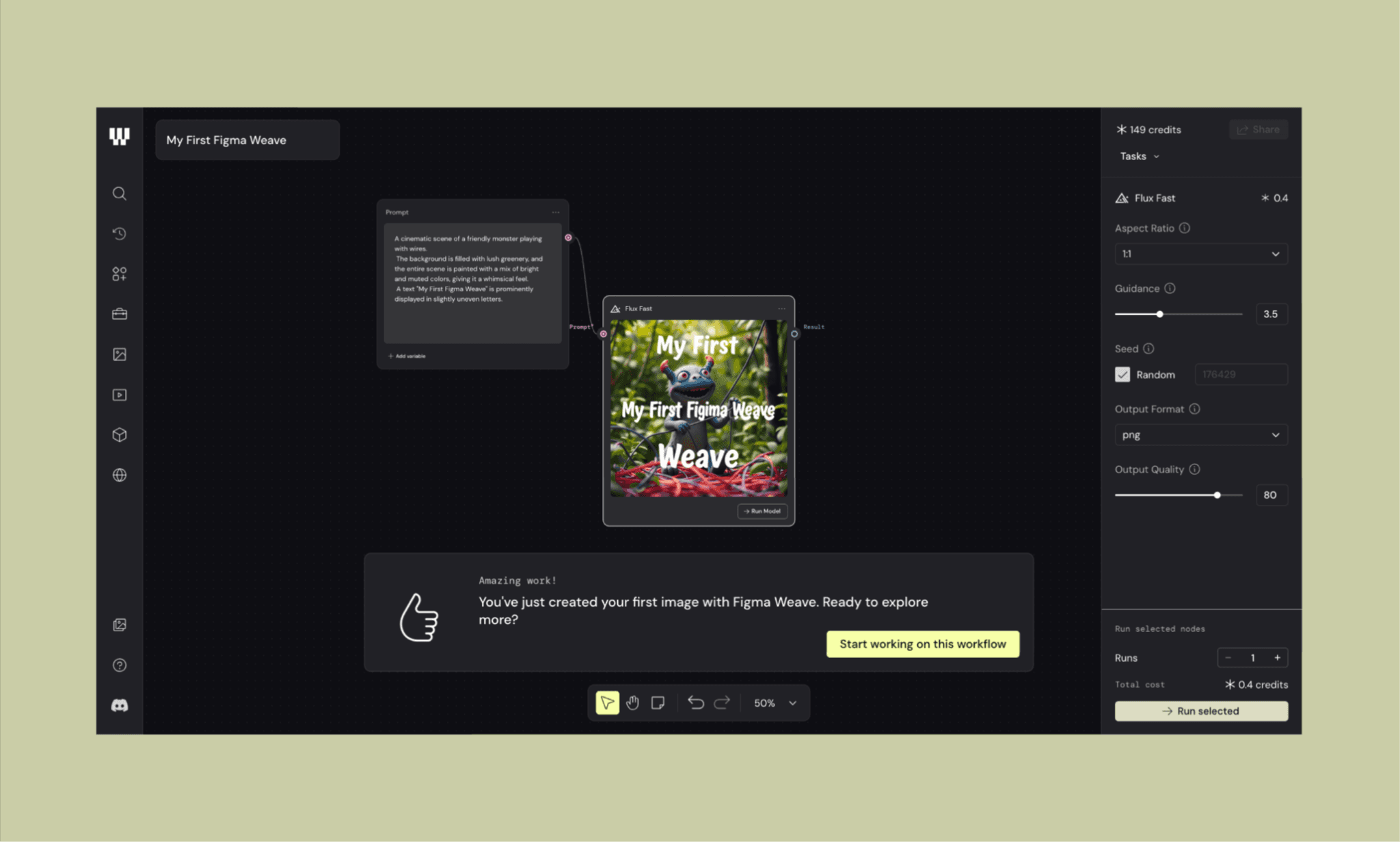
Primeiro o mais importante: o Weave não é a típica ferramenta de IA onde você começa com uma caixa de prompt; ele é um gerador de design baseado em nós. Cada prompt de texto, referência visual, resultado e edição é um nó. Clique com o botão direito na tela para criá-los, arraste os fios para conectar e clique em 'Run' para processar.
No screenshot acima, você vê um nó de prompt conectado a um de imagem (modelo escolhido: Flux Fast) e o resultado gerado direto na tela.
Demorou ~30 segundos e custou 0,4 créditos. Dá para ver o custo estimado antes de processar, ponto super positivo para o Weave.
Como funciona a tela baseada em nós do Flora AI >
Criando um logo e wordmark de uma só vez

Uma grande promessa do Figma Weave é processar várias referências (imagem + prompt) para mesclá-las. E fazer isso em paralelo para várias tarefas.
Eu queria que o branding do Interry fosse inspirado no logo do Airbnb, nas cores do Tinder e na tipografia do Pinterest. Então criei dois fluxos simultâneos (como no screenshot acima):
i) Para o Logo
Criei um nó com o logo do Airbnb e cores do Tinder, conectado a um nó de prompt dizendo:
"Crie um logotipo para um app móvel chamado Interry. Ícone minimalista e arredondado em formato de letra 'I' — inspirado no estilo limpo do Airbnb. Aplique um gradiente do coral ao rosa inspirado no Tinder. Fundo branco."
E conectei ambos a um nó de imagem (usando Qwen Image Edit Plus da Alibaba)
O logo levou mais de 10 minutos para ser gerado. Custou 3 créditos. E o design ficou bem mediano.
ii) Para o Wordmark
Criei outro fluxo similar usando os ativos do Pinterest e Tinder como referência. Mas, para este, o modelo de imagem de IA que usei foi o Flux Canny Pro.
O resultado veio errado; em vez de escrever Interry, ele editou minha referência do Pinterest com o gradiente do Tinder. Custou pesados 6 créditos e foi rápido, ~30 segundos.
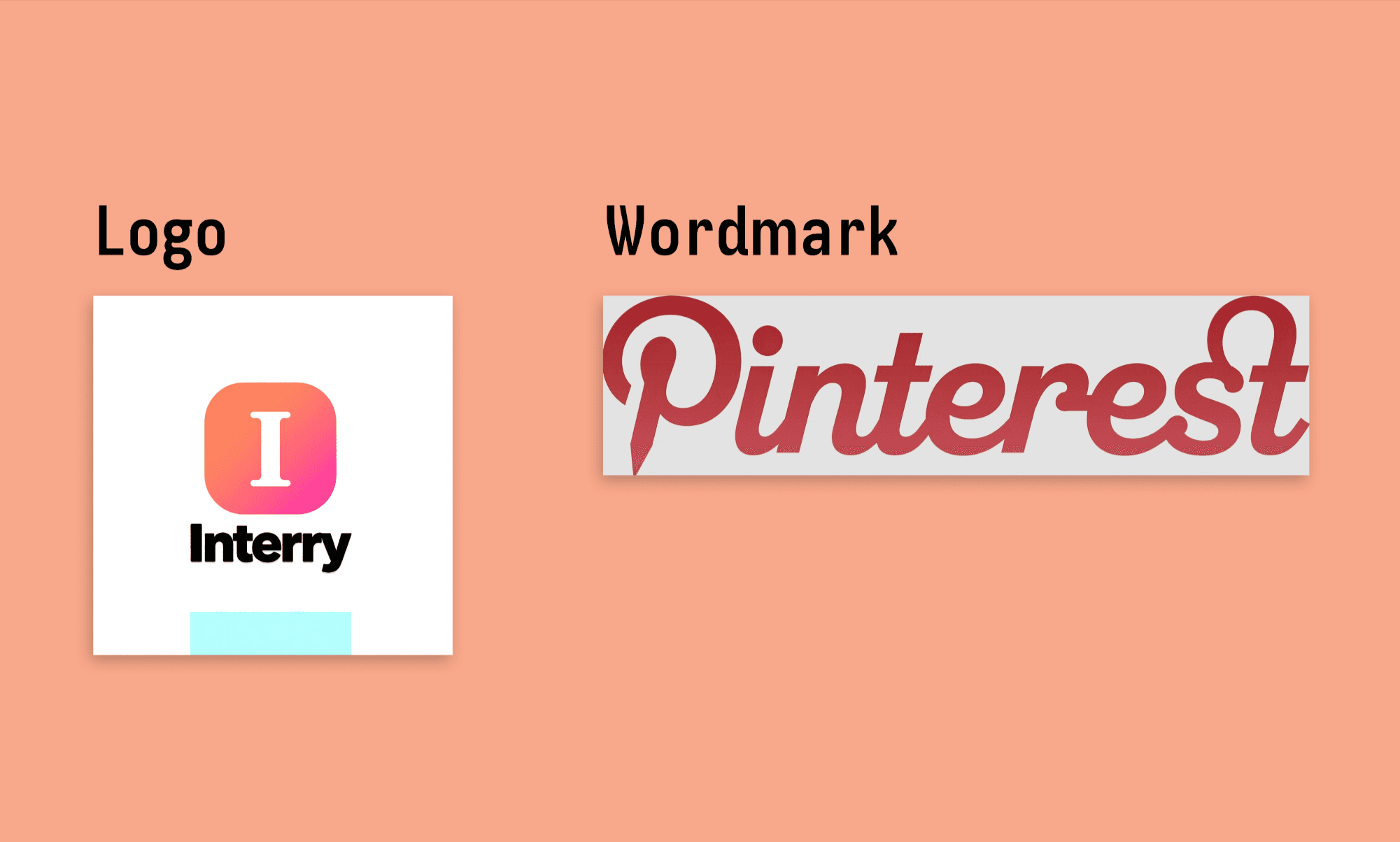
Observação: Primeiro, juntar as 3 referências para obter 2 resultados diferentes não é possível no Weave AI. Ele trabalha com nós sequenciais para refinamento iterativo, não fusão direta. Segundo, escolher o modelo certo para a tarefa certa exige muito aprendizado. Opções demais confundem os iniciantes.
Com os créditos gastos e o tempo perdido aprendendo a cada iteração, decidi seguir em frente com o logo gerado — imperfeito, mas usável.
Alternativas ao Midjourney para Design de Logos >
Gerando as opções de hero image
Em seguida, precisei da hero image para a loja do app e onboarding. Usei um prompt que representa a proposta do produto:
"Um jovem casal sentado em um sofá. A mulher segura um celular, ambos inclinados e arrastando a tela com empolgação. Conforme arrastam, vários itens de casa saem da tela do celular voando com energia ao redor deles — sofás, luminárias, armários de cozinha, camas, banheiras, plantas, cadeiras de exterior, tapetes, etc. Paleta quente e energética: vermelho escuro, laranja queimado e preto. Estilo fotografia editorial. Iluminação cinematográfica. Alto contraste."
Desta vez, testei dois modelos em paralelo para comparar os resultados: Google Imagen 4 (6 créditos) e GPT Images 2.0 (9 créditos). Essa execução multitarefa é muito útil.

O Google Imagen 4 levou ~30 segundos, enquanto o GPT Images 2.0 levou ~1 minuto. Ambos seguiram o prompt, mas gostei muito mais do visual do Google/Gemini.
Exemplos de Web Design com Gemini 3.1 Pro >
Exemplos de Web Design with GPT 5.4 >
Uma colagem de categorias (com vários modelos de imagem)
Quero que a home mostre 4 categorias de produtos como uma colagem: sala, quarto, banheiro, varanda. Decidi usar 4 modelos de IA diferentes para comparar os resultados lado a lado no Figma Weave (eu já sabia pelo meu review do Krea AI que modelos diferentes performam e custam diferente).
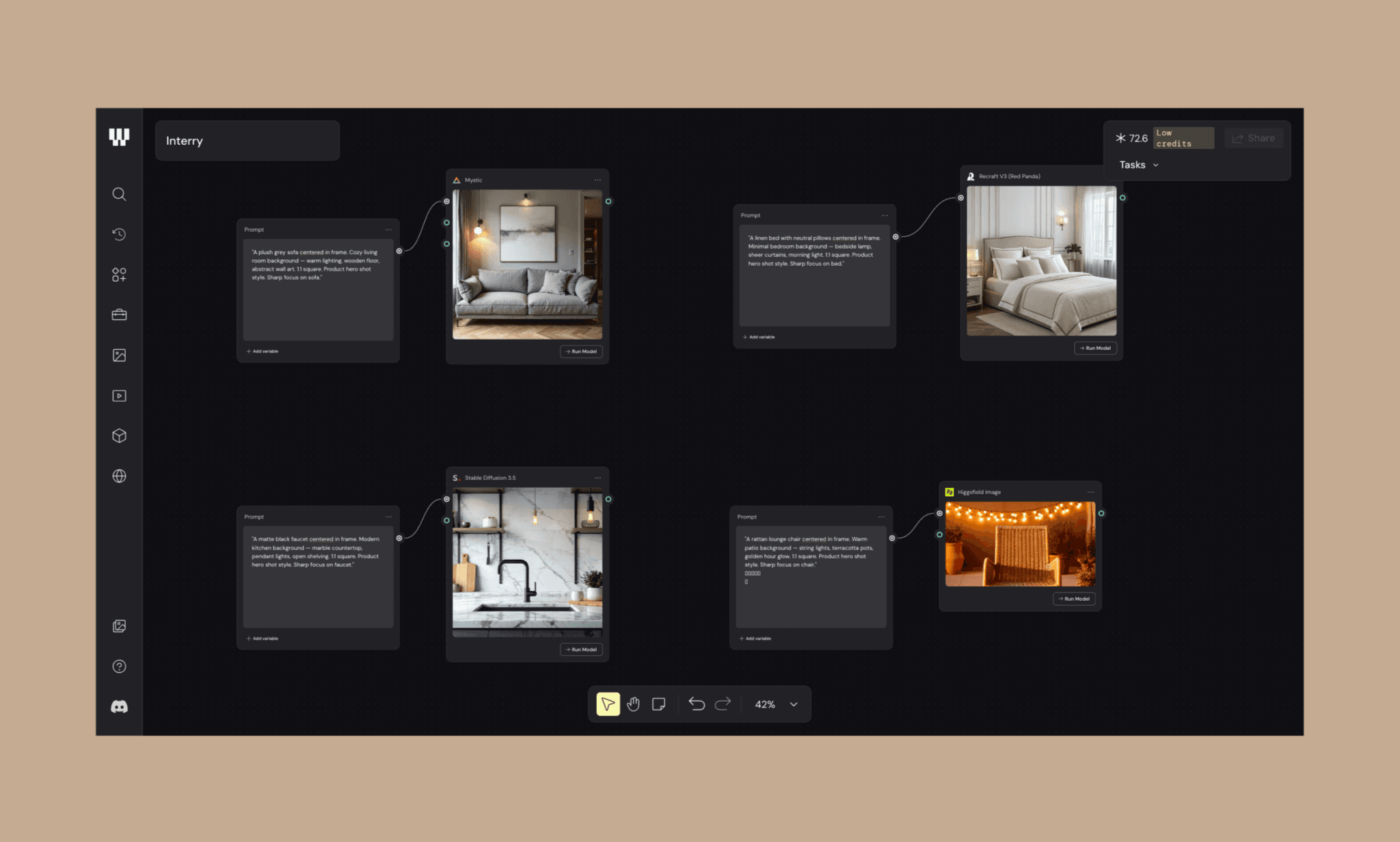
Modelo de Imagem | Usado para | Aderência | Qualidade | Custo em | Tempo |
Mystic | Sala de estar | 5/5 | 5/5 | 12 | 45s |
Recraft V3 | Quarto | 5/5 | 4/5 | 5 | 30s |
Stable Diffusion 3.5 | Cozinha | 4/5 | 4/5 | 8 | 30s |
Higgsfield | Varanda | 4/5 | 5/5 | 21 | 1min |
Fui bem exigente nas notas, mas a verdade é que todos me impressionaram; qualidade e velocidade estão ótimas. Além disso, bater exatamente o custo de créditos previsto é excelente (diferente do Freepik AI, que só dá estimativas)
Comparação de Modelos de Imagem no Flora AI >
Decorando um quarto virtualmente com várias imagens
Esta é a parte mais legal do teste no Figma Weave: peguei a foto de um cômodo (do Google) e tentei decorá-lo passo a passo com itens reais de mobiliário, testando mudança de ângulo e iluminação.
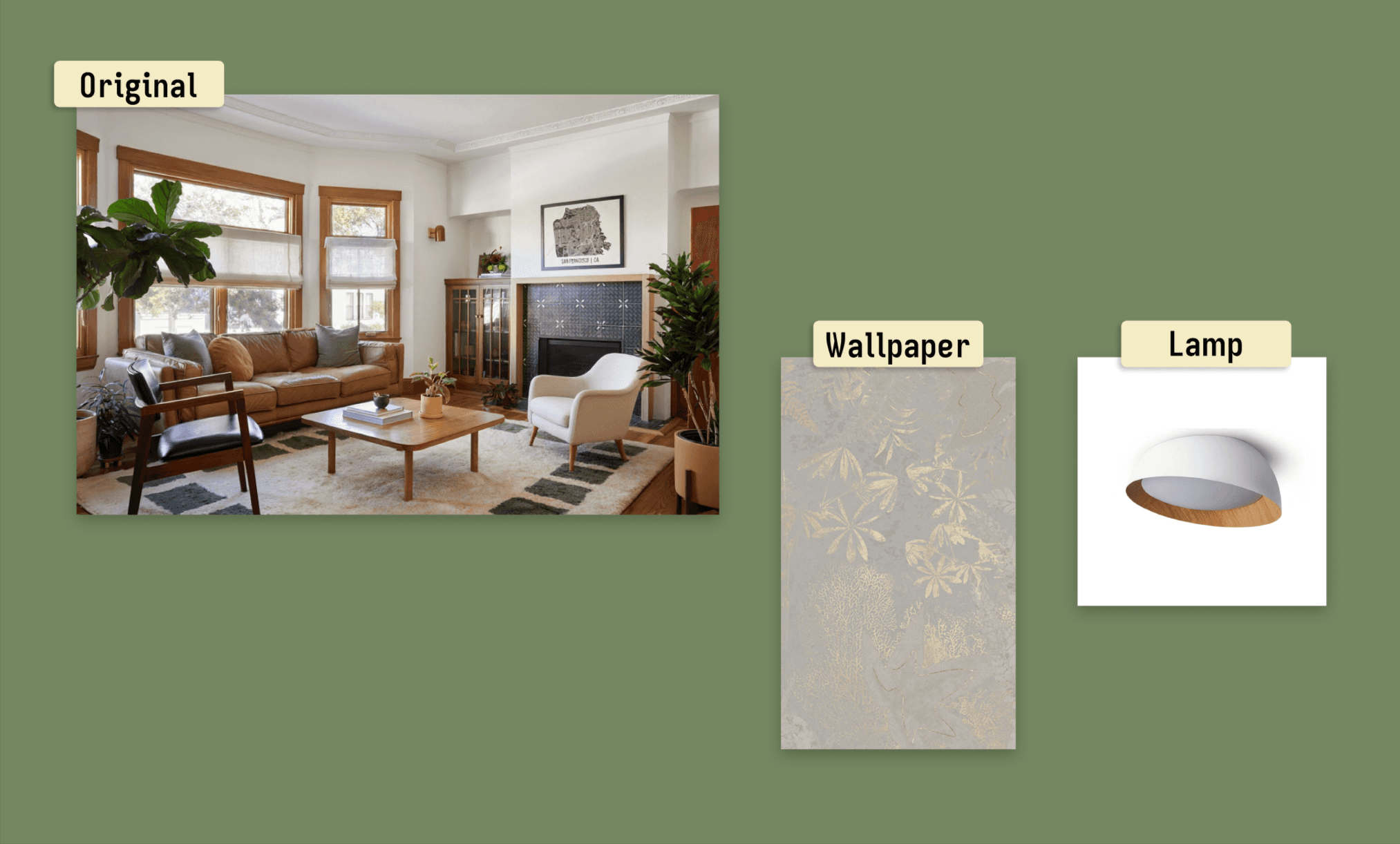
Passo 1: O quarto original
Peguei a foto de uma sala que queria decorar virtualmente. Os dois itens que vou testar aplicar: um papel de parede floral dourado e uma luminária de teto minimalista.
Passo 2: Aplicando o papel de parede (Flux Kontext Multi Image | 10 créditos | 30s)
Coloquei a imagem do cômodo e a do padrão do papel de parede em um nó Flux Kontext Multi Image com o prompt:
“Na sala mostrada na imagem 1, pinte as paredes com o padrão de papel de parede mostrado na imagem 2. Mantenha todo o resto intacto.”
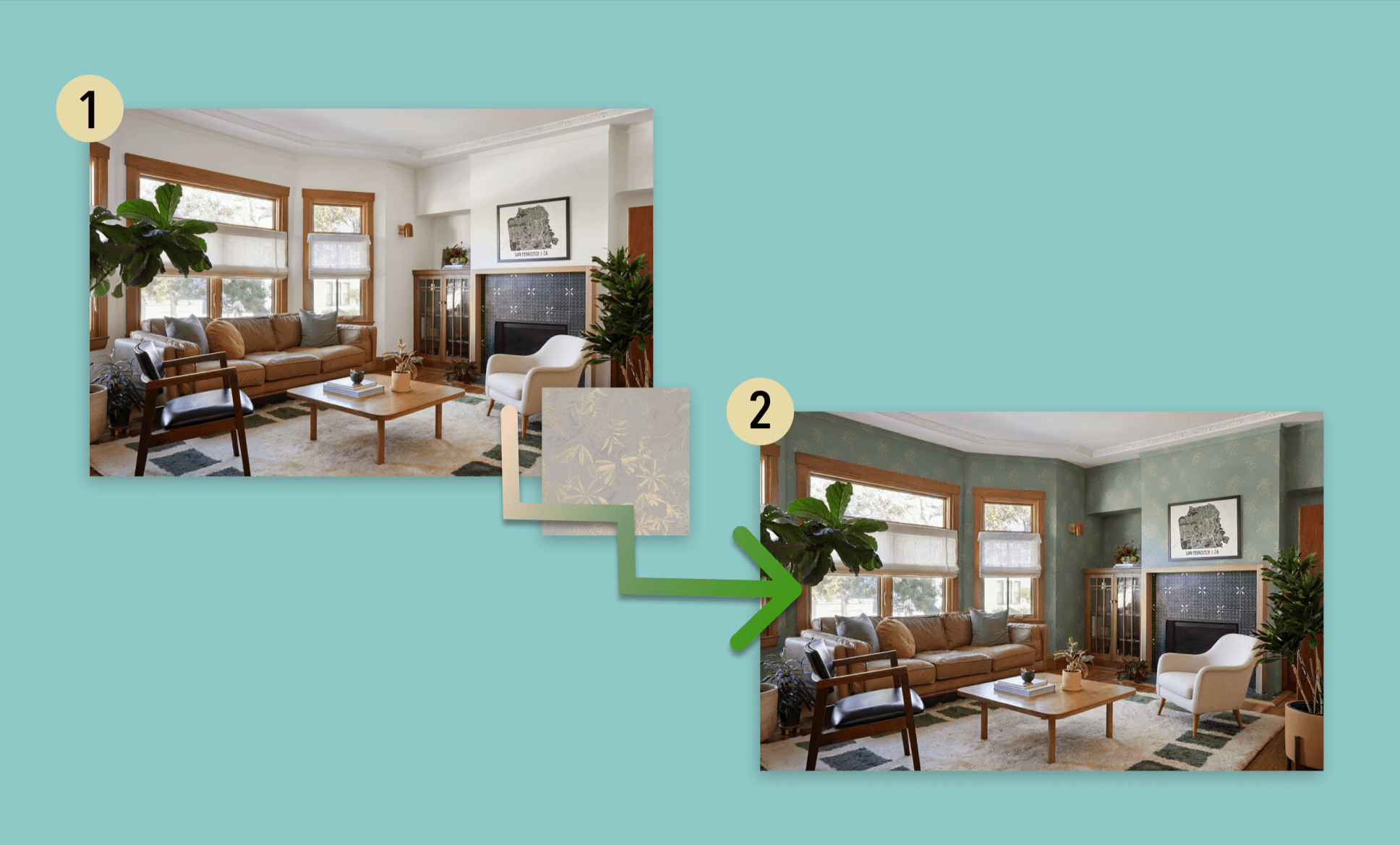
O resultado ficou ótimo; ele aplicou o padrão perfeitamente, respeitando as bordas do teto e a iluminação. Olhando de muito perto, a imagem final perdeu um pouco de nitidez em relação à original.
*Nota: A imagem de referência precisa ser o produto isolado, sem fundo.
Passo 3: Mudando para 90° + visão de baixo (Qwen Edit Multiangle | 4 créditos | 10s) Ignorando os prompts para mudar o ângulo, usei as configurações de rotação nativas do Qwen: grande angular, rotação horizontal de 90° e ângulo baixo. A mudança foi sutil e consistente; a geometria do cômodo e as proporções se mantiveram.
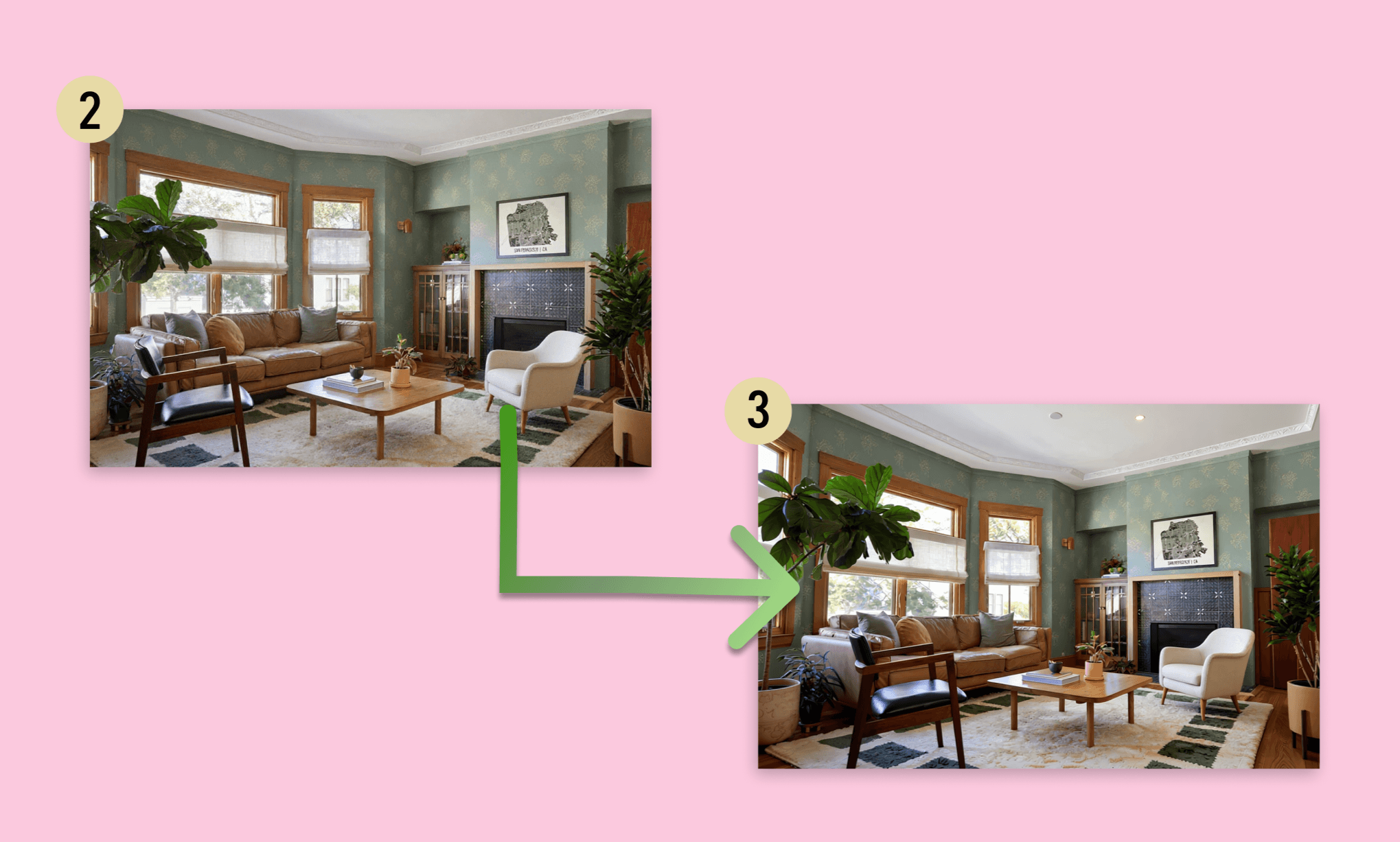
*Nota: Tentar mudar o POV apenas via prompt sem as configurações do modelo não funciona.
Passo 4: Modo noturno com luminária (Flux Kontext Multi Image | 10 créditos | 30s)
Enviei a sala com papel de parede + a foto da luminária para o Flux Kontext, pedindo para adicionar o item e mudar para luz noturna:
“Na sala mostrada na imagem 1, coloque a luminária de teto mostrada na imagem 2. Faça ser noite, com pouca ou nenhuma luz vindo da janela. A luminária deve iluminar o interior.”
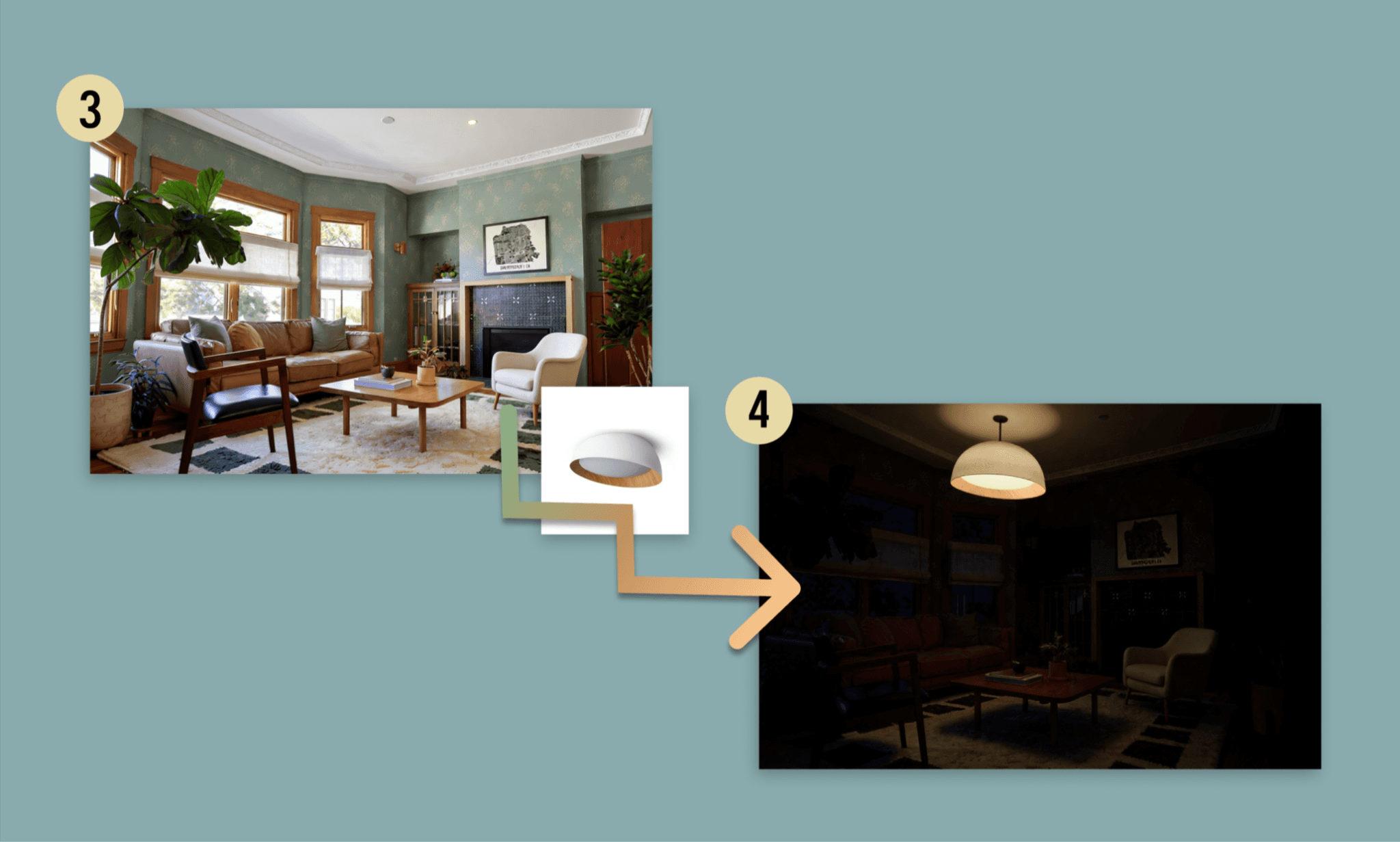
Tirando o fato de a luminária ter ficado grande demais, todo resto ficou impecável. A iluminação, sombras e o clima noturno. De longe, a transformação mais impressionante do teste.
Resumo: Comparação de Modelos no Figma Weave
Ao longo do teste do Interry, usei mais de uma dezena de modelos no Figma Weave. Nem todos estão no artigo, mas aqui está um sumário das minhas experiências:
Modelo de GenAI | Minha Experiência | Créditos | Tempo |
Flux Fast | Rápido, barato, confiável — ótimo para rascunhos rápidos. | 0.4 | ~30s |
Qwen Image Edit Plus | Lento, resultado mediano, ruim para fundir referências. | 3 | ~10 min |
Flux Canny Pro | Entendeu errado; editou a referência em vez de criar algo novo. | 6 | ~30s |
Google Imagen 4 | Super fiel ao prompt e cinematográfico — o melhor para a hero image. | 6 | ~30s |
GPT Images 2.0 | Boa qualidade, mas mais lento e caro que o Imagen 4. | 9 | ~1 min |
Mystic | Melhor qualidade de imagem do teste; justifica o custo alto. | 12 | ~45s |
Recraft V3 | Preciso, barato — melhor custo-benefício entre os quatro testados. | 5 | ~30s |
Stable Diffusion 3.5 | Confiável e adere bem ao prompt; polimento um pouco menor. | 8 | ~30s |
Higgsfield | Clima e iluminação incríveis; caro demais para imagens simples. | 21 | ~1 min |
Flux Kontext Multi Image | O melhor para editar ambientes; exige referências bem isoladas. | 10 | ~30s |
Qwen Edit Multiangle | O mais barato e rápido; funciona apenas via painel lateral. | 4 | ~10s |
Runway Gen-4 Image | Inconsistente — cortou a imagem e ignorou a cadeira de referência. | 6 | ~45s |
Comparação de Modelos e Ferramentas do Krea AI >
Transformando ativos em mockups de UI
Para testar o real valor de entrega do Figma Weave, montei os ativos gerados nos mockups de tela do app Interry. Aqui, testei duas ferramentas nativas de UI com IA: Figma Agent vs Banani AI, enviando os mesmos ativos e o mesmo prompt:
"Crie as telas de UI móvel para o Interry, um app de design de interiores que permite fotografar um cômodo e decorá-lo virtualmente. Quero 4 telas:
- Tela 1: Home: Topo com logo + wordmark. Imagem hero de destaque inteira com botão de CTA 'Decorar Ambiente'. Abaixo, botões de categorias e uma colagem de itens de mobília parcialmente visível.
- Tela 2: Provador Virtual: Foto da sala original em tela cheia com 3 itens favoritos abaixo: papel_de_parede.png, luminaria.png, e um sofá placeholder. Ícone de mudança de ângulo e CTA de 'Aplicar'.
- ...
Figma Agent: Seguiu o briefing, mas pecou no layout dos ativos
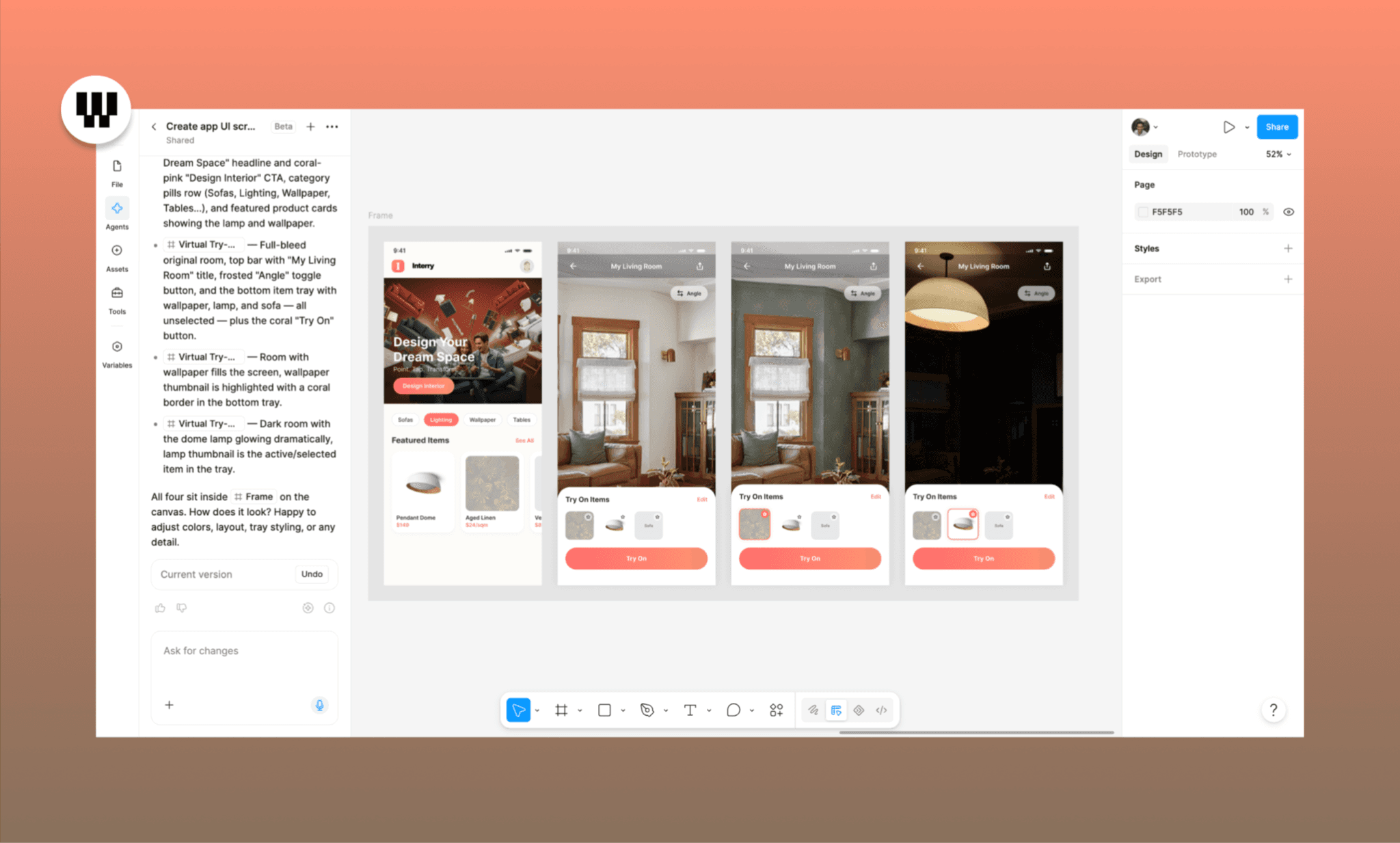
Entregou tudo em ~3:30 minutos, mas de forma literal demais. As quatro telas estão ali, os ativos foram posicionados, mas as proporções das imagens ficaram ruins; a foto da sala parece quadrada e achatada, prejudicando o visual. Sem navegação inferior ou placeholders para finalizar o layout.
Banani AI: Acertou nas proporções dos ativos e completou os detalhes flutuantes

Revise e Edite este Design de Graça >
Mais rápido (~3 min) e muito mais inteligente para preencher os vazios. Usou os ativos na proporção correta e gerou os elementos que dão acabamento à UI: barra de navegação, ícones de alteração de ângulo e textos de contexto gerados por IA. Parecem telas de um app real.
O Weave brilha na geração de ativos. Para a montagem dessas telas, use o Banani AI, que foi feito para agilizar telas de UI com inteligência. Você pode até ir do prompt para a UI e depois exportar o design para o Figma.
Crie UI com Banani AI Grátis >
Podemos usar o Weave AI dentro do Figma?
Sim, mas parcialmente. O Figma Weave ainda roda fora do software principal. Porém, no Config 2026[3], anunciaram que alguns fluxos do Weave estarão no canvas como Tools em beta fechado; gratuito para assinantes do Figma.
No screenshot abaixo, testei o Weave Tool, Change Lighting, direto no Figma Design.
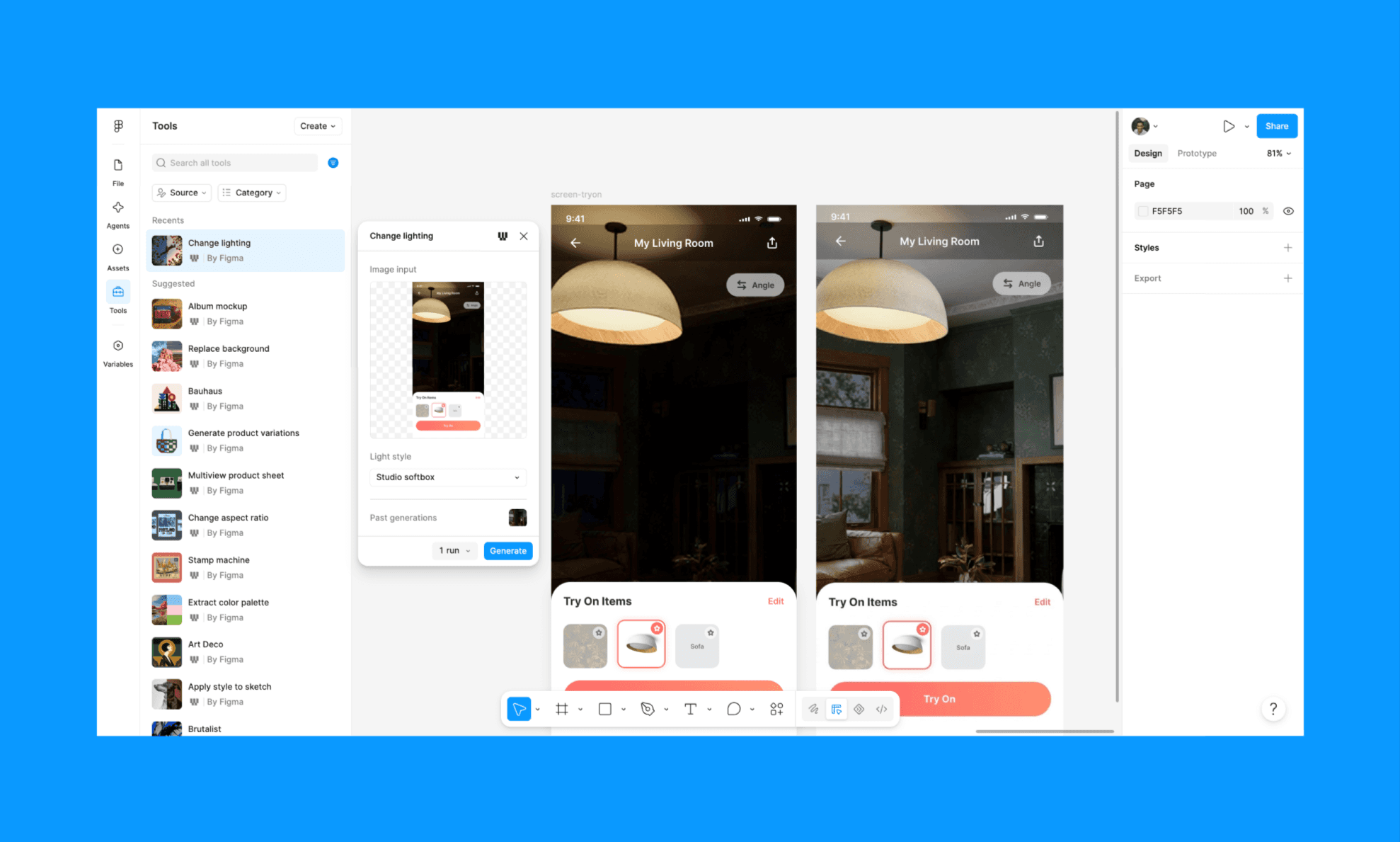
Funcionou rápido e direto ao ponto, sem necessidade de lidar com nós, prompts complexos ou modelos. No painel, cada atalho leva diretamente ao fluxo no site do Weave AI para personalização.
O que ainda falta é poder construir pipelines complexos dentro do canvas ou vincular frames dinâmicos do Figma no Weave. No momento, não dá para incorporar frames do Figma diretamente em um nó do Weave.
Converta Design de UI para Figma >
Prós e Contras do Figma Weave
O Que Funcionou Bem | O Que Pode Melhorar |
Mais de 20 fluxos prontos evitam começar do zero | A lógica de nós pode ser confusa para novos usuários |
Geração paralela economiza um tempo valioso | Errar o modelo de IA drena seus créditos rapidamente |
O custo em créditos é exibido antes de cada geração | A mesclagem de referências prioriza apenas um input |
Edições de luminotécnica de ambientes são incríveis | Criação de marcas e logos lenta e com qualidade comum |
Variedade enorme de modelos para qualquer demanda | Não é possível criar fluxos de nós customizados dentro do Figma |
Imagens limpas de referência geram resultados precisos | Perda de nitidez perceptível após aplicar várias edições |
As ferramentas do Weave no Figma funcionam sem nós |
Recepção da Comunidade sobre o Figma Weave
Além dos meus testes, os tópicos no Reddit sobre o Figma Weave mostram um otimismo cauteloso. Designers de UX curtem muito a variedade de modelos e o peso do Figma AI, mas apontam a curva de aprendizado inicial como entrave. É incrível para times profissionais de criação integrados, mas exagerado para profissionais solo que só querem ajustes rápidos e preferem seguir no Midjourney ou Krea.
Alternativas Grátis ao Midjourney para Ativos de UI >
Preços do Figma Weave AI
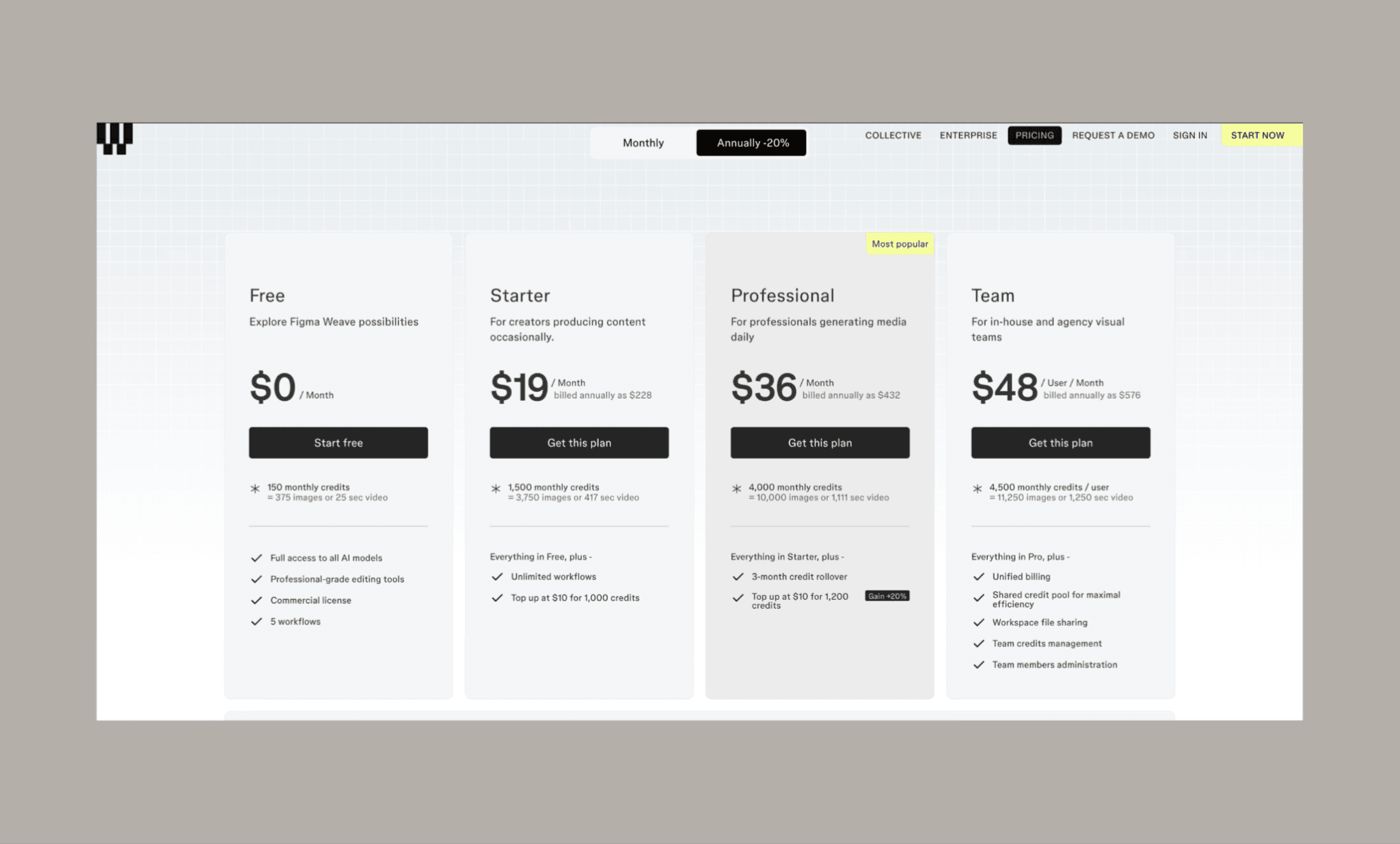
Plano Grátis do Figma Weave
O Weave AI adota o modelo freemium (bem conhecido no Figma). Você pode explorar todas as ferramentas básicos e modelos sem necessidade de cartão de crédito.
150 créditos mensais (~375 imagens ou 25s de vídeo)
Acesso total à biblioteca de modelos
Ferramentas profissionais de edição de imagem
Licença de uso comercial inclusa
Até 5 fluxos simultâneos
Planos Pagos do Figma Weave
Plano | Custo (Anual) | Créditos/Mês | Recursos de Destaque |
Starter | $19/mês ($228/ano) | 1.500 (~3.750 imagens) | Fluxos ilimitados, recarga a $10 por 1.000 créditos |
Professional | $36/mês ($432/ano) | 4.000 (~10.000 imagens) | Acúmulo de créditos por 3 meses, recarga a $10 por 1.200 créditos |
Team | $48/user/mês ($576/ano) | 4.500/user (~11.250 imagens) | Pool de créditos compartilhado, faturamento centralizado e admin de equipe |
*Nota: O faturamento mensal é 20% mais caro em qualquer plano.
Também há o plano Enterprise sob consulta para grandes corporações e agências que demandam integrações de TI.
Figma Weave vs Assinatura do Figma
Embora seja do mesmo ecossistema, ter uma assinatura do Figma não inclui os planos pagos do Weave. Você precisa assinar os dois serviços separadamente (pelo menos na estrutura de 2026).
Apenas lembrando que recursos específicos de Weave Tools seguem gratuitos na fase aberta de testes no Figma Design.
O Google Stitch é Realmente Grátis em 2026? >
Alternativas ao Figma Weave
Flora AI vs Figma Weave
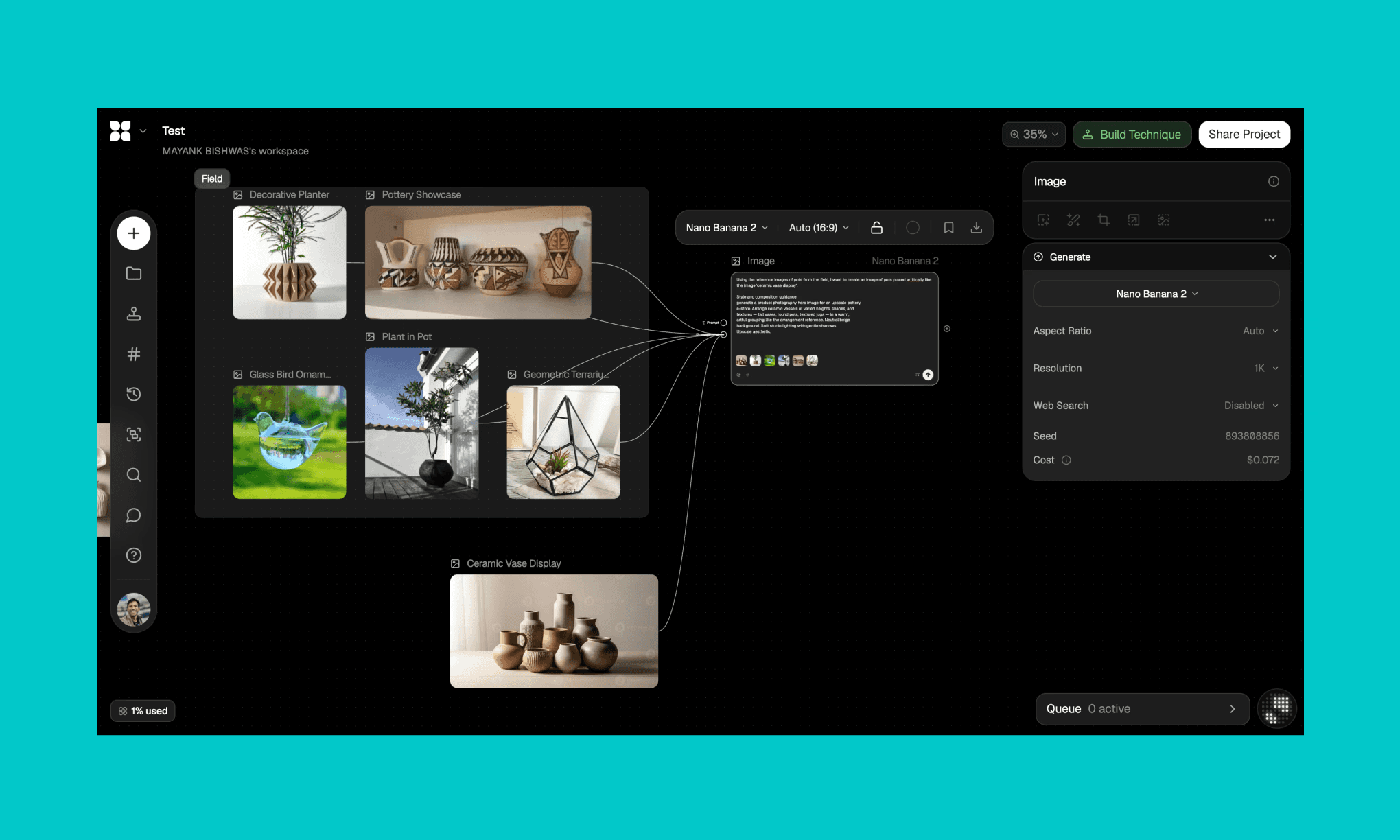
O Flora AI é uma suíte criativa de geração baseada em nós que entrega mais de 50 modelos de imagens, vídeos e áudios em tela infinita. Além disso, o seu agente Fauna AI permite guiar, encadear e refinar ativos usando chat natural. É o concorrente mais aproximado do Weave devido ao formato de canvas e variedade de setups.
Fique com o Flora AI se precisar de fluxos focados em som ou animações complexas fora do ecossistema Figma.
Minha Experiência com o Canvas Infinito do Flora >
Higgsfield vs Figma Weave
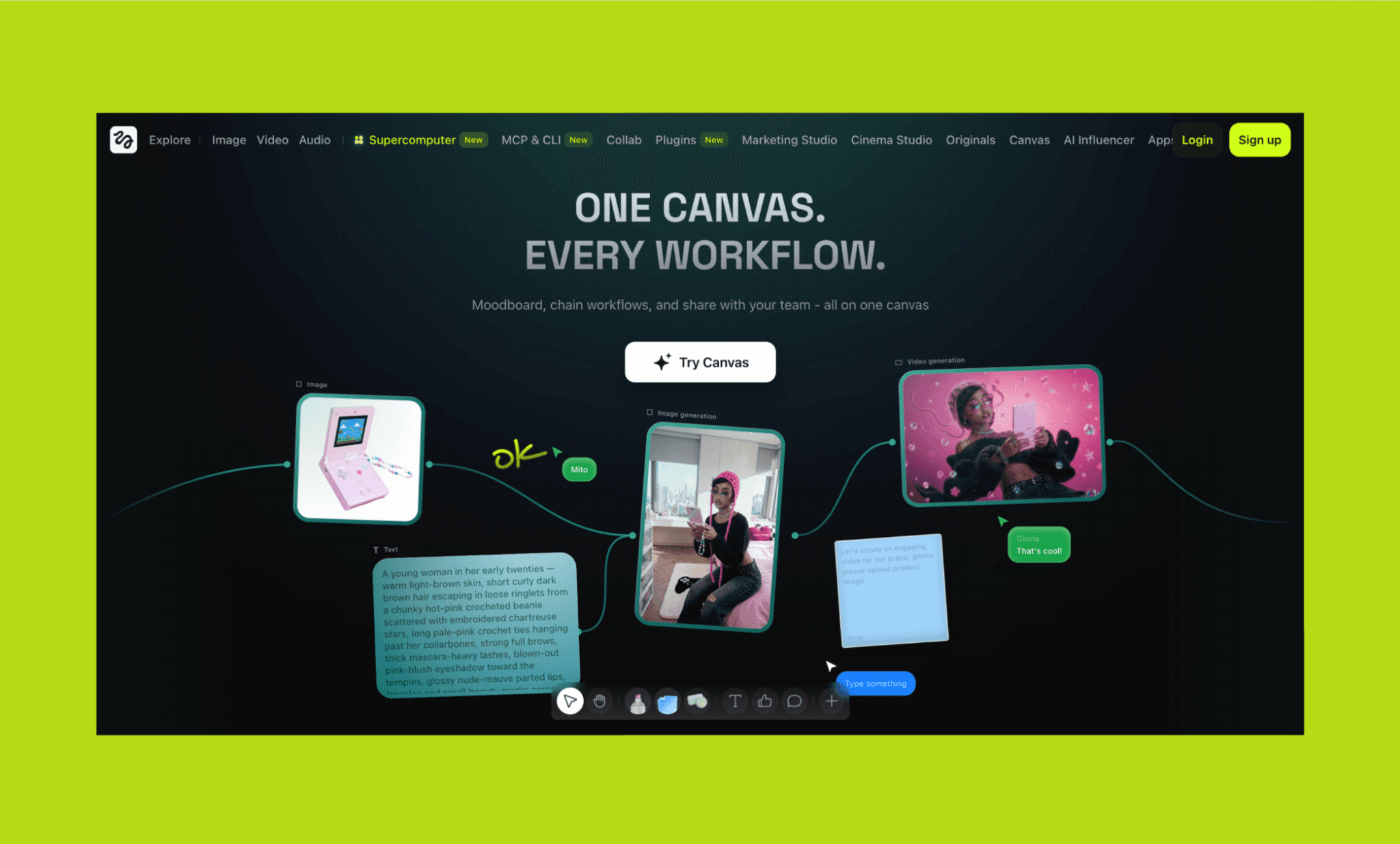
O Higgsfield Canvas foca em pipelines visuais de geração focados em cinema e motion: como efeitos visuais (VFX), fotografia de produtos ultra-realista e campanhas de moda. Ele roda em paralelo modelos de vídeo topo de linha como Kling 3.0, Seedance 2.0 e Veo 3.1 com colaboração em tempo real para equipes integrada.
Escolha o Higgsfield se a geração de vídeos de alta fidelidade for o centro da sua produção criativa.
Magnific / Freepik Spaces vs Figma Weave
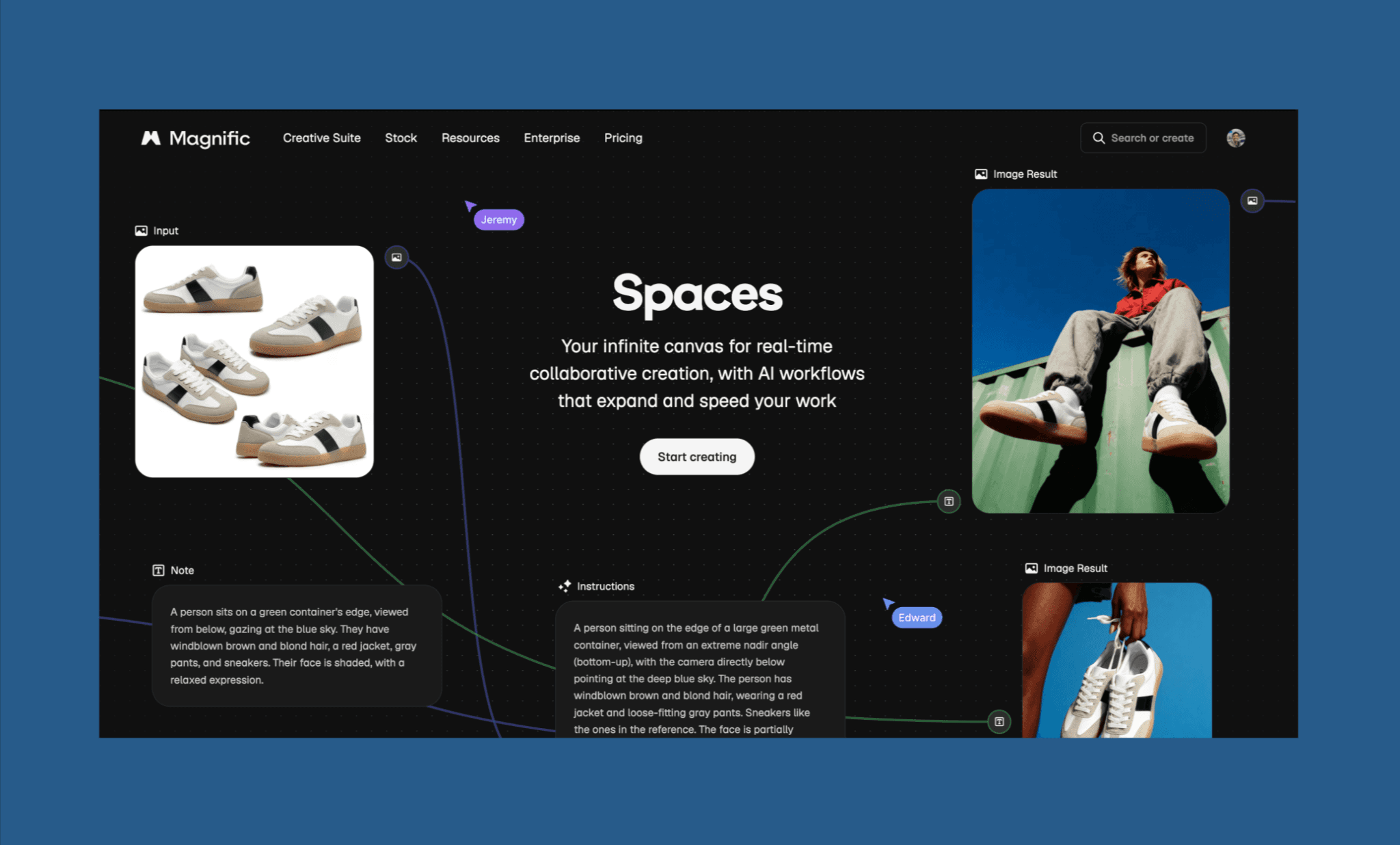
O Freepik Spaces (atual Magnific Spaces) é um hub colaborativo de geração integrado diretamente com o portfólio de ativos do Freepik. Ele traz ferramentas robustas de upscale, refinamentos e acesso prático a imagens de banco, simplificando o processo se comparado ao complexo sistema de nós do Weave.
Escolha o Freepik Spaces se precisar de imagens rápidas aceleradas por ativos de stock e menos complexidade estrutural.
A Evolução do Freepik para o Magnific AI >
Veredicto: Vale a Pena Usar o Figma Weave?
Na minha experiência com o Figma Weave, vale o teste, mas talvez não substitua seu app diário de design de interface. Por ser focado demais em fluxos de criação pesados. A variedade de modelos de imagem é bárbara, os paralelismos poupam tempo real e a decoração de interiores funcionou bem demais. Mas os nós, curva de teste de modelos e o dreno constante de créditos o tornam ideal apenas para times criativos dedicados.
O Figma está acelerando forte em AI e vale acompanhar a evolução. Mas se você busca uma ferramenta nativa, que entrega layouts prontos de UI com rapidez, comece a testar o Banani. Ele roda com modelos Gemini e GPT atualizados, é integrado ao Figma e exporta códigos limpos de forma nativa.
FAQs sobre o Figma Weave AI
O Figma Weave é grátis?
Sim. Ele oferece plano gratuito que disponibiliza 150 créditos mensais; ideal para testar e renderizar cerca de 375 rascunhos. Assinaturas adicionais partem de $19/mês.
Quando o Figma Weave estará disponível?
Você já consegue acessar a ferramenta online diretamente em weave.figma.com.
Como usar o Weave no Figma?
Ainda não dá para construir fluxos de nós complexos dentro do canvas do Figma. Mas você pode ativar rascunhos e recursos rápidos de retoque direto no design como Tools no Figma Design, acessáveis pelo menu esquerdo próximo do Figma Agent.
Quanto custa o Weave AI?
Os planos começam no grátis, passando pelo Starter de $19/mês até o Team de $48/usuário por mês, faturados anualmente. Cada ação deduz de 0,4 a mais de 20 créditos dependendo da complexidade do modelo utilizado.
Existe inteligência artificial no Figma?
Sim, o Figma tem seu próprio agente de IA nativo no Figma Design para gerar e editar UI. Há também ótimas opções em formato de plugins do Figma, como o UXPilot e o Visily. Se deseja gerar protótipos de apps completos e exportar como frames nativos para o Figma, o Banani AI é a escolha ideal para começar de graça.
Referências
[1] https://weave.figma.com/
[2] https://techcrunch.com/2025/10/30/figma-acquires-ai-powered-media-generation-company-weavy/
[3] https://www.figma.com/blog/connecting-figma-and-weave/


