Melhor Conversor de Imagem para Figma

Converta qualquer imagem ou captura de tela para o Figma com IA. Edite o design e exporte o código. Em segundos, grátis!

Converta qualquer imagem ou captura de tela para o Figma com IA. Edite o design e exporte o código. Em segundos, grátis!

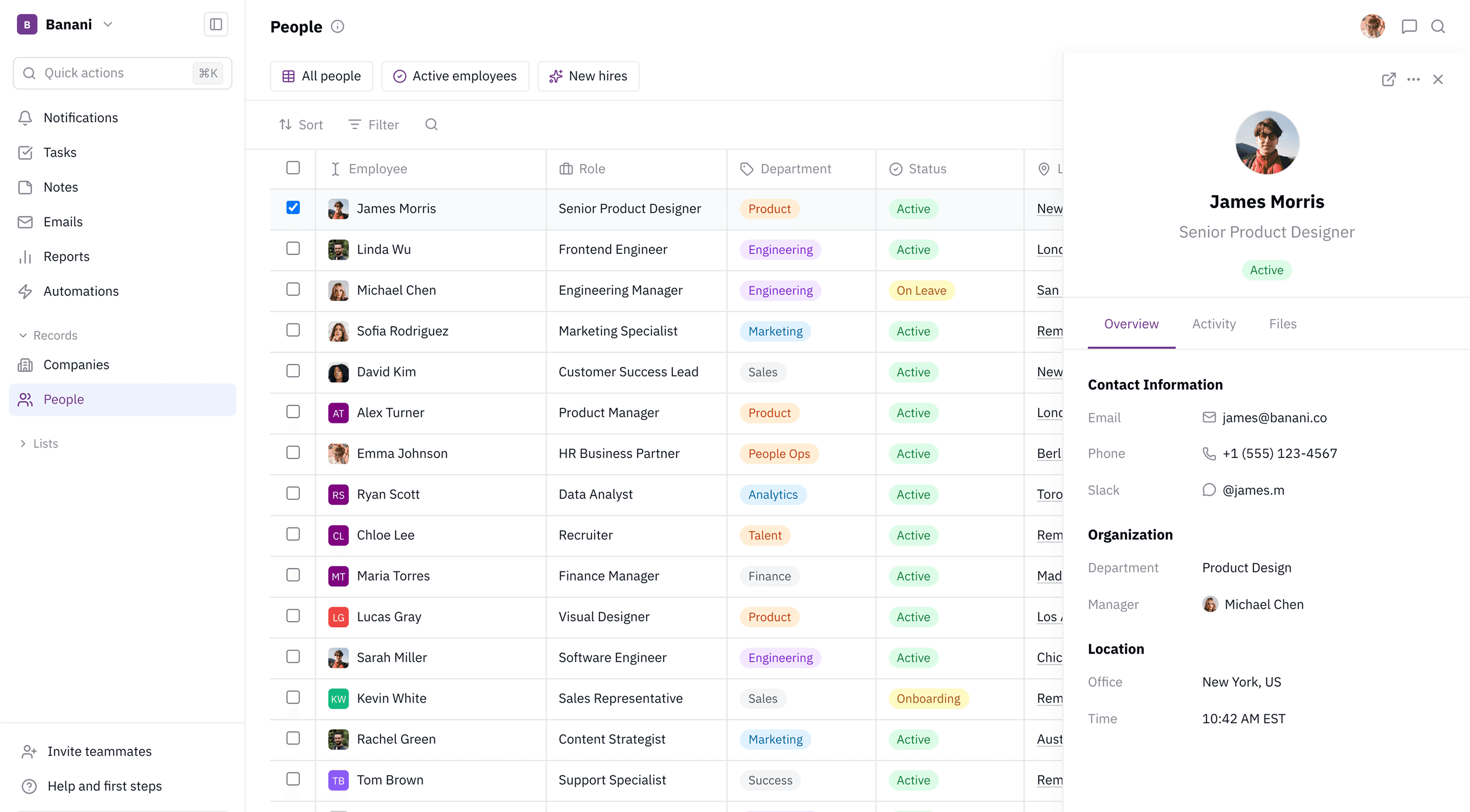
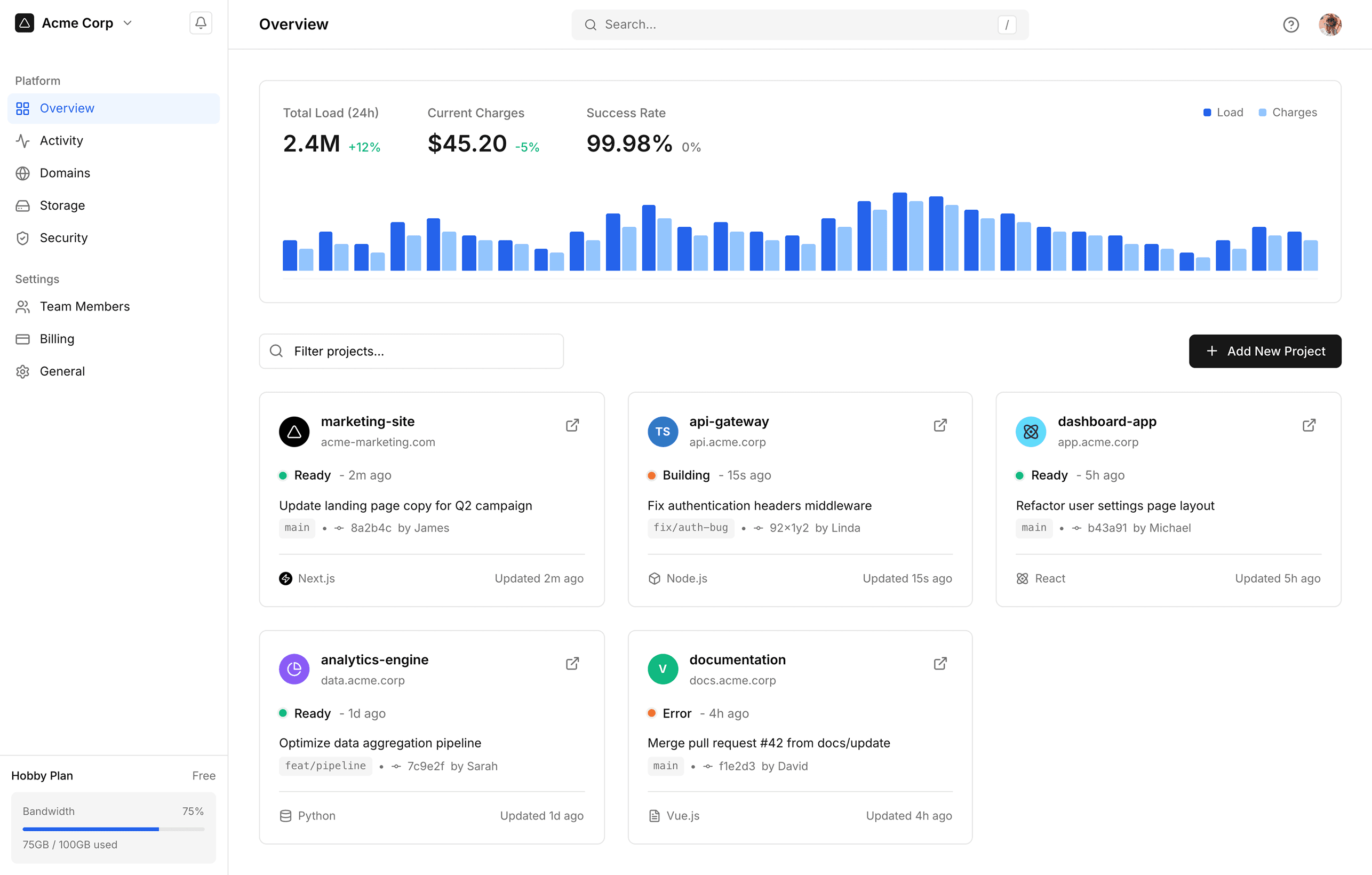
IA para converter captura de tela em design editável no Figma
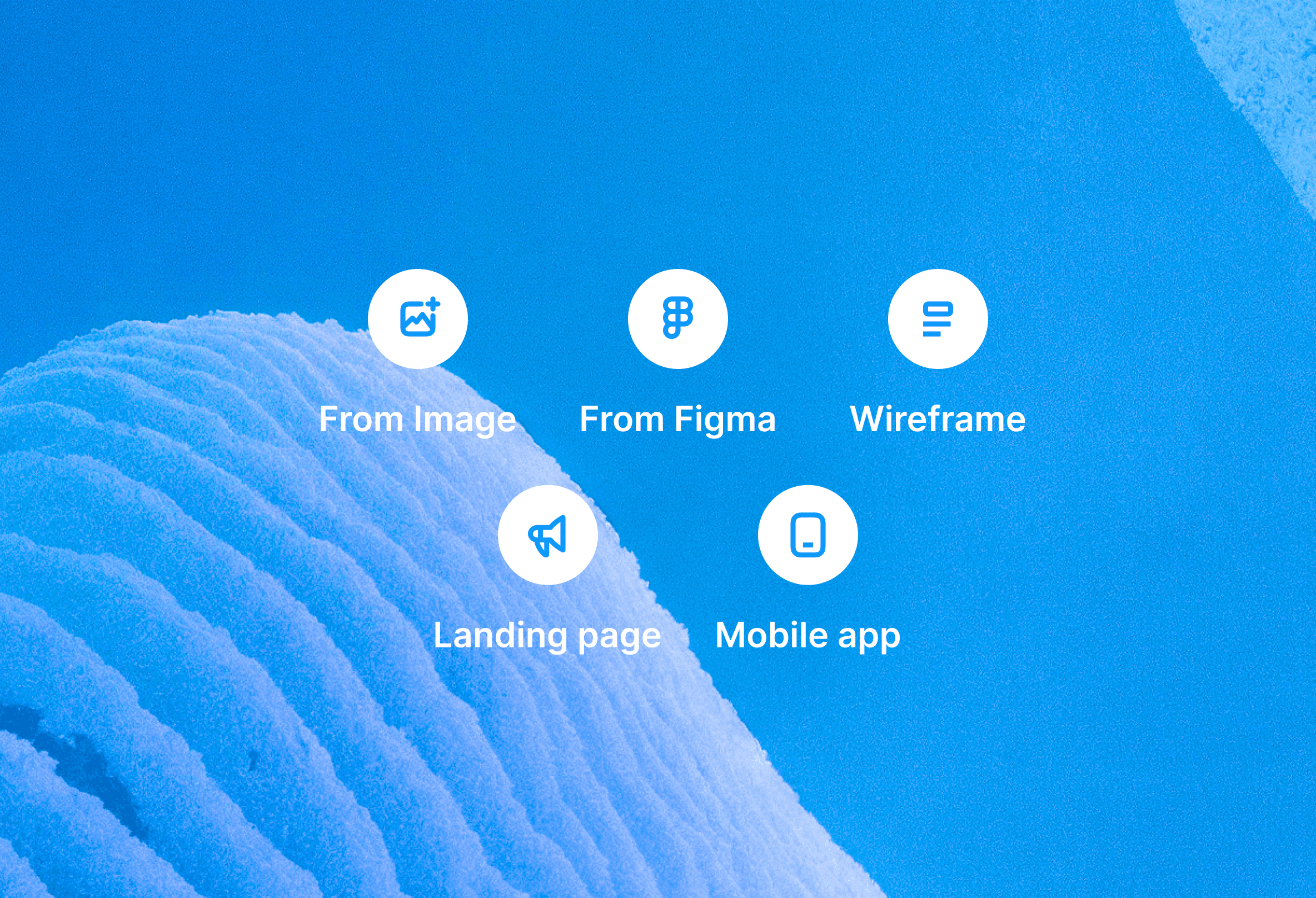
Configurações do projeto Banani.co

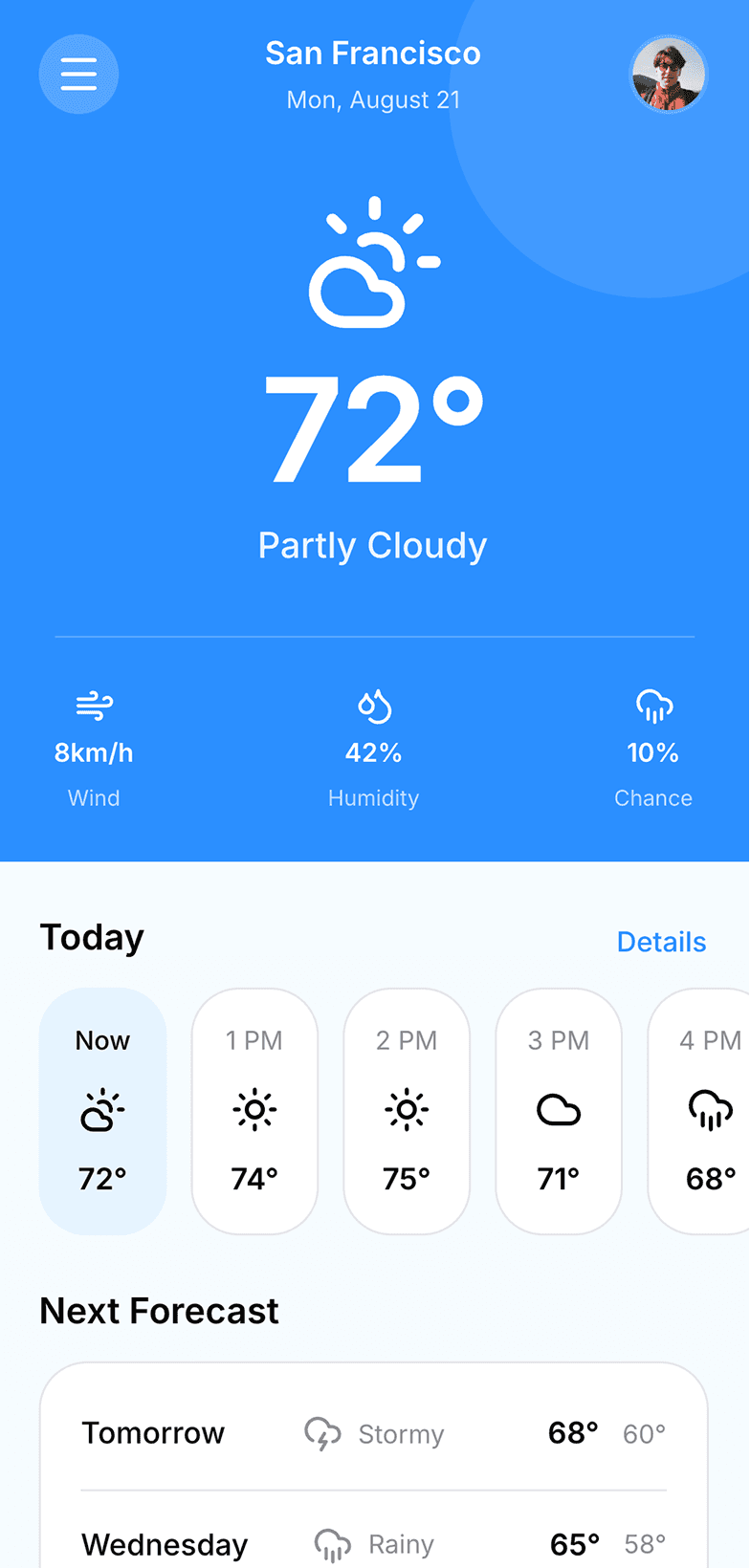
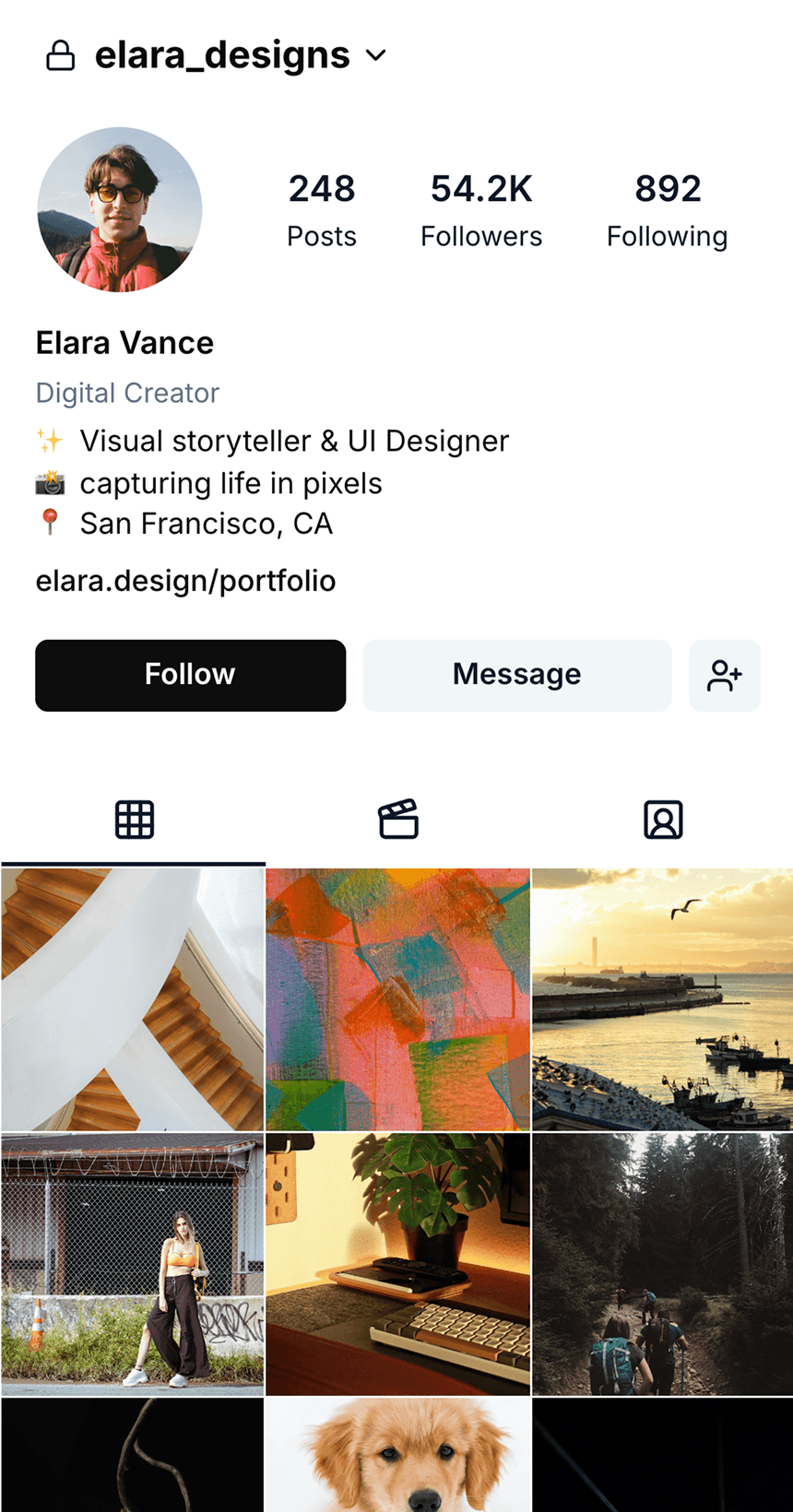
Todos os formatos de imagem

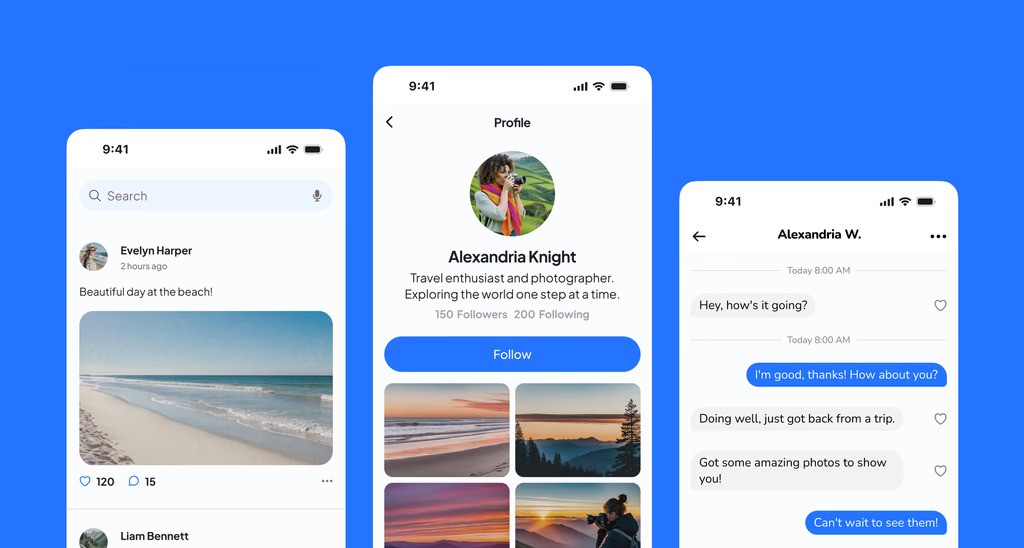
Seja PNG para Figma ou JPG para Figma. Da câmara do telemóvel ou de uma captura de ecrã no navegador. UI mobile ou interface desktop.

Seja PNG para Figma ou JPG para Figma. Da câmara do telemóvel ou de uma captura de ecrã no navegador. UI mobile ou interface desktop.

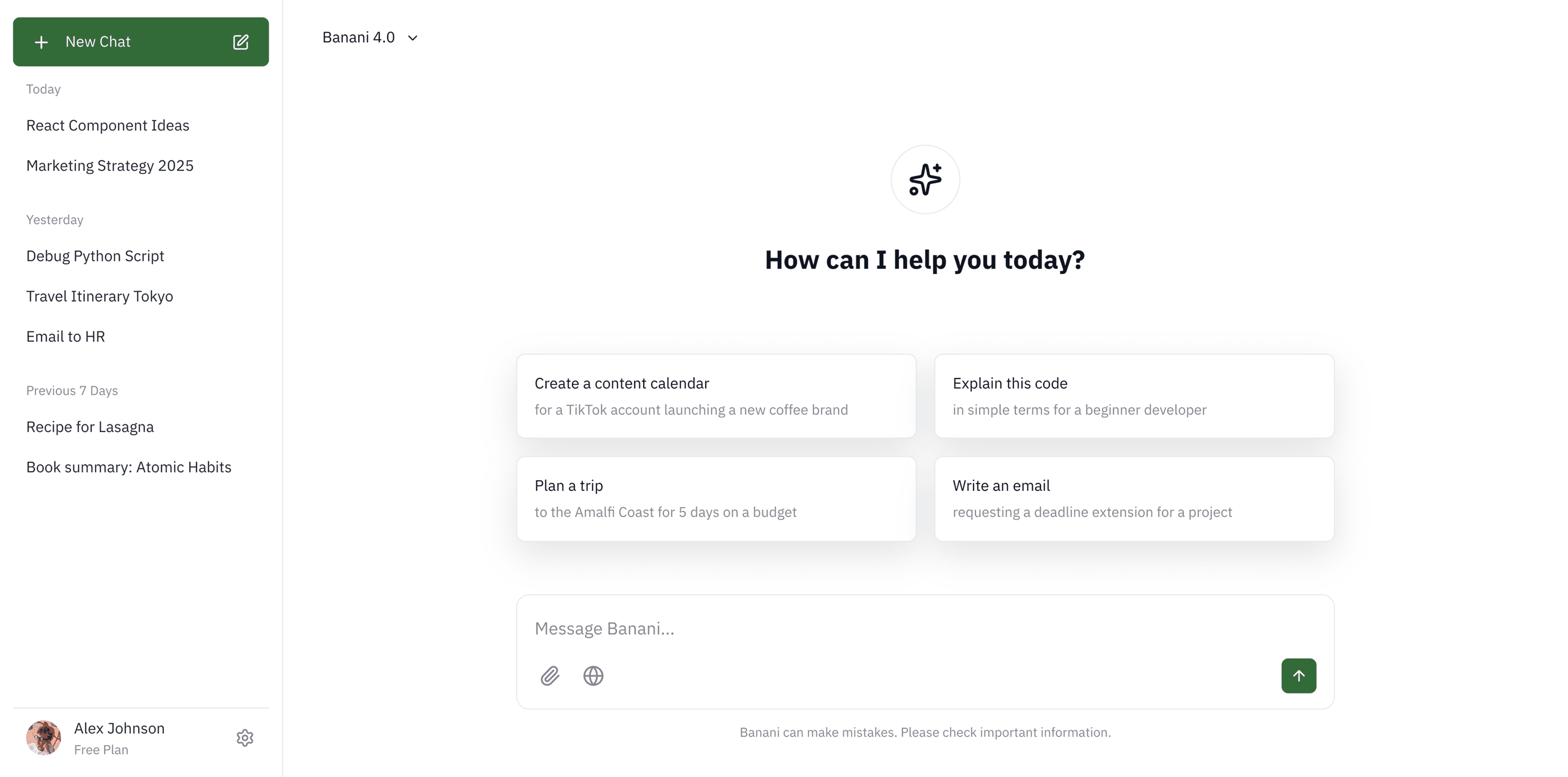
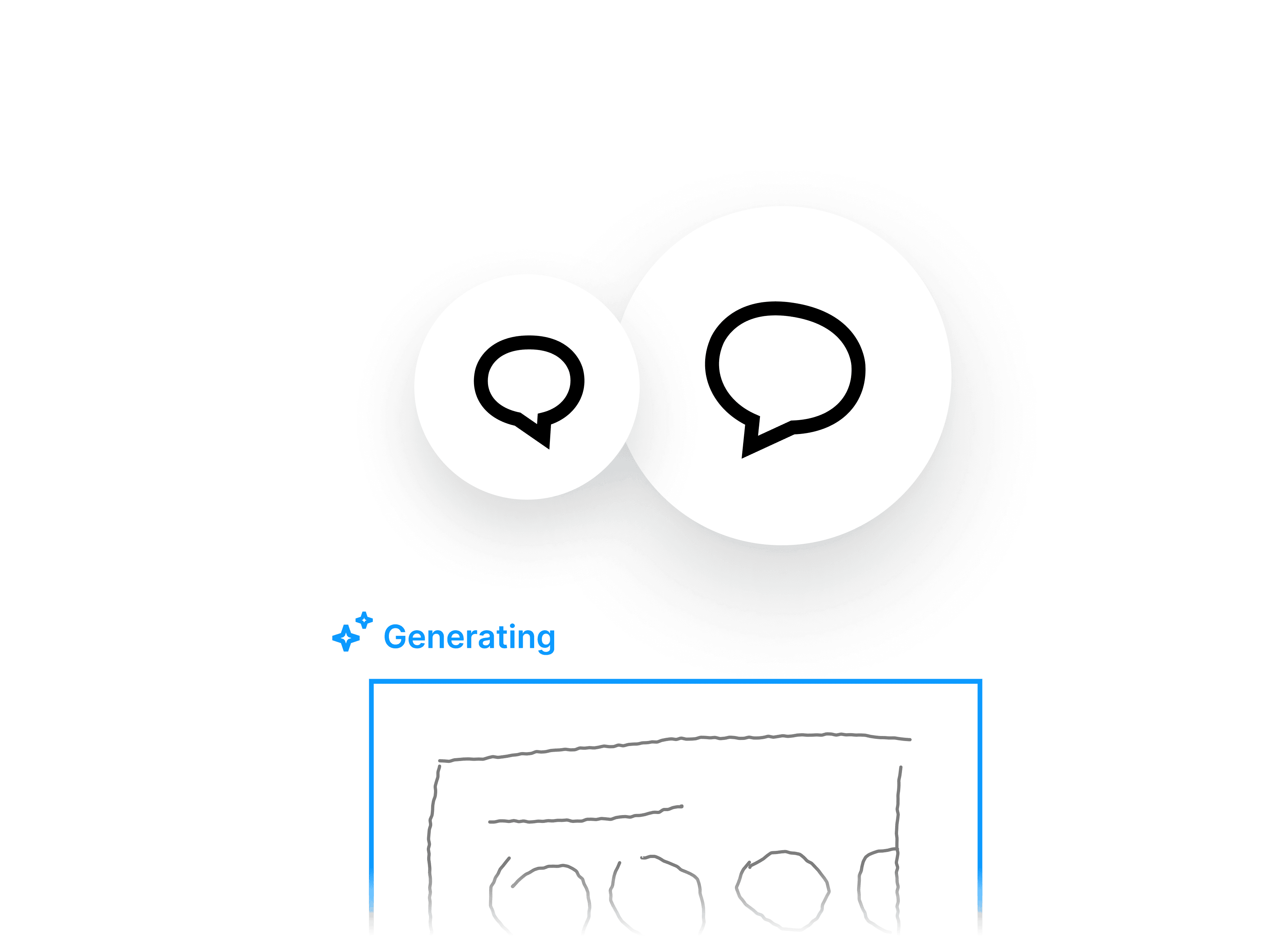
Interface do banani ao usar o modo de wireframing

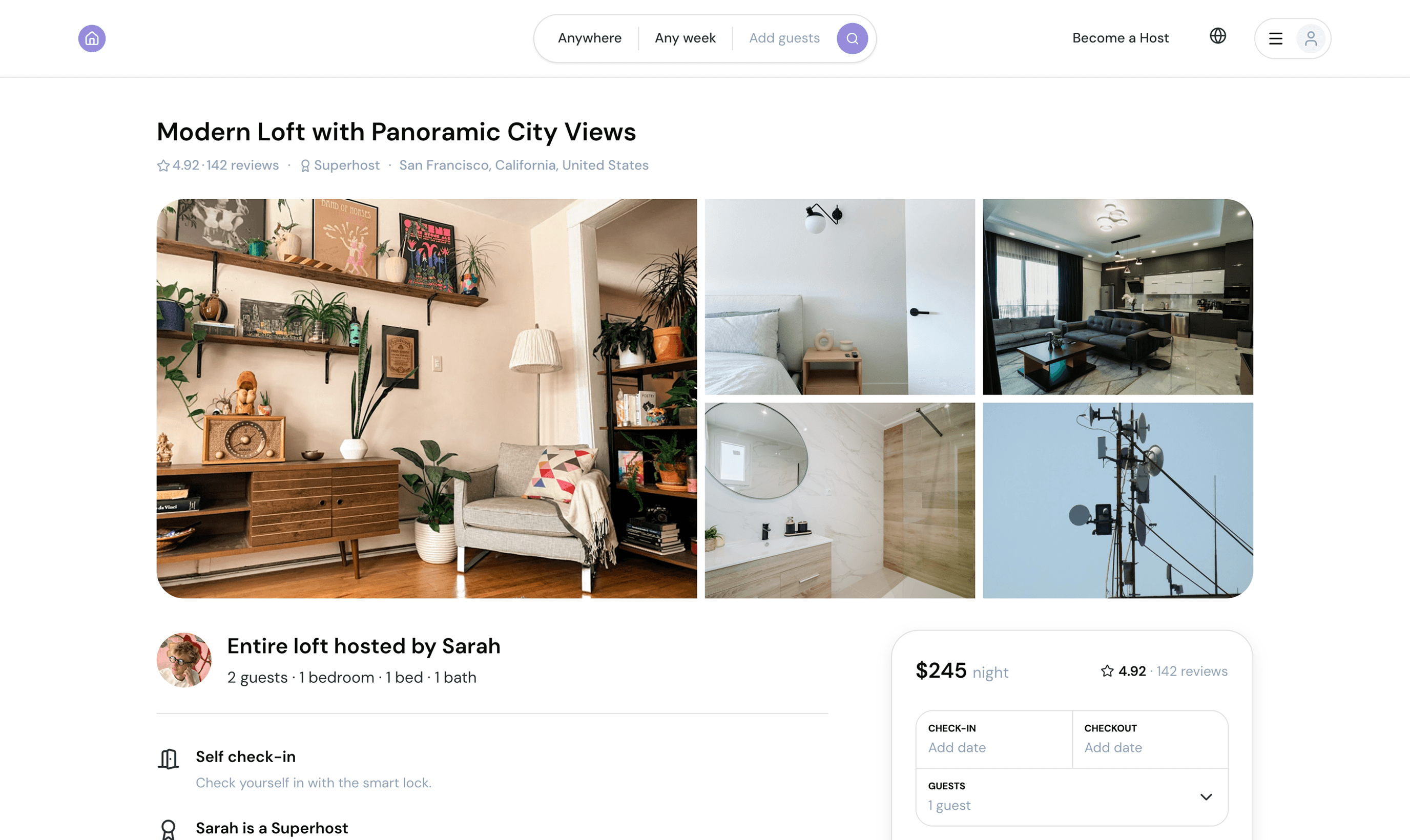
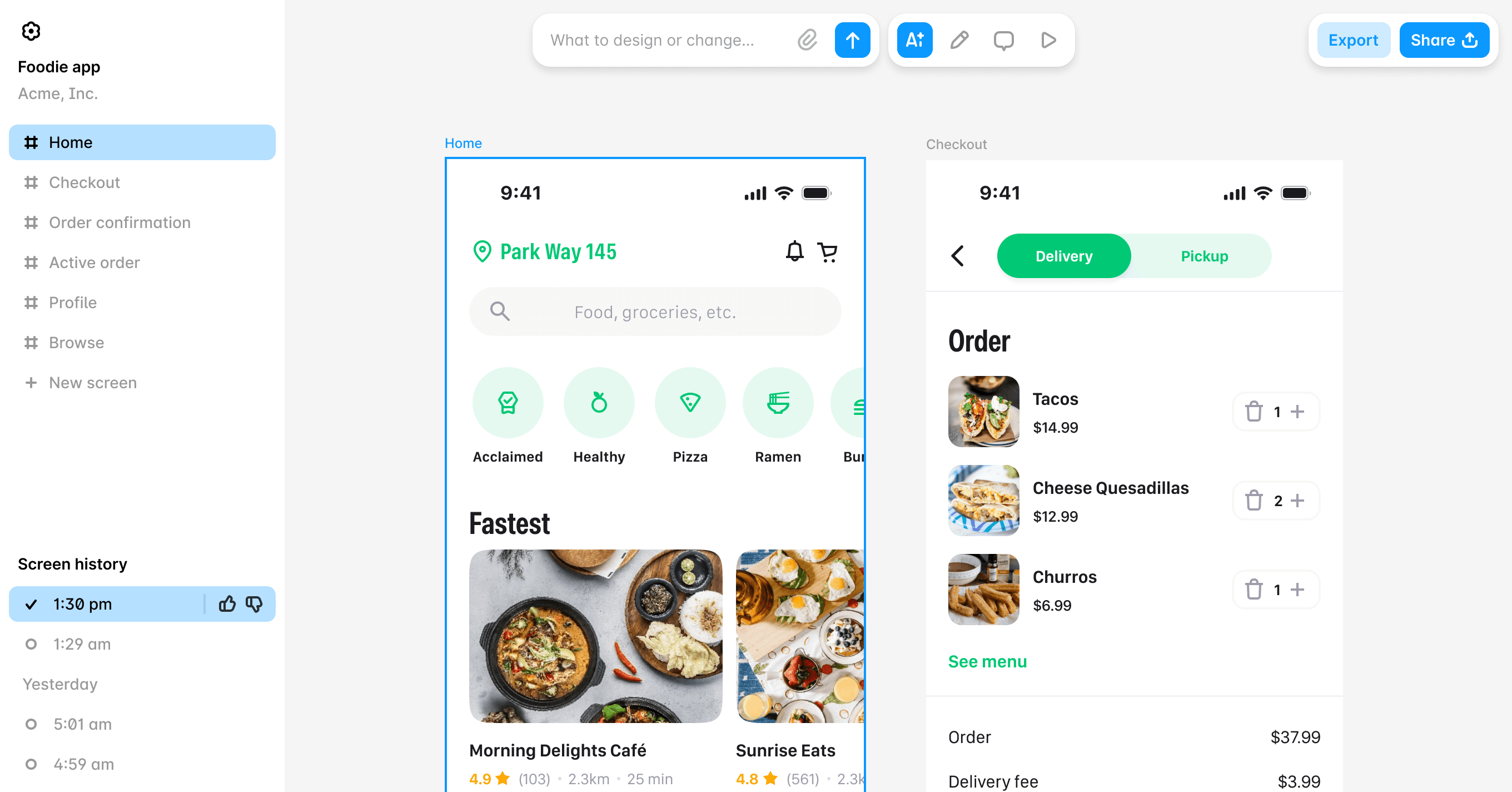
Reconhecimento inteligente de camadas
Cada camada, texto, cor, botão e espaçamento é preservado pelo nosso conversor gratuito online de imagem para camadas do Figma.

Cada camada, texto, cor, botão e espaçamento é preservado pelo nosso conversor gratuito online de imagem para camadas do Figma.

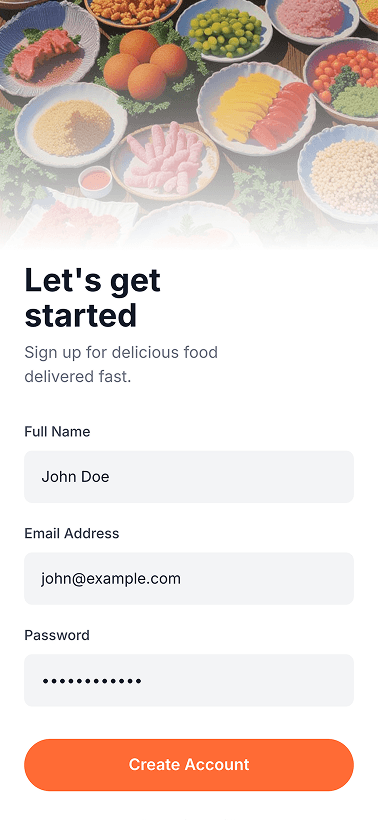
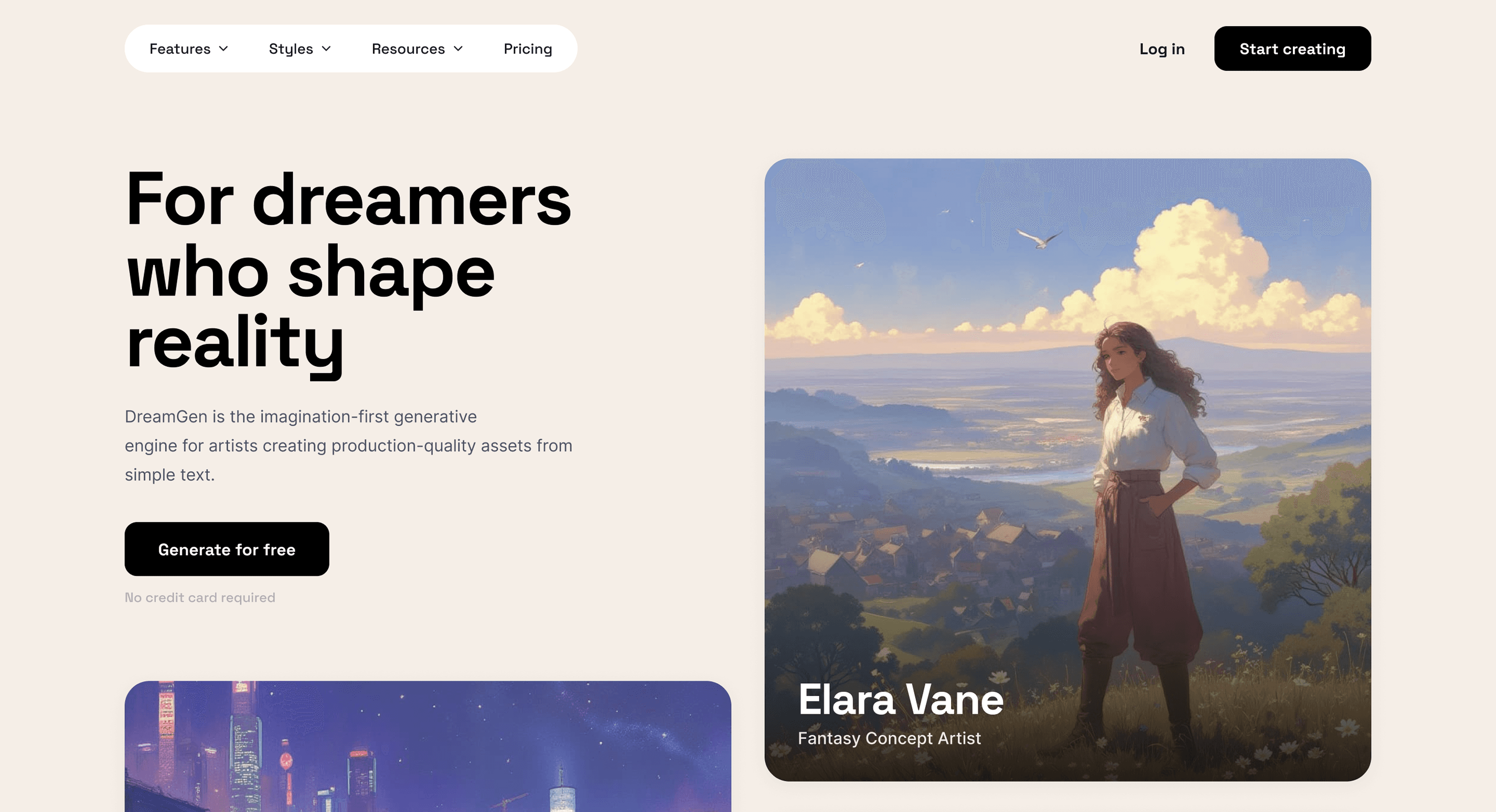
Banani gera imagens contextualmente relevantes dentro dos protótipos

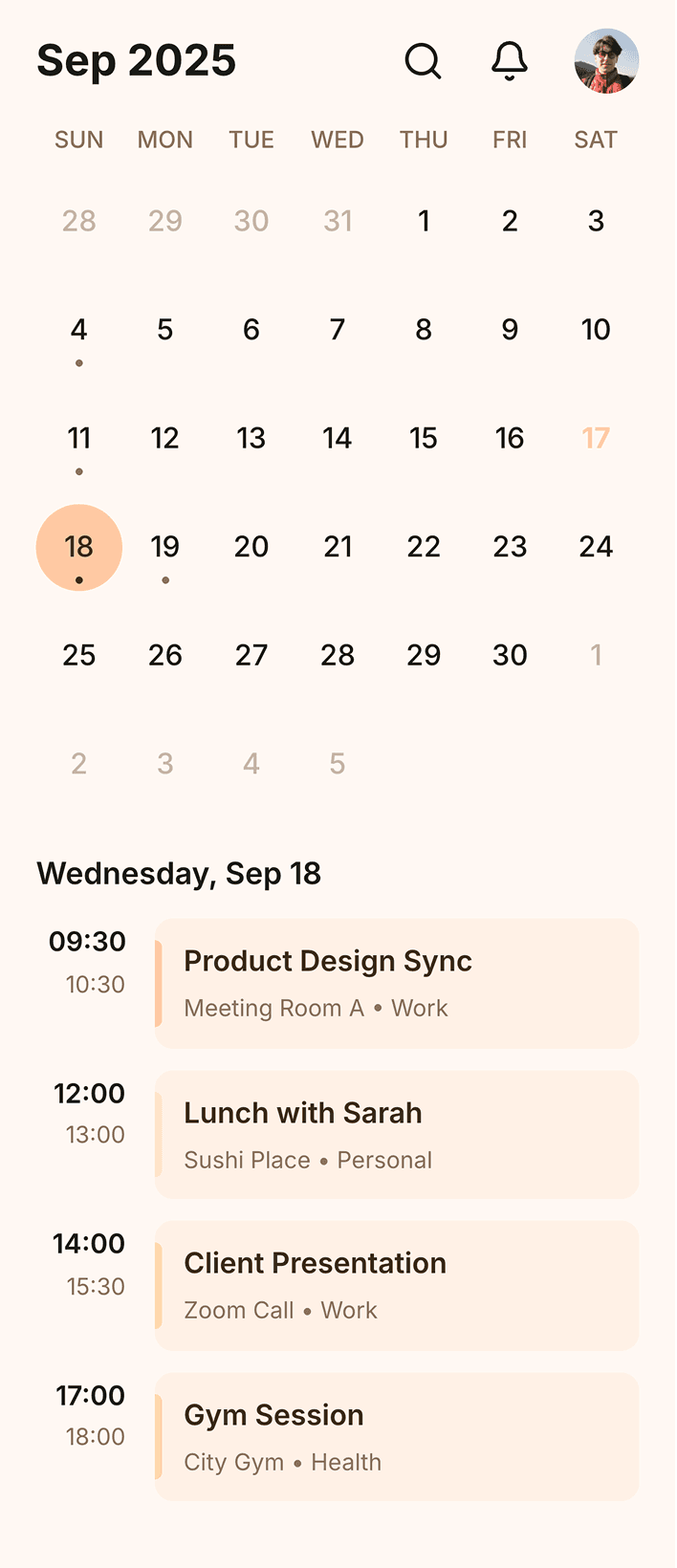
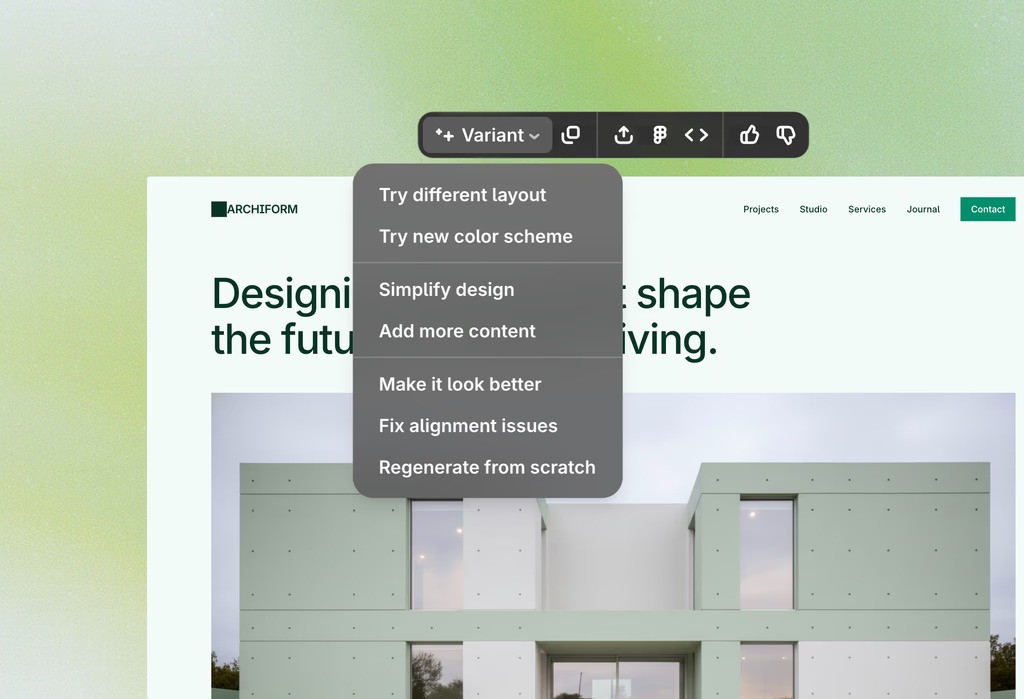
Edite com IA antes de exportar

Refine componentes com chat de IA e transforme UI mobile em desktop (e vice-versa), até convertendo para Figma.

Refine componentes com chat de IA e transforme UI mobile em desktop (e vice-versa), até convertendo para Figma.

Recursos de ações rápidas do banani

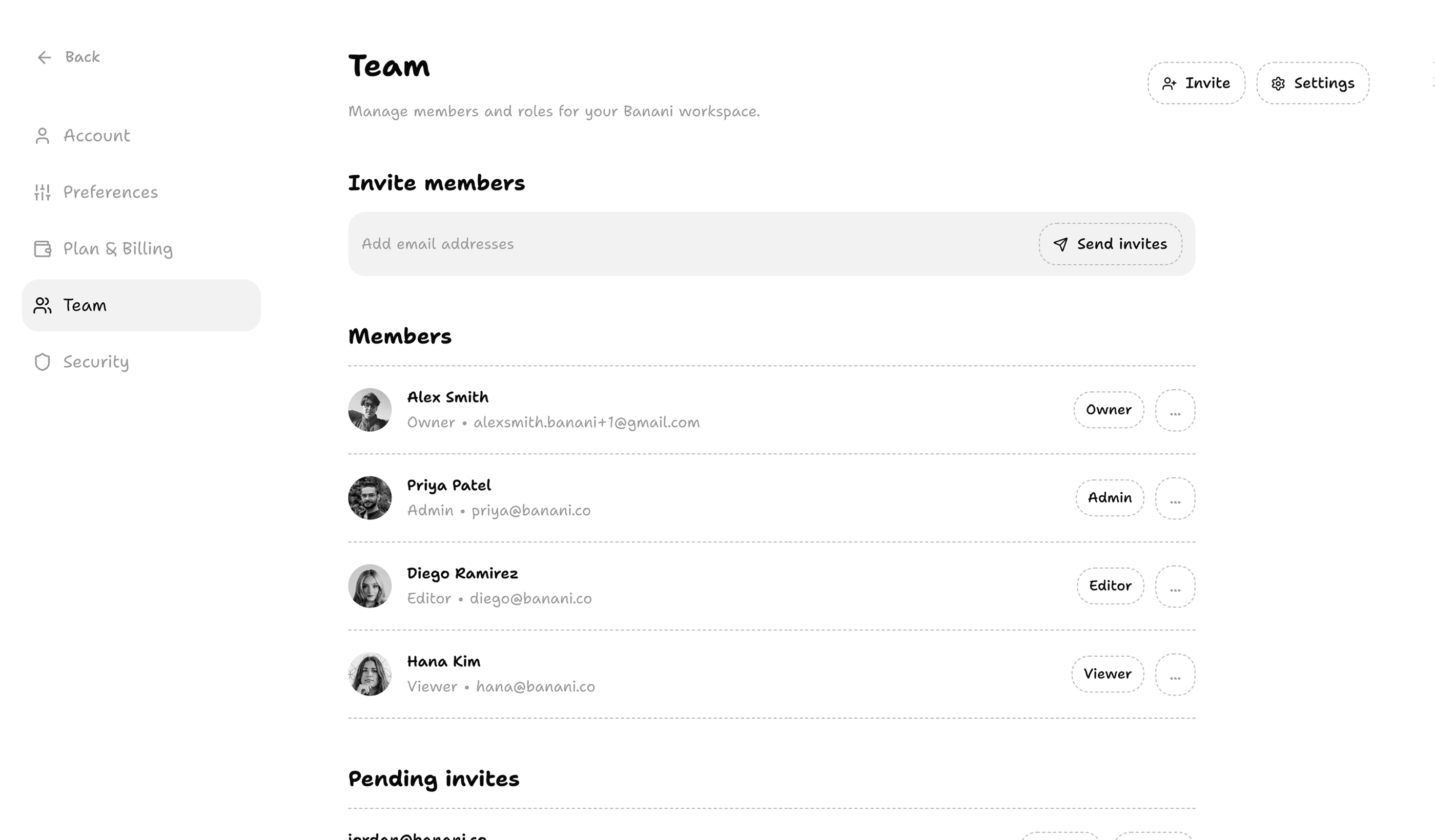
Código limpo & MCP

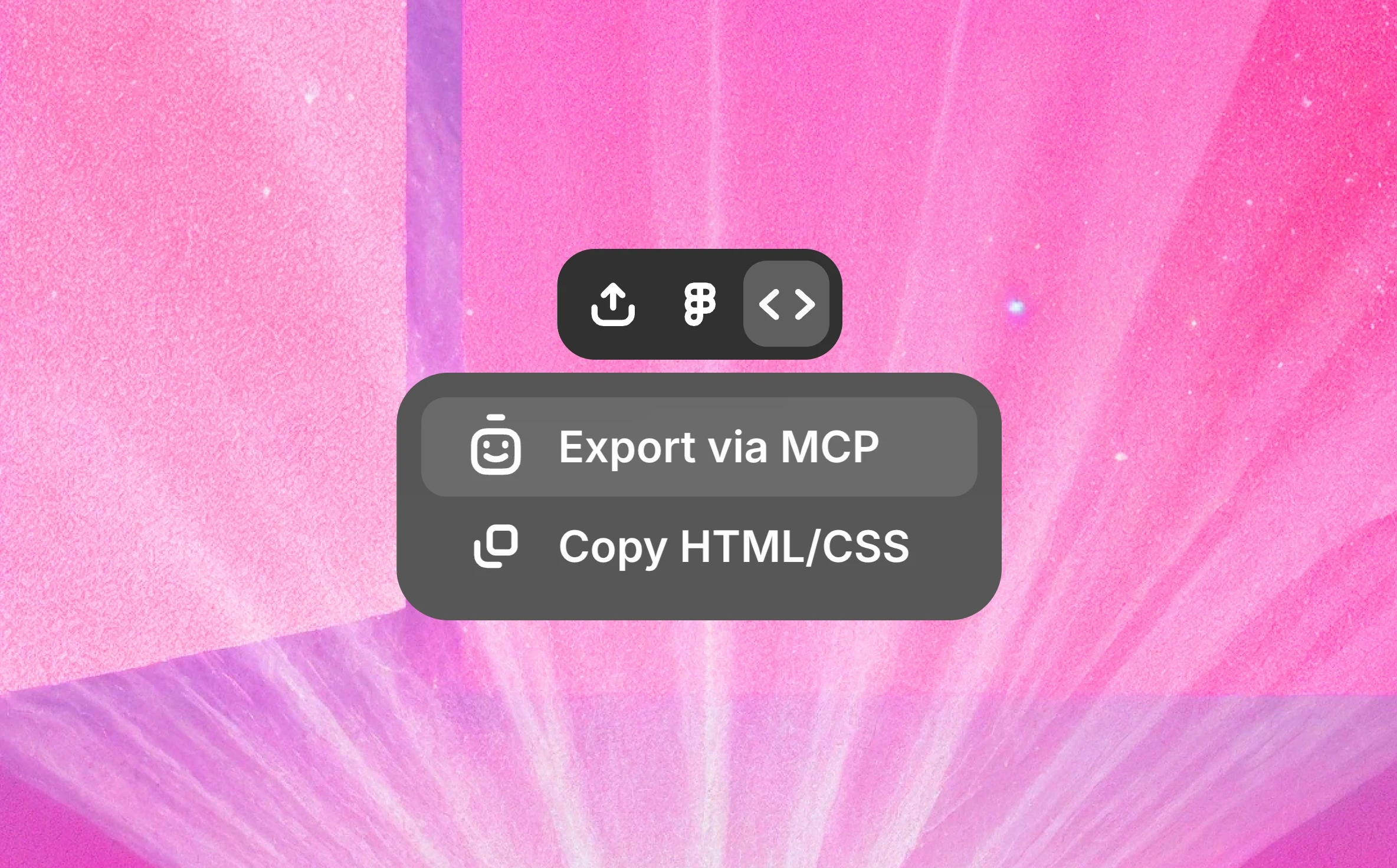
Copie o HTML/CSS limpo da screenshot do design de UI no Figma, ou exporte via MCP, sem o Figma Dev Mode.

Copie o HTML/CSS limpo da screenshot do design de UI no Figma, ou exporte via MCP, sem o Figma Dev Mode.

Como converter imagem em design no Figma

1

Carregue uma imagem

Em qualquer formato suportado, .png, .jpg, .gif, .hiec e mais.

Em qualquer formato suportado, .png, .jpg, .gif, .hiec e mais.

2

Gerar uma cópia

Peça para duplicar a imagem e surgirá uma versão editável.

Peça para duplicar a imagem e surgirá uma versão editável.

3

Exportar para Figma

Copie e cole a imagem regenerada diretamente no seu Figma.

Copie e cole a imagem regenerada diretamente no seu Figma.

Imagem para o Figma: Design e Dev Mode
A nossa IA de imagem para Figma Design também funciona como conversor de capturas de ecrã de UI para código. Um assistente Figma completo para passar de design para código.

A nossa IA de imagem para Figma Design também funciona como conversor de capturas de ecrã de UI para código. Um assistente Figma completo para passar de design para código.

Uma IA de screenshot para Figma,
para toda a equipe de produto

PMs

Explore referências de UI no Figma sem trabalho extra de design.

Explore referências de UI no Figma sem trabalho extra de design.

Designers

Itere inspirações de imagens no Figma com rapidez e precisão.

Itere inspirações de imagens no Figma com rapidez e precisão.

Programadores

Exporte HTML/CSS ou React via MCP sem trocar de ferramenta.

Exporte HTML/CSS ou React via MCP sem trocar de ferramenta.

Banani: Um conversor de imagem para Figma

Banani é uma ferramenta de design de UI com IA, criada para o ambiente do Figma e alimentada pelo Gemini. Permite converter screenshots/imagens em ficheiros Figma (e exportar código, como no modo dev do Figma) em segundos!

Banani é uma ferramenta de design de UI com IA, criada para o ambiente do Figma e alimentada pelo Gemini. Permite converter screenshots/imagens em ficheiros Figma (e exportar código, como no modo dev do Figma) em segundos!

Amado por mais de 100 mil usuários e empresas

Gerentes de produto, fundadores, designers, estudantes, indie hackers e outros usam nossa IA de design de interface.

Gerentes de produto, fundadores, designers, estudantes, indie hackers e outros usam nossa IA de design de interface.

Como PM, preciso criar wireframes rápidos para comunicar ideias de forma visual e eficaz. Experimentei várias ferramentas, mas a Banani foi a mais simples e ofereceu valor instantâneo.

Gosto de poder clicar em um elemento e, em seguida, a ferramenta gerar o que o usuário verá após o clique. Essa é uma abordagem realmente intuitiva.

Alex

É incrível como é fácil de usar, como acelera o processo de design e oferece uma adaptabilidade notável.

Nena


Ótimos wireframes e adorei as respostas interativas que a IA gerou. Produto incrível!

Lynn

É melhor começar a usar hoje. O pessoal está criando um produto incrível.

Pavel

Provavelmente a melhor geração de UI que experimentei no mercado.

Jayda

Adoro o design minimalista. Não é avassalador em comparação com outras ferramentas.

Jake

Eu realmente gosto da qualidade do seu copiloto de design de IA!

Kate

Comece agora

Leve o design do seu site ou app para o Figma em segundos usando a IA generativa da Banani.

FAQ: Conversor de Imagem Banani para Figma

Qual editor de código com IA oferece a melhor exportação de Sketch para Figma?

Banani combina conversão de sketch para Figma com exportação de código com IA num só fluxo. Envie sketches, imagens ou screenshots e gere de imediato designs do Figma editáveis, depois exporte HTML/CSS limpo. Pode até converter layouts em componentes React com integrações MCP e ferramentas como Cursor e Claude Code.

Banani combina conversão de sketch para Figma com exportação de código com IA num só fluxo. Envie sketches, imagens ou screenshots e gere de imediato designs do Figma editáveis, depois exporte HTML/CSS limpo. Pode até converter layouts em componentes React com integrações MCP e ferramentas como Cursor e Claude Code.

Como tornar uma captura de tela editável?

Para usar screenshots, pode usar um plugin do Figma que converte a screenshot num design editável do Figma. Ou, se preferir fazê-lo online, use o conversor de screenshot para Figma com IA da Banani.

Para usar screenshots, pode usar um plugin do Figma que converte a screenshot num design editável do Figma. Ou, se preferir fazê-lo online, use o conversor de screenshot para Figma com IA da Banani.

Como carregar uma imagem para o Figma para edição?

Se for apenas uma imagem normal de uma pessoa ou local, basta copiar e colar ou arrastar e soltar no Figma. 


Mas, se quiser enviar uma imagem de UI para o Figma para edição, envie-a primeiro para Banani. A IA converte a captura de ecrã num layout editável pronto para o Figma, com hierarquia e estilo preservados. Depois, pode exportar ou colar o design gerado diretamente no Figma para mais edições.

Se for apenas uma imagem normal de uma pessoa ou local, basta copiar e colar ou arrastar e soltar no Figma. 


Mas, se quiser enviar uma imagem de UI para o Figma para edição, envie-a primeiro para Banani. A IA converte a captura de ecrã num layout editável pronto para o Figma, com hierarquia e estilo preservados. Depois, pode exportar ou colar o design gerado diretamente no Figma para mais edições.

O conversor Banani Screenshot to Figma é um plugin do Figma?

Não. O Banani funciona como uma ferramenta de design de IA independente, por isso não precisa de instalar um plugin do Figma.

Não. O Banani funciona como uma ferramenta de design de IA independente, por isso não precisa de instalar um plugin do Figma.

O conversor de imagem para Figma da Banani é gratuito?

Sim. A Banani oferece um fluxo gratuito de captura de tela para Figma, sem necessidade de cartão de crédito. No entanto, é limitado a 3 conversões para Figma por dia no plano gratuito; ilimitado nos planos pagos da Banani. E essa limitação também pode depender da sua assinatura do Figma

Sim. A Banani oferece um fluxo gratuito de captura de tela para Figma, sem necessidade de cartão de crédito. No entanto, é limitado a 3 conversões para Figma por dia no plano gratuito; ilimitado nos planos pagos da Banani. E essa limitação também pode depender da sua assinatura do Figma

Posso converter a UI do Lovable para um design no Figma?

Sim. Tire uma captura de ecrã da sua UI gerada no Lovable e carregue-a no Banani. A IA converte a interface em componentes Figma editáveis, com camadas estruturadas, elementos reutilizáveis e hierarquia visual preservada para uma iteração rápida.

Sim. Tire uma captura de ecrã da sua UI gerada no Lovable e carregue-a no Banani. A IA converte a interface em componentes Figma editáveis, com camadas estruturadas, elementos reutilizáveis e hierarquia visual preservada para uma iteração rápida.

O código de screenshots do Banani UI é mais limpo do que o Dev Mode do Figma?

Sim, o image to code da Banani é geralmente considerado mais limpo do que o do Figma Dev Mode; e também grátis. Na verdade, até mais limpo do que o Figma Make porque a Banani foca em HTML/CSS pronto para produção. 

Sim, o image to code da Banani é geralmente considerado mais limpo do que o do Figma Dev Mode; e também grátis. Na verdade, até mais limpo do que o Figma Make porque a Banani foca em HTML/CSS pronto para produção. 

Preciso de um plano pago do Figma para converter uma imagem num design editável no Figma?
Não necessariamente. Ao usar o software Banani AI de imagem para Figma, pode gerar um design editável no Figma sem uma subscrição paga do Figma. No entanto, ter uma pode aumentar os seus limites de conversão.

Não necessariamente. Ao usar o software Banani AI de imagem para Figma, pode gerar um design editável no Figma sem uma subscrição paga do Figma. No entanto, ter uma pode aumentar os seus limites de conversão.

Precisa de inspiração para UI?

Explora e edita as capturas de ecrã da UI das apps com melhor design — e converte-as para o Figma para edição.

Explora e edita as capturas de ecrã da UI das apps com melhor design — e converte-as para o Figma para edição.