
Recursos | Geração de imagens por IA, otimizador de imagens, trocador de roupas e ajuste fino de LoRA |
Prós | Gerações extremamente rápidas, lida muito bem com prompts complexos |
Contras | A edição é superficial, a otimização de imagem é imprevisível |
Preço | Grátis (100 unidades/dia). Pago a partir de $9/mês |
Alternativas | Leonardo AI, Higgsfield, MidJourney, Freepik AI (Magnific), Flora AI |
O que é o Krea AI?

O Krea AI[1] é uma suíte criativa baseada no navegador para imagens, vídeos e ativos 3D. Em uma única interface para gerar e editar designs, você tem mais de 64 modelos, incluindo o próprio Krea 2 da Krea e modelos populares como Flux, Nano Banana, Kling, Runway e Luma (que você também encontra no Freepik, Flora e outros concorrentes).
O CEO e cofundador do Krea AI é Víctor Perez[2].
Meu teste do Krea AI para Geração de Imagens
Para testar o potencial do gerador e editor de imagens do Krea AI para equipes de produto, planejo criar ativos visuais para um aplicativo móvel de moda chamado PutOn. Nele, os usuários podem salvar as roupas que gostam, enviar uma foto de corpo inteiro e ver como ficariam nelas — uma versão própria do trocador de roupas do Krea AI, por assim dizer.
Meu teste do gerador de imagens do Flora AI >
Início: Comece com uma imagem ou Moodboard
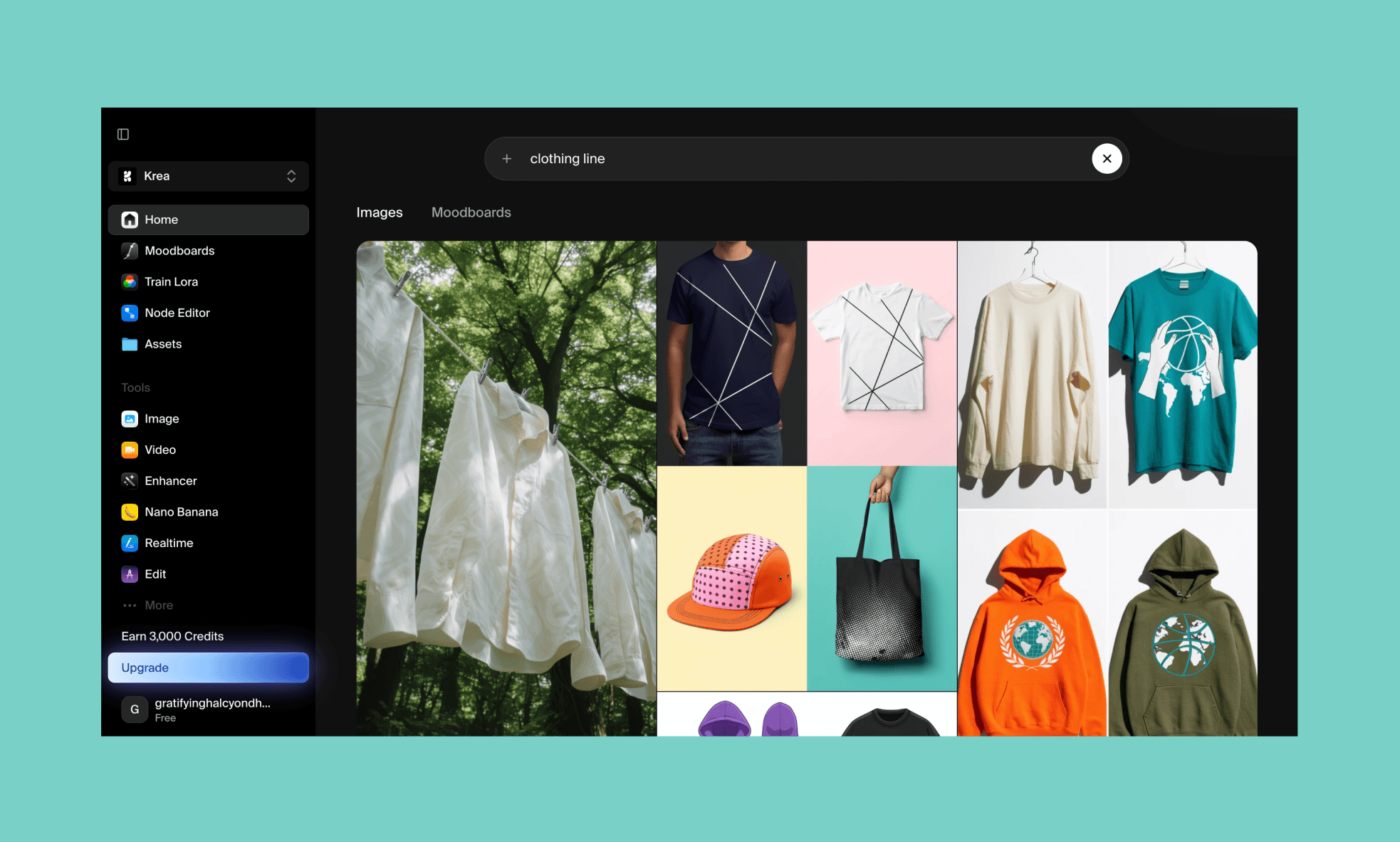
Assim que fizer login no Krea AI, você verá "Imagens" e "Moodboards" existentes para usar como referência na geração de novas imagens. Você pode navegar pelo feed (ou pesquisar), selecionar qualquer imagem para ver seu prompt e encontrar a opção de "Gerar novamente" usando os mesmos parâmetros.
Além disso, vale explicar aqui o moodboard do Krea: ele funciona como referência de imagem para construir um guia de estilo (semelhante a criar um nó de referência de estilo no Flora AI) para as imagens que você deseja gerar.
Criando uma imagem de destaque com o Krea AI
Existem muitos recursos de geração e edição de imagens por aí, mas eu tinha como foco a interface de um aplicativo. Então, comecei criando uma imagem de destaque (hero image):
“Mulher negra jovem na extrema esquerda, de costas para a câmera, rosto virado com uma piscadela travessa, mão esquerda segurando um smartphone, mão direita jogando roupas no ar — vestidos, jeans, blazer, maiô, vestido de festa voando no centro do enquadramento. A mesma mulher clonada em 5 à direita, reunida em poses editoriais dinâmicas — roupas esportivas, jeans casual, blazer formal, maiô, vestido de festa com lantejoulas. Rostos idênticos em todas as figuras. Toque sutil de tangerina, fundo texturizado verde-limão e amarelo vibrante, luz de estúdio brilhante”
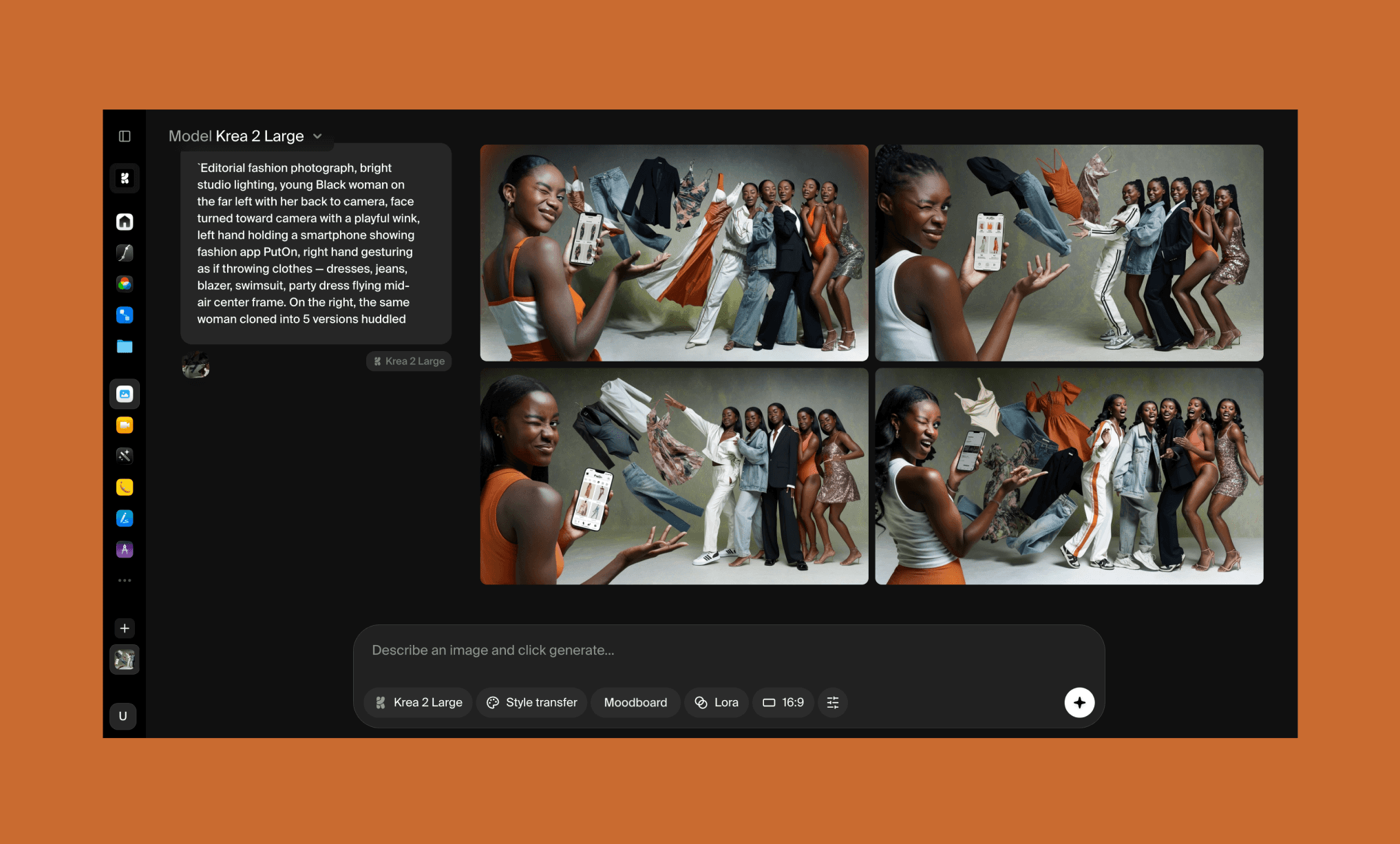
O modelo que usei foi o Krea 2 Large. O processo consumiu cerca de 60 créditos (15 por imagem) e levou em torno de 1 minuto.
Como meu prompt era bastante complexo, fiquei feliz em ver que todas as quatro imagens geradas entenderam bem o conceito e têm alta resolução. No entanto, o modelo não foi clonado corretamente em nenhuma delas.
Então, decidi testar o editor de imagens com IA do Krea para tentar corrigir isso.
Usando os recursos de edição de imagem do Krea AI
Das 4 imagens geradas (essa quantidade depende do modelo), escolhi a primeira para editar usando a ferramenta Krea Image Editor. Ela oferece várias opções, desde cortar a imagem até mudar o ângulo da câmera. Foquei em fazer edições baseadas em texto (prompts), pois tinha alguns pontos específicos em mente:
“1. Faça o rosto de todas as modelos coincidir com o da mulher à esquerda segurando o celular
2. Mostre a mão direita dela deslizando para cima na tela — como se estivesse puxando roupas de dentro do aparelho
3. As roupas voadoras devem parecer emergir do celular e voar em direção às modelos da direita
4. Cada modelo deve estar vestindo algo na cor tangerina — um detalhe, acessório ou peça completa
5. Remova o brilho tangerina dos cantos superiores
6. Mude o fundo para um gradiente texturizado marfim brilhante, mais claro e limpo”
Usei o modelo Flux 2 Klein desta vez (foi a sugestão automática e eu já tinha gostado do Flux quando testei o gerador de imagens Flora AI). O processo levou cerca de 30 segundos. Em termos de velocidade, o Krea é indiscutível. Mas o resultado da edição precisa de uma avaliação bem generosa para passar.
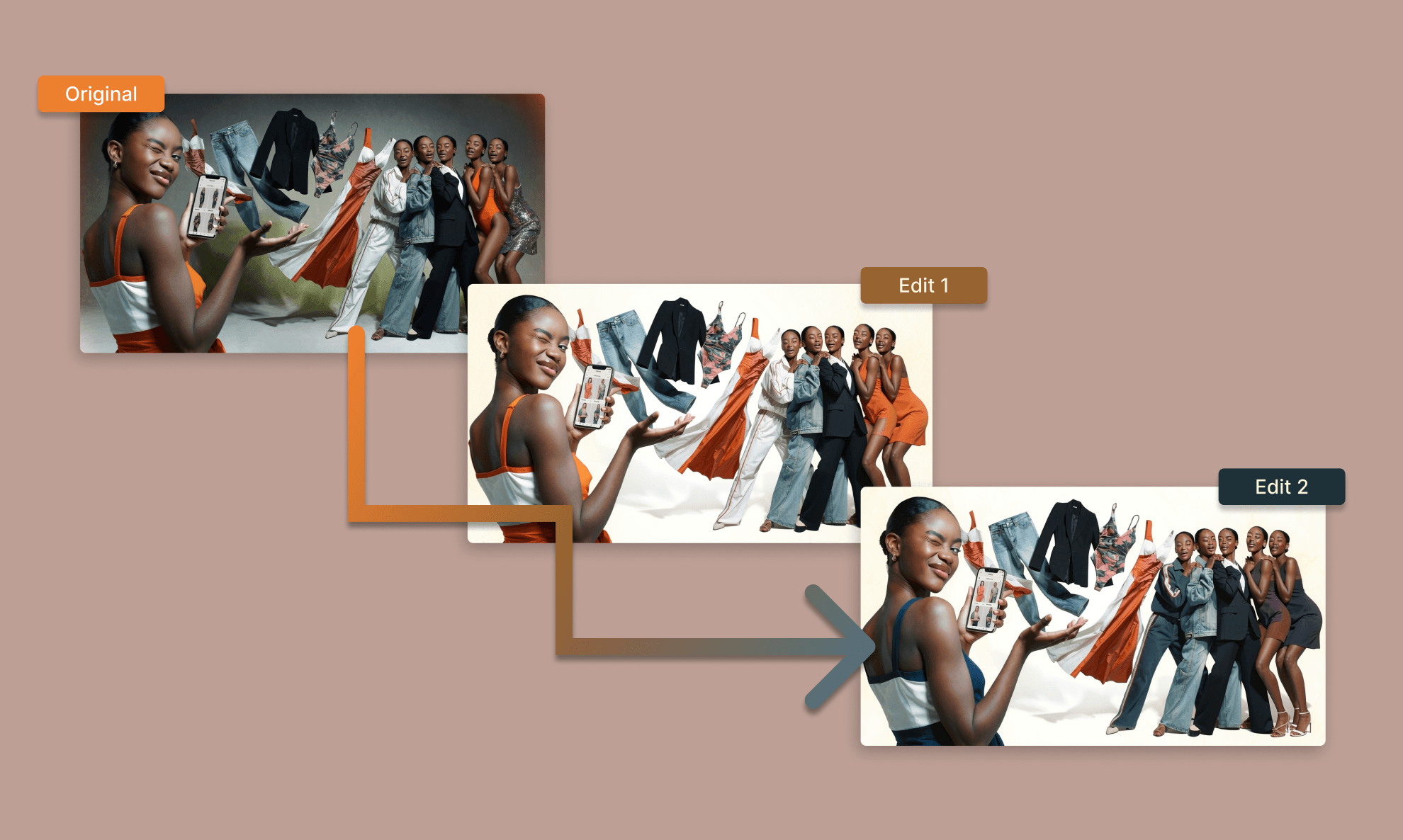
Edição 1: Esta versão pode ser julgada de forma objetiva pelas alterações que pedi. De 6 alterações solicitadas, a IA só fez as 2 correções de cor de fundo mais simples. Não foi nada impressionante. O pior é que mudou as roupas das duas últimas modelos incorretamente.
Edição 2: Tentei reverter as roupas daquelas duas modelos pedindo apenas:
“Faça com que as roupas das duas últimas modelos sejam as mesmas da imagem original.”
Desta vez, na imagem editada (Edição 2), as roupas continuaram iguais e a cor tangerina mudou para cinza-azulado. Decepcionante a ponto de eu decidir pedir apenas edições muito pequenas ao Krea AI — coisas simples que ele consiga lidar, como cores.
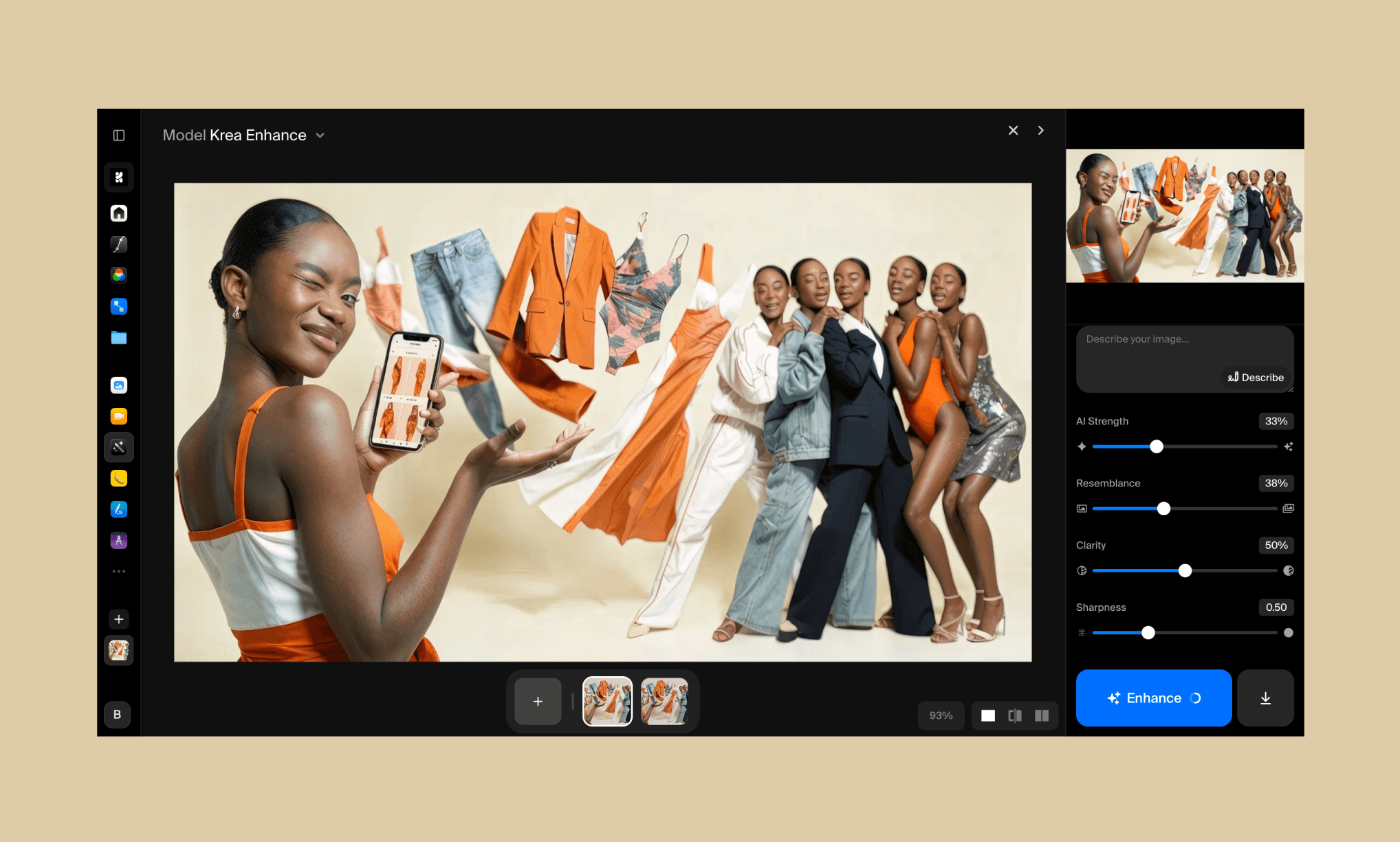
Saí do editor de imagens do Krea AI com a sensação de que a única coisa boa nele é que custa apenas 1 crédito por edição.
Teste de otimização de imagem do Krea (Enhancer)
Com um pouco de ceticismo, levei minha última imagem para o Krea Image Enhancer AI. Há um botão/link direto para "Enviar para Otimizar". Prático e rápido.
Na ferramenta de otimização do Krea, você tem comandos por prompt e algumas configurações manuais (semelhança, clareza, nitidez, etc.). Leva um tempo para entender como balancear o que você pede com os ajustes de intensidade. Testei a otimização de duas maneiras:
i) Com o prompt “Deixe as modelos da direita mais nítidas e faça o mesmo com as roupas voando.” e ajustando as configurações para dar mais força à IA.
Resultado: A imagem foi alterada, mudando inclusive as modelos e suas roupas.
ii) Sem prompt, reduzindo a força da IA e priorizando Semelhança (Resemblance) e Nitidez (Sharpness).
Resultado: Ficou mais próximo da imagem original e com saída mais nítida, mas, consequentemente, destacou as imperfeições nos rostos das modelos.
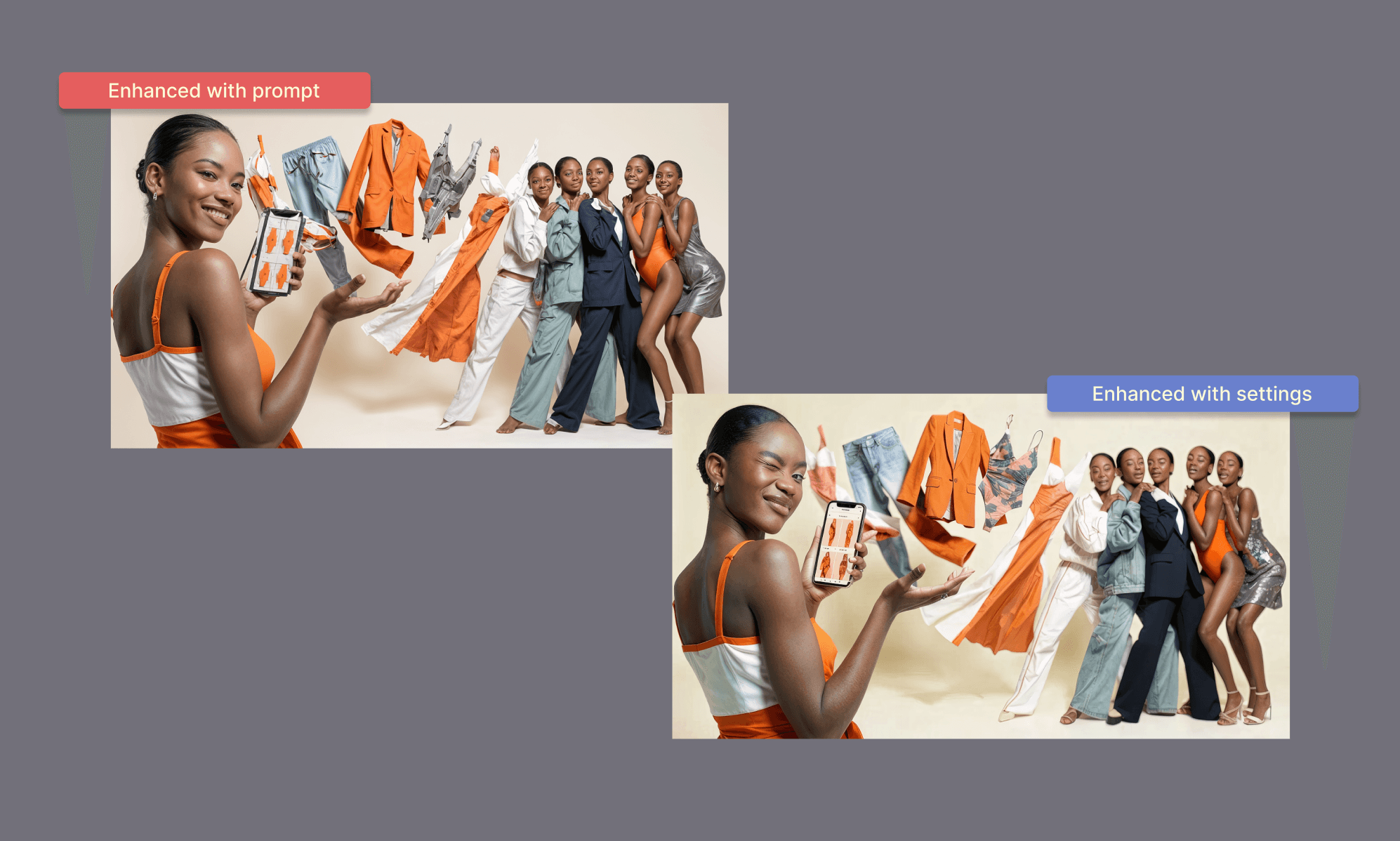
O Krea AI Image Enhancer levou cerca de 30 segundos e consumiu 15 créditos em cada tentativa.
Embora eu tenha certeza de que é possível atingir a perfeição, isso exigiria várias tentativas para dominar a ferramenta — algo fora do escopo deste guia de análise do Krea AI. Por isso, passei a gerar outros ativos para a interface do meu aplicativo de roupas.
Simulação do Trocador de Roupas com Krea AI
Para mostrar o recurso de provador virtual no meu aplicativo, peguei a foto de uma modelo (simulando a usuária) e algumas peças de roupa diferentes. Coloquei tudo na ferramenta AI Cloth Changer do Krea.
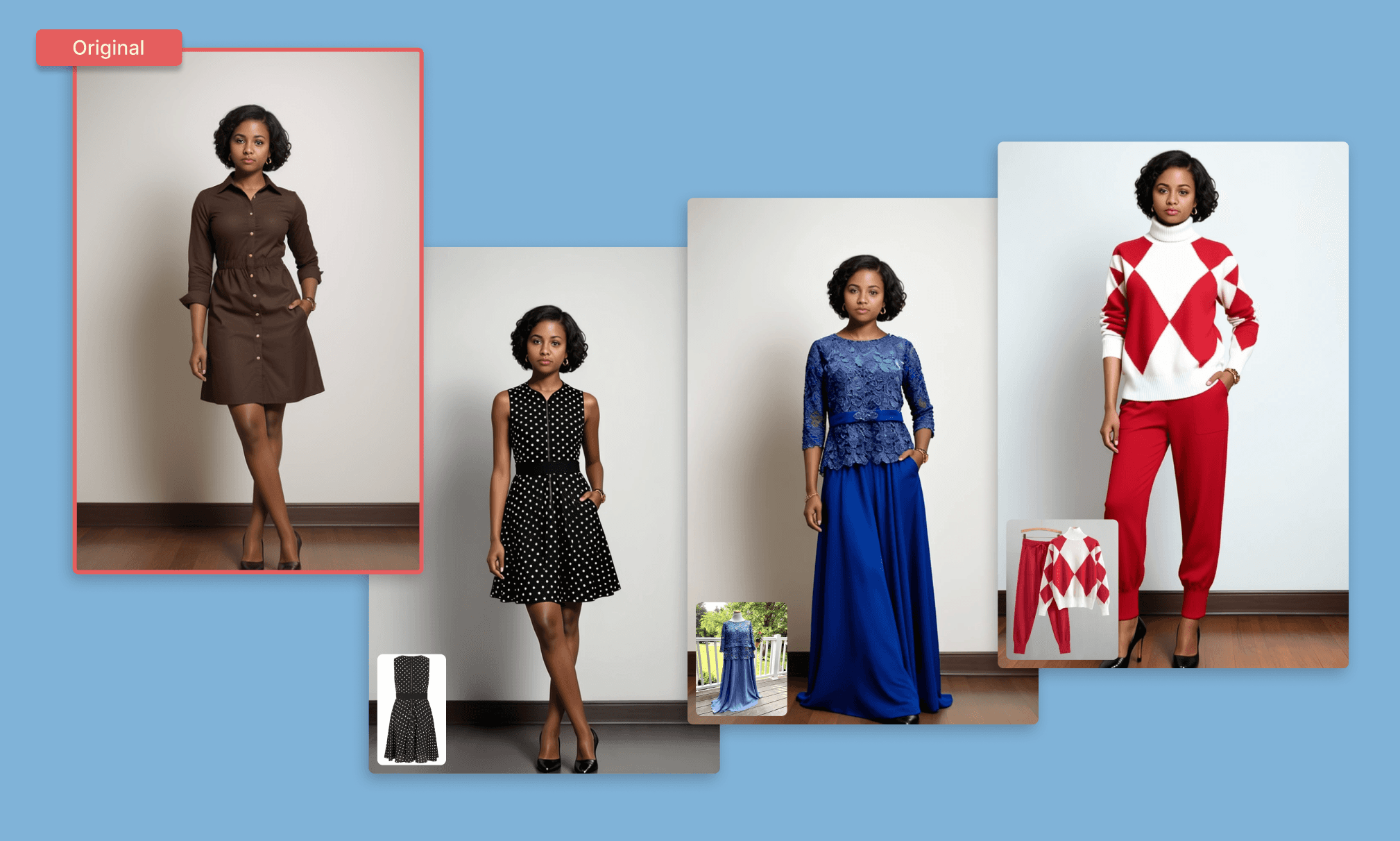
Este resultado foi muito satisfatório, pois as roupas mudaram mantendo as características físicas da modelo. Também percebi que o Krea ajustou inteligentemente a postura dela quando necessário para se adequar ao caimento da roupa.
Com isso, reuni ativos visuais suficientes do Krea AI para criar as telas do meu aplicativo PutOn. Levei tudo para o Banani AI, um gerador de interfaces por inteligência artificial, e pedi para:
“Projete um aplicativo móvel de moda voltado para a Geração Z chamado PutOn, usando as imagens enviadas como referência. Fundo marfim quente, detalhes em tangerina e preto, tipografia sans-serif arredondada e descontraída, com uma energia divertida e vibrante.
Tela 1 - Página inicial: logotipo do PutOn no canto superior esquerdo, imagem principal da referência enviada, botão de chamada para ação (CTA) tangerina, carrossel de roupas horizontal mostrando os itens enviados.
Tela 2 - Configuração do provador: foto da modelo enviada no centro da tela, três miniaturas de roupas em destaque à direita usando as imagens de roupas enviadas.
Tela 3 - Resultado do provador 1: modelo enviada vestindo a primeira peça de roupa de referência.
Tela 4 - Resultado do provador 2: modelo enviada vestindo a segunda peça de roupa de referência.
Tom marfim quente em todo o design, cantos arredondados, navegação inferior em todas as telas.”
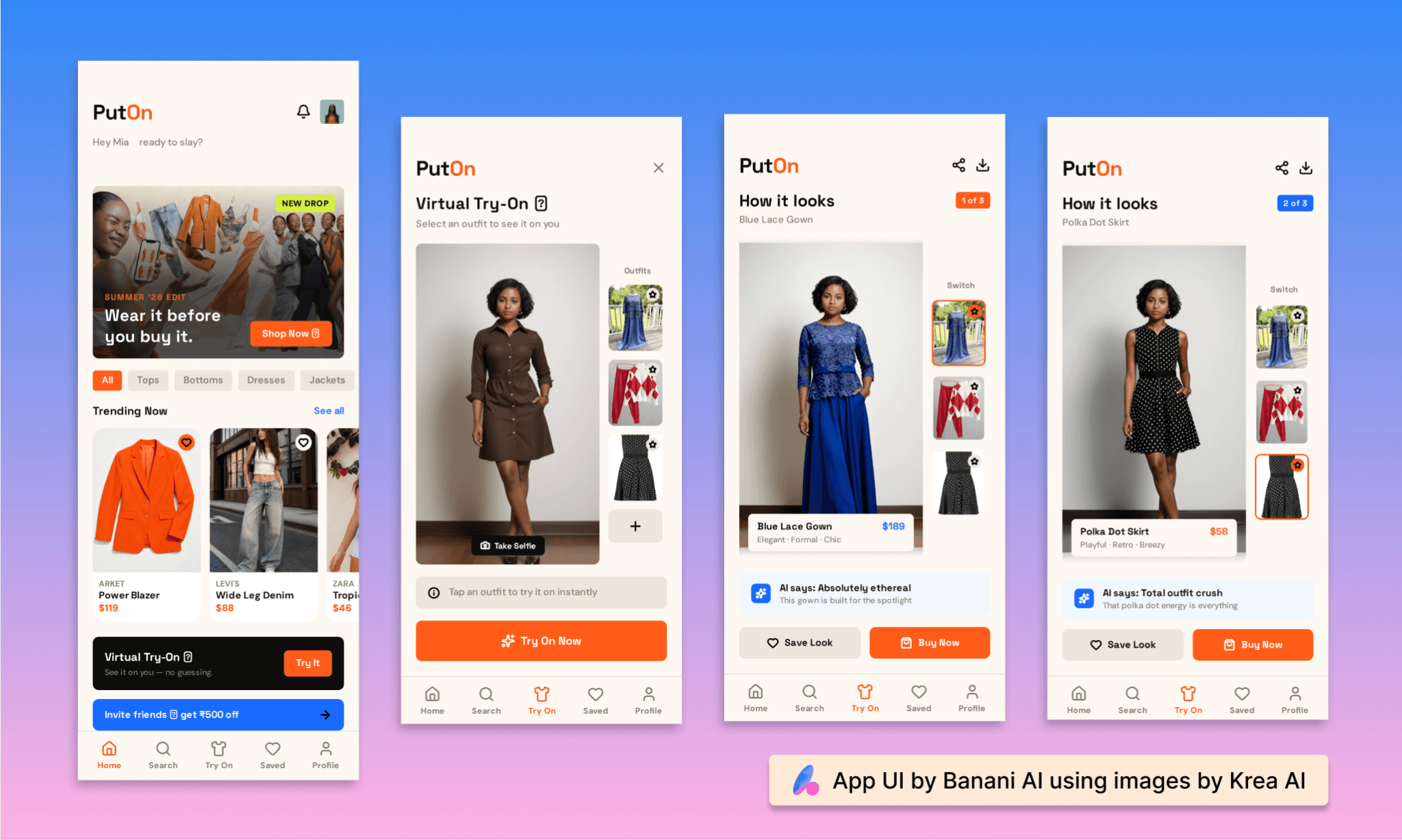
Você pode conferir a interface do app PutOn no Banani e editá-la com IA gratuitamente >
O Banani criou a primeira versão das 4 telas de interface em cerca de 3 minutos. Veja como as roupas na seção "Trending New" da página inicial são as mesmas da imagem de destaque. Incrível! Só precisei fazer pequenos ajustes para finalizar.
Resumo: Modelos e Ferramentas do Krea AI
Modelo | Créditos por Geração | Velocidade | Qualidade da Imagem | Notas |
Krea 2 Large | ~15 créditos | Poucos segundos | Alta resolução, rica em detalhes | 4 imagens = ~77 créditos no total |
Krea 2 Turbo | ~2 créditos | ~15 segundos | Entende o conceito, mas gera rostos borrados e dedos estranhos | Mais rápido, mais barato, menos preciso |
Krea 2 Medium | ~5 Créditos | Lento | Saída mais nítida, destaca imperfeições | Usado para otimização (upscale) |
Flux (via Krea) | ~5 Créditos | Rápido | Resultados fracos dentro do Krea | Funciona melhor em outros geradores |
Flux 2 Klein | ~2 créditos (1 crédito/edição) | ~30 segundos | Fraco em edições complexas, só lidou com mudanças simples de cor | Sugerido automaticamente para edição |
Krea Enhance | ~15 créditos | ~30 segundos | Inconsistente. Ajustes manuais podem distorcer a composição. | Exige prática para calibrar as opções |
*Nota: Ao longo do teste, experimentei vários modelos e recursos de edição do Krea AI que não estão detalhados aqui, mas foram registrados resumidamente nesta tabela.
Minha comparação de modelos de imagem do Freepik AI >
Prós e Contras das Imagens com Krea AI
Prós | Contras |
Geração de imagens ultrarrápida com o Krea 2 Turbo criando 4 imagens em ~15 segundos. | Os custos de unidade de processamento não são transparentes antes de rodar a tarefa. |
Moodboards facilitam a direção de estilo ao transformar referências em um guia visual reutilizável. | O Flux tem desempenho inferior no Krea quando comparado a geradores concorrentes. |
Lida bem com prompts complexos envolvendo múltiplos personagens, roupas e cenários. | Falhas constantes na clonagem de rostos quando feições idênticas precisam se repetir. |
A maioria das edições custa só 1 crédito, sendo a ação mais barata da plataforma. | A edição de imagens ainda é superficial, ignorando ou aplicando comandos apenas parcialmente. |
O Trocador de Roupas preserva a identidade facial enquanto muda os figurinos e adapta poses de forma natural. | O otimizador de imagens é imprevisível e varia muito entre o uso de prompts ou ajustes manuais. |
Prós e contras do gerador de imagens do Flora AI >
Preços do Krea AI
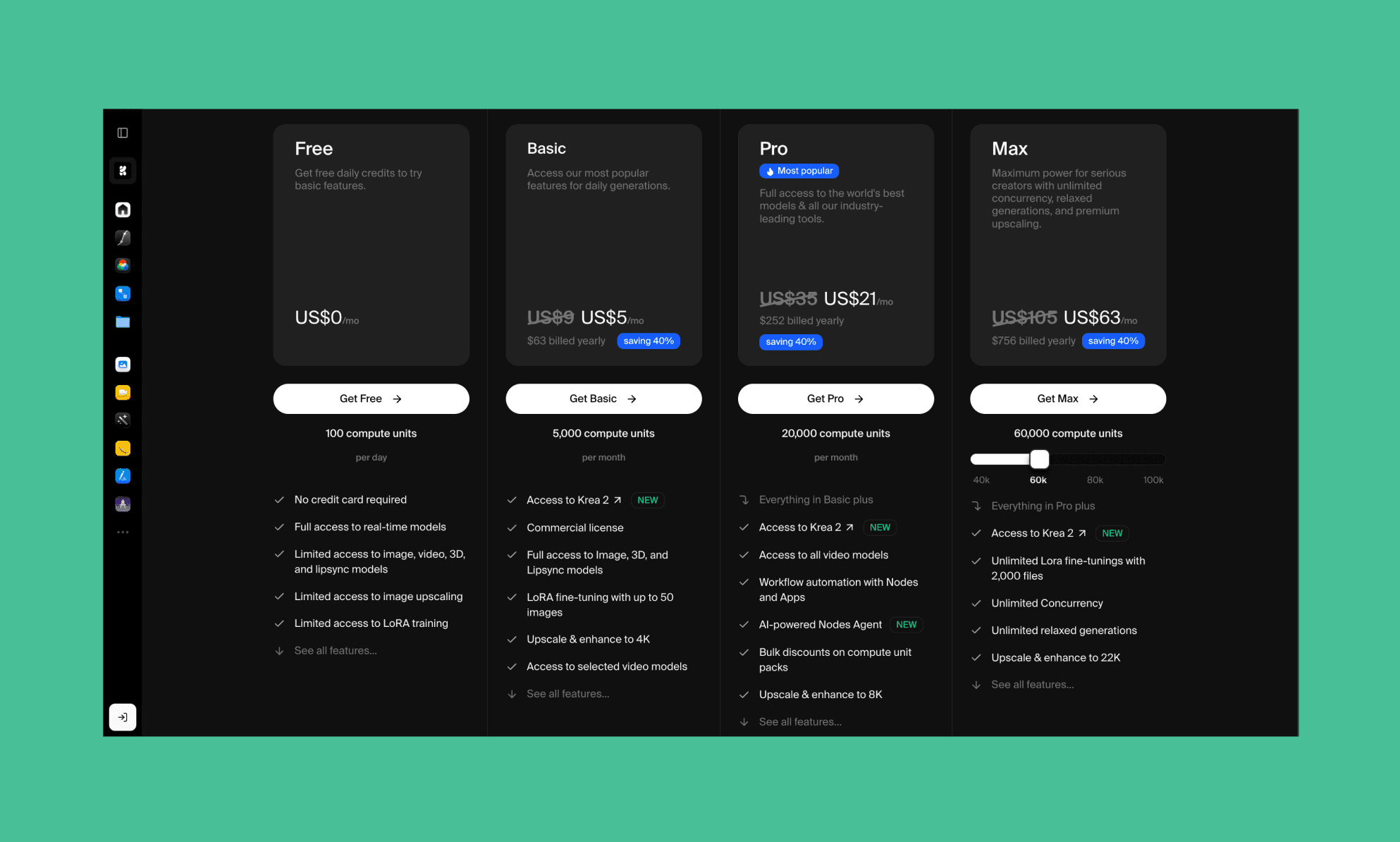
Créditos vs Processamento no Krea AI
Enquanto a maioria dos geradores de imagem por IA em 2026 funciona com créditos comuns, o Krea roda com unidades de processamento (compute units). É a moeda deles, consumida em taxas diferentes de acordo com a ação — semelhante aos créditos de IA tradicionais no mercado SaaS.
Você consegue ter uma estimativa do custo de processamento de cada imagem baseando-se no modelo escolhido no Krea, mas isso ainda depende da complexidade do prompt. O custo real para edições e otimizações com IA só é revelado após a execução.
Há custos ocultos no Lovable? >
Plano Gratuito do Krea AI
O Krea AI adota um modelo freemium para geração de imagens. São oferecidos 100 créditos de processamento diários sem precisar de cartão de crédito. É o suficiente para explorar o canvas em tempo real e ferramentas básicas, mas acaba rápido se você for além de prompts simples.
Acesso total aos modelos de canvas em tempo real
Sem acesso a ferramentas de vídeo, 3D e sincronia labial
Otimização de imagem (upscale) limitada a até 2K
Treinamento de LoRA limitado
Sem licença para uso comercial
Planos Pagos do Krea AI
Plano | Preço (mensal) | Unidades de Processamento | Principais Recursos | Indicado para |
Basic | $9/mês | 5.000/mês | Krea 2, ferramentas completas de imagem e 3D, LoRA até 50 imagens, upscale de 4K, licença comercial | Criadores solo acadêmicos, uso ocasional |
Pro | $35/mês | 20.000/mês | Todos os modelos de vídeo (Veo 3.1, Kling, Runway), fluxos de trabalho em nós, upscale de até 8K, descontos em compras em massa | Designers ativos, uso diário |
Max | $105/mês | 60.000/mês | Ajuste fino de LoRA ilimitado (2.000 arquivos), concorrência ilimitada, gerações em fila relaxada gratuitas, upscale de até 22K | Uso diário intenso, produção comercial |
Business | $200/mês | 80.000/mês | Até 50 licenças, Aplicativos de Nó privados, LoRA até 20.000 imagens, controle de funções e permissões customizadas | Equipes em crescimento |
Enterprise | Sob consulta | Personalizado | Suporte com SLA dedicado, logs de auditoria, API de métricas, limites de gastos por membro da equipe | Grandes organizações |
Nota: O faturamento anual dos planos do Krea oferece desconto de 40%
Preço de ferramentas individuais no Figma >
Alternativas ao Krea AI
Leonardo AI vs Krea AI
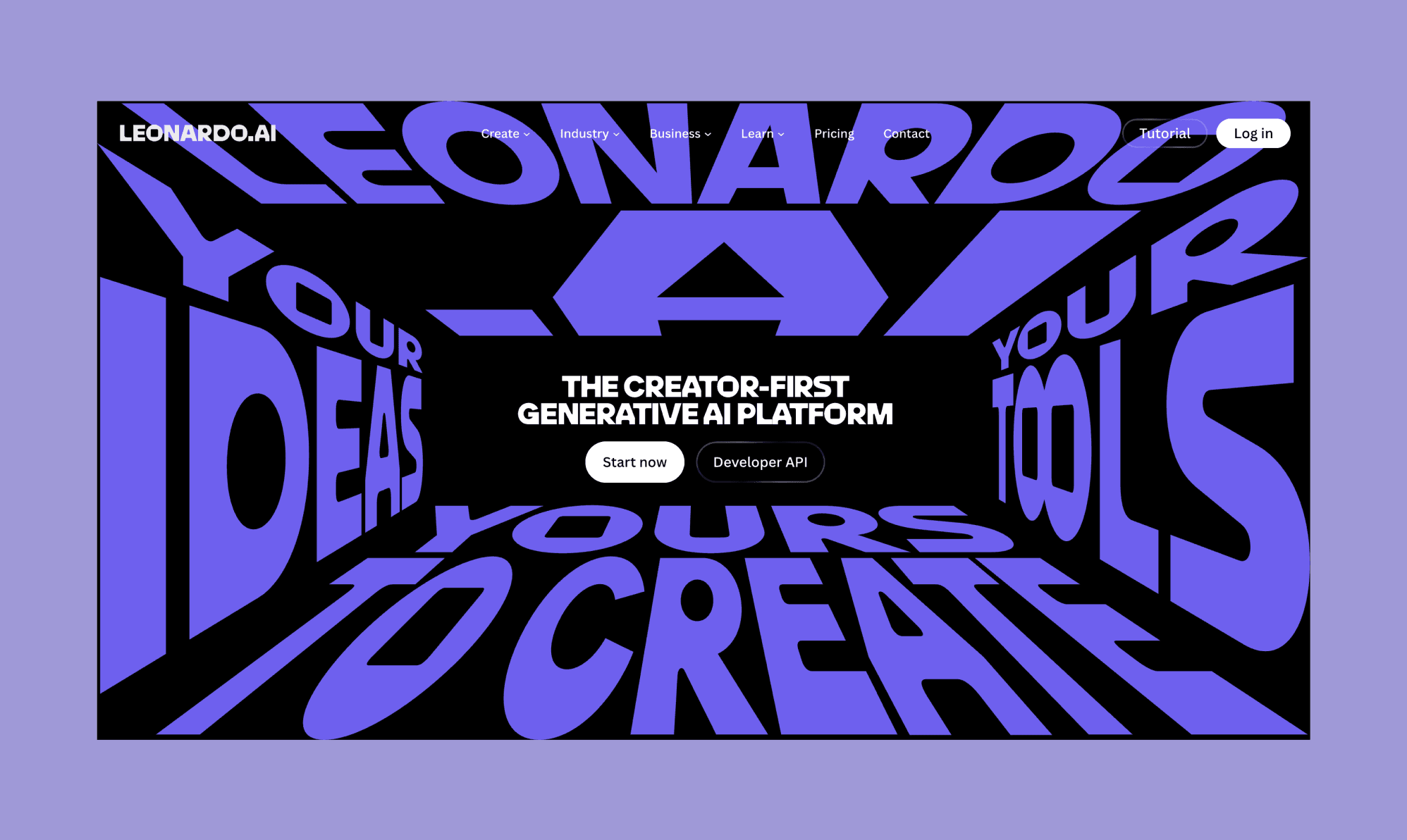
O Leonardo AI é uma plataforma de geração de imagens via navegador desenvolvida para designers de jogos, artistas conceituais e profissionais de criação. Ela traz modelos altamente refinados, edição em canvas e uma comunidade ativa de ativos visuais.
Por que escolher: Oferece maior customização de modelos e um ecossistema mais maduro de ajuste fino focado em arte de personagens e jogos.
Higgsfield vs Krea AI
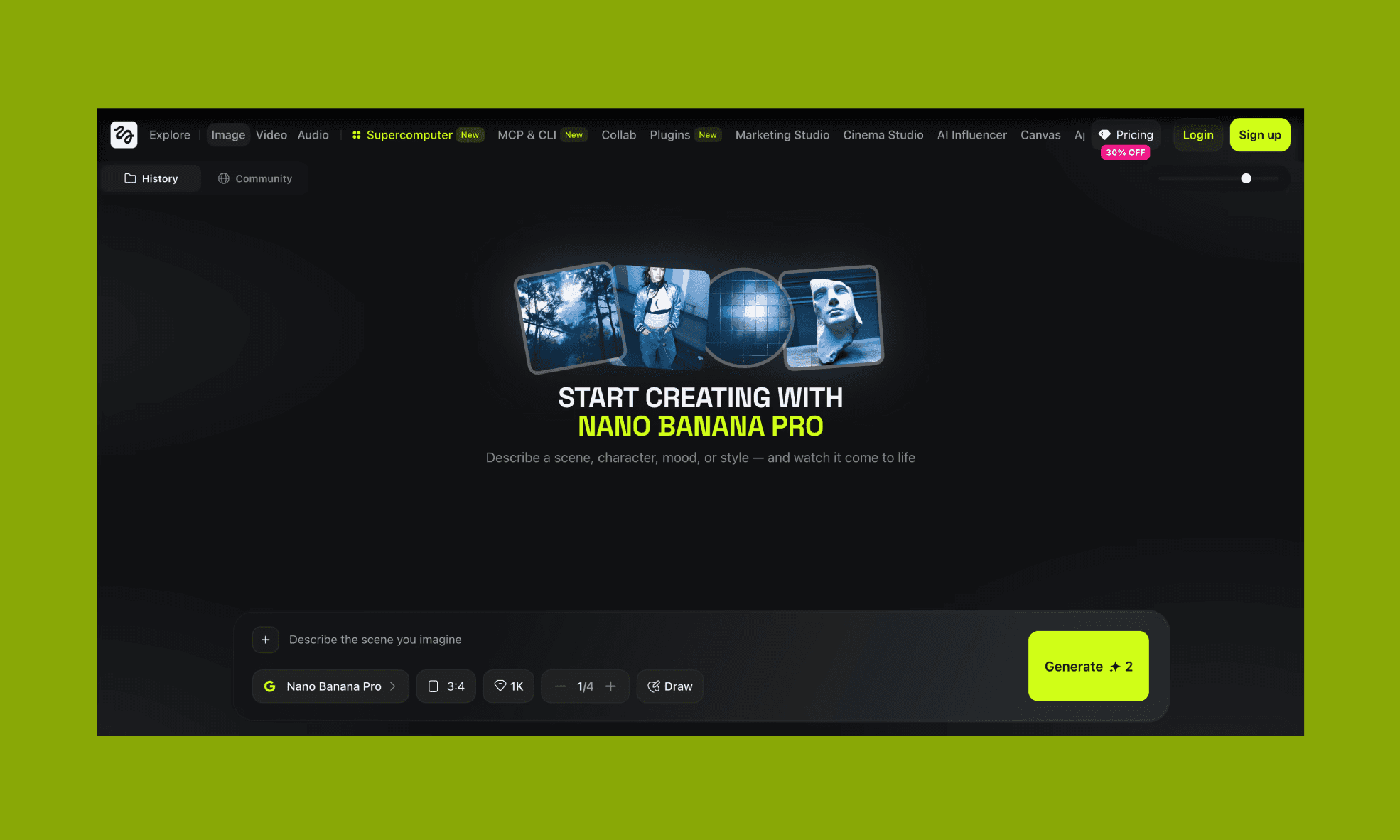
O Higgsfield é uma plataforma de vídeo e imagem com IA voltada para criadores de conteúdo cinematográfico e profissionais de redes sociais, oferecendo ferramentas para personagens consistentes, transferência de movimento e extensão de plugins para o DaVinci Resolve.
Por que escolher: É focado principalmente em vídeo e possui controles de movimento muito melhores, enquanto a geração de vídeos do Krea é totalmente dependente de modelos terceiros que não pertencem a eles.
MidJourney vs Krea AI
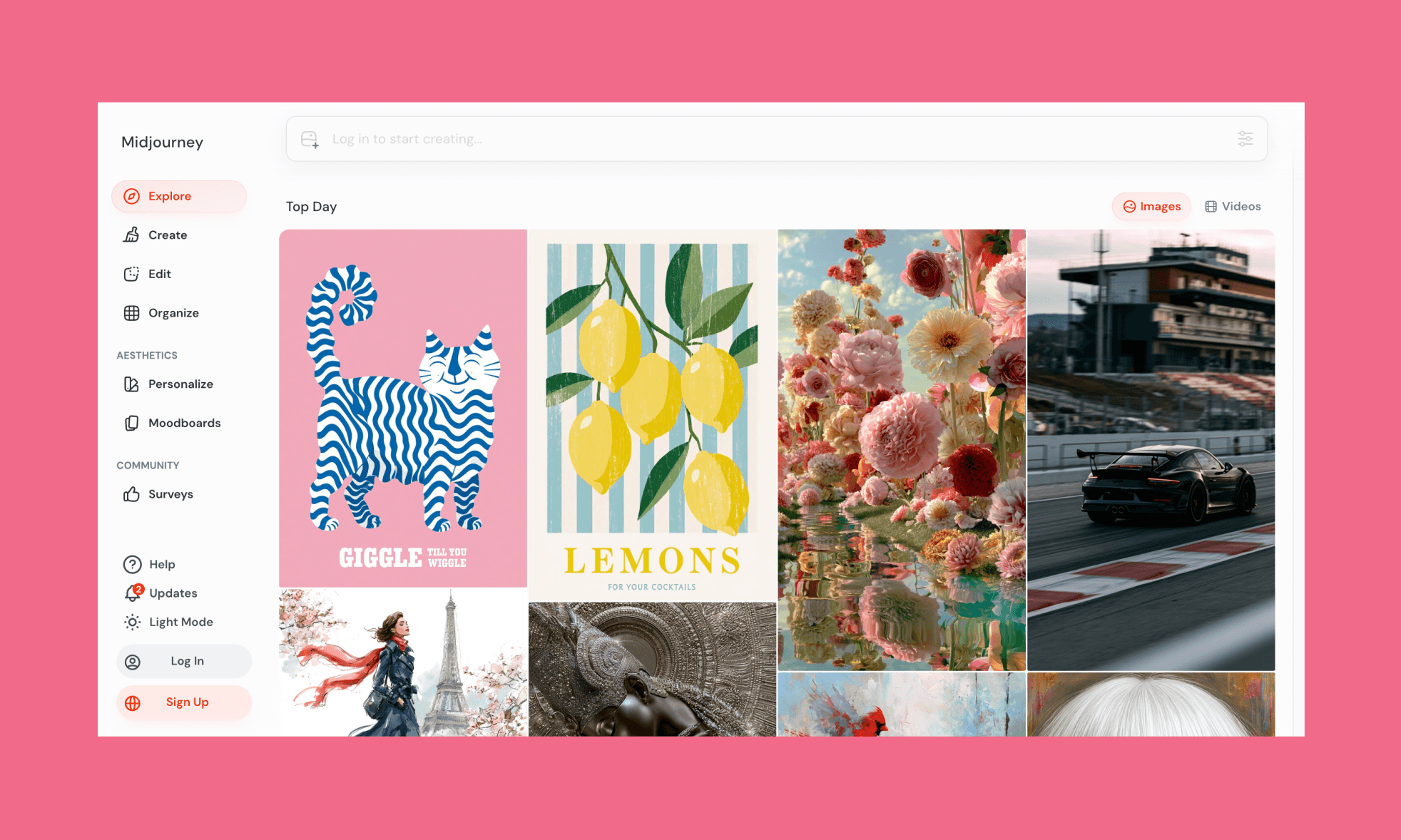
O Midjourney é um gerador de texto para imagem conhecido por criar os resultados estéticos mais refinados e artísticos atualmente, acessível tanto em seu site oficial quanto via Discord.
Por que escolher: Apresenta uma qualidade de imagem muito superior à do Krea, especialmente em trabalhos conceituais e editoriais, com a contrapartida de um preço menos flexível.
Antes gratuito, agora o Midjourney pode custar caro >
Freepik AI (Magnific) vs Krea AI
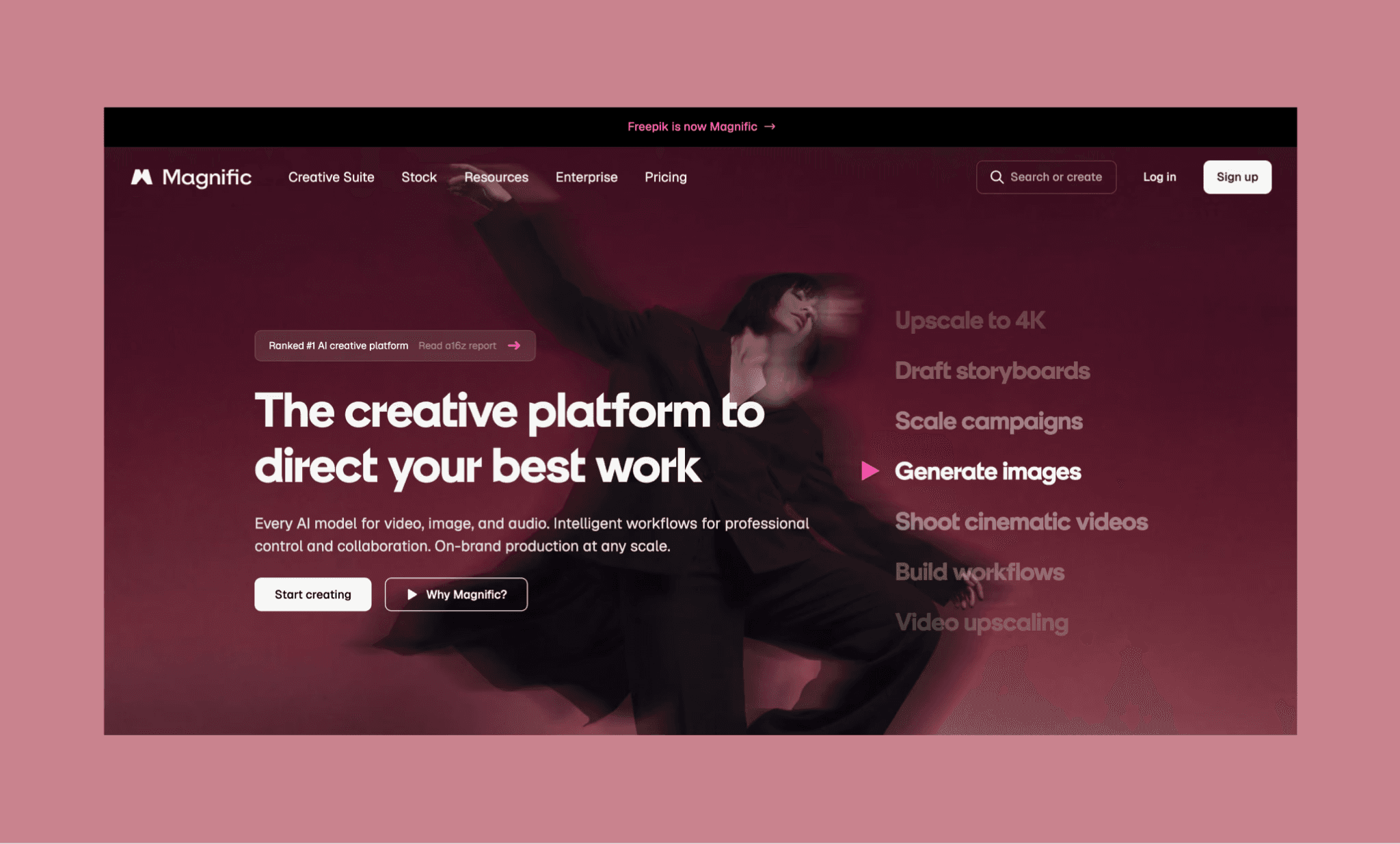
O Freepik, que adquiriu o Magnific AI, evoluiu de um banco de imagens tradicional para uma suíte completa de IA generativa: mais de 41 modelos, incluindo Flux, Kling e Nano Banana, com ferramentas excelentes de edição e fidelidade aos prompts.
Por que escolher: Uma biblioteca gigantesca integrada com ferramentas de IA generativa o torna um canivete suíço ideal para times de produto que precisam de fotos prontas e material gerado do zero no mesmo espaço de trabalho.
Melhores alternativas ao Freepik AI >
Flora AI vs Krea AI
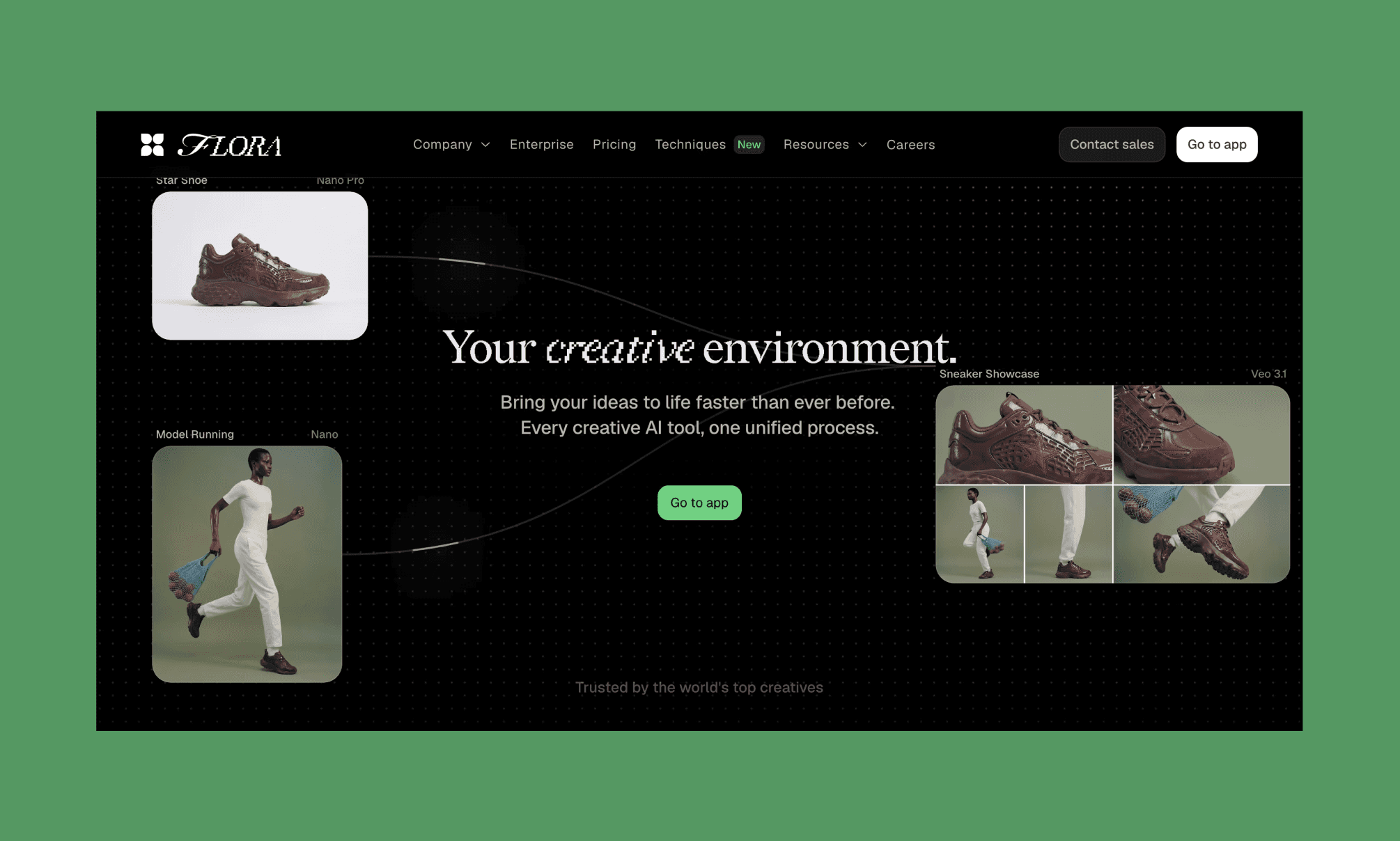
O Flora AI é uma suíte criativa baseada em nós focada em uma tela infinita (canvas), com mais de 50 modelos e o assistente virtual Fauna para criar cadeias de geração automatizadas.
Por que escolher: O fluxo baseado em nós o torna incrivelmente mais poderoso para processos de geração complexos de várias etapas, embora o Krea seja bem mais fácil de usar se você está começando hoje.
Como usar o gerador de imagens Flora AI >
Veredicto: O Krea AI é bom para criar interfaces de aplicativos?
Eu diria que sim, mas exige paciência. Nos meus testes com o Krea AI, ficou claro que ele é incrivelmente rápido e simples de começar. O editor, porém, funciona de forma superficial, os recursos de melhoramento de imagem são imprevisíveis e obter consistência exige entender a fundo as configurações da ferramenta. Tudo isso gera custos de processamento difíceis de prever previamente.
Por isso, focado em telas de aplicativos que usem fotos e ilustrações, o Banani é uma opção melhor, mais rápida e barata. Ele aceita imagens como referência de maneira ideal para criar fluxos inteiros de telas prontas com imagens de alta qualidade correspondentes. Com recursos de edição integrados, exportação para o Figma e código via MCP, ele é uma ferramenta robusta para as equipes de produto dominarem o design rápido.
Perguntas frequentes sobre o Krea AI
O krea.ai é seguro e confiável?
Sim. O Krea AI conta com investimentos de fundos como a16z, Google Gradient e Pebblebed e hoje atende mais de 30 milhões de usuários no mundo todo. Ele segue termos e políticas padrão e conta com cláusulas claras de não utilização de materiais enviados para novas rodadas de treinamento em contas corporativas pagas.
O Krea AI é gratuito?
Não totalmente, mas você pode usar o plano gratuito ao começar. O nível Free do Krea entrega 100 créditos de processamento por dia e não exige cartão de crédito.
O Krea AI é melhor que o Midjourney?
Depende do seu objetivo. O Krea se destaca pela variedade de recursos: mais de 64 modelos, gerador de vídeo, 3D, otimização de imagem e edição síncrona na mesma assinatura. O Midjourney ganha na qualidade artística bruta, ideal para trabalhos editoriais e conceituais.
Lembrando que o Midjourney já não possui plano gratuito, o que faz com que muitos prefiram as ferramentas do Krea no dia a dia.
Qual é a melhor alternativa ao Krea AI para criar layouts de aplicativos?
O Banani AI é o concorrente ideal se o seu objetivo é programar e desenhar layouts usando inteligência artificial estruturada. Ele encaixa logos, referências visuais e ícones de acordo com o escopo que você ditar diretamente para o aplicativo.
Referências
[1] https://www.krea.ai
[2] https://www.linkedin.com/company/krea-ai


