
Muitas ferramentas de IA e plugins do Figma estão disponíveis para exportar Figma para código (principalmente HTML/CSS). Todas prometem fazer isso de forma rápida e limpa. Mas quem já testou alguma delas sabe que a qualidade do código gerado pode ser tudo menos limpa. E, em alguns casos, o fluxo de trabalho não é rápido nem se encaixa no processo. Como designer de produto de IA, às vezes preciso converter designs do Figma para HTML. (Embora meu workflow típico seja ‘primeiro vibe design, depois vibe code’) Testei algumas das ferramentas mais populares e depois o Banani AI; e achei o último muito melhor.
(Eu sei que isso vindo do próprio site do Banani pode parecer papo de vendedor, mas continue lendo para entender o porquê.)
Converta Figma para Código Grátis >
Comparação de Ferramentas Figma-to-code
Ferramenta | Qualidade do Código | Precisão do Design | Editabilidade | Atrito de Exportação |
9/10 | 9/10 | 9/10 | Baixo | |
2/10 | 9/10 | 2/10 | Baixo | |
4/10 | 4/10 | 5/10 | Médio | |
7/10 | 7/10 | 5/10 | Baixo | |
6/10 | 5/10 | 7/10 | Baixo |
Comparativo dos Melhores Construtores de Apps IA >
Como comparei os plugins e ferramentas de Figma para código
O objetivo de uma IA ou plugin de Figma para código é direto: importar o design do Figma e obter HTML/CSS. A minha metodologia de teste também é simples: peguei uma UI de site no Figma, importei em cada ferramenta e avaliei o resultado. Foquei em quão limpo é o código, quão próximo ele fica do design original, na facilidade de edição e na fluidez do workflow.
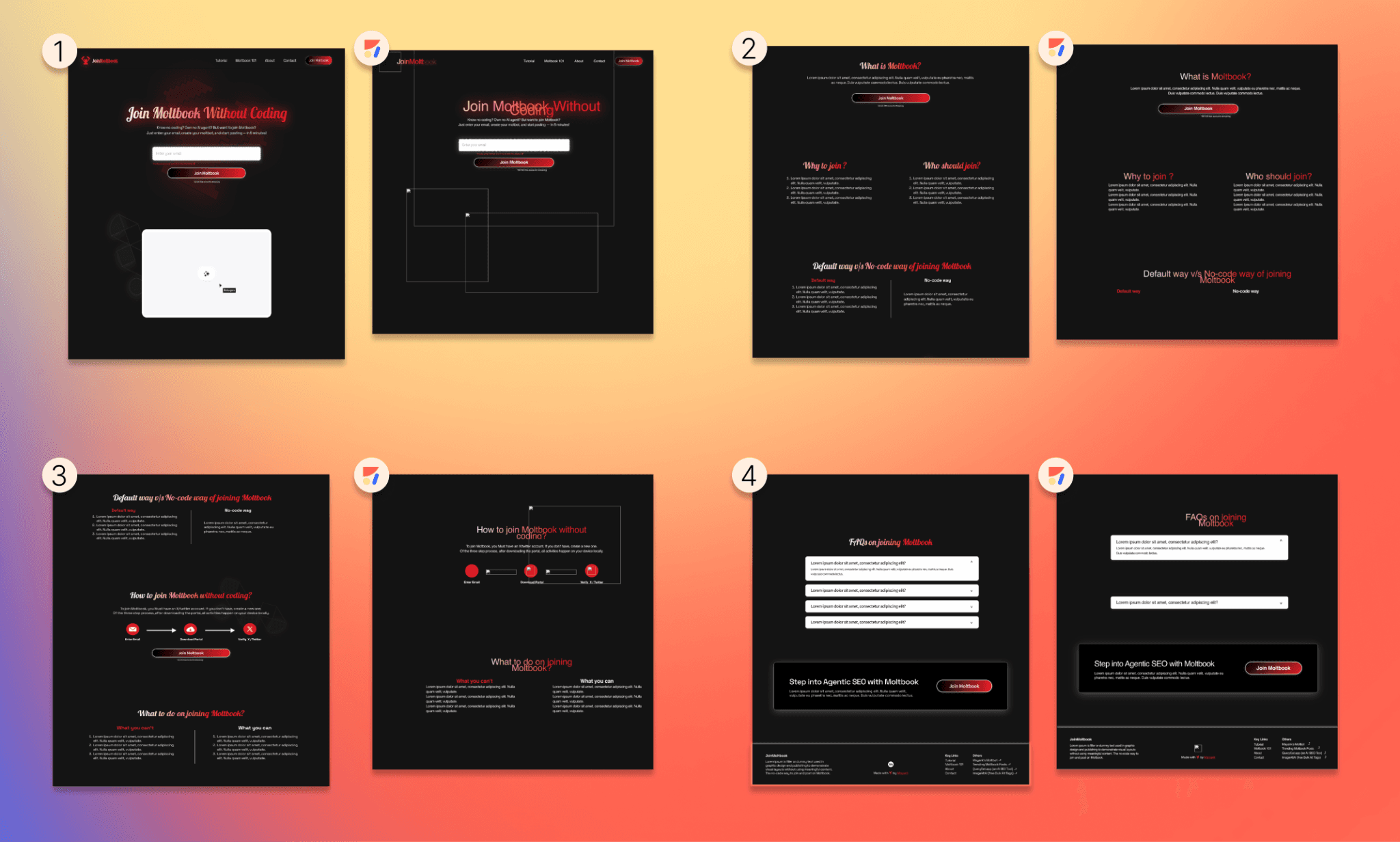
Abaixo está o design da landing page testada. (Inspirada no OpenClaw AI Assistant. Você também pode testar usando um app mobile como referência.)
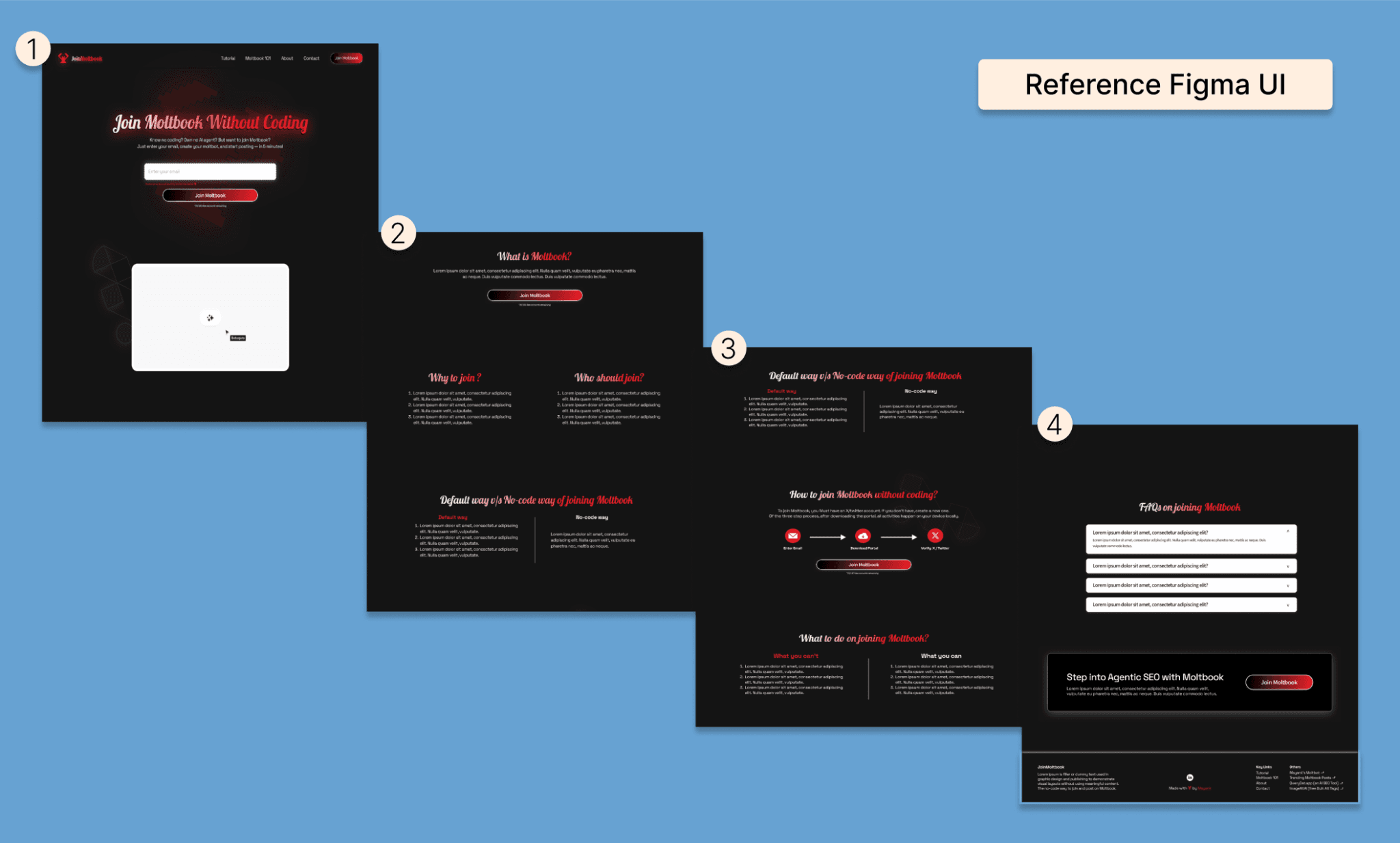
Nota: Devido ao comprimento da página e limites de imagem, dividi a tela em 4 partes.
Banani: A melhor IA de Figma para código
Workflow
Cadastre-se e vá direto para a opção de importação 'From Figma'.
Na primeira vez, você precisará conectar sua conta do Figma via token. Leva 1 minuto e é grátis. Não exige Figma PRO (nem a versão paga do Banani).
Você recebe uma réplica quase idêntica ao design original. Dá pra fazer edições conversando com a IA.
Satisfeito com o design, passe o mouse sobre ele e clique no dropdown ‘<>’ (que representa o código). Clique em ‘Copy HTML/CSS’ e cole direto no seu editor. Simples assim.
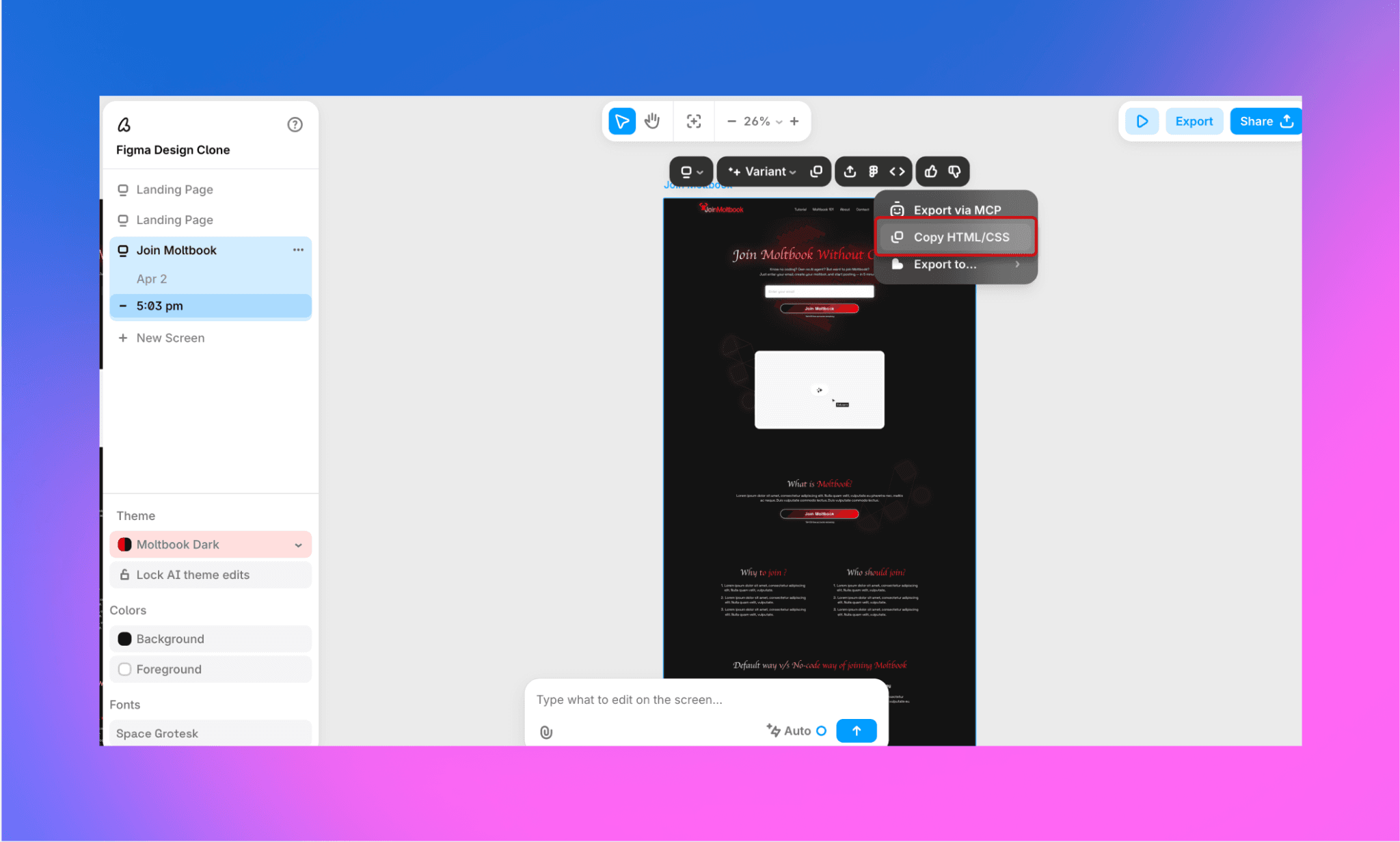
No mesmo menu, você tem duas opções extras: exportar via MCP e exportar direto para Cursor, Claude Code, Codex, Lovable e Replit.
Custo: Grátis para converter até 3 arquivos Figma por dia.
Resultado
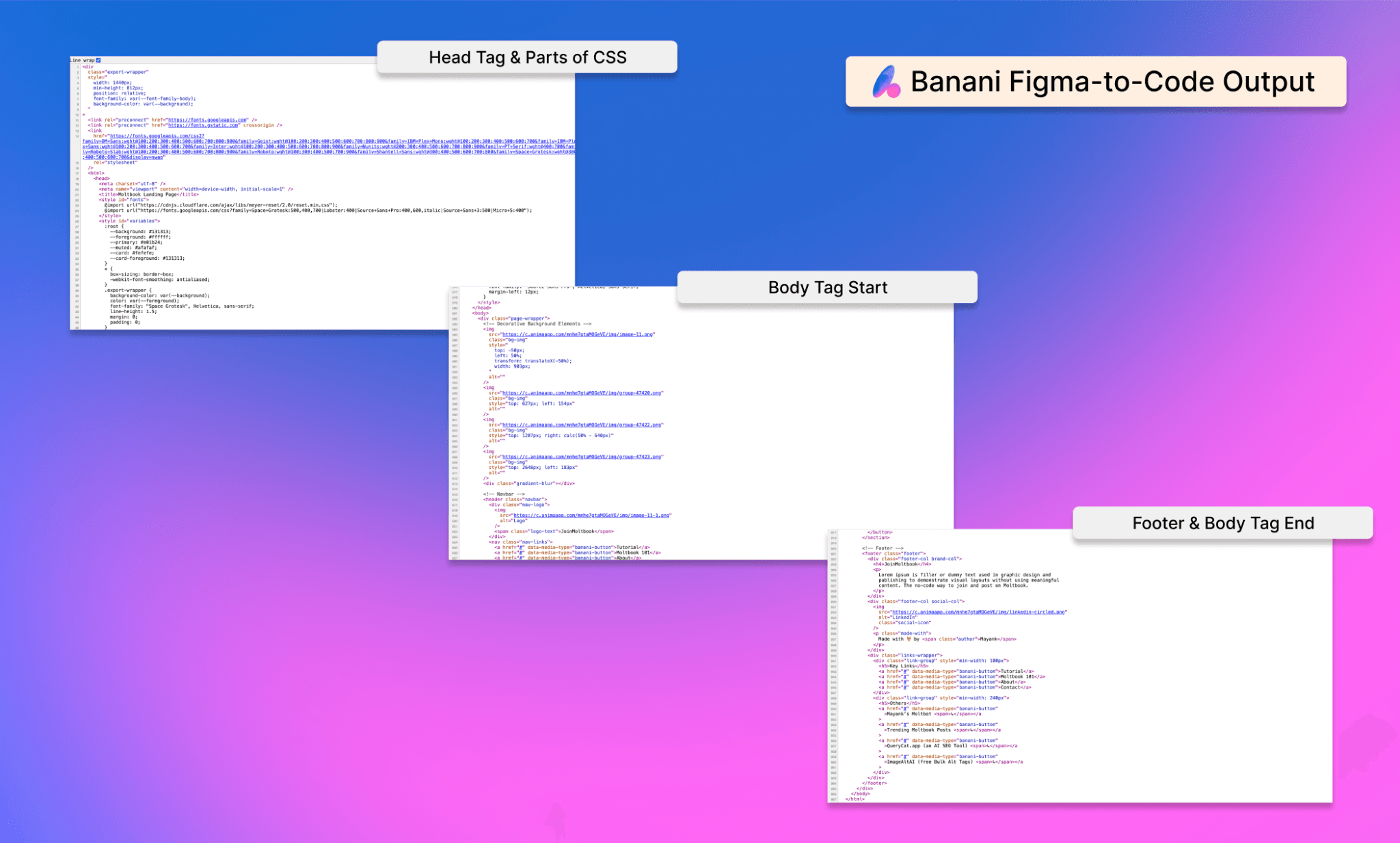
Nota: O código gerado não é um arquivo para download, mas sim pronto para copiar e colar no VSCode ou em um arquivo de texto. O HTML é semântico, já inclui o CSS e vem muito bem comentado.
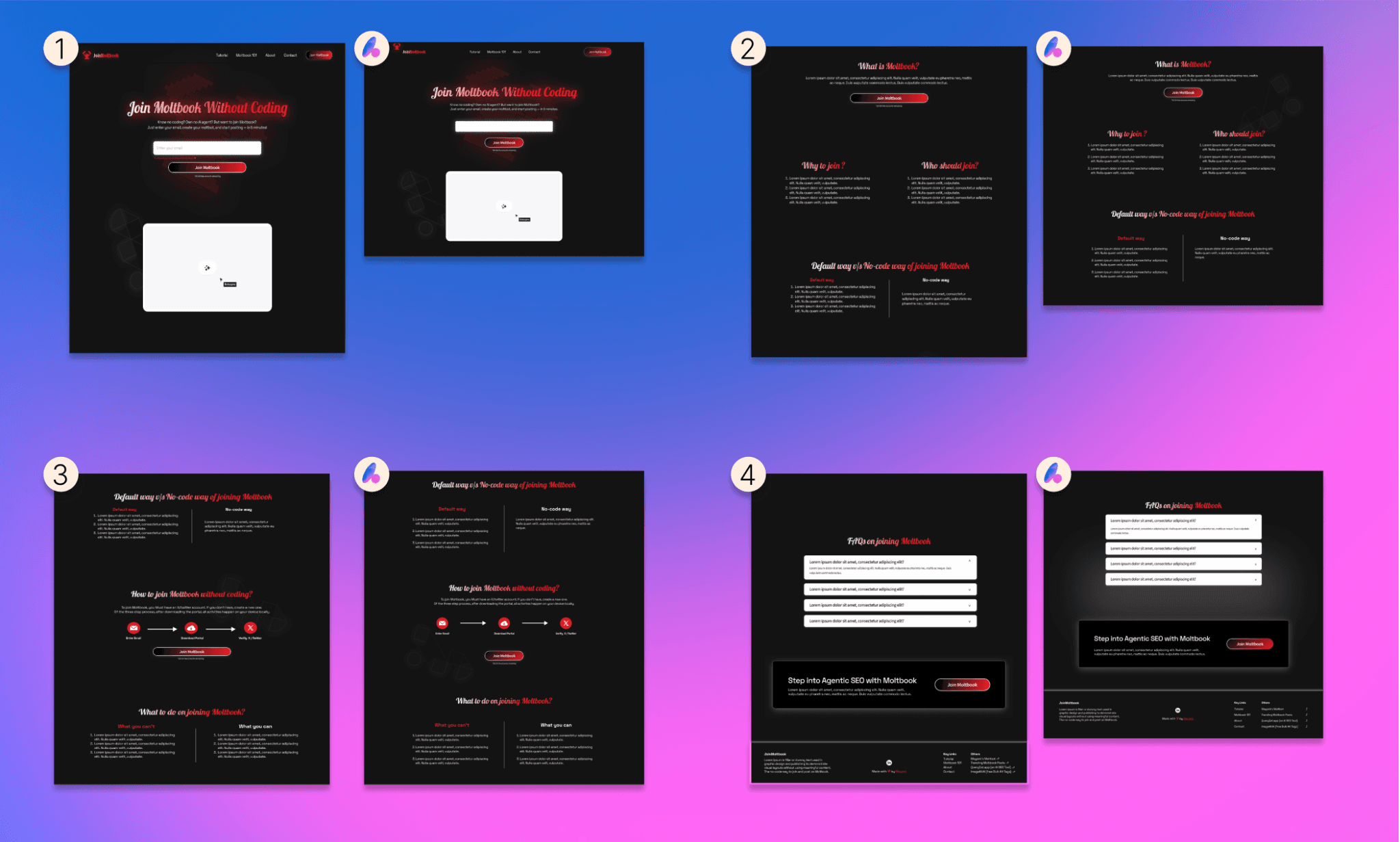
Nota: O design final ficou extremamente fiel ao original – ajustável em minutos. Fontes, layout, assets de fundo – tudo no lugar. O código gerado também já traz as imagens.
Minha Avaliação
O Banani brilha ao criar código limpo e fácil de manter, com classes semânticas e CSS organizado. O arquivo único gerado é simples de customizar e rodar. O fluxo de exportação é intuitivo e pronto para uso. O único contra é o limite de 3 conversões diárias no plano gratuito. Mas o plano Plus começa em $12/mês com conversões ilimitadas.
Para agências e freelancers que criam várias páginas, a facilidade de edição e o reuso do código do Banani economizam um tempo brutal de refatoração pós-exportação.
Converta Figma para HTML com Banani, grátis >
Framer: Foco em Protótipo, Não em Código
Workflow
Instale o plugin do Framer no seu Figma. Selecione o frame que deseja copiar.
Crie sua conta no Framer. Abra um novo projeto.
Deixe o tamanho do projeto padrão igual ao do seu frame e cole.
O design será replicado. Você pode editá-lo manualmente.
Para extrair o código, publique o projeto e copie acessando 'Exibir Código Fonte'.
Resultado
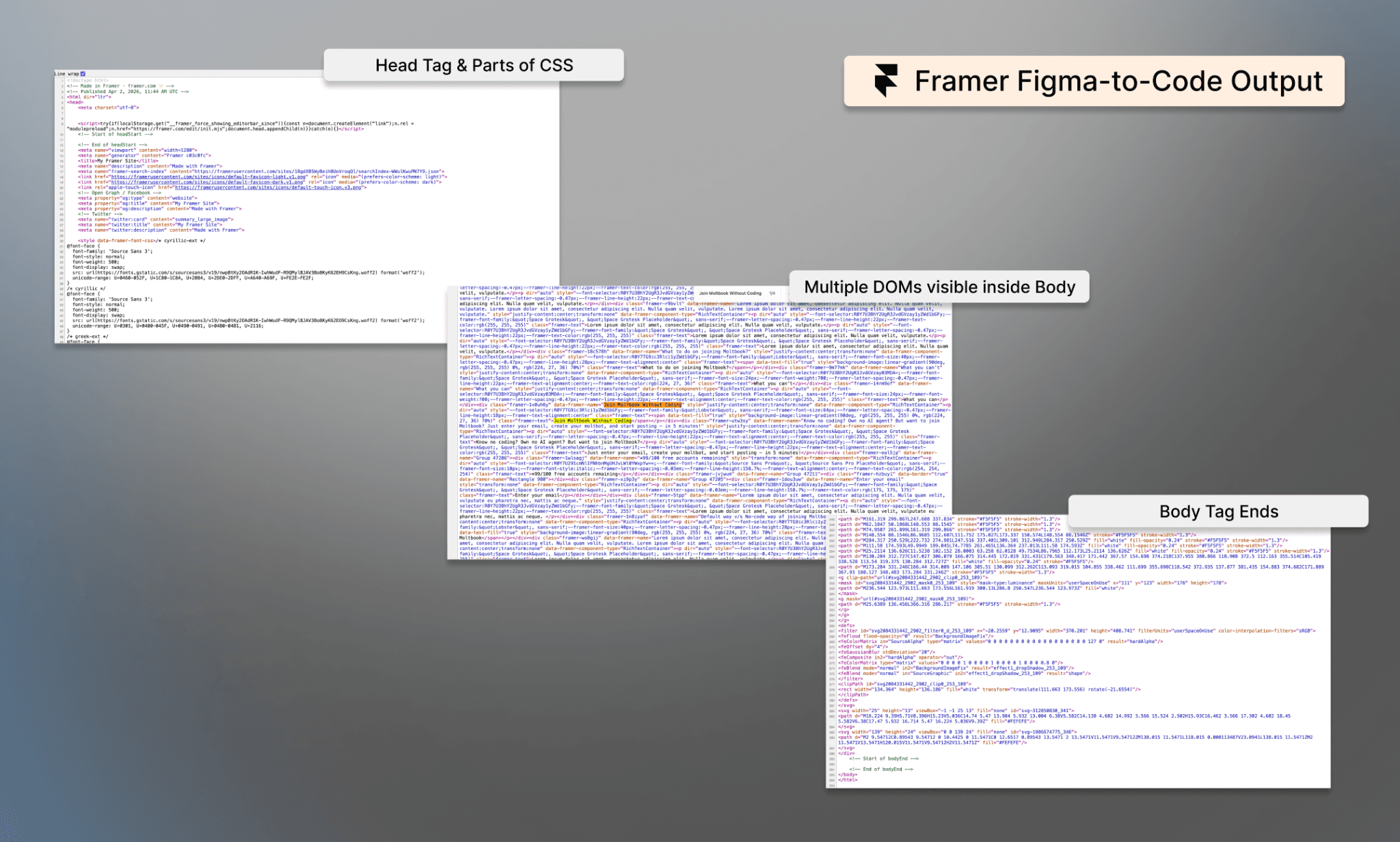
Nota: Você não recebe um arquivo de código limpo para download ou cópia rápida. Só dá para inspecionar no browser. O código não é semântico e traz 3 a 4 breakpoints de tela misturados.
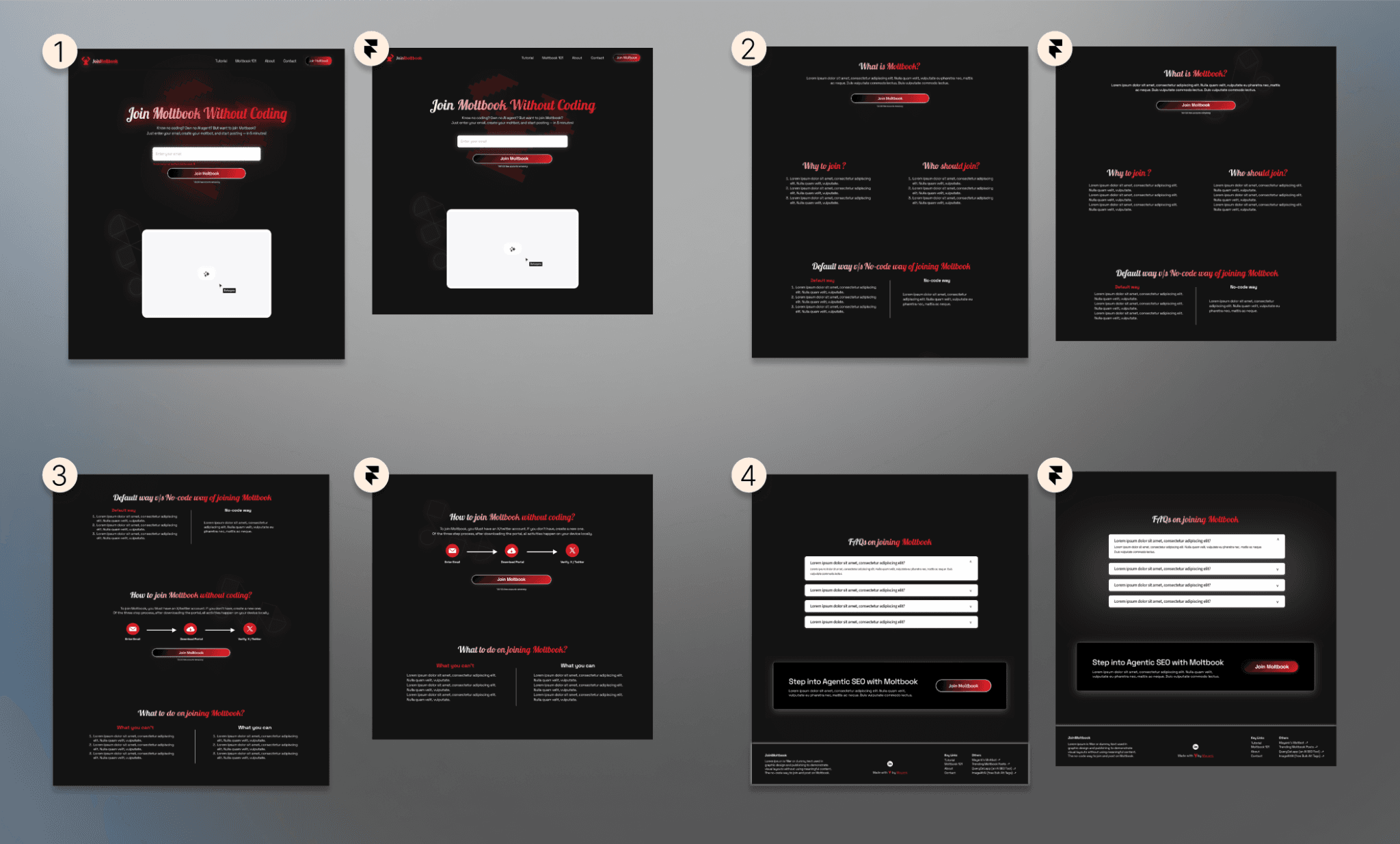
Nota: Visualmente, o design fica perfeito. Sem problemas de fonte, alinhamento ou redimensionamento.
Minha Avaliação
O Framer prioriza protótipos interativos em vez de código limpo pronto para produção. Embora o design seja pixel-perfect, a ausência de HTML/CSS semântico e independente inviabiliza o uso para quem precisa do código puro. Sendo direto: o Framer não funciona bem como conversor de Figma para código, independente do plano contratado.
Meu comparativo Framer vs Webflow >
TeleportHQ: Código Bom, Design Ruim
Workflow
Instale o plugin do TeleportHQ no seu Figma.
Abra o plugin, selecione a tela desejada e clique em ‘Copy’.
Faça login no TeleportHQ, crie um projeto e cole.
O design será replicado (pode haver distorções em relação ao Figma) e você edita manualmente ou com IA.
Exporte o código no botão superior ‘</> Code’. Há várias frameworks como React, Next.js, Vue, etc., mas exige plano pago.
Resultado
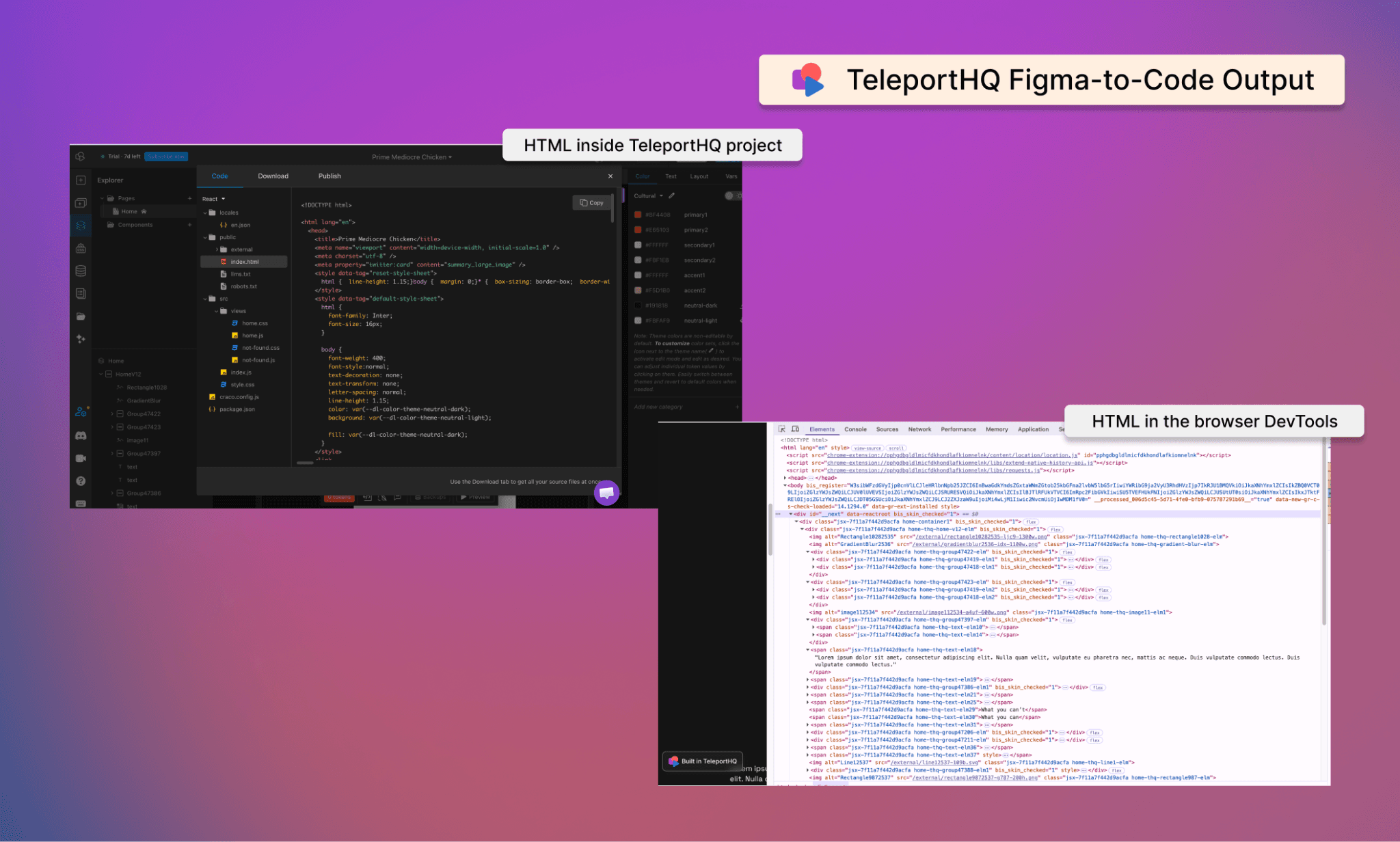
Nota: O código gerado não vem em uma estrutura única index.html simples, mas sim quebrado em várias pastas e arquivos. Mesmo no DevTools, a estrutura é confusa.
Nota: O visual ficou péssimo. Elementos do header fora de tamanho, botões sem formato correto, setas sumiram e o footer desalinhou totalmente. Inutilizável de primeira.
Minha Avaliação
A promessa de exportar para múltiplos frameworks (React, Vue, Angular) perde o sentido quando o visual quebra em layouts complexos. Nossa landing page de teste precisaria de um redesign manual quase completo. O preview gratuito não convenceu a pagar pelo plano de exportação.
Locofy: Funciona para Estático, Ruim para Escalar
Workflow
Instale o plugin Locofy no Figma e faça login.
Crie um projeto e selecione o frame do Figma que quer converter.
A ferramenta abre o editor deles na web (onde o layout fica próximo, mas não perfeito), pronto para ajustes manuais.
No painel inferior, há uma aba de código estilo terminal para copiar o HTML/CSS de forma separada.
Para exportar de vez, use a opção ‘Sync / Export / Deploy’ no canto superior direito.
Resultado
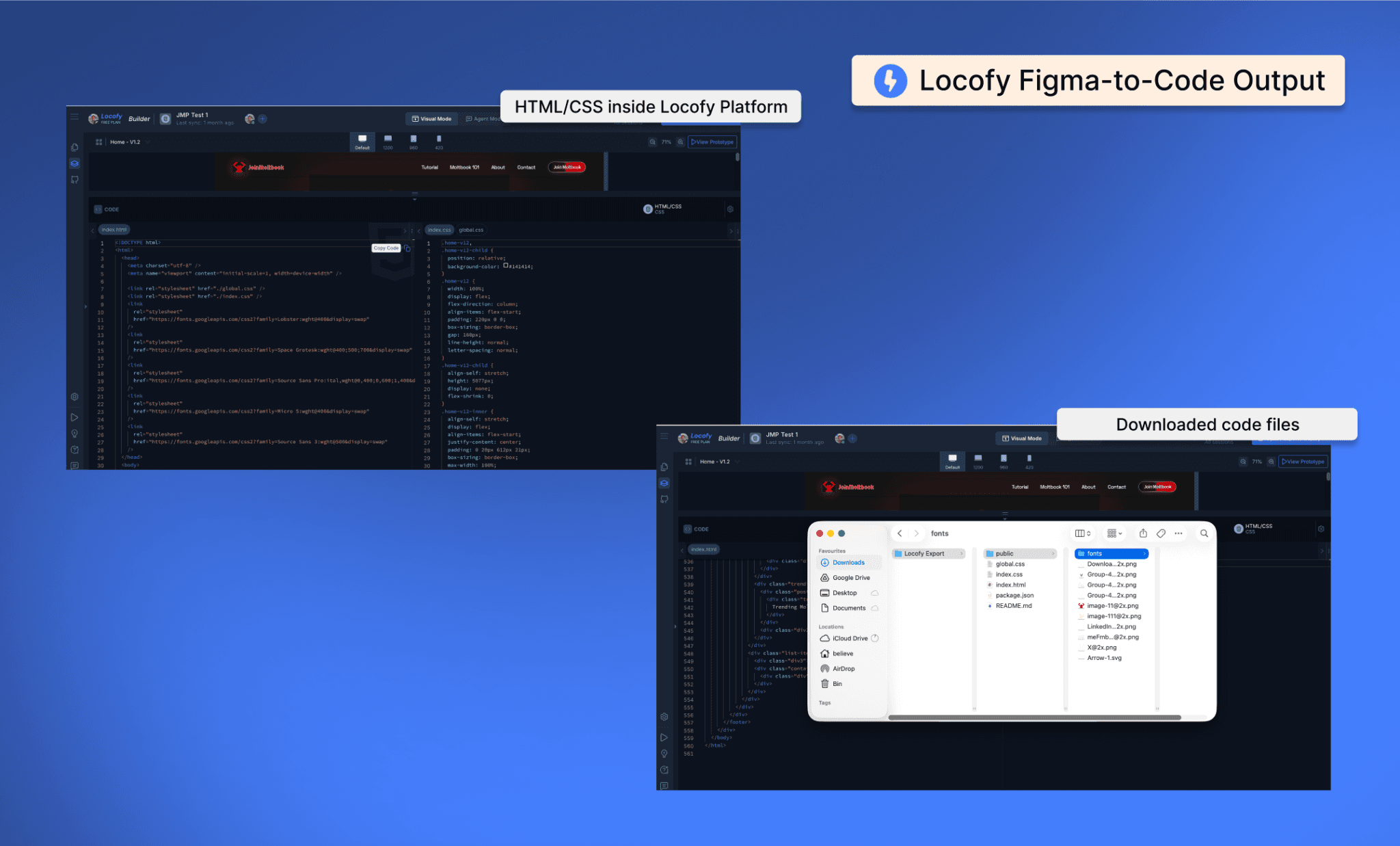
Nota: É fácil copiar HTML e CSS separadamente. No geral parecem limpos, mas não têm comentários explicativos e usam nomes de classes muito genéricos ou confusos (ex: <div class="lorem-ipsum-dolor2">).
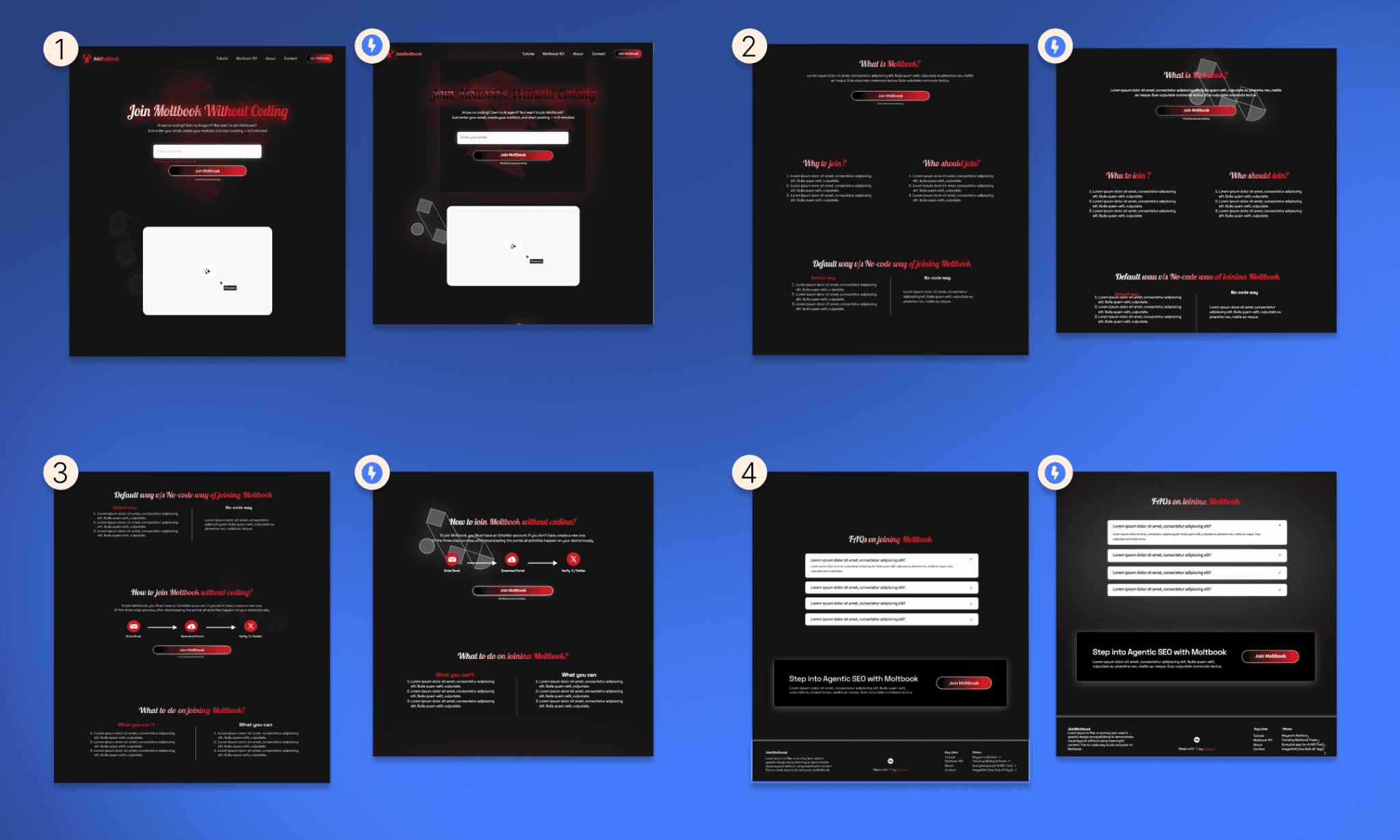
Nota: O visual final é aceitável, mas detalhes como glows, sombras e o degradê do background ficaram exagerados. Além disso, alguns links do footer desalinharam.
Minha Avaliação
O layout inicial agrada, mas o calcanhar de Aquiles é a manutenção do código. O Locofy usa posicionamento absoluto por padrão, o que gera dois problemas: (1) qualquer ajuste de tamanho quebra todo o layout e exige redefinir dezenas de posições manuais; (2) reutilizar um componente em outra página exige refatorar classes e coordenadas inteiras.
Quebra um galho para landing pages estáticas de marketing, mas não serve para projetos de desenvolvimento ágil.
Anima: Workflow Rápido, Código Confuso
Workflow
Instale o plugin do Anima no Figma.
Crie sua conta grátis e escolha o frame que quer transformar.
O código HTML/CSS já aparece no próprio plugin dentro do Figma para cópia rápida (em blocos separados).
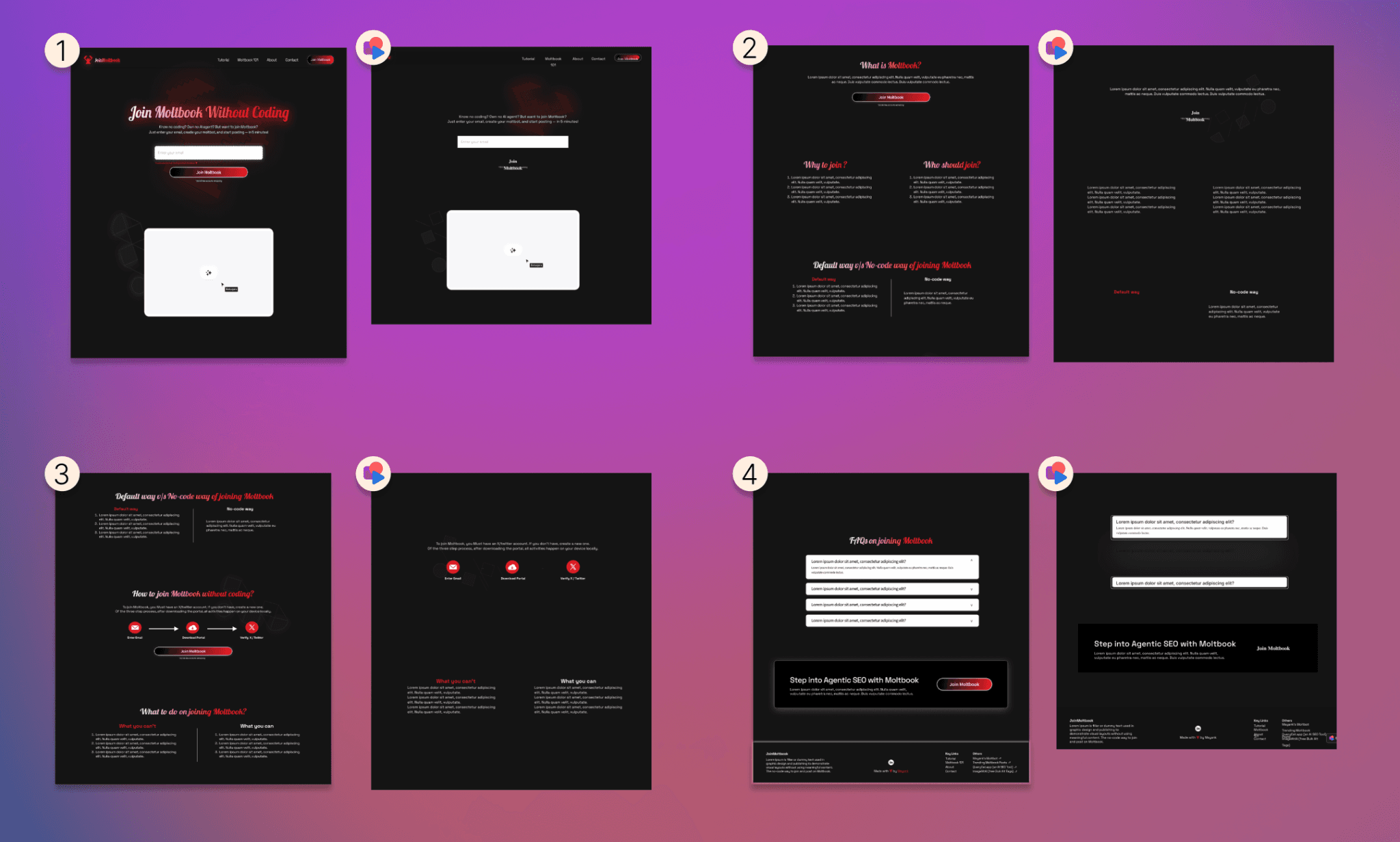
Nota: Ao rodar e mesclar os códigos gerados localmente, a renderização final ficou bastante diferente da original.
Resultado
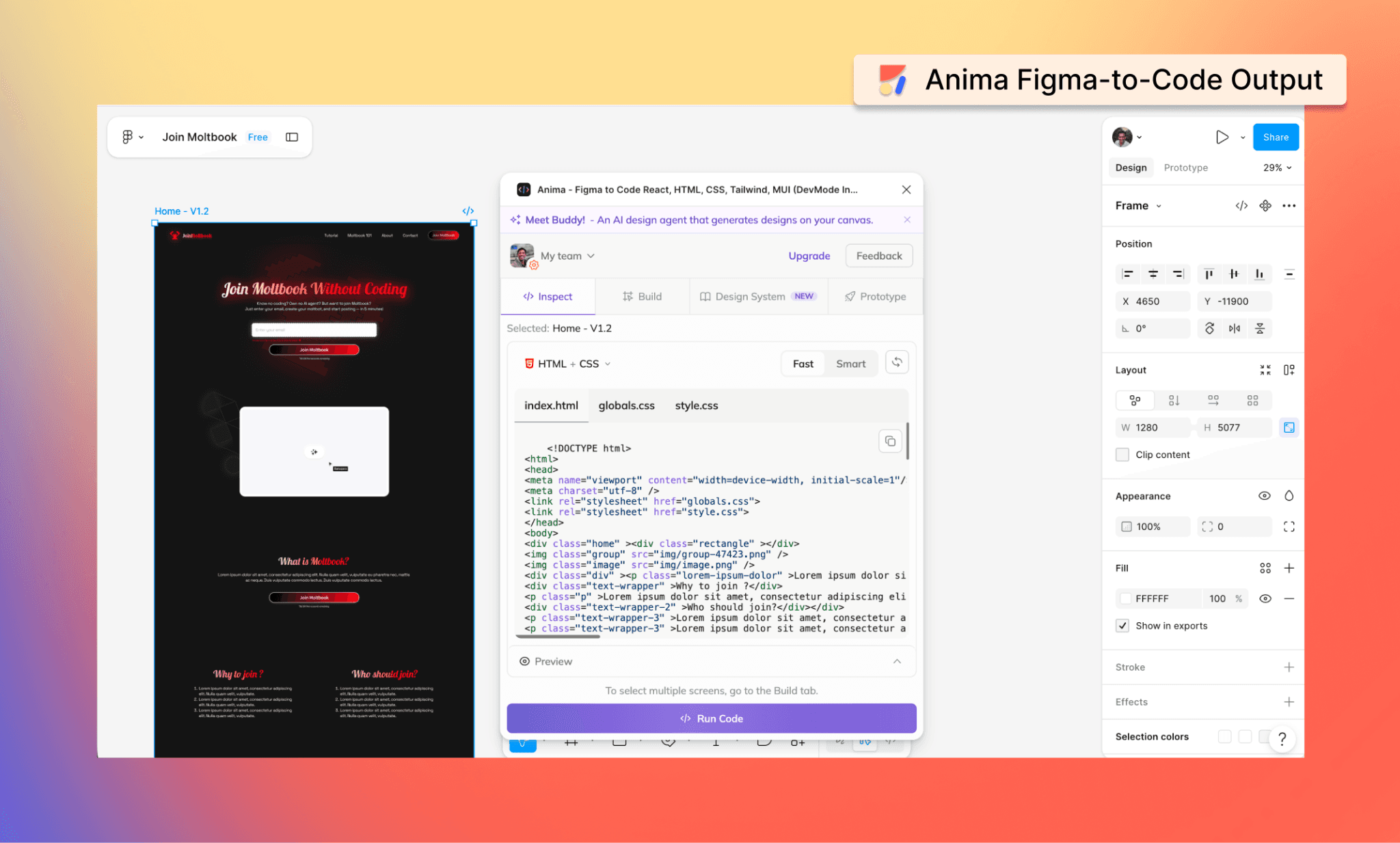
Nota: Embora o código pareça completo de primeira, a estrutura de divs e classes é aleatória e sem comentários que ajudem na leitura do projeto.
Nota: O HTML/CSS gerado pelo Anima ficou longe do Figma original. Textos encavalados, desalinhamento geral, e nenhuma URL de imagem funcionou corretamente.
Minha Avaliação
A promessa de componentes granulares e exportação rápida do Anima não se sustenta no teste real. A renderização quebrou o visual do Figma, e as classes semânticas confusas tornaram a manutenção inviável. A diferença entre o marketing do produto e a entrega prática foi a maior entre todos os concorrentes testados.
Comece a converter Figma em código
Meus testes focaram nas versões gratuitas das ferramentas de design-to-code mais populares de 2026. E a verdade é que o "melhor" plugin depende dos seus objetivos. Fidelidade visual é o básico, mas a real diferença está na facilidade de edição e na reusabilidade do código – fatores fundamentais ao criar projetos maiores.
Se você busca código limpo, semântico e pronto para rodar com o mínimo de ajuste pós-exportação, o Banani vence com folga. Além disso, evolui rápido unindo agentes de IA, MCP e novos prompts. Comece a converter Figma para código com o Banani hoje mesmo!
FAQ: Ferramentas de Figma para Código
Consigo converter designs do Figma em código?
Sim. Ferramentas como Banani, Locofy, TeleportHQ, Framer e Anima convertem layouts do Figma para HTML/CSS ou frameworks modernos, mas a qualidade do código entregue varia bastante.
Consigo escrever HTML dentro do Figma?
Não. O Figma é focado em design gráfico e vetorial, não renderiza HTML diretamente. No entanto, você pode usar o Figma Make para criar protótipos rápidos.
Plugins de Figma para código realmente funcionam?
Funcionam comercialmente, mas "funcionar" varia de acordo com seu padrão de qualidade. Eles exportam o visual, mas o código gerado pode dar muita dor de cabeça para editar e subir em produção. Se quiser analisar melhor, veja meu review de excelentes ferramentas de design-to-code.
Qual é o melhor conversor grátis de Figma para HTML?
O Banani entrega o código mais limpo, estruturado e fácil de ler no plano gratuito (até 3 exportações por dia).
Outras opções grátis são Locofy e Anima, mas o código gerado exige muita refatoração. O Framer também permite criar de graça, mas extrair o código limpo dele é bem trabalhoso.
ChatGPT ou Claude conseguem converter Figma para código?
Tanto o ChatGPT quanto o Claude escrevem códigos excelentes, mas não acessam o Figma nativamente. Você precisará descrever o layout ou colar prints de tela, o que é mais demorado e impreciso do que usar ferramentas de Figma para código dedicadas.


