
Key-Features | Text-zu-UI, Screenshot-zu-Wireframe, Diagramm-KI, Prototyping, Echtzeit-Kollaboration |
Bewertungen | G2: 4.4/5 | Product Hunt: 4.3/5 |
Vorteile | Intuitive Arbeitsfläche, präzise Screenshot-Konvertierung, kostenloses Prototyping |
Nachteile | KI-Bearbeitung generiert neu statt zu editieren, Diagramm-Logik unzuverlässig, mehrstufige UX-Reibung |
Kostenlose Testversion | Dauerhaft kostenlos: 300 KI-Credits/Monat (600 im ersten Monat), 2 Boards, keine Kreditkarte |
Kostenpflichtige Tarife | Pro 11 $/Monat · Business 29 $/Monat (beide jährlich abgerechnet) |
Alternativen |
Was ist Visily AI?
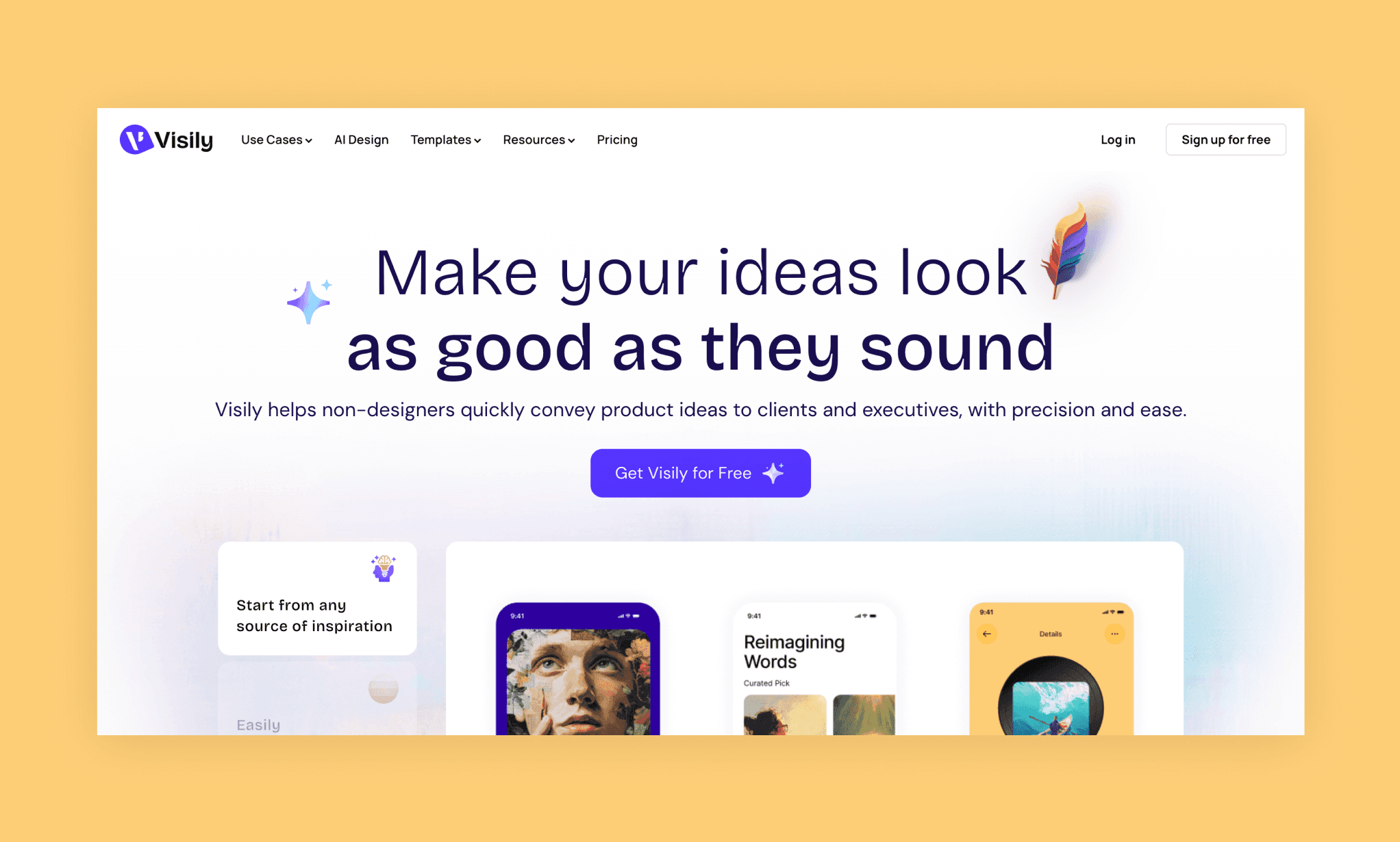
Visily[1] ist ein KI-gestütztes UI-Design-Tool für Nicht-Designer, die ohne Figma-Kenntnisse direkt von der Idee zum Wireframe wollen. Es vereint Text-zu-UI, Screenshot-zu-Design, Diagramme, Prototyping und Echtzeit-Kollaboration auf einer Arbeitsfläche.
Visily AI wurde 2021 von Buu Nguyen gegründet; CEO ist seit 2023 Jordan Woods[2].
UI mit KI generieren – kostenlos >
Feature-Test: Visily AI im Praxistest
Schritt | Sterne | Top | Flop |
4/5 | Keine Kreditkarte, klare Startoptionen | Zusätzlicher Auswahlscreen vor dem Dashboard | |
3/5 | Rückfrage (Mobile vs. Desktop), logische Bottom-Navbar | Farb-Logik suboptimal, Icons nicht wie gepromptet, kein direkter Editor-Flow | |
2/5 | Click-to-Edit ist intuitiv, keine Credits für manuelle Änderungen | KI regenerierte statt zu editieren, Screen-Auswahl ignoriert | |
5/5 | Auto-Links sind logisch, einfache Custom Flows, keine Credits nötig | – | |
2/5 | Günstig (10 Credits), Rückfragen zur Präzisierung, intuitives Editing | Fehlerhafter Entscheidungs-Node, nerviges Modus-Wechseln, redundante Vorschau | |
4/5 | 100 % detailgetreue Nachbildung, schnell, smarte Browser-Erweiterung | 30 Credits für einen einzelnen Screenshot |
Schritt 1: Kostenlos registrieren & Startpunkt wählen
Wie bei den meisten KI-Design-Tools ist die Anmeldung bei Visily unkompliziert, kostenlos und erfordert keine Kreditkarte. Nach ein paar Personalisierungsfragen muss man sich jedoch noch vor dem Dashboard entscheiden, womit man starten will:
i) KI-gestützte Wireframes oder Diagramme
ii) Wireframe-Vorlagen
iii) Diagramm-Vorlagen (hauptsächlich Flussdiagramme)
Alternativ gibt es die Option „Ganz neu starten“.
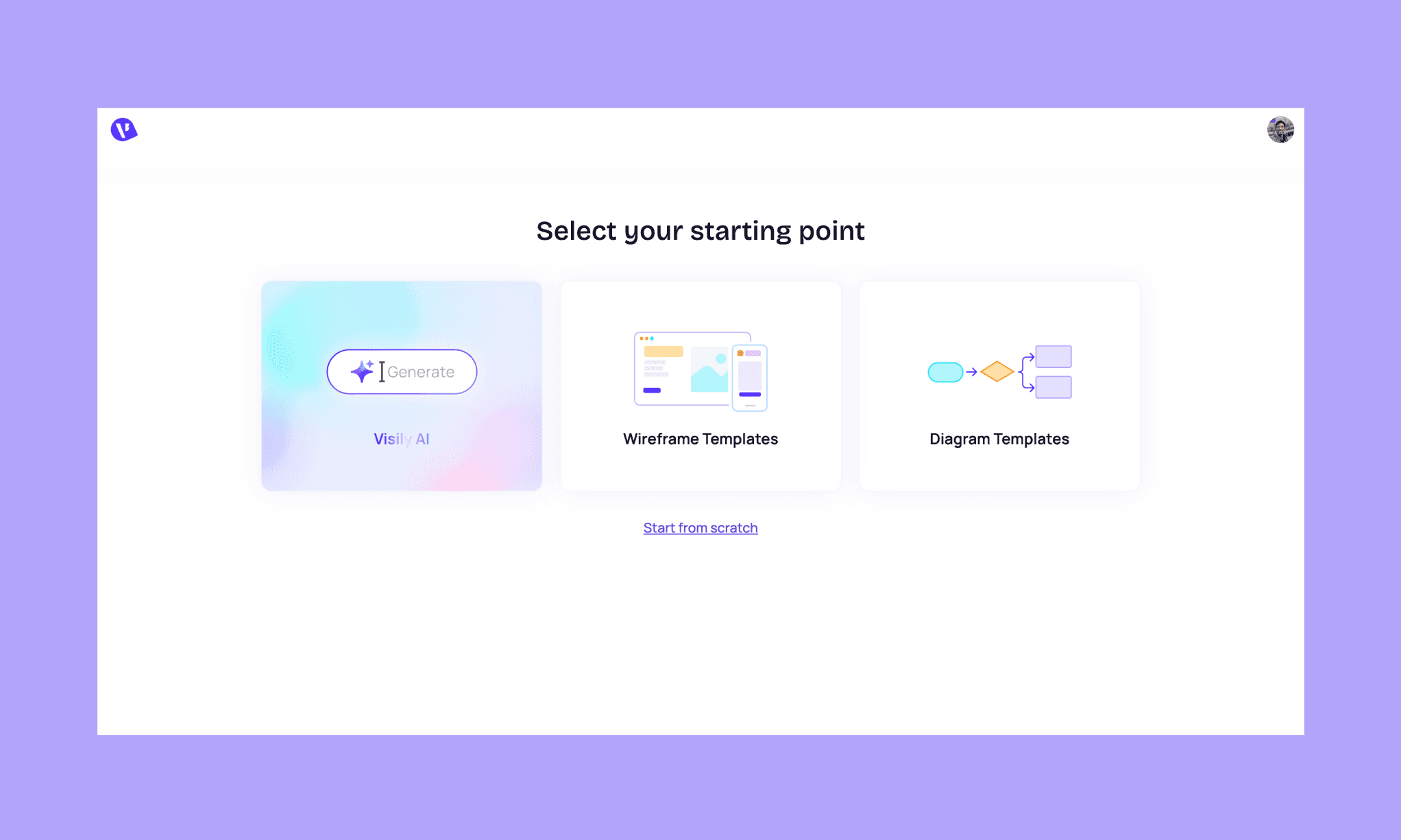
Da ich das wichtigste Feature testen wollte, habe ich die erste Option gewählt.
Schritt 2: Prompt-to-UI mit Visily AI
Ein cooles Feature der Prompt-Box: Tippt man einen Backslash „\“, zeigt das Tool Beispiel-Prompts für Mobile-UIs/Wireframes, Web-Apps etc. Ich habe mich für etwas Eigenes entschieden – ein minimalistisches Notes-App-Interface (ähnlich wie Things 3):
“Design a minimalist note-taking app called Notty with 3D glass iconography, teal and orange as the primary colors, and a geometric sans-serif typeface. Generate two screens:
> Screen 1 — a home/dashboard with a clean sidebar listing Today, Upcoming, and Anytime sections alongside a task list in the main area.
> Screen 2 — a note detail/edit view showing title, notes field, due date, and tags.”
Während der Generierung stellte mir die KI eine klärende Rückfrage (ob Mobile- oder Desktop-Screens), was ich sehr smart fand.
Zuerst wurden nur die beiden generierten Screens angezeigt – ohne Chat-Interface oder Editor. Hier konnte ich die Farbpalette grob anpassen. Um den Editor zu öffnen, musste ich auf „Open Board“ klicken. Das fand ich etwas umständlich – ein direkter Sprung in den Editor (wie bei KI-UI-Tools wie Banani AI) wäre flüssiger gewesen.
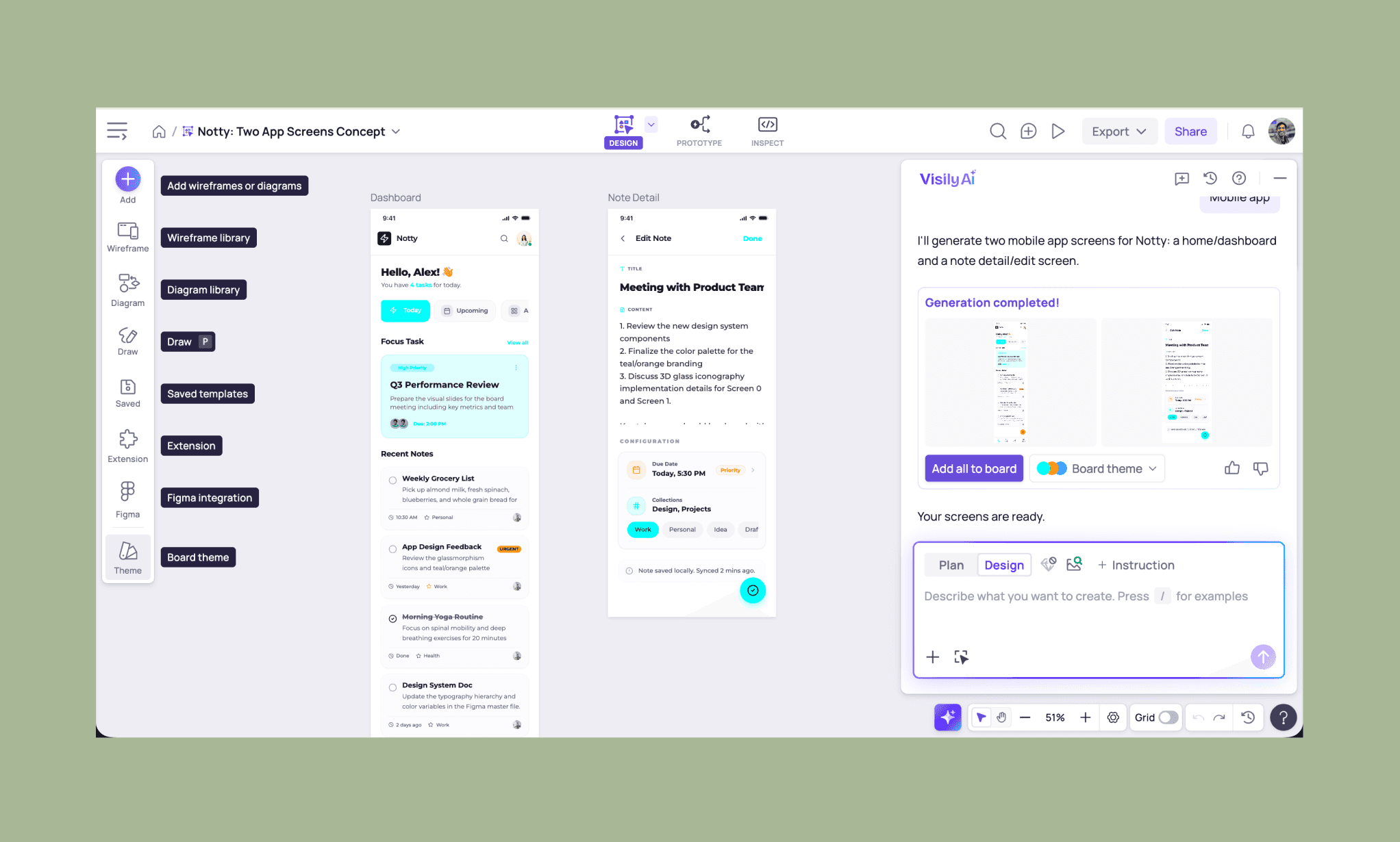
Vom Ergebnis habe ich gemischte Gefühle. Beide Screens enthalten die gewünschten UX-Elemente, und der Homescreen hat sogar eine logische Bottom-Navbar. Einige UI-Entscheidungen schwächeln jedoch:
- Tags wie „High Priority“ sind so in Teal auf Teal gefärbt, dass sie kaum lesbar sind.
- Der wichtige Add-Button ist orange statt im primären Teal gehalten.
- Die Icons haben keinen echten 3D-Glas-Look.
Dauer: ~3 Minuten; Kosten: 60 Credits für beide Screens.
Schritt 3: Manuelles & KI-Editing in Visily
Ein echtes Highlight ist das Click-to-Edit-Feature von Visily. Jedes Element lässt sich direkt auswählen und verschieben. Das Beste: Manuelle Änderungen kosten in Visily keine Credits.
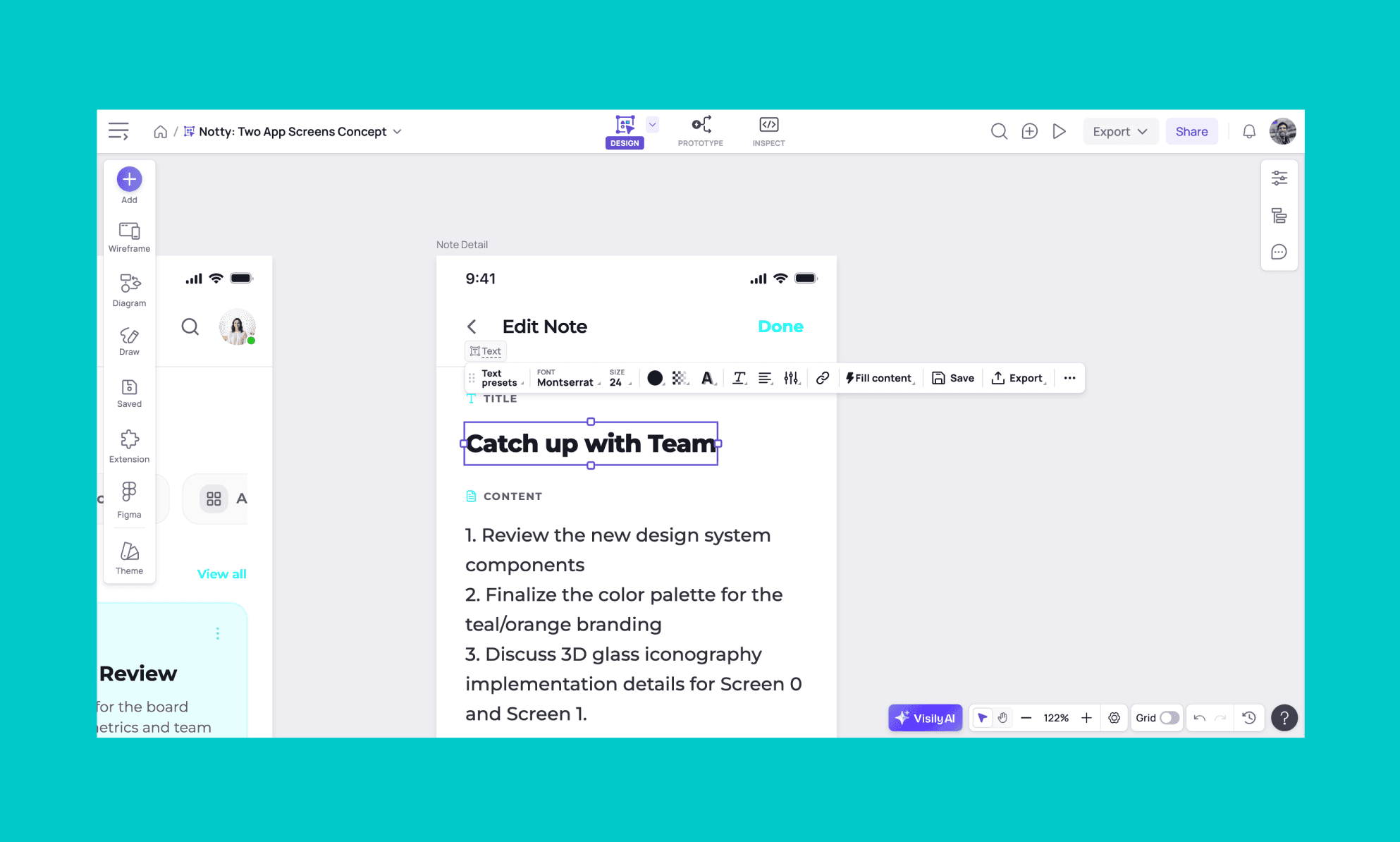
Um das KI-Editing zu testen, habe ich Screen 1 ausgewählt und folgenden Prompt eingegeben:
„Ändere die Farbe des 'High Priority'-Buttons/Texts, damit sie besser sichtbar ist.“
Sinnvoll, um das Design schrittweise per Vibe Designing zu verfeinern.
Die KI antwortete: „Ich werde die Button- und Textfarbe auf beiden Mobile-Screens anpassen.“ und generierte daraufhin zwei komplett neue Screens.
Das hat mich verwirrt. Meine Auswahl von Screen 1 wurde ignoriert – und der zweite Screen besaß dieses Element überhaupt nicht.
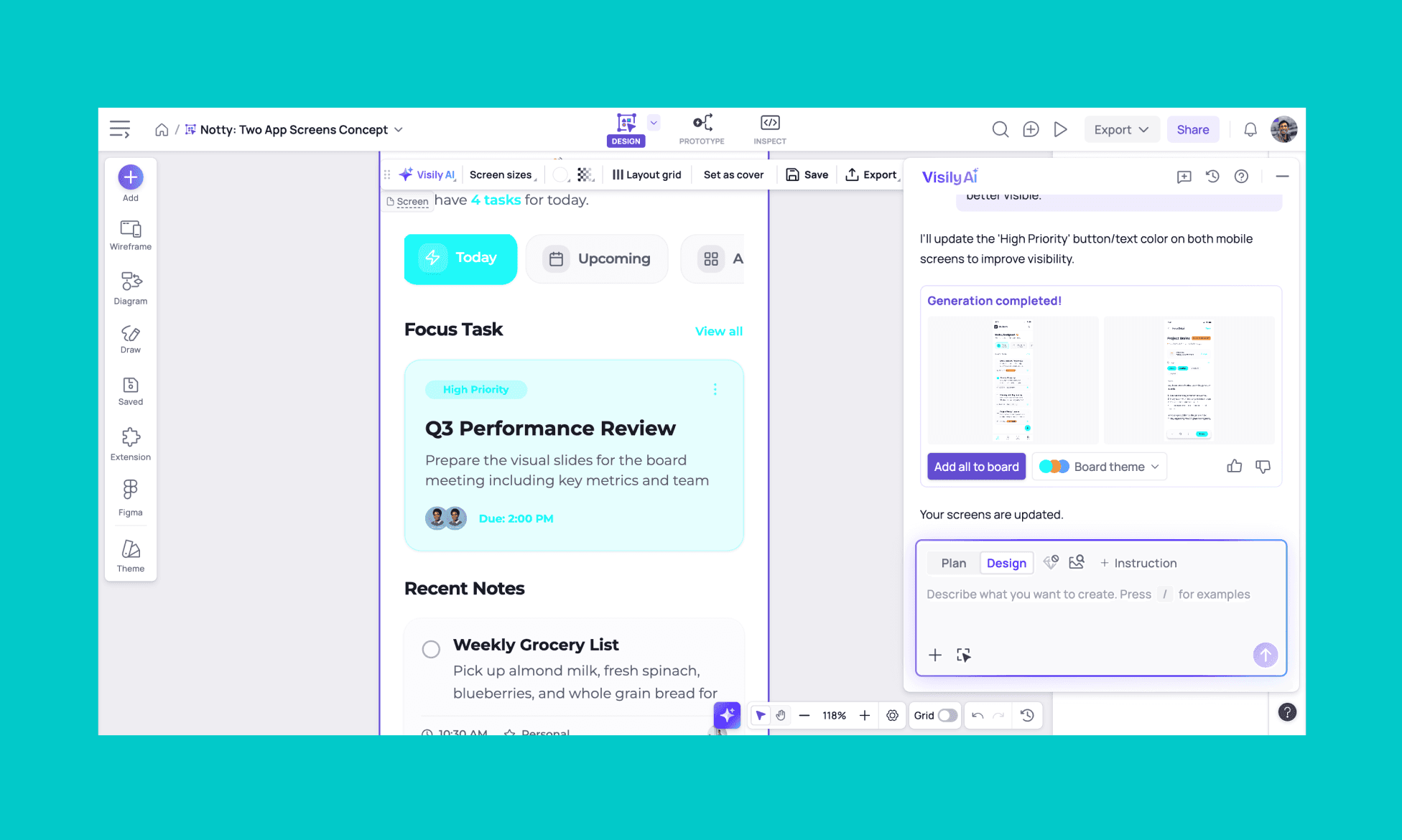
Statt die Änderungen direkt auf dem Board umzusetzen, lieferte mir die KI zwei neue Screens im Chatfenster, die ich erst per Klick vergrößern musste.
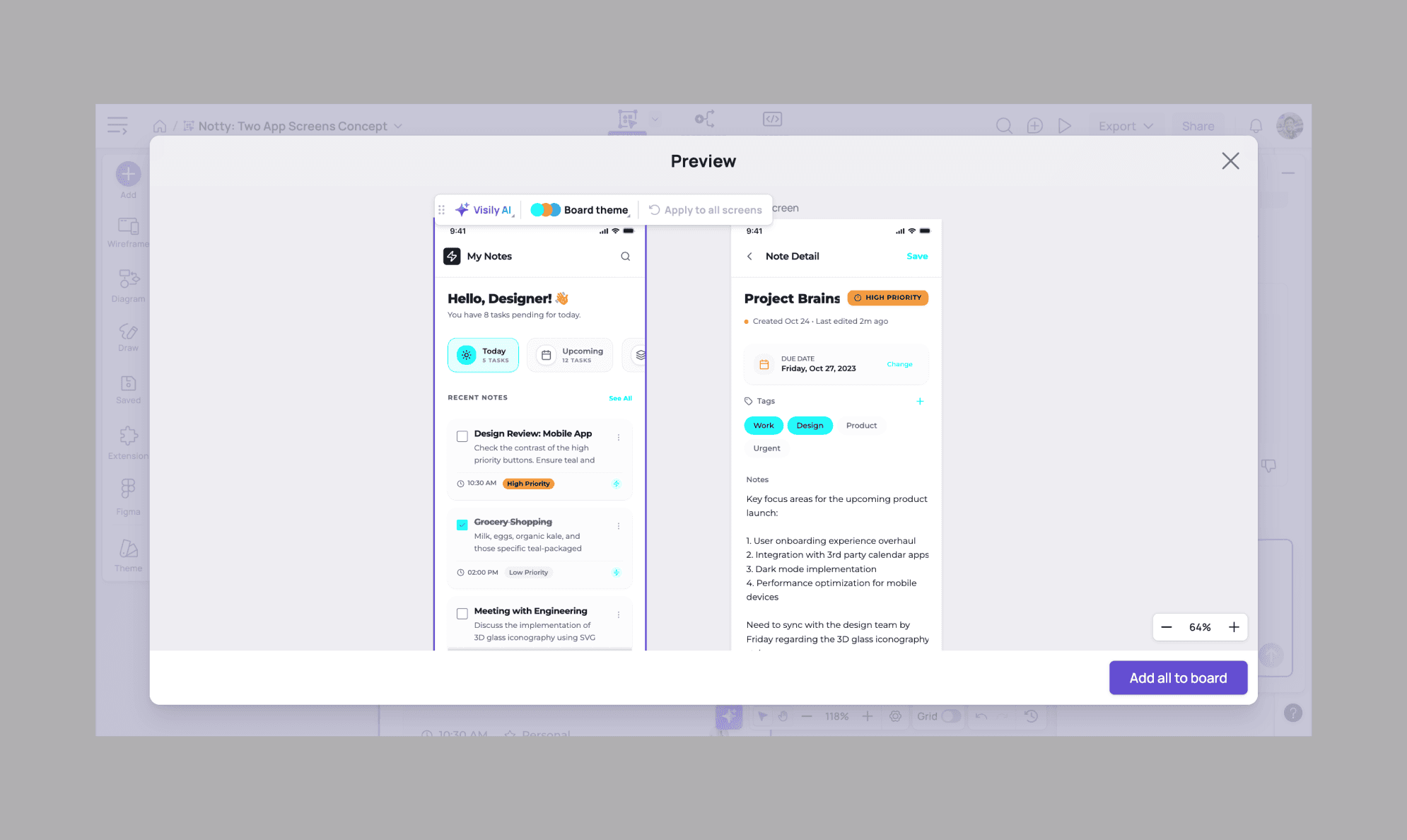
Beim Blick auf die Screens wurde klar: Das Tool hat beide Screens basierend auf meinem Original-Prompt plus der Änderung komplett neu generiert. Das Ergebnis war überladen und nicht mehr minimalistisch. Immerhin war der „Add Note“-Button diesmal ungefragt in Teal.
Dauer: ~2 Minuten; Kosten: weitere 60 Credits – ohne echtes gezieltes KI-Editing.
(Ich habe die neuen Screens aufs Board gezogen und die alten gelöscht.)
UI mit KI-Chat editieren – kostenlos >
Schritt 4: KI-Prototyping mit Visily
Der KI-Prototyping-Generator lässt sich direkt oben am Board starten. Ein Klick zeigt sofort logische Verbindungen zwischen den Screens an. Man kann auch ganz einfach eigene Flows erstellen: Element auswählen, den erscheinenden Pfeil auf das Ziel ziehen – fertig. Intuitiv und extrem stark!
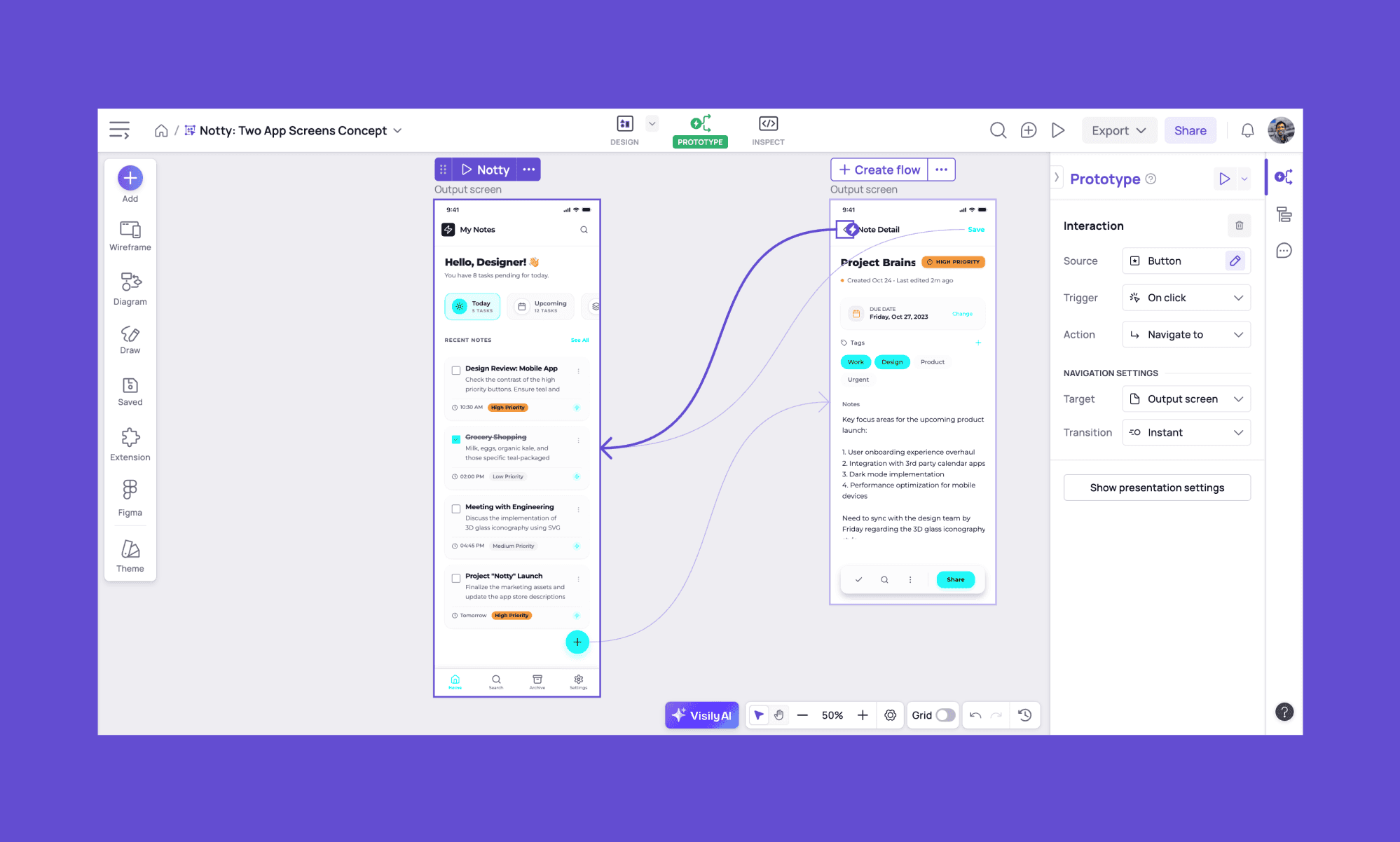
*Hinweis: Die hellen Pfeile wurden automatisch von der Visily-KI erstellt. Der dunklere Pfeil stammt von mir.
Über den „Play“-Button oben öffnet sich ein neuer Tab, in dem man den Prototyp direkt live testen und durchklicken kann.
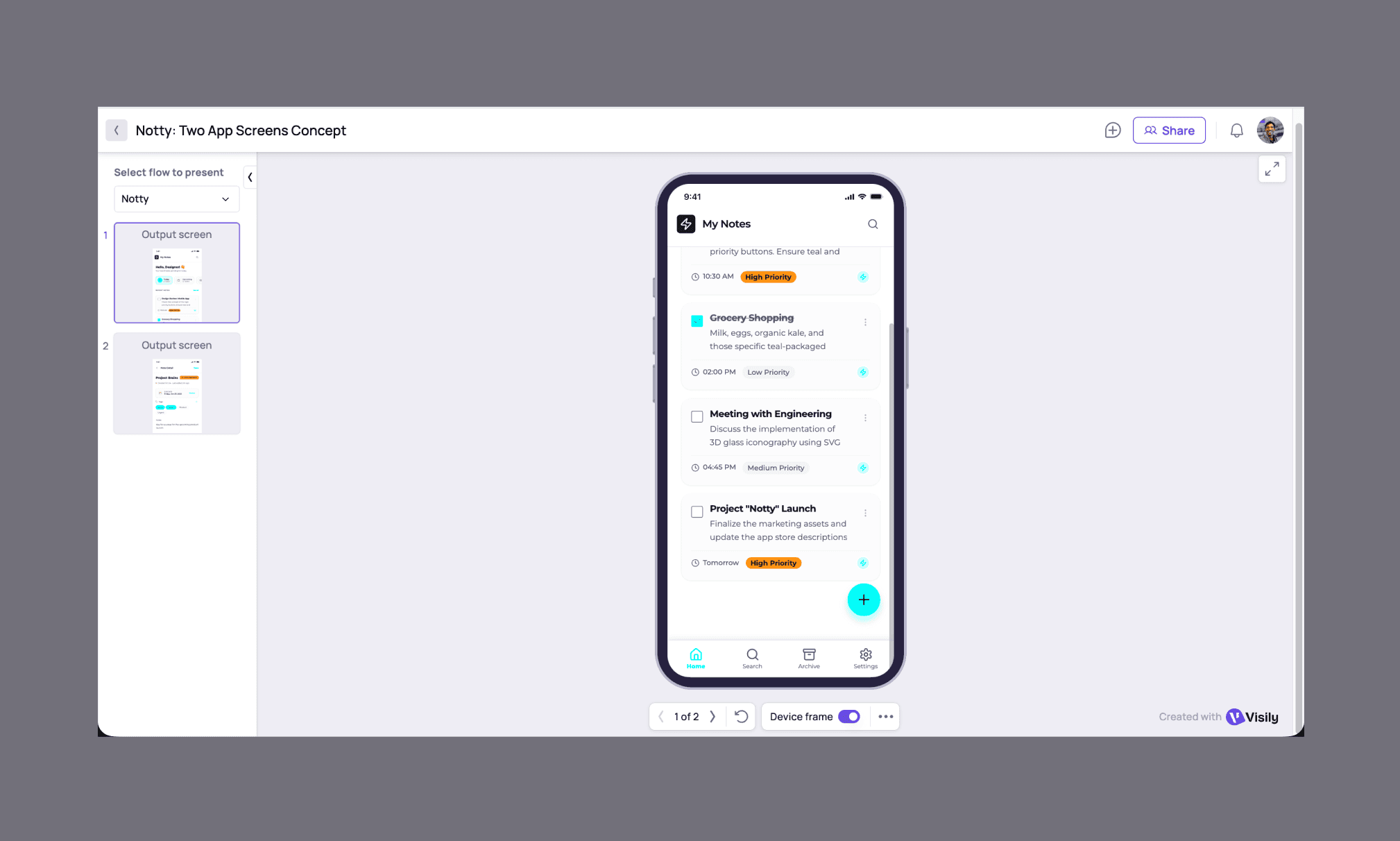
Prototyping kostet bei Visily AI keine Credits.
Schritt 5: Diagrammerstellung mit Visily AI
Die Diagramm-Funktion ist eines der meistgelobten Features. Sieht zwar auf den ersten Blick aus wie ein Flowchart-Tool, fungiert in der Praxis aber eher als Brainstorming-Partner im Stile von Miro AI, um bestehende Designs im Team zu verfeinern.
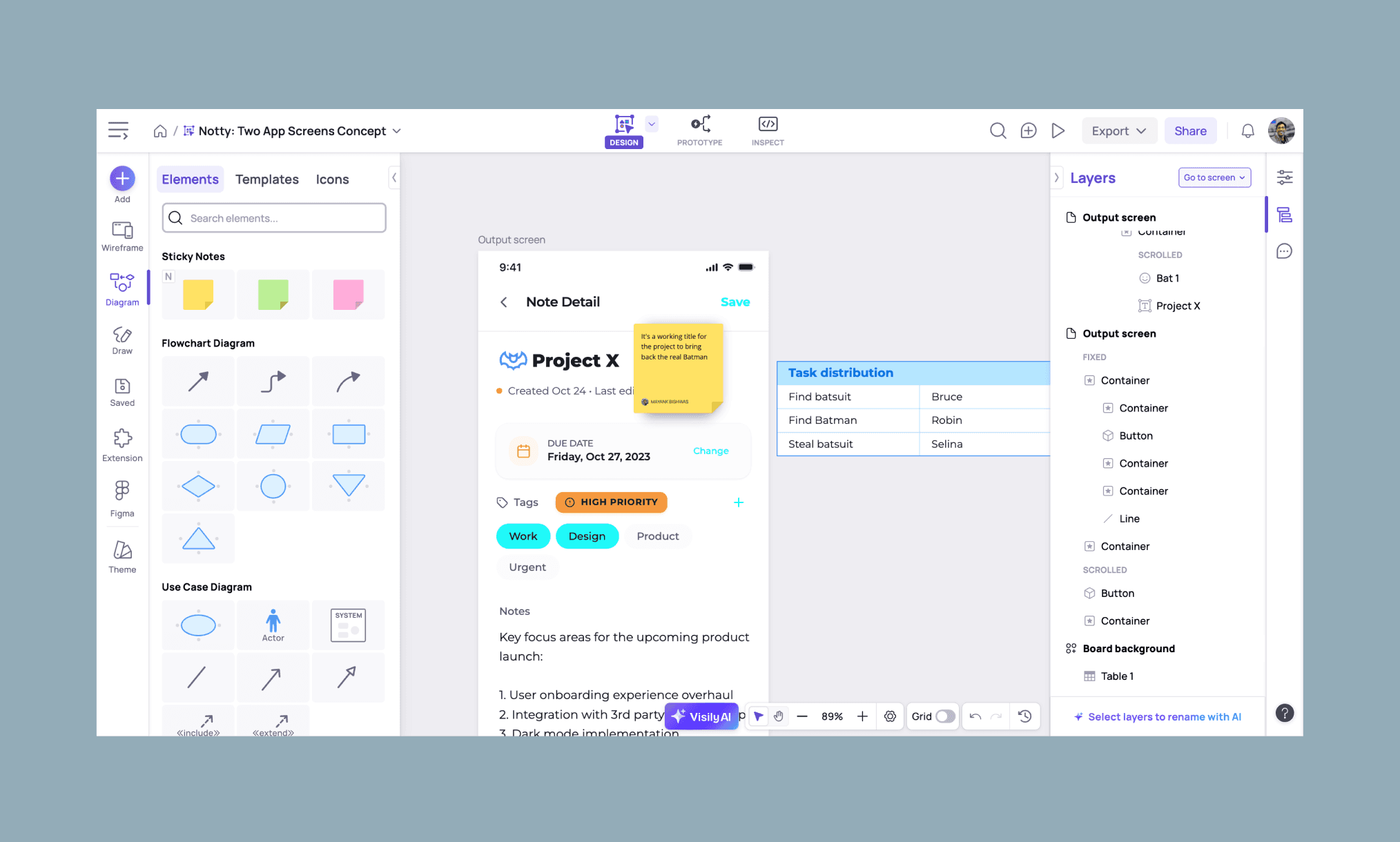
Manuell lassen sich Icons, Sticky Notes und Tabellen hinzufügen. Es gibt auch Vorlagen für Roadmaps und Mindmaps.
Auch hier: Manuelles Bearbeiten kostet keinerlei Credits.
Für den Test der Diagramm-KI habe ich ein neues Board geöffnet und folgenden Prompt für dieselbe Notes-App eingegeben:
"Create a user journey diagram for Notty, a minimalist note-taking app. Stages include: landing page, sign-up screen, onboarding (choose note style), home dashboard, create first note, set a reminder, and receive first achievement badge. Use a vertical layout with icons for each step."
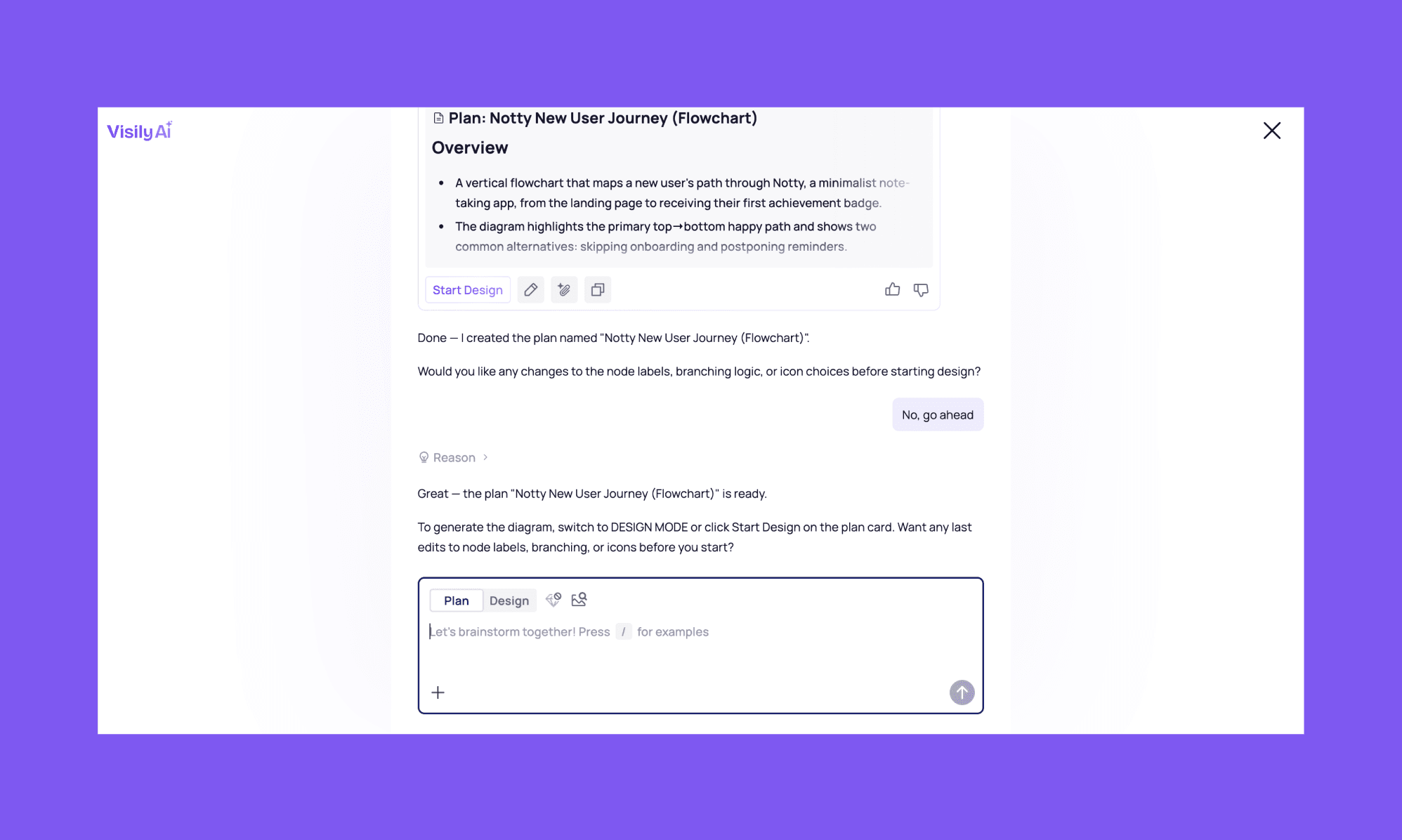
Auch hier gefielen mir die Rückfragen und die transparente Argumentation der KI. Nachdem das Konzept stand, sollte ich auf „Start Design“ klicken – ein Button, der nirgends existierte.
Ich musste manuell in den „Design Mode“ wechseln, den Text eingeben und erhielt erst eine nicht-editierbare Vorschau, bevor ich auf das Board kam. Drei Schritte zu viel.
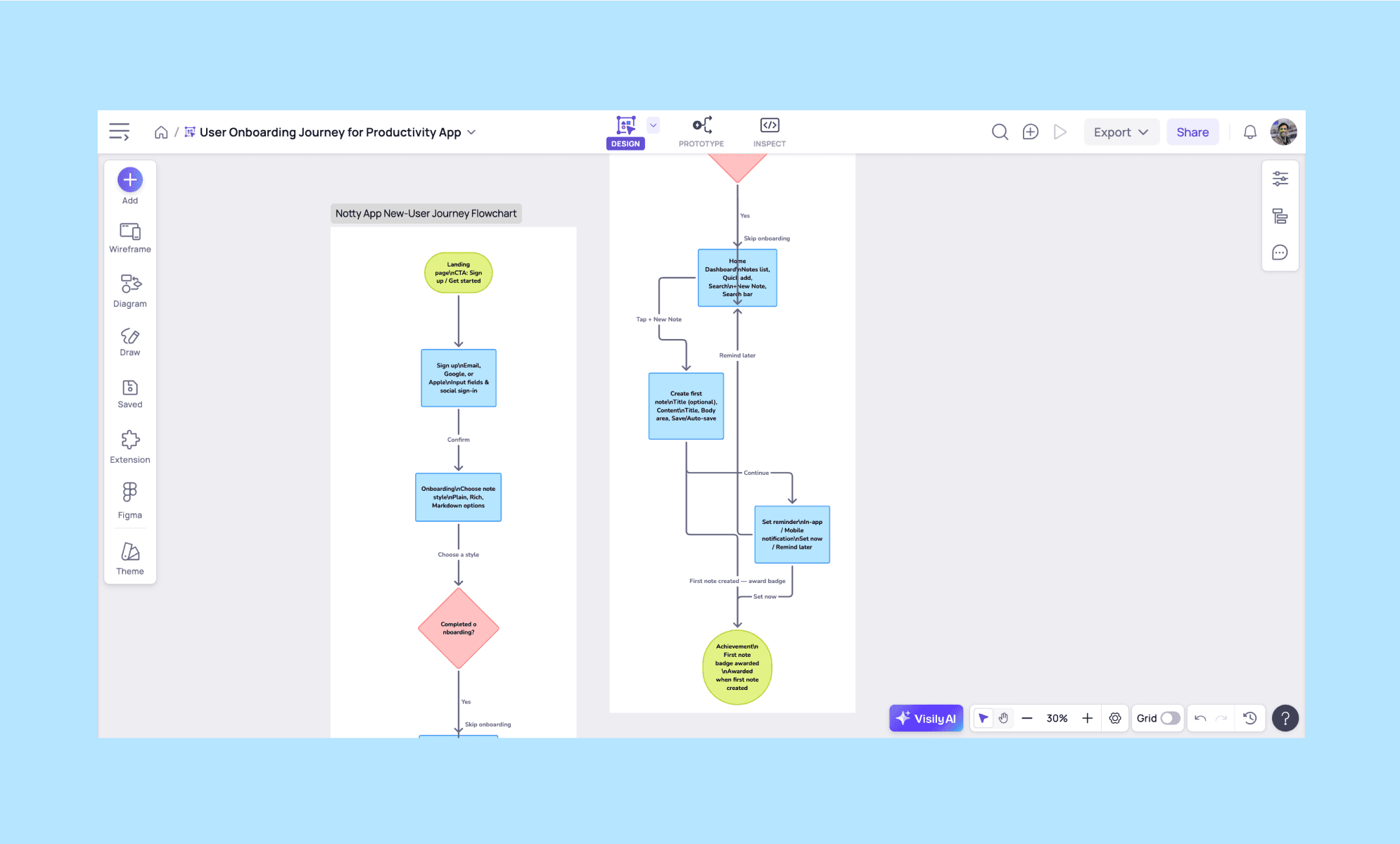
*Hinweis: Es wurde nur ein Diagramm erstellt. Ich zeige es hier in zwei Teilen herangezoomt, um die Details lesbar zu machen.
Dauer: ca. 5 Minuten; Kosten: 10 Credits für das Diagramm.
Das Ergebnis traf die Schritte meines Flows gut, hatte aber Schwächen im Aufbau. Ein roter Entscheidungs-Diamant („Onboarding abgeschlossen?“) bot nur den Ausgang „Ja“ statt auch „Nein“. Zudem kam die Abfrage an der falschen Stelle.
Das Flowchart sieht okay aus, ist aber nicht fehlerfrei und erfordert manuelles Nachbessern. Dank des intuitiven Editors ist das zum Glück schnell gemacht.
Kostenlos Flowcharts in Miro AI erstellen >
Schritt 6: Visily AI Screenshot-Editor-Extension
Ähnlich wie MagicPath bietet Visily eine Browser-Extension, um Screenshots direkt ins Design-Board zu ziehen[3]. Das funktioniert genial: Installieren, Zielseite aufrufen, Extension öffnen → Screenshot machen → Wireframe-Modus wählen → Board aussuchen, und fertig!
Man erhält direkt eine Benachrichtigung in der Visily-Web-App.
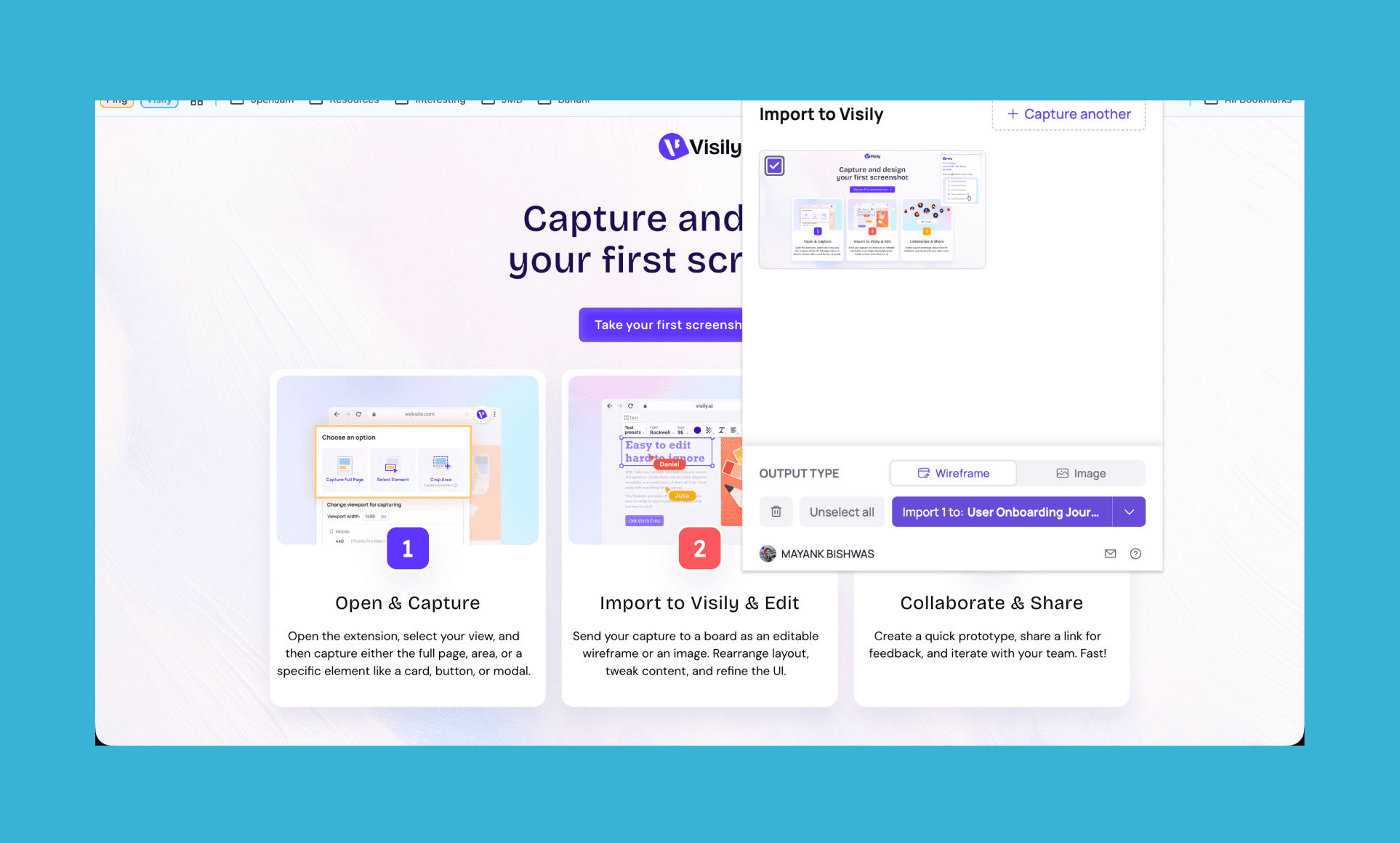
*Hinweis: Ich habe die Onboarding-Seite der Visily-Extension selbst gescreenshotet.
In ca. 2 Minuten (je nach Screengröße) hat man eine editierbare, absolut fehlerfreie Kopie der Vorlage auf dem Board. Beeindruckend!
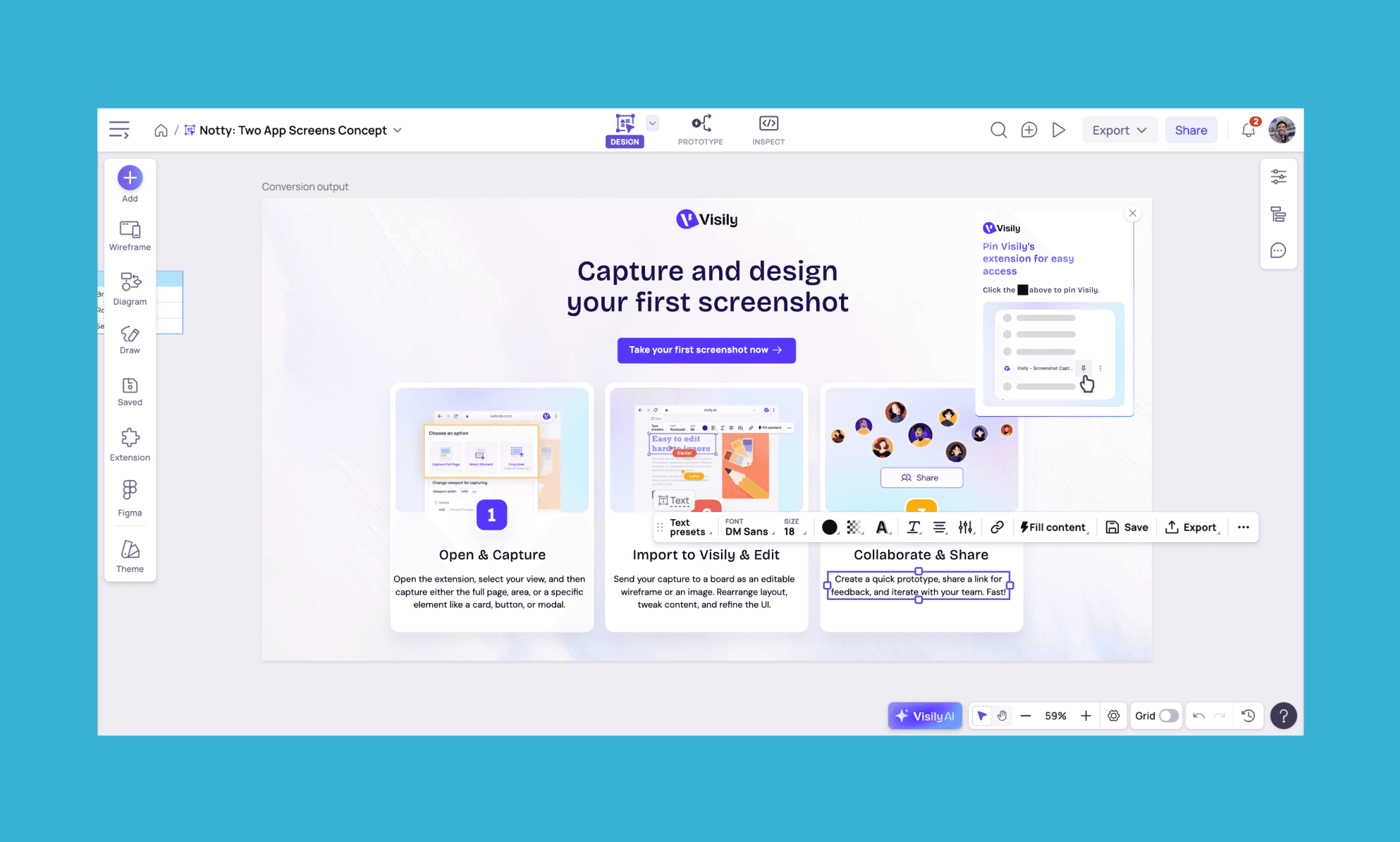
Dauer: ~3 Minuten vom Screenshot zum Wireframe. Kosten: 30 Credits.
Screenshots in editierbare Wireframes verwandeln >
Visily AI Key-Features (Update 2026)
Design-to-Code ist jetzt in den Pro- und Business-Tarifen verfügbar
Plan Mode für strukturiertes KI-Ideenmanagement vor dem Screen-Design
Figma-Import verfügbar im Pro- und Business-Tarif
Design Instructions für mehr Kontrolle über Konsistenz und Präzision
Deep Design Mode für ästhetisch anspruchsvollere UI-Ergebnisse
Preise von Visily AI
Visily Free-Tarif
Visily AI nutzt ein Freemium-Modell wie die meisten UI/UX-KI-Tools. Man kann die wichtigsten Kernfunktionen ohne Kreditkarte ausgiebig testen.
300 KI-Credits/Monat (600 Credits im ersten Monat)
Standard-KI-Design
2 editierbare Boards pro Workspace
Visily Paid-Tarife
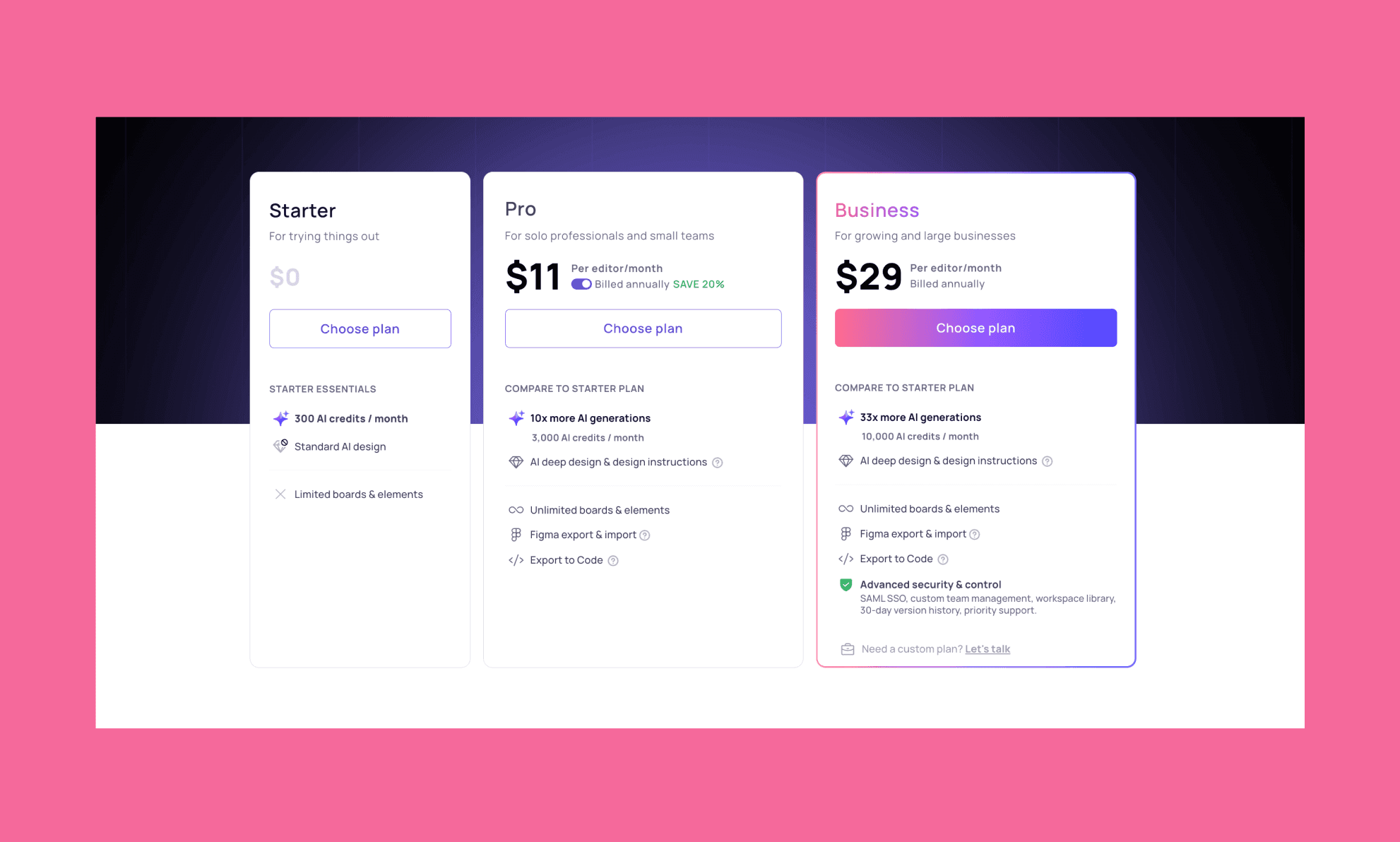
Die kostenpflichtigen Tarife sind sehr übersichtlich gestaltet. Es gibt genau zwei Tarife: Pro & Business. Pro richtet sich an Einzelkämpfer und kleine Teams, Business an größere Organisationen. Ein Enterprise-Tarif ist auf Anfrage verfügbar.
Pro | Business | |
Preis | 11 $/Editor/Monat (jährliche Zahlung) | 29 $/Editor/Monat (jährliche Zahlung) |
Ideal für | Professionals & kleine Teams | Wachsende & große Unternehmen |
KI-Credits | 3.000/Monat | 10.000/Monat |
KI-Design | Deep Design & Design Instructions | Deep Design & Design Instructions |
Boards | Unbegrenzt | Unbegrenzt |
Figma | Export & Import | Export & Import |
Code-Export | Ja | Ja |
Sicherheit & Admin | – | SAML SSO, Team-Management, gemeinsame Library, Priority-Support |
Vor- & Nachteile von Visily
Vorteile | Nachteile |
Starkes Drag-and-Drop-Editing, komplett kostenlos (keine Credits) | Umsprungene Workflows bei KI-Generierungen (zu viele Klicks) |
Präzises Screenshot-to-Wireframe per praktischer Browser-Extension | KI-Editing regeneriert oft ganze Screens statt gezielter Änderungen |
Intuitives Prototyping mit logischen Auto-Links, komplett gratis | Kein Auto-Layout; manuelles Ausrichten oft nötig |
Hi-Fi/Low-Fi-Switch behält alle Elemente bei und passt den Style an | Diagramm-KI schwächelt bei Logik und Symbolauswahl |
Echtzeit-Kollaboration inklusive Kommentaren und Versionierung |
Claude Design Vor- & Nachteile >
Alternative Tools im Vergleich
Banani vs. Visily
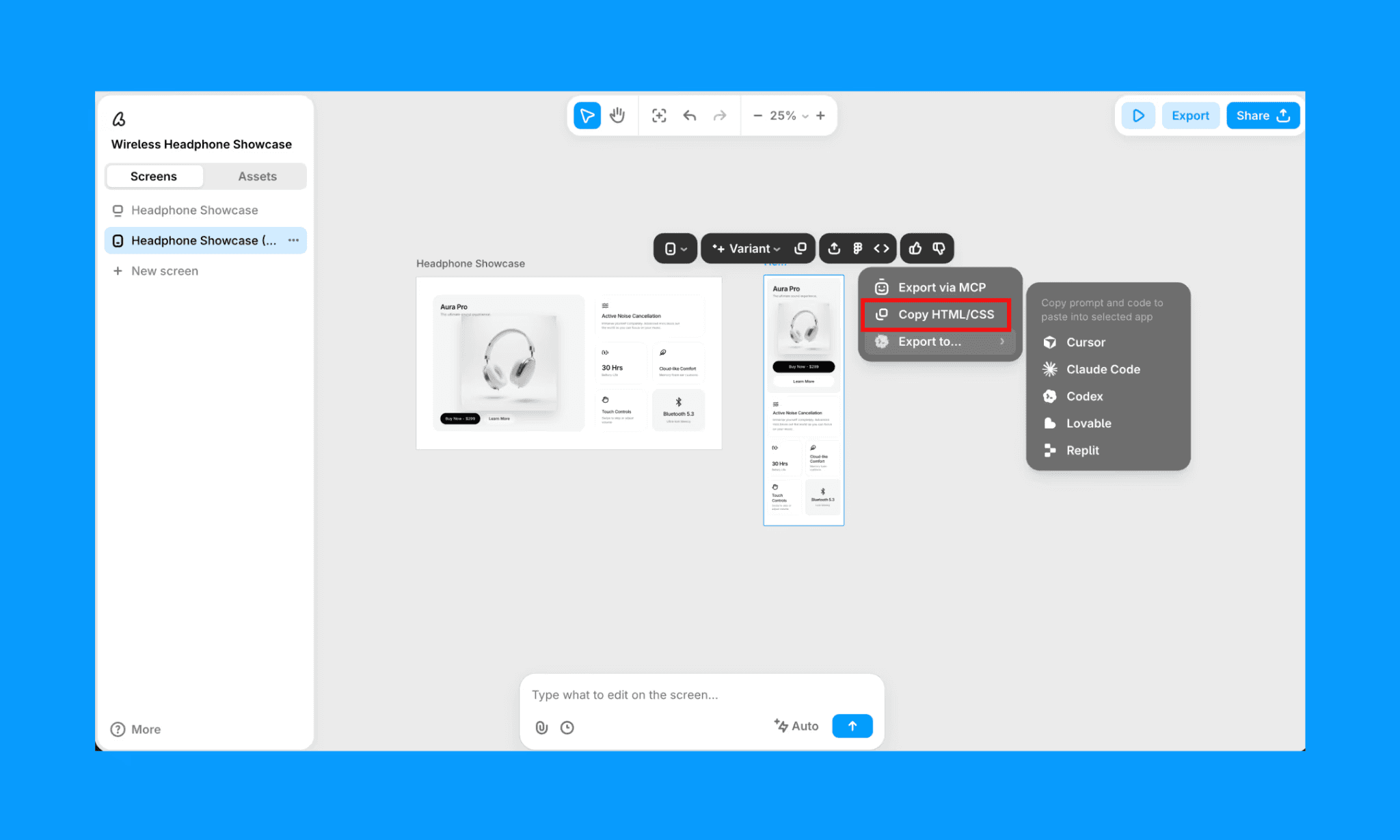
Banani AI liefert herausragende Qualität bei KI-UIs und Wireframes (powered by Gemini 3.1 Pro) und ist für Nicht-Designer noch einfacher zu bedienen. Während Visily beim detaillierten manuellen Editieren punktet, glänzt Banani beim Figma-Export, der Konsistenz von Designsystemen und starkem Design-to-Code via MCP.
UI mit Banani AI generieren – kostenlos >
Figma AI vs. Visily
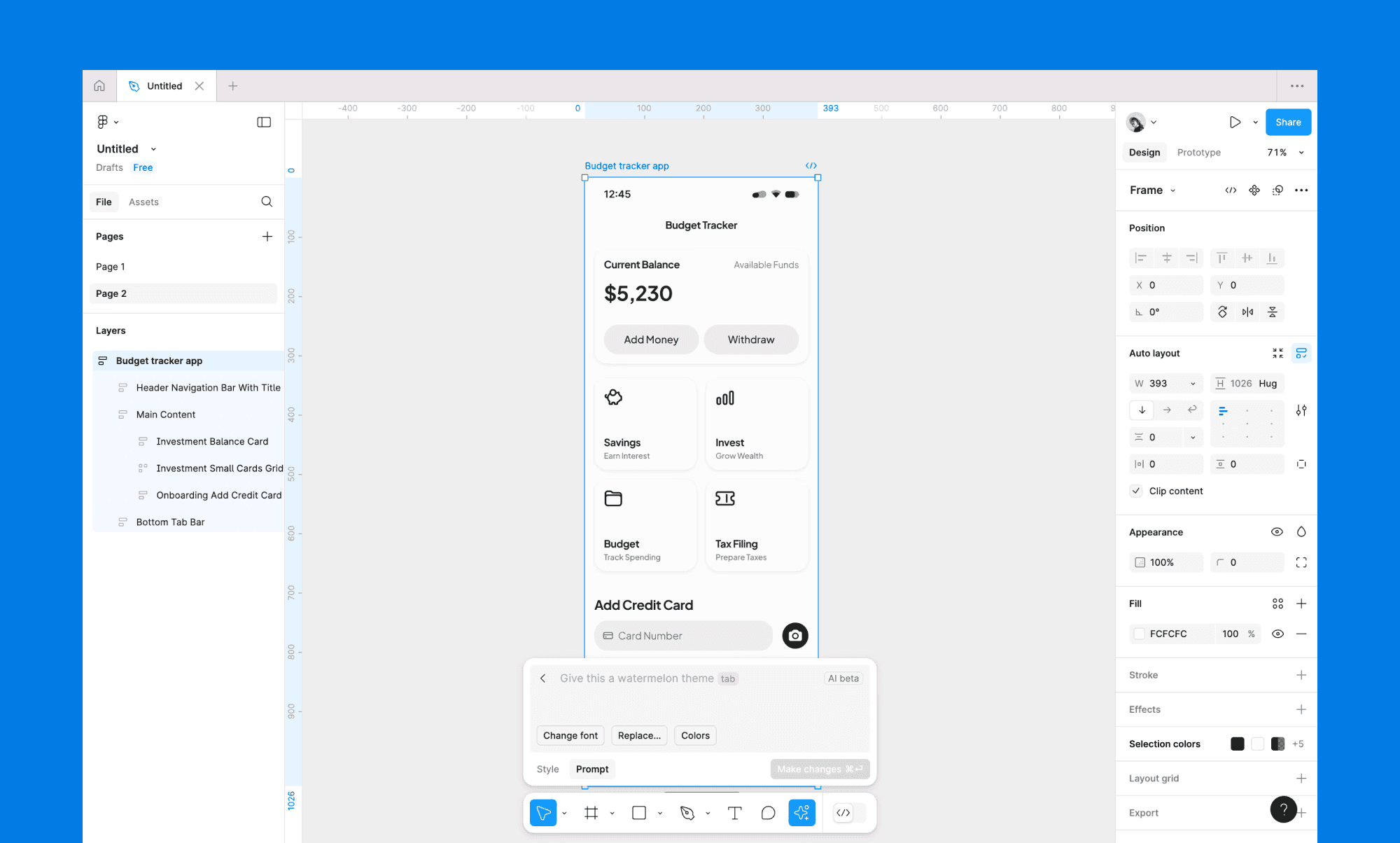
Figma AI ist ein Assistenz-Feature direkt in Figma, kein eigenständiger Generator. Es ist die beste Wahl, wenn das Team ohnehin im Figma-Ökosystem arbeitet. Visily hingegen gewinnt für alle Nicht-Designer, die bei Null anfangen.
Wichtigste Figma AI Features >
Uizard vs. Visily
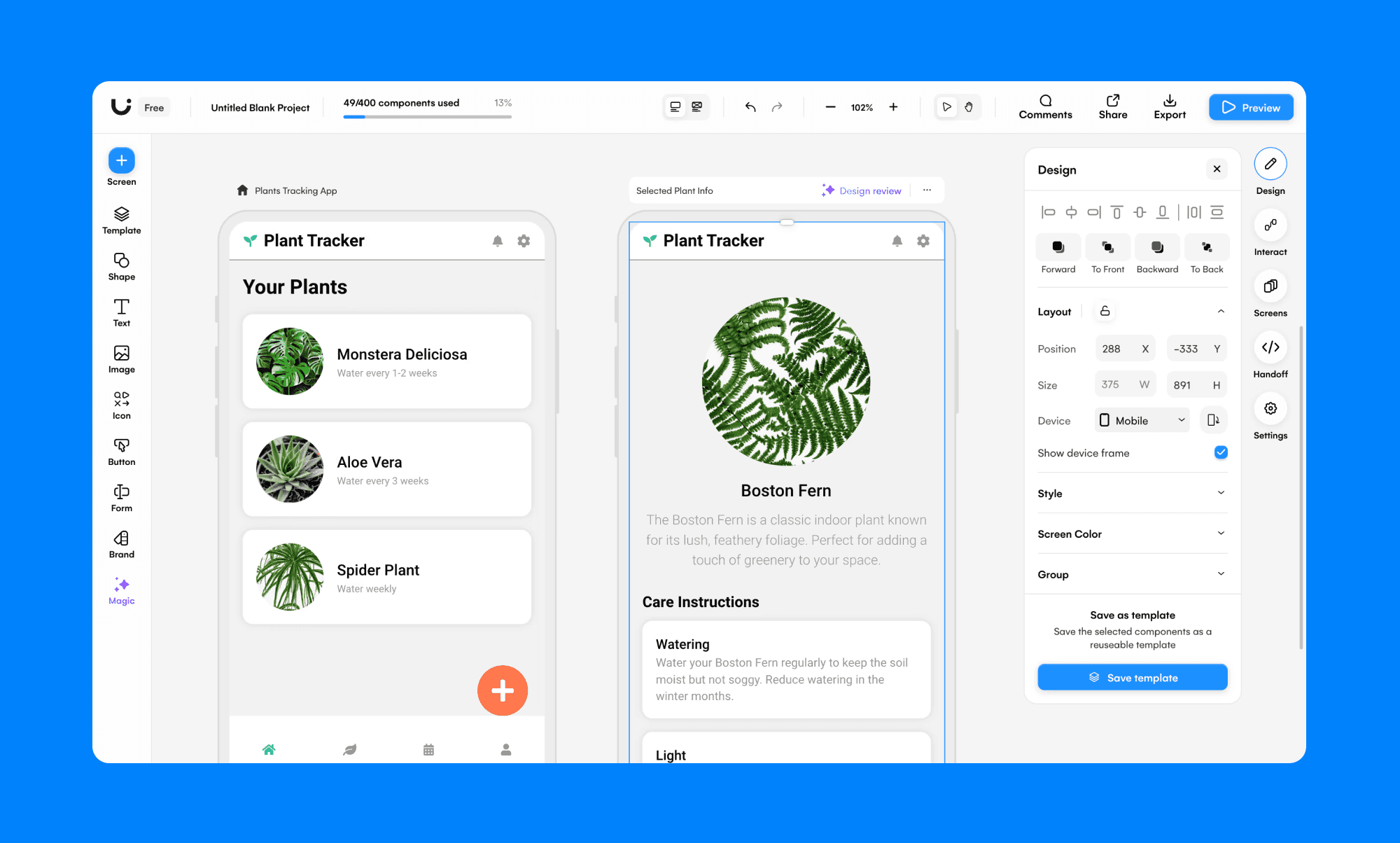
Uizard und Visily zielen beide auf Nicht-Designer ab und bieten Text-to-UI sowie Screenshot-Conversion. Uizards AI (Autodesigner) kann Styles direkt von Referenzbildern kopieren – ein Feature, das Visily fehlt. Visily ist dafür flexibler bei Arbeitsfläche und Diagrammen.
Die wichtigsten Features von Uizard >
UXPilot vs. Visily
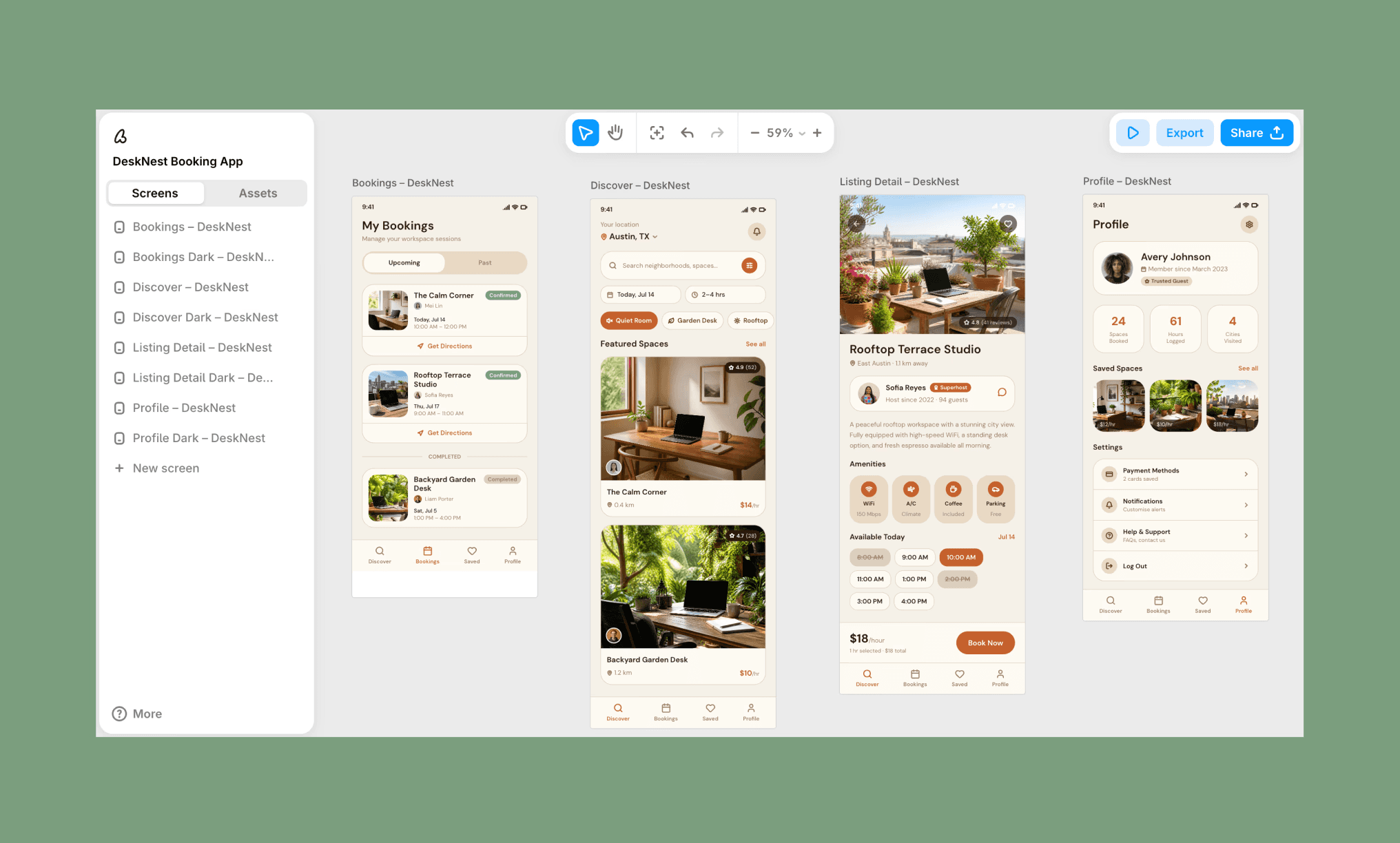
UXPilot verbindet UI mit fundierter UX-Logik. Prädiktive Heatmaps und ein objektiver Layout-Score machen das Tool einzigartig. Wenn du Design-Validierung suchst, greif zu UXPilot. Für einen All-in-One-Ansatz ist Visily die bessere Wahl.
Die besten AI-UI- & Wireframe-Generatoren 2026 >
Fazit: Lohnt sich Visily?
Ja, ein kostenloser Test von Visily lohnt sich auf jeden Fall. Der Gratis-Tarif ist fair (600 Credits im ersten Monat), das Onboarding unkompliziert und das Prototyping wirklich stark. Die KI-Bearbeitung und Diagramme haben kleine Schwächen – manuelle Änderungen sind dafür komplett kostenlos und gehen leicht von der Hand.
Wer schnelles Vibe Designing betreiben will (oder eine Top-UI-Vorlage vor dem Vibe Coding sucht), ist bei Banani besser aufgehoben. Dank Gemini 3.1 PRO, exzellenter Figma-Integration und sauberem Code-Export.
FAQs zu Visily AI (2026)
Ist Visily AI kostenlos?
Nicht komplett, aber es gibt einen starken Freemium-Tarif. Ohne Kreditkarte erhält man 300 Credits im Monat, 2 edtierbare Boards und Zugriff auf die Kern-Features.
Wie nutze ich Visily AI?
Sehr intuitiv, wie die meisten AI-UI-Tools in 2026. Kostenlos anmelden, Startpunkt wählen (Wireframe, Vorlage oder leeres Board), Prompt eingeben – und Visily generiert eine editierbare UI. Keine Vorkenntnisse nötig.
Was ist der Unterschied zwischen Figma und Visily?
Figma ist ein High-End-Profi-Tool, bei dem KI bestehende Workflows unterstützt. Visily wurde entwickelt, damit auch Nicht-Designer schnell Wireframes und UIs von Grund auf generieren können.
Canva AI vs. Figma AI für UI-Design >
Was ist die günstigste und beste Visily-Alternative?
Ganz klar Banani AI. Es ist kostenlos, bietet ca. 170 Screen-Generierungen pro Monat, liefert höhere UI-Qualität, lässt sich nahtlos in Figma integrieren und exportiert sauberen Code.
Quellen
[1] https://www.visily.ai/
[2] https://tracxn.com/d/companies/visily
[3] https://chromewebstore.google.com/detail/visily-screenshot-capture


