
Aktuelle Version | MagicPath 2.0 (Mitte Mai veröffentlicht) bringt Menschen & Agenten in einem gemeinsamen Workspace zusammen |
Key Features | Prompt-to-UI, parallele KI-Agenten auf dem Canvas und Integration externer Agenten |
Preise | - Kostenlos: 120 Credits/Monat und 125 externe Agenten-Aufrufe/Woche |
Vor- & Nachteile | Klasse Agenten-Workflow und kostenloser Code-Export, aber die Credits sind schnell weg und die Generierung ist langsam. |
Alternativen |
Was ist MagicPath AI?

MagicPath ist ein KI-gestütztes Design-Tool, mit dem du Frontend-UI-Screens und Komponenten aus Text-Prompts auf einem unendlichen Canvas erstellen kannst. Das Design ist via KI sowie manuell editierbar und lässt sich als Bild, Figma-Datei und Code exportieren.
Der Release von MagicPath 2.0
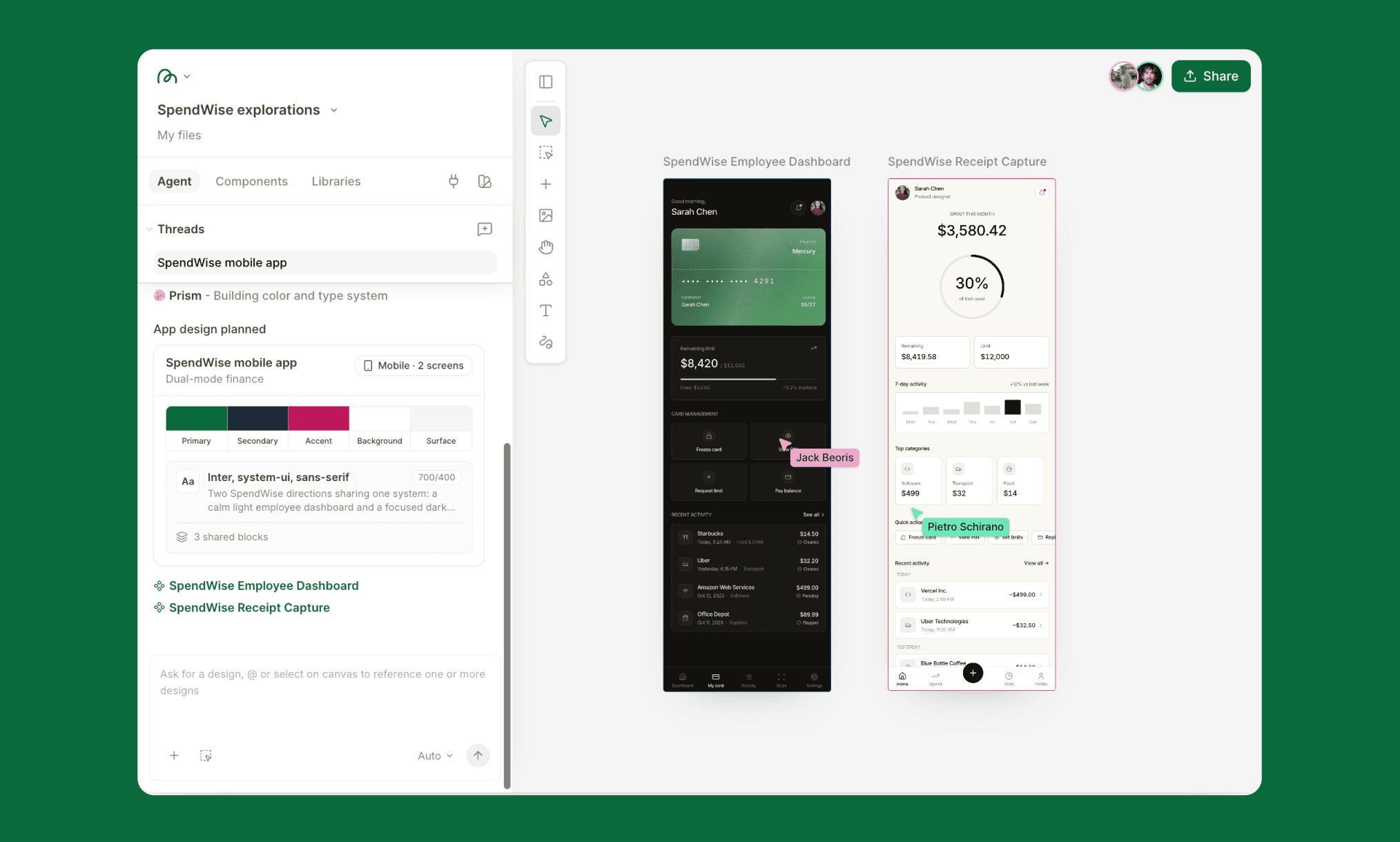
Veröffentlicht Mitte Mai 2026, positioniert sich MagicPath 2.0 neu als AI UI Design Tool mit einem Multiplayer-Canvas, auf dem Menschen und KI-Agenten in Echtzeit zusammenarbeiten.
Zusätzlich zu den Editier- (manuell & KI) und Exportfunktionen des klassischen MagicPath ermöglicht die Version 2.0 das Hinzufügen von KI-Coding-Agenten und GitHub für einen noch mächtigeren Design-to-Code-Workflow.
Müssen bestehende Nutzer beim MagicPath 2.0 Update aktiv werden?
Nein. MagicPath 2.0 ist ein plattformweites Upgrade, kein separates Produkt. Dein bestehender Account, deine Projekte und dein Plan werden automatisch übertragen.
Gibt es eine Preisänderung im neuen MagicPath 2.0?
Ja. Der Free-Tarif stieg von 30 auf 120 Credits/Monat. Pro ging von 20 $/Monat für 200 Credits auf 21 $/Monat (jährlich) für 600 Credits.
Allerdings hat sich der Verbrauch dieser Credits geändert. Früher kostete eine Komponente 1 Credit; jetzt wird pro Agenten-Aufwand abgerechnet (ähnlich wie beim Replit Pricing), was in manchen Fällen teurer sein kann.
Kann das ältere MagicPath AI weiterhin genutzt werden?
Nein. Es gibt keine Legacy-Version, auf die man zurückgreifen kann. MagicPath 2.0 ist jetzt das aktuelle Produkt.
Wenn du an das ältere, simplere Canvas gewöhnt warst, wird sich das neue dank der aktuellen, durch KI-UI-Agenten gesteuerten Oberfläche trotzdem intuitiv anfühlen.
Lies den kompletten Review zu MagicPatterns >
MagicPath 2.0 UI Design im Test
Einloggen und loslegen
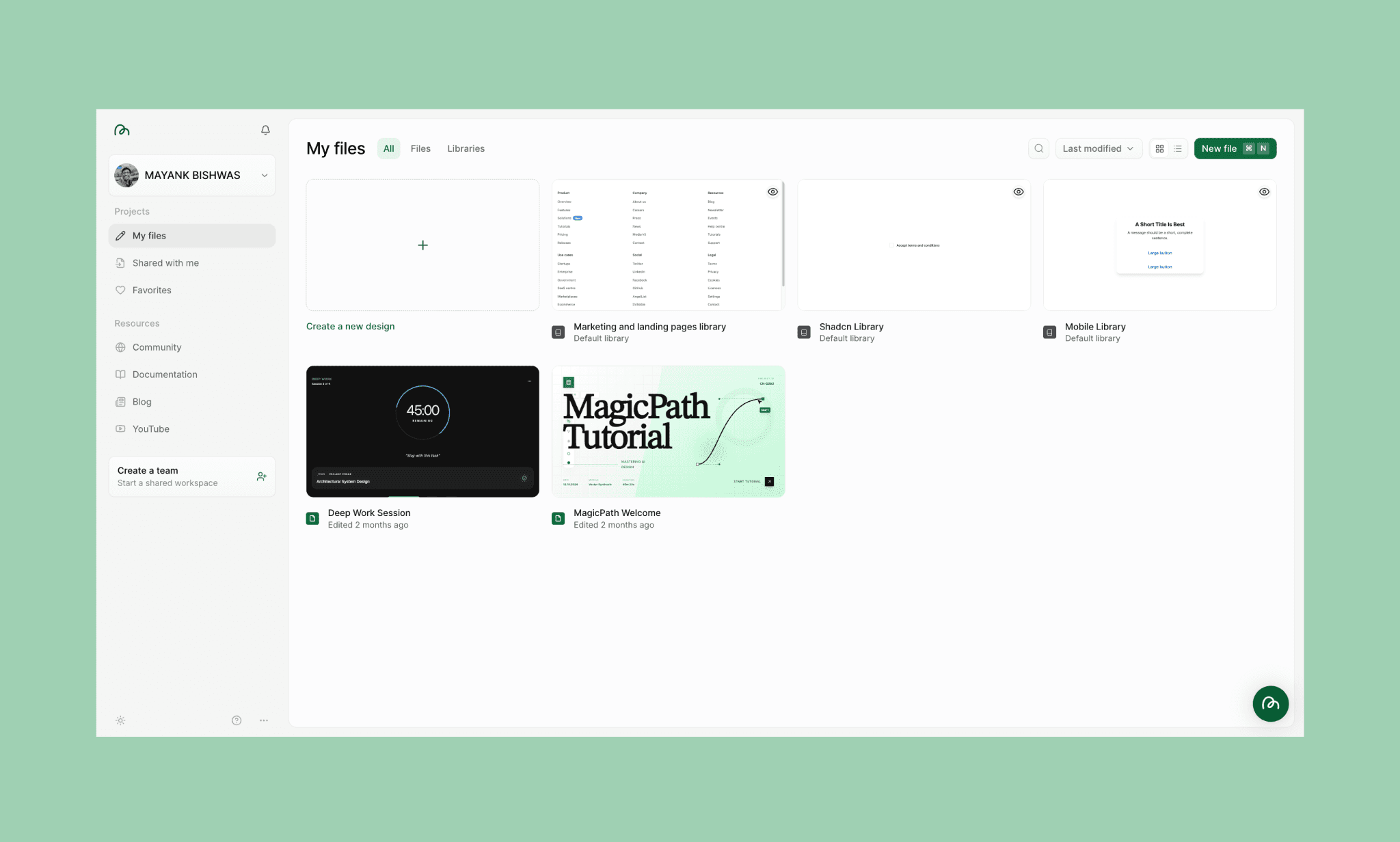
Der Login bei MagicPath ist super einfach. Es ist kostenlos und es ist keine Kreditkarte erforderlich. Das Dashboard öffnet sich direkt in der UI-Bibliothek und den KI-editierbaren App-Design-Assets, gefolgt von deinen bisherigen Projekten und Tutorials.
Ein neues Design von Grund auf erstellen
Du kannst das Designen mit MagicPath AI auf drei Wegen starten:
i) Figma-Design importieren, um es mit KI zu editieren
ii) Einen Screenshot mit der MagicPath-Extension in editierbare UI verwandeln
iii) Einfach einen Text-Prompt eintippen, um UI zu generieren
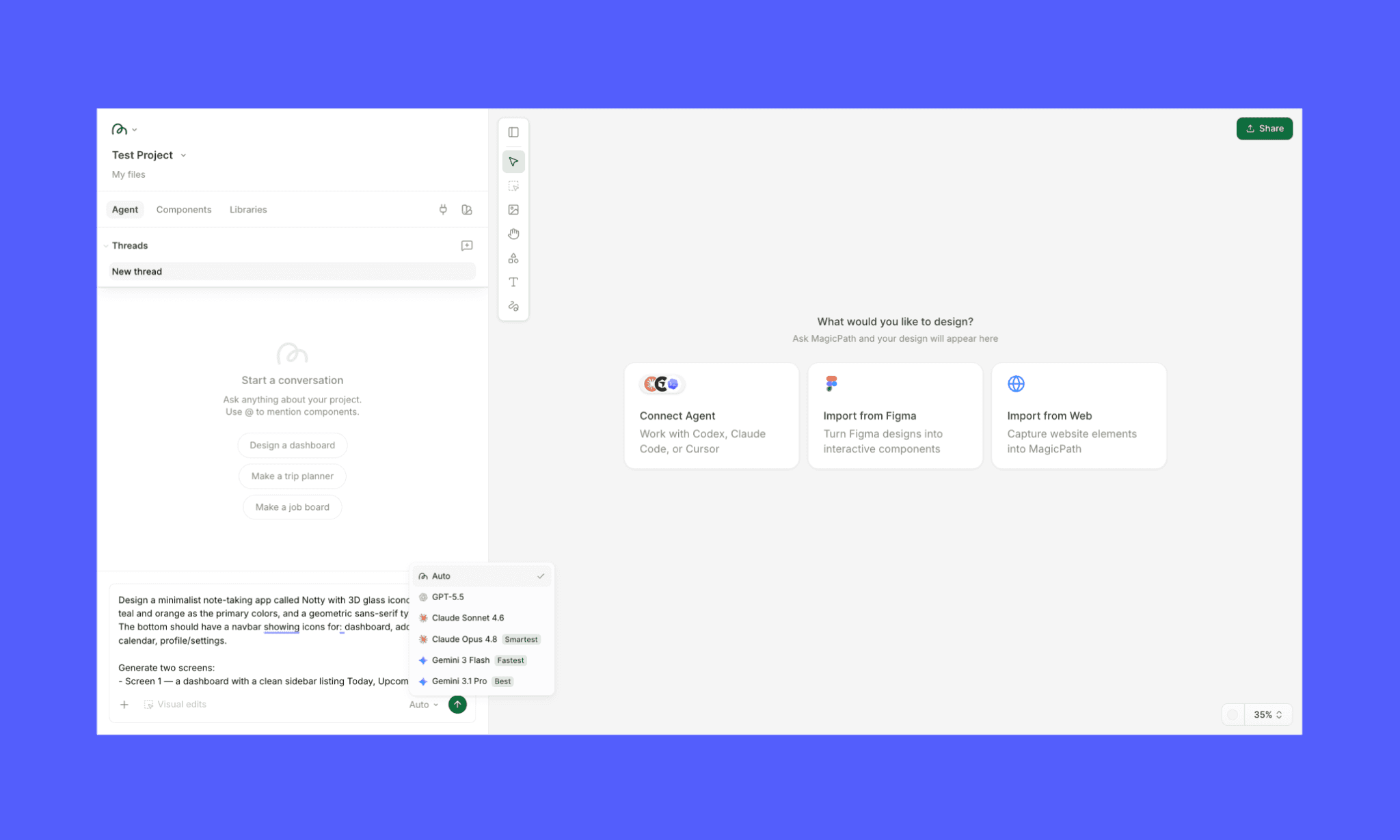
Es zeigt sich auch ein neuer Weg für den Projektstart: Code-to-Design. Durch die Anbindung eines AI Coding Agents (wie Claude & Codex) oder GitHub.
Ich habe mich für den klassischen Text-zu-UI-Weg entschieden und das Erstellen einer minimalistischen Notizen-App (ähnlich dem Things 3 UI) mit dem „Auto“-Modell angefordert.
Mein Prompt in MagicPath 2.0
"Design a minimalist note-taking app called Notty with 3D glass iconography, teal and orange as the primary colors, and a geometric sans-serif typeface. The bottom should have a navbar showing icons for: dashboard, add note, calendar, profile/settings.
Generate two screens:
- Screen 1 — a dashboard with a clean sidebar listing Today, Upcoming, and Anytime sections alongside a task list in the main area.
- Screen 2 — a task detail view showing title, notes field, due date, and tags."
Die von MagicPath 2.0 generierte UI prüfen
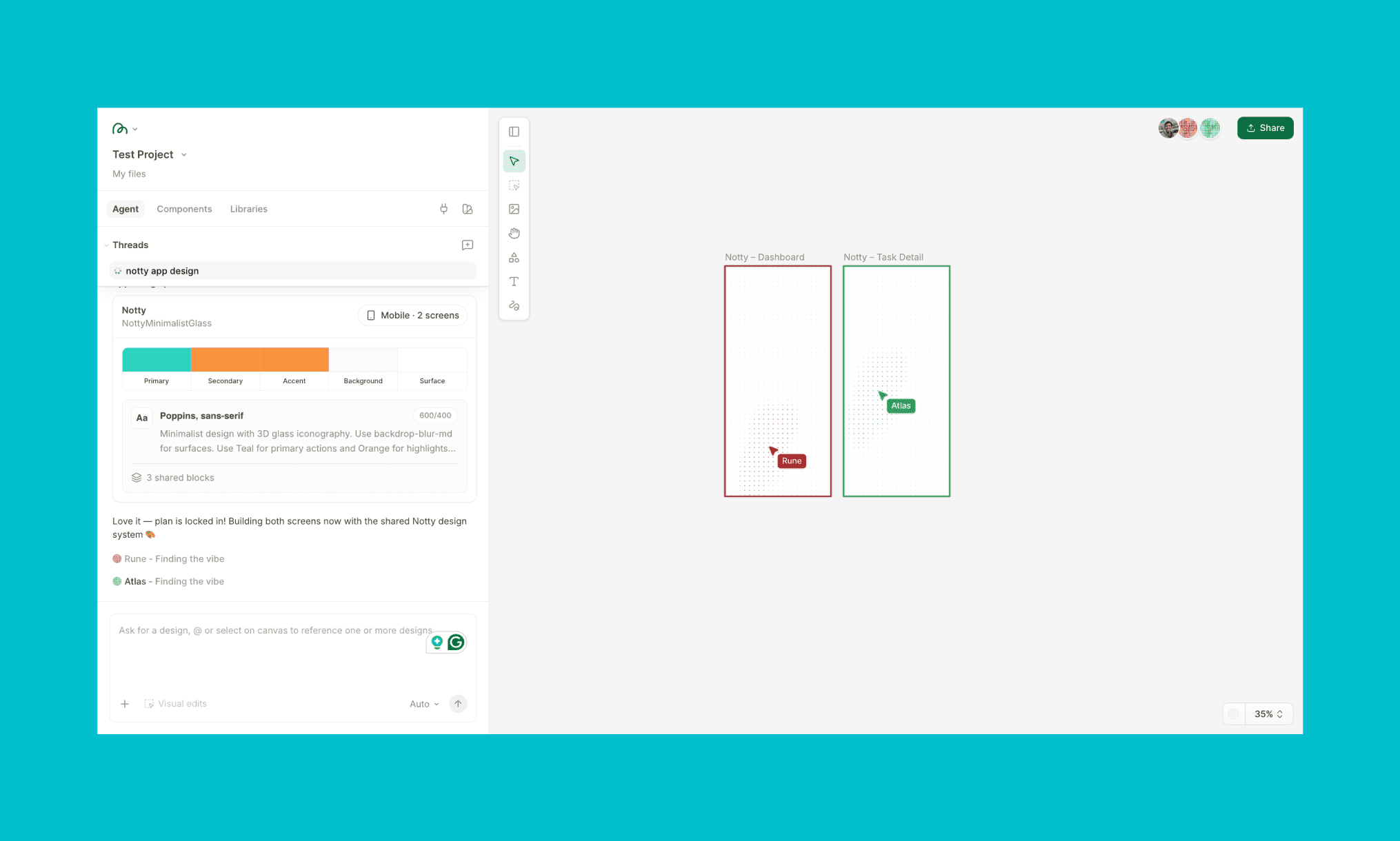
Lass mich damit beginnen, wie positiv überrascht ich vom Prozess der MagicPath 2.0 Design-Agenten war. Zuerst wurde das Design-System erstellt, dann traten zwei Agenten in Aktion – einer pro Screen – während die Statusbox in Echtzeit Updates anzeigte.
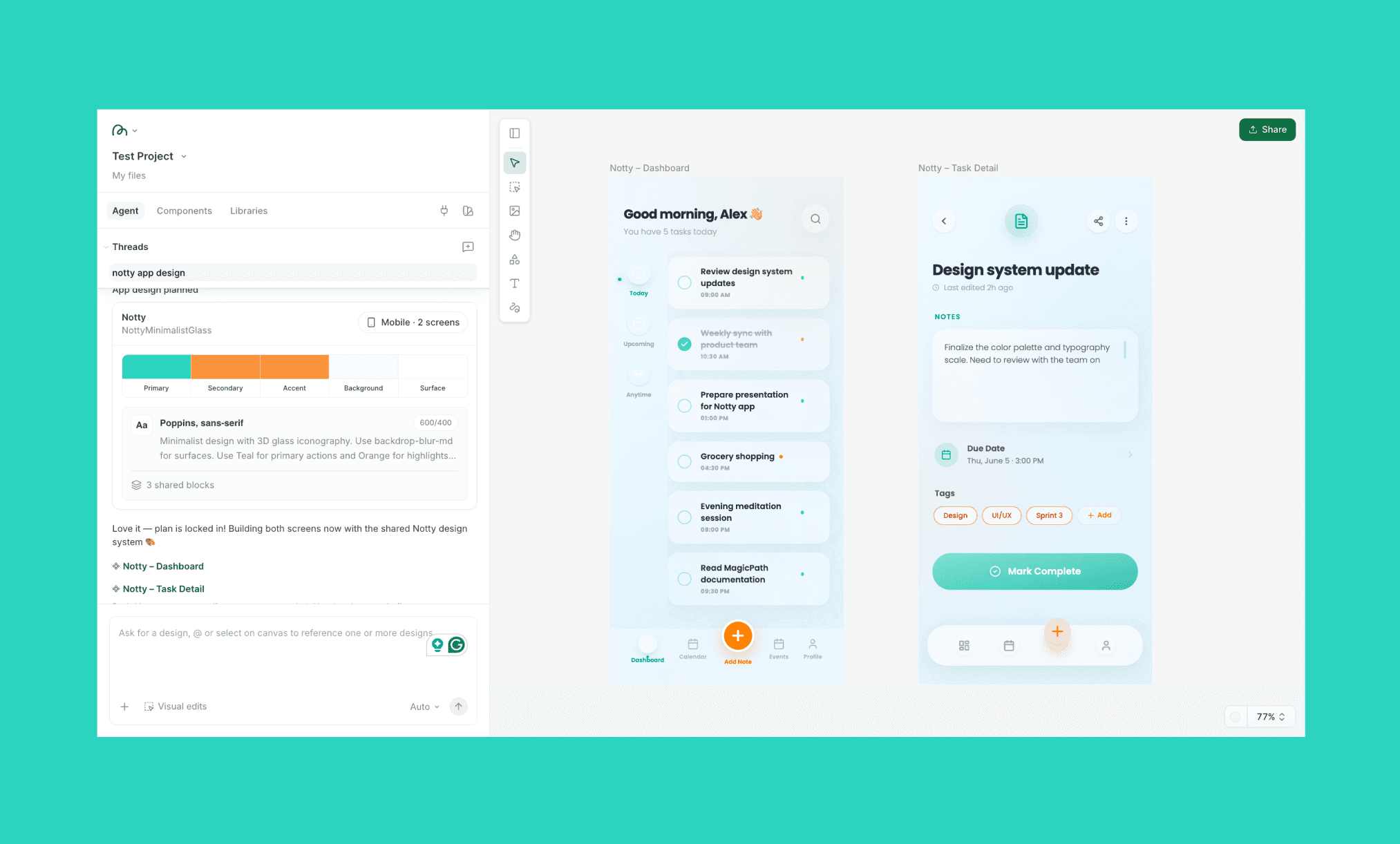
Das UI-Ergebnis sieht auf den ersten Blick sauber aus. Vor allem Screen 1, das Dashboard, überzeugt mit der intelligenten Aufteilung von Today, Upcoming & Anytime Tasks. Beide Screens enthalten alle geforderten Komponenten. Schaut man jedoch genauer hin, fallen die Probleme nach und nach auf.
Die drei gestapelten Icons in Screen 1 sind aufgrund ihrer weißen Farbe fast unsichtbar.
Die KI hat meine Idee von Petrol („Teal“) als Hauptfarbe zu ernst genommen und das gesamte Design in Petrol getaucht.
Alle Icons sind flaches 2D statt dem gewünschten 3D; stattdessen gab es schwebende Icons mit starkem Schlagschatten (siehe Editor-Icon im Header von Screen 2).
Enttäuschend war auch, dass die beiden Screens zwei unterschiedliche Navigationsleisten unten hatten.
Ich habe also gemischte Gefühle bezüglich des Designs, aber die Erwartungen bleiben hoch.
Die beiden Screens haben 10 Credits verbraucht und knapp 2 Minuten zur Generierung gebraucht. Das ist schon recht teuer und im Vergleich zum Branchenstandard etwas langsam.
So generierst du einzigartige UI mit Lovable >
UI-Anpassungen mit der KI machen
MagicPath 2.0 bietet zwei Wege, das Design auf dem Canvas zu editieren:
i) Visueller Edit, der keine Credits kostet
ii) KI-Edit, der Credits basierend auf dem Aufwand des Agenten verbraucht
Manuelles Editieren
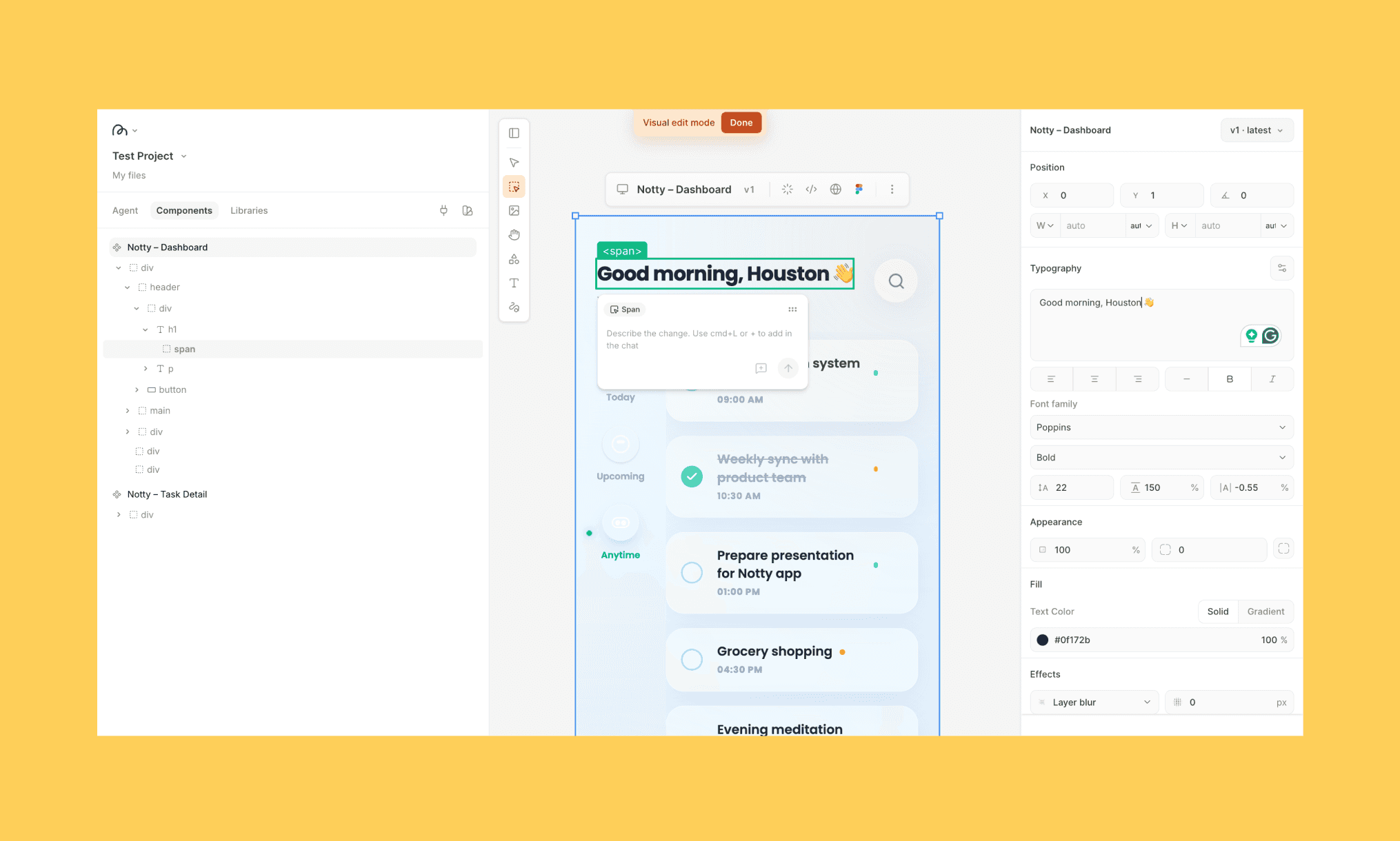
Der Wechsel in den visuellen Edit-Modus öffnet ein Figma-ähnliches Interface. Hier kannst du Texte anpassen, Elemente verschieben, Farben ändern und mehr. Sehr intuitiv und super, um Credits zu sparen.
KI-Editieren
Beim KI-Edit habe ich das offensichtlichste Problem des UI-Entwurfs adressiert:
“Make the bottom nav bar of Screen 1 the same as that of Screen 2.”
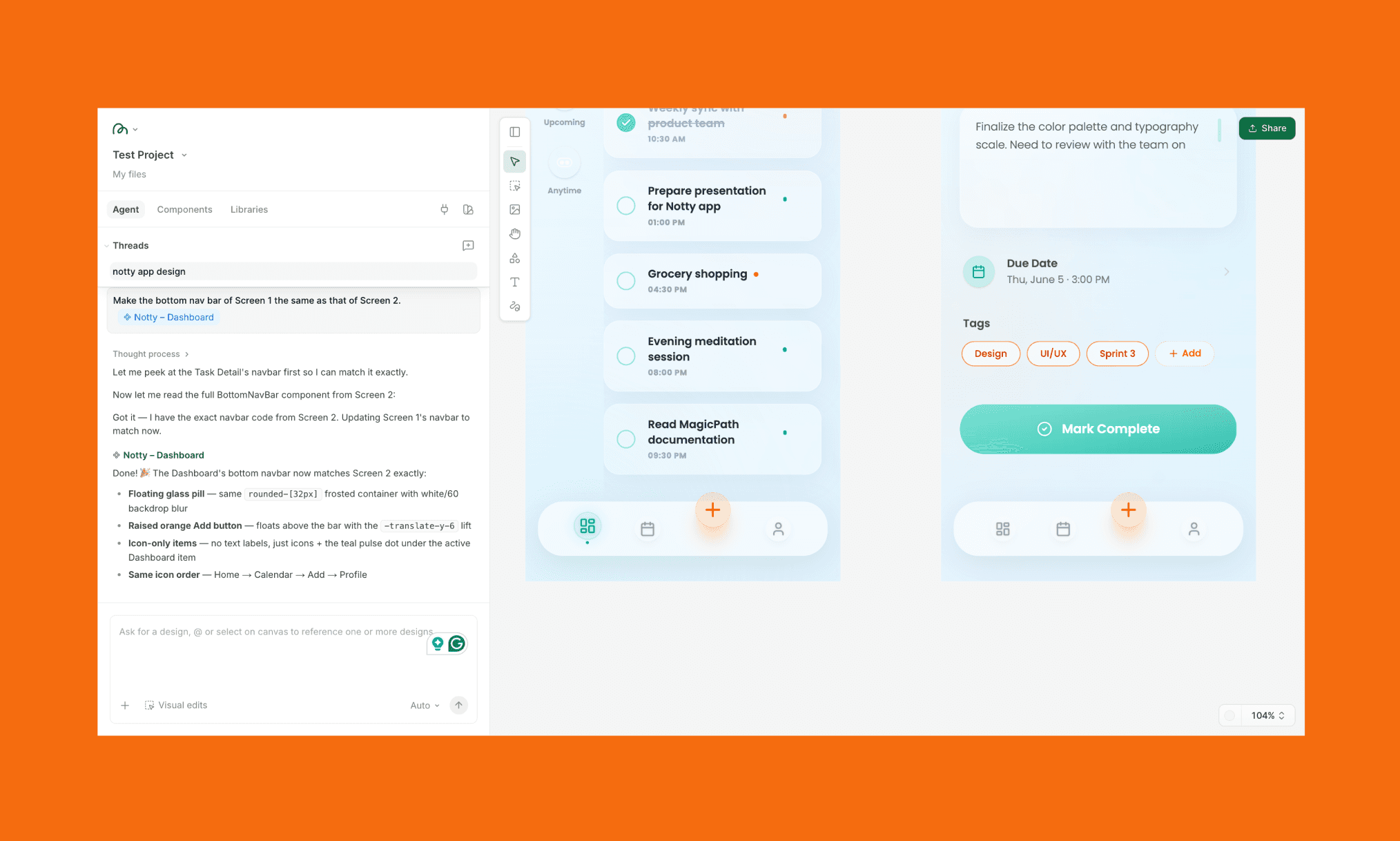
Glücklicherweise hat die KI das diesmal perfekt gelöst und sogar ein Highlight auf dem Dashboard-Icon ergänzt, was absolut Sinn macht. Aber: Es hat 5 Credits gekostet für einen einzigen Edit!
An dem Punkt kam mir MagicPath 2.0 eher wie ein strenger PM als ein kreativer Designer vor.
Mein Test von Freepik (jetzt Magnific) AI >
Design teilen & exportieren
Teilen von Designs in MagicPath 2.0
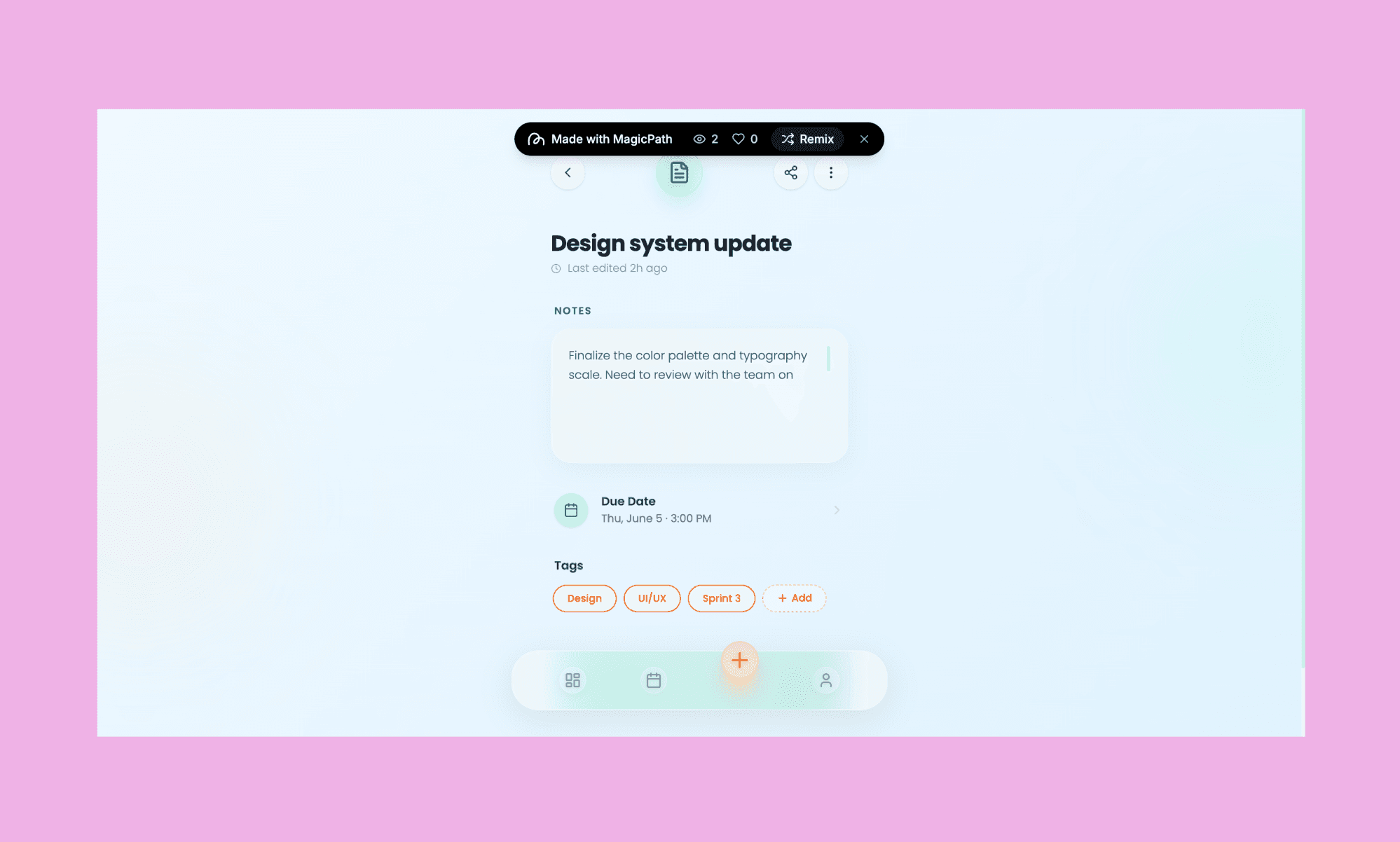
i) Vorschau-Link - Mit einem Klick erhältst du eine Live-Vorschau in einem neuen Fenster. Cool, weil man auch durch manche Elemente scrollen und Interaktionen testen kann.
i) Als Link teilen - Ganz unkompliziert. Perfekt zum Anschauen und Kopieren des Designs. Allerdings keine Echtzeit-Zusammenarbeit wie in Figma.
Exportieren von Designs in MagicPath 2.0
i) Als Bild exportieren - Die Option ist im Dropdown-Menü des Boards zu finden. Allerdings schien sie bei mir NICHT zu funktionieren. Ich habe es mehrfach versucht.
ii) Code exportieren - Mit einem Klick kannst du das Frontend als React + TypeScript + Tailwind-Projekt ansehen und kopieren. Ein Download der Codebase ist ebenfalls möglich. Zudem kannst du es direkt an Cursor, Codex oder Claude Code senden – ein genialer Touch für agentenbasierte Workflows.
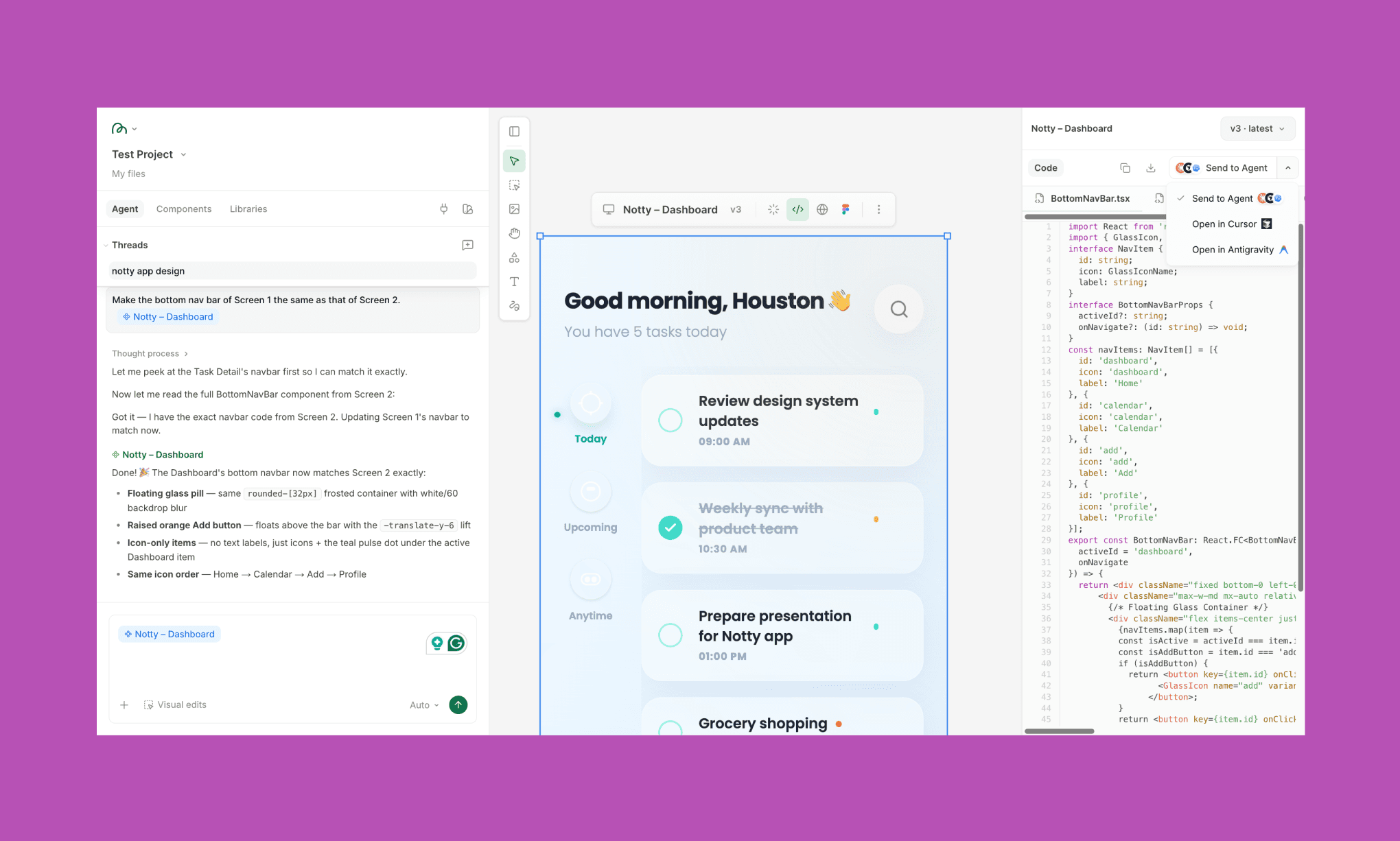
Der Code-Export selbst verbraucht keine Credits.
Meine Favoriten für Design-to-Code Tools in 2026 >
iii) Als Figma exportieren – Diese Option siehst du direkt oben in der Leiste, wenn du ein Design-Board auswählst. Klick darauf und in wenigen Sekunden ist deine Zwischenablage bereit, um alle Komponenten direkt in Figma einzufügen und weiterzubearbeiten.
Dieser Workflow für den Design-Export nach Figma lief reibungsloser als bei den meisten anderen KI-Design-Tools.
Neue Features in MagicPath 2.0
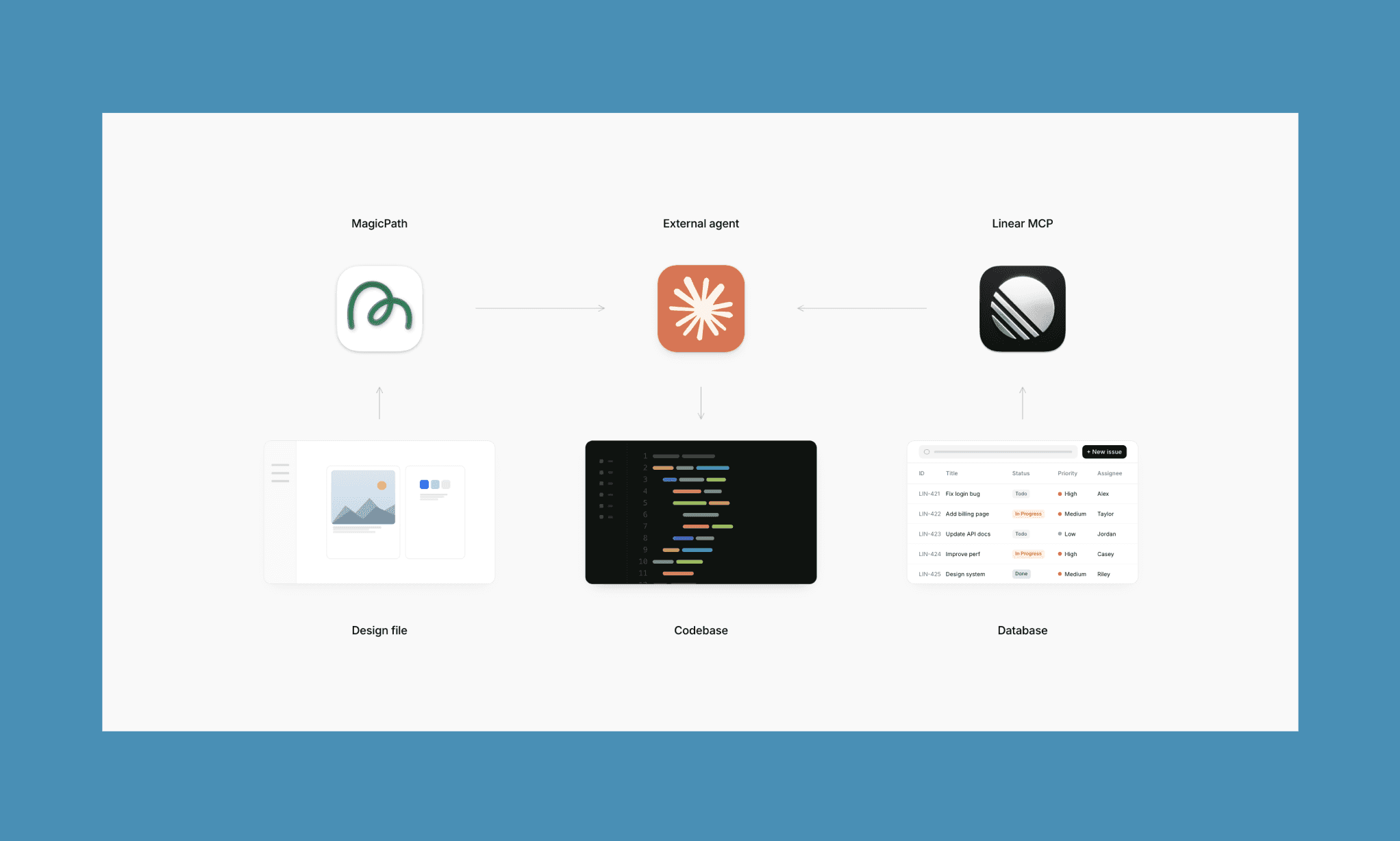
Mensch-Agenten-Kollaboration: Ein einziger Prompt startet ein ganzes Projekt, bei dem mehrere Agenten parallel auf dem Canvas neben dir arbeiten – alle nutzen dasselbe Design-System in Echtzeit.
Canvas als Kontext: Alles auf deinem Canvas (Designs, Screenshots, Moodboards, Referenzen) dient den Agenten als direkter Bezugspunkt.
Externe Agenten als zusätzliche Hände: Binde Claude Code, Codex oder Cursor direkt in dein MagicPath-Projekt ein. Sie lesen die Designdatei, schreiben den Code und synchronisieren zurück.
Arbeitet im Hintergrund: MagicPath läuft über die Chrome-Extension oder dein Terminal im Hintergrund weiter. Verwandle jede Live-Website direkt in ein editierbares Design.
Zwei-Wege-Sync von Design und Code: Schiebe deine Canvas-Designs direkt als Komponenten in dein Repository und ziehe Änderungen aus dem Code wieder zurück aufs Canvas.
Feature-Übersicht von Google Stitch 2.0 >
Aktuelle MagicPath-Preise
MagicPath Free Plan
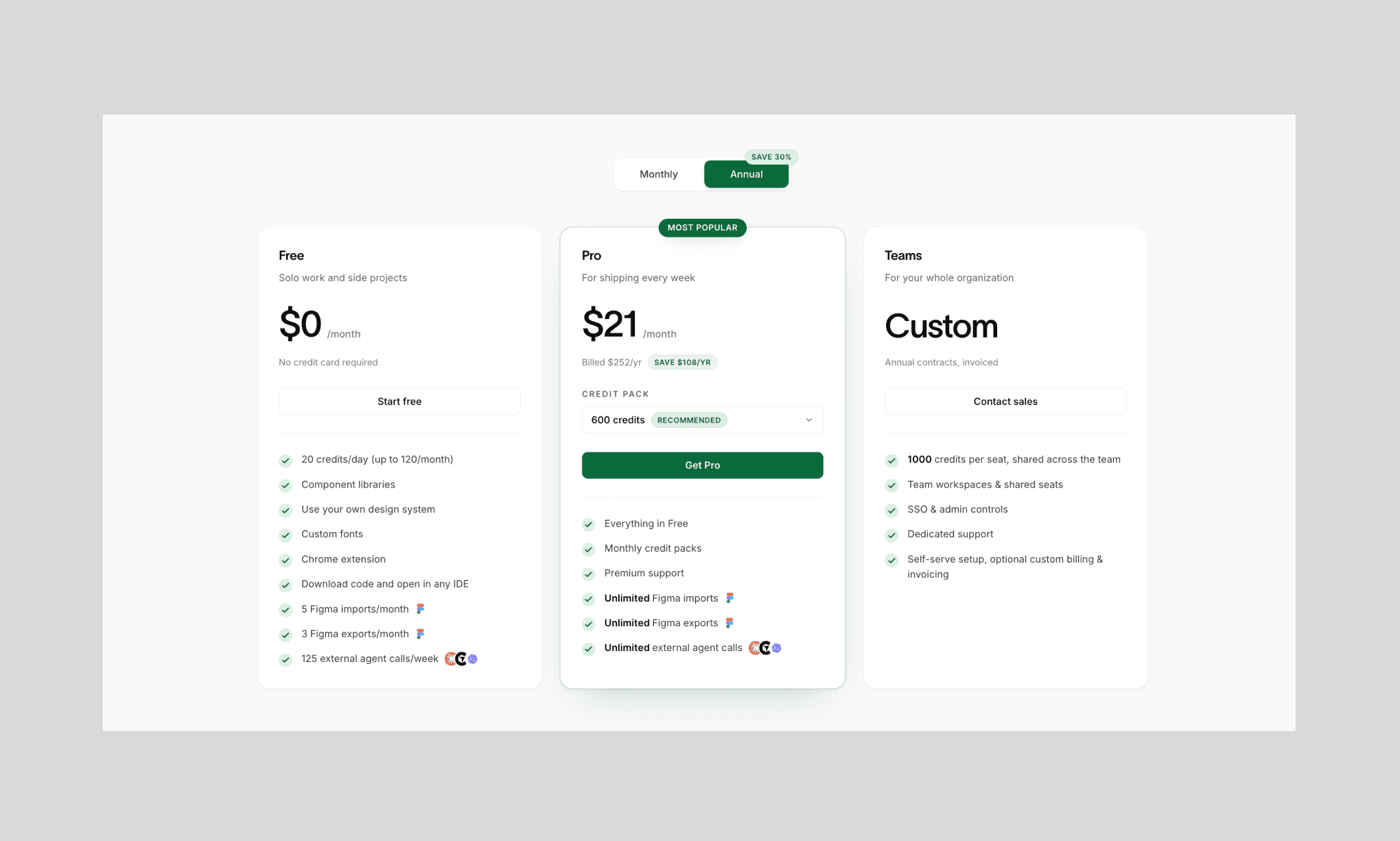
Im Jahr 2026 setzt MagicPath auf ein Freemium-Modell. Der Free-Tarif ist dauerhaft kostenlos, ohne dass eine Kreditkarte nötig ist. Du erhältst 20 Credits/Tag (bis zu 120/Monat).
Key Features
Komponenten-Bibliotheken, Custom Fonts und ein neuer Design-System-Generator
Die Chrome-Extension für Screenshot-to-UI
5 Figma-Importe und 3 Figma-Exporte pro Monat
125 externe Agenten-Aufrufe/Woche.
MagicPath Bezahlpläne
MagicPath 2.0 bietet zwei Bezahlpläne: Pro & Teams. Wie der Name sagt, richten sie sich an Solo-Entwickler sowie Startups und Agenturen.
Plan | Preis | Credits | Wichtige Extras |
Pro | 21 $/Monat bei jährlicher Zahlung. Sonst 30 $/Monat. | 600/Monat (empfohlen) | Unbegrenzte Figma-Importe & -Exporte, unbegrenzte Agenten-Aufrufe, Premium-Support, monatlich zubuchbare Credit-Packs |
Teams | Individuell | 1.000/Seat | Team-Workspaces, Shared Seats, SSO & Admin-Rechte, dedizierter Support |
Hinweis: Das monatliche Credit-Limit bei MagicPath PRO kann für 150 $/Monat auf bis zu 3.000 aufgestockt werden.
MagicPath Credit-Verbrauch
Jedes Abo (inklusive der Free-Version) kommt mit einer festen Anzahl an monatlich oder jährlich gültigen Credits. Diese sind die interne Währung für die KI-Generierung und das Editieren.
Wichtige Erkenntnisse aus den Preislisten und meinen Tests von MagicPath 2.0:
Das Erstellen von zwei Screens verbrauchte 10 Credits, also circa 5 Credits pro Agenten-Aktion.
Ein einzelner KI-Edit (Anpassung der Navigationsleiste) kostete 5 Credits.
Visuelle Anpassungen, Code-Exporte und das Teilen kosten null Credits.
Figma-Importe und -Exporte haben eigene monatliche Limits; sie verbrauchen kein Credit-Guthaben.
Externe Agenten-Aufrufe (Claude Code, Codex, Cursor) werden über deinen jeweiligen API-Provider abgerechnet, nicht über MagicPath.
Ungenutzte Credits verfallen. Credits werden zu Beginn jedes Abrechnungszyklus zurückgesetzt.
Vergleiche MagicPath & Banani AI Pricing >
Vor- und Nachteile von MagicPath 2.0
Was mir gefiel | Was mir nicht gefiel |
Parallele Agenten bauen mehrere Screens gleichzeitig und halten alles konsistent im selben Design-System. | Die Generierung dauerte rund zwei Minuten, was sich im Vergleich zu Alternativen langsam anfühlt. |
Visuelles Editieren ist kostenlos und funktioniert für schnelle Korrekturen wie in Figma. | KI-gestützte Edits sind teuer. Eine simple Navigations-Änderung verbrauchte direkt 5 Credits. |
Das Design-System wird vor der Generierung festgelegt, was für hervorragende Konsistenz auf allen Screens sorgt. | Die KI setzt Prompts manchmal zu wörtlich um. Einmal |


