

Der Figma Dev Mode ist der Branchenstandard für das Design-Handoff. Um den Anforderungen und Hürden zu begegnen, setzt Figma verstärkt darauf mit Figma Make, Figma Agent, MCP-Server, Code-Ebenen, Figma Weave und mehr.
Doch KI-native Design-to-Code-Tools wie Banani warten nicht. Sie sind von Grund auf auf Speed, Einfachheit und Solo-Builder ausgelegt und umgehen die typischen Hürden des Dev Mode: sauberen, nutzbaren Code direkt aus dem Design ziehen, ohne die Arbeitsfläche zu verlassen.
Ich habe beide direkt verglichen – gleiche App, gleiche Bedingungen –, um den Gewinner zu ermitteln.
Figma Dev Mode: Features & Schwachstellen
Vorgestellt im Jahr 2023 und stetig weiterentwickelt mit Figmas KI-Offensive, bietet der Dev Mode ein beeindruckendes Feature-Set:
CSS-Inspektion pro Element, um Abstände, Typografie, Farben etc. zu sehen.
Annotationen für Notizen von Designern, die nur im Dev Mode sichtbar sind.
Platfformspezifischer Code wie CSS, SwiftUI, Jetpack Compose, XML.
MCP-Server, um Design-Kontext direkt in KI-Coding-Agents einzuspeisen.
In der Theorie alles, was Devs brauchen. In der Praxis ist der Output nur so gut wie die Design-Disziplin dahinter. Nicht-technische PMs und Gründer erhalten unbrauchbare CSS-Fragmente, überladene Plugins und einen mehrstufigen MCP-Workflow, für den sie sich nicht angemeldet haben.
Kurz gesagt: Der Dev Mode wurde für strukturierte Teams mit dedizierten Designern entwickelt. Wenn das auf dich nicht zutrifft, arbeitest du eher um ihn herum als mit ihm.
Test: Figma Dev vs. Design-to-Code-KI
Für meinen Test habe ich ein mehrteiliges App-UI für eine fiktive Einrichtungs-App namens „Interry“ entworfen – sowohl mit Figma als auch mit Banani AI. Beide erhielten dieselben Prompts und UI-Assets, aber (verständlicherweise) unterscheidet sich ihr Output leicht.
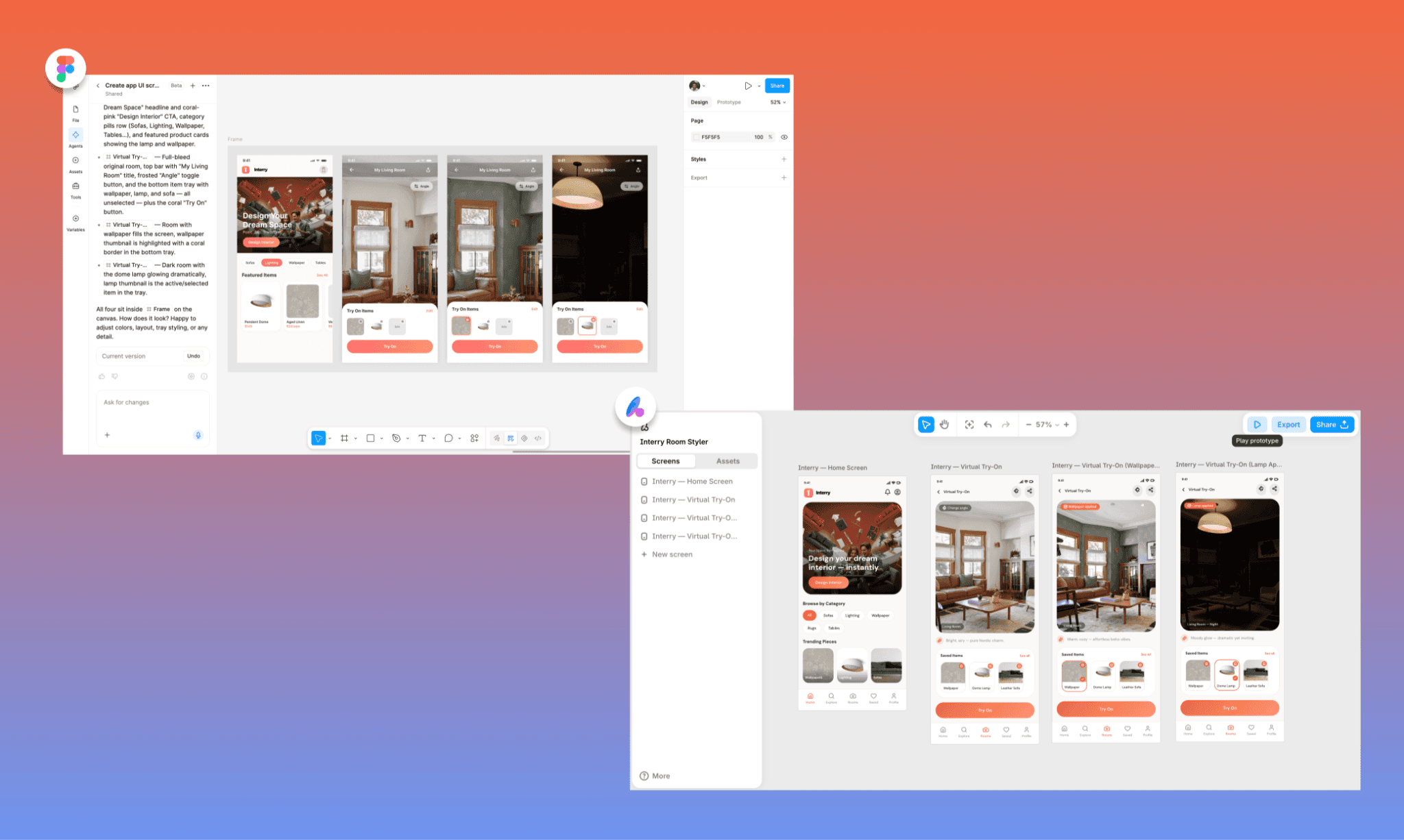
Interry von Figma Agent | Interry von Banani AI
*Hinweis: In diesem Fall gebe ich Figma bereits einen Vorteil, da das Design nicht von einem Menschen stammt, der Fehler bei den Ebenen machen könnte, sondern von Figma Agent entworfen wurde.
Schauen wir uns nun die Design-to-Code-Features und die Code-Qualität der beiden Konkurrenten in verschiedenen Disziplinen an.
Interry wurde während meines Figma Weave Tests designed >
Test 1: Komponenten für Code inspizieren
Beim Design-Handoff an das Dev-Team müssen die Design-Tokens der einzelnen Komponenten inspiziert werden können, um das Frontend sauber zu coden.
Figma Dev Mode
Sobald du im Figma-Canvas in den Dev Mode wechselst, kannst du jedes beliebige Element oder jeden Frame auswählen und siehst das CSS für Layout und Style im rechten Panel.
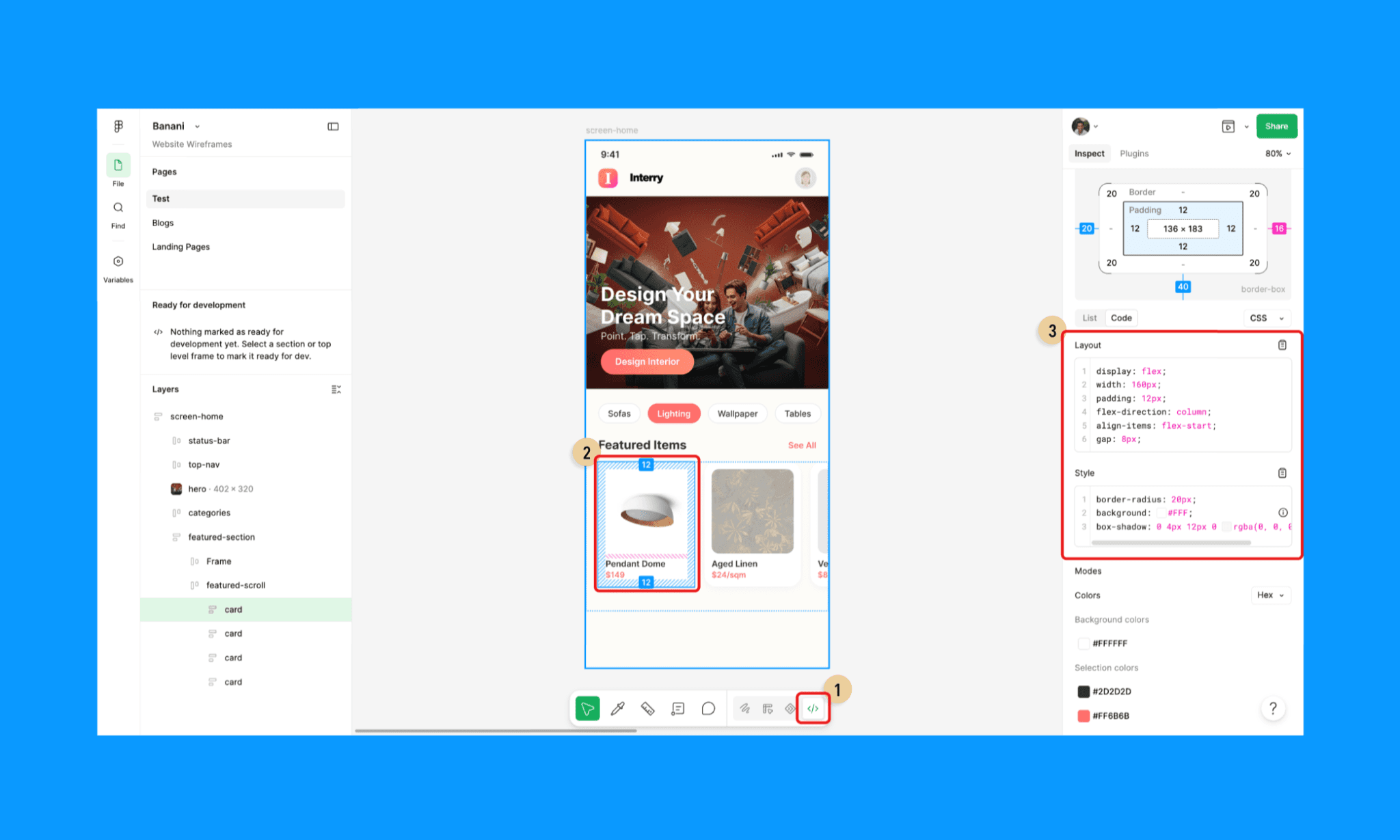
Das ist der klassische Use Case des Figma Dev Mode seit seinem Release. Du kannst die Codesprache auf iOS (SwiftUI & UIKit) oder Android (Compose & XML) umstellen.
Banani AI
Während der Generierung der Screens hat Banani auf derselben Arbeitsfläche parallel Assets generiert. Durch Scrollen in der Asset-Leiste siehst du alle verwendeten Design-Tokens der gesamten Multi-Screen-UI auf einen Blick – ohne die Sektion wechseln zu müssen.
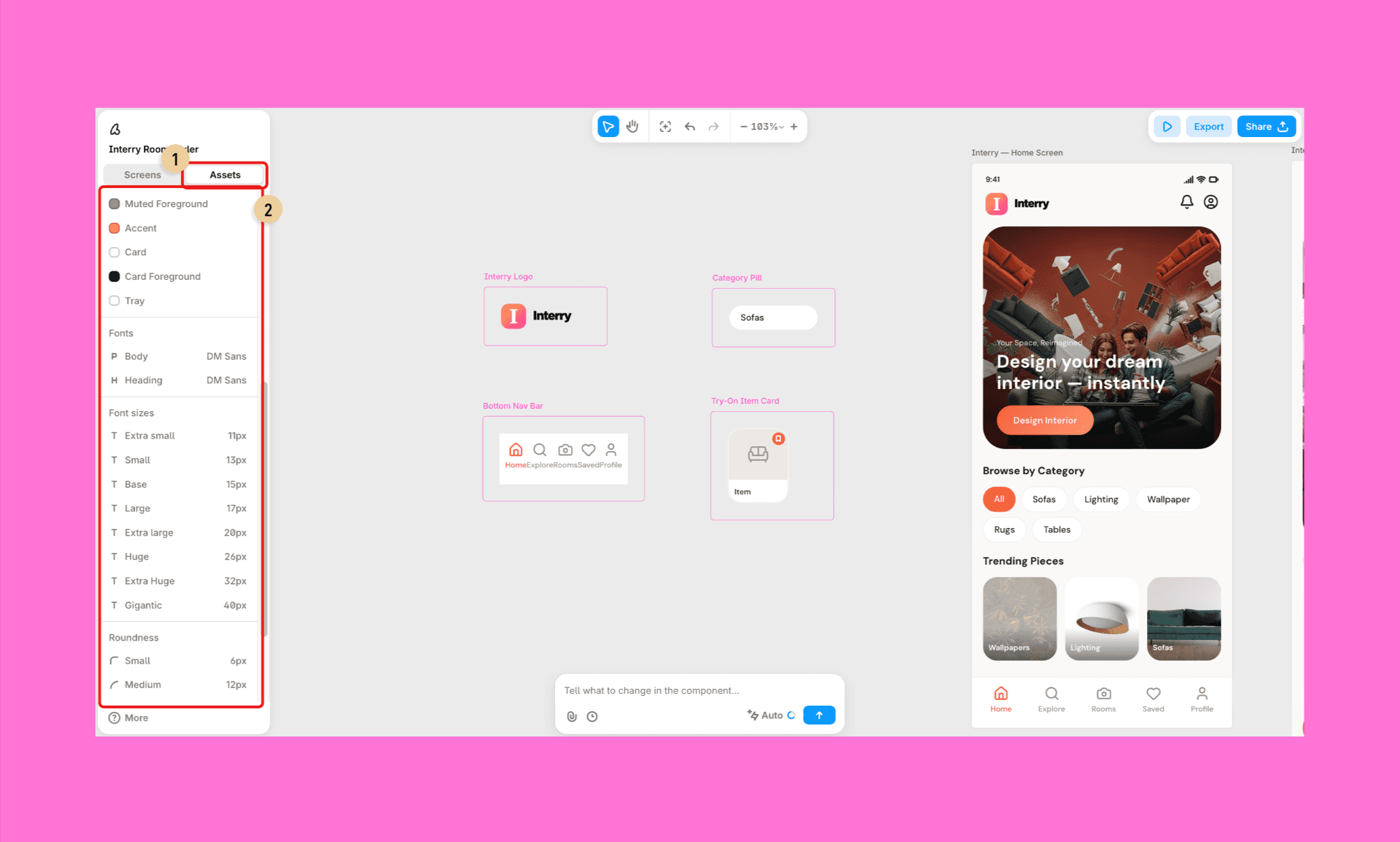
Das ist zwar keine CSS-Inspektion pro Element, aber ein hervorragender Ersatz für eine Design.MD–Datei. Eine Single Source of Truth, die Devs beim Schreiben ihres Stylesheets nutzen können. Weniger Variablen, wiederverwendbare Styles, saubereres CSS.
Design-System-Generator kostenlos testen >
Test 2: Codegenerierung & Qualität
Das Frontend durch mühsames Inspizieren jedes einzelnen Elements zu coden, ist langsam. Im Jahr 2026, im Zeitalter KI-gestützter Design-Tools, erwarten Tech- und Non-Tech-Produktentwickler direkte, schnelle und präzise Frontend-Codegenerierung.
Figma Dev Mode
Der Dev Mode generiert den kompletten Frontend-Code eines Screens in HTML/CSS (oder anderen Sprachen) nicht von selbst. Du kannst die Designs jedoch in Figma Make exportieren, dort die Replikation anfordern und anschließend das Code-Paket herunterladen – z. B. ein React + TypeScript-Projekt mit Tailwind CSS und Vite-Konfiguration, bei dem jeder Screen eine eigene Komponente ist.
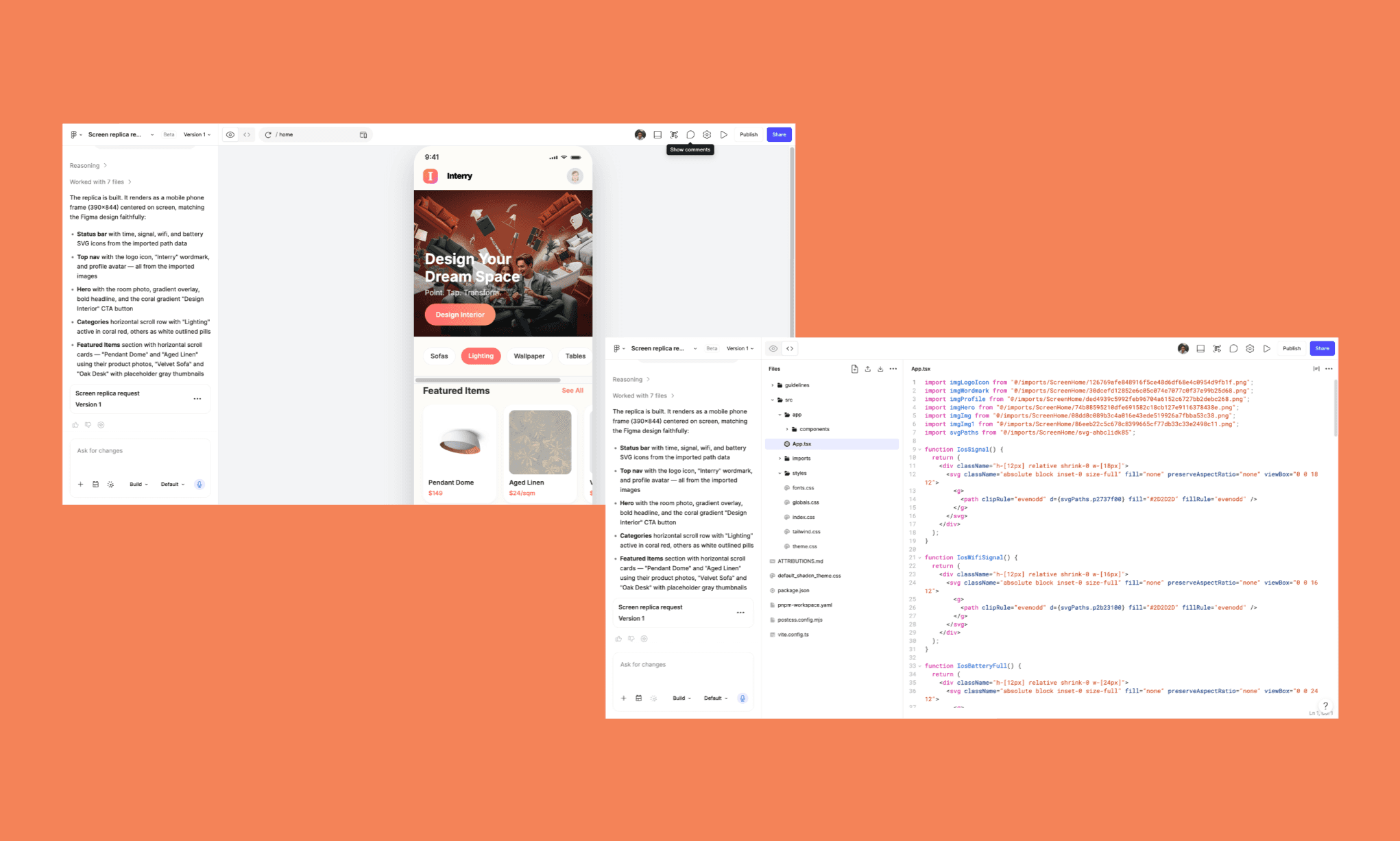
Allerdings dauert dieser Prozess Minuten und verbraucht ordentlich KI-Credits. Zudem kannst du immer nur einen Frame nach dem anderen konvertieren. Um beispielsweise den Code für den Homescreen von Interry in Figma zu generieren, dauerte es ca. 3 Minuten und kostete 34 Credits.
Figma-to-Code-KI kostenlos testen >
Banani AI
Bei Banani erhältst du das HTML/CSS eines Screens mit nur einem Klick. Hover einfach über den gewünschten Screen, klicke auf das Code-Symbol („<>“), wähle im Dropdown „Copy HTML/CSS“ und voilà! Der Code ist sofort in deiner Zwischenablage und bereit zum Einfügen. Der Code selbst ist semantisch, sauber und ein detailgetreues Abbild bei minimaler Dateigröße.
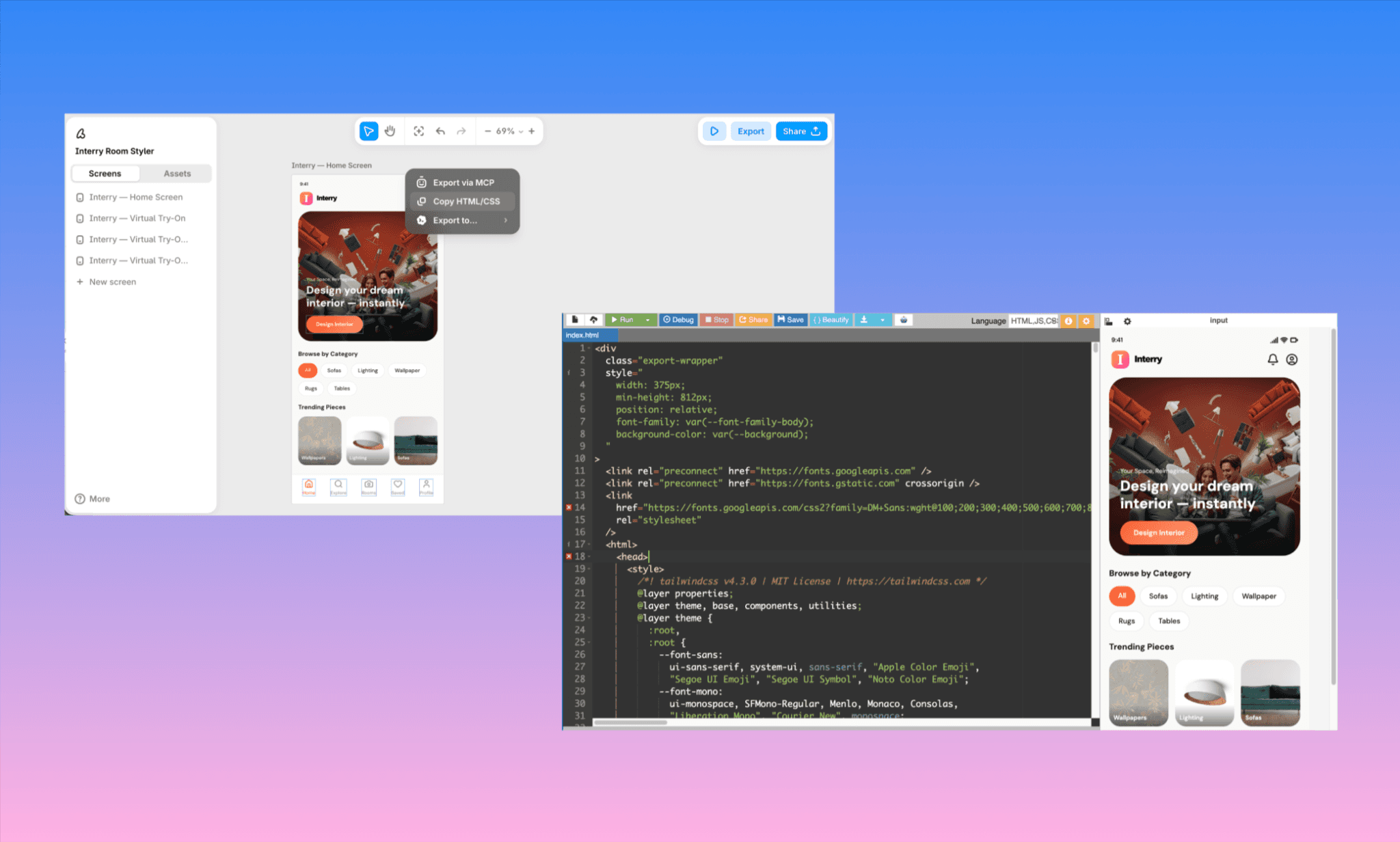
*Hinweis: Der zweite Screenshot stammt aus einem HTML-Compiler mit Live-Vorschau.
Hand aufs Herz: Vibe Coder und nicht-technische PMs/Gründer bevorzugen eine einfache HTML/CSS-Codedatei fürs Frontend (wie die von Banani AI) gegenüber einer komplexen Ordnerstruktur (wie dem Figma-Workflow). Um Letztere in HTML/CSS zu konvertieren, muss sie per MCP in einen Coding-Agent exportiert werden – was noch zeitaufwendiger und teurer ist. Schauen wir uns das als Nächstes an.
Screenshot/Image-to-Code-KI kostenlos testen >
Test 3: MCP zum KI-Coding-Agent
MCP löst das Problem unterschiedlicher Workflows in verschiedenen Teams weitgehend. Ein reibungsloser MCP-Workflow für Design-to-Code (und umgekehrt) ist daher nicht nur genial, sondern essenziell.
Figma Dev Mode MCP
Um auf Figma MCP im Dev Mode zuzugreifen, wähle einfach einen Screen (oder ein Element) aus. Auf der rechten Seite siehst du direkt über dem Code die Sektion „MCP“. Hier erhältst du den Prompt zum Kopieren für deinen KI-Coding-Agent sowie eine Liste unterstützter Agenten-Tools wie Claude Code, Codex und Cursor zur Verbindung im Terminal.
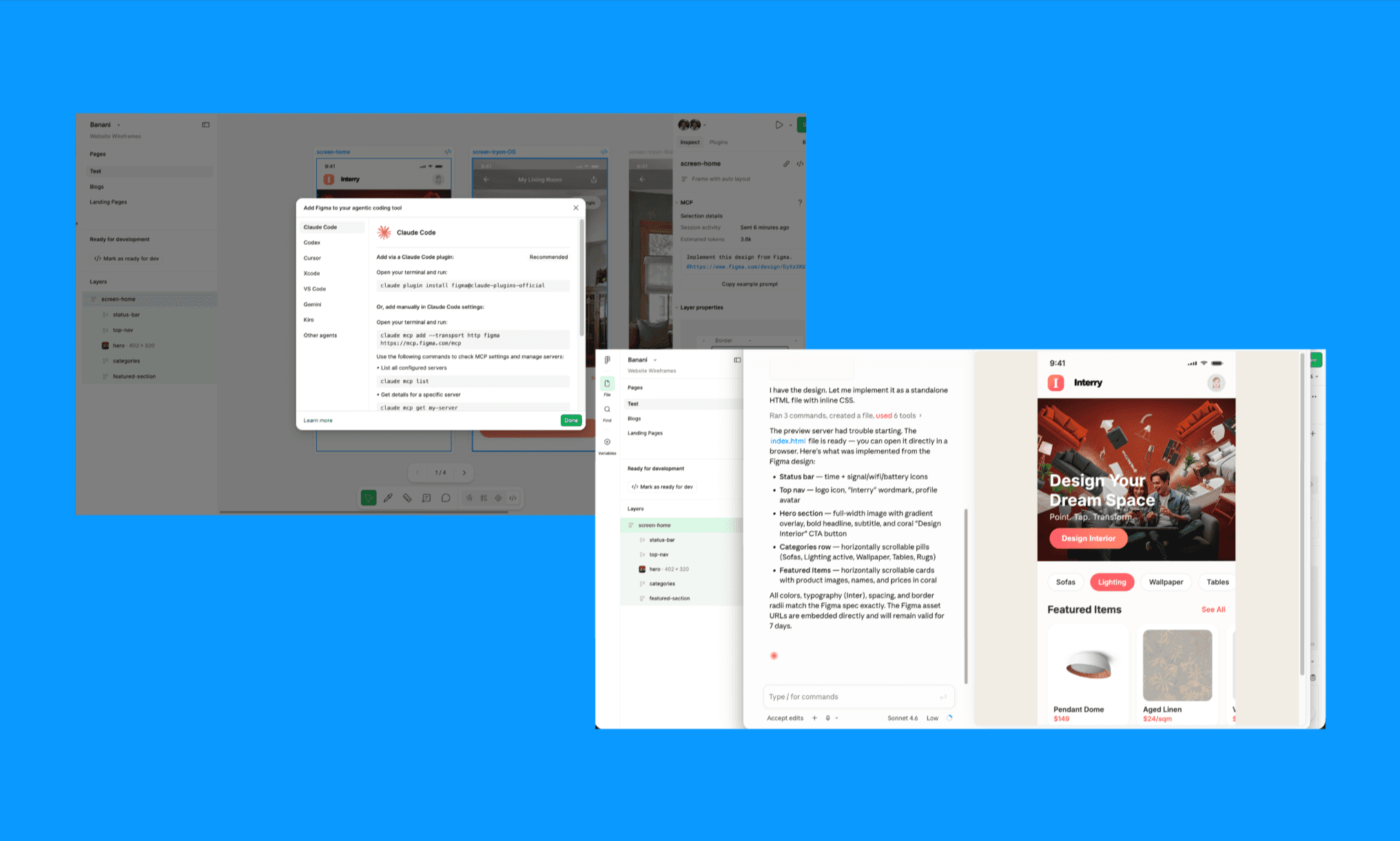
Ich habe Figma MCP x Claude Code getestet, um eine HTML/CSS-Datei für meinen Homescreen zu erstellen – sowohl über die Claude-Desktop-App als auch über das Terminal. In der Claude-Desktop-App ist Figma bereits eine der vorinstallierten MCP-Verbindungen. Ich habe lokal einen Ordner erstellt, den Figma-Prompt eingefügt und hatte in unter 5 Minuten die exakte Kopie meiner Interry-Homepage in reinem HTML/CSS vorliegen. Über den Terminal-Weg hingegen dauerte es vom Setup über die Verbindung des Frames bis zur Generierung der Code-Ordner durch Claude rund 15 Minuten. (Die meiste Zeit ging für das Terminal-Setup und die Plugin-Konfiguration drauf.)
In beiden Fällen war der resultierende Code semantisch, sauber und hielt sich beeindruckend nah ans Originaldesign von Figma Agent. Extrem nützlich für Entwickler als direktes Frontend-Grundgerüst.
Banani AI MCP
Nun habe ich exakt dasselbe für den Homescreen mit Banani AI ausprobiert – wieder über die Claude-Desktop-App und das Terminal.
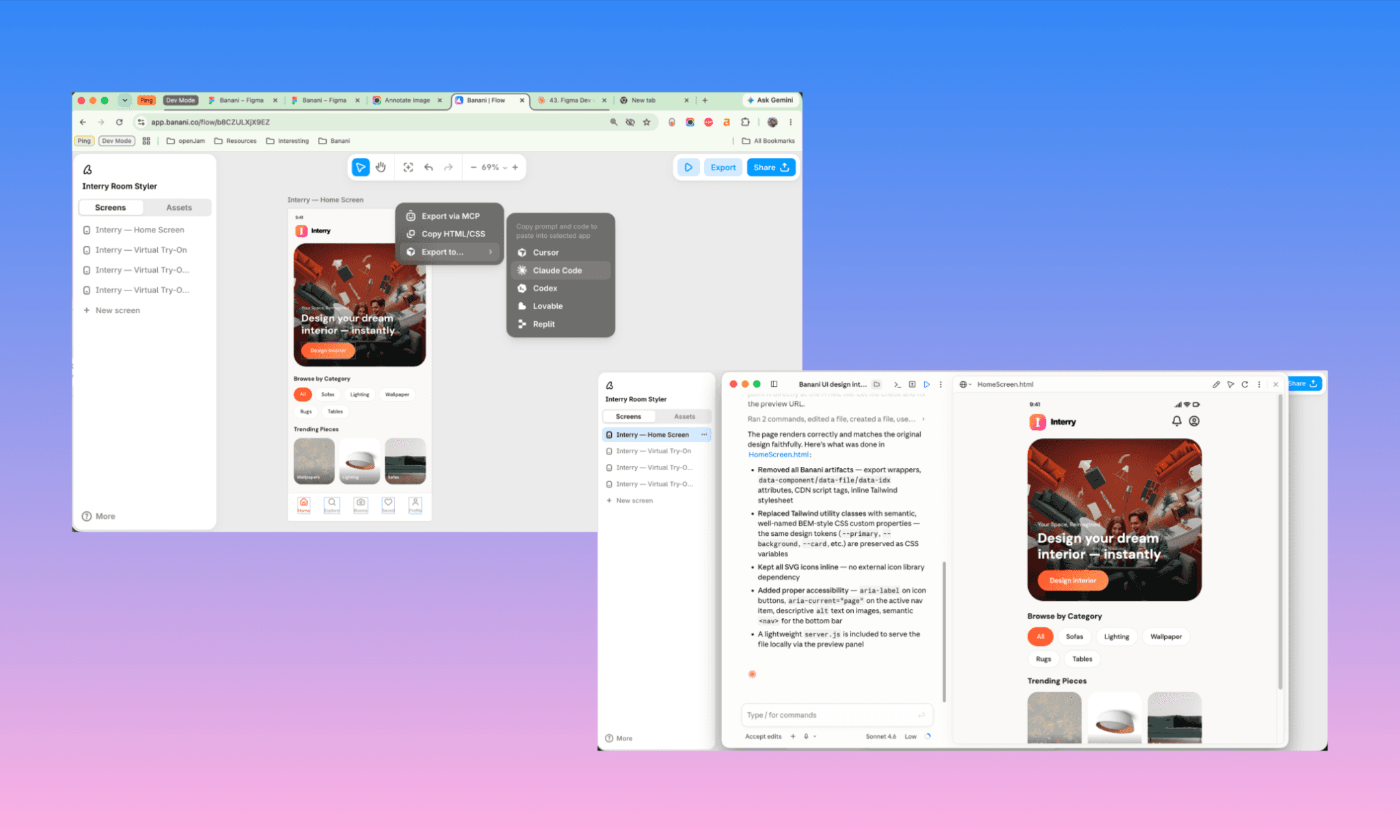
Die Option, Banani MCP direkt mit Claude Code zu verknüpfen, befindet sich im Export-Dropdown. Das Ganze war in ca. 5 Minuten erledigt. Die Terminal-Verbindung von Claude Code und Banani MCP dauerte ebenfalls rund 15 Minuten – inklusive Setup, Autorisierung, Codegenerierung und Vorschau. Auch hier ist der Output eine 100-prozentige Kopie meines Interry-Homescreens, designt von Banani AI.
Fazit: Unabhängig von der Design-Komplexität erledigen sowohl Figma MCP als auch Banani MCP ihren Job mit Coding-Agents und Terminal hervorragend. Selbst bei kritischer Betrachtung sehe ich beide hier absolut gleichauf.
Die besten Design-to-Code-KIs für 2026 >
Test 4: Preis & Zugänglichkeit
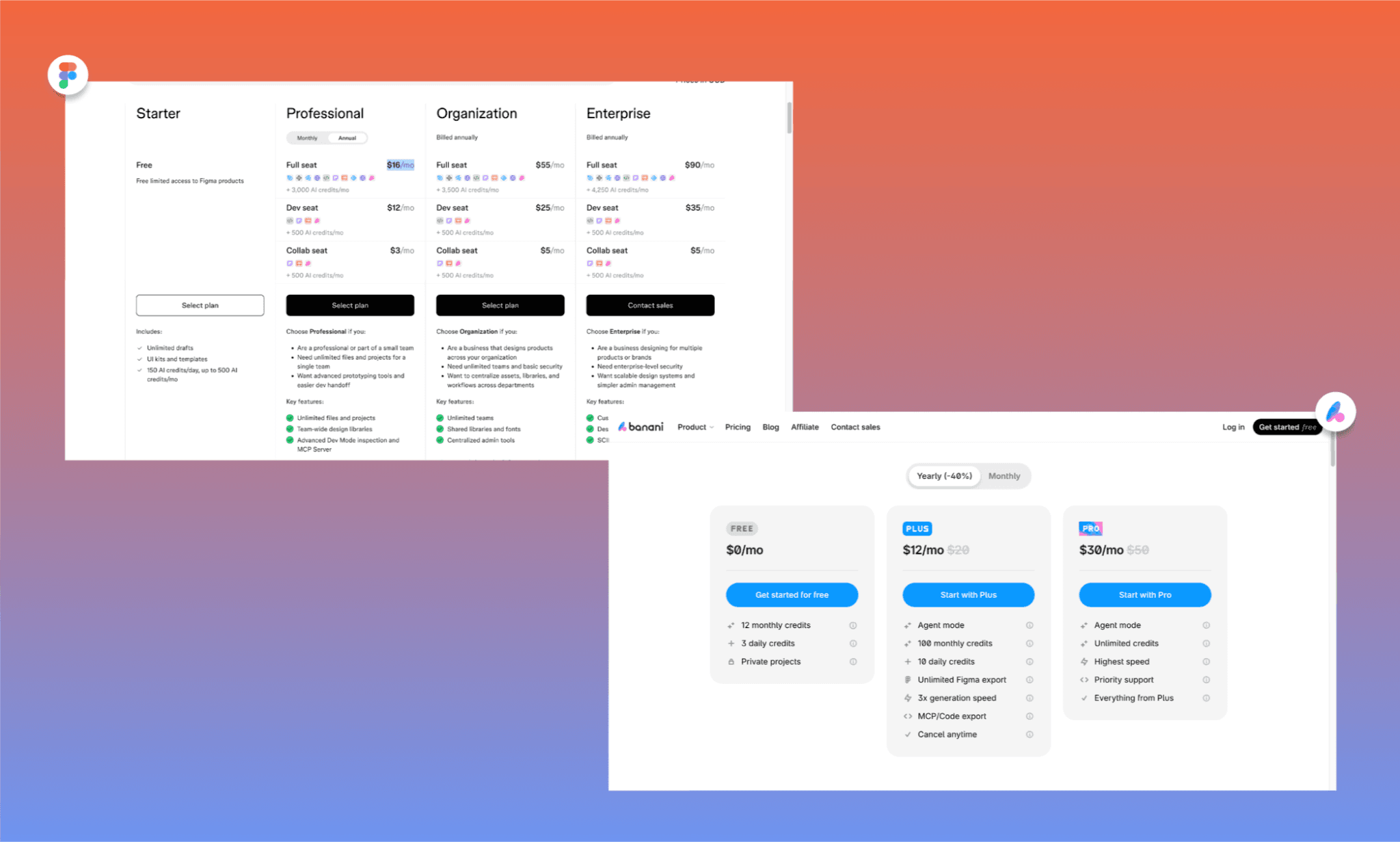
Zu guter Letzt der Kostenvergleich zwischen Figma Dev und Banani AI: nicht nur in Dollar, sondern auch in puncto Zeit und Lernkurve.
Kostenloser Plan | Starter (kein Dev Mode) | Dauerhaft kostenlos |
Günstigster Einstieg | Dev-Lizenz $12/Monat (Professional) | Plus $12/Monat |
Vollzugriff | Voll-Lizenz $16/Monat (Professional) | Inklusive im Plus-Plan ($12/Monat) |
HTML/CSS-Export | ✗ | ✓ Kostenlos (via Copy HTML/CSS) |
MCP-Export | ✓ (Professional+) | ✓ (Plus & höher) |
KI-Credits inklusive | 500 Credits/Monat (Dev-Lizenz) | 400 Credits/Monat (Plus) |
Design + Code in einem | ✗ (separates Figma-Abo nötig) | ✓ |
Lernkurve | Moderat (mehrere Figma-KIs) | Niedrig (alles auf einem Canvas) |
Ideal für | Dev-Teams mit Design-Systemen | Solo-Builder & kleine Teams |
*Hinweis: Typischerweise verbraucht Figma AI ca. 30 Credits für einen Screen, während Banani denselben Screen für nur ca. 3 Credits erstellt. Banani ist somit 10x wirtschaftlicher.
Wie Figmas CFO selbst sagt: Figmas Preisgestaltung priorisiert Pakete gegenüber Einzellizenzen. Daher liegen die tatsächlichen Einstiegskosten für ein Team, das Figma Dev nutzt, bei mindestens $28/Monat (Dev-Lizenz + Voll-Lizenz für den Designer). Figma Dev setzt ein strukturiertes Team mit Designern, Entwicklern und einem fertigen Design-System voraus. Banani geht davon aus, dass du alles davon in Personalunion sein kannst.
Banani Design-to-Code-KI kostenlos testen >
Wann Dev Mode und wann Banani wählen?
Wie mein direkter Vergleich zeigt, performen beide Tools in ihrem jeweiligen Kontext sehr gut. Generell empfehle ich den Dev Mode, wenn ihr ein festes Design-System habt und Entwickler, die genau wissen, was sie mit CSS-Fragmenten anfangen sollen. Wählt Banani, wenn ihr schnell, schlank und flexibel entwickeln wollt – besonders als Solo-Builder.
Um herauszufinden, was besser zu dir passt, beantworte einfach folgende Fragen:
Nutzen deine Designer konsequent Auto Layout und Komponenten?
Wenn ja, funktioniert der Dev Mode super. Wenn eure Figma-Dateien eher ein Chaos unbenannter Ebenen sind (was ehrlicherweise meist der Fall ist), umgeht Banani dieses Problem komplett.
Wie viele Entwickler hat dein Team?
Der Dev Mode richtet sich an Frontend-Devs, die fließend CSS sprechen. Wenn dein „Entwickler“ eigentlich ein PM, ein Vibe Coder oder ein Solo-Gründer ist, bringt Banani euch schneller ans Ziel.
Zahlst du bereits für Figma Professional?
Falls ja, hast du den Dev Mode ohnehin an Bord – nutze ihn ruhig. Banani zusätzlich einzubinden, kann trotzdem sinnvoll sein, falls es beim Handoff hakt.
Brauchst du Design und Code in einem Workflow?
Figma trennt beides über verschiedene Lizenzen. Banani vereint beides auf einer Arbeitsfläche und ist kostenlos startbereit.
Bekannte Alternativen zum Dev Mode

Lange Zeit bot Figma von Haus aus keine wirklich überzeugende Lösung für Design-to-Code. Auch der Dev Mode liefert unterm Strich nur CSS-Fragmente statt einsatzbereitem Frontend-Code. Dieses Manko wurde jedoch jahrelang von Figmas riesigem Plugin-Ökosystem ausgeglichen. Tatsächlich gibt es diverse Standalone-Tools, die sich voll auf diesen Workflow fokussieren. Hier sind die bekanntesten Figma Dev Mode-Alternativen und -Plugins im Vergleich:
Tool/Plugin | Key Features | Preis | Ideal für |
Zeplin | Design-Inspektion, Annotationen, Komponenten-Sync | Ab $6/Monat | Dev-Handoff in größeren Teams |
Figma-to-React/HTML, Prototyping, Code-Export | Kostenlose Basisversion; Pro ab ca. $31/Monat | Devs, die React-Output benötigen | |
Multi-Framework-Export (React, Vue, Flutter) | Kostenfreie Version verfügbar | Teams, die frameworkspezifischen Code brauchen | |
Visual Editor + HTML/CSS-Export, CMS-Integrationen | Kostenlose Basis; Paid ab ca. $11/Monat | Website-Builder, Low-Code-Teams | |
Figma-Import, Live-Publishing, kein direkter Code-Export | Kostenlose Basis; Paid ab $5/Monat | Designer, die direkt publizieren wollen |
Wie Banani bekannte Figma-to-Code-KIs schlägt >
Urteil: Sollte man den Dev Mode links liegen lassen?
Nicht komplett, aber man muss wissen, worauf man sich einlässt. In den richtigen Händen – sprich: strukturierte Teams, disziplinierte Designer, dedizierte Devs – ist der Dev Mode mächtig. Außerhalb dieses Kontexts ist er oft eher Ballast als Hilfe. Die KI-basierte Design-to-Code-Alternative Banani gewinnt in den Punkten Code-Qualität, Speed, Preis und Zugänglichkeit. Zudem ist es ein eigenständiges KI-UI-Design-Tool mit tiefer Figma-Integration, sodass man sich nicht zwingend für ein einziges Ökosystem entscheiden muss.
Wenn du agil und schlank aufbaust, ist Banani der bessere Startpunkt. Der Dev Mode läuft dir nicht weg, sobald dein Team dafür bereit ist.
FAQs zu Alternativen des Dev Mode
Was ist der Figma Dev Mode?
Der Figma Dev Mode ist eine entwicklerfokussierte Ansicht in Figma, die CSS-Eigenschaften, Design-Tokens und Komponentenspezifikationen für das Handoff darstellt.
Wie aktiviere ich den Dev Mode?
Öffne eine beliebige Figma-Design-Datei und drücke Shift+D oder wechsle in der unteren Menüleiste zum „Dev Mode“. Der Canvas wird schreibgeschützt und das rechte Panel wechselt in die Inspektionsansicht. Funktioniert nur für zahlende Nutzer mit einer Dev-Lizenz.
Warum brauche ich den Figma Dev Mode?
Als Entwickler, der ein Figma-Design umsetzt, zeigt dir der Dev Mode CSS-Werte, Abstände und Komponentendetails, ohne dass du den Designer fragen musst. Besonders nützlich bei gut strukturierten Designs.
Ist der Figma Dev Mode nicht mehr kostenlos?
Richtig. In der Beta-Phase (2023) war er kostenlos, wurde aber Anfang 2024 zu einem kostenpflichtigen Feature. Er ist ab dem Professional-Plan verfügbar und startet bei $12/Monat pro Dev-Lizenz.
Gibt es den Figma Dev Mode kostenlos?
Nicht direkt. Der kostenlose Starter-Plan enthält keinen Dev Mode. Studierende und Lehrende können jedoch über das Figma-Bildungsprogramm kostenlosen Zugriff erhalten.
Was ist das beste Plugin für den Figma Dev Mode?
Anima und Locofy sind die beliebtesten Plugins für die Codegenerierung direkt aus Figma. Für MCP-basiertes Handoff ist der offizielle Figma-MCP-Server die verlässlichste Wahl.
Lies den Vergleich der Top 5 Figma-to-Code-Plugins.
Welches ist die beste Alternative zum Figma Dev Mode?
Ganz klar Banani AI. Es überspringt den mühsamen Inspektions-Workflow komplett. Designe mit KI, exportiere sauberes HTML/CSS mit einem Klick und verbinde dich via MCP direkt mit Claude Code oder anderen Coding-Agents. Und der Start ist im Gegensatz zum Figma Dev Mode kostenlos.


