

Viele KI-Tools und Figma-Plugins versprechen, Figma in Code (hauptsächlich HTML/CSS) zu verwandeln – und das schnell und sauber. Wer es jedoch schon mal ausprobiert hat, weiß: Die Codequalität ist oft alles andere als sauber. Manchmal ist auch der Workflow weder schnell noch passend. Als KI-Produktdesigner konvertiere ich selbst oft Figma-Designs in HTML (auch wenn mein Workflow meist „erst Vibe-Design, dann Vibe-Code“ ist). Ich habe die beliebtesten Tools und Banani AI getestet – letzteres schneidet deutlich besser ab.
(Dass das auf der Banani-Website steht, klingt vielleicht voreingenommen – lies weiter und sieh selbst, warum.)
Figma kostenlos in Code umwandeln >
Figma-to-Code Tool-Vergleich
Tool | Codequalität | Designtreue | Editierbarkeit | Export-Hürde |
9/10 | 9/10 | 9/10 | Gering | |
2/10 | 9/10 | 2/10 | Gering | |
4/10 | 4/10 | 5/10 | Mittel | |
7/10 | 7/10 | 5/10 | Gering | |
6/10 | 5/10 | 7/10 | Gering |
Die besten KI-App-Builder im Vergleich >
Wie ich die Figma-to-Code-Plugins & Tools verglichen habe
Das Ziel einer Figma-to-Code-KI ist simpel: Figma-Design importieren, HTML/CSS erhalten. Genau so war mein Test: Ich habe ein funktionierendes Figma-Website-UI in jedes Tool importiert und das Ergebnis bewertet. Schwerpunkte: Sauberkeit des Codes, Designtreue, Editierbarkeit und wie reibungslos der gesamte Workflow abläuft.
Hier ist das getestete Figma-Landingpage-Design (inspiriert vom OpenClaw AI Assistant. Du kannst den Test auch mit einer Mobile-App-UI-Referenz machen).
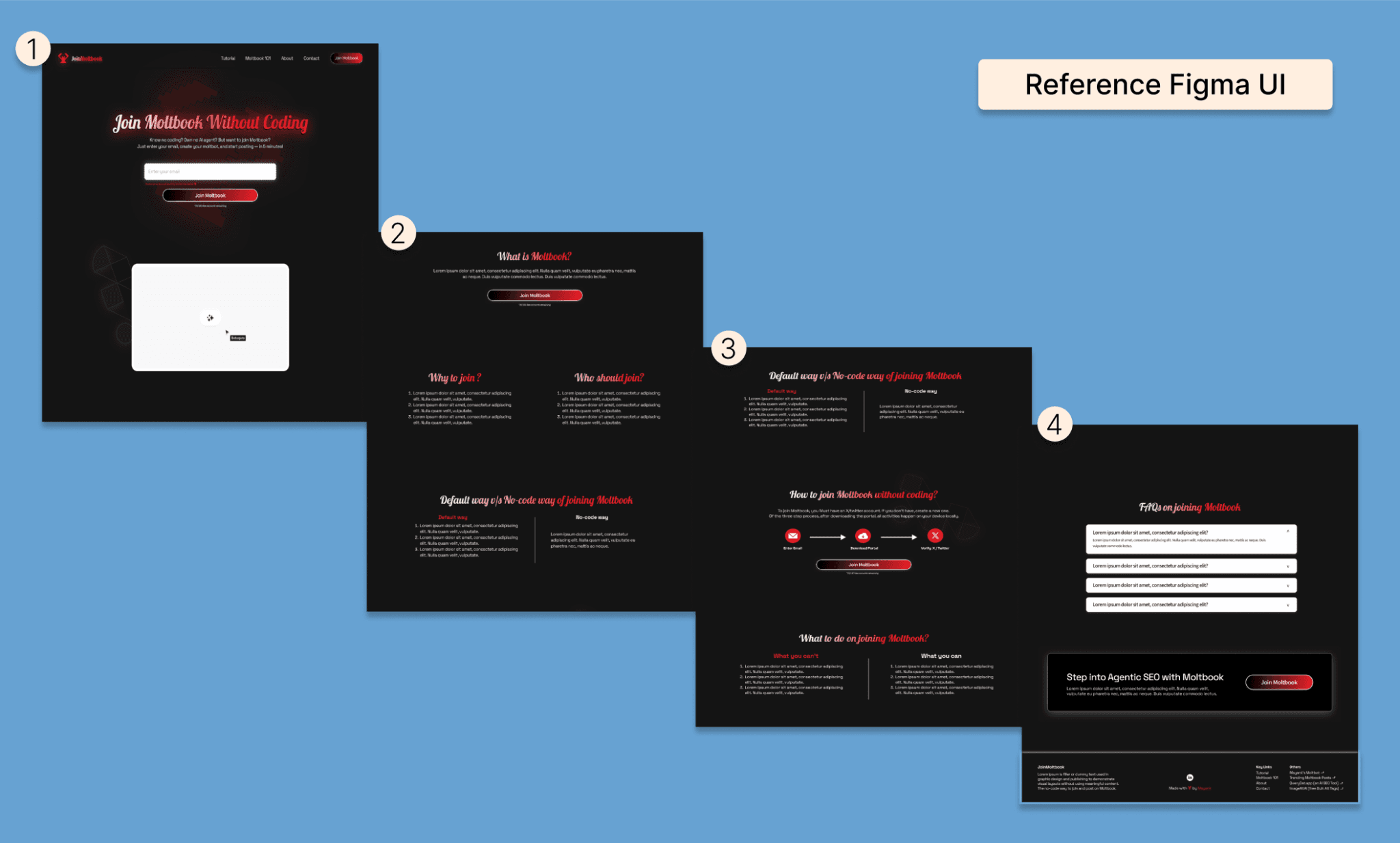
Hinweis: Aufgrund der Seitenlänge und der Bildauflösung habe ich die Website in 4 Teile geteilt.
Banani: Die beste Figma-to-Code KI
Workflow
Registrieren und direkt die Option „From Figma“ wählen.
Beim ersten Mal verbindest du deinen Figma-Account per Token. Dauert 1 Minute, ist kostenlos und benötigt kein Figma PRO (oder die kostenpflichtige Version von Banani).
Du erhältst eine extrem präzise Kopie deines Designs. Änderungen machst du einfach im Chat mit der KI.
Wenn das Design passt, fahre einfach mit der Maus über das gewünschte Element und klicke im „<>“-Dropdown (für Code) auf „Copy HTML/CSS“. Ein Klick zum Kopieren, dann einfach im Code-Editor einfügen. Fertig.
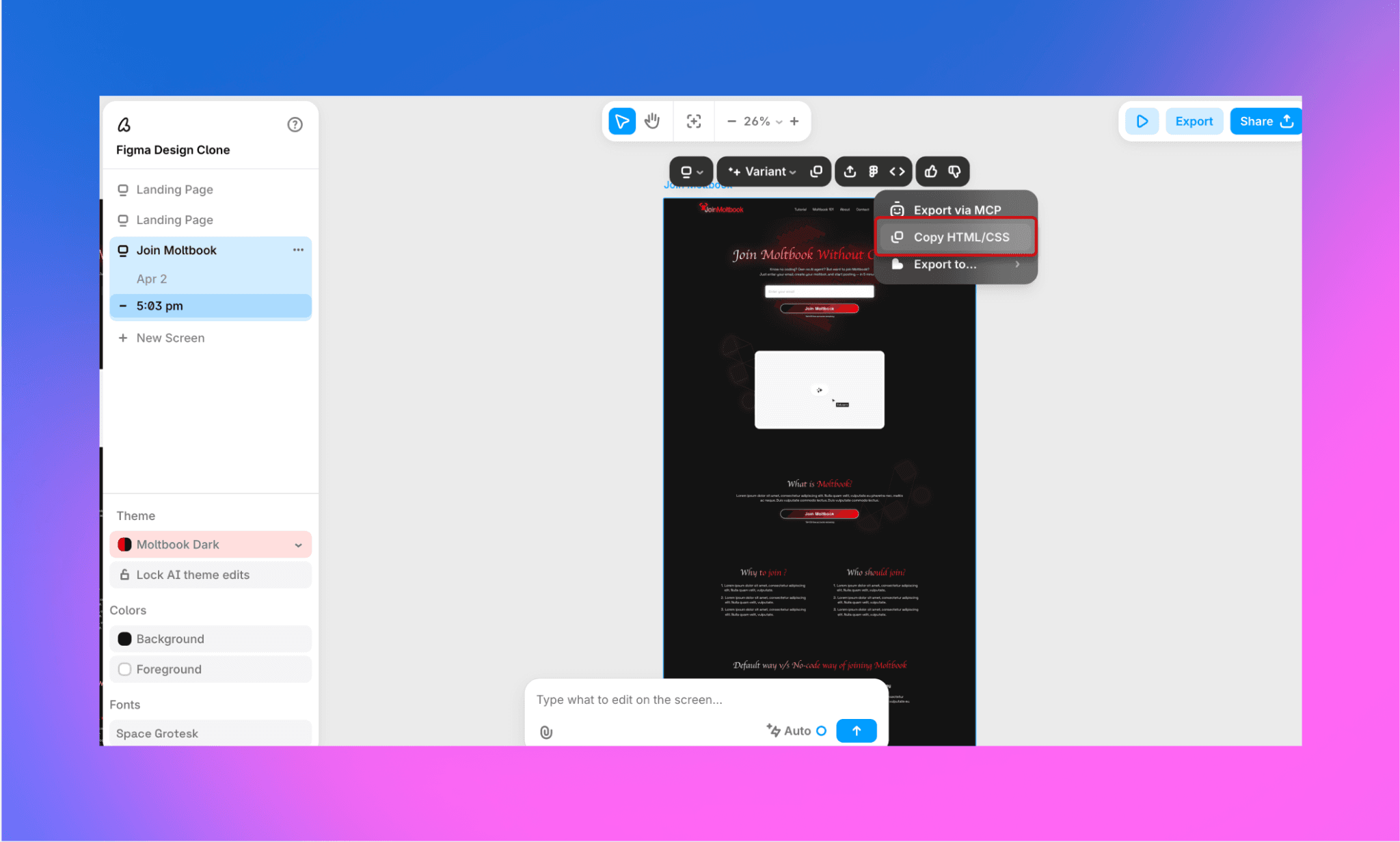
Im selben Dropdown findest du zwei weitere Optionen: Export via MCP und direkter Export zu Cursor, Claude Code, Codex, Lovable und Replit.


