
Wenn du schon mal eine App vibe-codiert hast, hast du – im Guten wie im Schlechten – den Hut eines Designers getragen. Und dich vielleicht dabei ertappt, wie deine vibe-codierte App aussieht wie jede andere auch.
Laut einem Figma-Report von 2025 erledigen 56 % der Nicht-Designer aktiv designlastige Aufgaben[1]. Da sich die Erwartungen an Designer und Engineers bis 2026 weiter überlappen, verdient Vibe Designing denselben Platz wie Vibe Coding. Ich würde sogar noch weitergehen und sagen: ‚nicht vor dem Vibe Designing vibe-coden‘. Das spart Zeit und Credits und kann sogar helfen, dass deine vibe-codierte App heraussticht.
Vibe Designing: Designen mit KI
Vibe Designing ist im Grunde Vibe Coding für Designer. Ohne echte Praxis mit Design-Software übersetzt du deine "Vibes" einfach mit KI in Visuals.
Die KI fürs Vibe Designing sind im Grunde AI UI Designer, die multimodale Eingaben (Text-Prompts, Screenshots oder sogar grobe Skizzen) nutzen, um echte, editierbare Interfaces zu erzeugen, die direkt an Entwickler übergeben werden können.
Vibe Coding vs. Vibe Designing
Im Produktkontext ist Vibe Coding Softwareentwicklung, während Vibe Designing Produktdesign ist. Beide nutzen multimodale KI-Tools (angetrieben von denselben LLMs von OpenAI, Anthropic, Google und Co.), um deine Absicht in genau das Ausgabeformat zu übersetzen, das du brauchst (Code bzw. UI).
Aspekt | Vibe Coding | Vibe Designing |
Was es erzeugt | Funktionale Apps und Features | UI-Layouts und visuelle Oberflächen |
Haupteingabe | Text-Prompts zur Logik | Prompts, Screenshots, Skizzen |
Fokus | Code, Funktionalität, Integrationen | Layout, Hierarchie, Farben, Interaktionen |
Typische Tools | ||
Ausgabe | Laufende App oder Codebase | High-Fidelity-UI-Screens oder Prototypen |
Wann du es nutzt | Produktfunktionen bauen | Das fertige Produkt designen |
Vibe-codierte Apps haben Design-Lücken
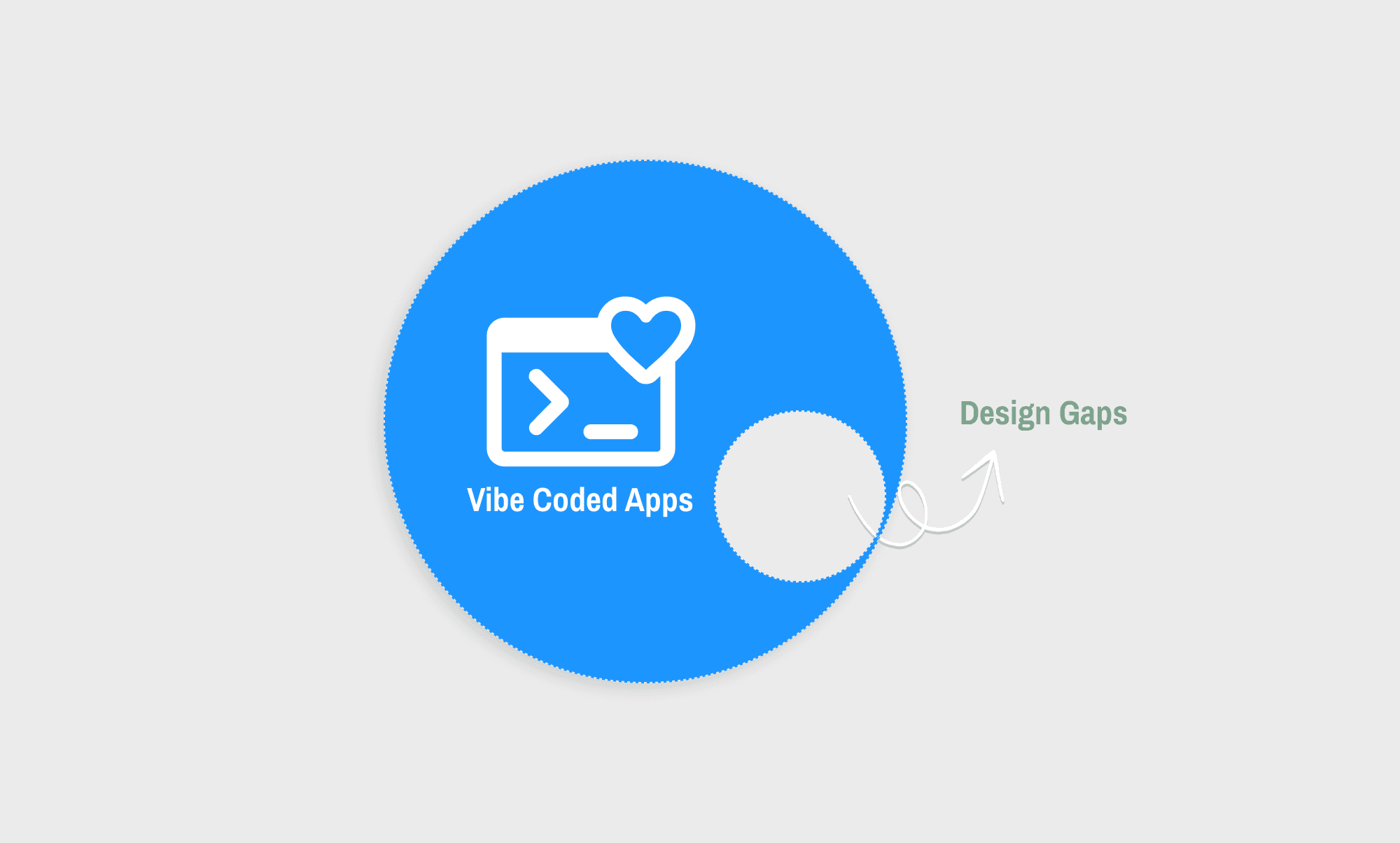
Eine App vibe-coden macht schnell Spaß. Aber frustrierend ist, wie ähnlich sie alle aussehen.
Baue ein Dashboard in Lovable. Gib denselben Prompt an Bolt. Und dann an Base44. Was du bekommst, ist dieselbe Sidebar links, dasselbe Kartenraster mit abgerundeten Ecken und derselbe bg-indigo-500-Lila-Akzent, der zur inoffiziellen Flagge von KI-generierten Interfaces geworden ist. Das ist kein Zufall. Diese Tools ziehen aus demselben Pool von Tailwind-Defaults und shadcn/ui-Komponenten, die ihre Trainingsdaten dominieren[2].
Alles wirkt … okay. Sogar professionell. Aber ohne Logo kannst du keine App von der anderen unterscheiden. Für Prototyping mag das reichen. Für alles, dem echte Nutzer vertrauen, bezahlen oder zurückkommen sollen, ist es nicht okay.
Also: Egal welche AI-Prototyping-App du nutzt, Vibe Coding läuft irgendwann an eine Design-Decke.
Vibe Designing kann ein Loch in diese Decke schlagen. Indem es der Oberfläche ein Gesicht gibt, das nicht aussieht, als wäre es aus demselben Teilelager wie bei allen anderen zusammengebaut.
Mein KI-Vibe-Design-Workflow
Schritt 1: Mit der Absicht starten
Zuerst plane ich alle Screens, Features und Sections, die ich in meiner App haben will. Es hilft, das auf Stift & Papier festzuhalten, grob zu skizzieren oder – im Team – Miro AI fürs Brainstorming zu nutzen.
Nehmen wir an, ich will eine Meditations-App-UI bauen. Vor dem (Vibe-)Coding will ich dafür die drei Screens (Startseite, Über uns & Preise) für Desktop und Mobile mit Banani AI vibe-designen. Und da ich mit keinen UI-Referenzen starte, möchte ich Varianten der Idee sehen und sie vor dem Export für die Entwicklung noch verfeinern.
Schritt 2: Prompt aufsetzen (für Web-App)
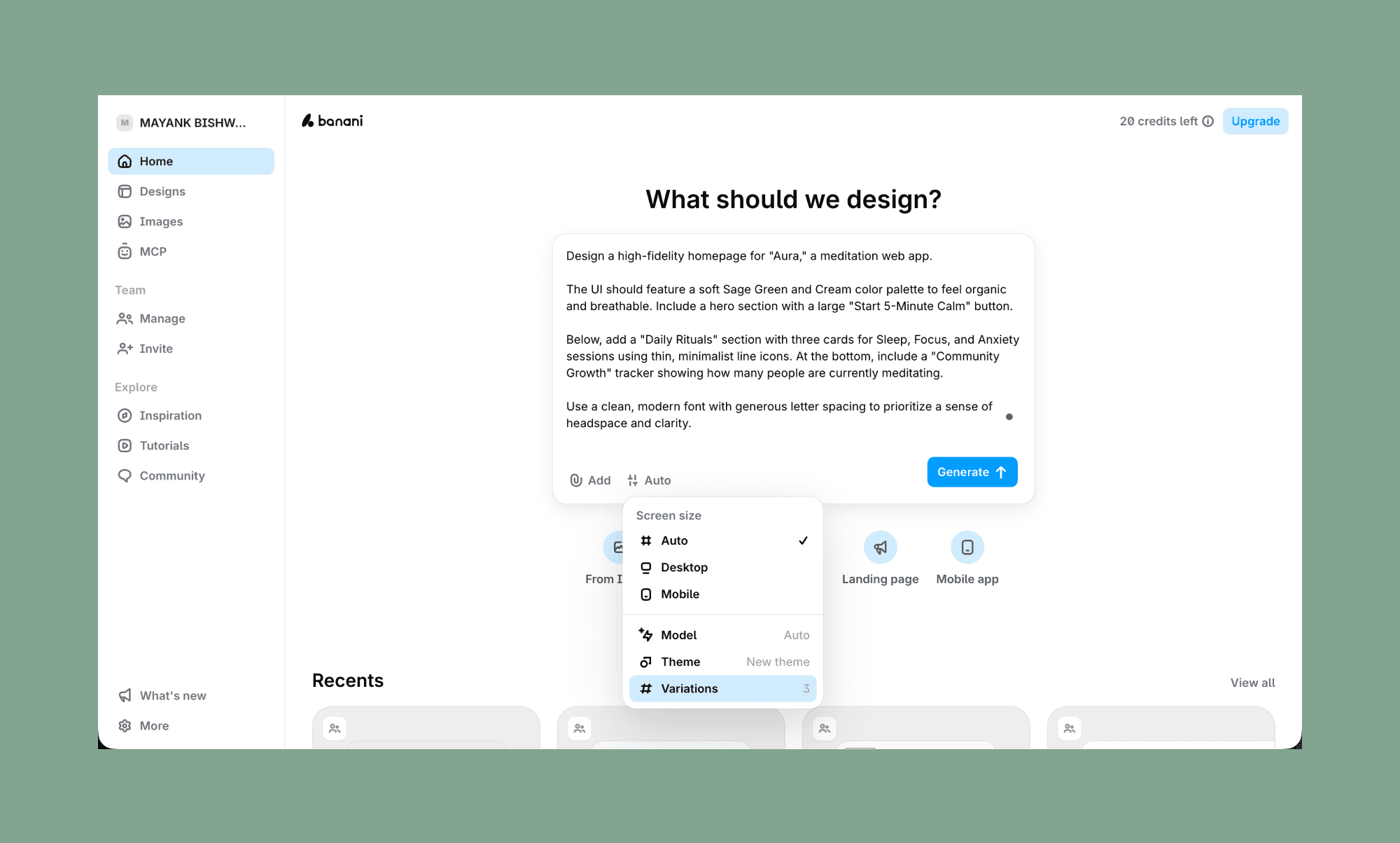
Ich starte damit, meine Gedanken für den Homescreen abzukippen. Denn sobald die Designelemente hier gesetzt sind, kann ich sie auf andere Screens übernehmen.
Mein Prompt:
„Gestalte eine High-Fidelity-Homepage für "Aura", eine Meditations-Web-App.
Die UI soll eine weiche Salbei-Grün-und-Creme-Farbpalette nutzen, damit sie organisch und luftig wirkt. Füge einen Hero-Bereich mit einem großen "Starte 5 Minuten Ruhe"-Button hinzu.
Darunter einen Bereich "Tägliche Rituale" mit drei Karten für Schlaf, Fokus und Angst-Sessions mit dünnen, minimalistischen Line-Icons. Unten einen "Community Growth"-Tracker, der zeigt, wie viele Menschen gerade meditieren.
Verwende eine klare, moderne Schrift mit großzügigem Zeichenabstand, damit mehr Ruhe und Klarheit entstehen."
Hinweis: Ich habe verlangt, 3 Varianten (Banani kann bis zu 5 erstellen) meiner Homepage-Idee zu zeigen. Und habe das Modell auf ‚Auto‘ gesetzt, damit es automatisch die beste auswählt (unter den neuesten Gemini- und GPT-Versionen) gemäß meinem Prompt.
Schritt 3: Stil wählen und weitere Screens hinzufügen
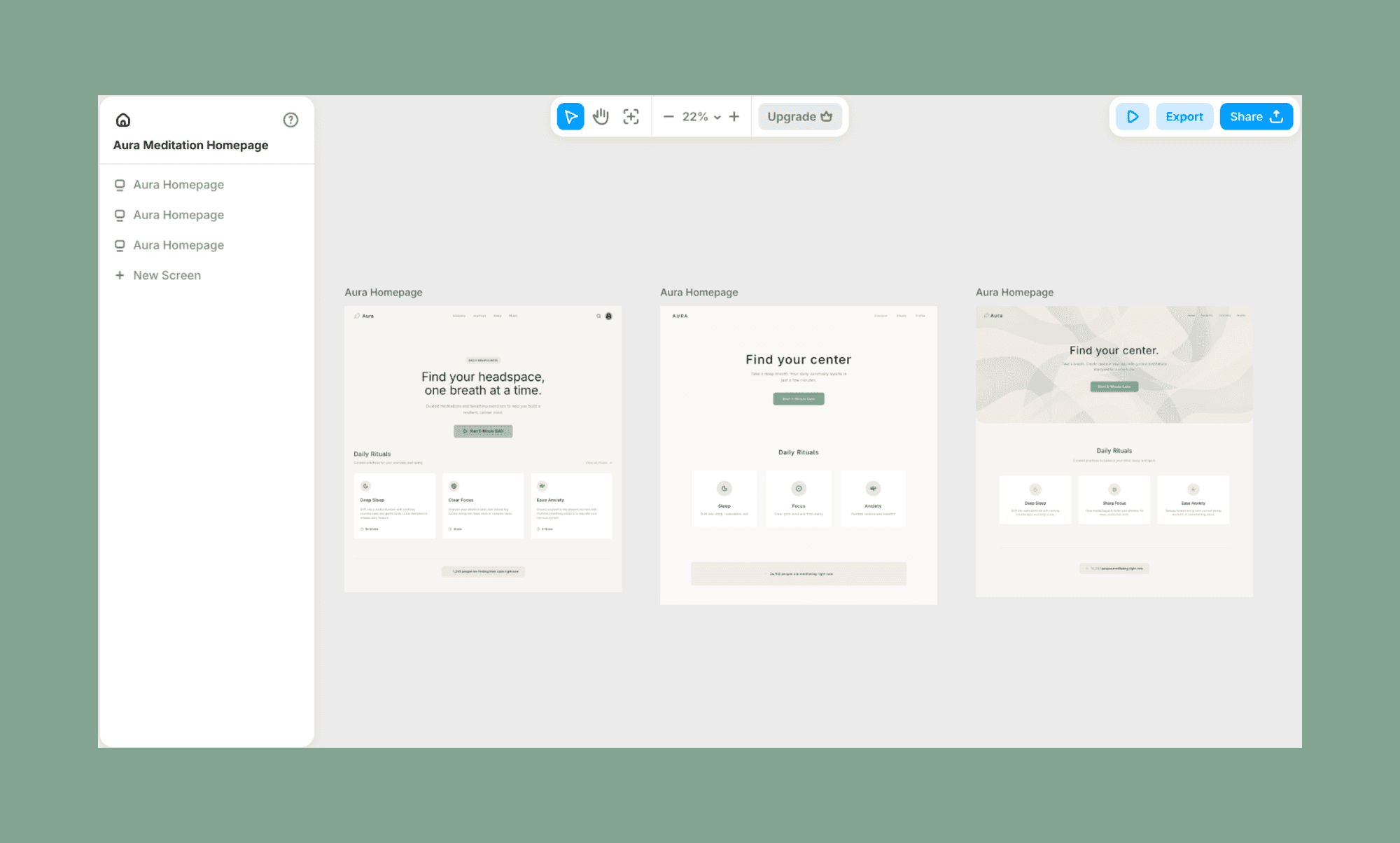
Wie gewünscht wurden 3 Variationen derselben Idee/deselben Prompts erzeugt. Es folgte den Elementen, dem Text und der Farbe, die ich vorgegeben hatte. (Kein Lila-Problem, siehst du!) Und das alles dauerte nur ~30 Sekunden.
Jetzt gefällt mir die letzte am besten. Deshalb lösche ich der Einfachheit halber die ersten zwei. Und um weitere Screens hinzuzufügen, fahre ich einfach über das letzte Design, klicke auf das ‚+‘ und es erstellt automatisch eine leere Fläche und fragt nach einem Prompt.
Da ich zwei zusätzliche Screens - About & Pricing - hinzufügen wollte, habe ich diesen Schritt des Vibe-Coding-UI zweimal durchlaufen.
About-Seite:
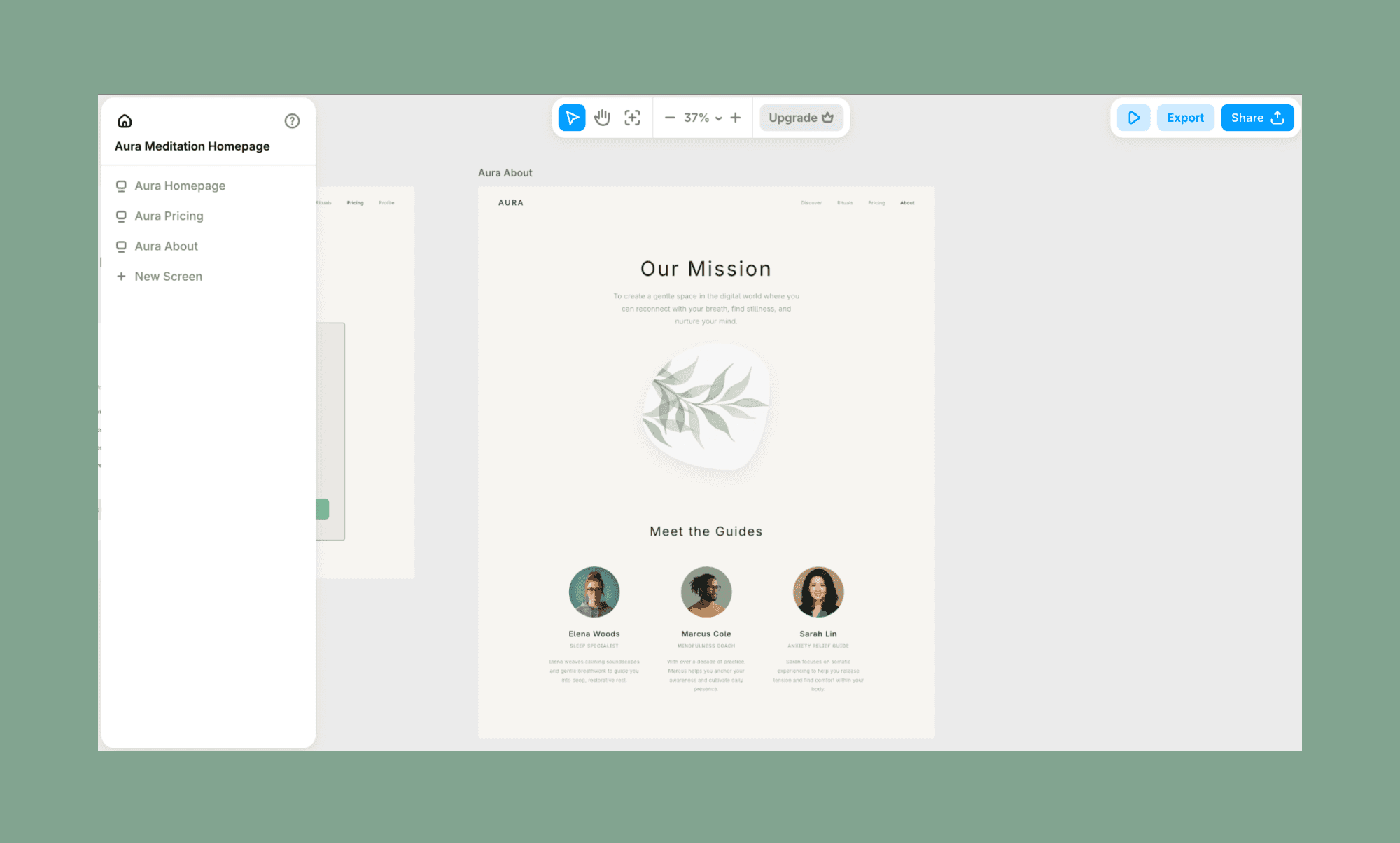
Mein Prompt:
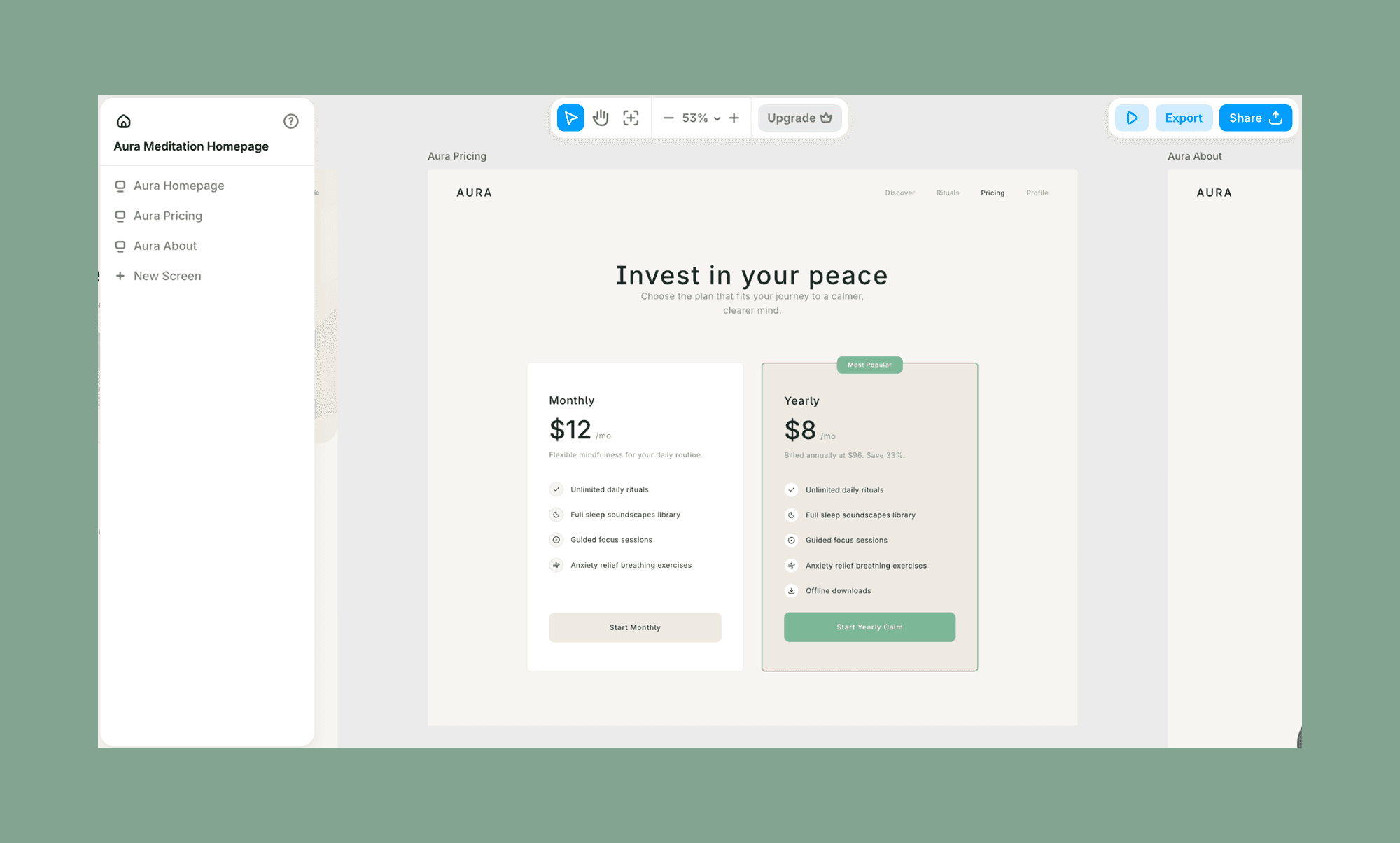
„Gestalte eine High-Fidelity-Preisseite für Aura. Behalte die Salbei-Grün-und-Creme-Palette bei. Zeige zwei saubere Karten: einen 'Monatlich'-Plan und einen 'Jährlich'-Plan mit einem 'Am beliebtesten'-Tag. Liste pro Plan 4–5 Vorteile mit denselben minimalistischen Line-Icons von der Homepage auf. Stelle sicher, dass die primären CTA-Buttons auffallen und zum Stil von 'Starte 5 Minuten Ruhe' passen.“
Preisseite:
Mein Prompt:
„Gestalte eine High-Fidelity-Über-uns-Seite. Nutze einen großen, luftigen Hero-Bereich mit der Headline "Unsere Mission" und einem Platzhalter für ein organisch geformtes Naturbild. Darunter einen Bereich "Lerne die Guides kennen" mit drei runden Profilplatzhaltern und kurzen Bios. Halte das Layout locker und luftig, mit derselben klaren Schrift und großzügigem Zeichenabstand."
Schritt 4: UI bearbeiten und verfeinern
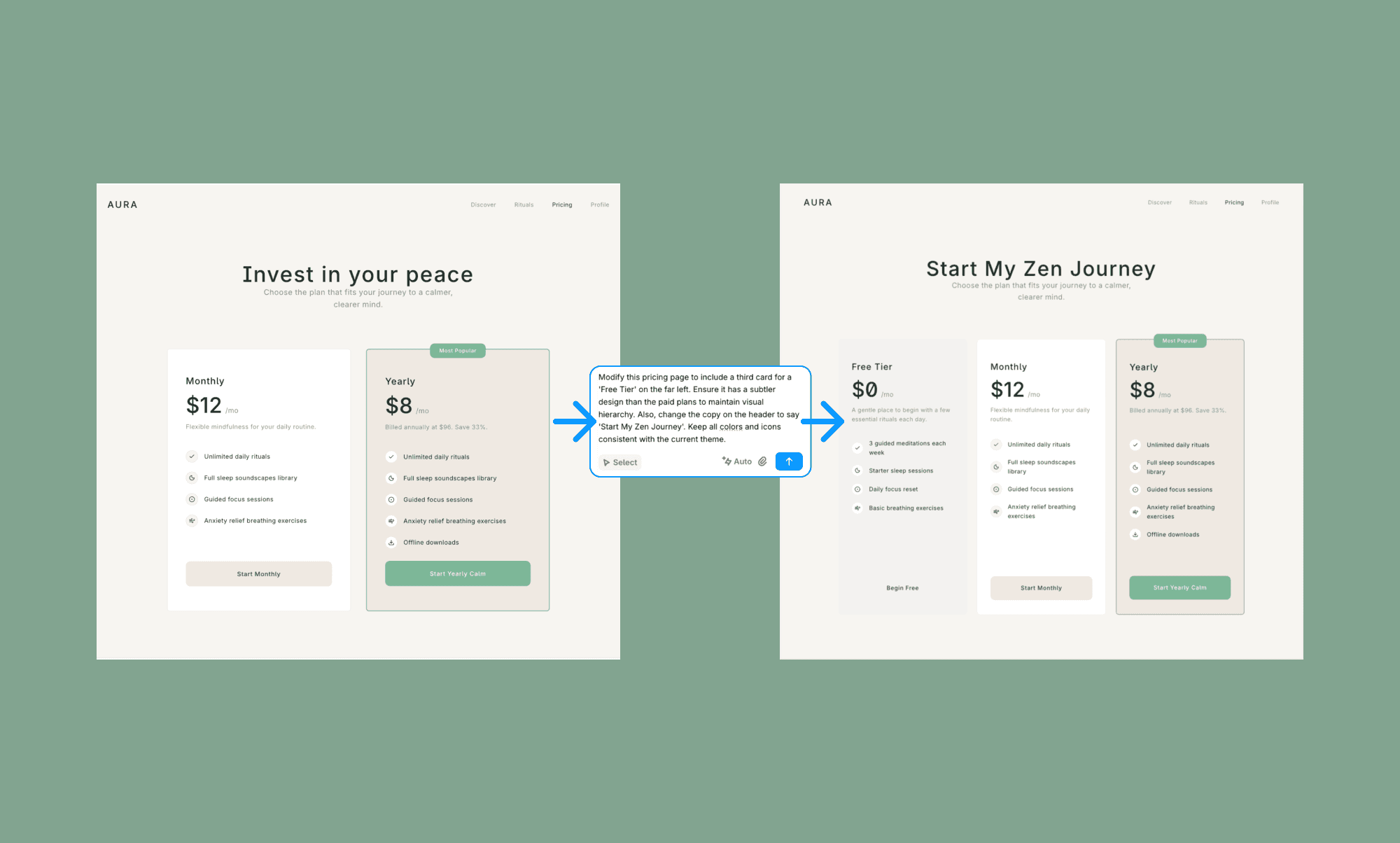
Ich mag die vibe-designte Preisseite, will aber eine Karte für den ‚Free Tier‘ hinzufügen und auch etwas Copy ändern. Also wähle ich einfach diese Fläche aus und schreibe einen Prompt für genau das, was ich will.
Mein Prompt:
„Passe diese Preisseite so an, dass ganz links eine dritte Karte für einen 'Free Tier' enthalten ist. Sie soll dezenter sein als die bezahlten Pläne, damit die visuelle Hierarchie erhalten bleibt. Ändere außerdem den Header-Text in 'Starte meine Zen-Reise'. Behalte alle Farben und Icons konsistent mit dem aktuellen Theme.“
Und wenn mir ein Screen insgesamt nicht gefallen würde, könnte ich das ganze Design auch mit der integrierten Option ‚Anderes Layout ausprobieren‘ neu aufsetzen. So sieht es unten für die About-Seite aus.
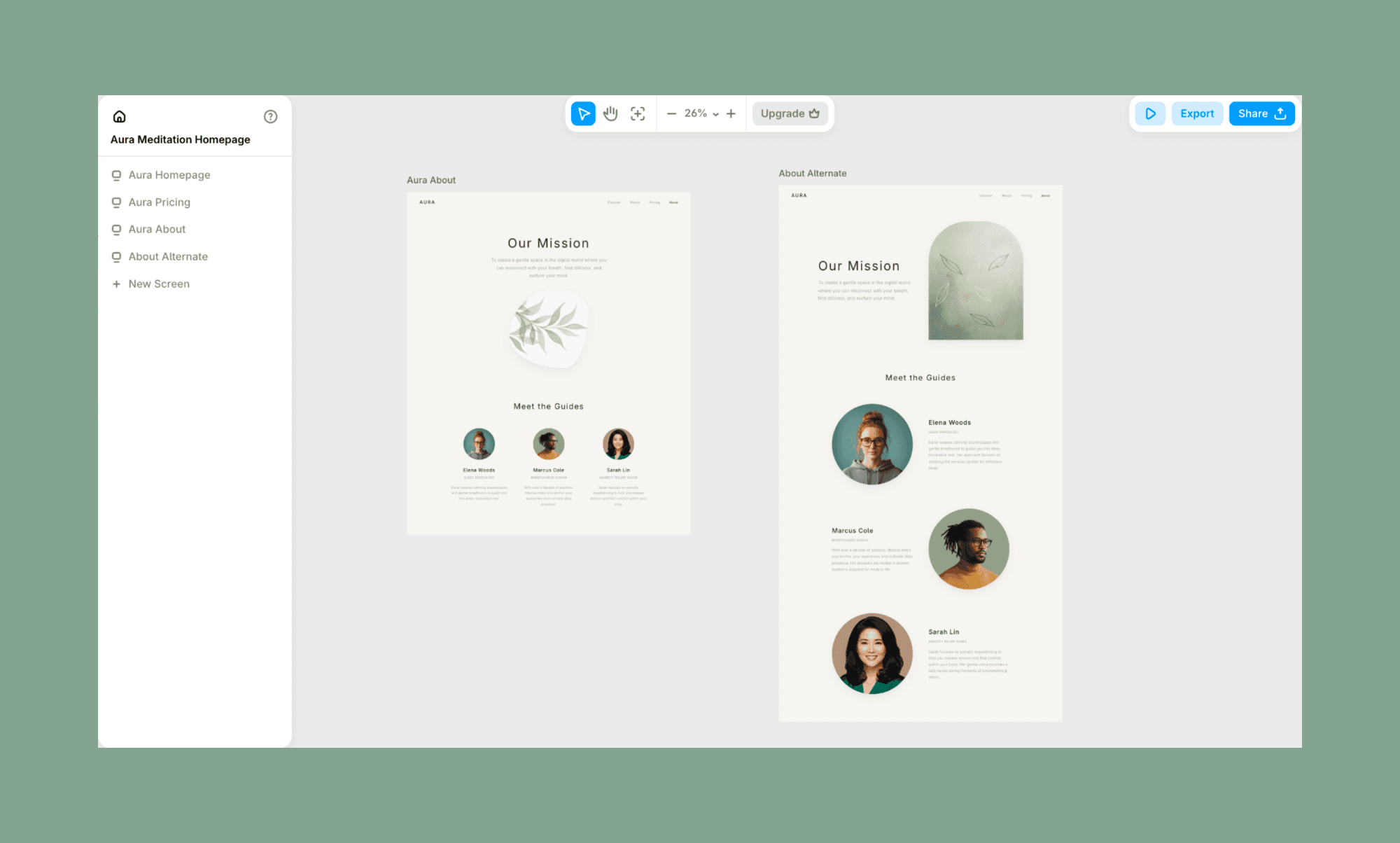
Hinweis: Die erste gefällt mir trotzdem am besten, weil sie minimalistisch ist – also habe ich sie gelöscht.
Schritt 5: Mobile Version bauen
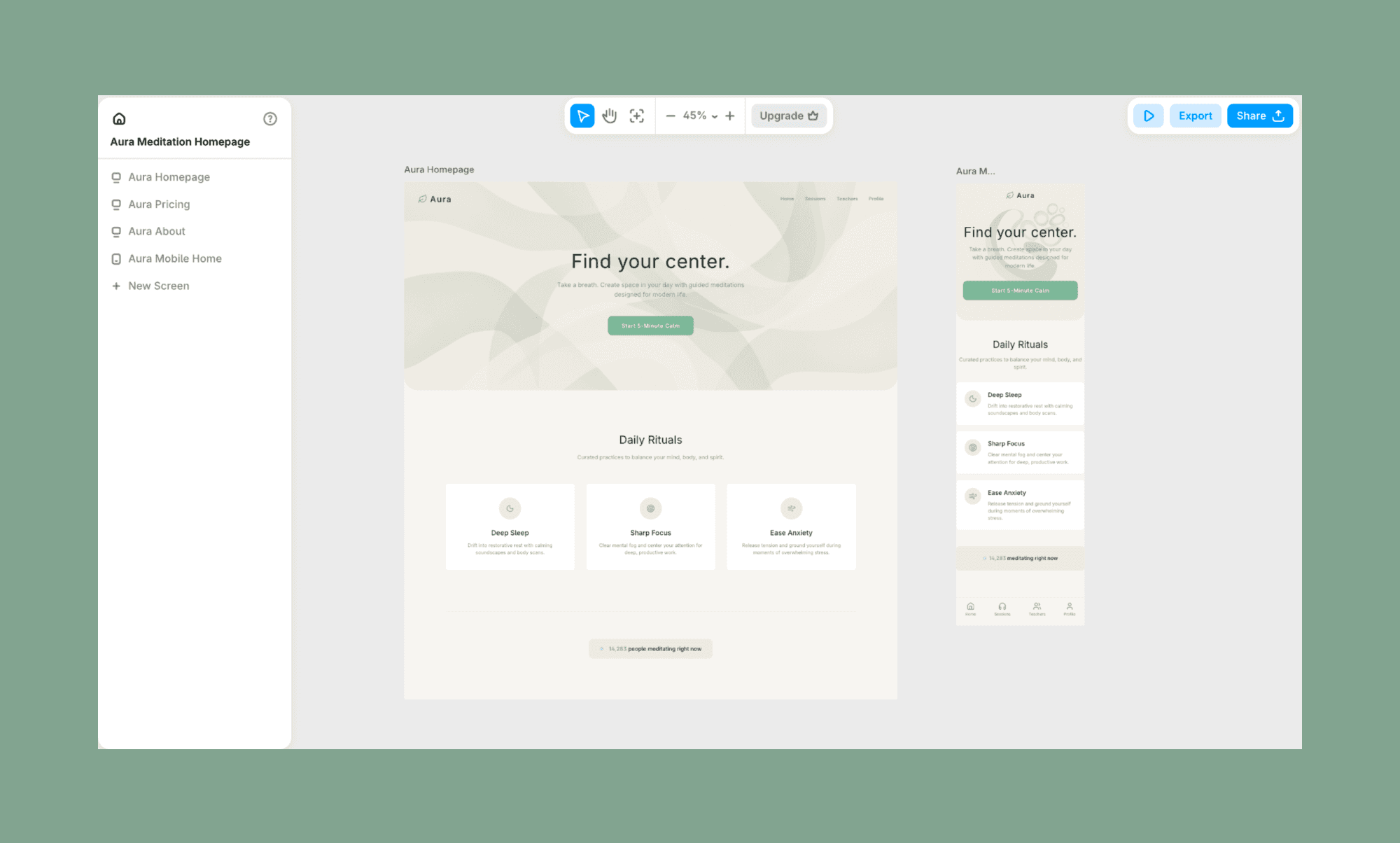
Sobald ich mit den vibe-designed UI-Screens für meine App zufrieden bin, erstelle ich ihre Mobile-Versionen. In Banani gibt es dafür einen Button. Einfach den Screen auswählen und auf ‚Mobile generieren‘ klicken. (Hättest du zuerst die Mobile-Version designt, würde dort ‚Desktop generieren‘ stehen.)
Achte darauf, wie das Vibe-Design-System die Hierarchie intelligent beibehalten hat: Besonders die Header-Tabs des Desktops wurden zu den Bottom-Tabs auf Mobile.
Schritt 6: Design fürs Vibe Coding vorbereiten
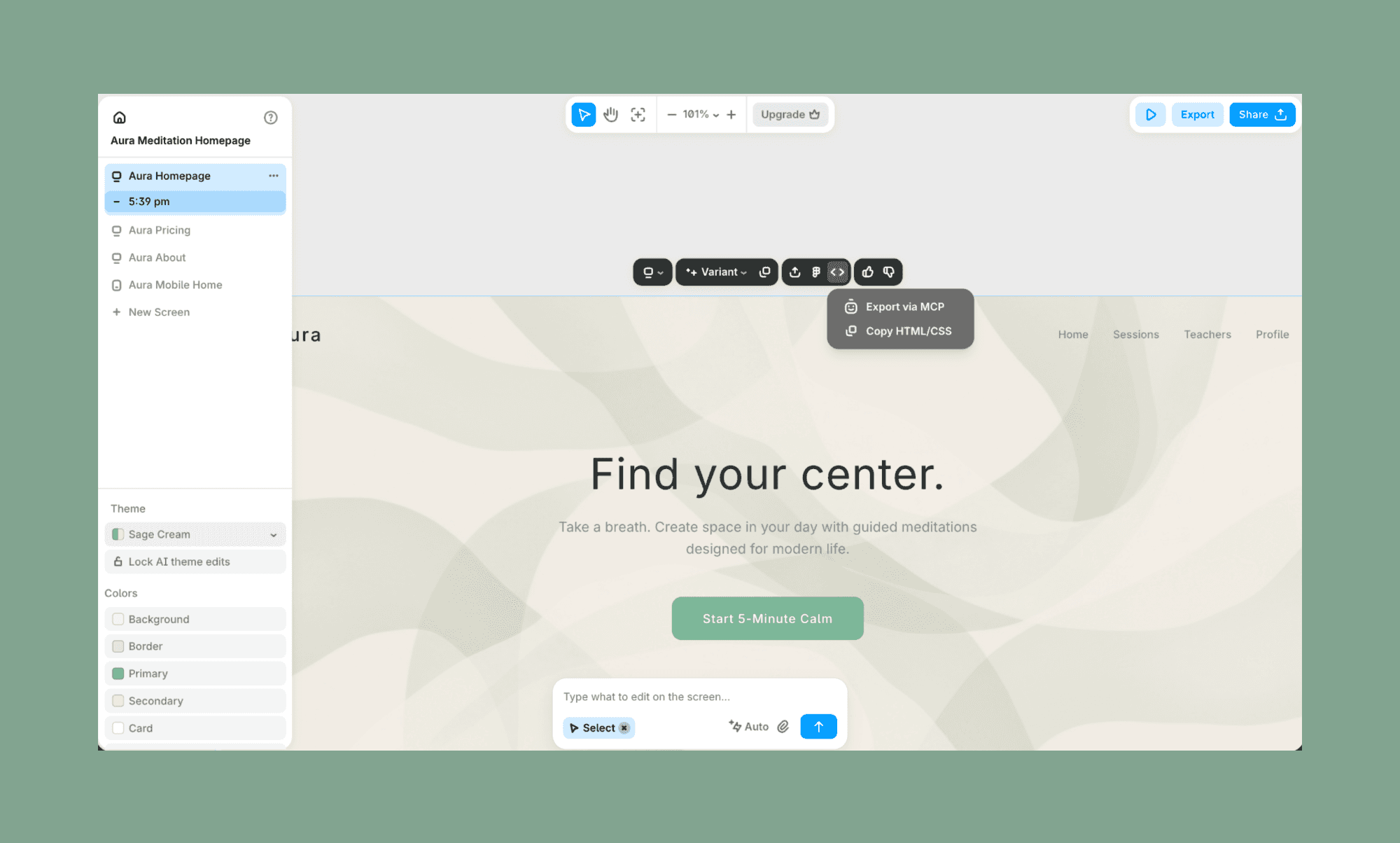
Sobald das Vibe-Coding-UI-Design fertig ist, läuft das Handoff fürs eigentliche Vibe Coding ziemlich reibungslos. Wieder einfach den gewünschten Screen auswählen, und oben erhalte ich die Option ‚Export via MCP‘ oder ‚HTML/CSS kopieren‘. Wer im Figma-Designsystem arbeitet, hat außerdem direkt einen ‚Figma-Export‘.
Vibe-Design-Prompt-Vorlage
Dein Vibe-Design-Build ist nur so schnell und gut wie dein Prompt (kommt dir das von Vibe Coding bekannt vor?). Auch wenn ich im Beispiel oben ein paar Abkürzungen genutzt habe, um verschiedene Aspekte von Vibe-Design-KI-Software zu zeigen, formuliere ich meine Anforderungen normalerweise schon im ersten Prompt sehr konkret. Du kannst die Vorlage unten als Referenz nutzen:
## Ziel
Entwirf ein <screen/feature name> für <app name>, das Nutzern hilft, <primary action>.
## Zielgruppe
<Beschreibe die Persona des Nutzers und ihren emotionalen Zustand (z. B. "Ein gestresster Elternteil, der schnelle Hilfe sucht")>.
## Wichtige Anforderungen
Must include: <Feature 1>, <Feature 2> und <Feature 3>.
Must avoid: <Spezifische UI-Muster oder Chaos, das du hasst>.
## Design-Absicht
Gefühl: <z. B. Editorial, Organisch, High-Tech oder Verspielt>.
Priorität: <z. B. Negativraum, fette Typografie oder kontrastreiche Dichte>.
## Visuelle Referenzen
Palette: <Primärfarbe> und <Sekundärfarbe>.
Inspiration: Folge dem <Layout/Stil> von <Konkurrentenname>, aber mach es <wie du dich unterscheiden willst>.
Starte Vibe Designing mit KI
Vibe Designing bedeutet mehr als, vibe-codierte Apps hübsch zu machen. Es geht darum, sie absichtsvoller zu machen, indem man von logik zuerst zu absicht zuerst wechselt. Denn wenn du für andere baust, musst du priorisieren, wie sie mit der App interagieren, und alles im Backend sollte das nahtlos unterstützen. Und es gibt mehrere KI-Apps für Vibe Designing, darunter Visily und Figma AI.
Wenn du etwas suchst, das Hi-Fi-Wireframes erzeugen kann und außerdem mit der Figma-Umgebung kompatibel ist, nimm Banani.
FAQs zu Vibe Designing UI
Was ist Vibe Designing?
Vibe Designing ist der Prozess, UI-Layouts mit KI-Prompts zu erzeugen und zu verfeinern, statt mit klassischen Design-Tools.
Ist Vibe Designing dasselbe wie Vibe Coding?
Nein. Vibe Coding fokussiert sich auf Funktion und Code, während Vibe Designing die visuelle Oberfläche erzeugt und verfeinert.
Kann ChatGPT UI-Design erstellen?
Nein, ChatGPT kann kein UI-Design erstellen. Zumindest nicht direkt. Aber es kann UI-Ideen, Layout-Vorschläge und sogar Frontend-Code liefern.
Welches KI-Tool ist am besten für Vibe Design?
Die beste KI-Plattform für Vibe Design hängt von deinem Workflow ab. Viele bevorzugen Banani für Designs in einem Rutsch und schnellen Developer-Handoff.
Quellen
[1] https://www.figma.com/blog/2025-shifting-roles-report/?fuid=619944597395242401
[2] https://dev.to/jaainil/ai-purple-problem-make-your-ui-unmistakable-3ono


