Bester Bild-zu-Figma-Konverter

Wandle jedes Bild oder jeden Screenshot mit KI in Figma um. Bearbeite das Design und exportiere Code. In Sekunden, kostenlos!

Wandle jedes Bild oder jeden Screenshot mit KI in Figma um. Bearbeite das Design und exportiere Code. In Sekunden, kostenlos!

KI zum Umwandeln von Screenshots in bearbeitbare Figma-Designs
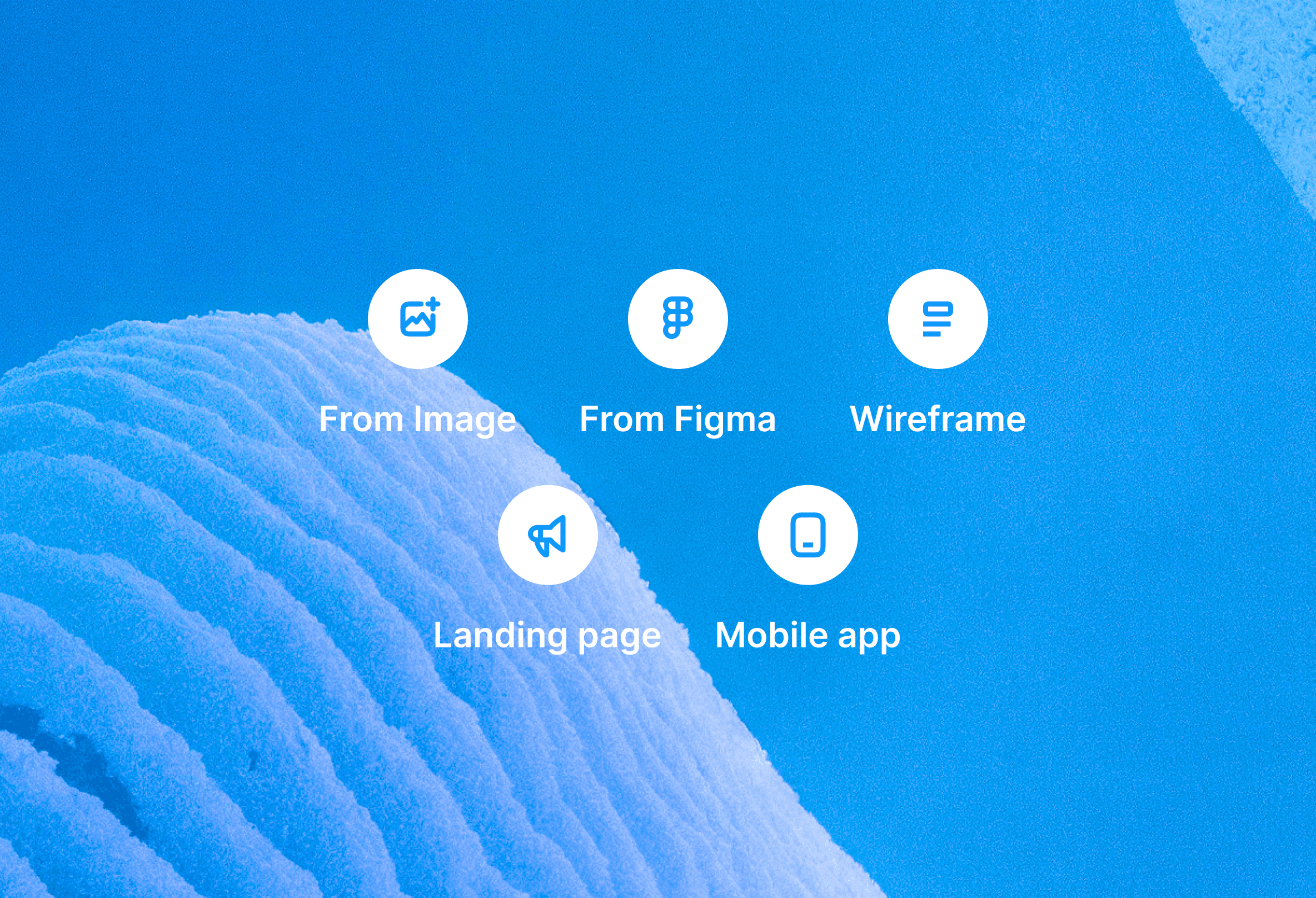
Banani.co Projekteinstellungen

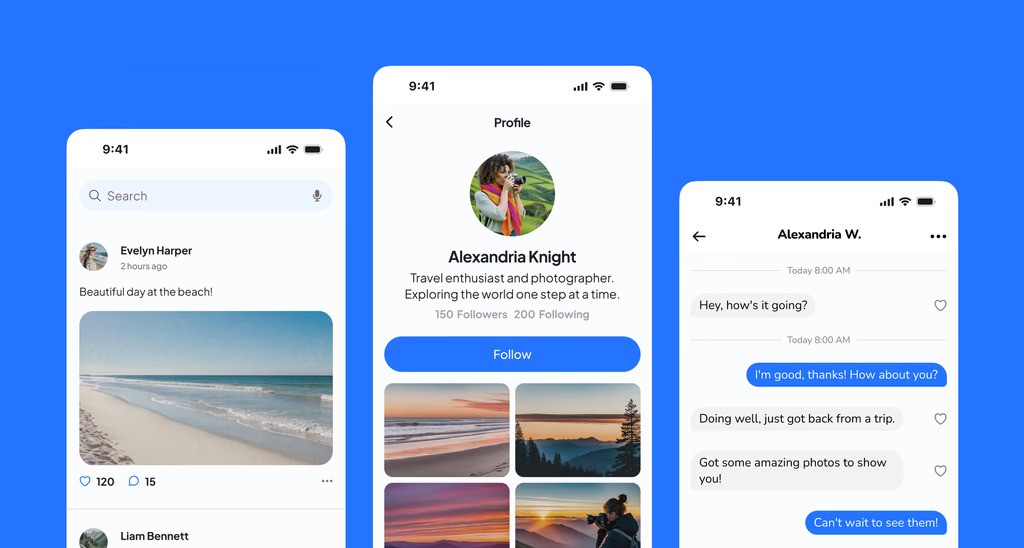
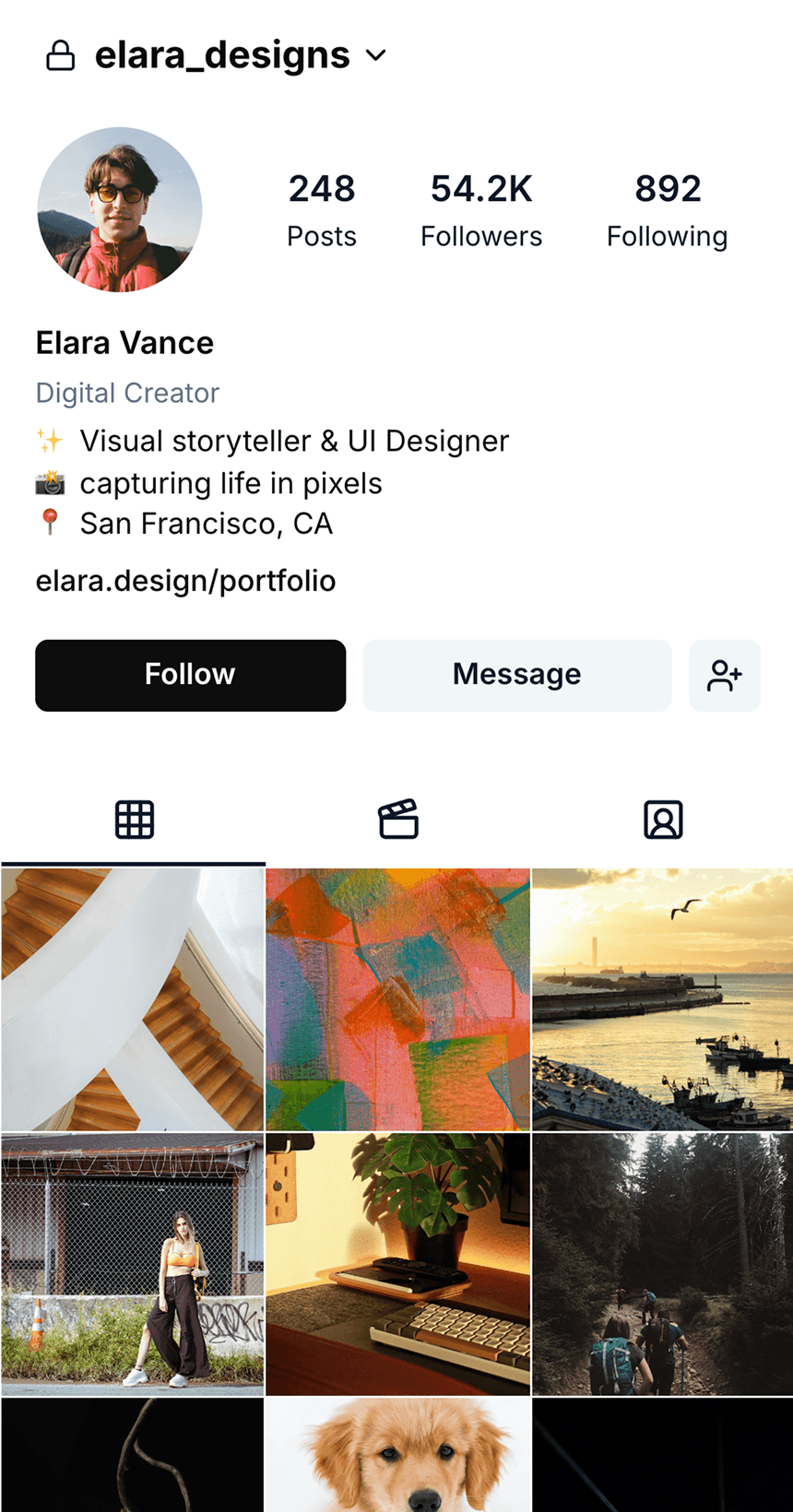
Alle Bildformate

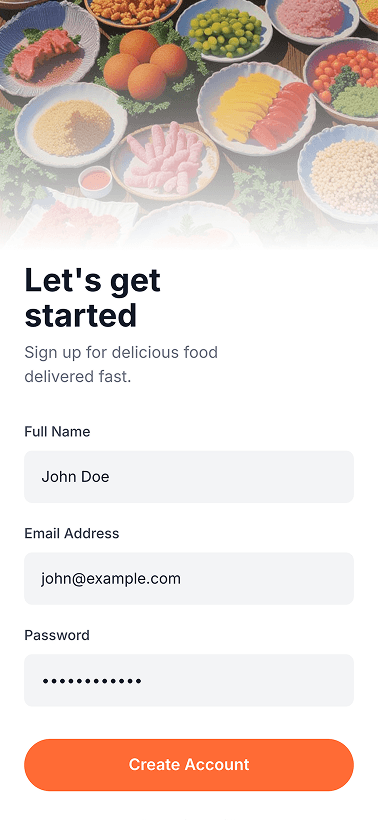
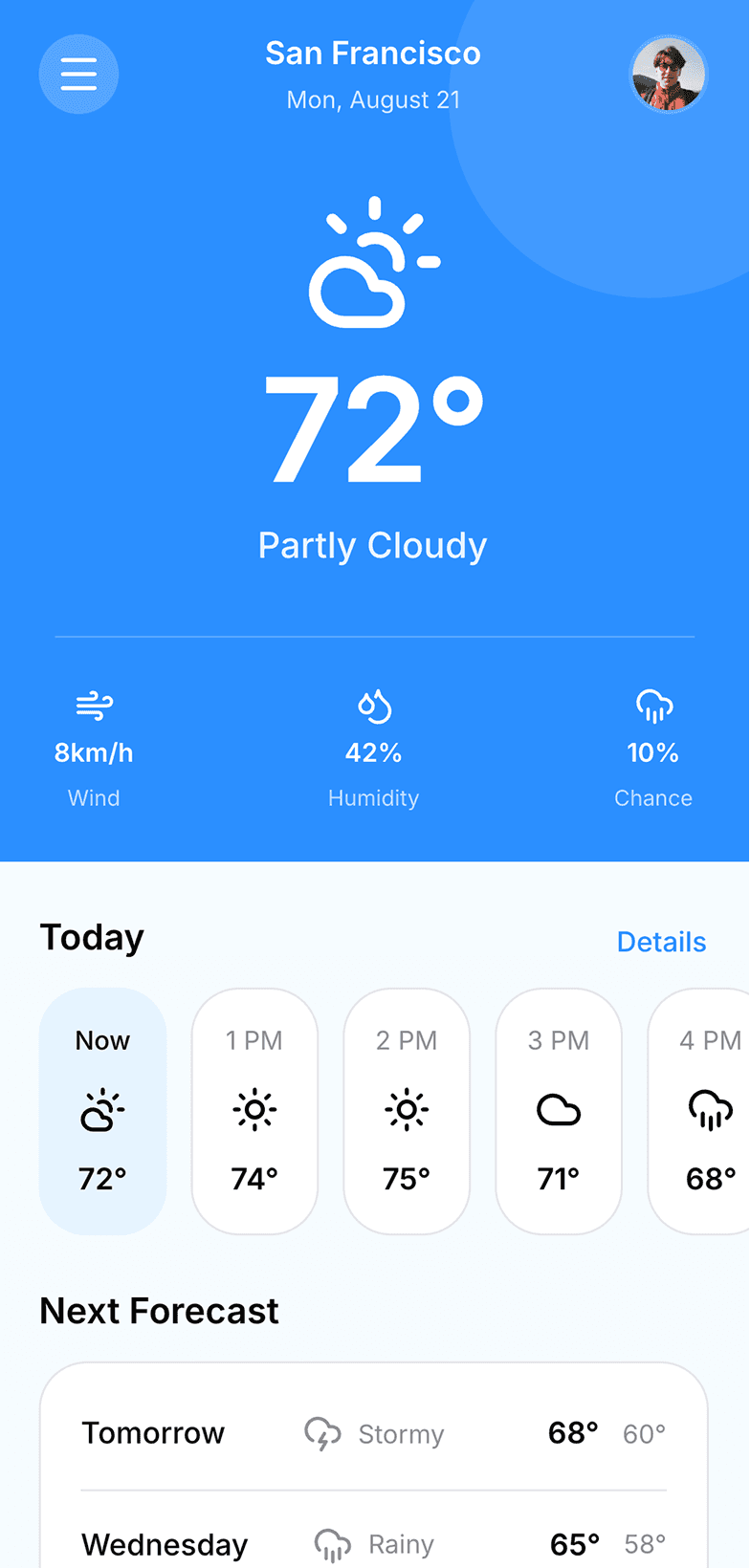
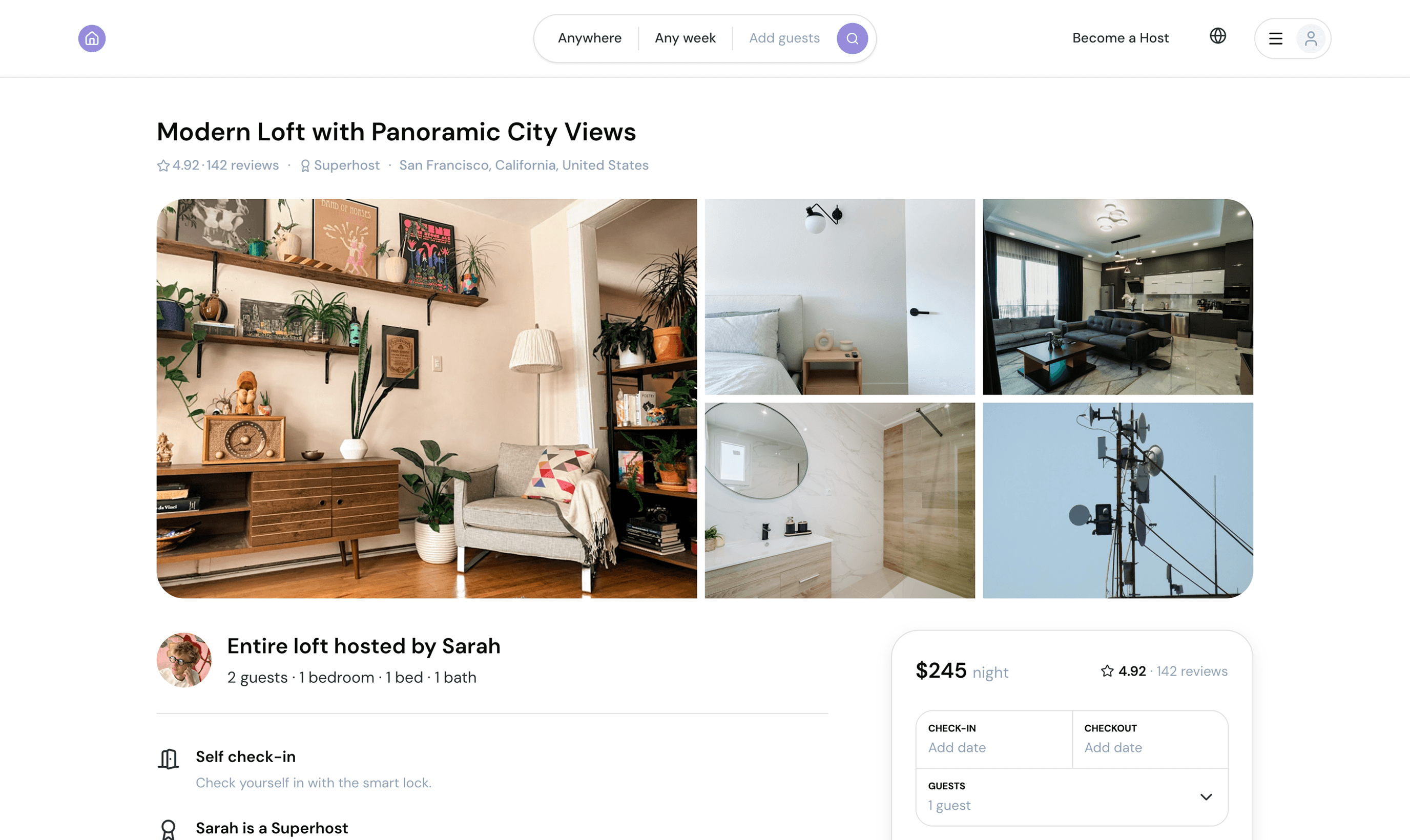
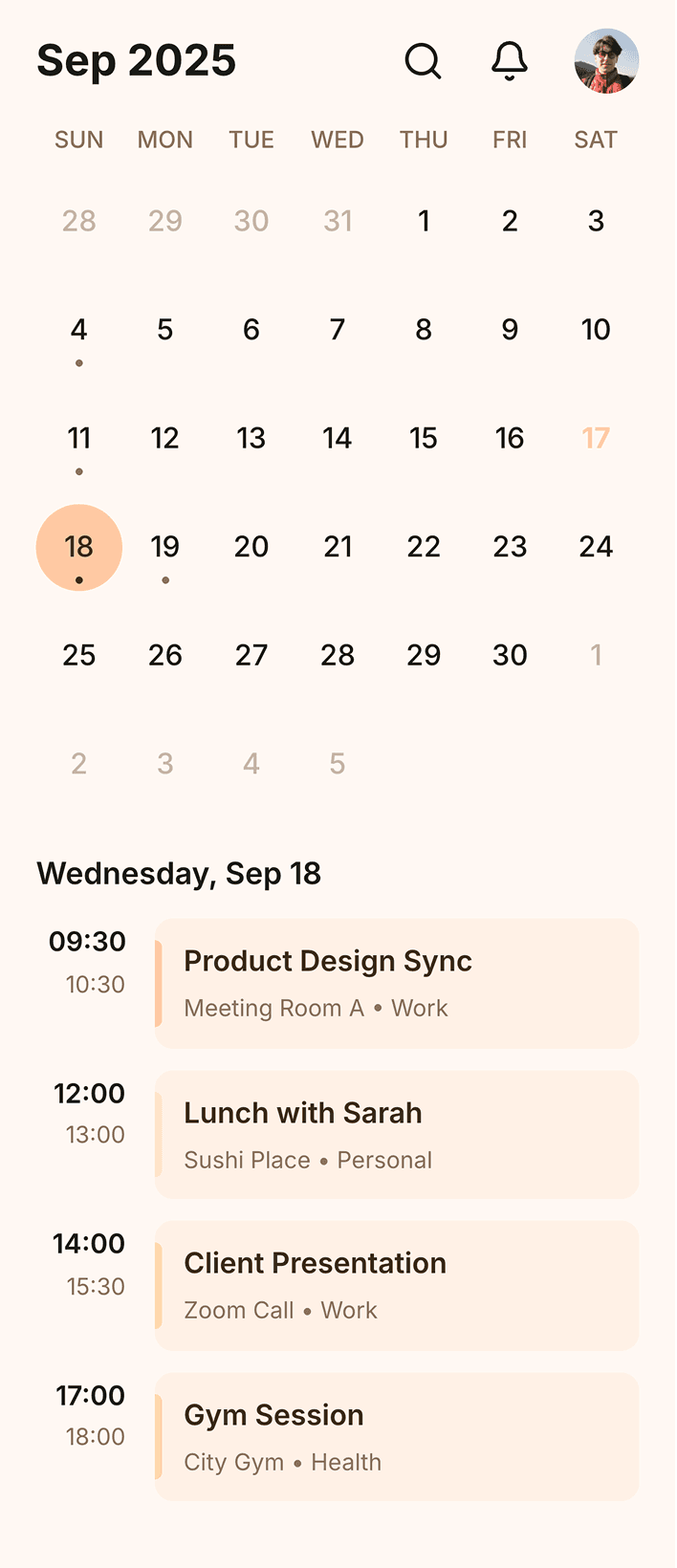
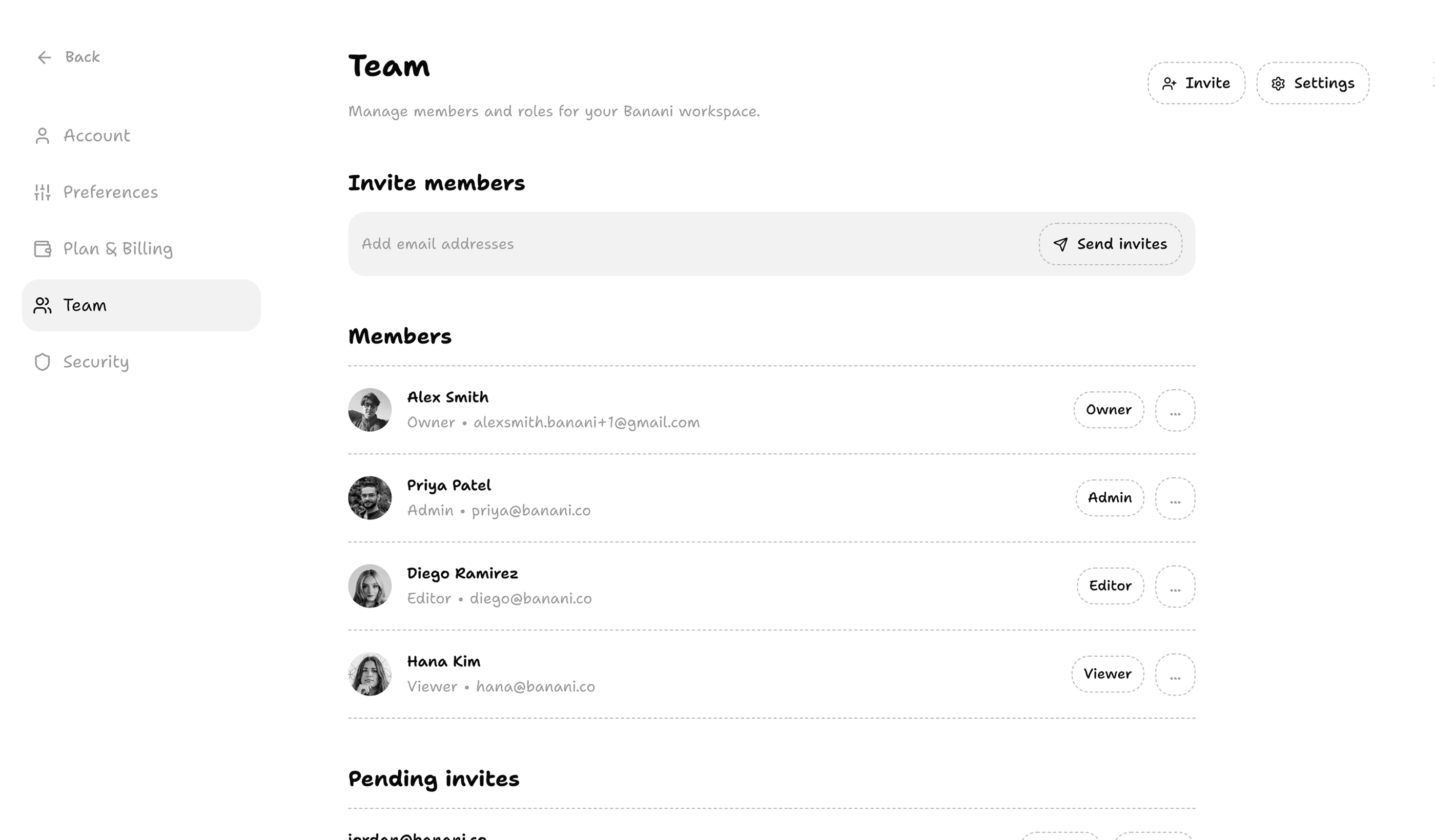
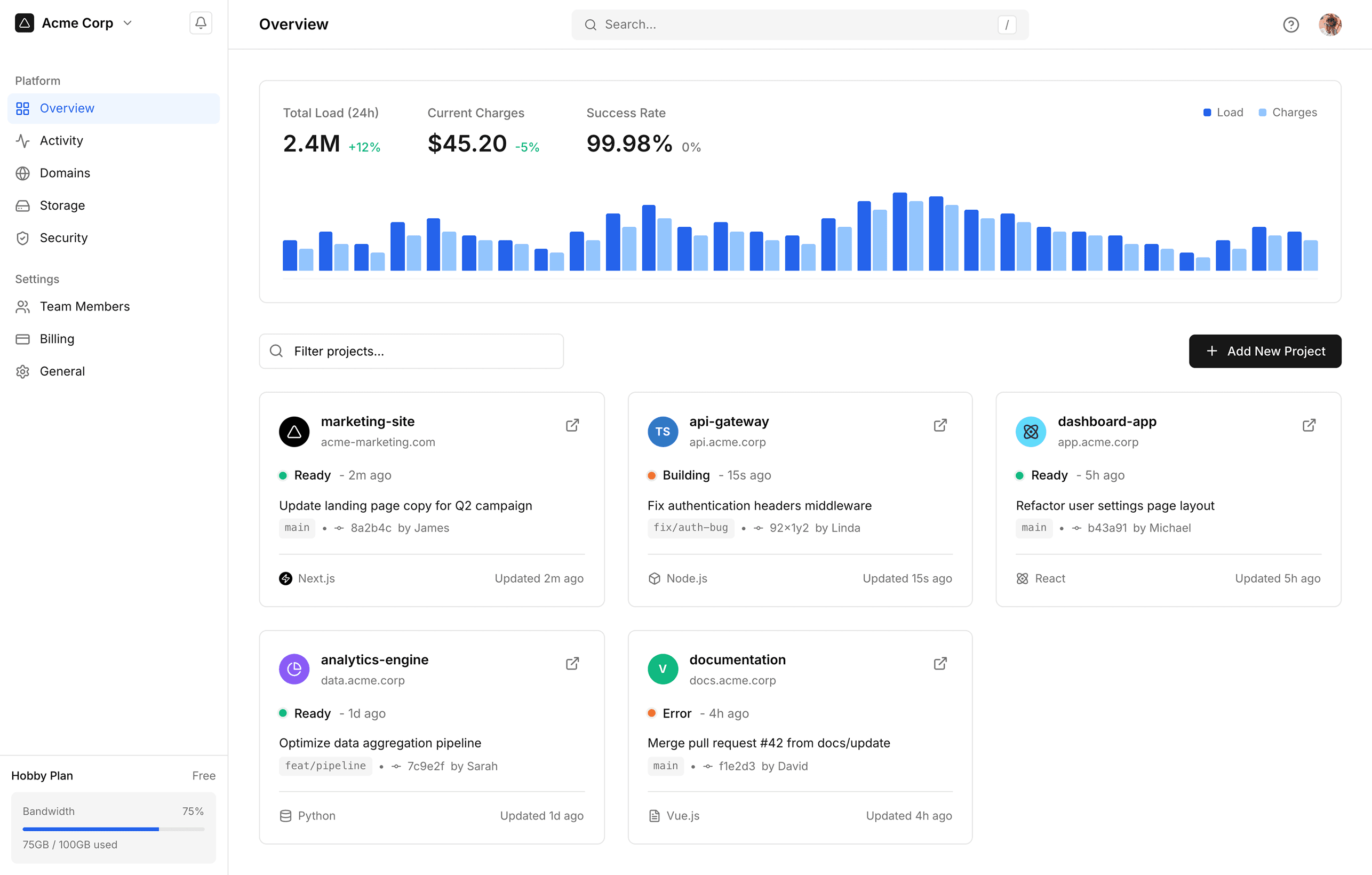
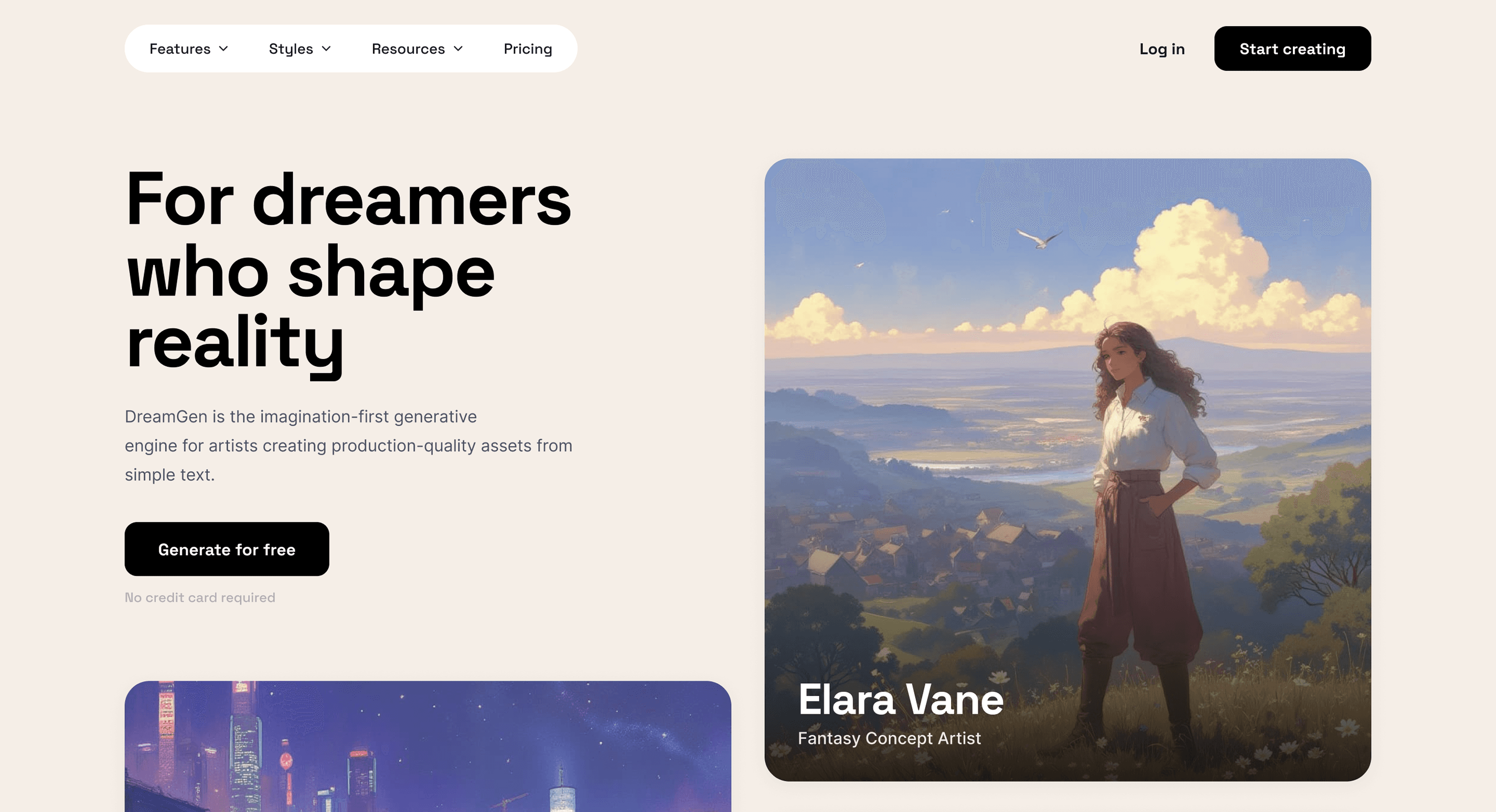
Ob PNG zu Figma oder JPG zu Figma. Vom Handy-Kamerabild oder Browser-Screenshot. Mobile UI oder Desktop-Oberfläche.

Ob PNG zu Figma oder JPG zu Figma. Vom Handy-Kamerabild oder Browser-Screenshot. Mobile UI oder Desktop-Oberfläche.

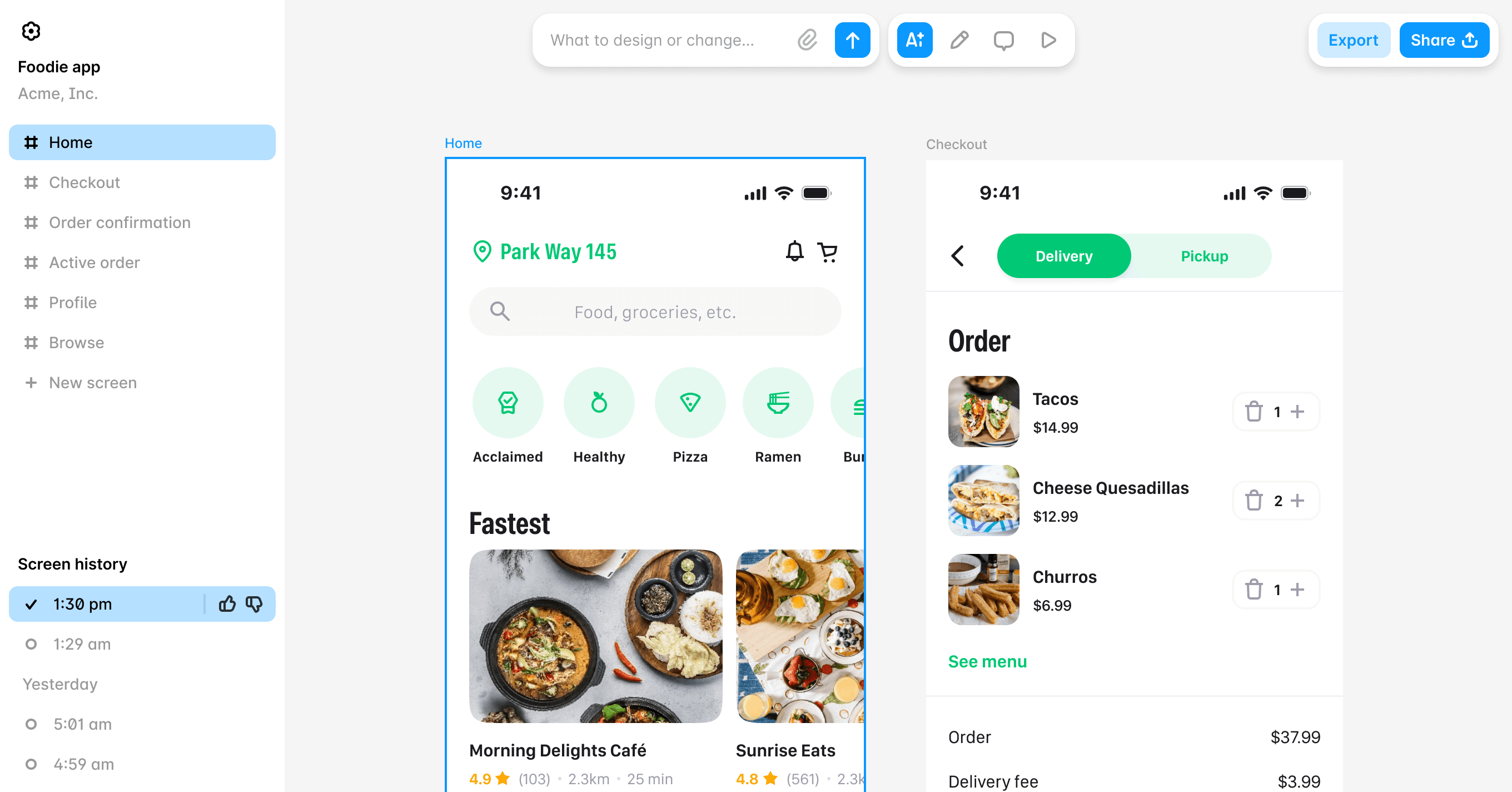
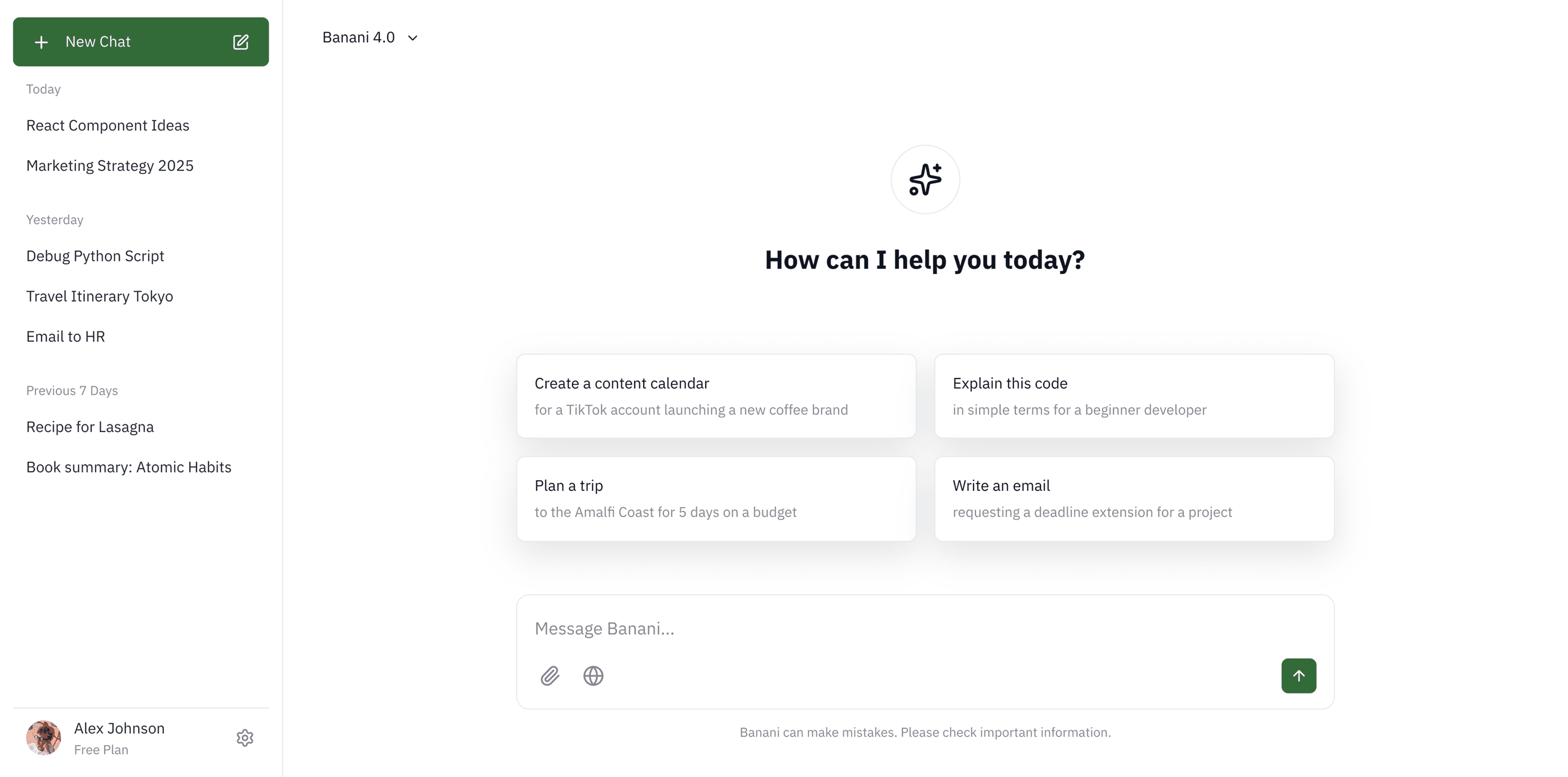
Oberfläche von banani im Wireframing-Modus

Intelligente Ebenenerkennung

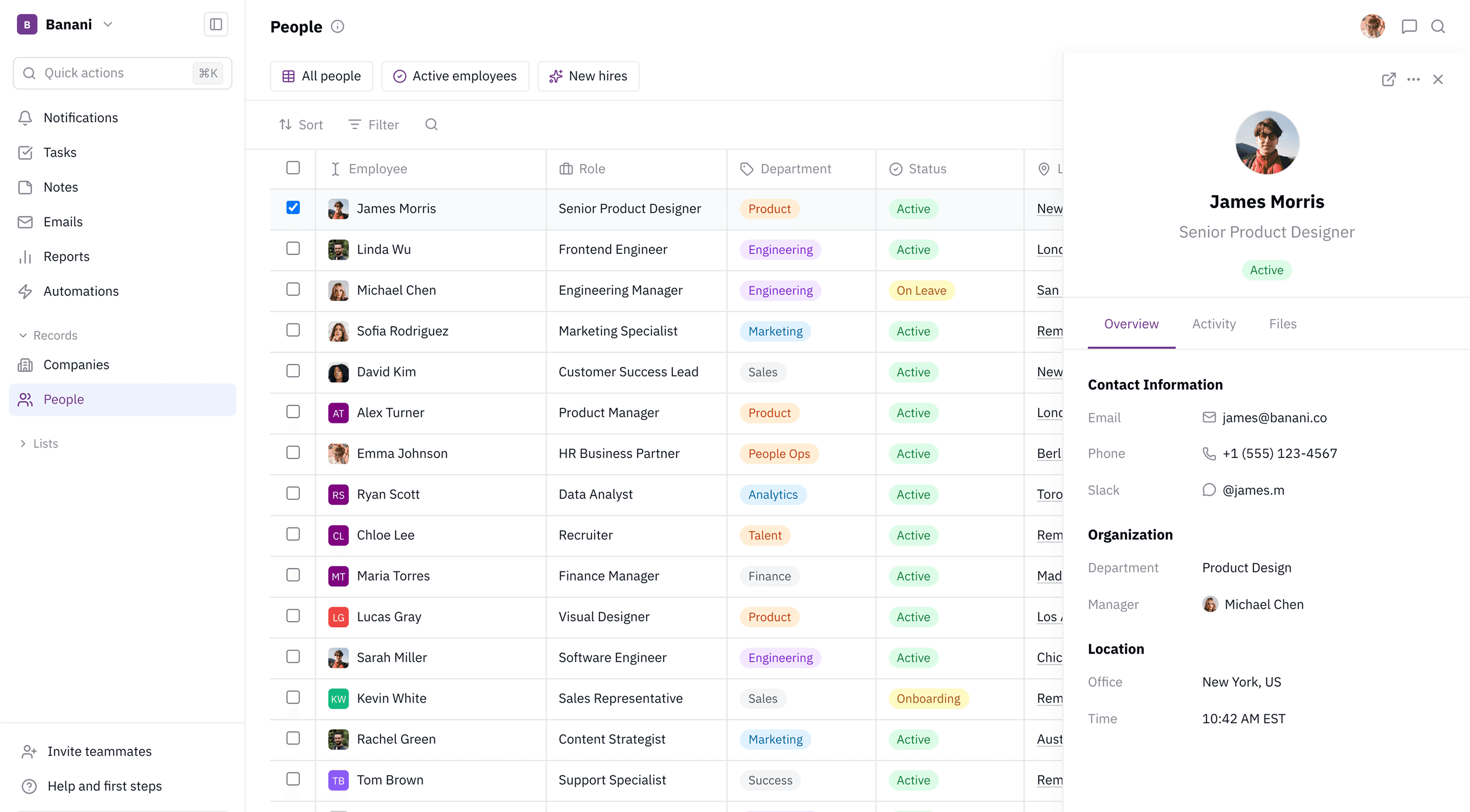
Jede Ebene, jeder Text, jede Farbe, jeder Button und jeder Abstand bleibt mit unserem kostenlosen Online-Bild-zu-Figma-Layer-Konverter erhalten.

Jede Ebene, jeder Text, jede Farbe, jeder Button und jeder Abstand bleibt mit unserem kostenlosen Online-Bild-zu-Figma-Layer-Konverter erhalten.

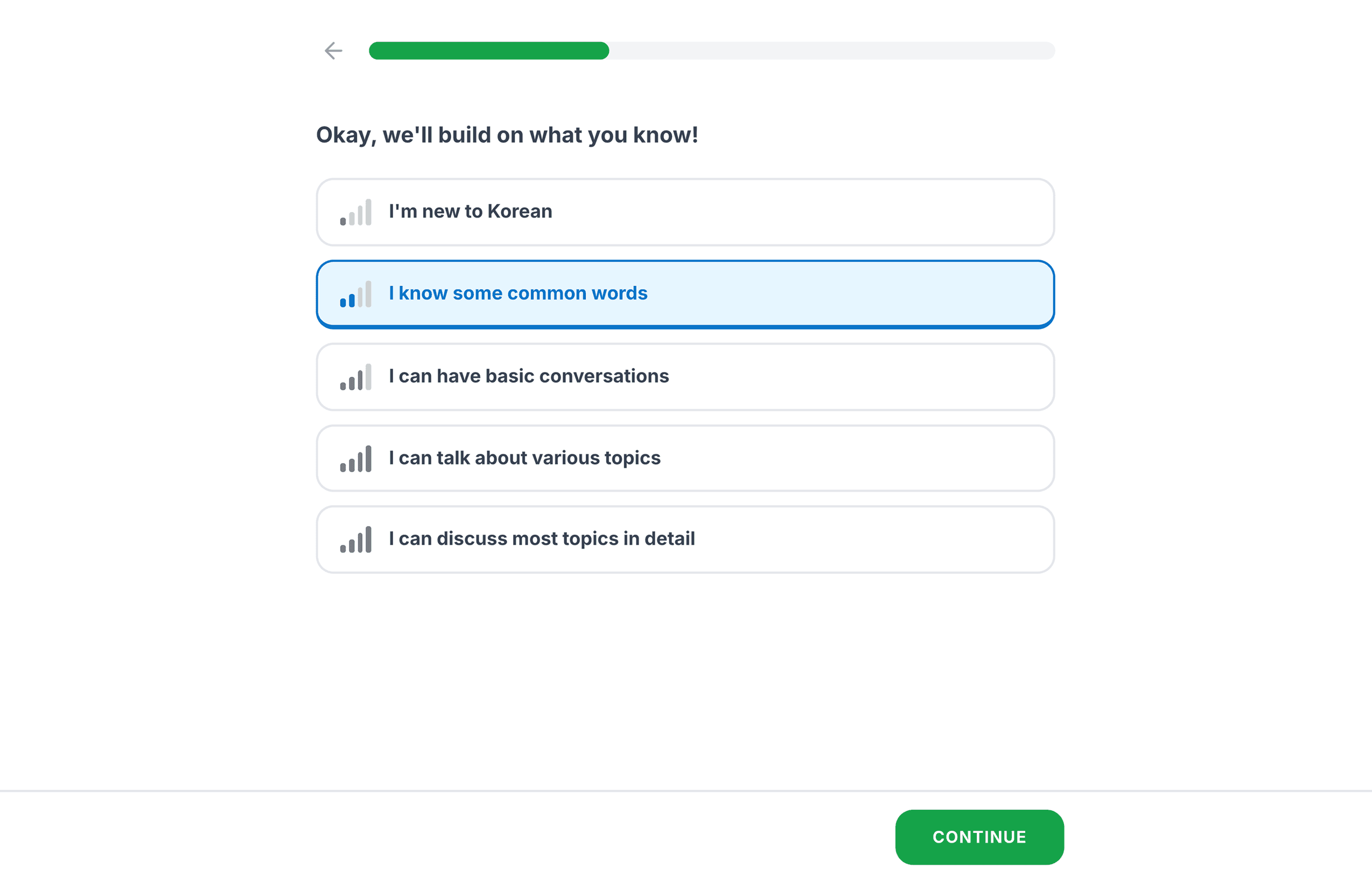
Banani erstellt kontextuell relevante Bilder in den Prototypen

Vor dem Export mit KI bearbeiten

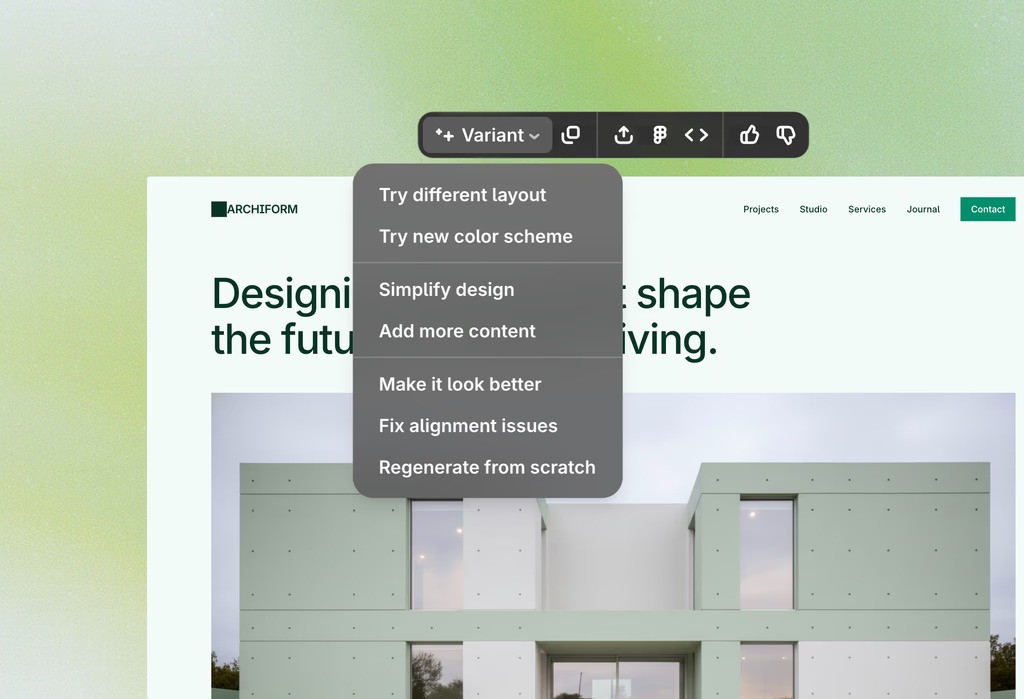
Verfeinere Komponenten mit KI-Chat und wandle Mobile-UI in Desktop um (und umgekehrt) – sogar in Figma.

Verfeinere Komponenten mit KI-Chat und wandle Mobile-UI in Desktop um (und umgekehrt) – sogar in Figma.

Schnellaktionen von banani

Sauberer Code & MCP

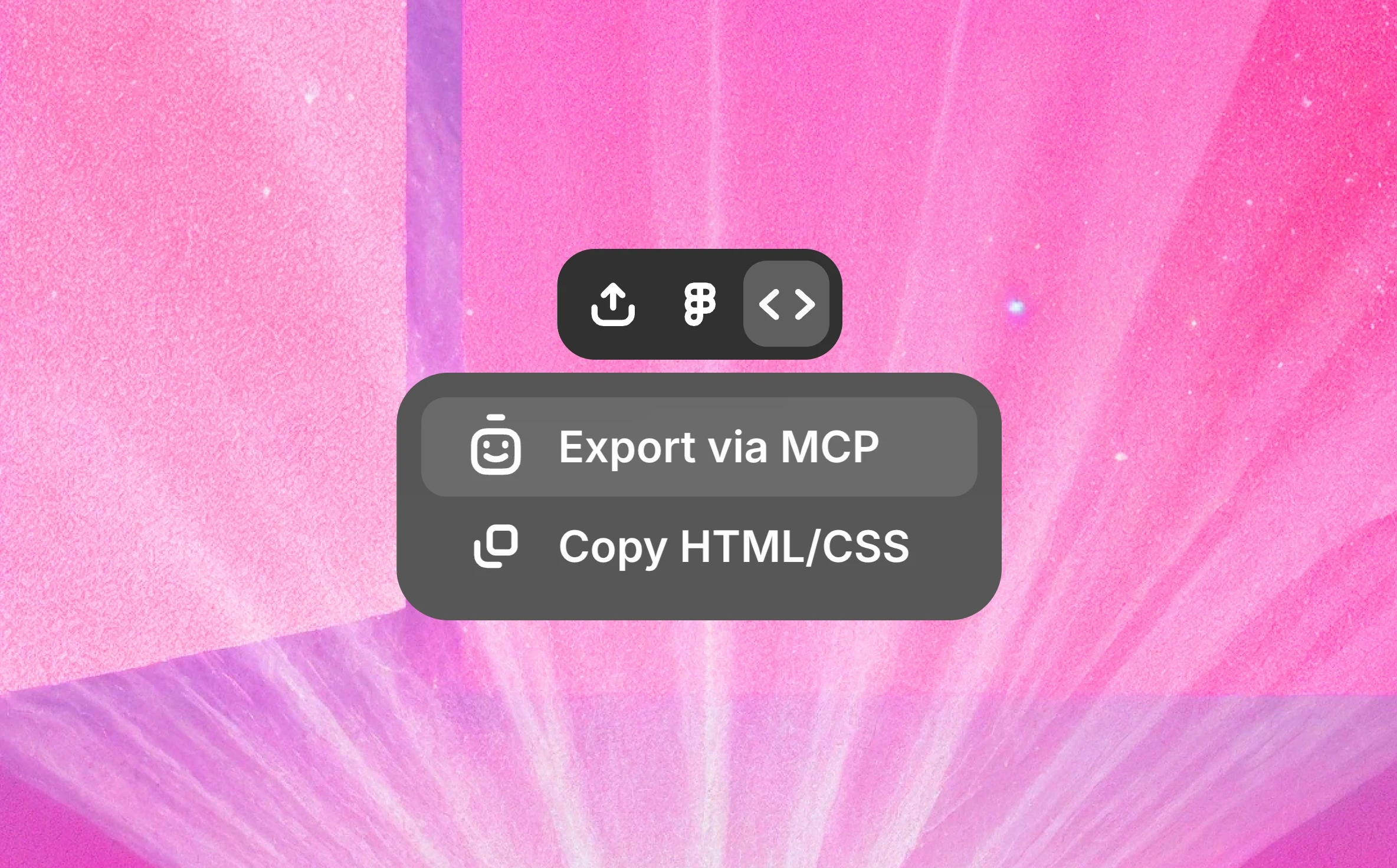
Kopiere sauberes HTML/CSS des UI-Design-Screenshots in Figma oder exportiere per MCP – ganz ohne Figma Dev Mode.

Kopiere sauberes HTML/CSS des UI-Design-Screenshots in Figma oder exportiere per MCP – ganz ohne Figma Dev Mode.

Wie man ein Bild in ein Figma-Design umwandelt

1

Lade ein Bild hoch

In jedem unterstützten Format: .png, .jpg, .gif, .hiec und mehr.

In jedem unterstützten Format: .png, .jpg, .gif, .hiec und mehr.

2

Kopie erstellen

Fordere zum Duplizieren des Bildes auf, und eine bearbeitbare Version wird angezeigt.

Fordere zum Duplizieren des Bildes auf, und eine bearbeitbare Version wird angezeigt.

3

Nach Figma exportieren

Füge das neu generierte Bild direkt in Figma ein.

Füge das neu generierte Bild direkt in Figma ein.

Bild zu Figma: Design und Dev Mode

Unsere Image-to-Figma-Design-KI dient gleichzeitig als UI-Screenshot-zu-Code-Konverter. Ein kompletter Figma-Assistent für Design-to-Code.

Unsere Image-to-Figma-Design-KI dient gleichzeitig als UI-Screenshot-zu-Code-Konverter. Ein kompletter Figma-Assistent für Design-to-Code.

Eine Screenshot-zu-Figma-KI,
für das ganze Produktteam

PMs

Entdecke UI-Referenzen in Figma ohne Design-Aufwand.

Entdecke UI-Referenzen in Figma ohne Design-Aufwand.

Designer

Bildinspirationen in Figma schnell & präzise iterieren.

Bildinspirationen in Figma schnell & präzise iterieren.

Entwickler

Exportiere HTML/CSS oder React über MCP, ohne das Tool zu wechseln.

Exportiere HTML/CSS oder React über MCP, ohne das Tool zu wechseln.

Banani: Ein Bild-zu-Figma-Konverter

Banani ist ein KI-UI-Design-Tool, das auf der Figma-Umgebung aufbaut und von Gemini unterstützt wird. Es wandelt Screenshots/Bilder in Sekunden in Figma-Dateien um – und exportiert Code wie im Figma Dev Mode!

Banani ist ein KI-UI-Design-Tool, das auf der Figma-Umgebung aufbaut und von Gemini unterstützt wird. Es wandelt Screenshots/Bilder in Sekunden in Figma-Dateien um – und exportiert Code wie im Figma Dev Mode!

Beliebt bei über 100.000 Nutzern und Unternehmen

Produktmanager, Gründer, Designer, Studenten, Indie-Hacker und andere nutzen unsere UI-Design-KI.

Produktmanager, Gründer, Designer, Studenten, Indie-Hacker und andere nutzen unsere UI-Design-KI.

Als PM muss ich schnelle Wireframes erstellen, um Ideen visuell und effektiv zu kommunizieren. Ich habe viele Tools ausprobiert, aber Banani war das einfachste und bot sofortigen Mehrwert.

Ich mag es, dass ich auf ein Element klicken kann und das Tool dann generiert, was der Nutzer nach dem Klick sehen wird. Das ist ein wirklich intuitiver Ansatz.

Alex

Es ist unglaublich, wie einfach es zu verwenden ist, wie es den Designprozess beschleunigt und bemerkenswerte Anpassungsfähigkeit bietet.

Nena


Großartige Wireframes und ich mag die interaktiven Antworten, die die KI generiert hat. Geniales Produkt!

Lynn

Es ist besser, noch heute damit anzufangen. Die Jungs entwickeln ein wirklich umwerfendes Produkt.

Pavel

Wahrscheinlich die beste UI-Generation, die ich auf dem Markt ausprobiert habe.

Jayda

Ich liebe das minimalistische Design. Es ist nicht überwältigend im Vergleich zu anderen Tools.

Jake

Ich mag die Qualität deines KI-Design-Copiloten wirklich sehr!

Kate

Jetzt loslegen

Bringe dein Web- oder App-Design mit Bananis generativer KI in Sekunden nach Figma.

FAQ: Banani Bild-zu-Figma-Konverter

Welcher KI-Code-Editor bietet den besten Sketch-zu-Figma-Export?

Banani kombiniert Sketch-zu-Figma-Konvertierung mit KI-gestütztem Code-Export in einem Workflow. Lade Skizzen, Bilder oder Screenshots hoch und erzeuge sofort bearbeitbare Figma-Designs, dann exportiere sauberes HTML/CSS. Kann sogar Layouts mit MCP-Integrationen und Tools wie Cursor und Claude Code in React-Komponenten umwandeln.

Banani kombiniert Sketch-zu-Figma-Konvertierung mit KI-gestütztem Code-Export in einem Workflow. Lade Skizzen, Bilder oder Screenshots hoch und erzeuge sofort bearbeitbare Figma-Designs, dann exportiere sauberes HTML/CSS. Kann sogar Layouts mit MCP-Integrationen und Tools wie Cursor und Claude Code in React-Komponenten umwandeln.

Wie macht man einen Screenshot bearbeitbar?

Um einen Screenshot zu nutzen, kannst du ein Figma-Plugin verwenden, das Screenshots in editierbare Figma-Designs umwandelt. Oder, wenn du es online machen möchtest, nutze Bananis KI-Konverter von Screenshot zu Figma.

Um einen Screenshot zu nutzen, kannst du ein Figma-Plugin verwenden, das Screenshots in editierbare Figma-Designs umwandelt. Oder, wenn du es online machen möchtest, nutze Bananis KI-Konverter von Screenshot zu Figma.

Wie lädt man ein Bild in Figma zum Bearbeiten hoch?

Wenn es sich um ein normales Bild einer Person oder eines Ortes handelt, kannst du es einfach per Copy-Paste oder Drag-and-drop in Figma einfügen. 


Wenn du aber ein UI-Bild zur Bearbeitung in Figma hochladen willst, lade es zuerst in Banani hoch. Die KI wandelt den Screenshot in ein bearbeitbares, Figma-fähiges Layout mit erhaltener Hierarchie und Gestaltung um. Danach kannst du das generierte Design direkt in Figma exportieren oder einfügen und weiterbearbeiten.

Wenn es sich um ein normales Bild einer Person oder eines Ortes handelt, kannst du es einfach per Copy-Paste oder Drag-and-drop in Figma einfügen. 


Wenn du aber ein UI-Bild zur Bearbeitung in Figma hochladen willst, lade es zuerst in Banani hoch. Die KI wandelt den Screenshot in ein bearbeitbares, Figma-fähiges Layout mit erhaltener Hierarchie und Gestaltung um. Danach kannst du das generierte Design direkt in Figma exportieren oder einfügen und weiterbearbeiten.

Ist der Banani Screenshot-zu-Figma-Konverter ein Figma-Plugin?

Nein. Banani funktioniert als eigenständiges KI-Design-Tool, daher musst du kein Figma-Plugin installieren.

Nein. Banani funktioniert als eigenständiges KI-Design-Tool, daher musst du kein Figma-Plugin installieren.

Ist der Banani Bild-zu-Figma-Konverter kostenlos?

Ja. Banani bietet einen kostenlosen Screenshot-zu-Figma-Workflow ohne Kreditkarte. In der kostenlosen Stufe sind jedoch 3 Figma-Konvertierungen pro Tag enthalten; unbegrenzt in Banani-Paid-Plänen. Diese Begrenzung kann auch von deinem Figma-Abonnement abhängen. 

Ja. Banani bietet einen kostenlosen Screenshot-zu-Figma-Workflow ohne Kreditkarte. In der kostenlosen Stufe sind jedoch 3 Figma-Konvertierungen pro Tag enthalten; unbegrenzt in Banani-Paid-Plänen. Diese Begrenzung kann auch von deinem Figma-Abonnement abhängen. 

Kann ich Lovable-UI in ein Figma-Design umwandeln?

Ja. Mach einen Screenshot deiner von Lovable generierten UI und lade ihn in Banani hoch. Die KI wandelt die Oberfläche in editierbare Figma-Komponenten mit strukturierten Ebenen, wiederverwendbaren Elementen und erhaltener visueller Hierarchie um – für schnelle Iterationen.

Ja. Mach einen Screenshot deiner von Lovable generierten UI und lade ihn in Banani hoch. Die KI wandelt die Oberfläche in editierbare Figma-Komponenten mit strukturierten Ebenen, wiederverwendbaren Elementen und erhaltener visueller Hierarchie um – für schnelle Iterationen.

Ist der Banani-UI-Screenshot-Code sauberer als der Figma Dev Mode?

Ja, Bananis Image-to-Code gilt allgemein als sauberer als das von Figma Dev Mode; und außerdem kostenlos. Tatsächlich sogar sauberer als Figma Make, weil Banani sich auf produktionsfreundliches HTML/CSS konzentriert. 

Ja, Bananis Image-to-Code gilt allgemein als sauberer als das von Figma Dev Mode; und außerdem kostenlos. Tatsächlich sogar sauberer als Figma Make, weil Banani sich auf produktionsfreundliches HTML/CSS konzentriert. 

Brauche ich einen kostenpflichtigen Figma-Plan, um ein Bild in ein bearbeitbares Figma-Design umzuwandeln?
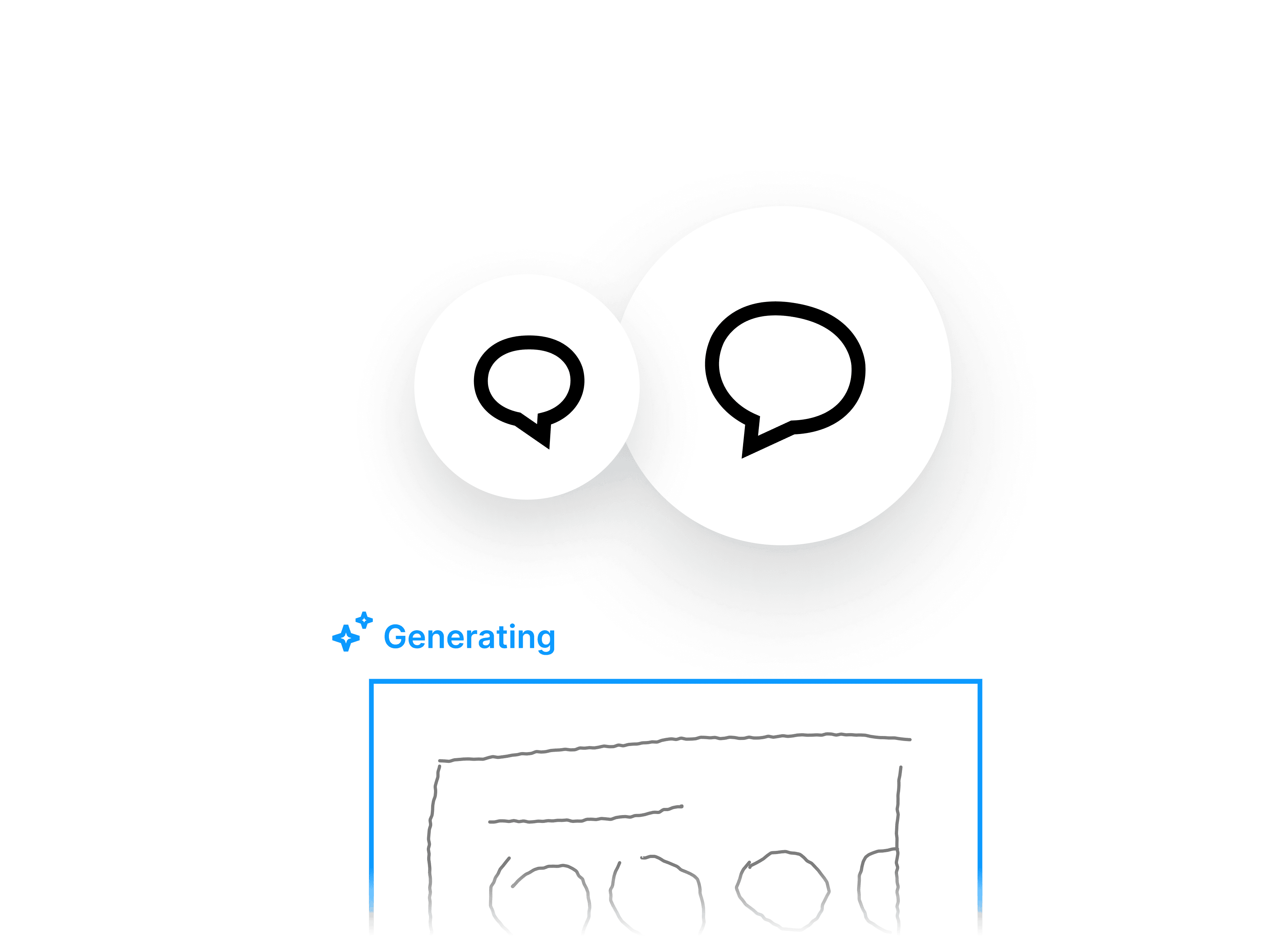

Nicht unbedingt. Mit Banani AI Bild-zu-Figma-Software kannst du ein bearbeitbares Figma-Design ohne kostenpflichtiges Figma-Abo erstellen. Mit einem Abo kannst du jedoch deine Konversionslimits erhöhen.

Nicht unbedingt. Mit Banani AI Bild-zu-Figma-Software kannst du ein bearbeitbares Figma-Design ohne kostenpflichtiges Figma-Abo erstellen. Mit einem Abo kannst du jedoch deine Konversionslimits erhöhen.

Brauchen Sie UI-Inspiration?

Durchsuche und bearbeite die UI-Screenshots der am besten gestalteten Apps – und verwandle sie zum Bearbeiten in Figma.

Durchsuche und bearbeite die UI-Screenshots der am besten gestalteten Apps – und verwandle sie zum Bearbeiten in Figma.