

Hauptfeatures | Node-basiertes unendliches Canvas, vorgefertigte Workflow-Bibliothek, Weave-Tools in Figma |
Vorteile | Beeindruckende Bildqualität, transparente Credit-Kosten vorab, paralleles Generieren |
Nachteile | Steile Lernkurve, Try-and-Error bei der Modellwahl, schwache Branding-Generierung |
Preise | Kostenlos (150 Credits/Monat). Pro-Pläne ab 19–48 $/Nutzer/Monat |
Alternativen |
Was ist Figma Weave AI?
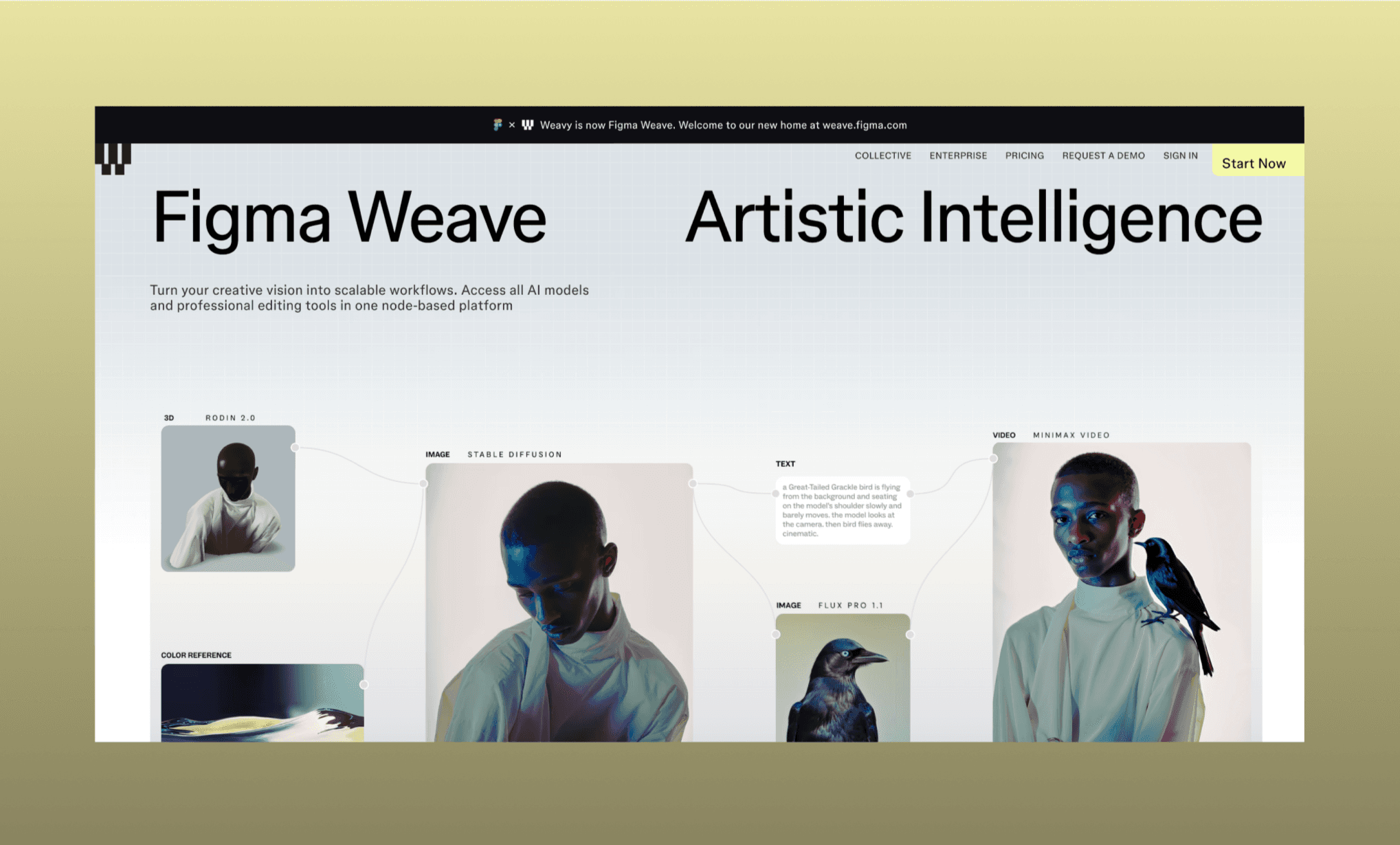
Figma Weave ist eine Node-basierte kreative KI-Plattform zur Erstellung und Bearbeitung von Bildern, Videos und visuellen Assets über Multi-Modell-Workflows[1]. Figmas Antwort auf KI-native Kreativproduktion wurde ursprünglich als Weavy AI entwickelt und Ende 2025 von Figma übernommen[2].
Nutzung von Figma Weave für App-UI-Assets
Um die Kernfunktionen von Figma Weave zu testen, habe ich beschlossen, Assets für eine mobile Interior-Design-App namens Interry zu erstellen. Mit ihr können User ihr Zimmer fotografieren, virtuell einrichten und streichen. Am Ende füge ich alles als Multi-Screen-UI-Flow mit Figma Agent zusammen und vergleiche das Ergebnis mit dem des KI-nativen UI-Designers Banani AI. Dieses Review dient also gleichzeitig als Figma-Weave-Tutorial.
Die Anmeldung bei Weave ist unkompliziert, kostenlos und startet mit 150 Credits. Alternativ kann man sich direkt mit dem Figma-Account einloggen.
Wie ich Krea AI für Assets einer Virtual-Try-On-App genutzt habe >
Das Node-basierte Canvas von Weave AI verstehen
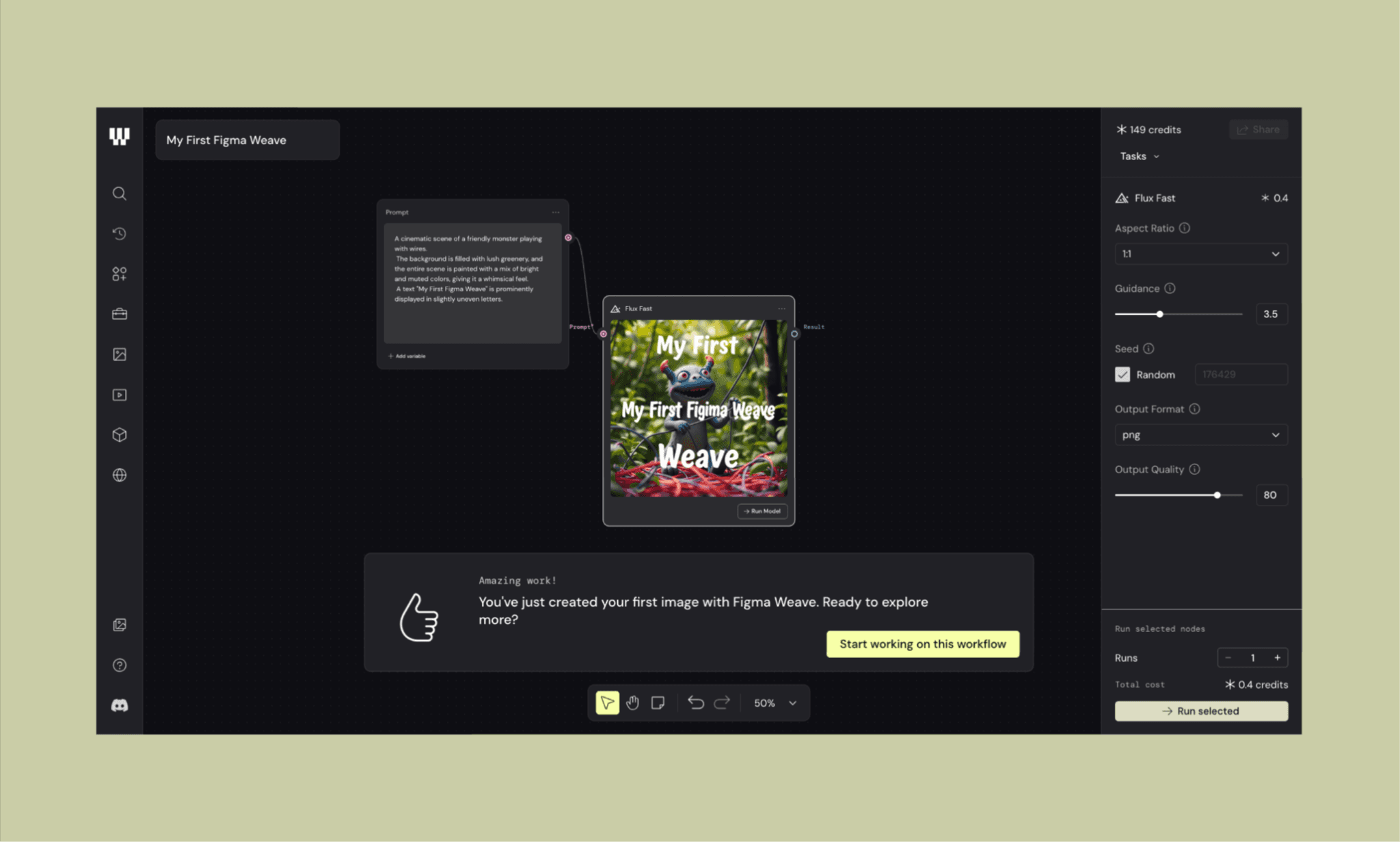
Gleich vorweg: Weave ist kein typisches GenAI-Tool, das dich mit einer einfachen Prompt-Box begrüßt; es ist ein Node-basierter Design-Generator. Jedes Prompt, jede visuelle Referenz, jeder Output und jede Bearbeitung ist ein Node (Knotenpunkt). Rechtsklick im Canvas erstellt sie, Kabel verbinden sie, und ein Klick auf „Run“ startet den Prozess.
Im Screenshot oben sieht man ein Prompt-Node verbunden mit einem Bild-Node (Modell: Flux Fast). Nach dem Start wurde das fertige Bild direkt im Canvas ausgegeben.
Es dauerte ca. 30 Sekunden und kostete 0,4 Credits. Dass man die ungefähren Credit-Kosten vorab sieht, ist ein dicker Pluspunkt für Weave.
Wie das unendliche Canvas von Flora AI funktioniert >
Logo & Wordmark in einem Rutsch erstellen

Das große Versprechen von Figma Weave: Mehrere Referenzen (Bild + Prompt) zu einer neuen Kreation verschmelzen. Und das parallel für verschiedene Aufgaben.
Das Branding für Interry soll vom Airbnb-Logo inspiriert sein, die Tinder-Farben nutzen und die Pinterest-Typografie aufgreifen. Ich habe also zwei parallele Flows erstellt (siehe Screenshot):
i) Für das Logo
Ein Node mit dem Airbnb-Logo und den Tinder-Farben erstellt, verbunden mit diesem Prompt:
"Erstelle ein Logo für eine mobile App namens Interry. Minimalistisches, abgerundetes Icon in Form des Buchstabens 'I' – inspiriert von Airbnbs sauberem Stil. Nutze einen warmen Farbverlauf von Koralle zu Pink, inspiriert von Tinder. Weißer Hintergrund."
Beide Nodes wurden mit einem Bild-Node verknüpft (betrieben mit Qwen Image Edit Plus von Alibaba).
Das Generieren dauerte über 10 Minuten. Es kostete 3 Credits. Das Design war am Ende leider nur durchschnittlich.
ii) Für die Wordmark (Wortmarke)
Ein ähnlicher Workflow mit den Assets von Pinterest und Tinder als Referenz. Diesmal kam als Bildmodell Flux Canny Pro zum Einsatz.
Das Ergebnis war falsch: Statt Interry zu schreiben, wurde die Pinterest-Wortmarke mit dem Tinder-Verlauf editiert. Gekostet hat es saftige 6 Credits. Immerhin ging es schnell (~30 Sekunden).
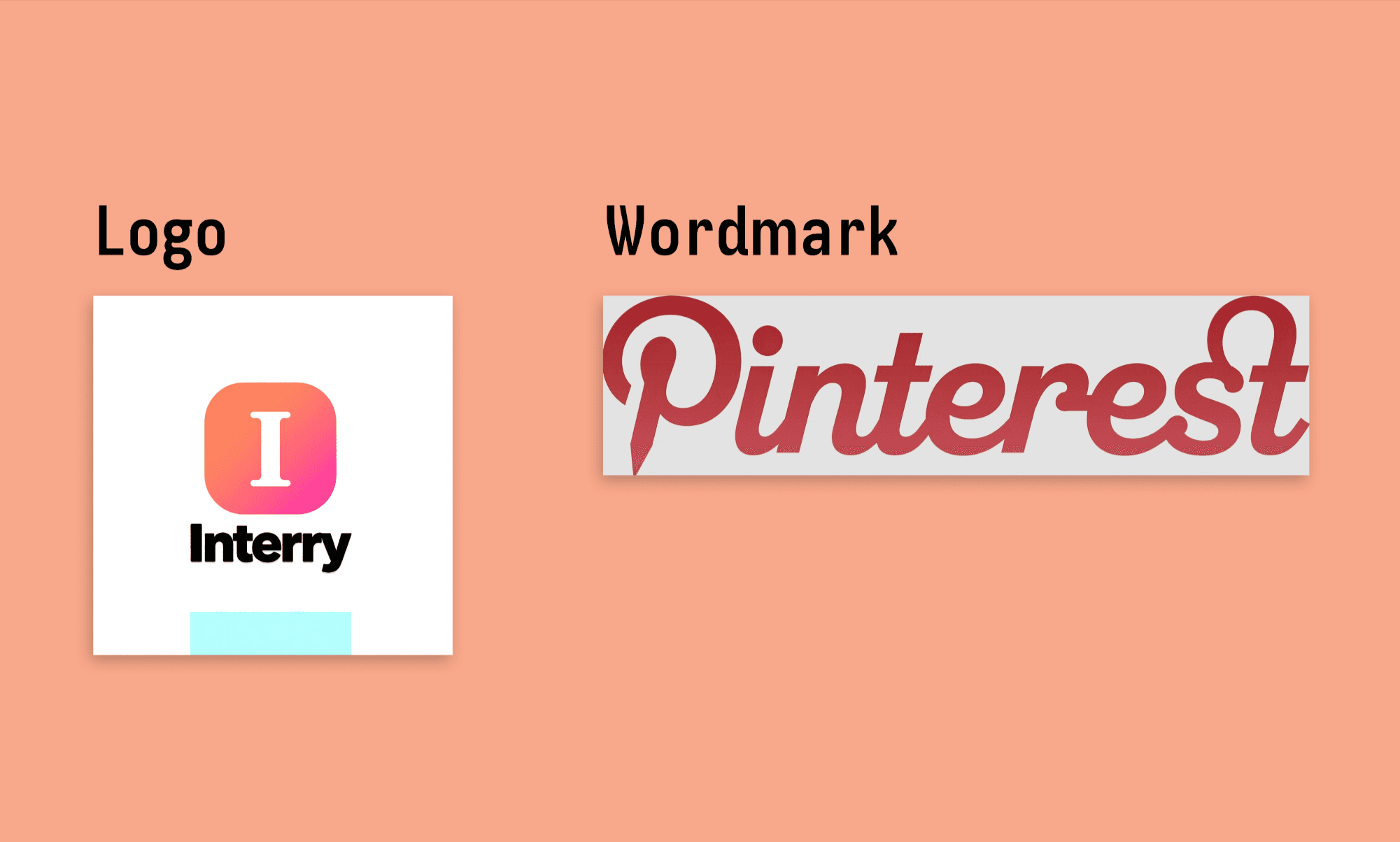
Beobachtung: Erstens ist es in Weave AI nicht möglich, 3 Referenzen für 2 Outputs direkt zusammenzuwerfen. Es arbeitet mit sequenziellen Nodes für schrittweise Verfeinerung, nicht mit One-Shot-Blending. Zweitens: Das richtige Modell für die jeweilige Aufgabe zu wählen, ist eine Wissenschaft für sich. Zu viele Optionen überfordern Einsteiger.
Aufgrund der bereits verbrauchten Credits und der Lernkurve habe ich das generierte Logo – so unperfekt es war – für das weitere Projekt übernommen.
Midjourney-Alternativen für Logo-Design >
Optionen für das Hero-Image generieren
Als Nächstes brauchte ich das Hero-Image für den App-Store-Eintrag und den Onboarding-Screen. Mein Prompt beschreibt das Herzstück der App:
"Ein junges Paar sitzt auf dem Sofa. Die Frau hält ein Smartphone, beide beugen sich vor und swipen begeistert. Während sie swipen, fliegen alle möglichen Einrichtungsgegenstände dynamisch aus dem Bildschirm – Sofas, Lampen, Küchenschränke, Betten, Badewannen, Pflanzen, Teppiche usw. Warme, energiegeladene Farbpalette: Tiefrot, Orange und Schwarz. Editorialer Fotografie-Stil. Kinoreiches Licht. Hoher Kontrast."
Diesmal wollte ich zwei Modelle vergleichen: Google Imagen 4 (6 Credits) und GPT Images 2.0 (9 Credits). Der parallele Multitask-Aufbau ist hier genial.

Google Imagen 4 brauchte ca. 30 Sekunden, GPT Images 2.0 etwa 1 Minute. Beide Bilder trafen den Prompt extrem gut, aber der Output von Google/Gemini gefiel mir visuell besser.
Beispiele für Webdesign mit Gemini 3.1 Pro >
Beispiele für Webdesign mit GPT 5.4 >
Eine Kategorie-Collage (mit verschiedenen Bildmodellen)
Für die Homepage plane ich eine Collage aus 4 Produktkategorie-Bildern: Wohnzimmer, Schlafzimmer, Badezimmer, Terrasse. Um die Performance direkt im Figma Weave Canvas zu vergleichen, habe ich 4 verschiedene GenAI-Modelle mit demselben Prompt gefüttert (aus meinem Krea AI Review weiß ich bereits, dass Modelle stark in Qualität und Kosten variieren).
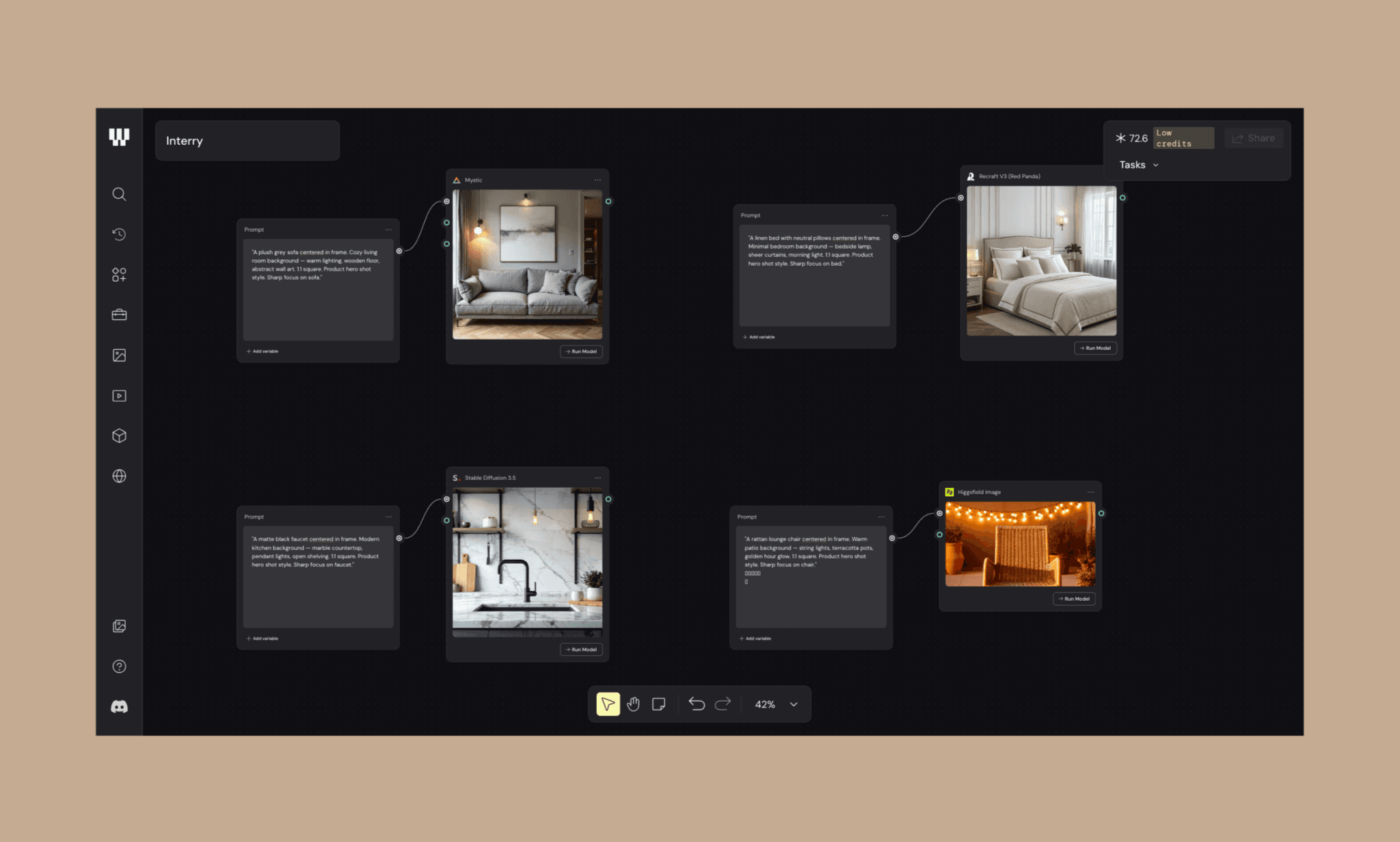
Modell | Genutzt für | Prompt- | Bild- | Credit- | Dauer |
Mystic | Wohnzimmer | 5/5 | 5/5 | 12 | 45s |
Recraft V3 | Schlafzimmer | 5/5 | 4/5 | 5 | 30s |
Stable Diffusion 3.5 | Küche | 4/5 | 4/5 | 8 | 30s |
Higgsfield | Terrasse | 4/5 | 5/5 | 21 | 1min |
Obwohl ich sehr kritisch bewertet habe, bin ich positiv überrascht: Qualität und Speed sind durch die Bank überzeugend. Großes Lob auch dafür, dass die angezeigten Credit-Kosten vorab exakt stimmten (anders als bei Freepik AI, wo oft nur Schätzwerte stehen).
Bildmodell-Vergleich in Flora AI >
Virtuelle Raumgestaltung mit mehreren Bildern
Der spannendste Teil meines Tests: Ich nehme das Foto eines leeren Zimmers (via Google) und richte es Schritt für Schritt mit Möbeln ein (ebenfalls aus Google-Bildern). Dabei teste ich auch Perspektivenwechsel und Lichtanpassung.
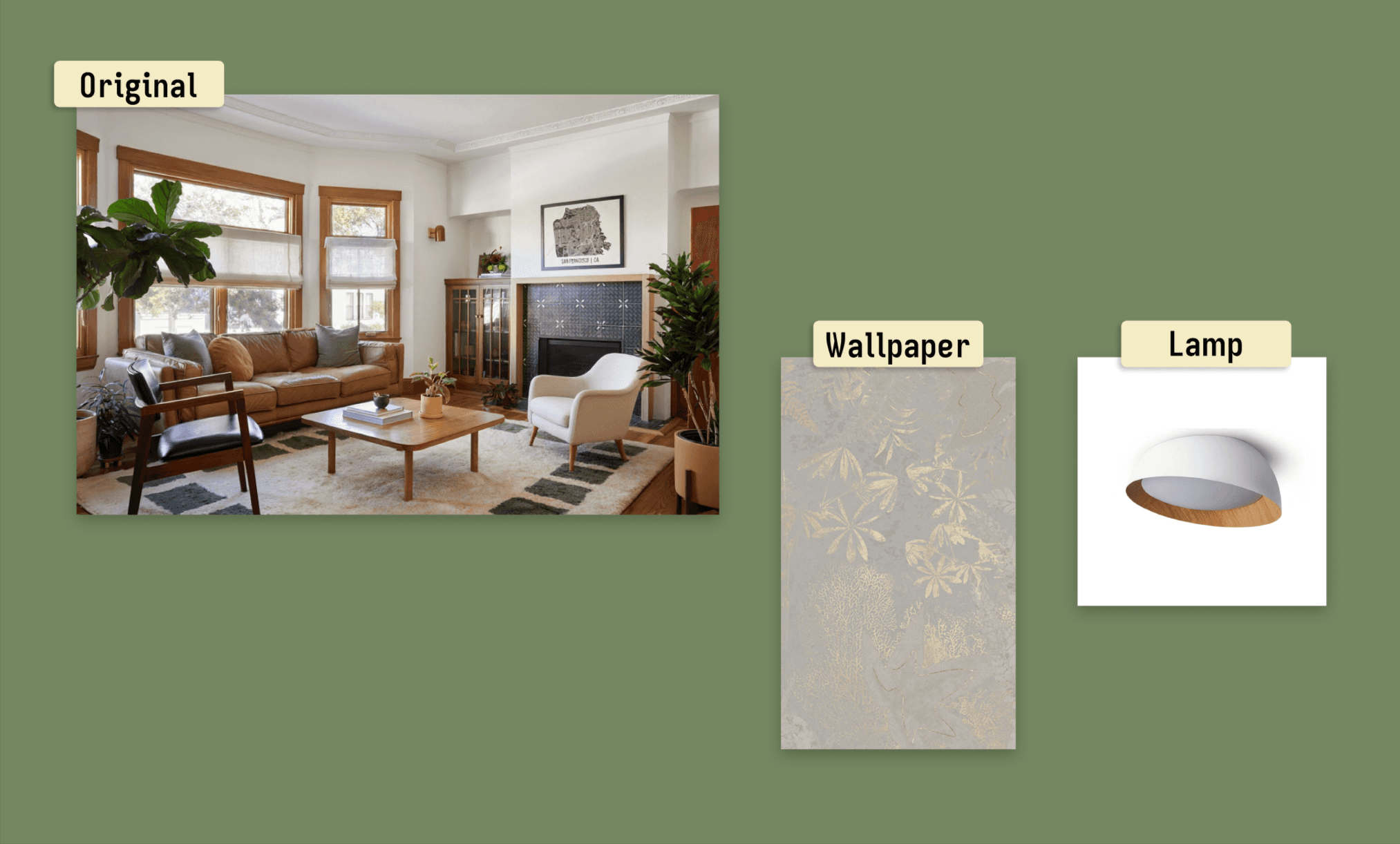
Schritt 1: Der Raum im Original
Ich habe mir ein schönes Wohnzimmer-Bild gesucht. Hinzufügen möchte ich eine florale Goldtapete und eine minimalistische Deckenlampe.
Schritt 2: Tapete anbringen (Flux Kontext Multi Image | 10 Credits | 30s)
Ich habe das Raumbild und das Tapetenmuster in ein Flux Kontext Multi Image Node geladen, zusammen mit dem Prompt:
“Färbe im Wohnzimmer auf Bild 1 die Wände mit dem Tapetenmuster auf Bild 2 neu. Alles andere soll unberührt bleiben.”
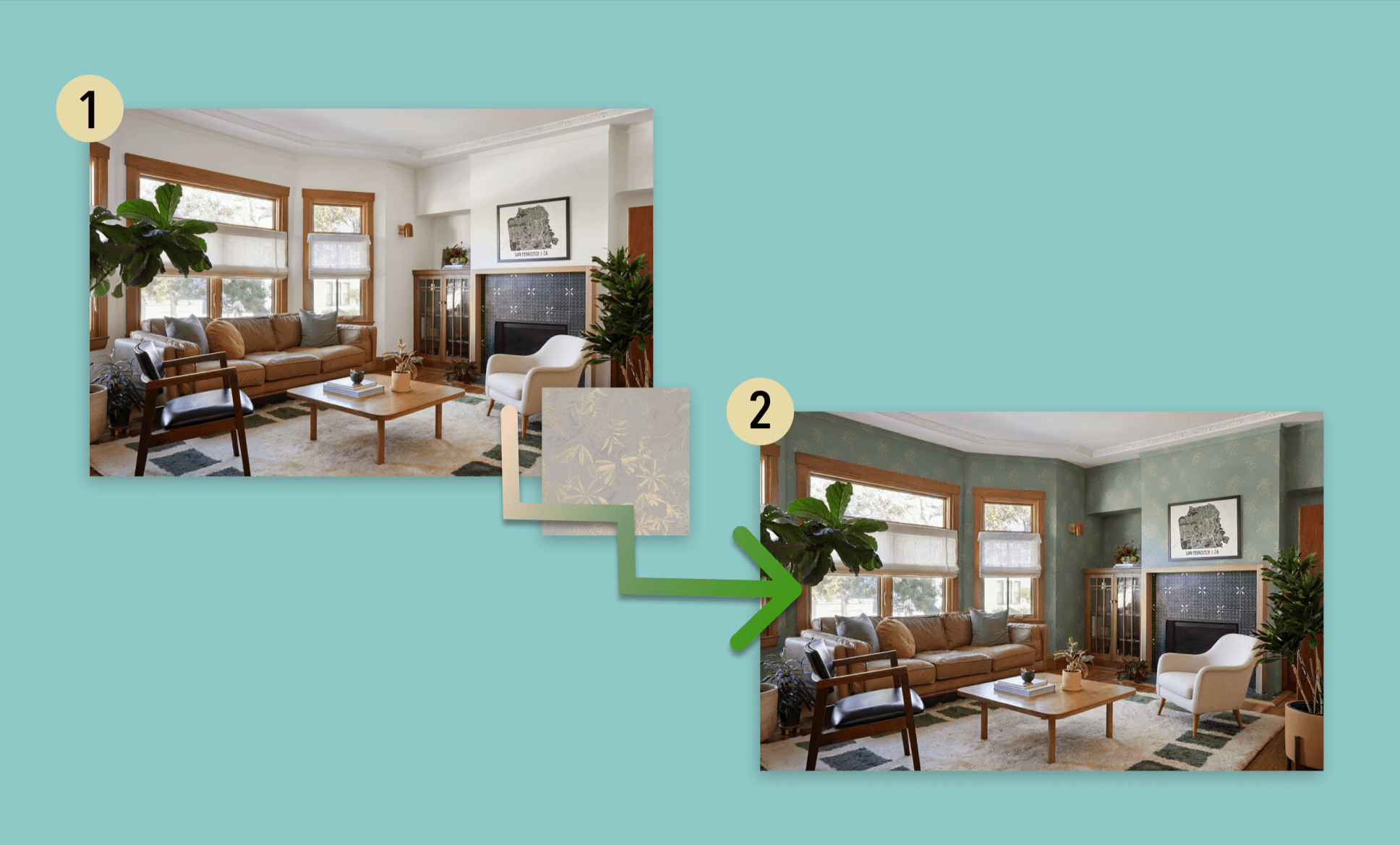
Das Ergebnis ist beeindruckend. Das Tool hat nicht nur sauber tapeziert, sondern auch die Deckenkanten sowie die Lichtverhältnisse intelligent angepasst. Bei genauem Hinsehen fiel mir jedoch auf, dass die Schärfe des editierten Bildes minimal schwächer war als im Original.
*Hinweis: Das Referenzbild für die Änderung muss absolut clean sein (nur das Objekt ohne Hintergrund).
Schritt 3: Perspektivwechsel (Qwen Edit Multiangle | 4 Credits | 10s)
Statt eines Prompts habe ich Qwens integrierte Rotationstools genutzt: Weitwinkel, 90° horizontale Drehung und Froschperspektive. Der Wechsel ist subtil, aber stimmig: Die Raumgeometrie und Möbelverhältnisse passen exakt.
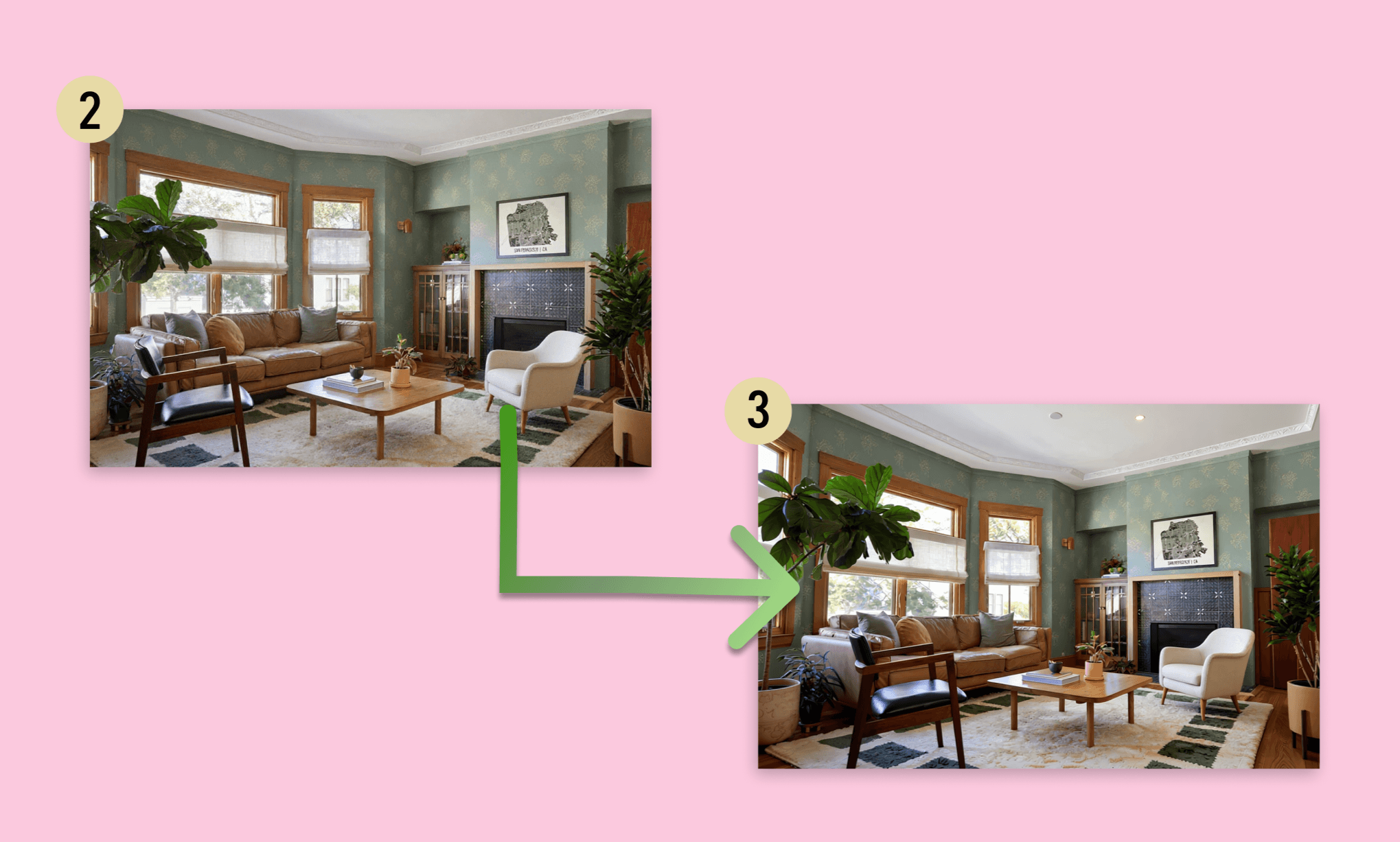
*Hinweis: Ohne die Multiangle-Optionen des Modells nützt ein reiner POV-Prompt hier meist nichts.
Schritt 4: Nachtmodus mit Deckenlampe (Flux Kontext Multi Image | 10 Credits | 30s)
Das hergerichtete Zimmer und die neue Lampe in Flux Kontext geladen. Prompt für Platzierung und Lichtstimmung:
“Platziere im Wohnzimmer von Bild 1 die Deckenlampe aus Bild 2. Schalte auf Nachtstimmung um, sodass kaum Licht durch das Fenster dringt und die Deckenlampe den Raum gemütlich erleuchtet.”
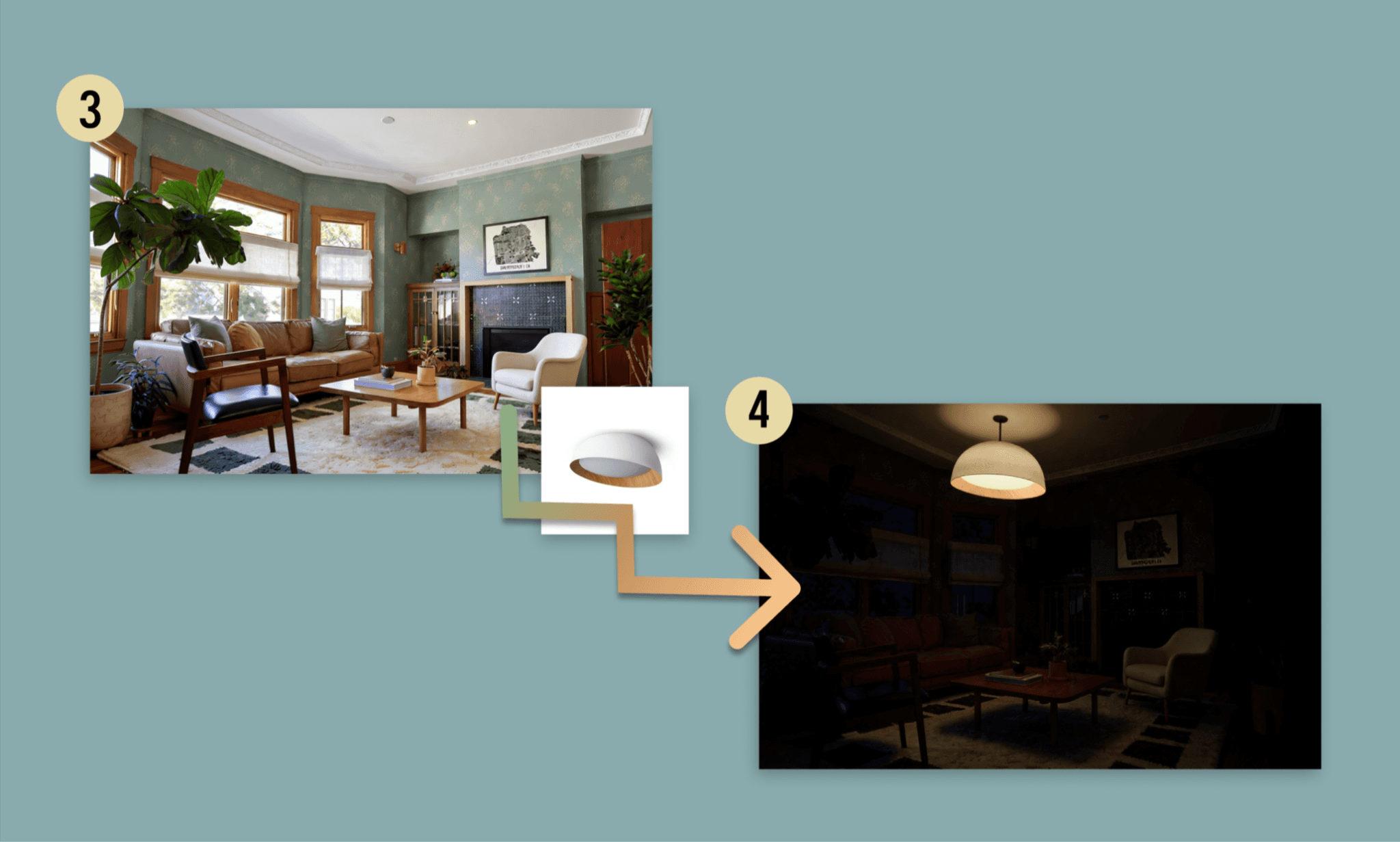
Abgesehen davon, dass die Lampe etwas zu groß geraten ist, ist das Resultat fantastisch. Licht, Schatten, Atmosphäre – die spektakulärste Verwandlung des gesamten Tests.
Fazit: Vergleich der GenAI-Modelle in Figma Weave
Während des gesamten Interry-UI-Tests kamen über ein Dutzend KI-Modelle zum Einsatz. Hier ist eine Übersicht meiner Erfahrungen damit:
GenAI-Modell | Meine Erfahrung | Credits | Dauer |
Flux Fast | Schnell, extrem günstig, solide – super für erste Entwürfe. | 0.4 | ~30s |
Qwen Image Edit Plus | Sehr langsam, mäßige Qualität, schwach beim Kombinieren von Quellen. | 3 | ~10 min |
Flux Canny Pro | Falsche Interpretation; bearbeitete die Referenz statt Neues zu kreieren. | 6 | ~30s |
Google Imagen 4 | Sehr präzise am Prompt und cinematischer Look – mein Favorit. | 6 | ~30s |
GPT Images 2.0 | Gute Qualität, aber langsamer und teurer als Imagen 4. | 9 | ~1 min |
Mystic | Überragende Bildqualität im gesamten Testfeld. Den Preis wert. | 12 | ~45s |
Recraft V3 | Präzise und preiswert – das beste Preis-Leistungs-Verhältnis. | 5 | ~30s |
Stable Diffusion 3.5 | Zuverlässig und texttreu, wirkt im Detail aber manchmal etwas unfertig. | 8 | ~30s |
Higgsfield | Tolle Stimmung und Beleuchtung, für simple Visualisierungen aber zu teuer. | 21 | ~1 min |
Flux Kontext Multi Image | Perfekt für Interieur-Edits, setzt aber absolut cleane Referenzen voraus. | 10 | ~30s |
Qwen Edit Multiangle | Schnellste und günstigste Option; reagiert nur auf Schieberegler, nicht auf Prompts. | 4 | ~10s |
Runway Gen-4 Image | Enttäuschend – schnitt das Bild ungünstig ab und ignorierte Möbel-Referenzen. | 6 | ~45s |
Vergleich von Krea AI Bildmodellen & Tools >
Aus UI-Assets fertige UI-Mockups bauen
Wie nützlich sind die Weave-Kreativ-Assets in der Praxis? Ich wollte daraus UI-Mockups für meine App Interry designen lassen. Zwei AI-Designtools traten gegeneinander an: Figma Agent vs. Banani AI. Beide bekamen dieselben Assets sowie denselben Prompt:
"Designe ein mobiles App-UI für Interry, eine Interior-Design-App für virtuelle Raumgestaltung per Foto. Ich brauche 4 Screens:
- Screen 1: Home-Screen: Header mit Logo + Wortmarke. Full-Width-Hero mit CTA-Button 'Design Interior'. Darunter Pill-Buttons für Möbelkategorien und eine leicht angeschnittene Collage.
- Screen 2: Virtual Try-On: Zeigt room.png im Vollbild mit 3 auswählbaren Elementen darunter: wallpaper.png, lamp.png und einen Platzhalter für ein Sofa. Dazu ein Icon für Perspektivenwechsel sowie einen 'Try On'-Button.
- Screen 3: Virtual Try-On (Tapete angewendet): Zeigt den Raum mit wallpaper.png. Untere Leiste zeigt das Tapeten-Icon als ausgewählt an.
- Screen 4: Virtual Try-On (Deckenlampe angewendet): Zeigt room.png im Nachtmodus mit Lampe. Die untere Leiste hebt lamp.png als aktiv hervor.Design-Richtung: warm, modern, minimalistisch. Koralle-Pink als Akzentfarbe passend zum Logo-Verlauf."
Figma Agent: Briefing verstanden, Asset-Platzierung ausbaufähig
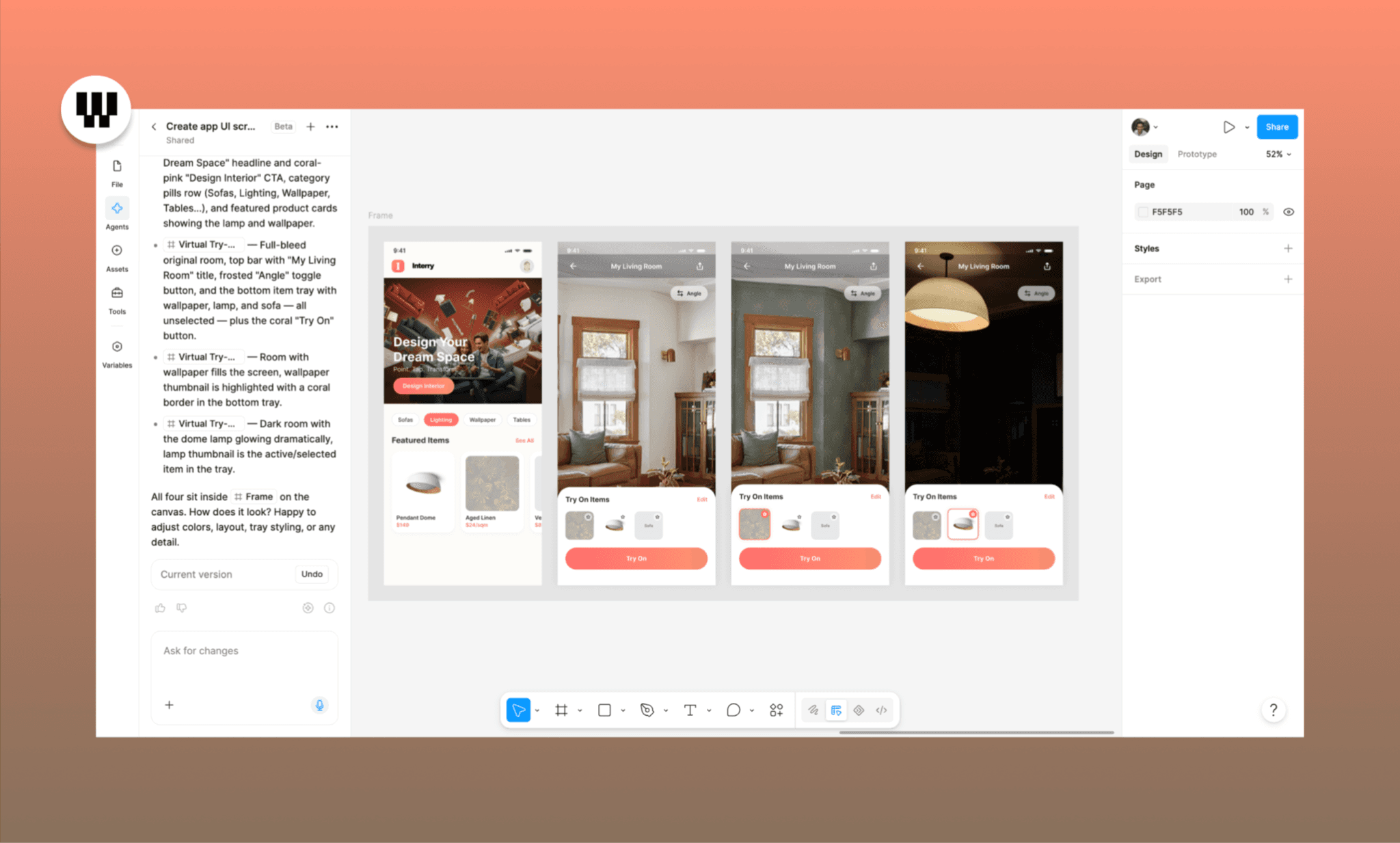
Erledigte den Job in ca. 3:30 Min., hielt sich aber zu starr an den Text. Alle Screens vorhanden, Assets korrekt zugewiesen, aber die Proportionen stimmten nicht – die Raumbilder wirkten eher gequetscht statt immersiv. Zudem fehlten Navigation und sinnvolle Platzhalter.
Einen kostenlosen AI UI Agent nutzen >
Banani AI: Perfekte Dimensionen und Liebe zum Detail

Dieses Design kostenlos ansehen & bearbeiten >
Schneller (~3 Min.) und wesentlich smarter im Umgang mit Leerstellen. Banani AI nutzte die Assets in stimmigen Proportionen und fügte selbstständig Elemente hinzu, die das Interface rund machten: Eine Navigationsleiste, ein Icon für den Blickwinkel und KI-generierte Beschreibungstexte. Die Screens fühlten sich sofort wie eine echte App an.
Die Stärke von Weave liegt im Erschaffen kreativer Einzel-Assets. Für das UI-Layout ist ein passgenaues Tool wie Banani AI die cleverere Wahl. Man kann dort direkt per Prompt-to-UI starten und das Resultat bei Bedarf ganz einfach zu Figma exportieren.
UI kostenlos mit Banani AI erstellen >
Kann man Weave AI direkt in Figma nutzen?
Ja, aber bisher nur teilweise. Figma Weave läuft prinzipiell auf einer eigenen Plattform außerhalb des regulären Figma-Editors. Auf der Config 2026[3] wurde jedoch angekündigt, dass ausgewählte Weave-Workflows als Tools in einer Closed Beta direkt im Design-Canvas integriert werden – kostenlos für bezahlte Figma-Premium-Nutzer.
In dem folgenden Screenshot habe ich das Weave-Feature Change Lighting direkt im Figma-Editor ausprobiert.
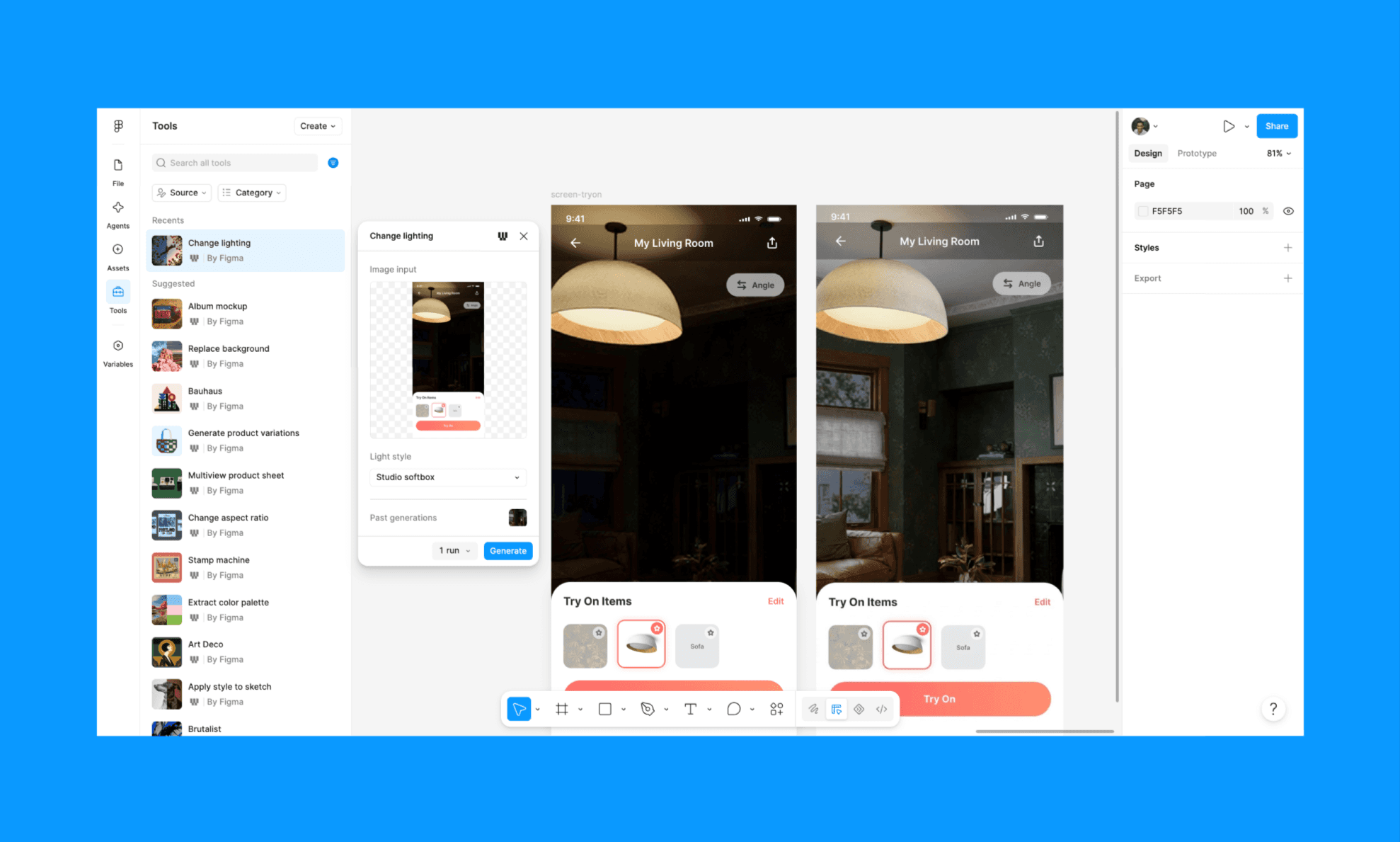
Es lief rasant und lieferte exakt denselben Output wie auf der Weave-Plattform – ganz ohne Nodes und manuelle Modellwahl. Zu jedem Tool in der linken Seitenleiste gibt es einen Link, um den dazugehörigen Workflow direkt in Weave AI tiefergehend anzupassen.
Was aktuell noch fehlt: Das freie Erstellen eigener Weave-Workflows in Figma oder Live-Figma-Nodes innerhalb von Weave. Stand Mitte 2026 lassen sich Live-Frames aus Figma also noch nicht direkt in eine Weave-Pipeline einbinden.
UI-Designs direkt zu Figma konvertieren >
Vor- & Nachteile von Figma Weave
Was mir gut gefallen hat | Was verbessert werden könnte |
Über 20 vorinstallierte Workflows senken die Einstiegshürde | Node-Canvas kann Einsteiger leicht überfordern |
Parallele Task-Ausführung spart jede Menge Zeit | Falsche Modellwahl verbrennt sehr schnell Credits |
Credit-Kosten werden vor jedem Generierungsschritt exakt angezeigt | Kombination mehrerer Bild-Referenzen tendiert zu einem dominanten Bild |
Licht- und Raummanipulationen funktionieren grandios | Logo- und Branding-Generierung ist langsam und eher durchschnittlich |
Gewaltige Modellauswahl deckt fast alle Disziplinen ab | Noch keine eigenen benutzerdefinierten Workflows direkt in Figma erstellbar |
Saubere Referenzbilder liefern verblüffend präzise Outputs | Bildschärfe leidet bei wiederholter Multi-Image-Bearbeitung etwas |
Weave-Tools im Figma-Editor funktionieren spielend einfach ohne Nodes |
Was sagt die Developer- & Designer-Community?
Meine eigenen Eindrücke decken sich gut mit den Diskussionen auf Reddit: Das Feedback ist vorsichtig optimistisch. UX-Designer schätzen die Multi-Modell-Flexibilität und die Stärke von Figma AI, sehen in der Lernkurve jedoch eine spürbare Hürde. Für aufwendige Pipelines in Kreativ-Teams ist Weave ein echtes Power-Tool – Soloselbstständige, die nur schnell ein Bild generieren wollen, greifen meist lieber weiterhin zu Midjourney, Krea und Co.
Kostenlose Midjourney-Alternativen für UI-Assets >
Was kostet Figma Weave AI?
Der Figma Weave Free-Plan
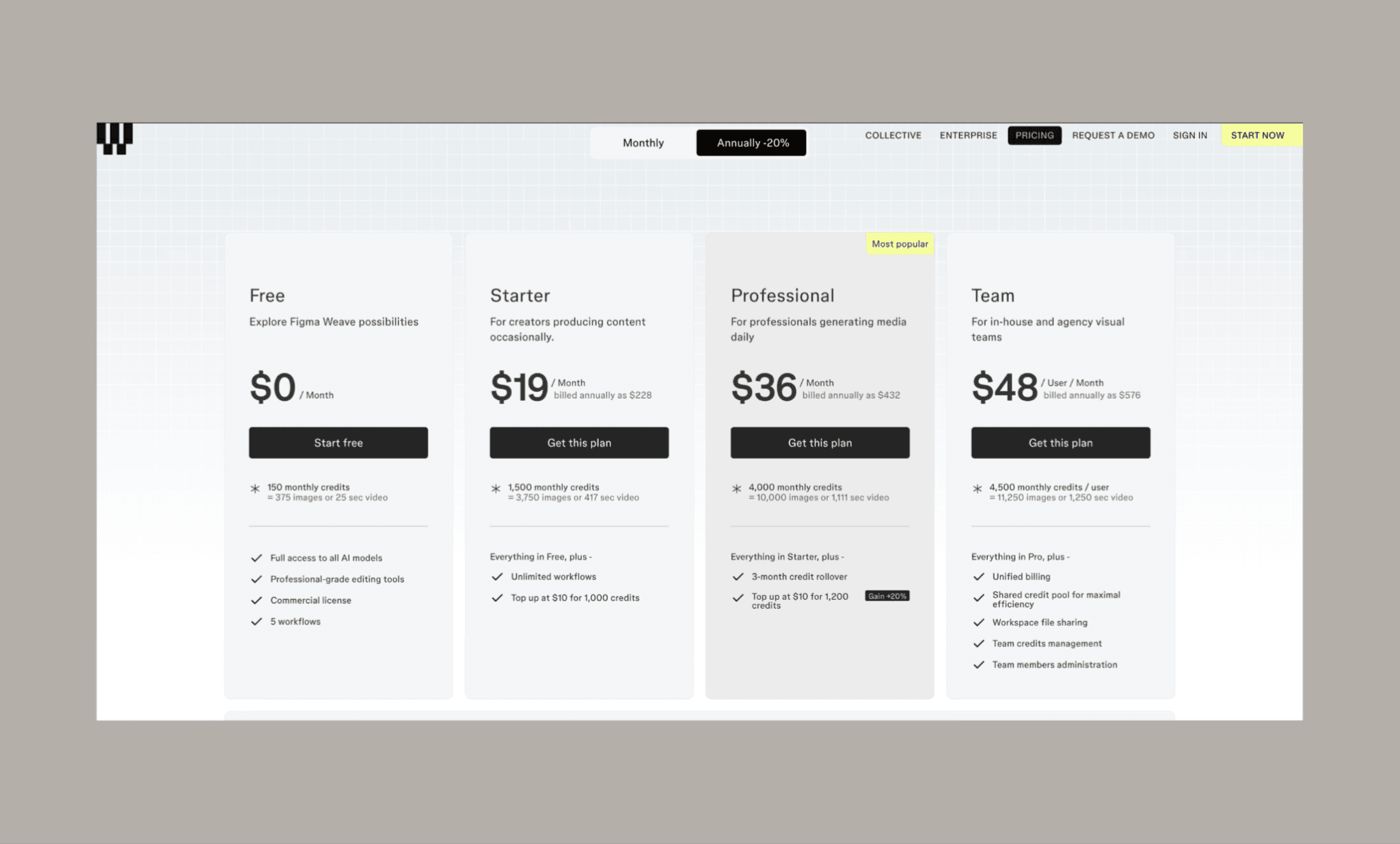
Figma Weave setzt auf ein klassisches Freemium-Modell (ähnlich wie die normalen Figma-Tarife). Man kann sich kostenlos anmelden und erhält vollen Zugriff auf alle Modelle und Workflows, ganz ohne Kreditkarte.
150 Credits pro Monat (ca. 375 Bilder oder 25s Video)
Voller Zugriff auf alle AI-Modelle
Professionelle Bearbeitungs-Tools
Kommerzielle Nutzungslizenz inklusive
Bis zu 5 aktive Workflows parallel
Die Figma Weave Premium-Pläne
Plan | Kosten (jährliche Zahlung) | Credits/Monat | Vorteile |
Starter | 19 $/Monat (228 $ im Jahr) | 1.500 (~3.750 Bilder) | Unbegrenzte Workflows, Nachbuchen ab 10 $ für 1.000 Credits |
Professional | 36 $/Monat (432 $ im Jahr) | 4.000 (~10.000 Bilder) | 3 Monate Credit-Rollover, Nachbuchen ab 10 $ für 1.200 Credits |
Team | 48 $ pro Nutzer/Monat (576 $ im Jahr) | 4.500 pro ID (~11.250 Bilder) | Gemeinsamer Credit-Pool, zentrale Abrechnung, Team-Admin-Rollen |
*Hinweis: Bei monatlicher Zahlung sind die Tarife etwa 20 % teurer.
Für Agenturen und große Enterprise-In-House-Teams gibt es auf Anfrage zudem maßgeschneiderte Enterprise-Tarife.
Weave-Abo im Vergleich zum normalen Figma-Abo
Auch wenn es sich um ein Figma-Produkt handelt, schaltet ein normales Figma-Abo nicht automatisch die Weave-Premium-Pläne frei. Stand Mitte 2026 müssen beide Lizenzen separat gebucht werden.
Wie bereits erwähnt, stehen die simpleren Weave-Tools in Figma Design während der Beta-Phase jedoch kostenlos zur Verfügung.
Ist Google Stitch im Jahr 2026 wirklich kostenlos? >
Die besten Figma Weave Alternativen
Flora AI vs Figma Weave
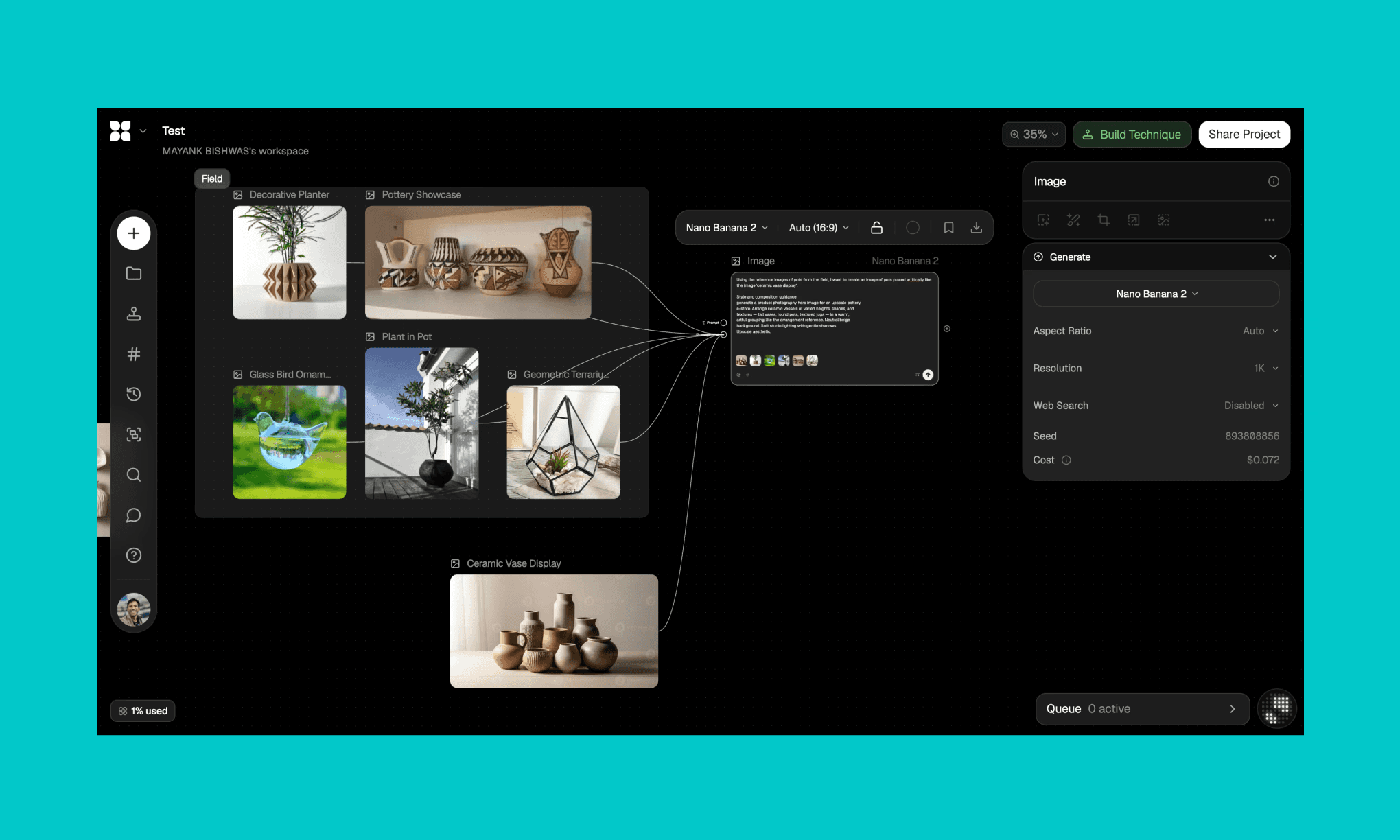
Flora AI ist eine Node-basierte Kreativ-Suite mit über 50 Modellen für Text, Bild, Video und Audio auf einem unendlichen Canvas. Ihr nativer Fauna AI Agent erlaubt es, Assets interaktiv im Chat-Stil zu verketten und anzupassen. Flora AI ist der strukturell ähnlichste Konkurrent zu Figma Weave – mit nahezu identischer Node-Logik und Modellvielfalt.
Flora AI ist die bessere Wahl, wenn du komplexe Audio/Video-Abläufe brauchst und dich nicht zwingend im Figma-Ökosystem bewegst.
Meine Erfahrungen mit dem unendlichen Canvas von Flora >
Higgsfield vs Figma Weave
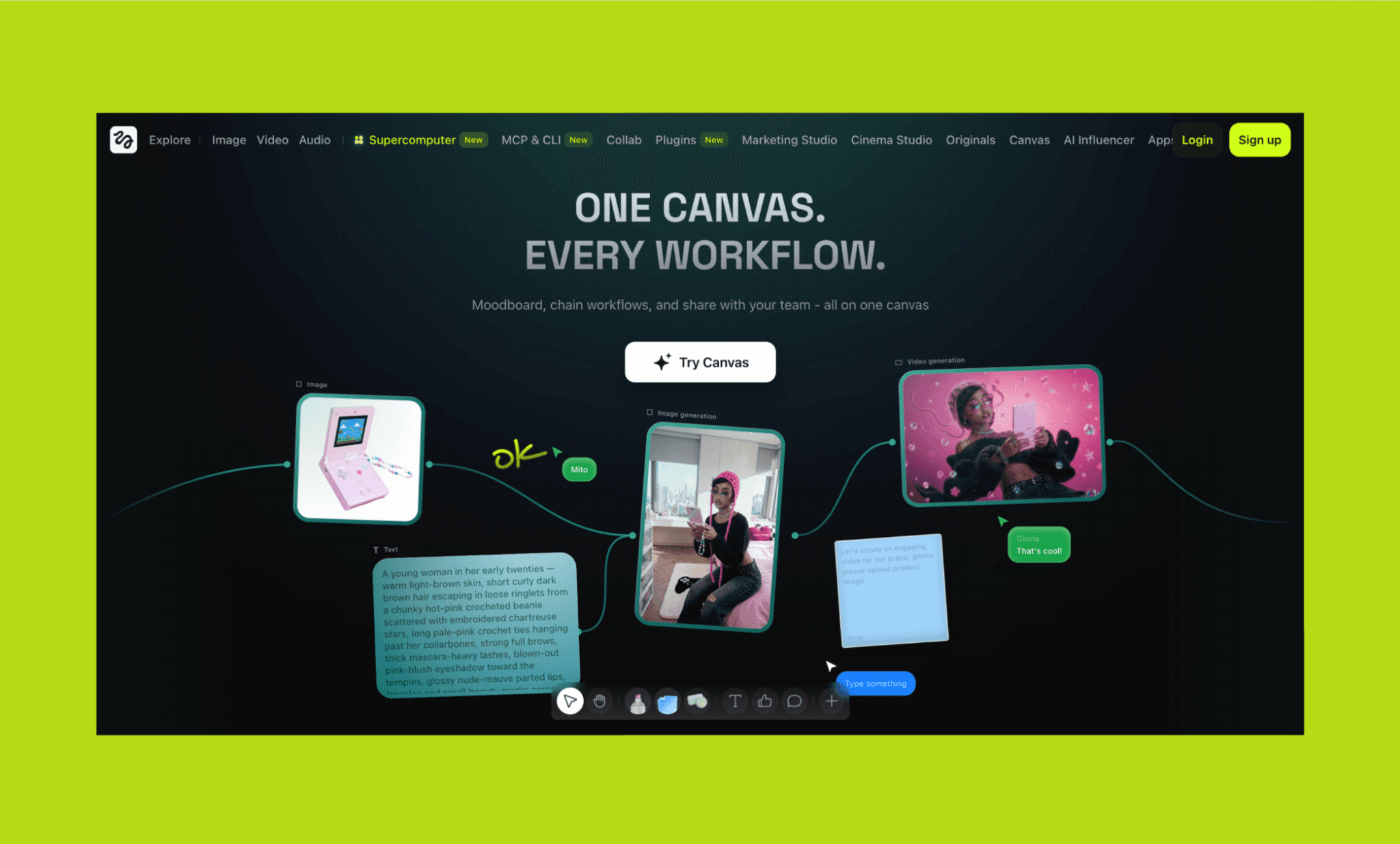
Higgsfield Canvas ist ein Node-basiertes Bild- und Videotool mit Fokus auf kinoreifen Content, wie VFX, Produkt-Inszenierungen und Brand-Animationen. Es lässt Top-Modelle wie Kling 3.0, Seedance 2.0 und Veo 3.1 im direkten Vergleich nebeneinander laufen und bietet hervorragende Echtzeit-Kollaboration für Teams.
Higgsfield ist die bessere Wahl, wenn dein Schwerpunkt ganz klar auf anspruchsvoller Videoproduktion und High-End-Kampagnen liegt.
Magnific / Freepik Spaces vs Figma Weave
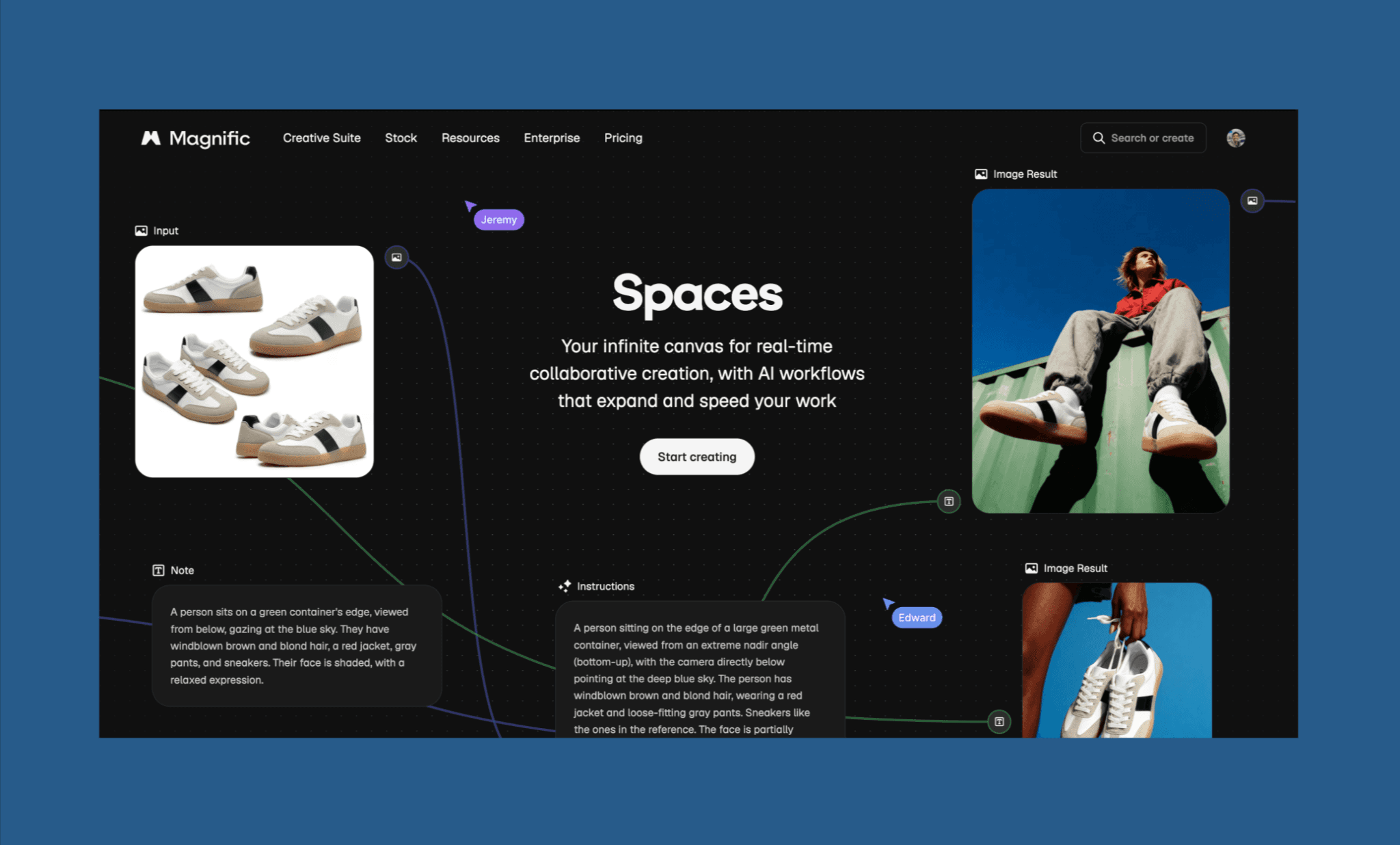
Freepik Spaces (ehemals Magnific Spaces) kombiniert generative Bildbearbeitung direkt mit der gigantischen Asset-Bibliothek von Freepik. Durch praktische Enhancer und Upscaler eignet es sich hervorragend für Marketing- und Content-Teams, die kein komplexes Node-System erlernen möchten.
Nutze Freepik Spaces, wenn du Zugriff auf Stock-Medien suchst und kein Interesse an komplizierten Node-Verbindungen hast.
Die Entwicklung von Freepik zu Magnific AI >
Das Urteil: Lohnt sich Figma Weave?
Aus meiner Erfahrung ist Figma Weave definitiv einen Blick wert, wird aber vermutlich nicht die tragende Säule im täglichen UI/UX-Workflow werden. Die Nutzung fühlt sich oft wie ein mächtiger, aber auch schwerfälliger Prozess an. Vielfalt und Rendering-Geschwindigkeit sind phänomenal, paralleles Generieren ein Segen und die Foto-Modifikation absolut beeindruckend. Durch das Node-Prinzip und die Credit-Verluste bei Fehlversuchen ist es jedoch eher ein Tool für hochspezialisierte Teams mit klaren Pipeline-Strukturen.
Figma investiert massiv in künstliche Intelligenz und die Entwicklung bleibt spannend. Wer bereits heute einen schnellen, intuitiven und bezahlbaren KI-UI-Designer sucht, sollte sich Banani ansehen. Das Tool nutzt die neuesten Gemini- und GPT-Modelle, läuft nahtlos mit Figma und exportiert sauberen Code via MCP.
Häufig gestellte Fragen (FAQs) zu Figma Weave AI
Ist Figma Weave kostenlos?
Ja! Es gibt ein großzügiges Gratis-Modell mit 150 monatlichen Credits, was für rund 375 Bilder reicht. Mehr Credits starten in den Bezahl-Plänen ab 19 $/Monat.
Ab wann ist Figma Weave verfügbar?
Figma Weave ist ab sofort unter weave.figma.com für alle nutzbar.
Wie nutzt man Weave in Figma?
Das vollständige, Node-basierte Interface steht direkt in Figma nicht zur Verfügung. Figma bietet derzeit vereinfachte Weave-Funktionen als Tools im linken Menü an – direkt neben dem Figma Agent.
Wie wird Weave AI abgerechnet?
Es gibt ein Freemium-Modell mit Tarifen von 19 $/Monat (Starter) bis hin zu 48 $ pro Nutzer/Monat (Team, bei jährlicher Abrechnung). Je nach verwendetem Modell kostet die Generierung eines Bildes zwischen 0,4 und über 20 Credits.
Gibt es eine KI direkt für das Figma-Design?
Ja, Figma hat eigene AI-Funktionen zum Generieren und Bearbeiten von UI integriert. Zusätzlich gibt es leistungsstarke Figma-Plugins von Drittanbietern wie UXPilot oder Visily. Möchtest du komplette Screens per Prompt entwerfen und zu Figma schicken, ist Banani AI der beste Einstieg.
References
[1] https://weave.figma.com/
[2] https://techcrunch.com/2025/10/30/figma-acquires-ai-powered-media-generation-company-weavy/
[3] https://www.figma.com/blog/connecting-figma-and-weave/


