

Figma Dev Mode es la capa de transferencia de diseño estándar del sector. Para responder a su demanda y superar sus limitaciones, Figma ha estado apostando fuerte por ella con Figma Make, Figma Agent, servidor MCP, Code Layers, Figma Weave y más.
Pero las herramientas de diseño a código nativas de IA como Banani no se quedan atrás. Están creadas desde cero para ofrecer velocidad, sencillez y autonomía a creadores individuales, eliminando los puntos de fricción de Dev Mode: obtener código limpio y listo para usar directamente desde el lienzo.
He puesto a prueba ambos cara a cara —mismo diseño, mismas condiciones— para encontrar al ganador.
Figma Dev Mode: Pros y contras
Lanzado en 2023 y en constante evolución junto con la IA de Figma, Dev Mode cuenta con un conjunto de funciones impresionante:
Inspección de CSS por elemento para comprobar espaciados, tipografías, colores, etc.
Anotaciones creadas por diseñadores y visibles únicamente en Dev Mode.
Código específico de plataforma como CSS, SwiftUI, Jetpack Compose o XML.
Servidor MCP para enviar el contexto del diseño directamente a agentes de programación con IA.
En teoría, todo lo que un desarrollador necesita. En la práctica, el resultado es tan bueno como la disciplina del diseño que haya detrás. Los PMs y fundadores no técnicos se topan con fragmentos de CSS inutilizables, plugins complejos y un flujo de trabajo MCP multietapa que no esperaban.
En resumen, Dev Mode se diseñó para equipos estructurados con diseñadores dedicados. Si ese no es tu caso, acabarás lidiando con él en lugar de aprovecharlo.
Prueba: Figma Dev vs. IA de diseño a código
Para el test, creé una UI multispantalla para una app ficticia de diseño de interiores llamada Interry, usando tanto Figma como Banani AI. Ambos recibieron las mismas instrucciones y recursos gráficos, pero (como es lógico) el resultado final varía ligeramente.
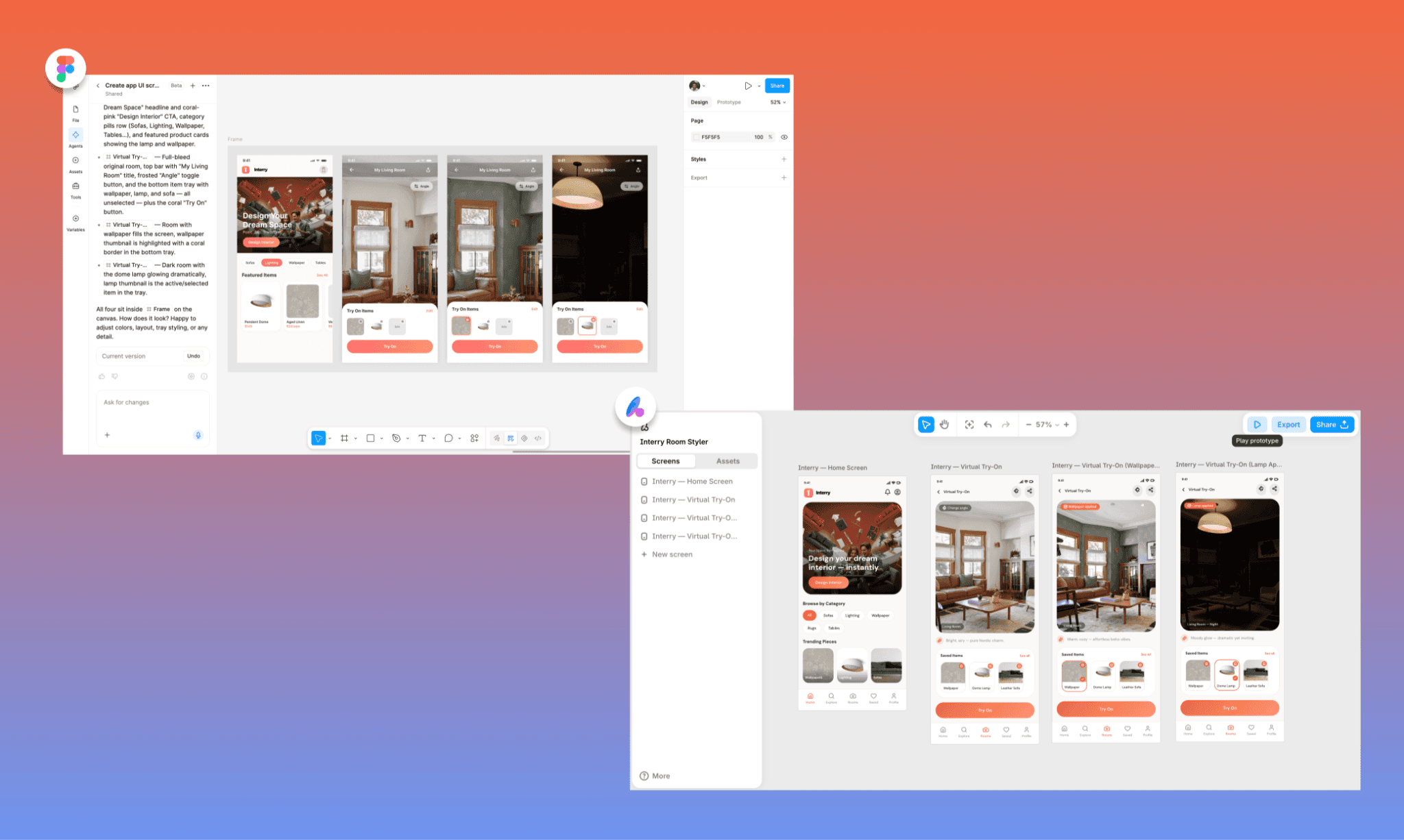
Interry con Figma Agent | Interry con Banani AI
*Nota: En este caso, le doy ventaja a Figma porque en lugar de un humano (que podría cometer errores de maquetación), el diseño ha sido generado por Figma Agent.
Ahora evaluemos las funciones de diseño a código y la precisión de ambos en varios aspectos.
Interry se diseñó durante mi test de Figma Weave >
Prueba 1: Inspección de componentes para obtener código
Al transferir el diseño al equipo de desarrollo, este necesita inspeccionar los tokens de diseño de cada componente para poder programar la interfaz.
Figma Dev Mode
Al activar Dev Mode en tu lienzo de Figma, puedes seleccionar cualquier elemento o frame y ver su CSS de maquetación y estilo en el panel derecho.
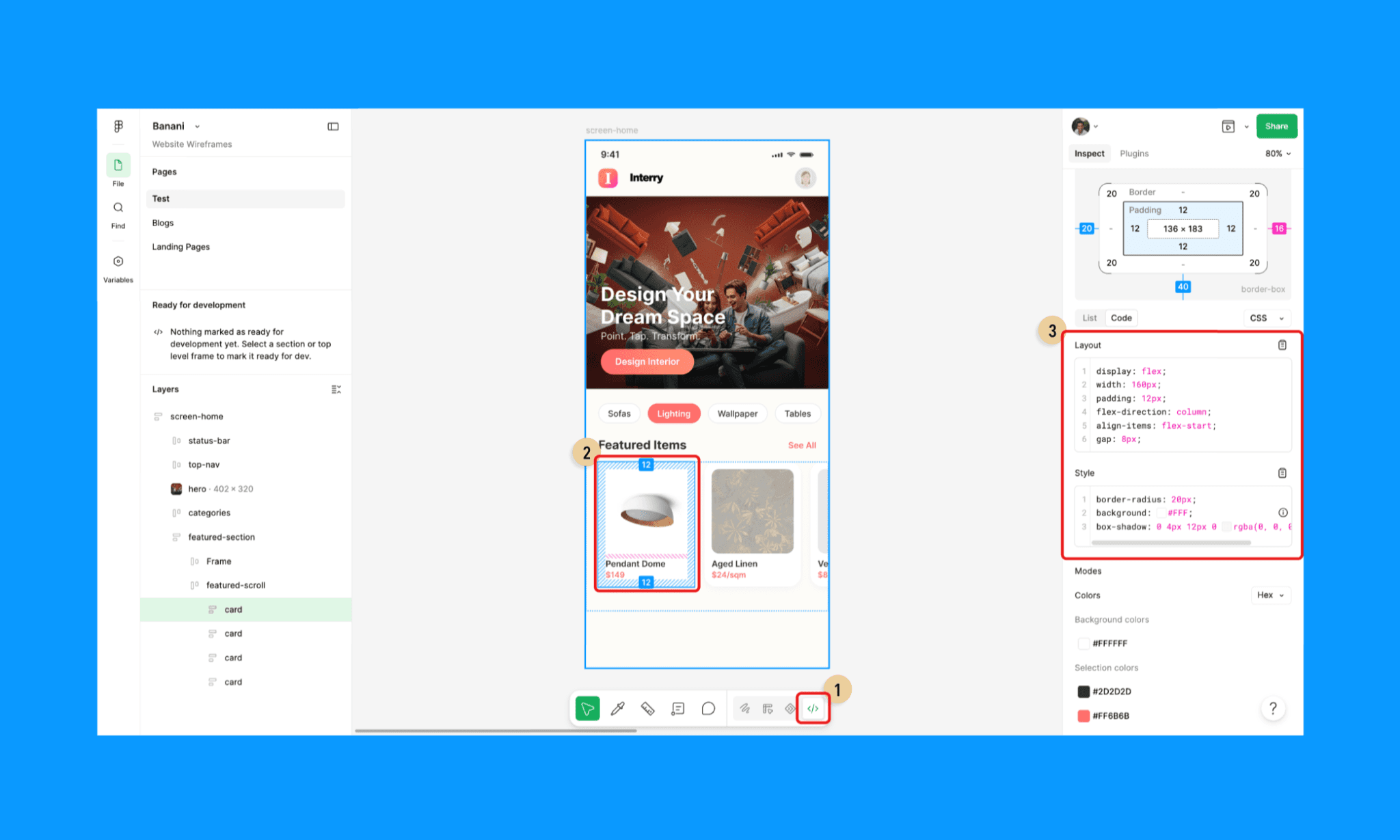
Este ha sido el caso de uso clásico de Figma Dev Mode desde su lanzamiento. Puedes cambiar el lenguaje de código a iOS (SwiftUI y UIKit) o Android (Compose y XML).
Banani AI
Mientras genera la pantalla en el mismo lienzo, Banani genera también los assets en paralelo. Al desplazarte por esta sección de assets, ves todos los tokens de diseño de la UI multipantalla de un vistazo, sin cambiar de sección.
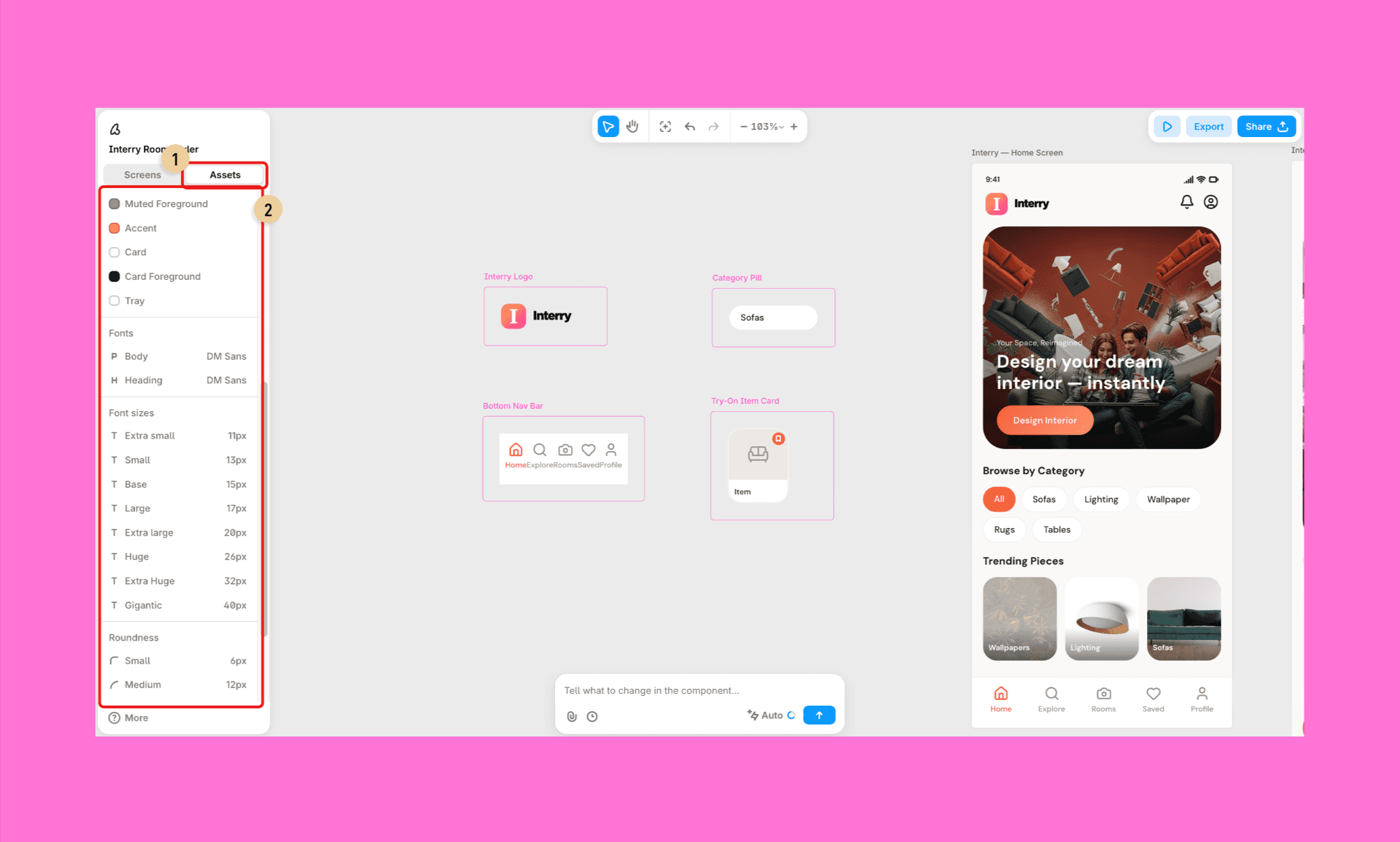
No es una inspección CSS elemento por elemento, pero funciona como un excelente equivalente a un archivo Design.MD. Una fuente única de verdad para el desarrollador al escribir sus hojas de estilo: menos variables, estilos reutilizables y CSS más limpio.
Prueba gratis el Generador de Sistemas de Diseño >
Prueba 2: Generación y calidad de código
Programar el frontend inspeccionando cada elemento es lento y tedioso. En 2026, con herramientas de diseño potenciadas por IA, tanto los desarrolladores como los perfiles no técnicos esperan una generación directa de código fluida, rápida y precisa.
Figma Dev Mode
Dev Mode no genera por sí mismo el código frontend completo de una pantalla en HTML/CSS (u otros lenguajes). Tienes que exportar el diseño a Figma Make, pedirle que lo replique y desde ahí descargar el proyecto (por ejemplo, en React + TypeScript con Tailwind CSS y Vite, con cada pantalla como un componente independiente).
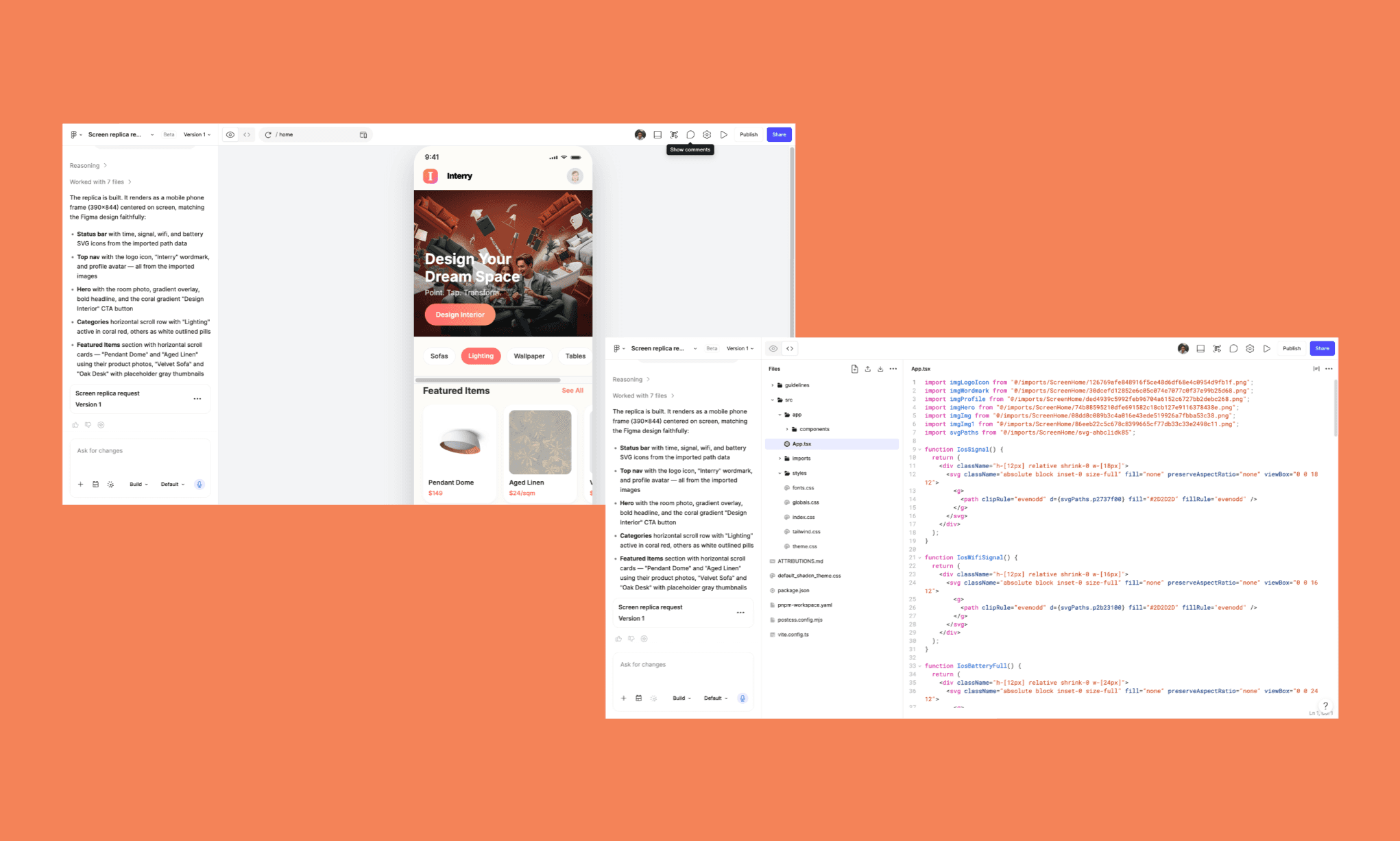
Sin embargo, el proceso tarda minutos y consume bastantes créditos de IA. Además, si añades un Frame, solo puedes procesar uno a la vez. Por ejemplo, generar el código de la pantalla de inicio de Interry en Figma tomó ~3 minutos y consumió 34 créditos.
Prueba gratis Figma-to-Code AI >
Banani AI
Con Banani, obtienes el HTML/CSS de una pantalla con un solo clic. Pasa el cursor sobre la pantalla que quieras, haz clic en el icono de código (‘<>’), elige ‘Copiar HTML/CSS’ ¡y listo! Ya tienes el código en tu portapapeles para pegarlo donde quieras. El código es semántico, limpio y una copia exacta con un peso mínimo.
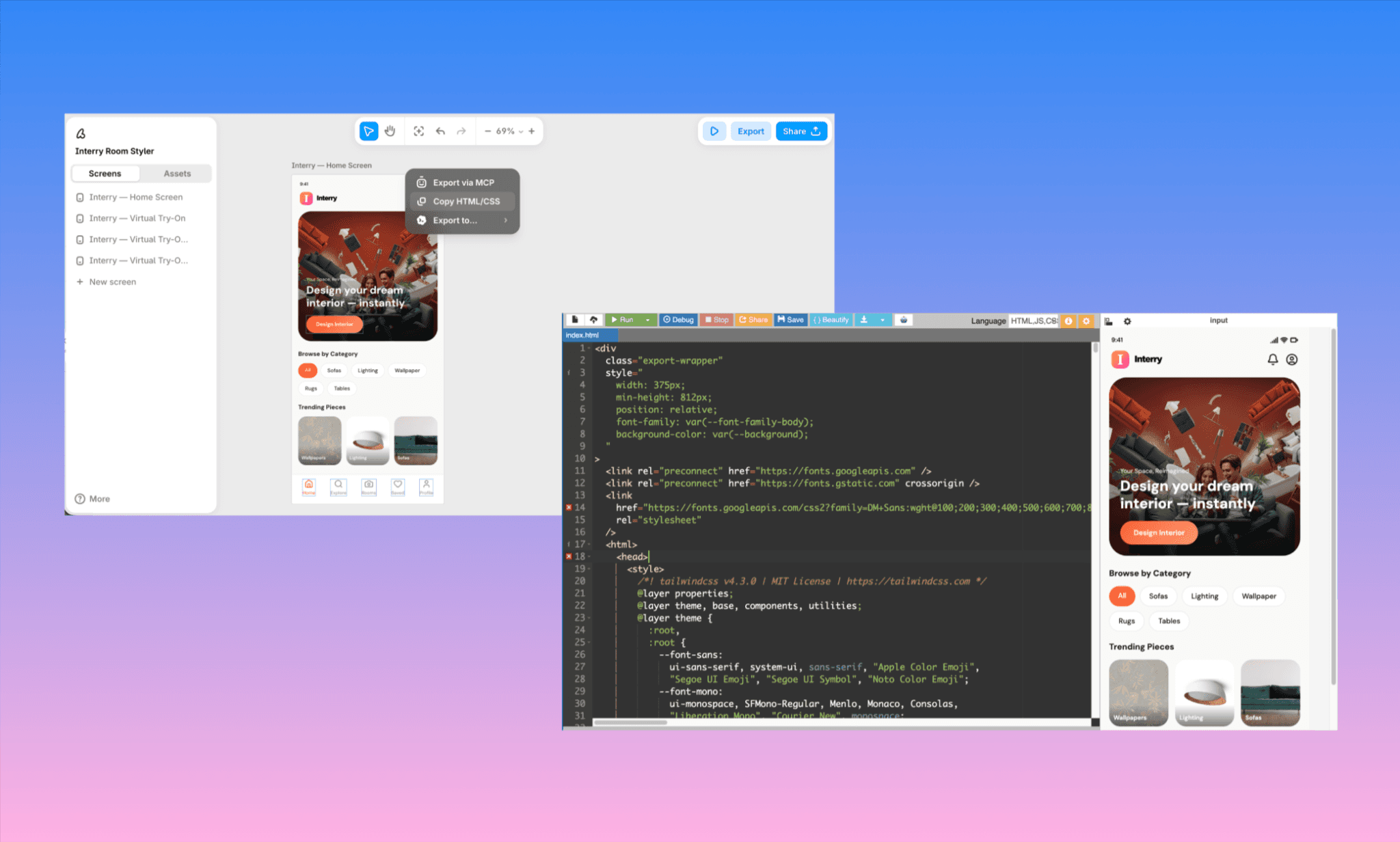
*Nota: La segunda captura es de un compilador de HTML con vista previa en tiempo real.
Estarás de acuerdo en que los vibe coders, PMs y fundadores no técnicos prefieren un archivo limpio en HTML/CSS (como el que genera Banani AI) antes que una estructura compleja de carpetas (el flujo de Figma). Y para convertir esto último a HTML/CSS, tendrías que exportarlo a un Agente de código IA vía MCP, lo que requiere más tiempo y presupuesto. Veamos esto a continuación.
Prueba gratis Screenshot/Image-to-Code AI >
Prueba 3: MCP a Agente de programación de IA
MCP soluciona en gran medida el problema de trabajar con herramientas inconexas. Contar con un MCP fluido para pasar de diseño a código (y viceversa) no solo es excelente, sino fundamental.
Figma Dev Mode MCP
Para acceder al MCP de Figma en Dev Mode, selecciona una pantalla (o elemento) y verás la sección MCP en el panel derecho sobre el código. Aquí encuentras la instrucción para pegarla en el agente de IA, junto con una lista de herramientas de código (como Claude Code, Codex y Cursor) para conectar en la terminal.
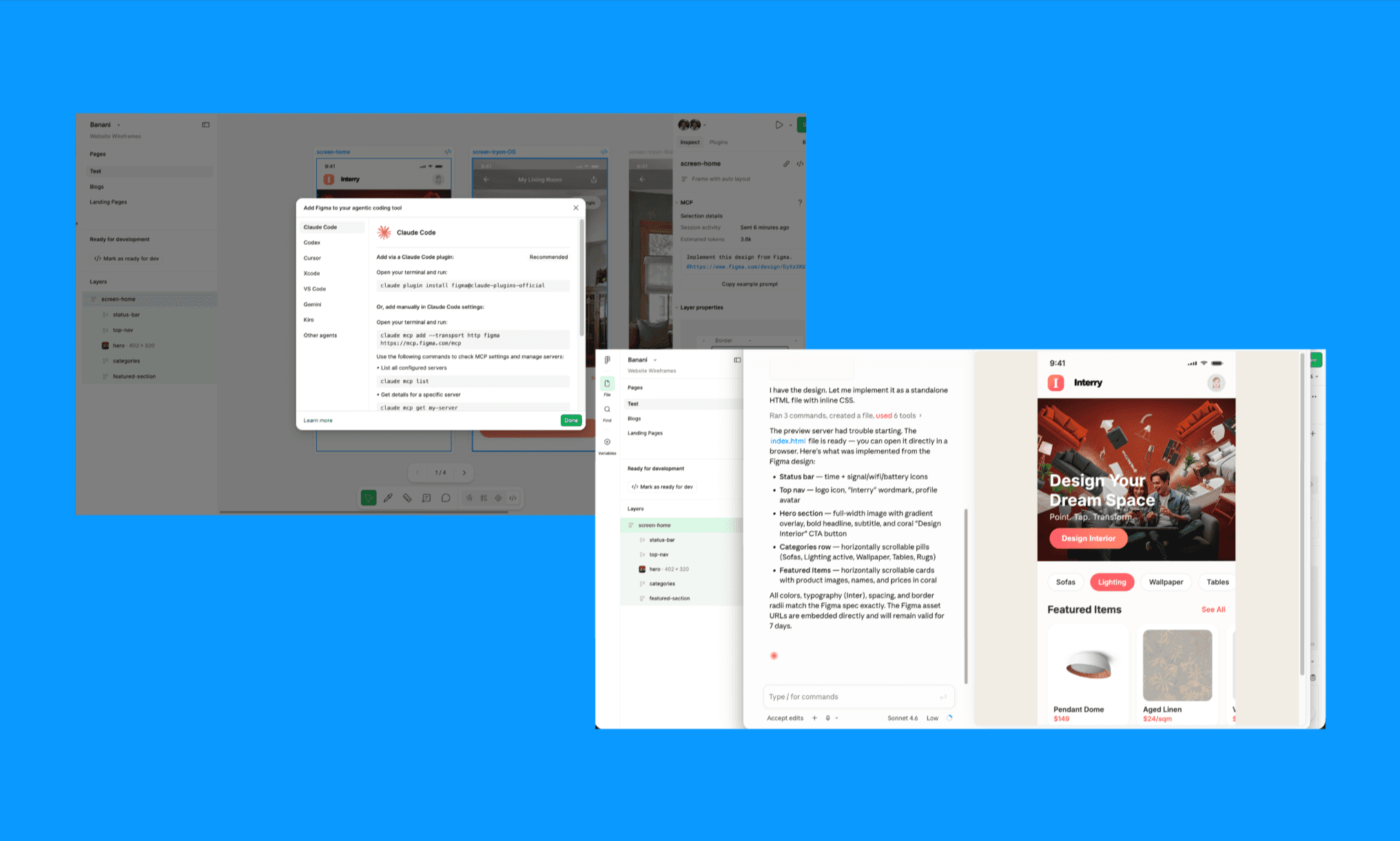
Probé Figma MCP con Claude Code para generar el archivo HTML/CSS de la pantalla de inicio, tanto en la app de escritorio de Claude como en la terminal. En la app de Claude, Figma viene preconfigurado. Creé una carpeta local, pegué el prompt de Figma y en 5 minutos obtuve la pantalla exacta de Interry en HTML/CSS puro. Por contra, a través de la terminal, tardé 15 minutos entre la configuración, la conexión del frame y lograr que Claude generará las carpetas (la mayor parte del tiempo se fue en configurar la terminal y el plugin).
En ambos casos, el código resultante es semántico, limpio y muy fiel al diseño original de Figma Agent. Una base fantástica para que los desarrolladores maqueten el frontend.
Banani AI MCP
Hice exactamente lo mismo con Banani AI para la pantalla de inicio, usando tanto la app de escritorio de Claude Code como la terminal.
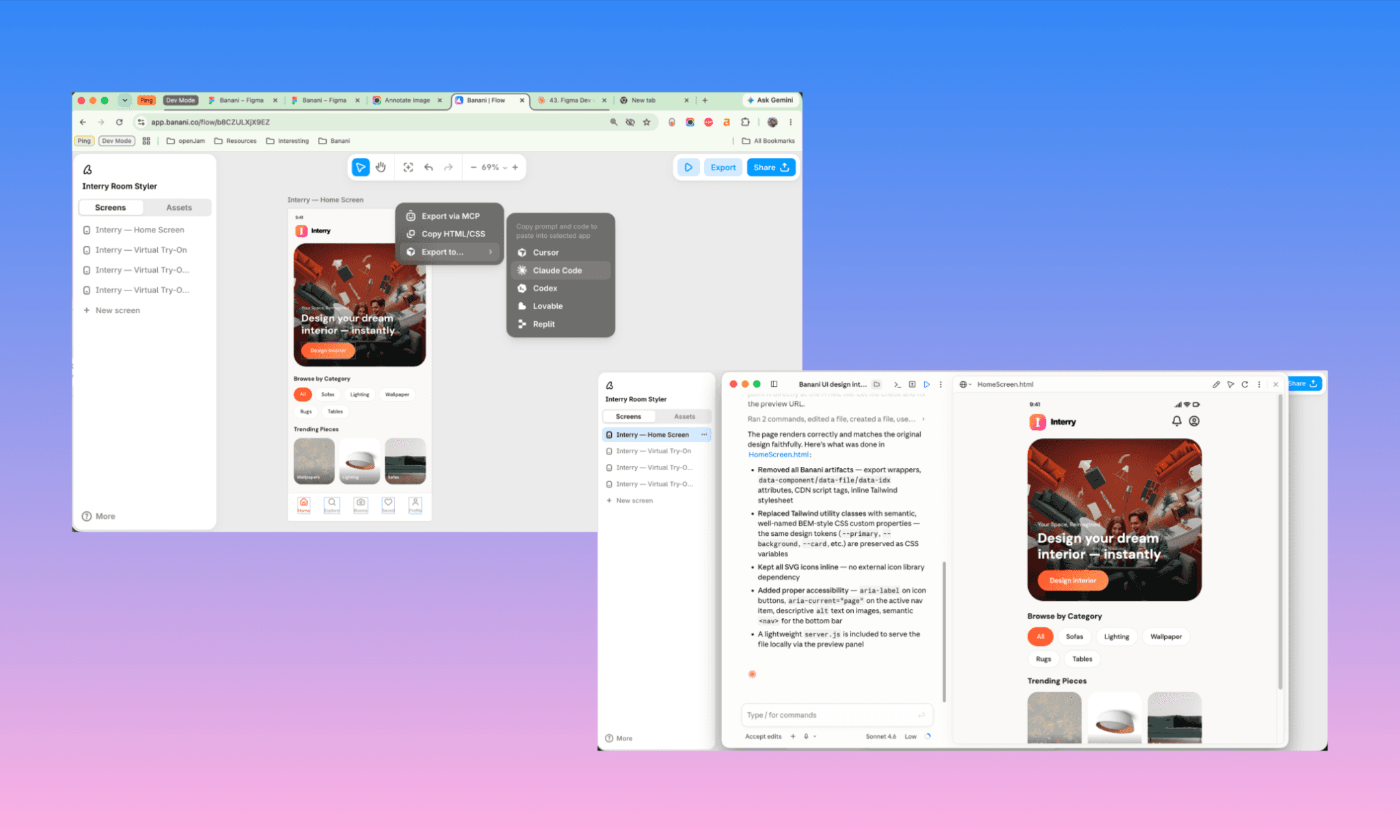
La opción para conectar Banani MCP directamente a Claude Code está en el menú desplegable de exportación; y lo logré en unos ~5 minutos. La conexión por terminal con Claude Code y Banani MCP también llevó unos ~15 minutos en total (autorización, generación y vista previa). El resultado fue una réplica al 100 % de mi diseño de Interry creado en Banani AI.
Por tanto, independientemente de la complejidad del diseño, tanto el MCP de Figma como el de Banani funcionan a la perfección con agentes de IA (app y terminal). Incluso siendo exigentes, en este aspecto están muy igualados.
Las mejores IAs de diseño a código de 2026 >
Prueba 4: Precio y accesibilidad
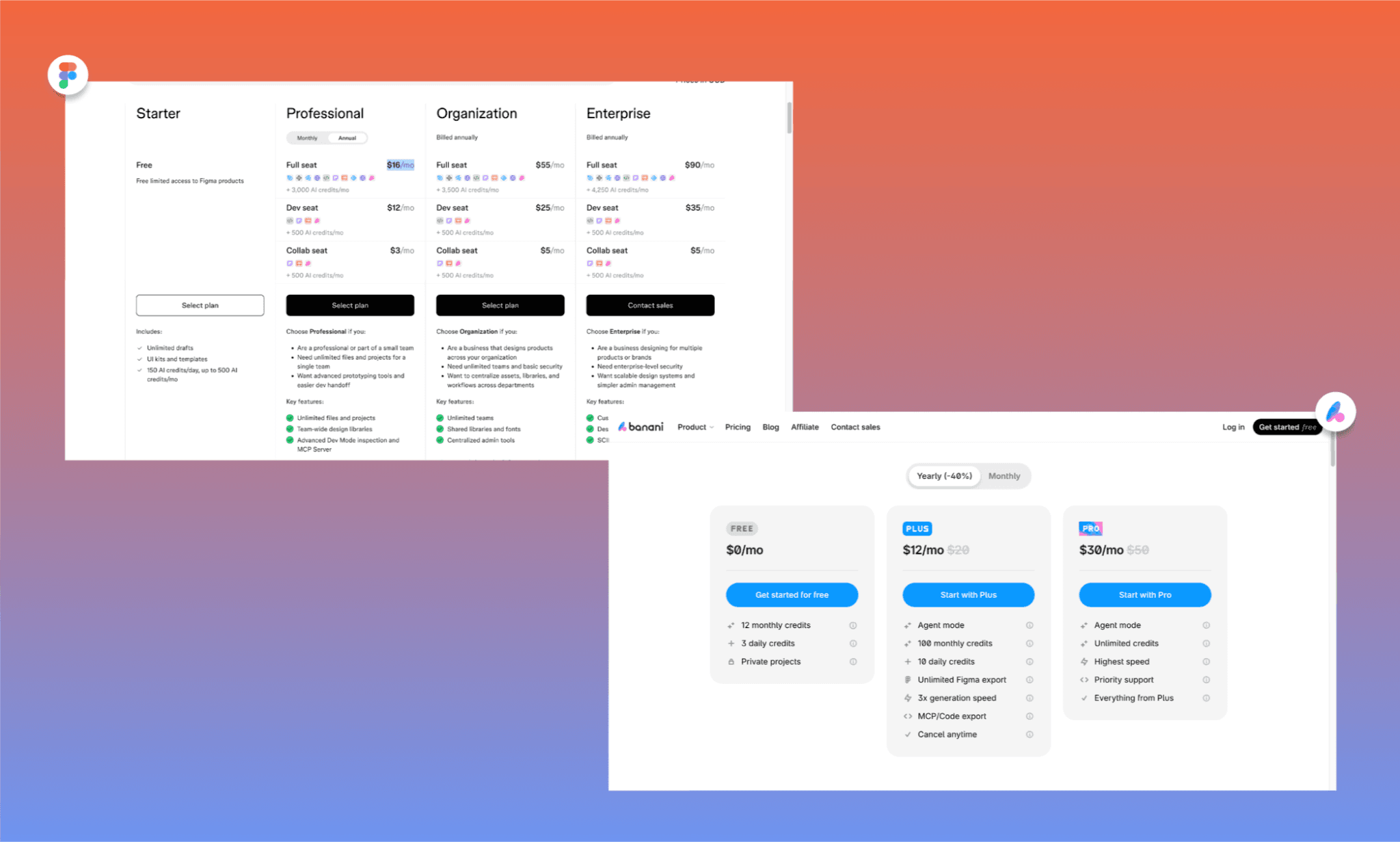
Por último, pero no menos importante, comparemos costes en Figma Dev y Banani AI: no solo en dinero, sino en tiempo y curva de aprendizaje.
Plan gratuito | Starter (sin Dev Mode) | Gratis para siempre |
Acceso inicial de pago | Licencia Dev por $12/mes (Professional) | Plus por $12/mes |
Acceso completo | Licencia completa por $16/mes (Professional) | Incluido en Plus ($12/mes) |
Exportar HTML/CSS | ✗ | ✓ Gratis (vía copiar HTML/CSS) |
Exportar MCP | ✓ (Professional+) | ✓ (Plus o superior) |
Créditos de IA incluidos | 500 créditos/mes (Licencia Dev) | 400 créditos/mes (Plus) |
Diseño y código en uno | ✗ (requiere plan de Figma aparte) | ✓ |
Curva de aprendizaje | Moderada (múltiples IAs en Figma) | Baja (Todo en un único lienzo) |
Ideal para | Equipos de dev con sistemas de diseño | Creadores independientes y equipos ágiles |
*Nota: Normalmente, la IA de Figma consume unos ~30 créditos por pantalla, mientras que Banani hace lo mismo por ~3. Esta última es 10 veces más económica.
Como bien señala el CFO de Figma, los precios de Figma priorizan los paquetes corporativos sobre las licencias individuales. Por tanto, el coste real de entrada para un equipo que use Figma Dev es de mínimo $28/mes (Licencia Dev + Licencia completa para el diseñador). Figma Dev asume un equipo estructurado con diseñadores, programadores y un sistema de diseño ya definido. Banani asume que tú puedes ser las tres cosas a la vez.
Prueba gratis Banani Design-to-Code AI >
Cuándo elegir Dev Mode o Banani
Como demuestra esta comparativa, ambas herramientas cumplen perfectamente su cometido según el contexto. En líneas generales, elige Dev Mode si ya cuentas con un sistema de diseño estructurado y desarrolladores que dominen los fragmentos de CSS. Quédate con Banani si buscas construir rápido, con recursos ajustados o de forma individual.
Para ayudarte a valorar cuál encaja mejor en tu día a día, responde a estas preguntas:
¿Tus diseñadores usan Auto Layout y componentes de forma estricta?
Si es así, Dev Mode te irá genial. Si tus archivos de Figma suelen tener capas desorganizadas, Banani se salta ese obstáculo por completo.
¿Cuántos desarrolladores hay en tu equipo?
Dev Mode está pensado para devs frontend nativos de CSS. Si tu "desarrollador" es en realidad un product manager, un fundador técnico que hace de todo o trabajas solo, Banani te llevará más lejos y más rápido.
¿Ya pagas por Figma Professional?
Si es así, ya cuentas con Dev Mode; aprovéchalo. Incluso en ese caso, Banani puede ser un gran aliado si la comunicación de diseño a código se rompe en algún punto del camino.
¿Necesitas diseño y código integrado en un único flujo?
Figma los separa por tipo de licencia. Banani unifica ambos mundos en un solo lienzo y puedes empezar a usarlo gratis.
Alternativas populares a Dev Mode

Durante mucho tiempo, Figma no ofreció una solución sólida integrada de diseño a código. Dev Mode sigue entregando fragmentos de CSS, no código frontend terminado. Sin embargo, el ecosistema de plugins de Figma ha cubierto esa brecha con creces. De hecho, existen herramientas independientes dedicadas exclusivamente a esto. Estas son algunas de las alternativas y plugins más conocidos de Figma Dev Mode y cómo se comparan.
Herramienta/Plugin | Funciones clave | Precio | Ideal para |
Zeplin | Inspección de diseño, notas, sincronización de componentes | Desde $6/mes | Transferencia de diseño en equipos grandes |
Figma a React/HTML, prototipado, exportación de código | Plan gratis; Pro desde ~$31/mes | Programadores que necesitan salida en React | |
Exportación multi-framework (React, Vue, Flutter) | Plan gratuito limitado disponible | Equipos que requieren frameworks específicos | |
Editor visual + exportación HTML/CSS, integración con CMS | Plan gratis; de pago desde ~$11/mes | Creadores web y equipos low-code | |
Importación desde Figma, publicación directa (sin exportación de código fuente) | Plan gratis; de pago desde $5/mes | Diseñadores que quieren publicar sin traspaso de código |
Cómo Banani supera a las IAs Figma-to-code más populares >
Veredicto: ¿Debes descartar Dev Mode?
No del todo, pero debes saber en qué te estás metiendo. Dev Mode es muy potente para equipos consolidados con diseñadores y desarrolladores dedicados. Fuera de ese entorno, puede añadir pasos innecesarios. Su alternativa con IA, Banani, gana en calidad de código, rapidez, precio y accesibilidad. Además, funciona como una herramienta de diseño UI con IA propia con conexiones potentes a Figma, por lo que no tienes que renunciar a ninguno de los dos ecosistemas.
Si estás construyendo un proyecto con agilidad, Banani es la opción ideal para empezar. Dev Mode siempre estará ahí cuando tu equipo crezca.
Preguntas frecuentes sobre alternativas a Dev Mode
¿Qué es Figma Dev Mode?
Figma Dev Mode es una vista diseñada para desarrolladores dentro de Figma que muestra propiedades CSS, tokens de diseño y especificaciones de componentes para su implementación.
¿Cómo se activa Dev Mode?
Abre cualquier archivo de diseño en Figma y pulsa Shift+D, o actívalo desde la barra de herramientas inferior. El lienzo pasará a ser de solo lectura y el panel derecho mostrará la vista de inspección. Solo está disponible para usuarios de pago con licencia de desarrollador.
¿Para qué necesito Figma Dev Mode?
Si eres desarrollador, te permite ver los valores CSS, espaciados y detalles de los componentes directamente sin tener que preguntar al diseñador. Es muy útil si el archivo de diseño está bien organizado.
¿Figma Dev Mode ya no es gratis?
Así es. Dev Mode fue gratuito durante su fase beta en 2023, pero pasó a ser de pago a principios de 2024. Está disponible en los planes Professional y superiores desde $12/mes por licencia.
¿Puedo conseguir Figma Dev Mode gratis?
No directamente. El plan Starter gratuito no lo incluye. Sin embargo, estudiantes y profesores pueden acceder a él a través del programa educativo de Figma.
¿Cuál es el mejor plugin para Figma Dev Mode?
Anima y Locofy son los plugins más populares para generar código desde Figma. Para transferencias basadas en MCP, el servidor oficial de Figma MCP es el más fiable.
Lee la comparativa de los 5 mejores plugins para pasar de Figma a código.
¿Cuál es la mejor alternativa a Figma Dev Mode?
Banani AI, sin duda. Elimina por completo el flujo tradicional de inspección. Diseña con IA, exporta HTML/CSS limpio en un clic y conéctalo a Claude Code (o cualquier agente de programación) vía MCP. Además, puedes empezar a usarlo gratis.


