
Hay muchas herramientas de IA y plugins de Figma disponibles para pasar de Figma a código (principalmente HTML/CSS). Todas prometen hacerlo rápido y limpio. Pero cualquiera que haya probado alguna sabrá que la calidad del código generado suele ser de todo menos limpia. Y, en algunos casos, el flujo de trabajo tampoco es rápido ni se adapta. Como diseñador de productos de IA, a veces me toca convertir diseños de Figma a HTML (aunque mi flujo de trabajo típico es «primero diseñar con buen 'vibe' y luego programar con buen 'vibe'»). He probado varias de las más populares y luego Banani AI; y esta última me ha parecido superior.
(Sé que decir esto en la propia web de Banani puede sonar sospechoso, pero sigue leyendo para ver por qué).
Convierte de Figma a código gratis >
Comparativa de herramientas Figma-to-code
Herramienta | Calidad del código | Fidelidad del diseño | Editabilidad | Fricción de exportación |
9/10 | 9/10 | 9/10 | Baja | |
2/10 | 9/10 | 2/10 | Baja | |
4/10 | 4/10 | 5/10 | Media | |
7/10 | 7/10 | 5/10 | Baja | |
6/10 | 5/10 | 7/10 | Baja |
Comparativa de los mejores creadores de apps con IA >
Cómo comparé las herramientas y plugins de Figma-to-code
El objetivo de una IA o plugin de Figma a código es directo: importas diseño de Figma, obtienes HTML/CSS. Mi metodología de comparación también lo es: uso una interfaz de Figma, la importo en cada herramienta y evalúo el resultado. Me centro sobre todo en la limpieza del código, la fidelidad al diseño original, la capacidad de edición y la fluidez de todo el workflow.
Abajo está el diseño de Figma para el test (inspirado en OpenClaw AI Assistant. También puedes hacer tu prueba con una interfaz de app móvil de referencia).
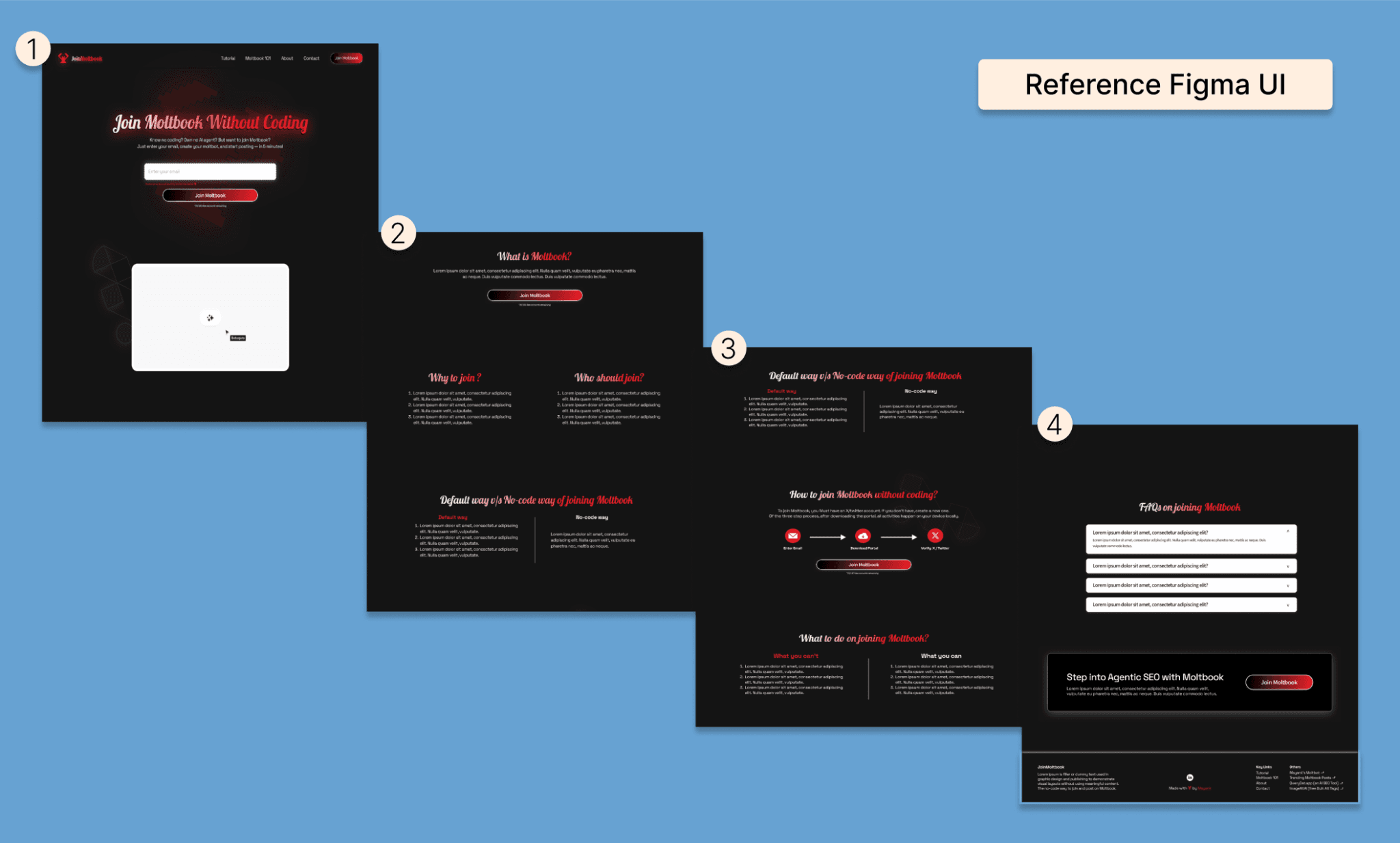
Nota: Por la longitud de la web y los límites de la imagen, la he dividido en 4 partes.
Banani: La mejor IA para pasar de Figma a código
Flujo de trabajo
Regístrate e ve directo a la opción de importar «Desde Figma».
Si es tu primera vez, conectarás tu cuenta de Figma mediante un token. Lleva 1 minuto, es gratis y no requiere Figma PRO (ni plan de pago en Banani).
Obtienes una réplica casi exacta del diseño original. Puedes hacer cambios chateando con la IA.
Cuando te guste el diseño, pasa el cursor por encima y haz clic en el desplegable «<>» (representa el código). Ahí verás «Copy HTML/CSS». Un clic para copiar y listo para pegar en tu editor. Facilísimo.
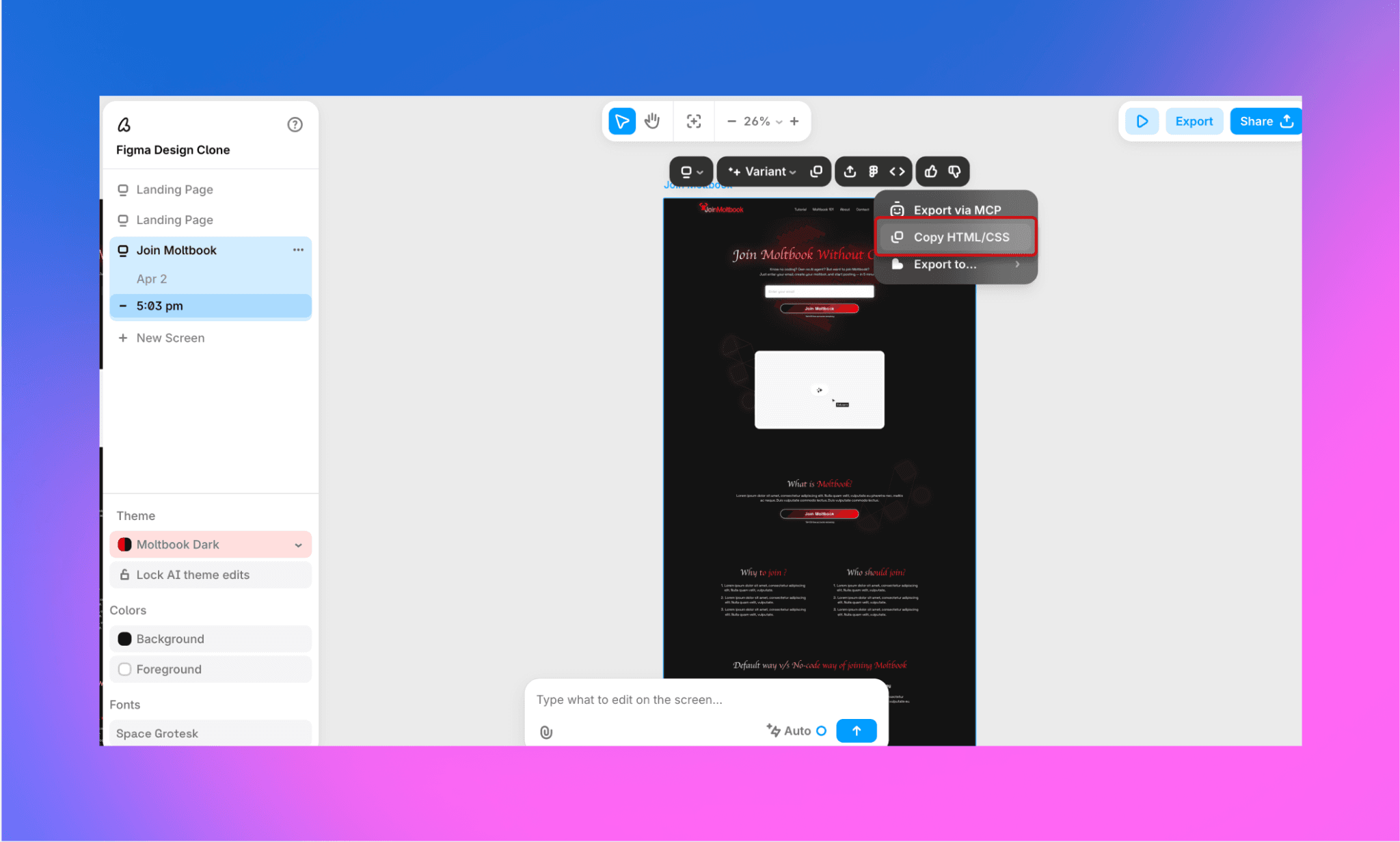
En el mismo desplegable tienes más opciones: exportar vía MCP y exportación directa a Cursor, Claude Code, Codex, Lovable y Replit.
Coste: Gratis para convertir hasta 3 archivos de Figma a código al día.
Resultado
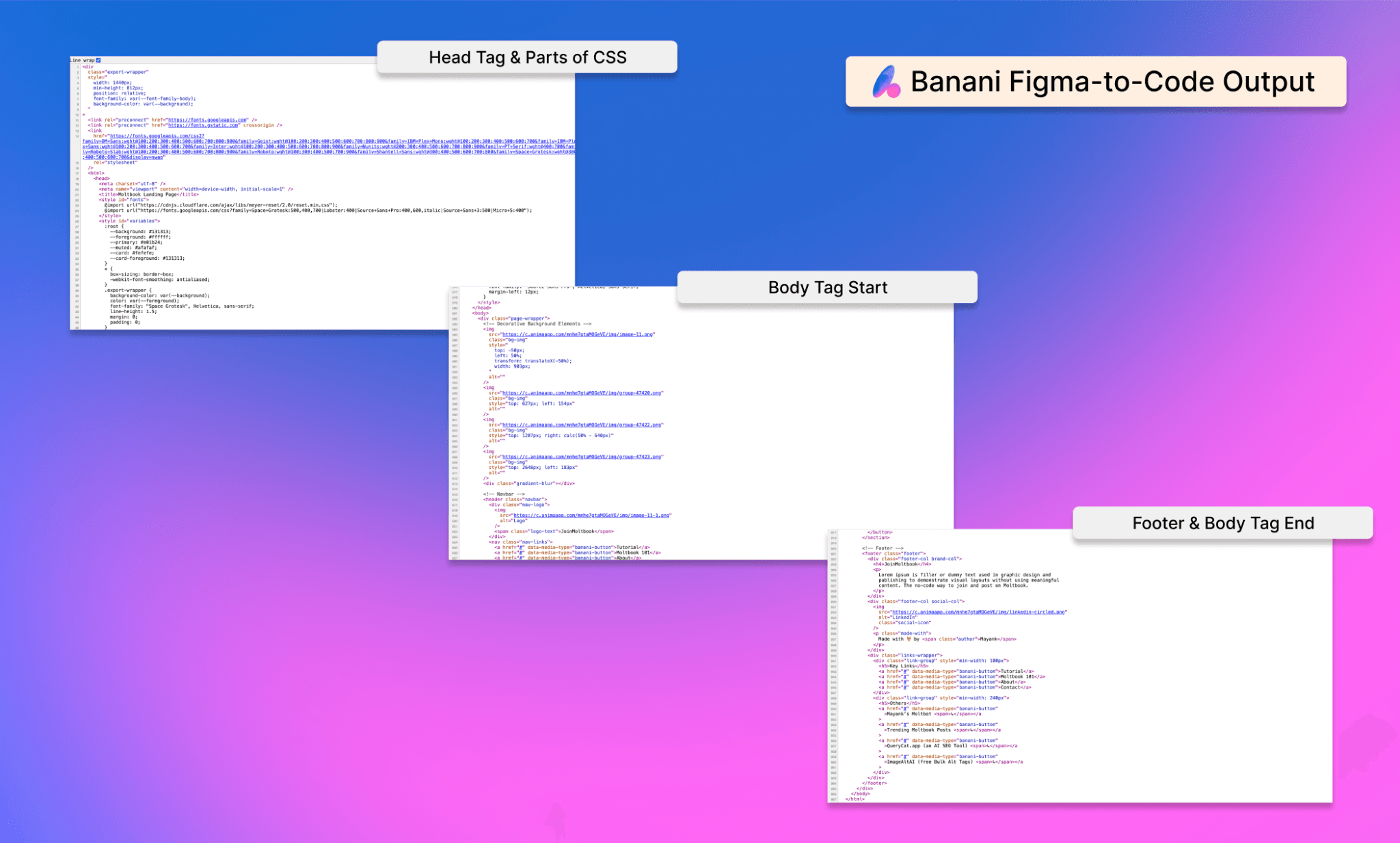
Nota: El código generado no es un archivo descargable, sino texto listo para copiar y pegar en tu editor favorito como VSCode. El HTML es semántico, incluye CSS y viene bien comentado.
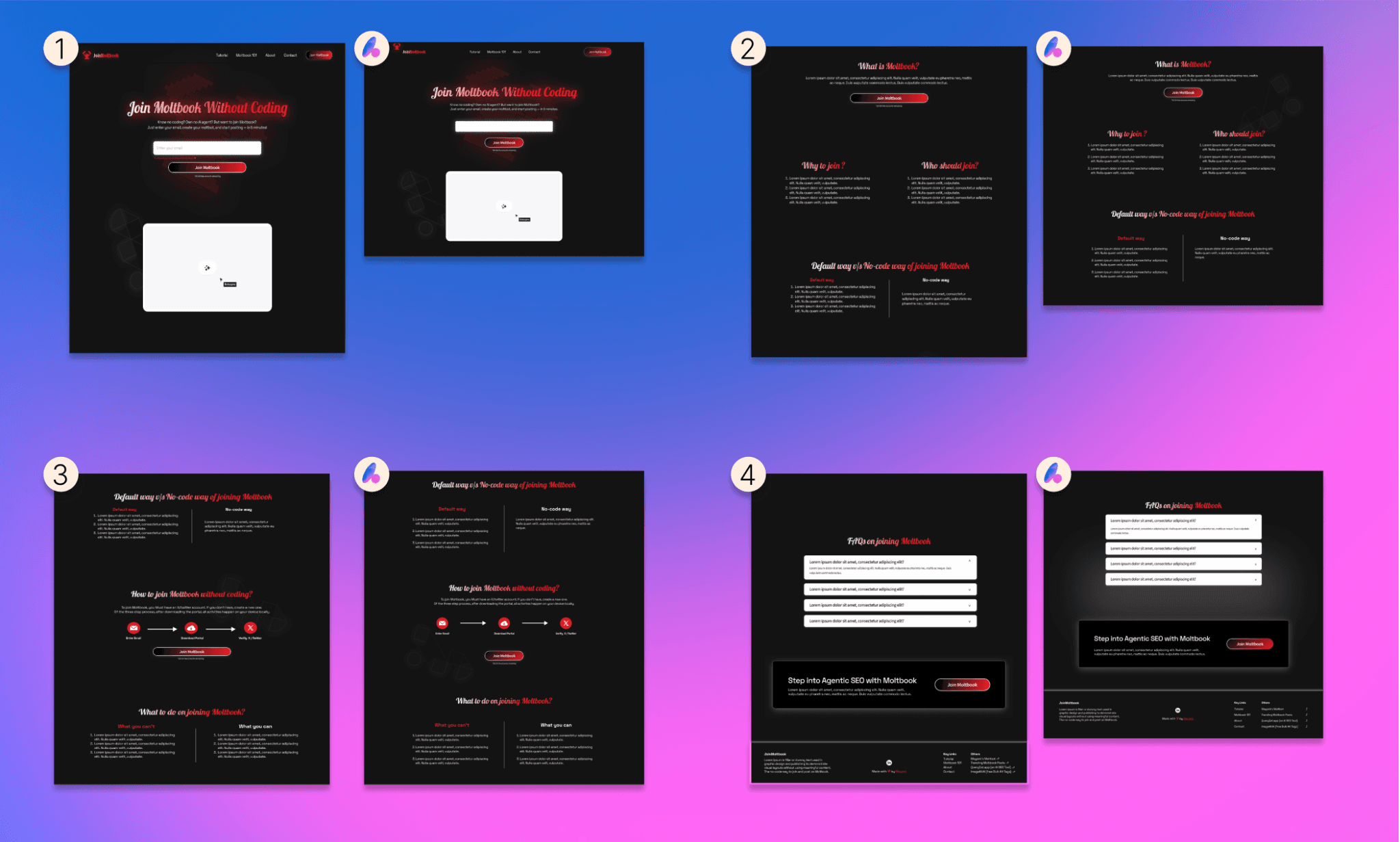
Nota: El diseño generado es ultrasimilar al original; se puede pulir al 100 % en minutos. Tipografía, estructura, fondos... todo en su sitio. Y el código renderizado incluye las imágenes.
Evaluación
Banani destaca por generar código limpio, mantenible, con clases semánticas y CSS bien organizado. El output en un solo archivo es facilísimo de personalizar y desplegar. El flujo de exportación es muy intuitivo y el código no requiere apenas limpieza. ¿La única pega? El plan gratuito se limita a 3 conversiones diarias. Pero con su plan Plus desde $12/mes, tienes conversiones ilimitadas.
Para agencias y freelancers que crean varias páginas, la editabilidad y reutilización del código de Banani ahorra muchísimo tiempo de refactorización post-exportación en comparación con el resto.
Convierte de Figma a HTML gratis con Banani >
Framer: Prototipado por encima de código
Flujo de trabajo
Instala el plugin de Framer en Figma. Selecciona el frame que quieres copiar.
Regístrate en Framer y abre un proyecto nuevo.
Configura el tamaño del lienzo igual al de tu frame y pega.
El diseño se replicará y podrás hacer ajustes manuales en el editor.
Para sacar el código, debes publicar el proyecto y copiarlo inspeccionando el código fuente de la página.
Resultado
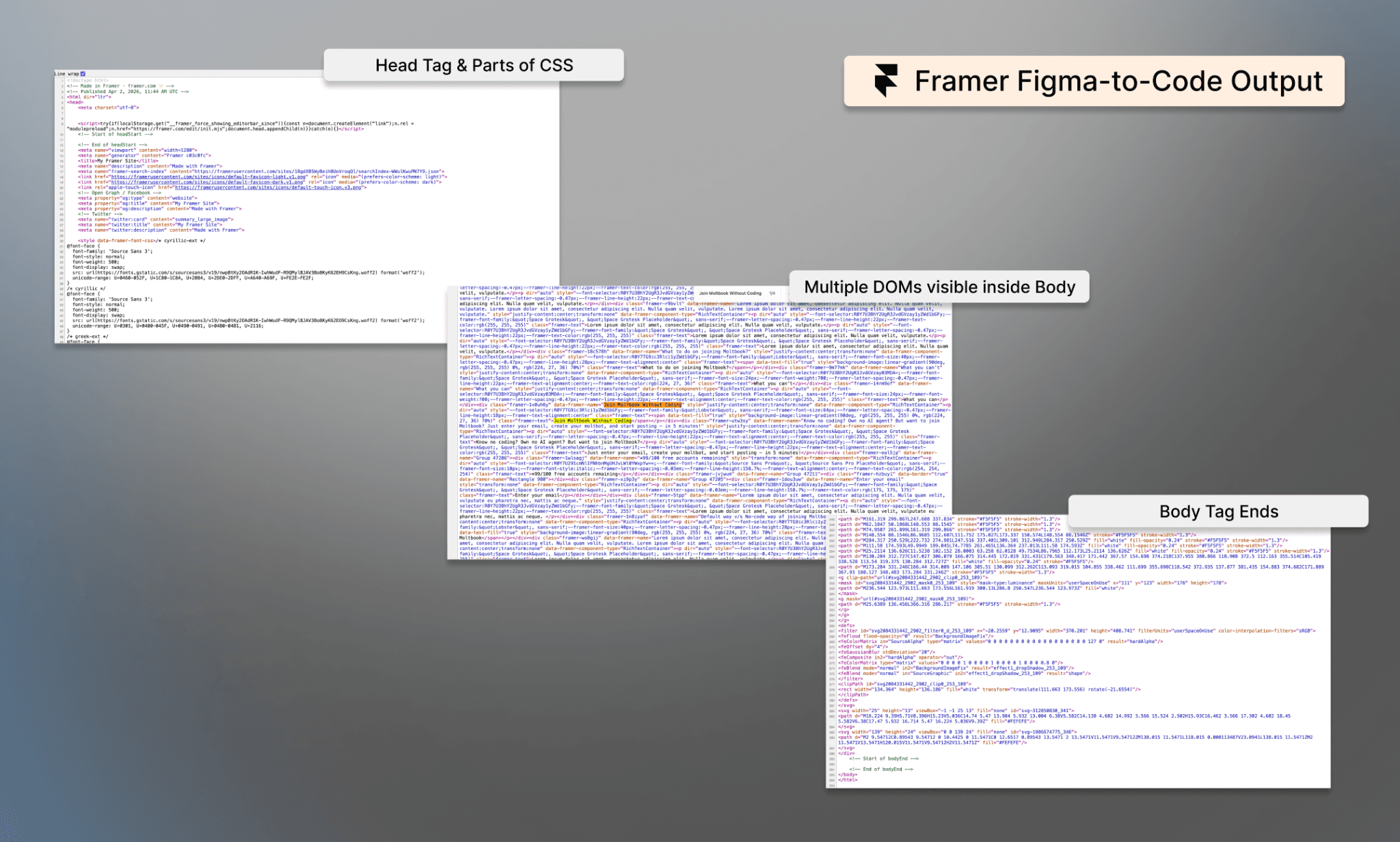
Nota: No obtienes un archivo de código ni opción de copiar y pegar directa. Solo puedes extraerlo desde la consola del navegador. El código no es semántico y mezcla 3 o 4 breakpoints en el mismo bloque.
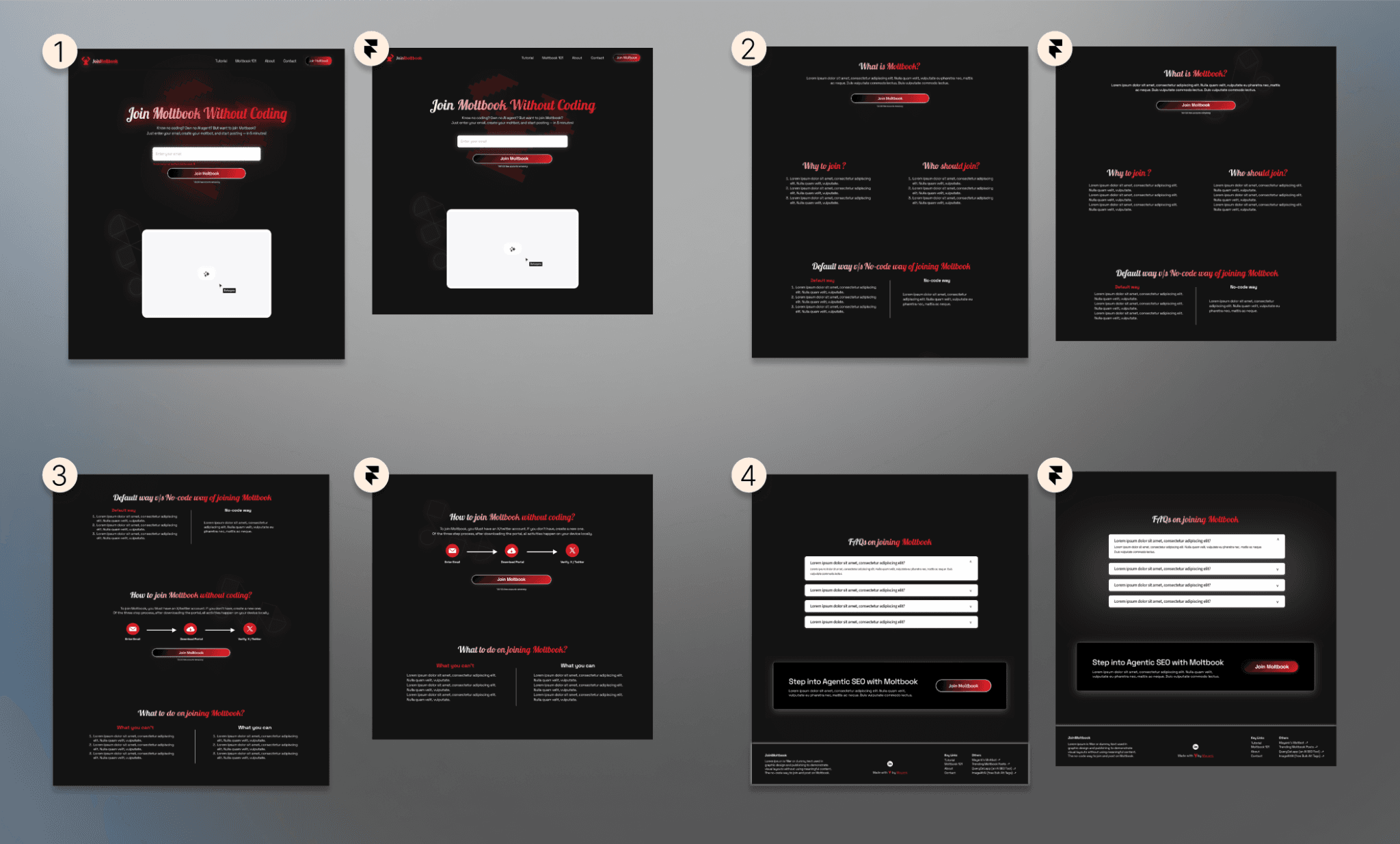
Nota: El diseño replicado es idéntico. Cero problemas de fuentes, alineación o escalado.
Evaluación
Framer prioriza los prototipos interactivos antes que la exportación de código para producción. Aunque la fidelidad visual es pixel-perfect, la falta de HTML/CSS limpio y descargable lo hace inviable para devs que necesitan código independiente. Así que, siendo realistas, Framer no funciona como conversor de Figma a código, uses el plan que uses.
Mi comparativa de Framer vs Webflow >
TeleportHQ: Buen código, mal diseño
Flujo de trabajo
Instala el plugin de TeleportHQ en tu Figma.
Abre el plugin, selecciona el diseño a exportar y dale a «Copy».
Regístrate en TeleportHQ, crea un proyecto nuevo y pega.
Se replicará el diseño (que puede variar del original), el cual puedes editar a mano o con su IA.
Exporta el código desde la esquina superior derecha en «</> Code». Ofrece soporte para HTML, React, Next.js, Vue, etc., pero necesitas un plan de pago.
Resultado
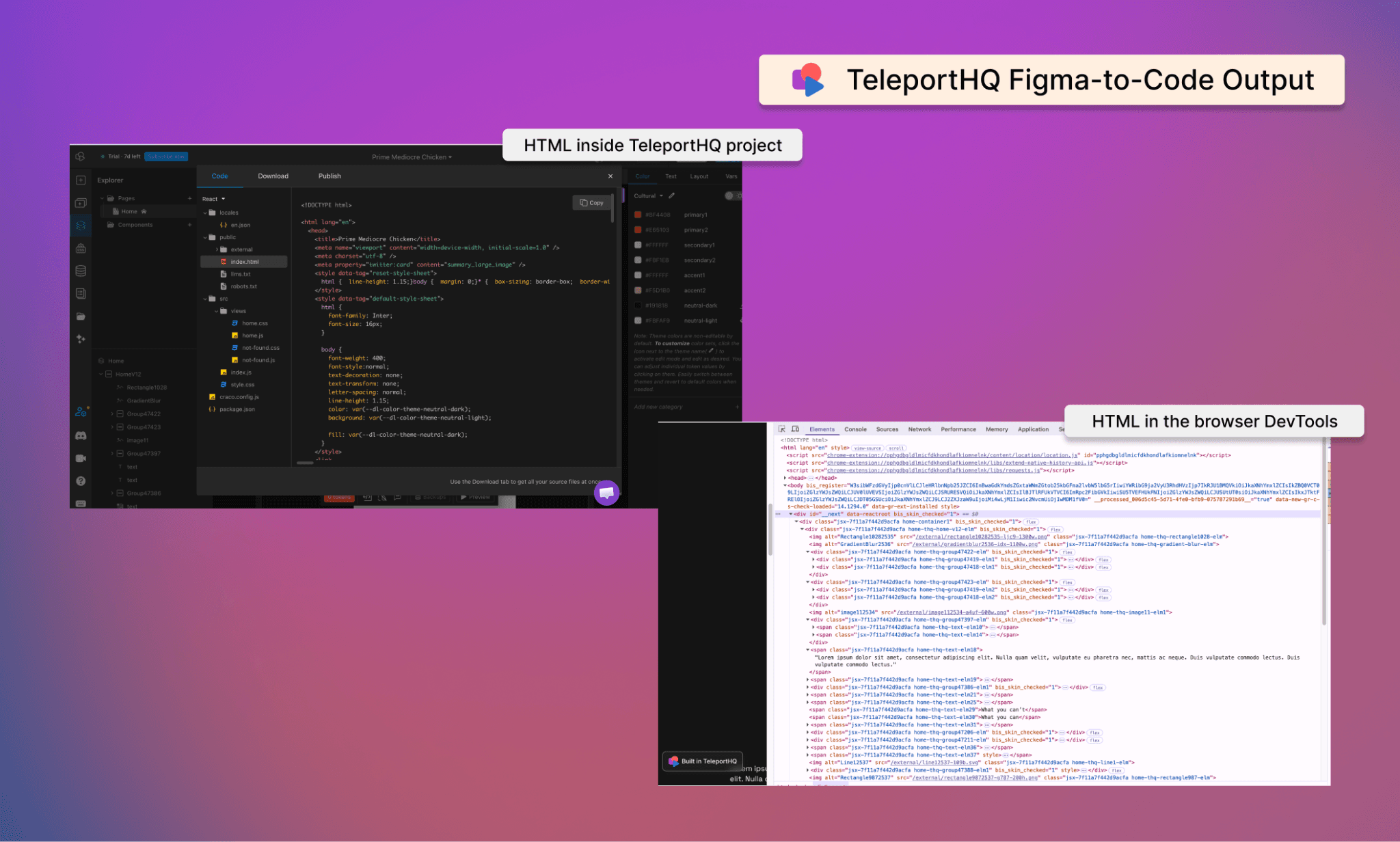
Nota: El código visible no es un archivo index.html único con CSS, sino una estructura compleja de carpetas y archivos. E incluso en las DevTools, el HTML se ve bastante enrevesado.
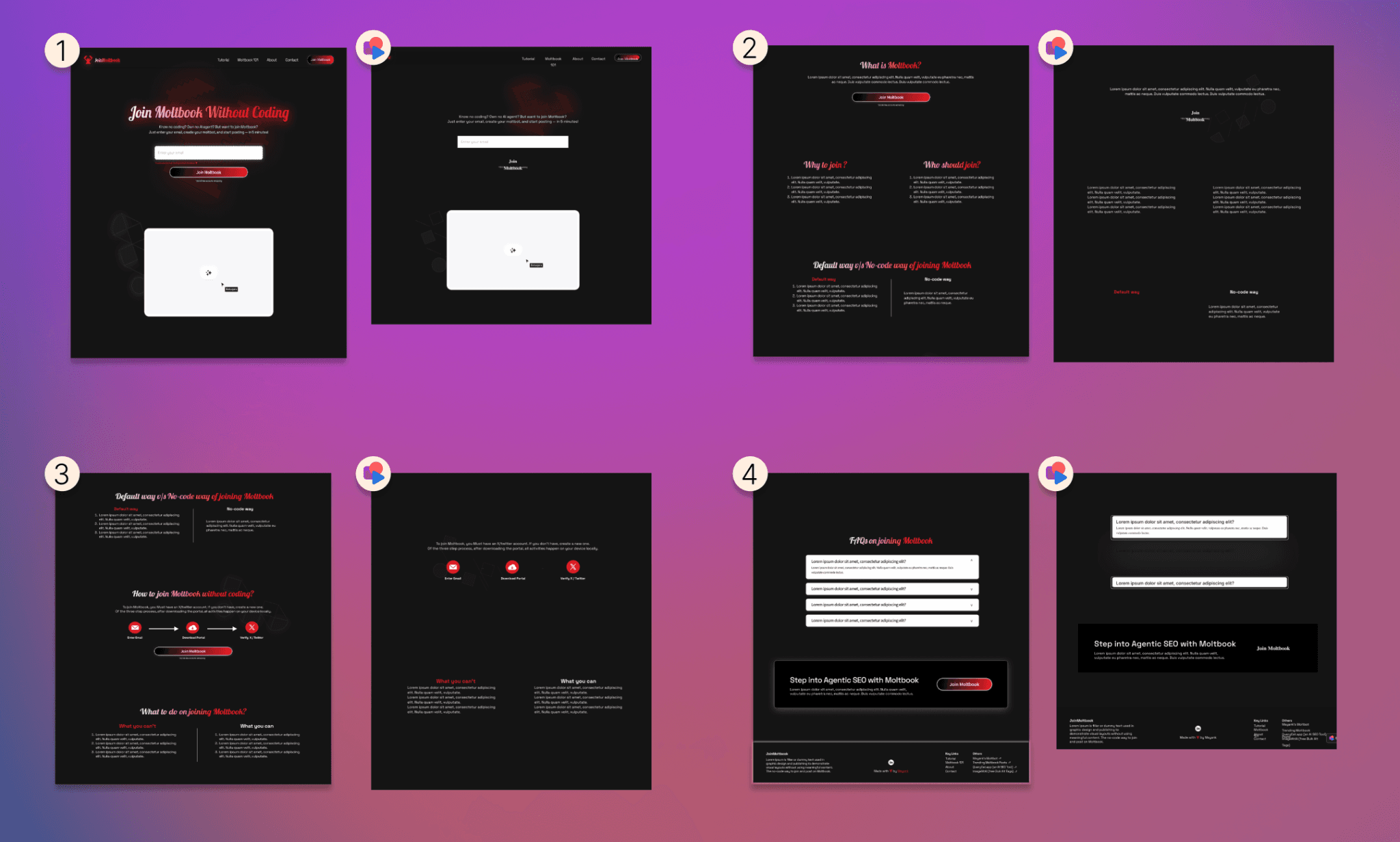
Nota: Sinceramente, el resultado visual es desastroso. Desproporciones en el header, botones sin bordes, iconos perdidos y un footer totalmente desalineado. No sirve para producción.
Evaluación
Su promesa de soportar múltiples frameworks (React, Vue, Angular) se cae por su baja fidelidad visual con diseños complejos. Mi landing de prueba quedó inservible sin un rediseño manual profundo. Su preview gratuita no justifica pagar por la exportación viendo estos fallos visuales.
Locofy: Bien para estáticos, mal para escalar
Flujo de trabajo
Instala el plugin de Locofy en Figma y regístrate.
Crea un proyecto y enlaza el frame de Figma que quieras codificar.
Te llevará a su web donde verás el diseño replicado (cercano, pero no perfecto). Se puede editar a mano.
Abajo del lienzo tienes una pestaña de código desplegable donde puedes copiar el HTML y CSS por separado.
Para exportar todo, usa el botón «Sync / Export / Deploy» arriba a la derecha.
Resultado
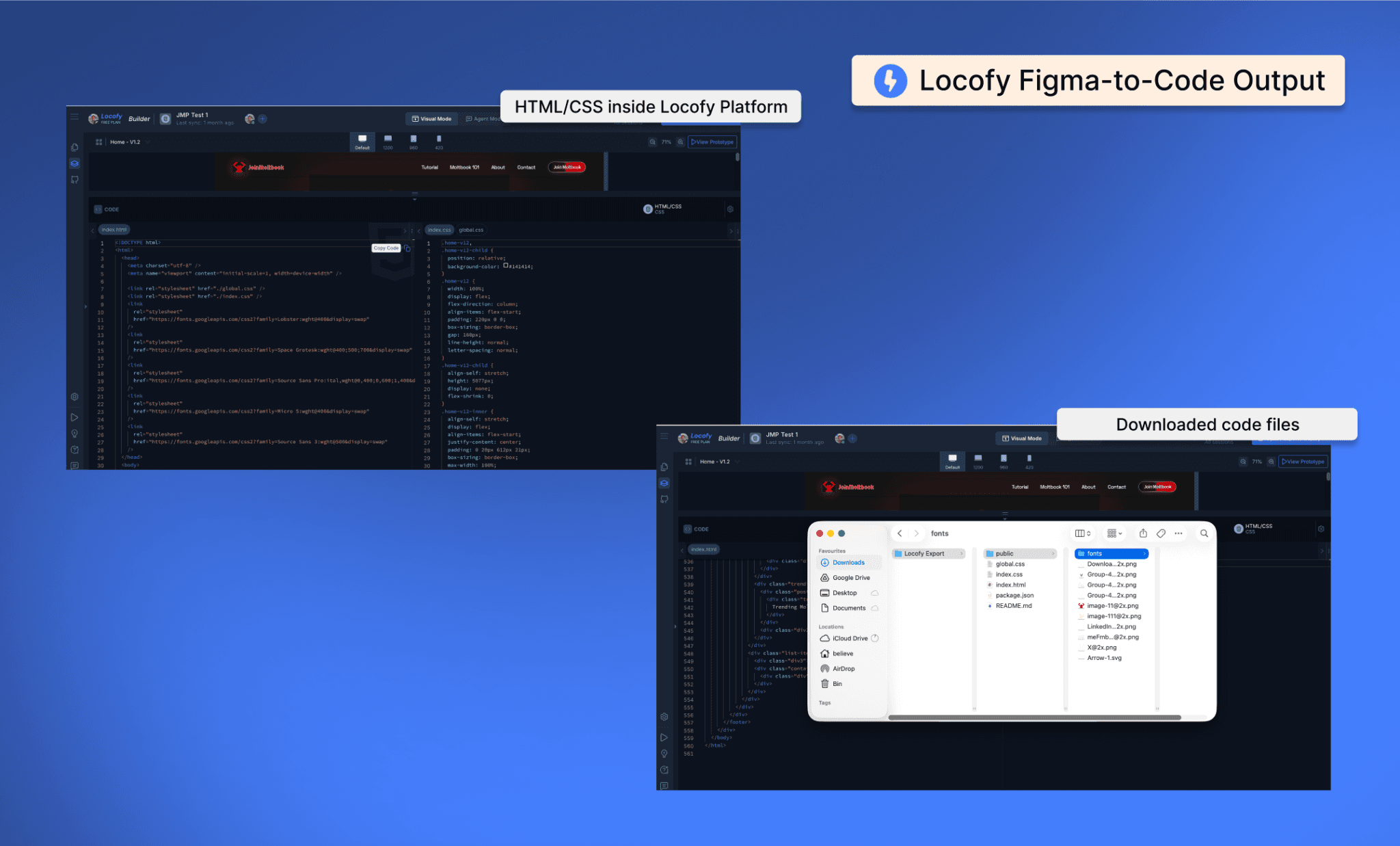
Nota: El HTML y CSS se copian por separado. En general el código es limpio pero no tiene comentarios aclaratorios. A veces mete clases genéricas y confusas (ej. <div class="lorem-ipsum-dolor2">).
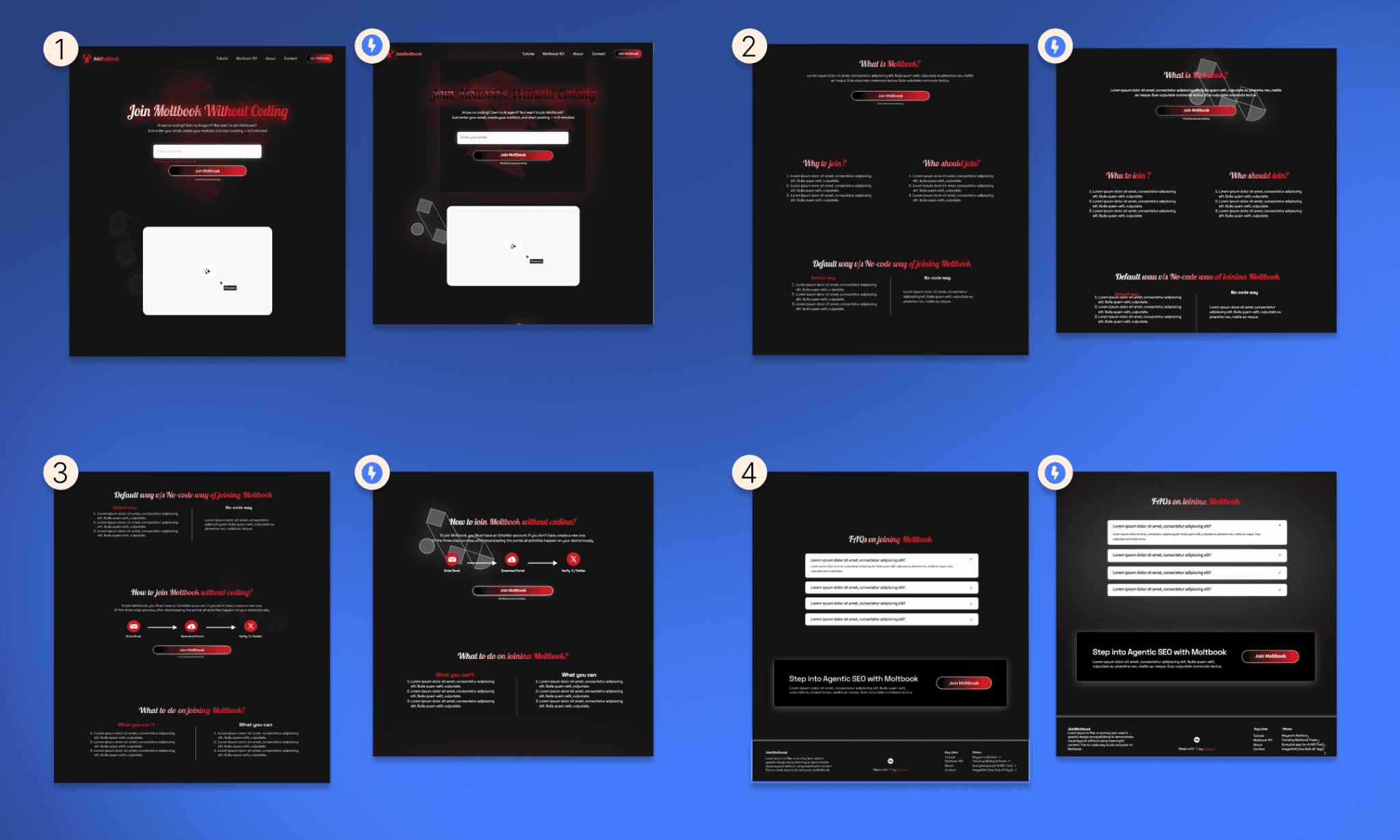
Nota: El resultado visual no está mal, pero los efectos de brillo y sombras de fondo se importaron demasiado fuertes. Textos y enlaces del footer quedaron algo desalineados.
Evaluación
Aunque la fidelidad visual de inicio es aceptable, el problema surge al querer editar el código exportado. Locofy abusa del posicionamiento absoluto («absolute»), lo que da quebraderos de cabeza: (1) editar requiere tocar mil valores interdependientes (cambiar el hero 20px implica recalcular 10 posiciones de layout); (2) clonar componentes a otras páginas exige refactorizar clases y coordenadas desde cero.
Útil para webs de marketing estáticas que nunca vas a tocar, pero inviable para desarrollo ágil e iterativo.
Anima: Flujo rápido, código flojo
Flujo de trabajo
Instala el plugin de Anima en tu Figma.
Regístrate gratis y selecciona el frame que quieras pasar a código.
Desde el propio plugin en Figma puedes ver y copiar el HTML y CSS en un clic (por separado).
Nota: Al montar y probar el HTML y CSS juntos en tu editor, verás que el resultado final dista bastante del Figma original.
Resultado
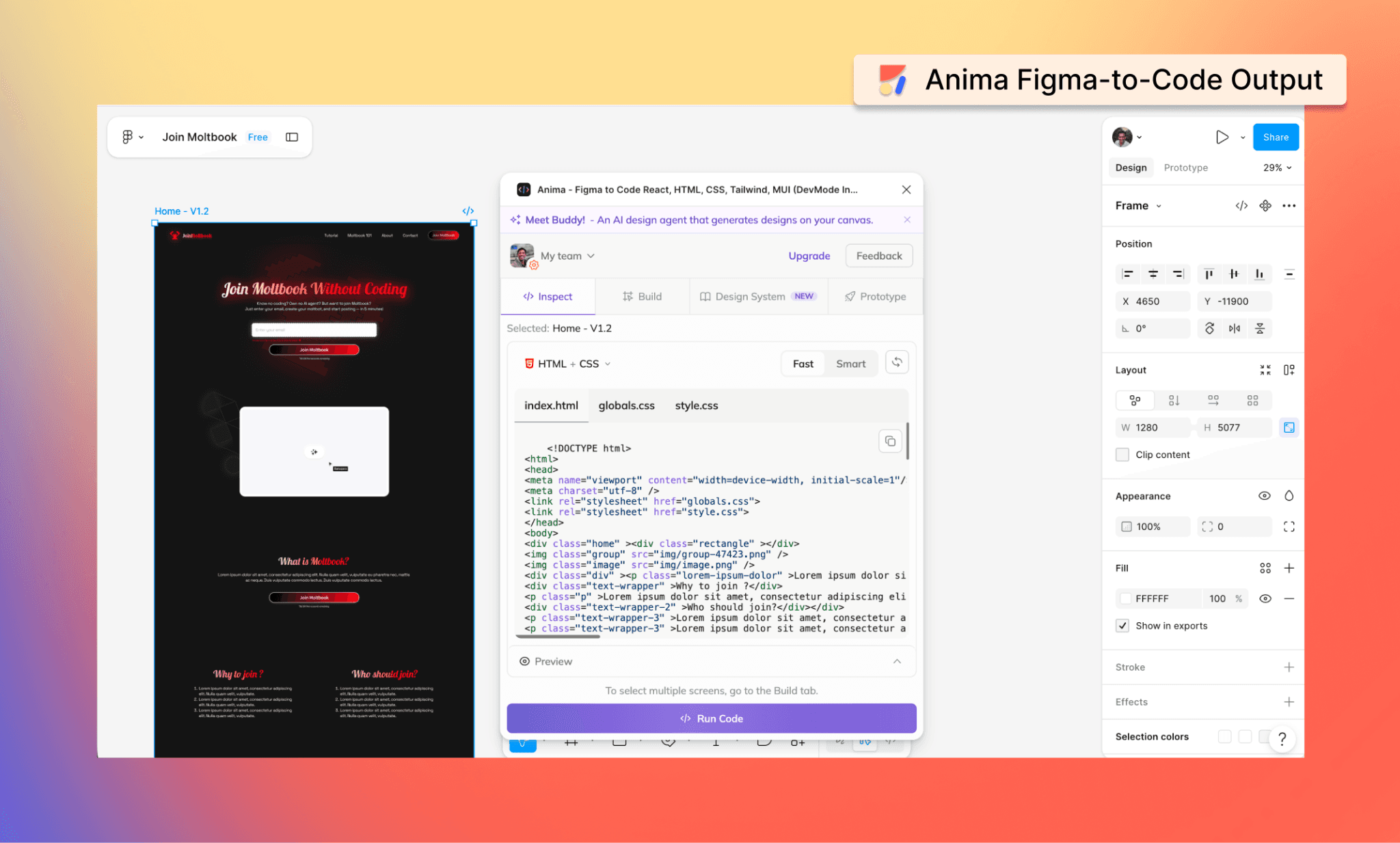
Nota: Aunque el código parece completo, es poco limpio. Los nombres de divs y clases son totalmente aleatorios y no hay comentarios que te guíen sobre la estructura.
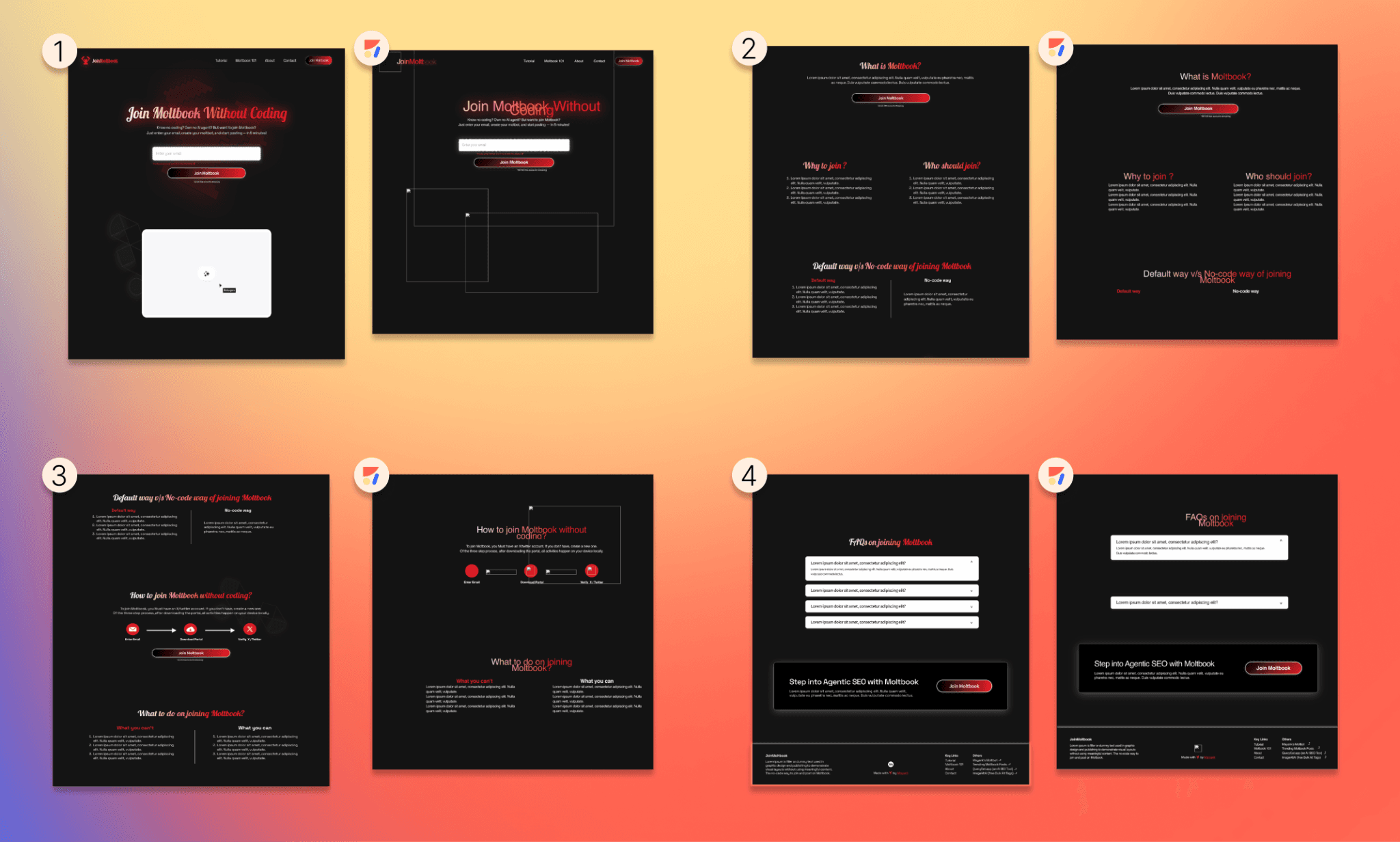
Nota: El HTML/CSS que saca Anima no se parece al Figma de partida. Mezcla textos, rompe alineaciones, olvida viñetas y no carga ninguna imagen.
Evaluación
La idea de exportar componentes granulares suena muy bien sobre el papel, pero Anima no cumple. El resultado final se desvía drásticamente del origen. La nomenclatura caótica de las clases (cero semántica) y la falta de comentarios disparan el coste de mantenimiento técnico. Hay demasiada diferencia entre lo que promete su marketing y la realidad.
Empieza a convertir Figma a código
Este test de conversión se basó en las versiones gratuitas de las herramientas design-to-code más populares en 2026. El veredicto es claro: la "mejor" opción depende de tu flujo de trabajo y necesidades. Para mí, la fidelidad visual es lo básico; la diferencia real está en la facilidad de edición, organización y reutilización del código a largo plazo si creas webs multipágina.
Si buscas código listo para producción, limpio y fácil de mantener con la mínima limpieza post-exportación, Banani es la opción más sólida. Y el producto no para de mejorar a ritmo de IA con su integración MCP, agente de diseño y más. ¡Empieza a convertir de Figma a código con Banani hoy mismo!
Preguntas frecuentes
¿Puedo convertir un diseño de Figma a código?
Sí. Varias herramientas (Banani, Locofy, TeleportHQ, Framer, Anima) convierten frames de Figma a HTML/CSS o frameworks específicos. Sin embargo, la calidad del código devuelto varía enormemente según el diseño.
¿Se puede escribir HTML dentro de Figma?
No. Figma es puramente de diseño; no renderiza HTML nativo. Aunque puedes usar Figma Make para prototipar apps rápidamente.
¿De verdad funcionan los plugins de Figma-to-code?
Sí, pero el concepto de "funcionar" es relativo. Exportan los elementos visuales, pero la limpieza del código, editabilidad y utilidad real varían de un extremo a otro. Échale un ojo a mi análisis de las mejores herramientas de diseño a código para decidir.
¿Cuál es el mejor conversor gratuito de Figma a HTML?
Banani ofrece el mejor equilibrio entre calidad de código, facilidad de uso y limpieza gratis (3 conversiones/día).
Otras opciones gratuitas como Locofy o Anima generan código más difícil de mantener. Framer también es gratis para diseñar, pero extraer su código es un dolor de cabeza.
¿Pueden ChatGPT o Claude pasar Figma a código?
Tanto ChatGPT como Claude son geniales programando, pero no leen Figma de forma directa. Tendrías que pasar capturas o describir el diseño, lo que es infinitamente más lento y propenso a errores que usar herramientas dedicadas de Figma a código.


