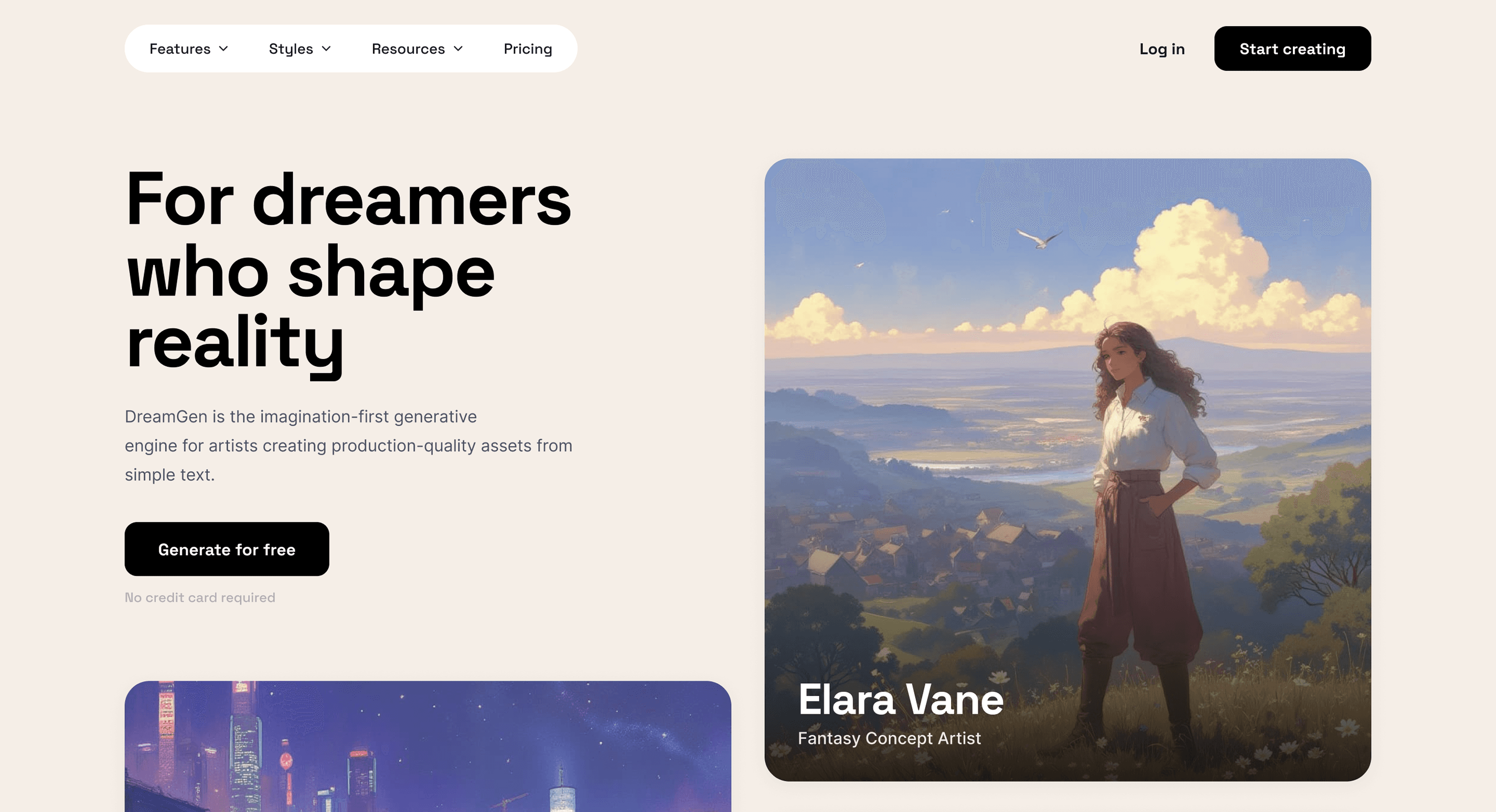
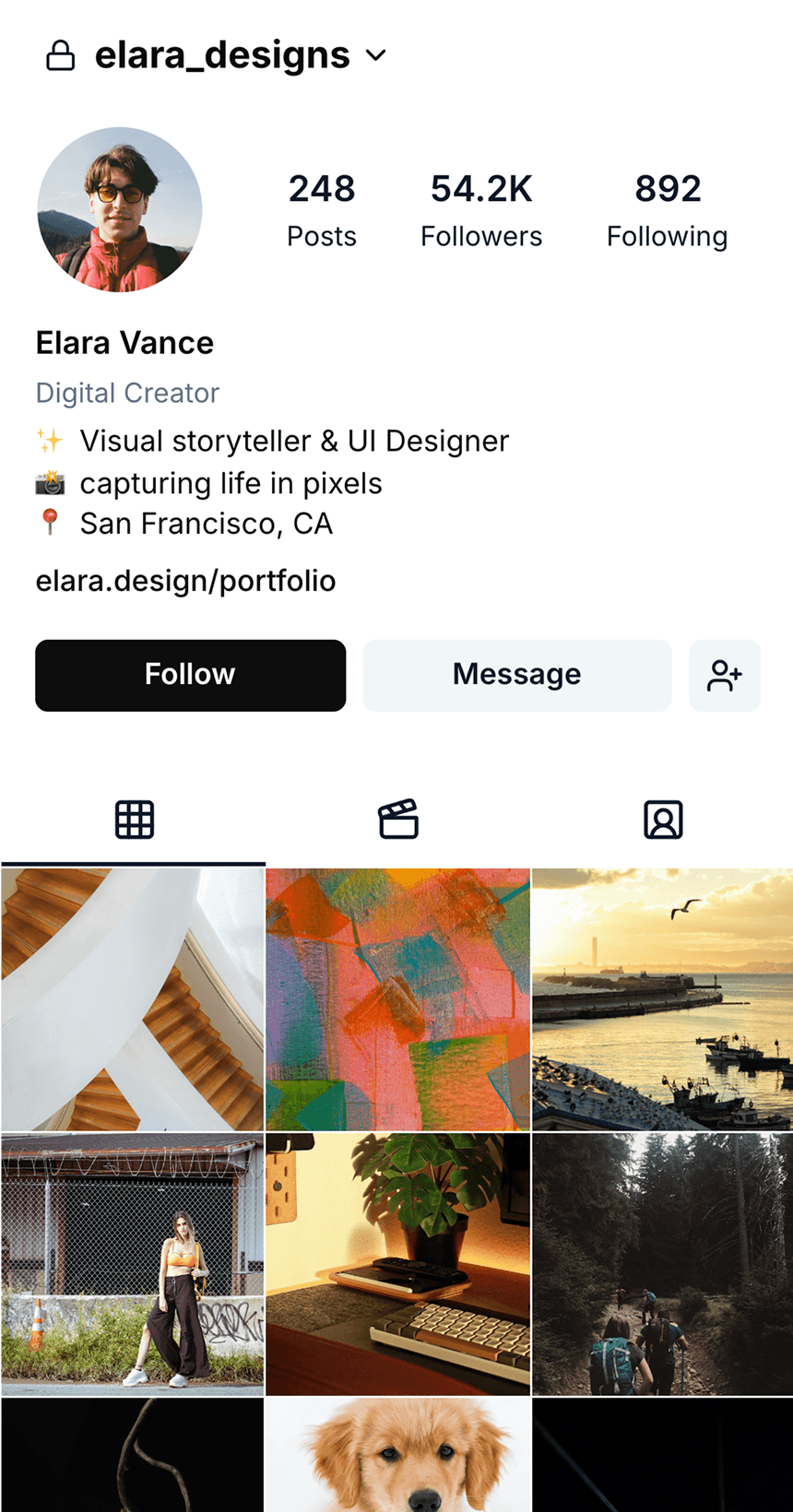
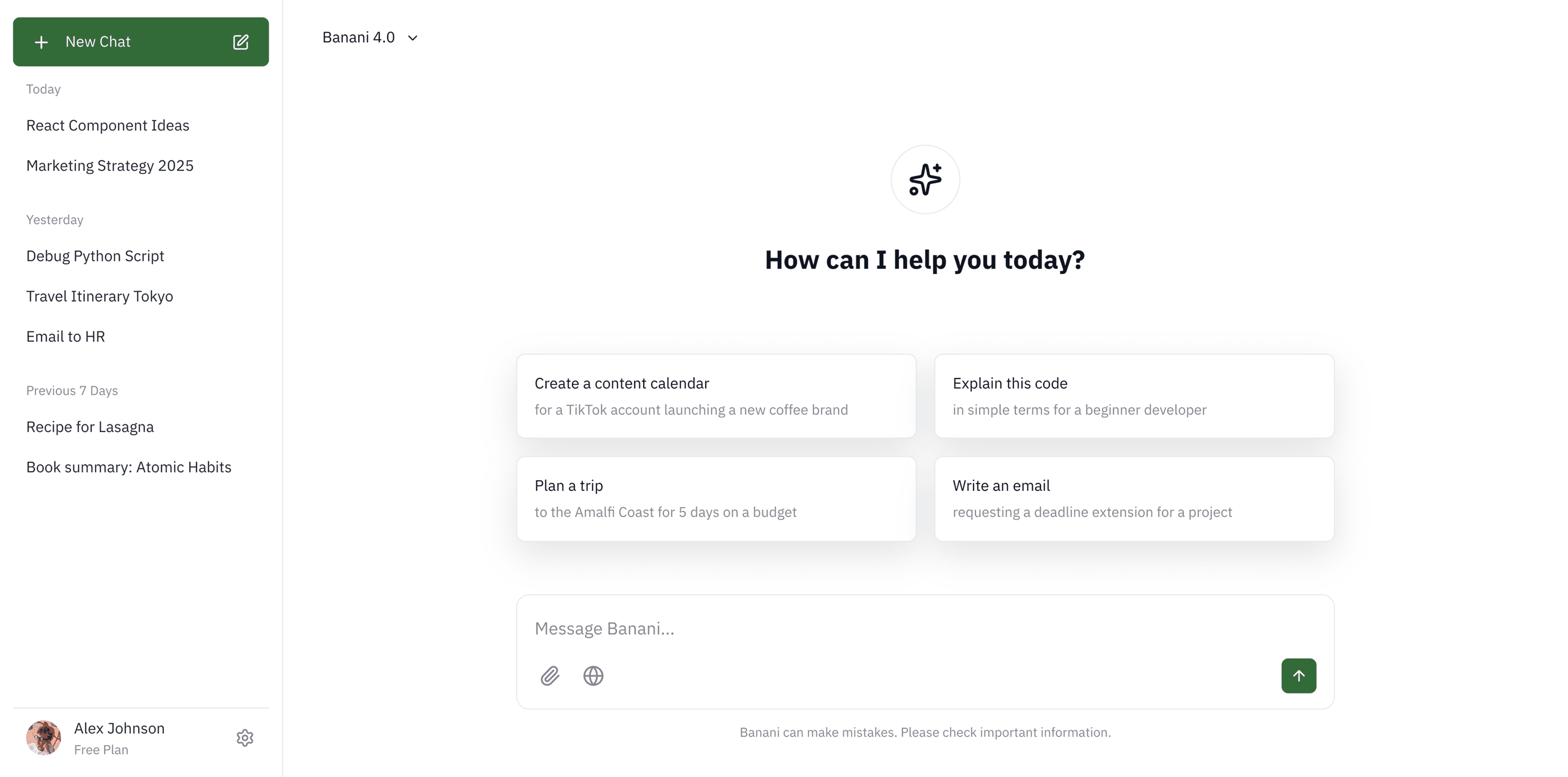
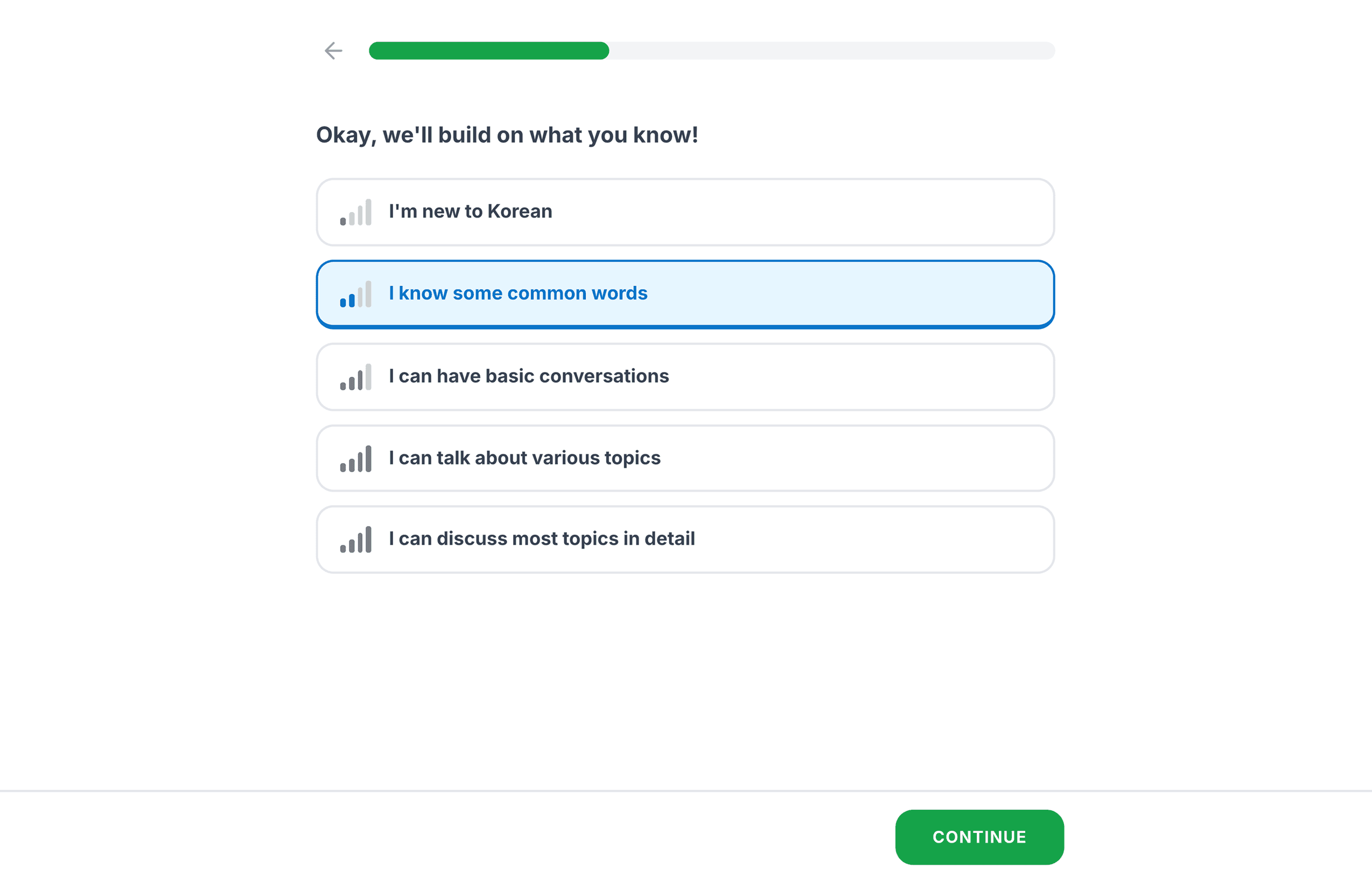
スクリーンショットをFigmaデザインに変換するAIコンバーター
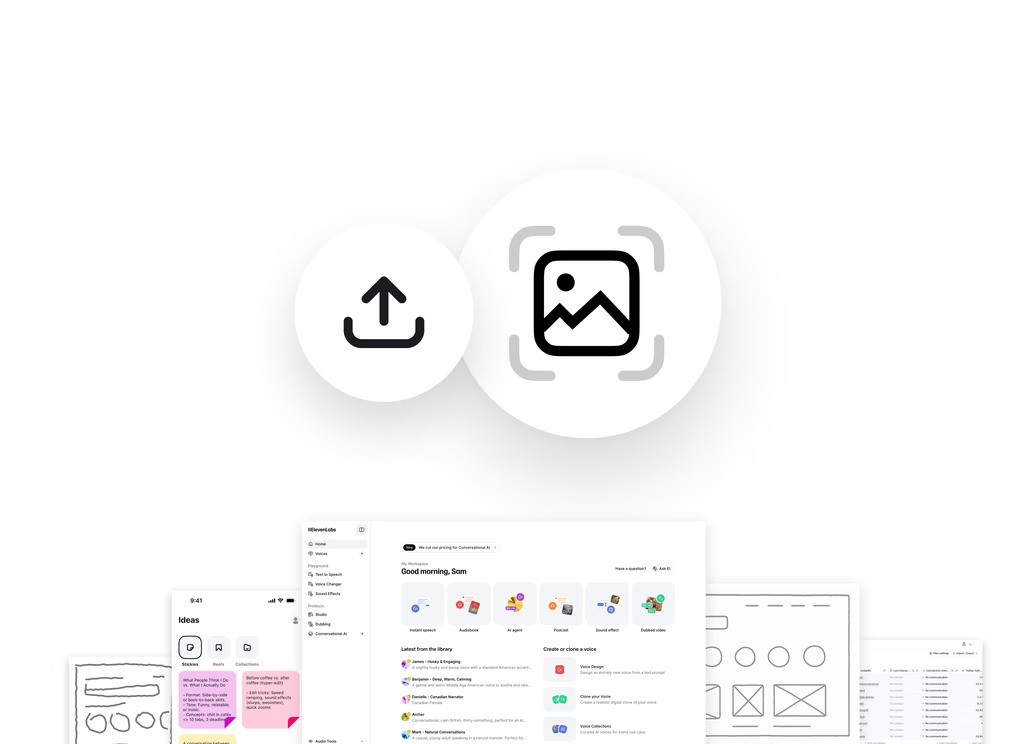
画像やスクリーンショットから、数秒で編集可能なFigmaファイルを生成します。デザインワークフローを加速させましょう。

画像やスクリーンショットから、数秒で編集可能なFigmaファイルを生成します。デザインワークフローを加速させましょう。

画像を編集可能なFigmaファイルに変換

Banani モバイル・デスクトップ連携機能

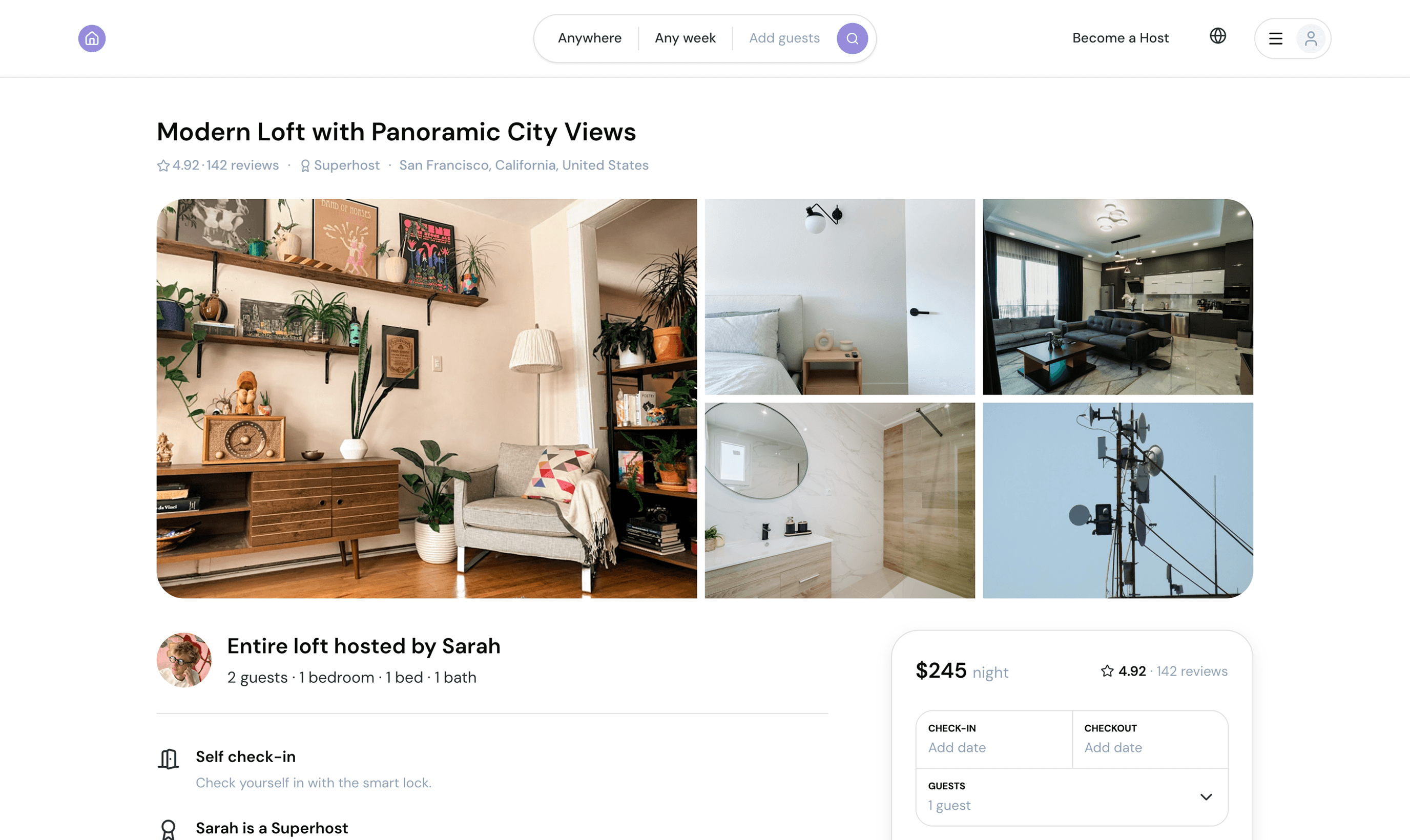
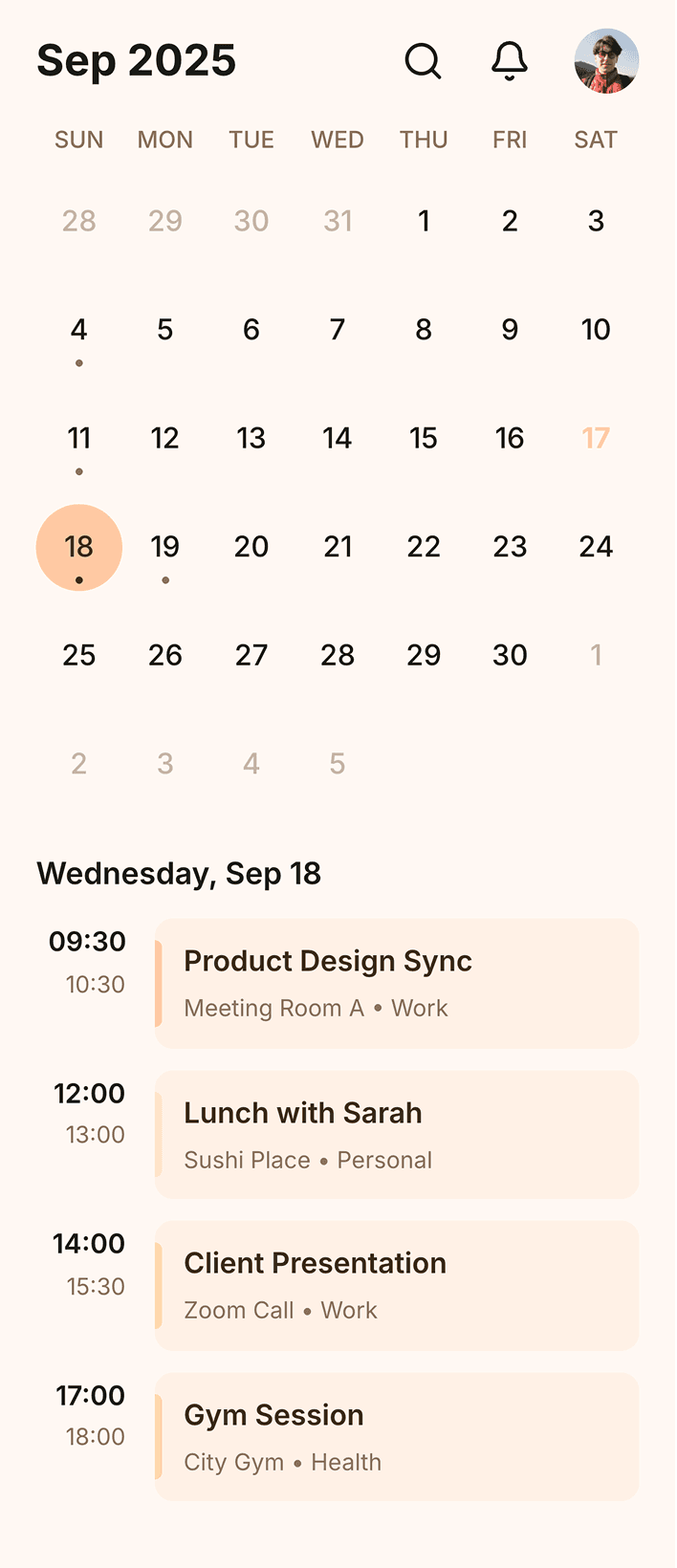
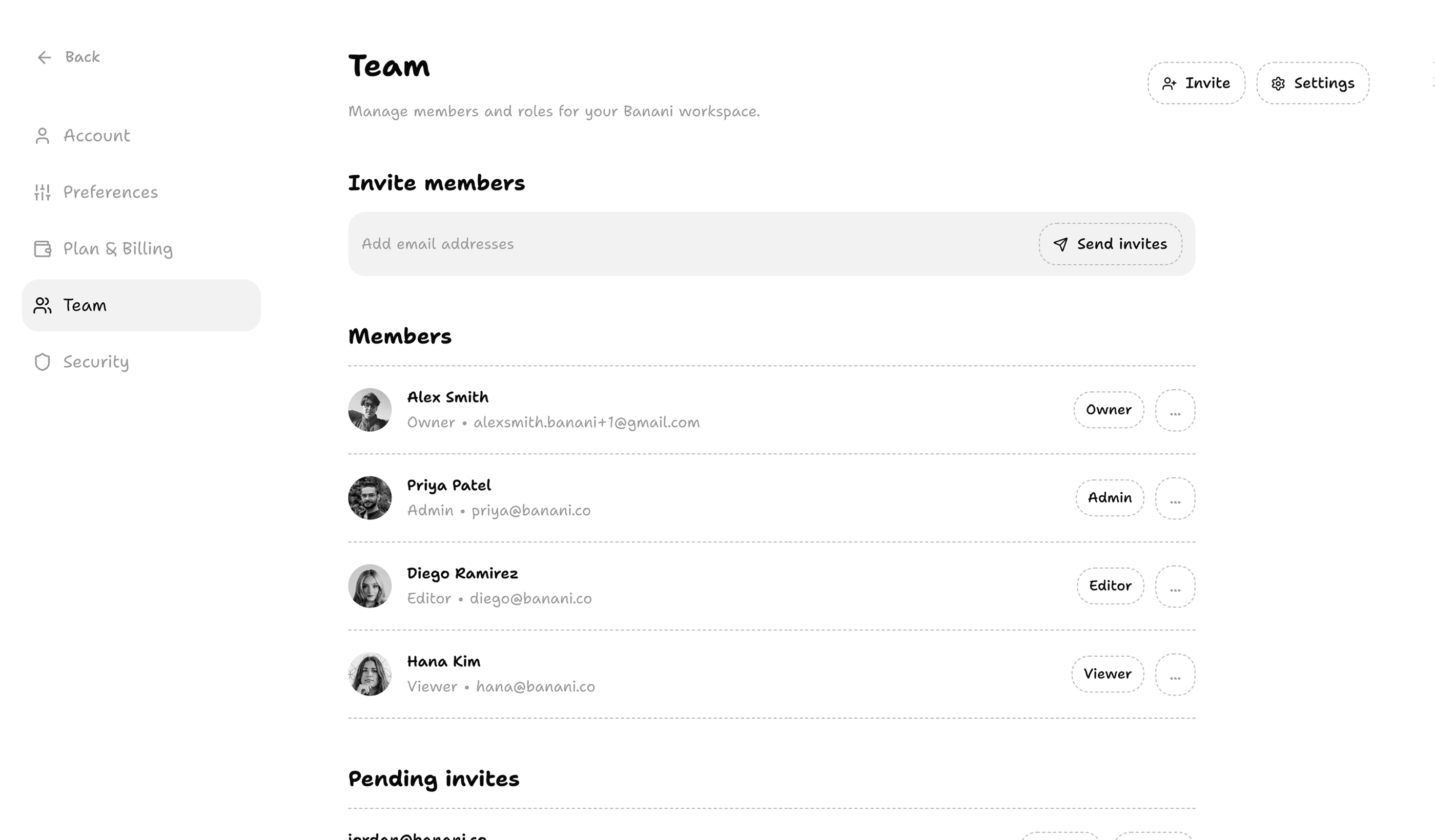
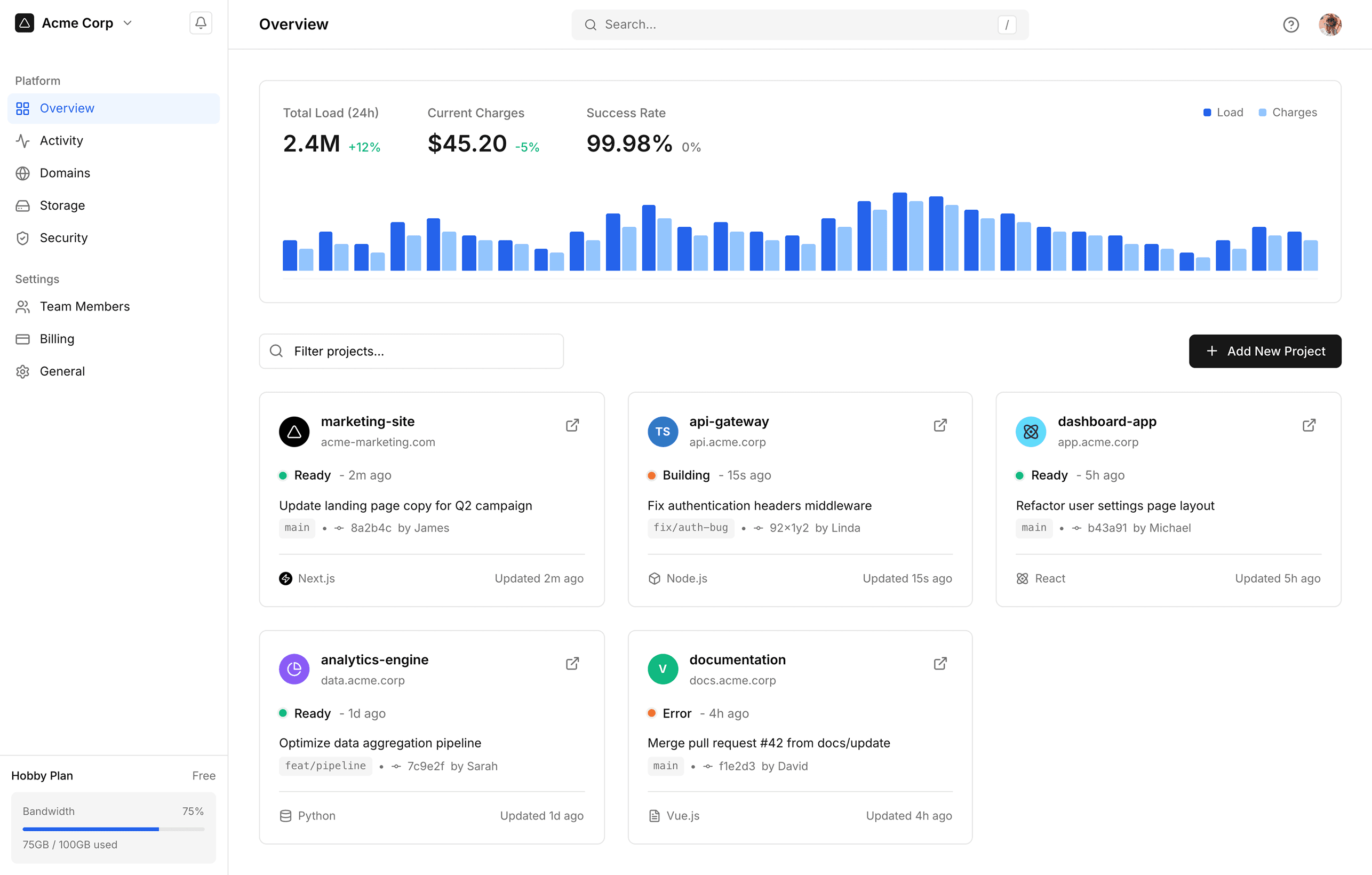
スクリーンショットやスケッチなどに対応

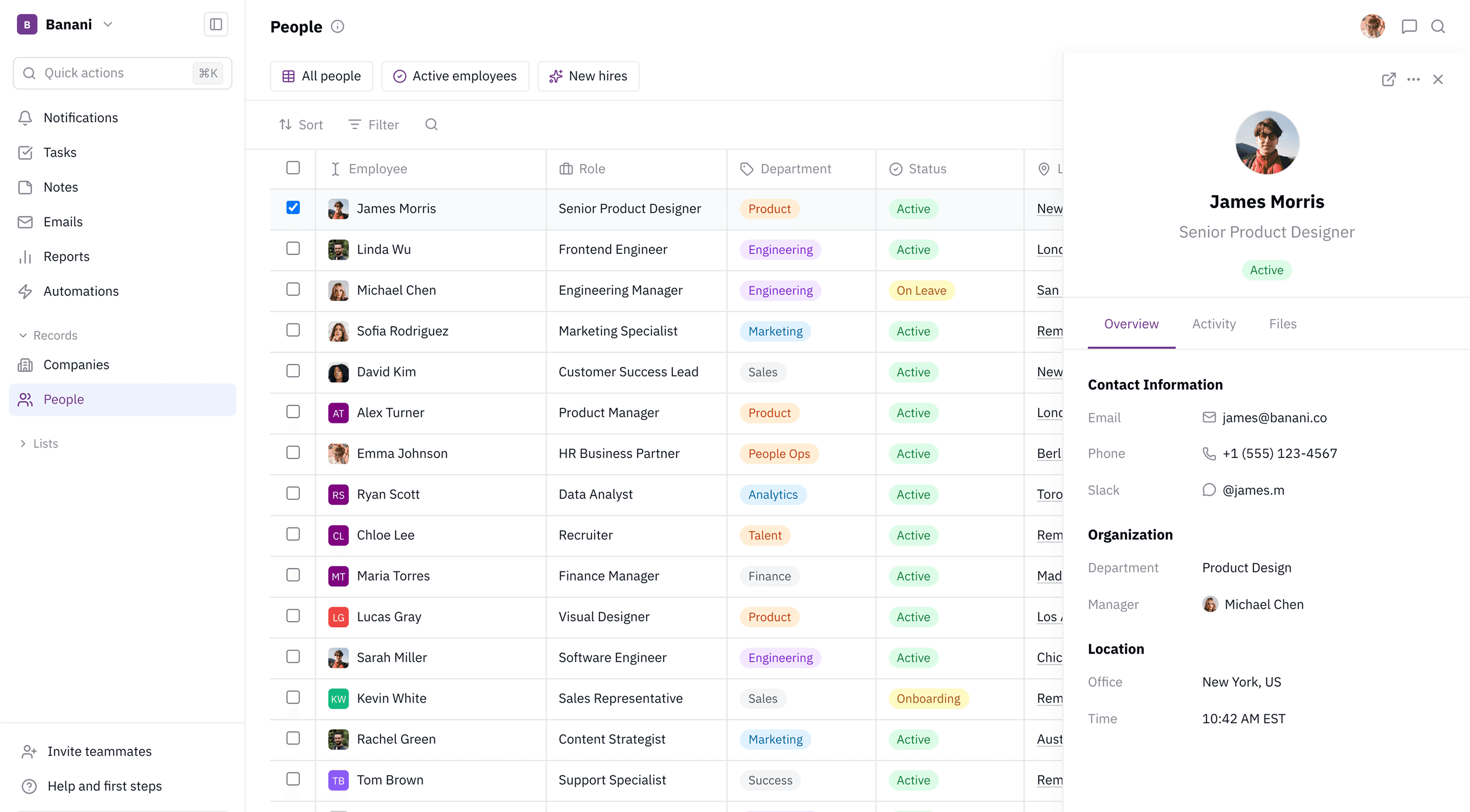
スクリーンショットやナプキンのスケッチ、デスクトップやモバイルの画像など、どんなビジュアルでもワイヤーフレームに変換できるツールです。

スクリーンショットやナプキンのスケッチ、デスクトップやモバイルの画像など、どんなビジュアルでもワイヤーフレームに変換できるツールです。

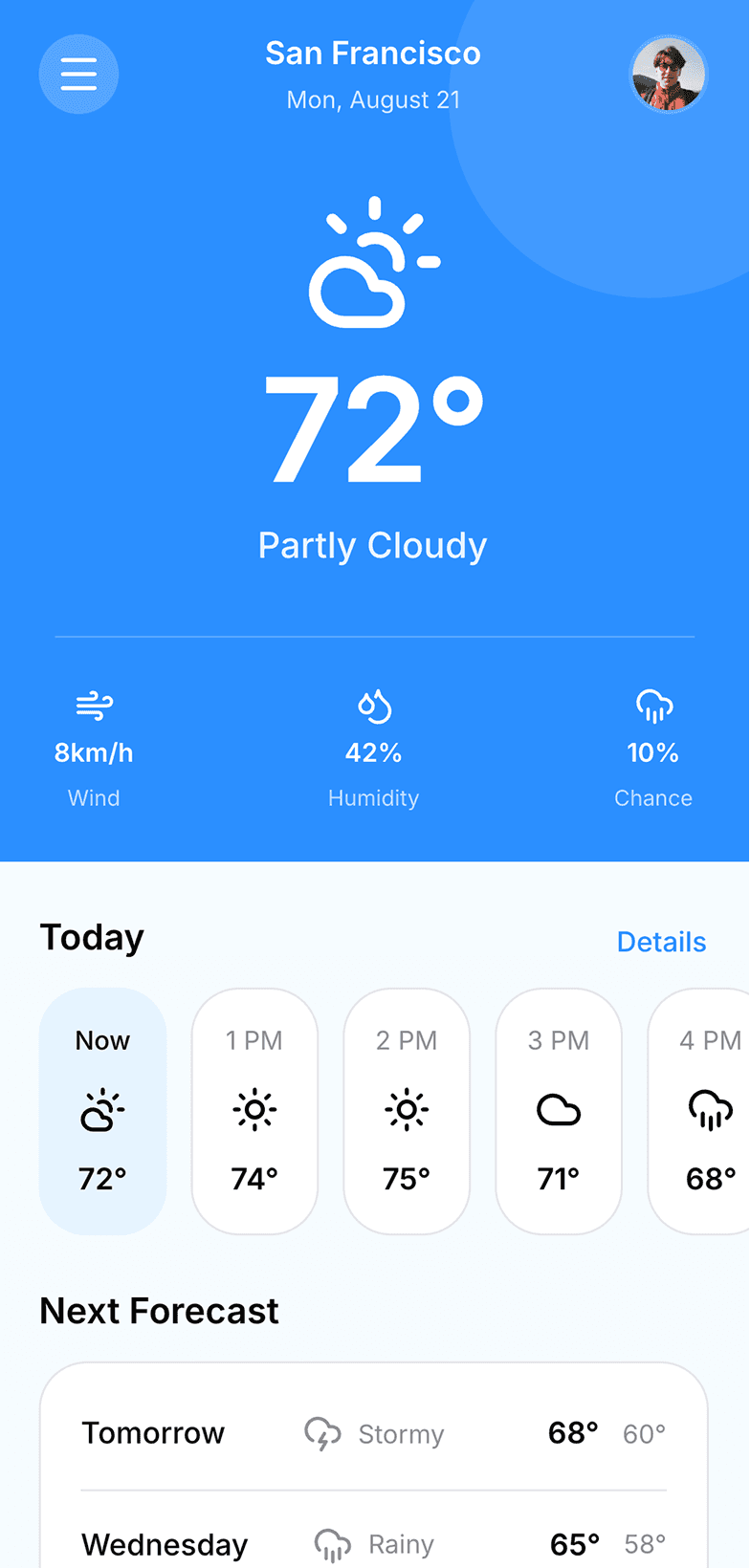
Bananiデスクトップからモバイルへの移行機能

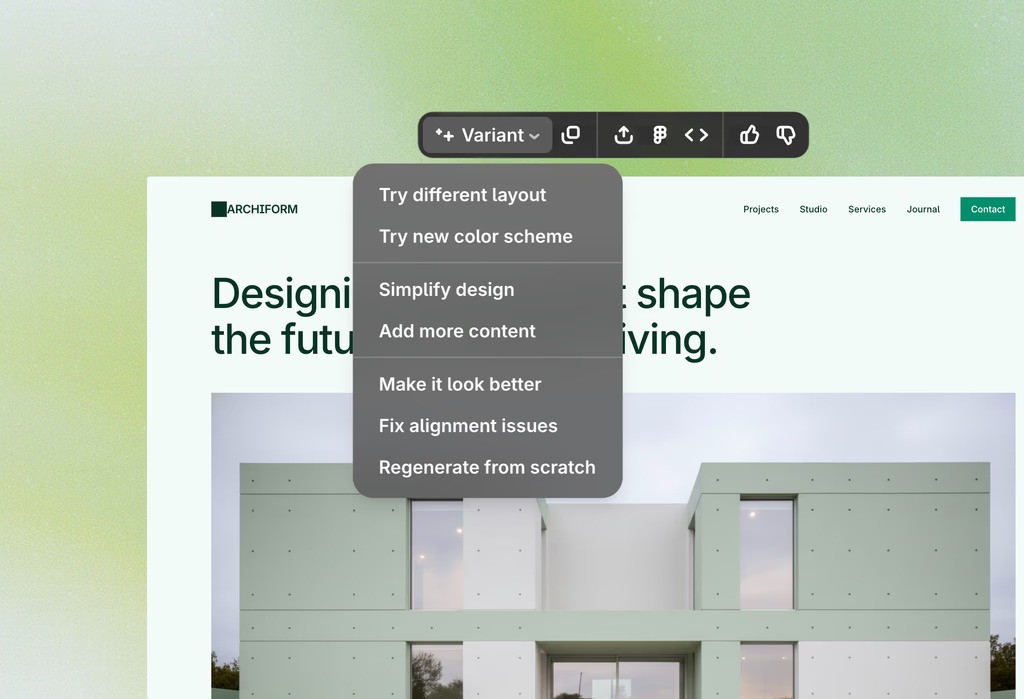
プロンプトとAIを使ってワイヤーフレームを調整する

欲しい変更内容を説明するだけで、ワイヤーフレームの一部を編集できます。要素を削除したりテキストを書き直したりして、完成形に近づけることができます。

欲しい変更内容を説明するだけで、ワイヤーフレームの一部を編集できます。要素を削除したりテキストを書き直したりして、完成形に近づけることができます。

Banani AIなら、AIを使ってデザイン編集も画面サイズ切り替えも自由自在!

書き出し前にAIで編集

テキスト、画像、Figmaから新しいUIをデザイン!変換前のAI編集も可能です。

テキスト、画像、Figmaから新しいUIをデザイン!変換前のAI編集も可能です。

Banani AIでデザインをFigmaやコードへ書き出し!あらゆる画面サイズに対応

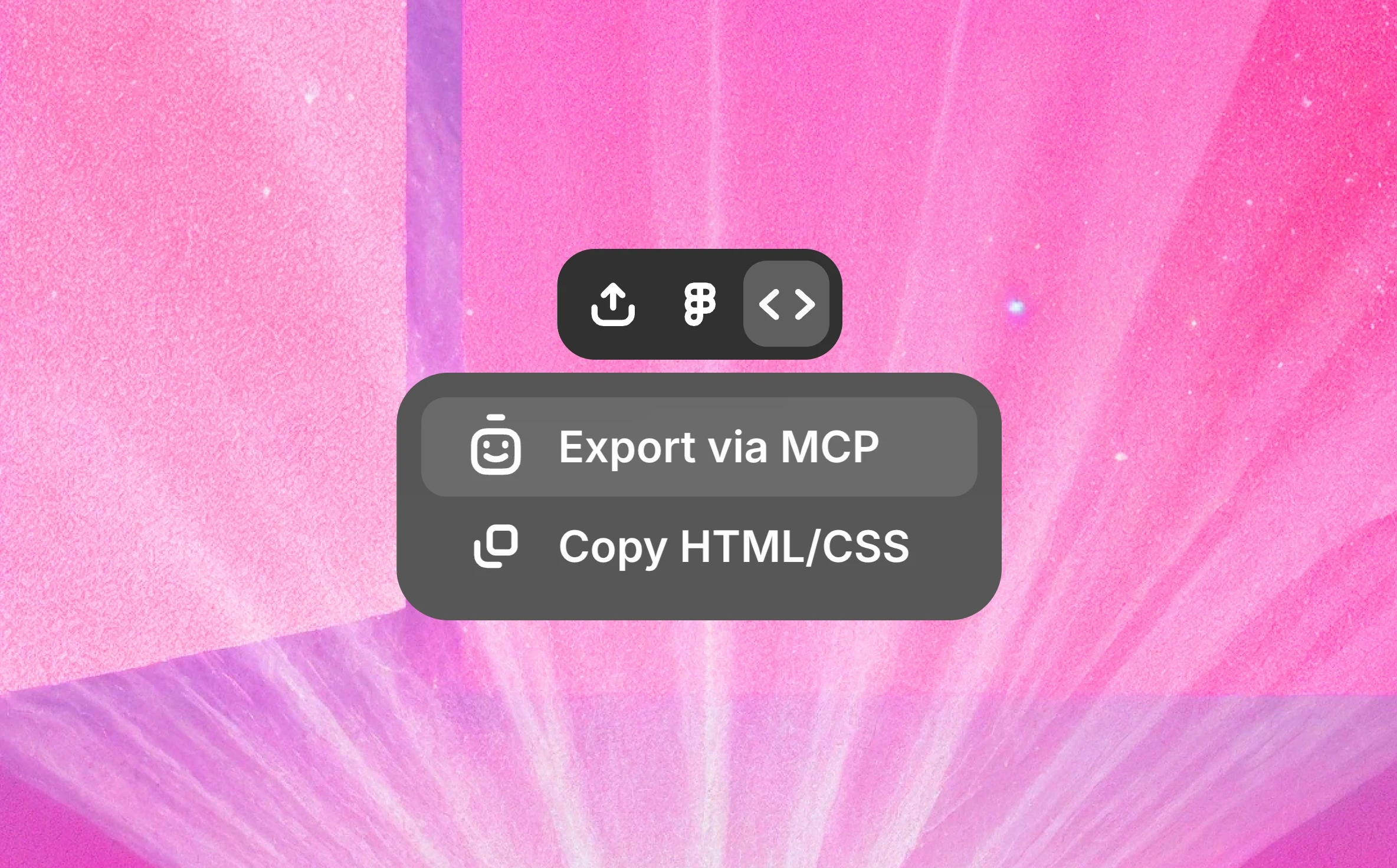
レスポンシブコードをエクスポート

MCP経由で全画面のHTML/CSS等を取得し、レスポンシブコードとして活用!

MCP経由で全画面のHTML/CSS等を取得し、レスポンシブコードとして活用!

使い方

1

欲しい変更内容を説明するだけで、ワイヤーフレームの一部を編集できます。要素を削除したりテキストを書き直したりと、最終調整に必要な操作はすべて揃っています。

.png、.jpg、.gif、.heic など、サポートされているあらゆる形式の画像に対応しています。

.png、.jpg、.gif、.heic など、サポートされているあらゆる形式の画像に対応しています。

2

Figmaデザインを取得

当社のAIは画像を解析し、Figmaファイルを作成します。

当社のAIは画像を解析し、Figmaファイルを作成します。

3

Figmaにエクスポート

変換したデザインをそのままFigmaにコピペできます。

変換したデザインをそのままFigmaにコピペできます。

シンプルなのに強力なAIデザインツール

Figmaエディターの複雑さに圧倒されていませんか?そんなときは、私たちのAI搭載デザインエディターにおまかせください。そこで編集し、必要なときにいつでもFigmaへエクスポートできます。

Figmaエディターの複雑さに圧倒されていませんか?そんなときは、私たちのAI搭載デザインエディターにおまかせください。そこで編集し、必要なときにいつでもFigmaへエクスポートできます。

デザインスキルがなくても大丈夫!
あらゆる職種に最適なレスポンシブデザインツール

デザイナー

一度のデザインで、全画面サイズへ一瞬で最適化。

一度のデザインで、全画面サイズへ一瞬で最適化。

開発者

レスポンシブコードの骨格をコーディングエージェントに書き出せます!

レスポンシブコードの骨格をコーディングエージェントに書き出せます!

創業者

Webとモバイル向けのアプリを同時にリリースしましょう!

Webとモバイル向けのアプリを同時にリリースしましょう!

10万以上のユーザーや企業に利用されています

プロダクトマネージャー、創業者、デザイナー、学生、インディーハッカーなど、さまざまな人が私たちのUIデザインAIを利用しています。

プロダクトマネージャー、創業者、デザイナー、学生、インディーハッカーなど、さまざまな人が私たちのUIデザインAIを利用しています。

PMとして、アイデアを視覚的かつ効果的に伝えるために、素早くワイヤーフレームを作成する必要があります。多くのツールを試しましたが、Bananiは最もシンプルで、すぐに価値を実感できました。

要素をクリックすると、その後にユーザーが見る内容をツールが生成してくれるのがいいですね。とても直感的なアプローチです。

Alex

とにかく使いやすく、デザインプロセスを大幅にスピードアップしてくれます。さらに、驚くほど高い柔軟性も備えています。

Nena

生成されるワイヤーフレームも素晴らしいですし、AIが生み出すインタラクティブなレスポンスも気に入っています。本当に最高のプロダクトです!

Lynn

今すぐ使い始めることをおすすめします。本当にすごいプロダクトを作っているチームです。

Pavel

今まで試したUI生成の中で、たぶん最高です。

Jayda

ミニマルなデザインが大好きです。他のツールのように複雑すぎて圧倒されることがなく、すんなり使えます。

Jake

このAIデザインコパイロットが本当に気に入っています!

Kate

アプリデザインのアイデアがありますか? モバイルでもデスクトップでも、対応するAIがあります。
FAQ: Figma対応UIデザインジェネレーター

スクリーンショットをFigmaに変換する仕組みは?

Banani AIは画像を分析し、デザインを構造化された編集可能なレイアウトとして再現し、Figmaでそのまま使える形式に変換します。まるで画面をFigma用ファイルとしてリバースエンジニアリングしているような仕組みです。

Banani AIは画像を分析し、デザインを構造化された編集可能なレイアウトとして再現し、Figmaでそのまま使える形式に変換します。まるで画面をFigma用ファイルとしてリバースエンジニアリングしているような仕組みです。

エクスポート後にFigmaで編集できますか?

もちろん可能です。生成されたデザインはFigma上で完全に編集できます。レイアウトの調整、テキストの変更、要素の再スタイル設定、さらにはチームとの共同作業まで、通常のFigmaプロジェクトと同じように行えます。

もちろん可能です。生成されたデザインはFigma上で完全に編集できます。レイアウトの調整、テキストの変更、要素の再スタイル設定、さらにはチームとの共同作業まで、通常のFigmaプロジェクトと同じように行えます。

最終的なデザインではFigmaのオートレイアウトは使われますか?

はい、エクスポートされるデザインには、可能な限りFigmaのオートレイアウトが適用されます。これにより、テキストの変更や特定パーツの編集・削除がしやすくなり、コンポーネントやフレーム内の余白も一貫して保たれます。

はい、エクスポートされるデザインには、可能な限りFigmaのオートレイアウトが適用されます。これにより、テキストの変更や特定パーツの編集・削除がしやすくなり、コンポーネントやフレーム内の余白も一貫して保たれます。

Figmaでプラグインや特別なセットアップは必要ですか?

プラグインは必要ありません。変換が完了したら、BananiからFigmaにデザインをそのままコピー&ペーストするだけです。すぐに使え、追加のツールやインストールも不要です。

プラグインは必要ありません。変換が完了したら、BananiからFigmaにデザインをそのままコピー&ペーストするだけです。すぐに使え、追加のツールやインストールも不要です。

画像がない場合は?

デザイン性の高いアプリの画面を閲覧して参考にし、そのまま編集可能なFigmaデザインに変換しましょう。

デザイン性の高いアプリの画面を閲覧して参考にし、そのまま編集可能なFigmaデザインに変換しましょう。