

Le Dev Mode de Figma est le standard de l'industrie pour le transfert de design. Face aux exigences et aux limites de cet outil, Figma redouble d’efforts avec Figma Make, Figma Agent, le serveur MCP, les Code Layers, Figma Weave et plus encore.
Mais les outils de design-to-code natifs IA comme Banani n'attendent pas. Conçus de zéro pour la vitesse, la simplicité et les makers solos, ils éliminent les frictions du Dev Mode : obtenir du code propre et utilisable directement depuis le canvas.
J'ai comparé les deux — même application, mêmes conditions — pour désigner le vainqueur.
Fonctionnalité clé de Figma AI >
Dev Mode de Figma : Atouts & Défauts
Lancé en 2023 et enrichi par l'IA de Figma, le Dev Mode propose un ensemble de fonctionnalités impressionnant :
Inspection CSS par élément pour voir les espacements, la typographie, les couleurs, etc.
Annotations pour des notes de designers visibles uniquement dans le Dev Mode
Code spécifique à la plateforme comme du CSS, SwiftUI, Jetpack Compose, XML
Serveur MCP pour injecter le contexte de design directement dans vos agents de code IA
En théorie, tout ce qu'un développeur demande. En pratique, le résultat dépend de la rigueur du design. Les PMs et fondateurs non techniques se retrouvent avec des fragments CSS inutilisables, des plugins complexes et un workflow MCP fastidieux.
En gros, le Dev Mode a été pensé pour des équipes structurées avec des designers dédiés. Si ce n'est pas votre cas, vous subissez l'outil plus que vous ne l'utilisez.
Fonctionnalités de Figma Make >
Test : Figma Dev vs IA Design-to-Code
Pour mon test, j'ai créé une UI multi-écrans pour une app fictive de design d'intérieur, Interry, en utilisant Figma et Banani AI. Tous deux ont reçu les mêmes prompts et assets, mais (logiquement) leurs rendus diffèrent légèrement.
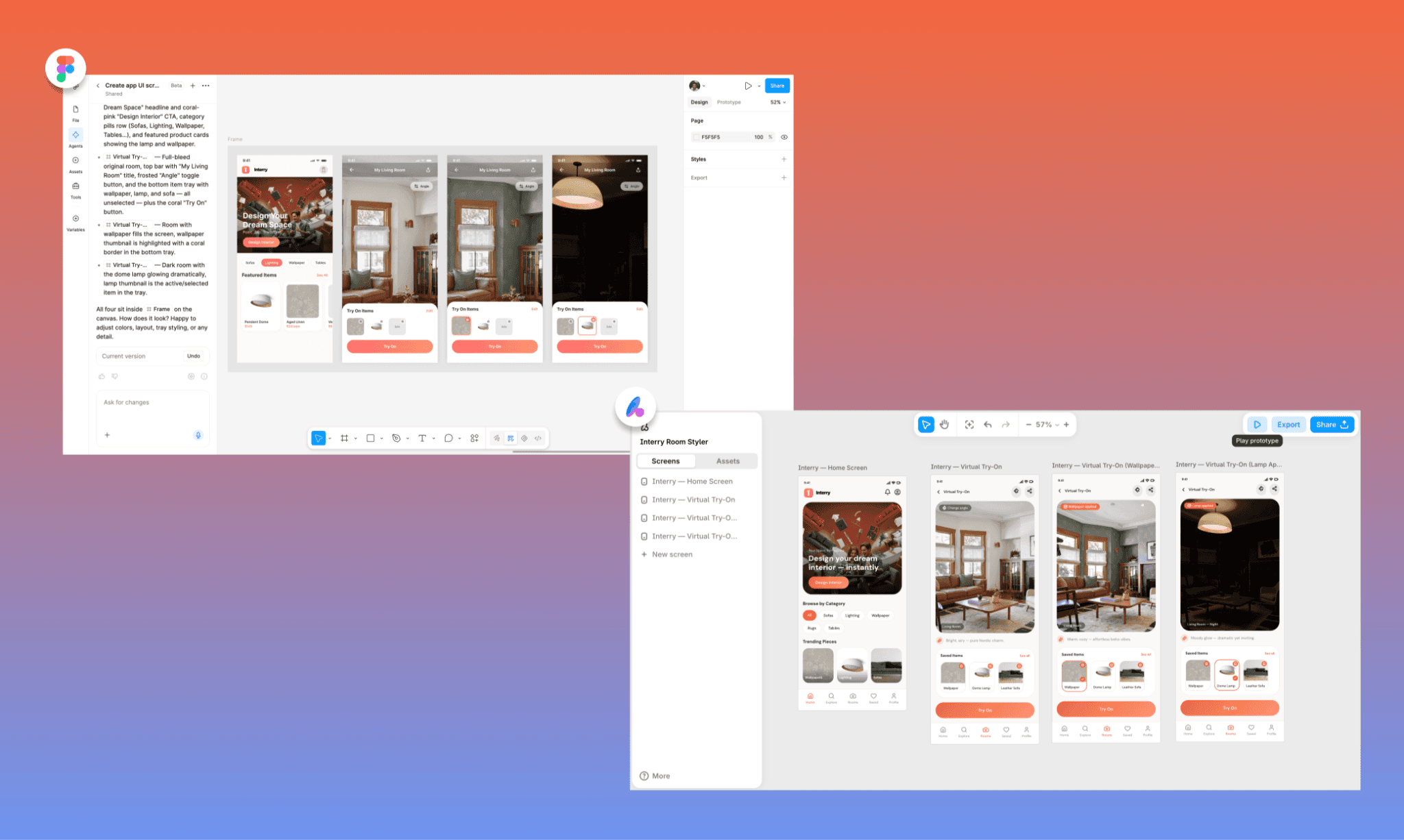
Interry par Figma Agent | Interry par Banani AI
*Note : Ici, je donne un avantage à Figma, car au lieu d'un humain sujet aux erreurs de calques, le design est généré par Figma Agent.
Analysons maintenant les fonctionnalités et la qualité du code sur différents aspects.
Interry a été conçu lors de mon test de Figma Weave >
Test 1 : Inspecter le composant pour obtenir du code
Lors de la phase de handoff, l'équipe technique doit pouvoir inspecter les design tokens de chaque composant pour coder le frontend.
Figma Dev Mode
En basculant sur le Dev Mode dans Figma, vous pouvez sélectionner n'importe quel élément ou frame et voir son layout et son CSS dans le panneau de droite.
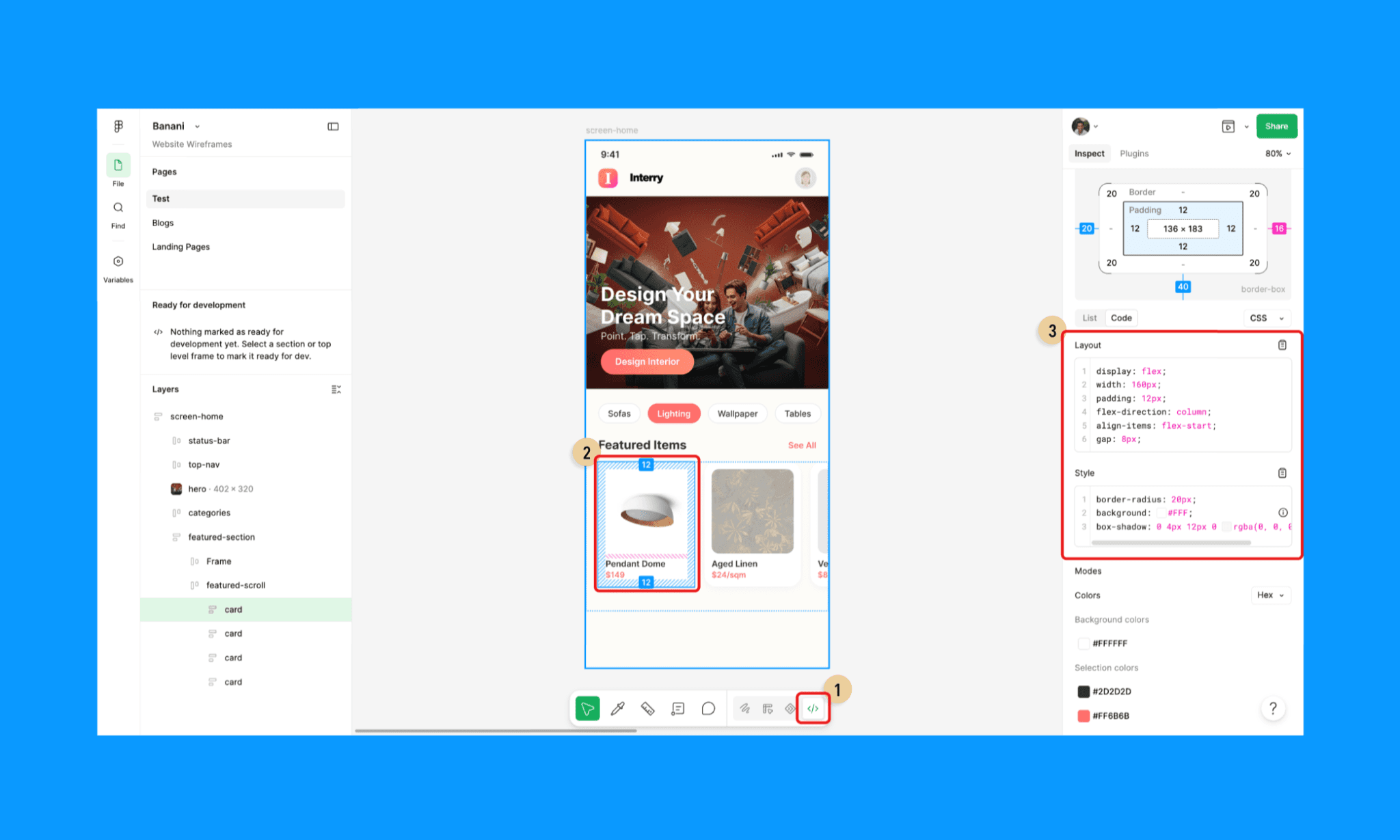
C'est le cas d'usage classique du Dev Mode depuis son lancement. Vous pouvez changer la langue de code pour iOS (SwiftUI & UIKit) ou Android (Compose & XML).
Banani AI
Tout en générant l'écran dans le canvas, Banani a créé les assets côte à côte. En faisant défiler ce volet Asset, vous voyez d'un coup d'œil tous les design tokens de l'UI multi-écrans ; pas besoin de changer de section.
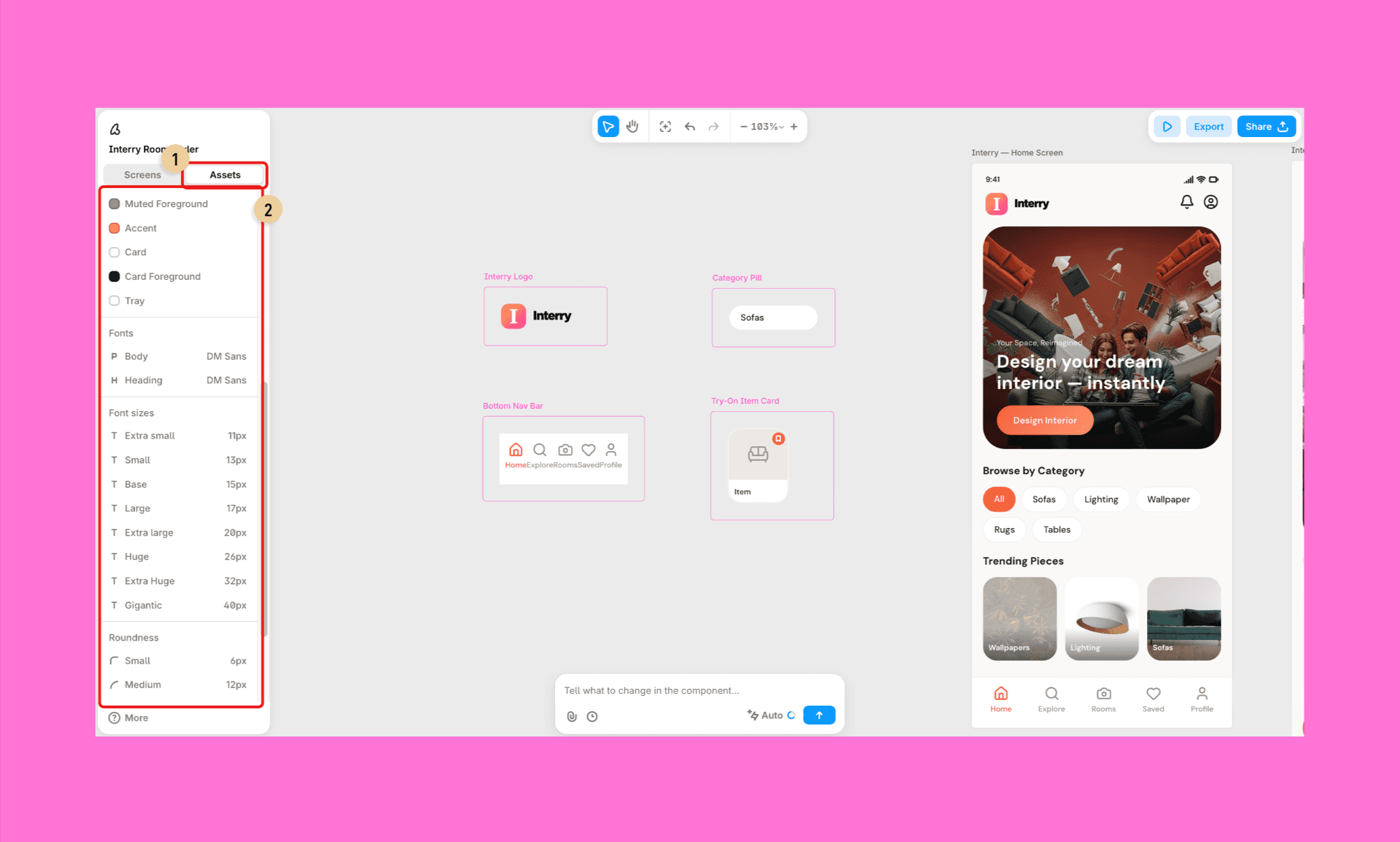
Ce n'est pas de l'inspection CSS par élément, mais c'est un excellent équivalent d'un fichier Design.MD. Une source unique de vérité à laquelle le dev peut se référer en écrivant sa feuille de style. Moins de variables, styles réutilisables, CSS plus propre.
Essayer le générateur de Design System gratuit >
Test 2 : Génération & qualité du code
Coder le frontend en inspectant chaque élément est long et fastidieux. En 2026, avec des outils de design dopés à l'IA, les builders de produits attendent une génération de code frontend directe, rapide et précise.
Figma Dev Mode
Le Dev Mode ne génère pas de code frontend complet (HTML/CSS) d'un écran par lui-même. Mais vous pouvez exporter vos designs vers Figma Make, lui demander de les répliquer, puis télécharger le projet (ex : React + TypeScript avec Tailwind CSS, config Vite, etc.).
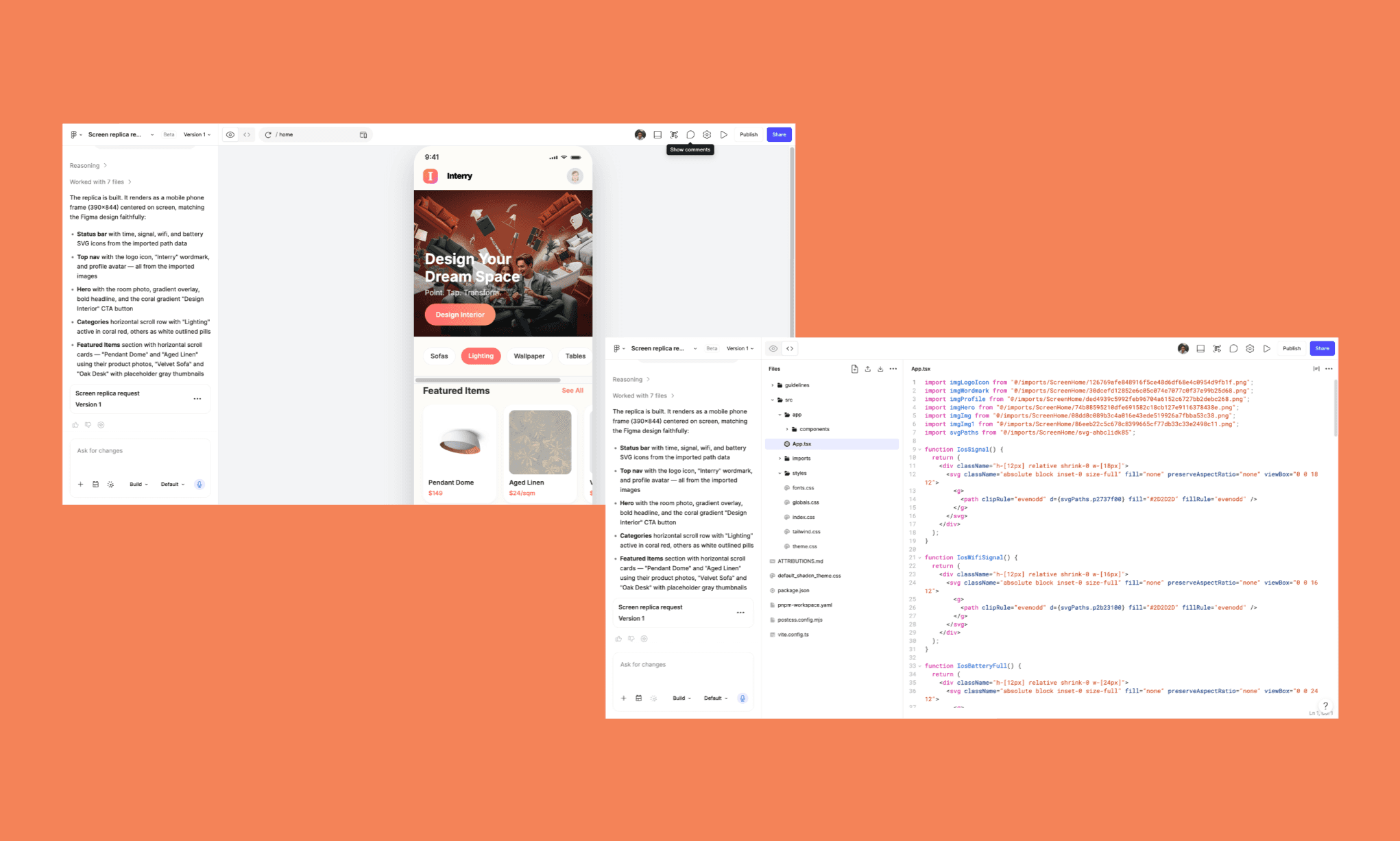
Cependant, le processus prend plusieurs minutes et consomme beaucoup de crédits IA. De plus, pour ajouter un Frame, vous devez procéder un par un. Par exemple, générer le code de la page d'accueil d'Interry dans Figma a pris ~3 minutes et 34 crédits.
Essayer Figma-to-Code IA gratuit >
Banani AI
Obtenez le HTML/CSS d'un écran en un clic avec Banani. Survolez l'écran, cliquez sur l'icône de code (« <> »), sélectionnez « Copier HTML/CSS », et voilà ! Le code est dans votre presse-papiers, prêt à être collé. Le code est sémantique, propre et fidèle à l'original.
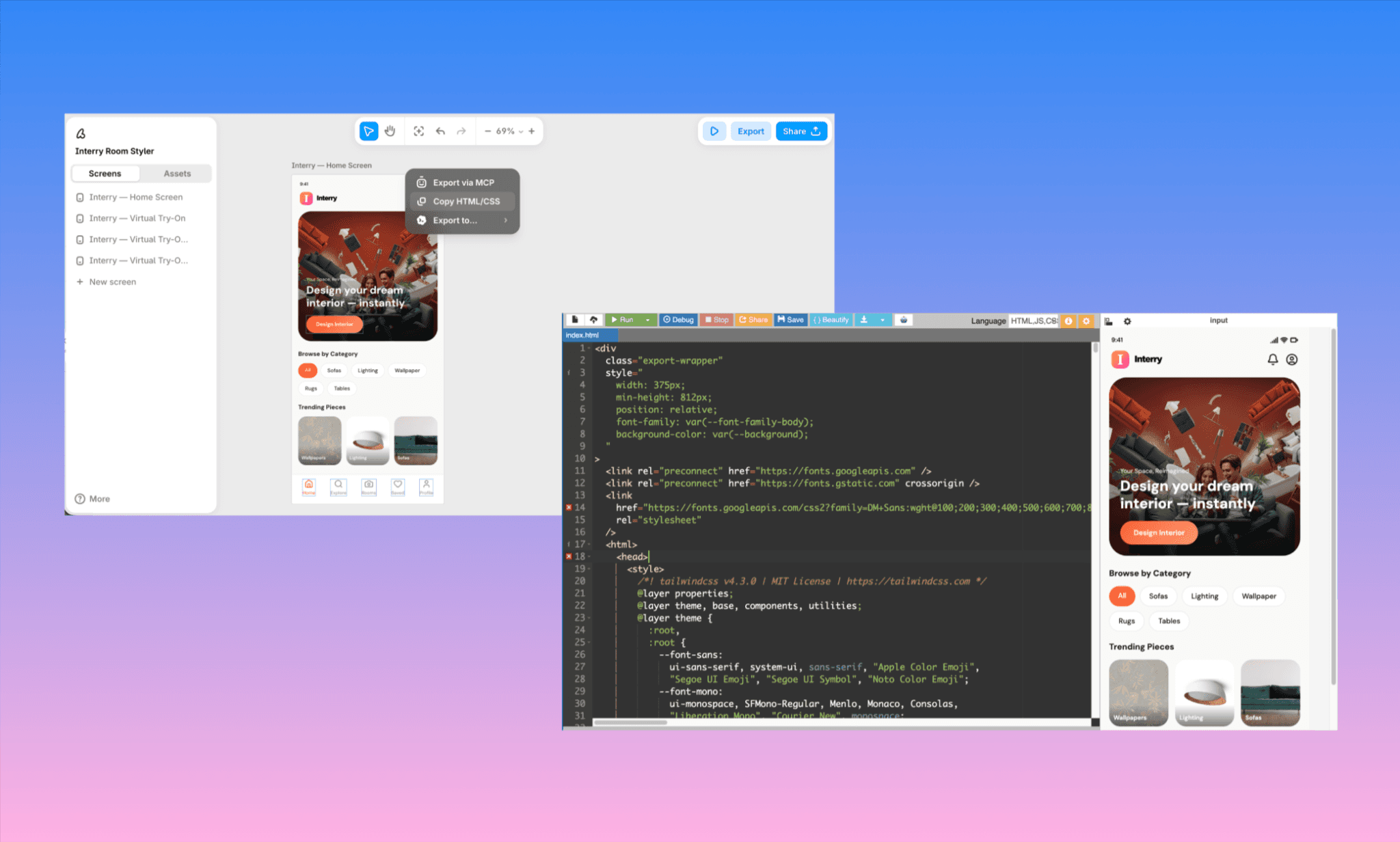
*Note : La seconde capture provient d'un compilateur HTML avec rendu en direct.
On est d'accord, les vibe coders, PMs et fondateurs non techniques préfèrent un simple fichier HTML/CSS (généré par Banani AI) plutôt qu'un projet complexe multi-dossiers (généré par Figma). Et pour convertir ce dernier en HTML/CSS, il faut l'exporter vers un agent de code IA via MCP, ce qui est encore plus long et coûteux.
Essayer Screenshot/Image-to-Code IA gratuit >
Test 3 : MCP vers agent de code IA
Le protocole MCP résout une grande partie des frictions liées aux différents outils de handoff. Avoir un MCP fluide pour le design-to-code est donc essentiel.
Figma Dev Mode MCP
Pour accéder au MCP de Figma en Dev Mode, sélectionnez un écran. Dans le panneau de droite, une section MCP apparaît au-dessus du code. Vous y trouverez le prompt à copier directement dans votre agent de code IA, ainsi qu'une liste d'outils (Claude Code, Codex, Cursor) à connecter dans votre terminal.
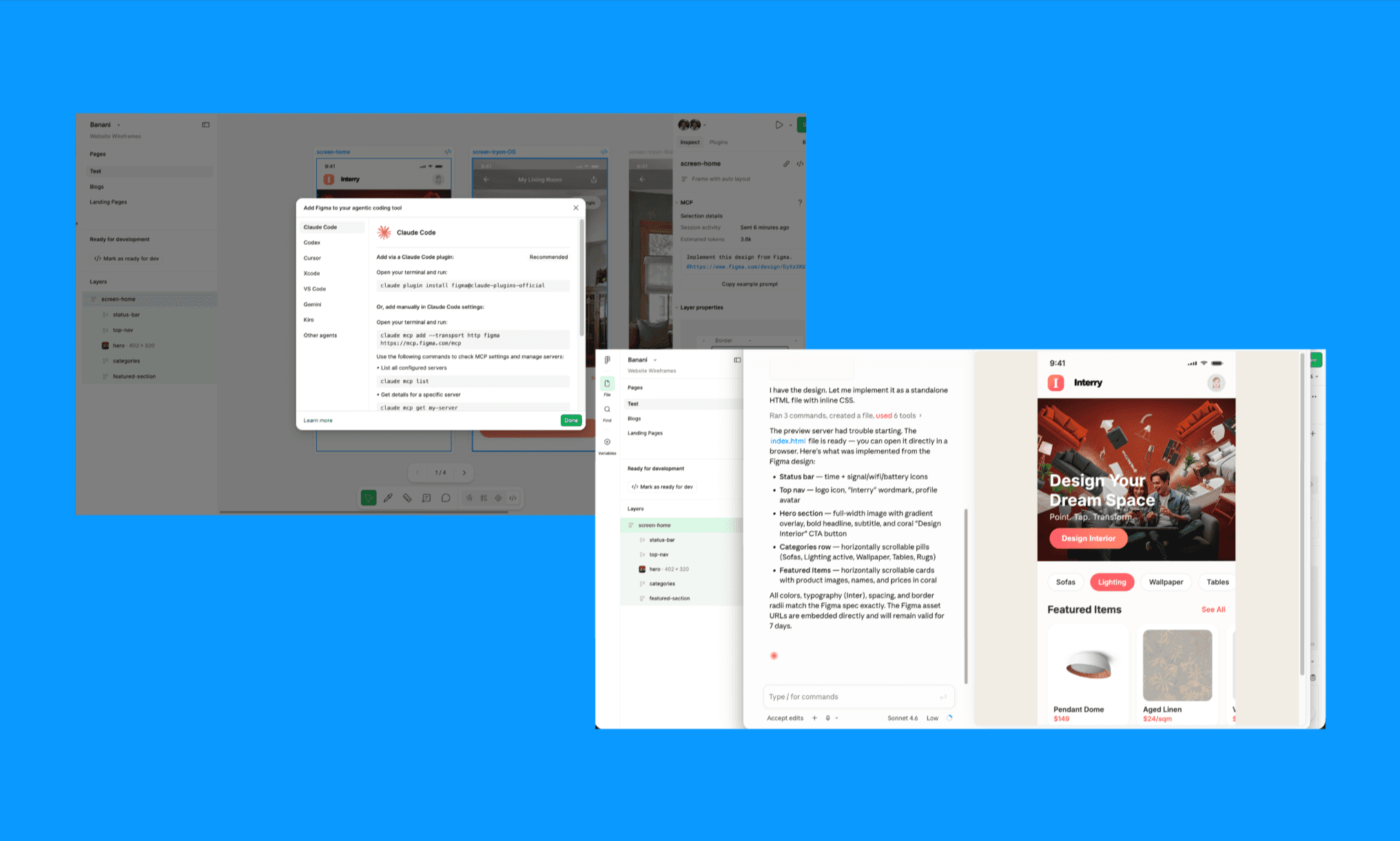
J'ai testé Figma MCP x Claude Code pour générer un fichier HTML/CSS pour ma page d'accueil – via l'application Claude et le terminal. Dans l'application Claude Desktop, Figma est pré-configuré. J'ai créé un dossier local, collé le prompt de Figma, et obtenu en 5 minutes ma page d'accueil Interry en HTML/CSS pur. Via le terminal, la configuration et la connexion de la frame m'ont pris 15 minutes avant d'obtenir les dossiers de code par Claude (principalement à cause de l'install du terminal et des plugins).
Dans les deux cas, le code obtenu est sémantique, propre et ultra-fidèle au design original de Figma Agent. Parfait pour les développeurs comme base de frontend.
Banani AI MCP
J'ai tenté exactement la même expérience avec Banani AI, via la version desktop de Claude Code et via le terminal.
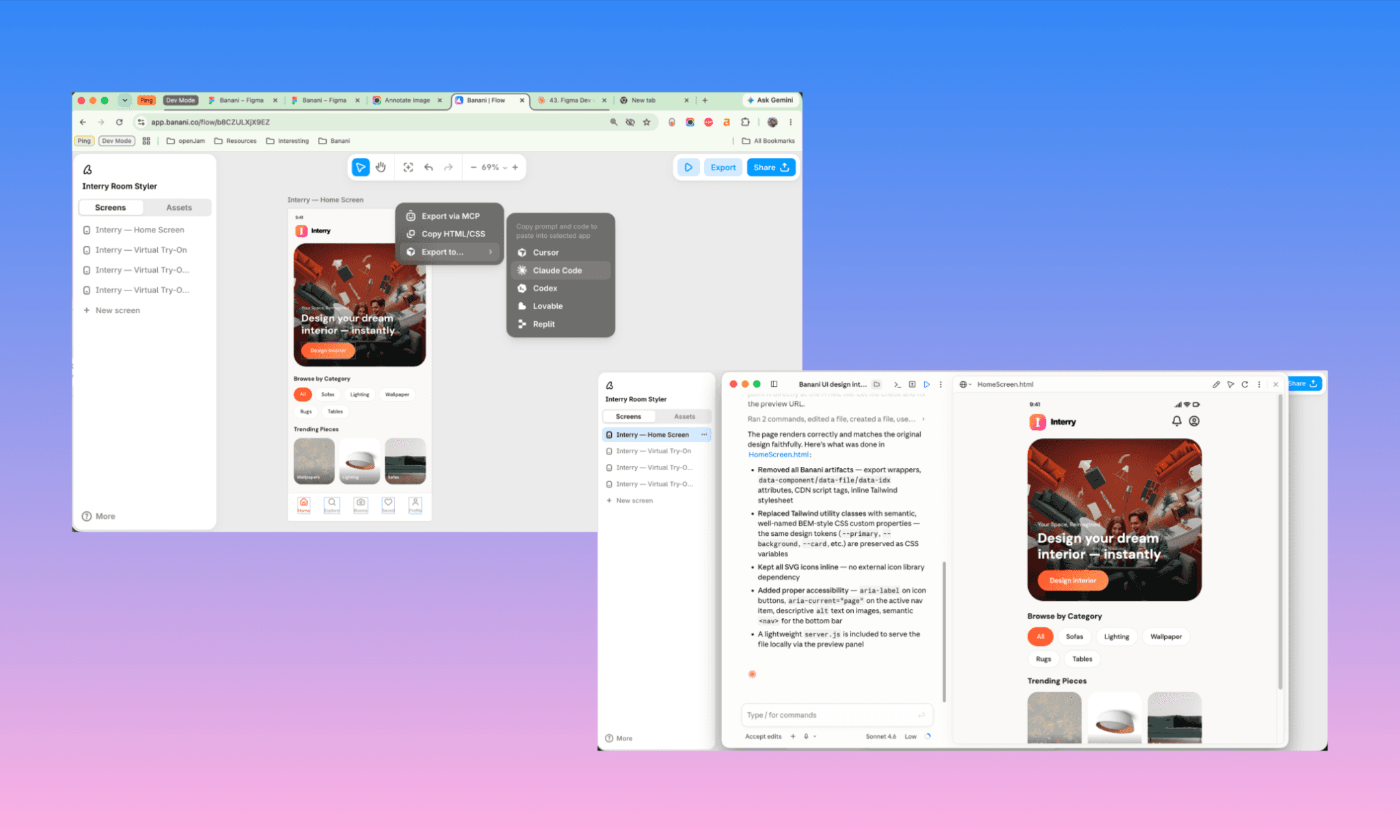
L'option de connexion directe de Banani MCP à Claude Code se trouve dans le menu d'export ; opération réussie en ~5 minutes. La connexion via le terminal a également pris environ 15 minutes, de la config à la génération. Ici aussi, le résultat est une copie conforme à 100 % de mon design Interry par Banani AI.
Figma MCP et Banani MCP fonctionnent tous deux à merveille avec les agents de code IA en app ou terminal. Sur ce point, ils sont au coude-à-coude.
Meilleures IA Design-to-Code de 2026 >
Test 4 : Prix & accessibilité
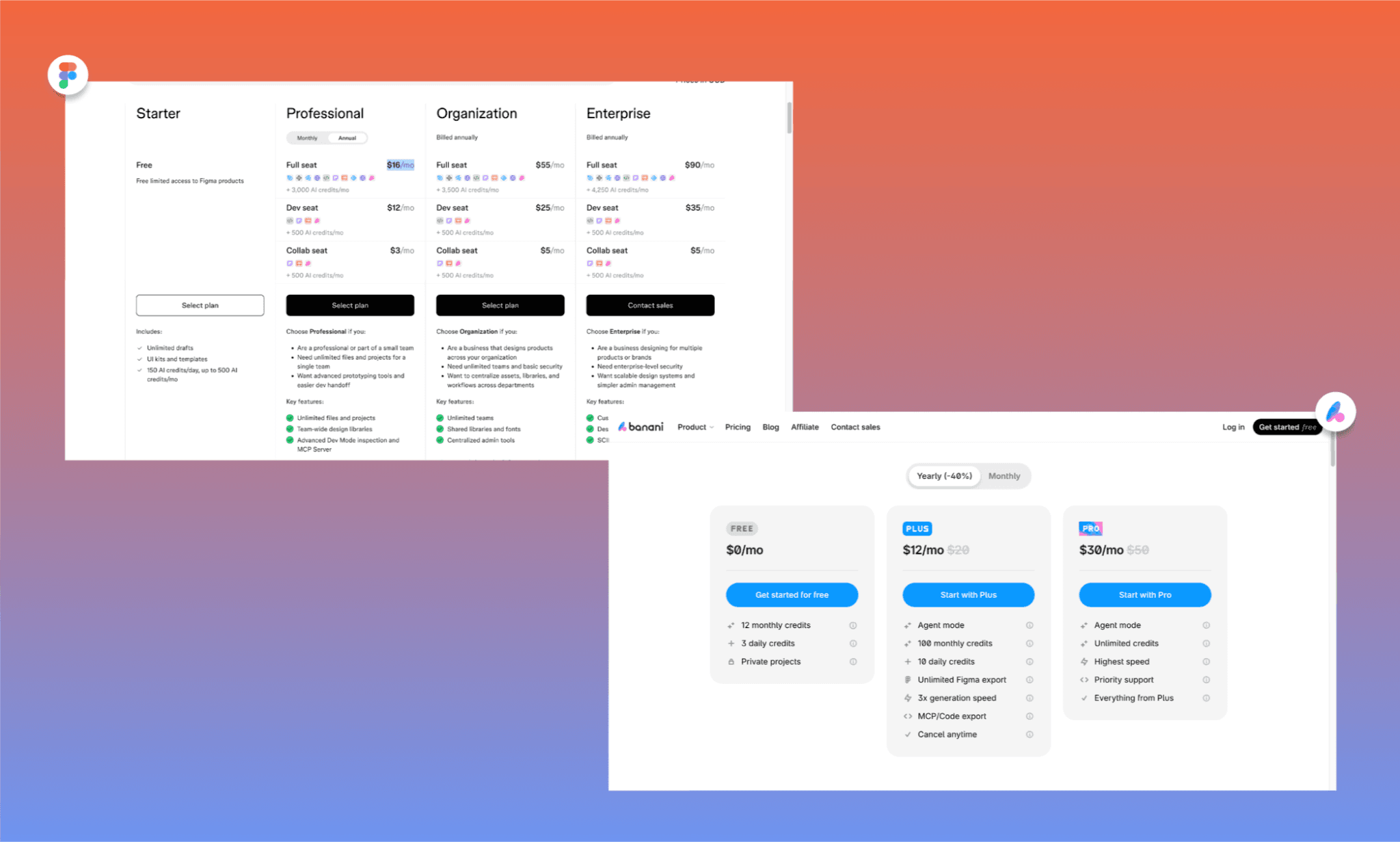
Enfin, comparons l'aspect financier, mais aussi le temps et la courbe d'apprentissage de Figma Dev et Banani AI.
Offre gratuite | Starter (sans Dev Mode) | Gratuit à vie |
Premier prix payant | Dev Seat 12 $/mois (Professional) | Plus 12 $/mois |
Accès complet | Full Seat 16 $/mois (Professional) | Inclus dans l'offre Plus (12 $/mois) |
Export HTML/CSS | ✗ | ✓ Gratuit (via Copie HTML/CSS) |
Export MCP | ✓ (Professional+) | ✓ (Plus & supérieur) |
Crédits IA inclus | 500 crédits IA/mois (Dev Seat) | 400 crédits/mois (Plus) |
Design + code en un outil | ✗ (abonnement Figma séparé requis) | ✓ |
Courbe d'apprentissage | Modérée (plusieurs IA Figma) | Basse (tout sur un seul canvas) |
Idéal pour | Équipes dev avec design systems | Makers solo & petites équipes |
*Note : Typiquement, l'IA de Figma consomme ~30 crédits pour un écran, contre ~3 pour Banani. Ce dernier est donc 10x plus économique.
Comme le dit le CFO de Figma, la tarification de Figma privilégie les packages aux sièges individuels. Ainsi, le coût d'entrée réel pour une équipe utilisant Figma Dev est de 28 $/mois minimum (Dev Seat + Full Seat pour le designer). Figma Dev suppose une équipe déjà structurée. Banani part du principe que vous êtes peut-être les trois à la fois.
Essayer Banani Design-to-Code IA gratuit >
Quand choisir le Dev Mode ou Banani ?
Les deux outils excellent dans leur domaine. En clair, choisissez le Dev Mode si vous disposez d'un design system et de développeurs aguerris au CSS. Optez pour Banani si vous voulez construire vite, léger, ou si vous êtes seul.
Pour vous aider à choisir, posez-vous ces questions :
Vos designers utilisent-ils rigoureusement l'Auto Layout et les composants ?
Si oui, le Dev Mode fonctionne. Si vos fichiers Figma sont un joyeux bazar de calques mal nommés (comme souvent), Banani contourne totalement le problème.
Combien de développeurs compte votre équipe ?
Le Dev Mode s'adresse aux développeurs front-end chevronnés. Si votre développeur est un PM, un vibe coder ou un fondateur solo, Banani l'emmènera plus loin, plus vite.
Payez-vous déjà pour Figma Professional ?
Le Dev Mode est déjà dans votre forfait — profitez-en. Ajouter Banani peut quand même avoir du sens si le handoff pose problème.
Avez-vous besoin du design et du code dans un même workflow ?
Figma les sépare par type de sièges. Banani réunit les deux sur un seul canvas, et l'essai est gratuit.
Les alternatives célèbres au Dev Mode

Pendant longtemps, Figma n’a pas eu de solution design-to-code intégrée solide (le Dev Mode ne fournit toujours que des fragments CSS). Cependant, le vaste écosystème de plugins de Figma a comblé ce manque. Voici les alternatives et plugins populaires du Dev Mode de Figma, et comment ils se positionnent.
Outil/Plugin | Fonctionnalités clés | Prix | Idéal pour |
Zeplin | Inspection de design, annotations, synchro de composants | Dès 6 $/mois | Handoff dev pour grandes équipes |
Figma-to-React/HTML, prototypage, export de code | Version gratuite ; Pro dès ~31 $/mois | Devs ayant besoin d'un rendu React | |
Export multi-Framework (React, Vue, Flutter) | Version gratuite limitée disponible | Équipes nécessitant du code spécifique à un framework | |
Éditeur visuel + export HTML/CSS, intégrations CMS | Version gratuite ; payant dès ~11 $/mois | Créateurs de sites, équipes low-code | |
Import Figma, publication live, pas d'export de code brut | Version gratuite ; payant dès 5 $/mois | Designers qui veulent publier sans faire de handoff |
Comment Banani surpasse les IA Figma-to-Code populaires >
Verdict : Faut-il abandonner le Dev Mode ?
Pas totalement, mais sachez dans quoi vous vous engagez. Le Dev Mode est puissant pour les équipes structurées et les process rigoureux. En dehors de cela, c'est de la friction masquée en fonctionnalité. Son alternative IA, Banani, l'emporte sur la qualité du code, la vitesse, le prix et l'accessibilité. De plus, c'est un outil de design UI IA autonome qui s'intègre parfaitement avec Figma pour ne pas avoir à choisir entre les deux mondes.
Si vous construisez léger et agile, Banani est le meilleur choix de départ. Le Dev Mode sera toujours là quand votre équipe grandira.
FAQ sur les alternatives au Dev Mode
Qu'est-ce que le Dev Mode de Figma ?
Le Dev Mode est une vue de Figma dédiée aux développeurs, affichant les propriétés CSS, les design tokens et les specs des composants pour faciliter le transfert.
Comment activer le Dev Mode ?
Ouvrez un fichier Figma et appuyez sur Shift+D, ou activez le bouton « Dev Mode » dans la barre d'outils du bas. Le canvas passe en lecture seule et le panneau de droite affiche la vue d'inspection. Accessible uniquement via un siège Dev payant.
Pourquoi utiliser le Dev Mode de Figma ?
Il permet d’obtenir les valeurs CSS, marges et détails de composants sans solliciter le designer. C'est idéal quand le fichier de design est parfaitement structuré.
Le Dev Mode de Figma n'est-il plus gratuit ?
Exact. Gratuit pendant sa bêta (2023), il est devenu payant début 2024. Il est inclus dans les forfaits Professional et supérieurs, dès 12 $/mois par siège Dev.
Puis-je obtenir le Dev Mode de Figma gratuitement ?
Non. L'offre gratuite Starter ne l'inclut pas. Cependant, les étudiants et enseignants peuvent y accéder gratuitement via le programme Éducation de Figma.
Quel est le meilleur plugin pour le Dev Mode de Figma ?
Anima et Locofy sont les plus populaires pour générer du code. Pour le handoff basé sur MCP, le serveur officiel Figma MCP reste le plus fiable.
Lire le comparatif des 5 meilleurs plugins Figma-to-code.
Quelle est la meilleure alternative au Dev Mode de Figma ?
Banani AI, sans hésitation. Il élimine le besoin d'inspection. Créez avec l'IA, exportez du HTML/CSS propre en un clic et connectez-vous à Claude Code (ou tout autre agent de code IA) via MCP. Et l'essai est gratuit.


