
De nombreux outils IA et plugins Figma permettent de convertir du Figma en code (principalement HTML/CSS). Tous promettent de le faire vite et proprement. Mais quiconque s'y est essayé sait que la qualité du code généré est souvent tout sauf propre. Et, dans certains cas, le workflow n'est ni rapide ni adapté. En tant qu'AI product designer, je dois parfois convertir mes maquettes Figma en HTML. (Même si mon workflow typique reste « d'abord vibe design, ensuite vibe code »). J'ai testé les outils les plus populaires et Banani AI ; ce dernier s'est révélé bien meilleur.
(Écrit sur le site de Banani, cela peut sembler biaisé, mais lisez la suite pour comprendre pourquoi.)
Convertir Figma-to-Code gratuitement >
Comparatif des outils Figma-to-code
Outil | Qualité du code | Fidélité au design | Éditabilité | Friction d'export |
9/10 | 9/10 | 9/10 | Faible | |
2/10 | 9/10 | 2/10 | Faible | |
4/10 | 4/10 | 5/10 | Moyenne | |
7/10 | 7/10 | 5/10 | Faible | |
6/10 | 5/10 | 7/10 | Faible |
Comparatif des meilleurs AI App Builders >
Ma méthodologie de test des outils Figma-to-code
Le but d'une IA ou d'un plugin Figma-to-code est simple : importer un design Figma, obtenir du HTML/CSS. Ma méthodologie l'est tout autant : je soumets une UI de site web Figma, je l'importe dans chaque outil et j'évalue le résultat. L'évaluation porte principalement sur la propreté du code, la fidélité au design initial, l'éditabilité du code, et la fluidité globale du workflow.
Voici la landing page Figma utilisée pour le test. (Inspirée par OpenClaw AI Assistant. Vous pouvez faire votre propre test avec une UI d'application mobile de référence.)
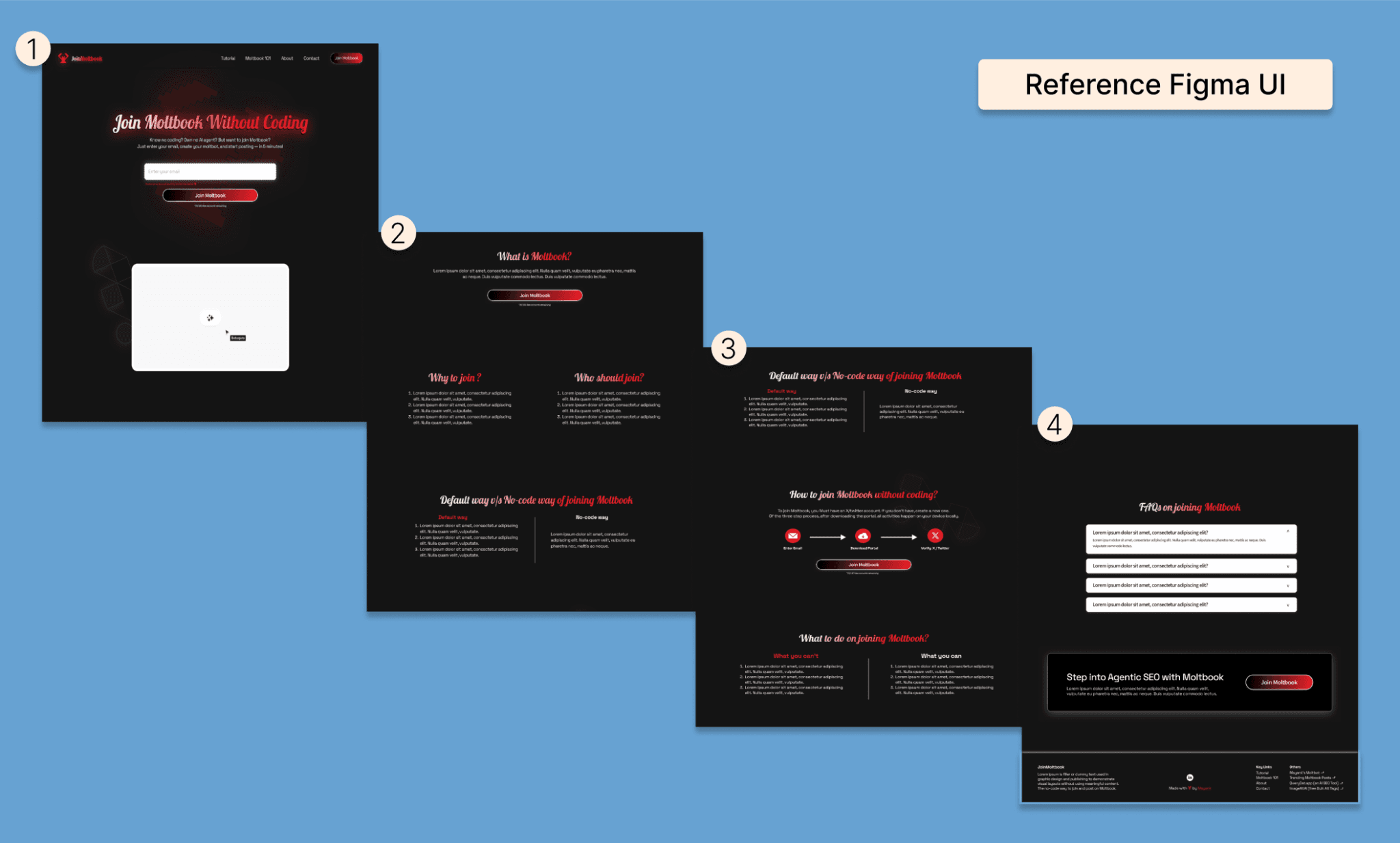
Note : En raison de la longueur de la page et des limites de l'image, je l'ai divisée en 4 parties.
Banani : Le meilleur outil Figma-to-code IA
Workflow
Inscrivez-vous et allez directement sur l'option d'importation « From Figma ».
La première fois, connectez votre compte Figma via un jeton. Ça prend 1 minute, c'est gratuit, et ne nécessite ni Figma PRO, ni version payante de Banani.
Vous obtenez une réplique quasi parfaite du design original. Modifiez-la simplement en discutant avec l'IA.
Une fois satisfait du résultat, survolez le design et cliquez sur le menu déroulant « <> » (pour le code). Cliquez sur « Copy HTML/CSS ». Copiez, collez dans votre éditeur. Simplissime.
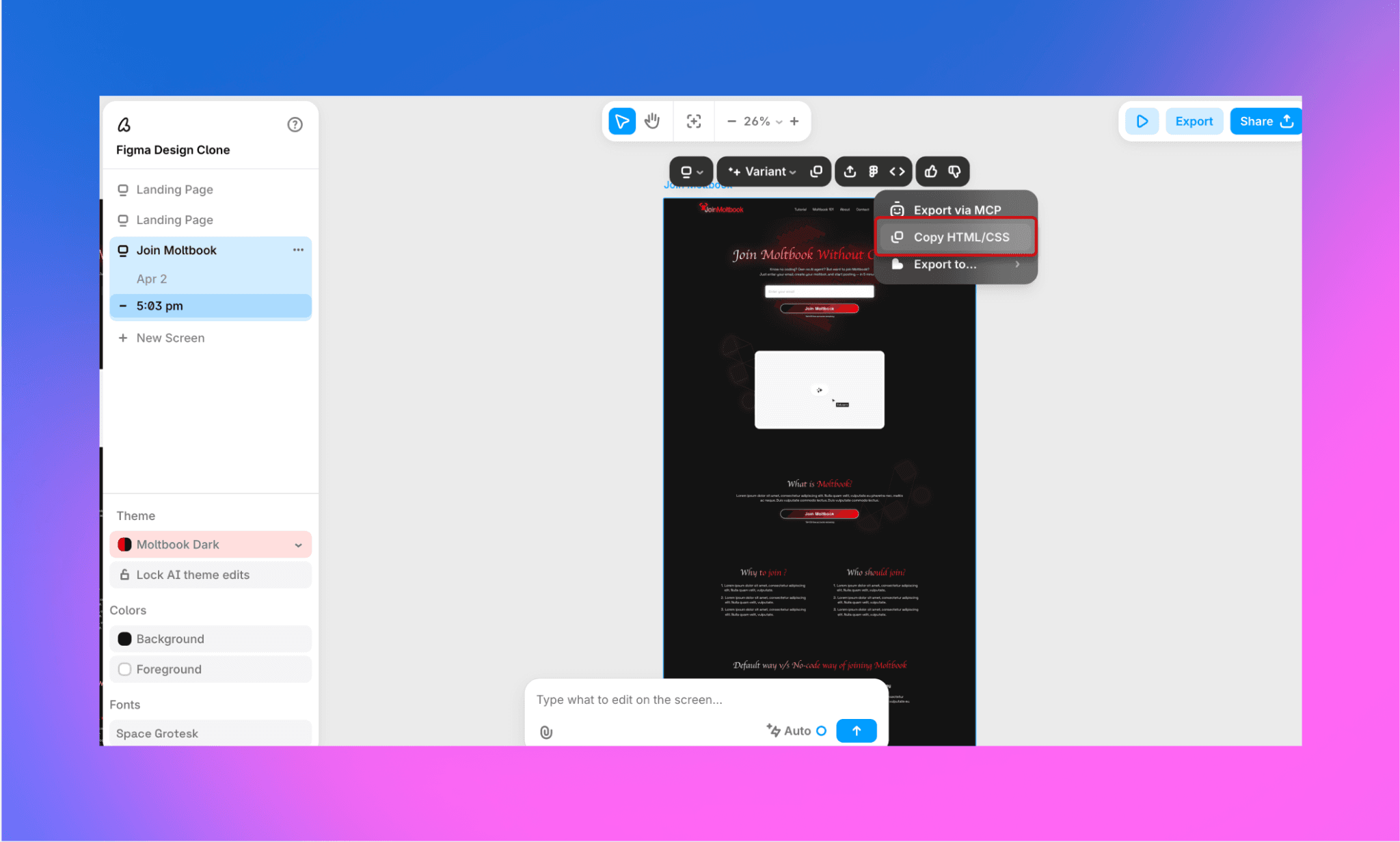
Le même menu déroulant propose deux autres options : l'export via MCP, et l'export direct vers Cursor, Claude Code, Codex, Lovable, et Replit.
Coût : Gratuit jusqu'à 3 conversions Figma vers code par jour.
Rendu du Code
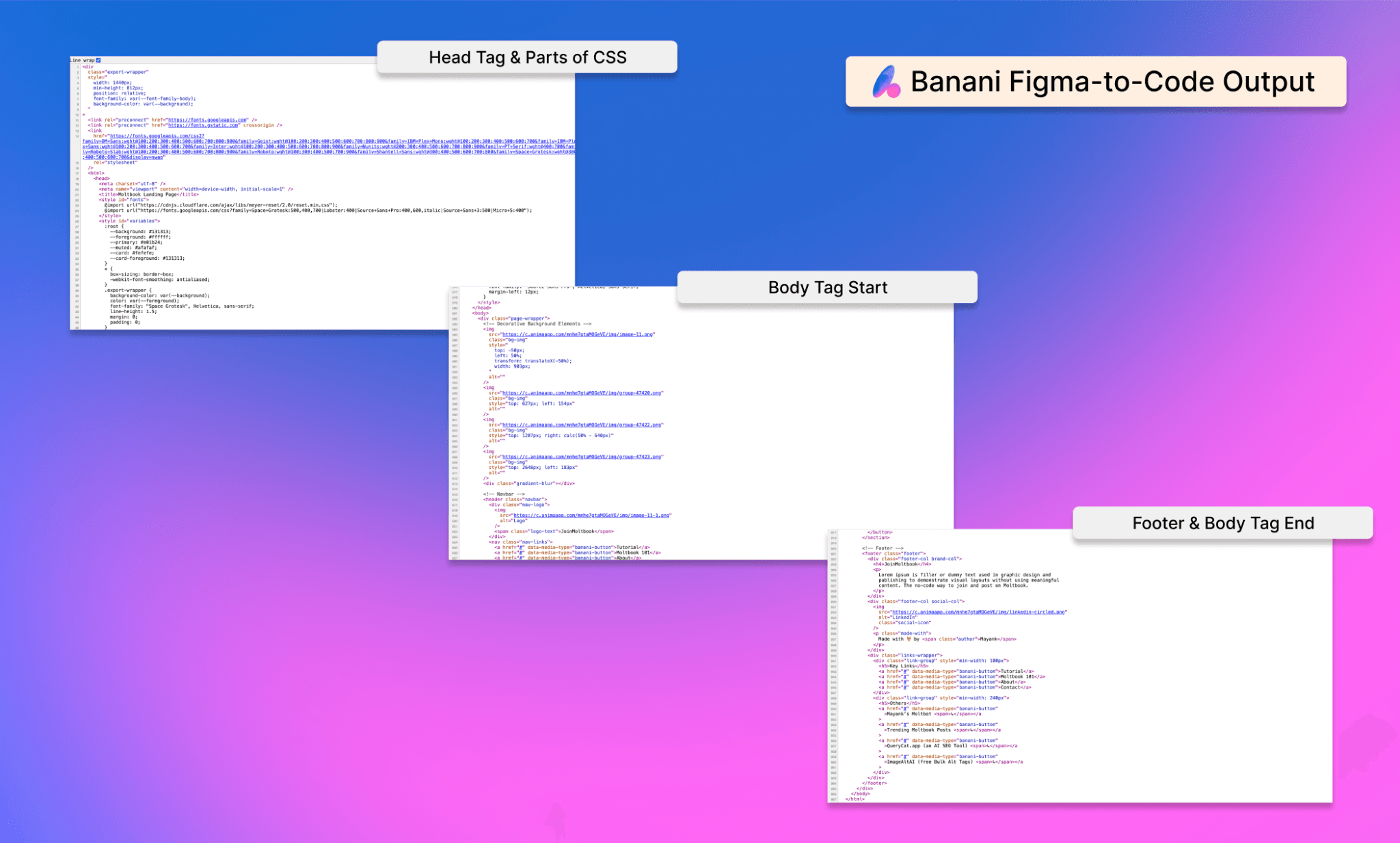
Note : Le code généré n'est pas un fichier mais directement copiable. Il se colle dans VSCode ou un fichier texte. Le HTML est sémantique, inclut le CSS et est très bien commenté.
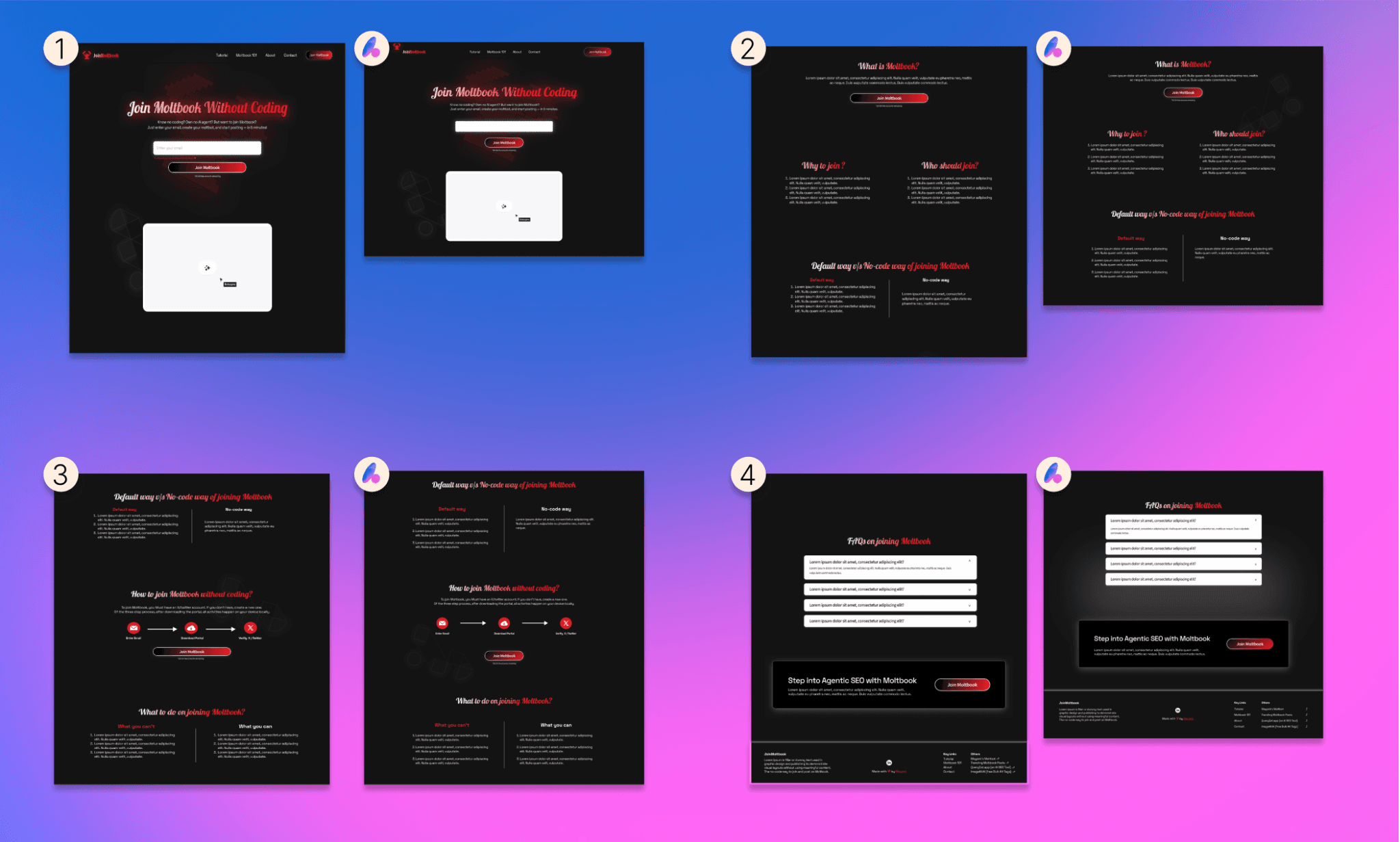
Note : Le rendu visuel est extrêmement proche de l'original. Ajustable à la perfection en quelques minutes. Polices, mise en page, background – tout y est. Le code rendu contient également les images.
Évaluation
Banani brille par la production d'un code propre et maintenable, avec des classes sémantiques et un CSS bien structuré. L'output en fichier unique est facile à personnaliser et déployer. Le workflow d'export est ultra-intuitif. Seule limite : la version gratuite est bridée à 3 conversions par jour. Mais avec le plan Plus dès $12/mois, l'import Figma est illimité.
Pour les agences et les freelances qui créent de nombreuses pages, l'éditabilité et la réutilisabilité du code généré par Banani font gagner un temps précieux en refactoring par rapport aux concurrents.
Convertir Figma-to-HTML gratuitement avec Banani >
Framer : Priorité au prototype, pas au code
Workflow
Installez le plugin Framer sur Figma. Sélectionnez la frame à copier.
Inscrivez-vous sur Framer. Ouvrez un nouveau projet.
Ajustez la taille du projet par défaut à celle de votre frame, puis collez.
Le design est répliqué. Vous pouvez faire des retouches manuelles dans l'interface.
Pour récupérer le code, publiez le projet, puis copiez-le depuis le code source de la page.
Rendu du Code
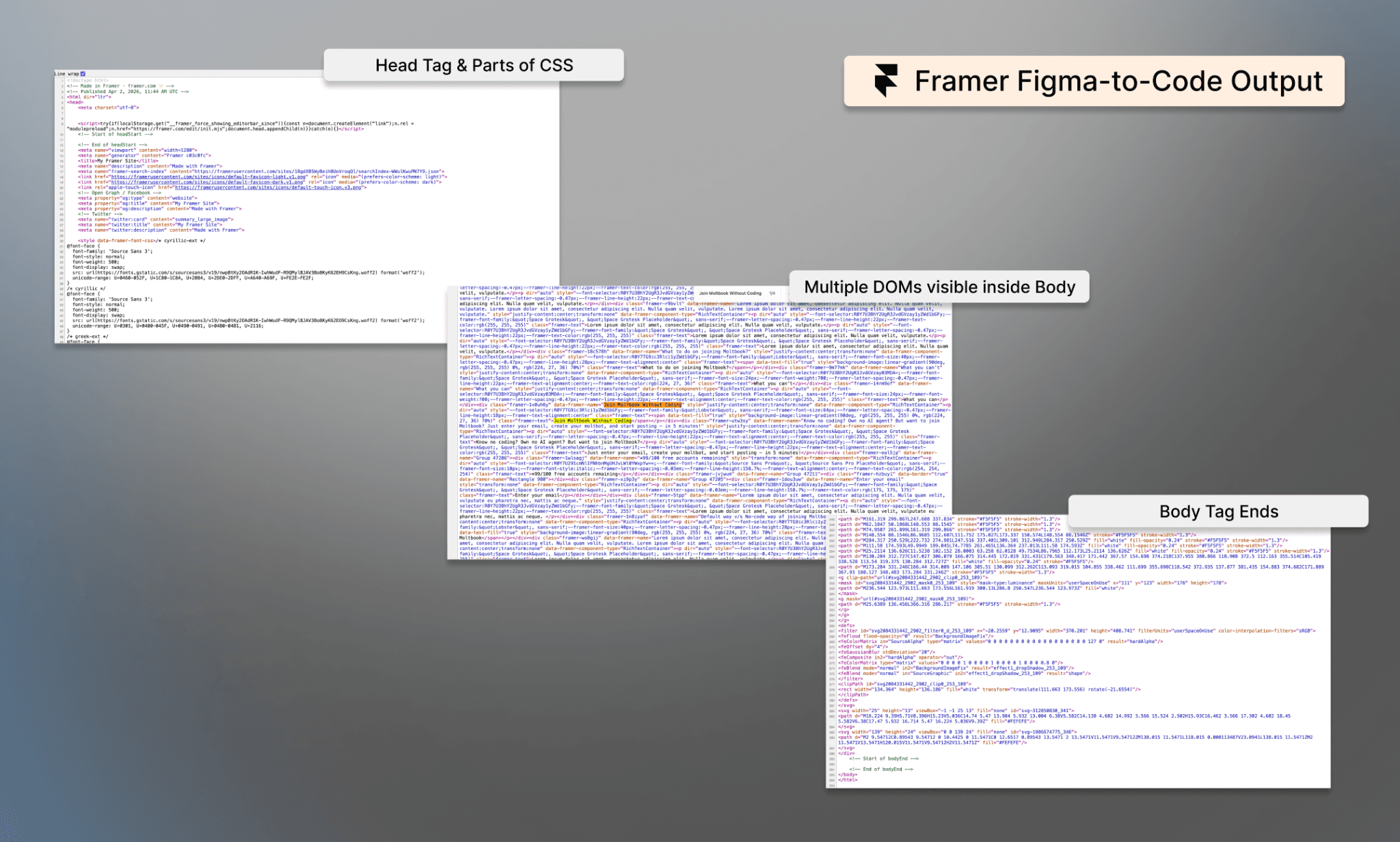
Note : Pas de fichier de code disponible au téléchargement ou en copier-coller direct. Visible uniquement via inspecteur ou code source. Code non sémantique, contenant 3-4 breakpoints dans le même bloc.
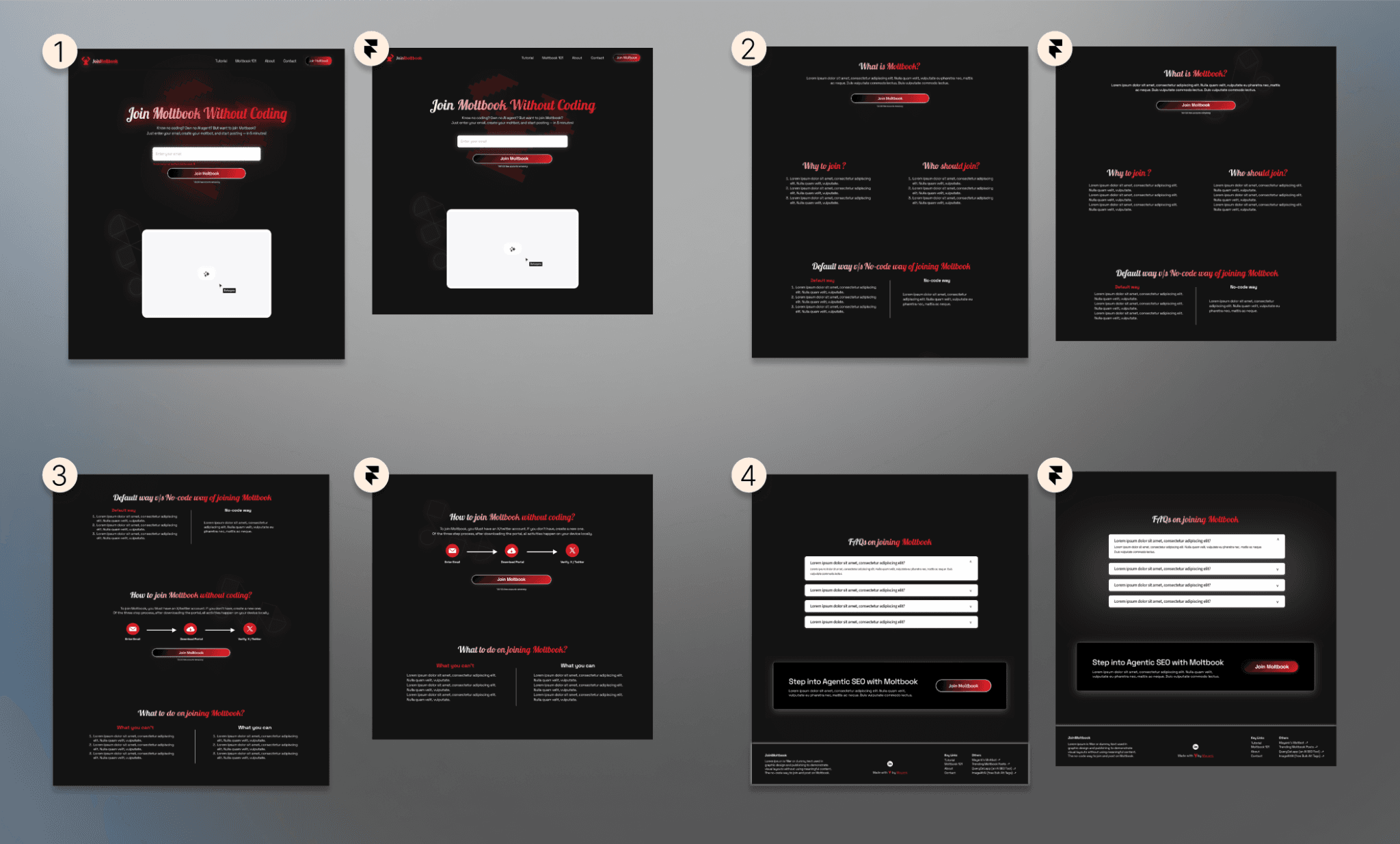
Note : Le design dupliqué est absolument identique. Aucun problème de police, d'alignement ou de redimensionnement.
Évaluation
Framer privilégie les prototypes interactifs sur l'export de code de production. Bien que le rendu visuel soit parfait, l'absence de HTML/CSS sémantique téléchargeable le rend inadapté pour les équipes ayant besoin d'un code autonome. Objectivement, Framer n'est pas un convertisseur Figma-to-code, quel que soit l'abonnement.
Mon comparatif Framer vs Webflow >
TeleportHQ : Bon code, mauvais design
Workflow
Installez le plugin TeleportHQ sur Figma.
Ouvrez le plugin, sélectionnez le design à exporter et cliquez sur « Copy ».
Inscrivez-vous sur TeleportHQ, ouvrez un projet et collez.
Le rendu s'affiche (parfois différent de l'original), éditable manuellement ou via leur IA.
Exportez le code via le bouton « </> Code » en haut à droite. Plusieurs frameworks sont dispo (HTML, React, Next.js, Vue, etc.), mais l'export requiert un plan payant.
Rendu du Code
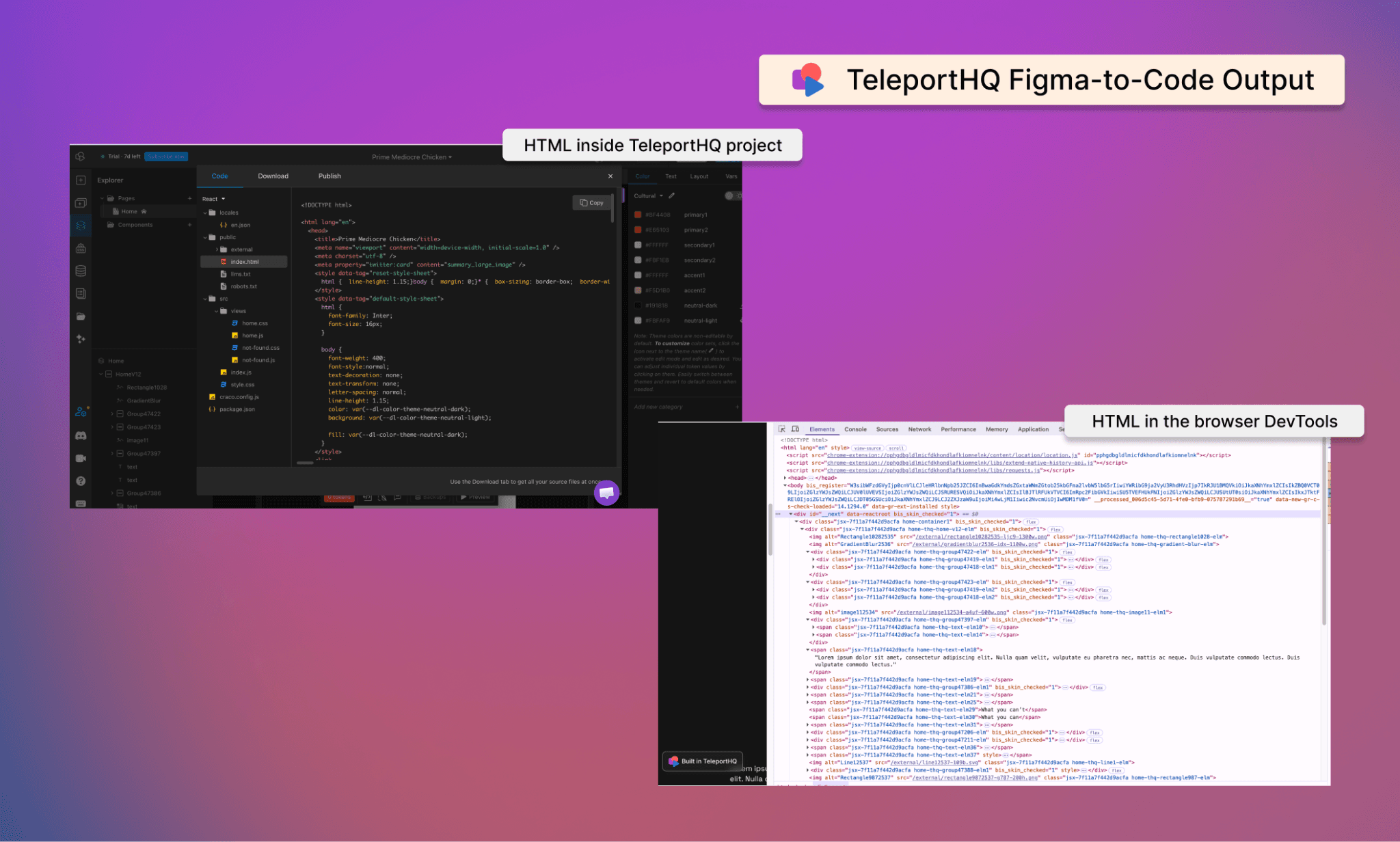
Note : Le code n'est pas un simple fichier index.html avec CSS, mais une arborescence de dossiers. Même dans les DevTools, le HTML n'est pas propre.
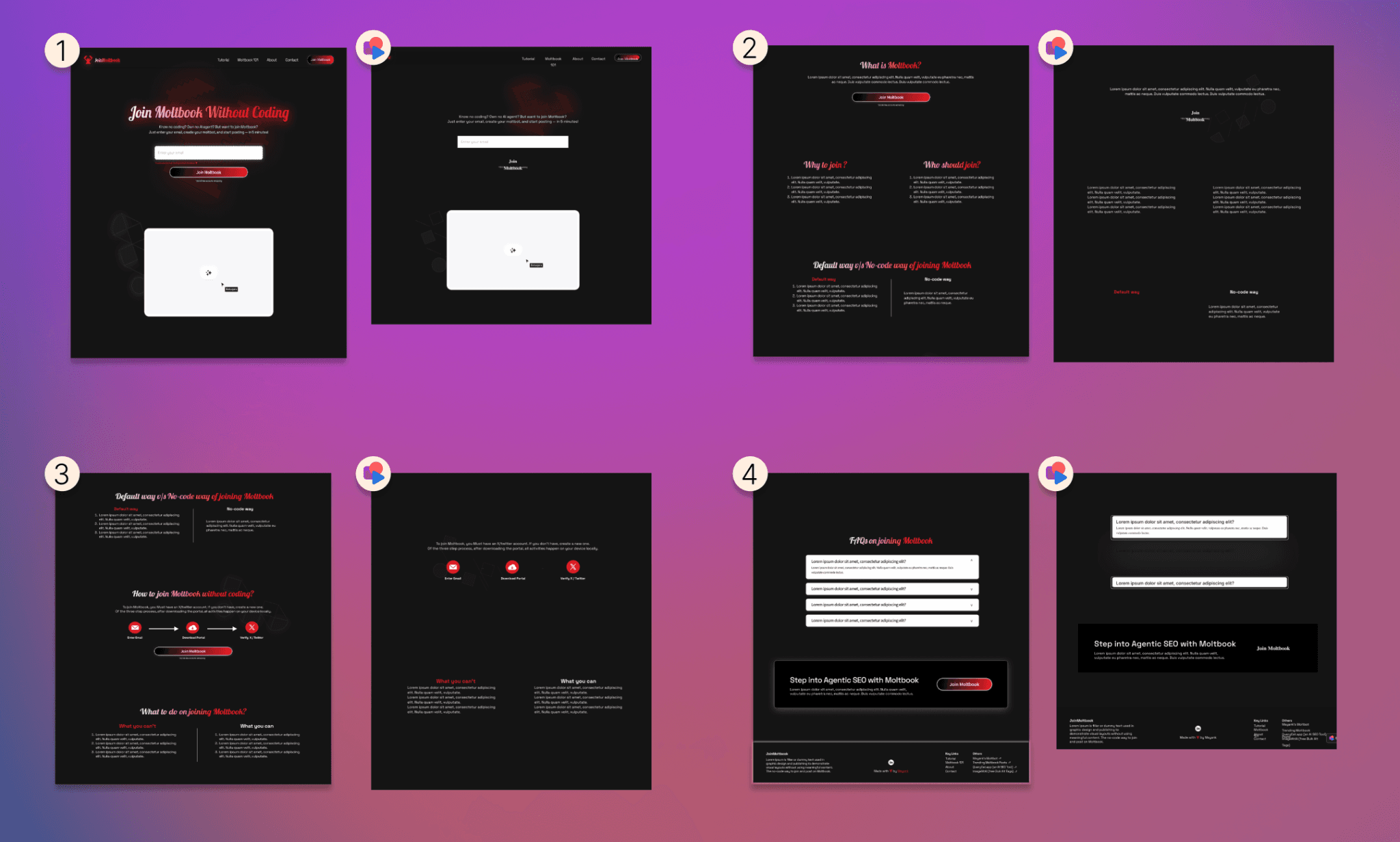
Note : Visuellement, c'est très décevant. En-tête incohérente, boutons sans bordures, flèches d'étapes manquantes, footer mal aligné. C'est inexploitable en l'état.
Évaluation
La promesse de TeleportHQ sur le multi-framework (React, Vue, Angular) est gâchée par une mauvaise fidélité visuelle sur les designs complexes. Ma page de référence JoinMoltbook est tout simplement inutilisable sans un énorme travail de redesign manuel. De plus, la preview gratuite ne justifie pas de passer à l'export payant au vu des lacunes visuelles.
Locofy : Ok pour le statique, pas pour scaler
Workflow
Installez le plugin Locofy sur Figma et créez un compte.
Créez un projet et liez la frame Figma que vous souhaitez coder.
Le plugin vous redirige vers leur site web où le design est répliqué (proche mais pas parfait), éditable manuellement.
En bas de l'interface, un volet de code (type terminal) permet de copier séparément le HTML et le CSS.
Pour exporter, utilisez l'option « Sync / Export / Deploy » en haut à droite.
Rendu du Code
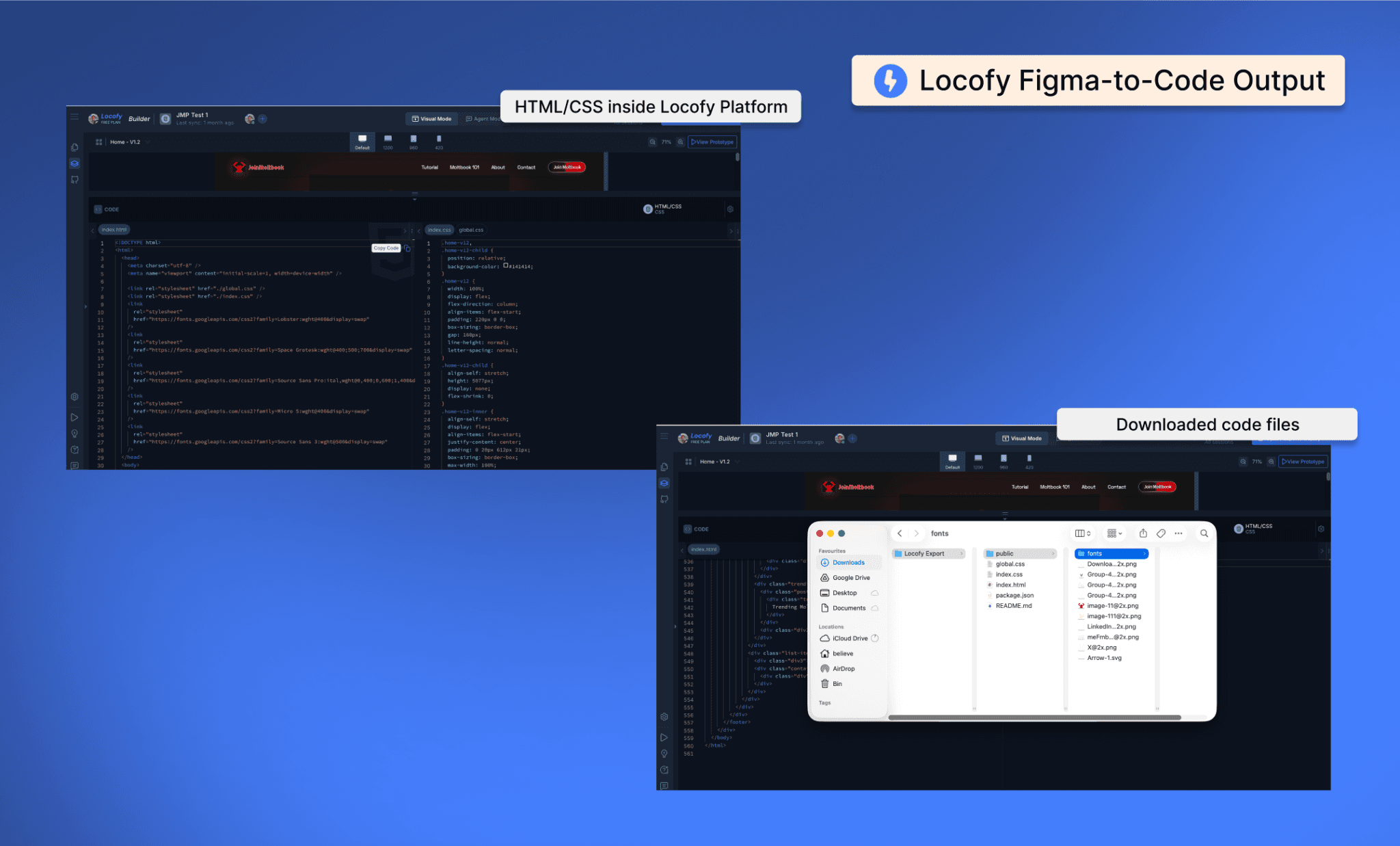
Note : HTML/CSS disponibles séparément en copier-coller. Globalement propres, mais sans commentaires clairs, avec parfois des noms de classes trop génériques ou déroutants (ex: <div class="lorem-ipsum-dolor2">).
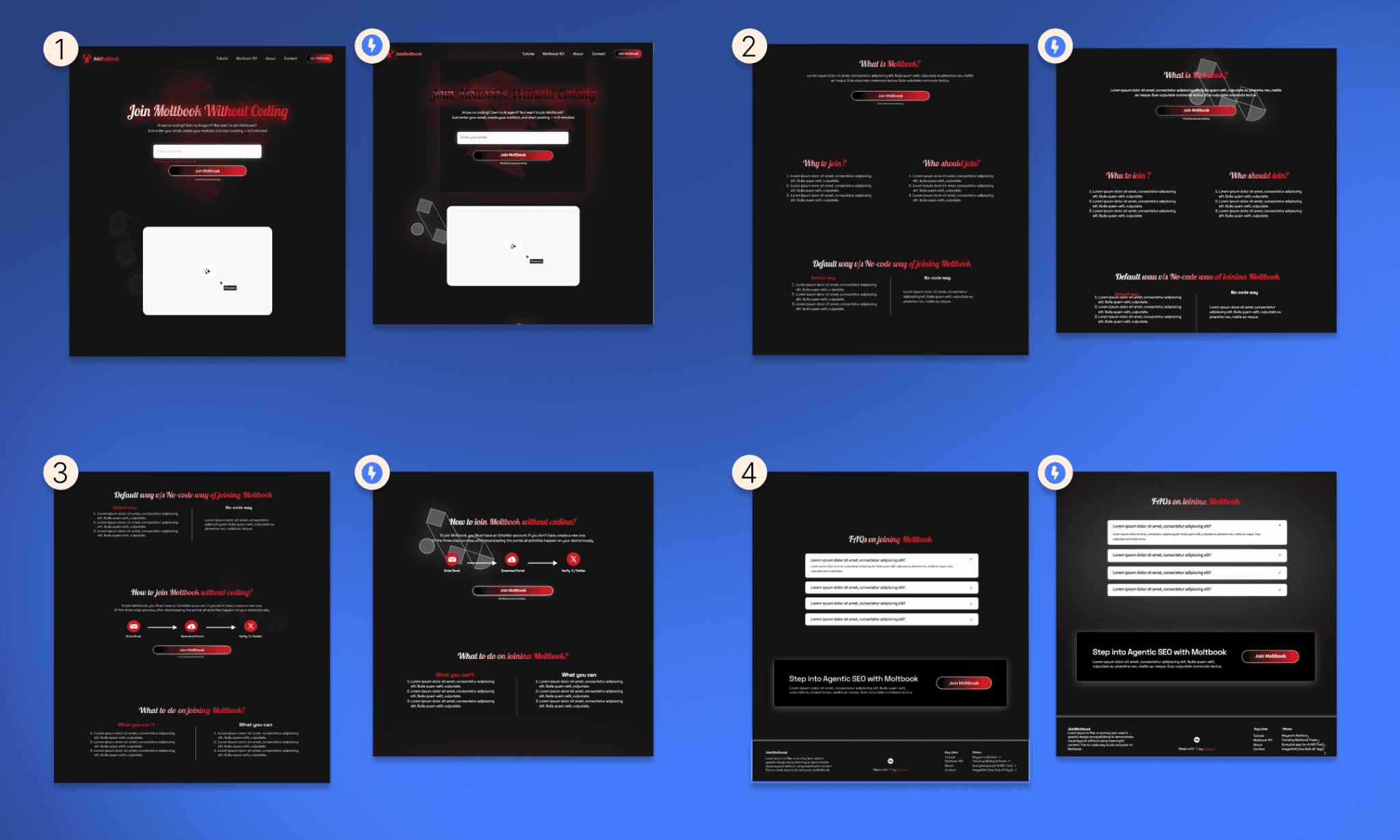
Note : Le rendu visuel reste proche de Figma mais les ombres, lueurs et éléments d'arrière-plan ressortent de façon trop prononcée. Des textes et liens du footer sont mal alignés.
Évaluation
Si la fidélité visuelle initiale est correcte, le coût caché réside dans le code exporté, où la personnalisation s'avère chronophage. Locofy utilise un positionnement absolu qui pose deux problèmes majeurs : (1) éditer requiert de recalculer de nombreuses positions interdépendantes (ex. modifier la hauteur du hero de 20px nécessite de recalculer plus de 10 positions) ; (2) dupliquer vers de nouvelles pages demande un refactoring complet des classes et coordonnées.
Idéal pour des sites vitrines statiques qui ne bougeront plus, mais inadapté pour du design itératif.
Anima : Workflow rapide, mais code brouillon
Workflow
Installez le plugin Anima sur Figma.
Inscrivez-vous (gratuit) et sélectionnez votre frame.
Directement dans le volet du plugin sur Figma, vous pouvez visualiser et copier le HTML et le CSS (générés séparément).
Note : Une fois le HTML et le CSS fusionnés dans votre éditeur, le rendu réel peut grandement différer de Figma.
Rendu du Code
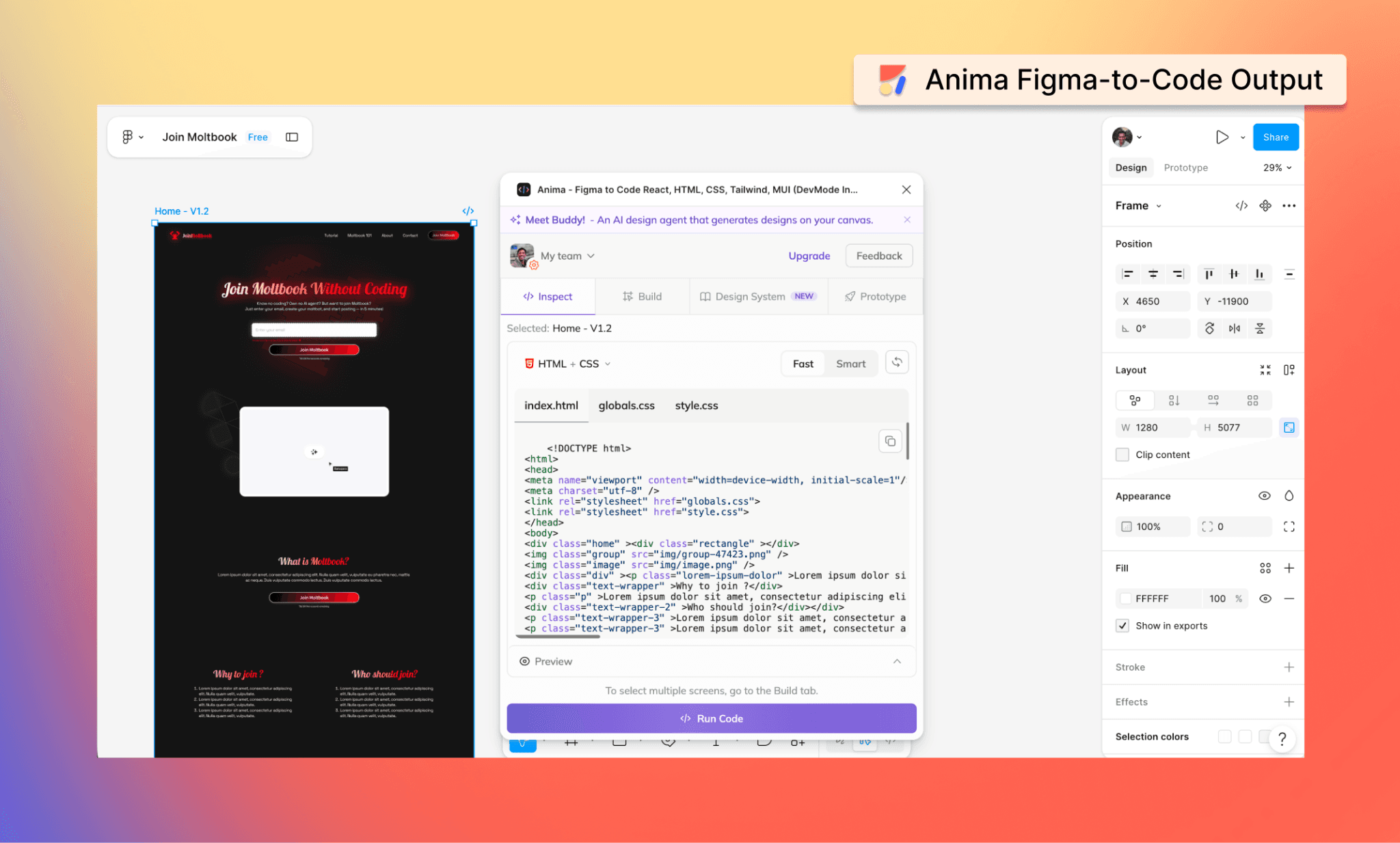
Note : Bien que complet, le code n'est pas propre. Les divs et classes ont des noms aléatoires, et l'absence de commentaires complique sérieusement la lecture.
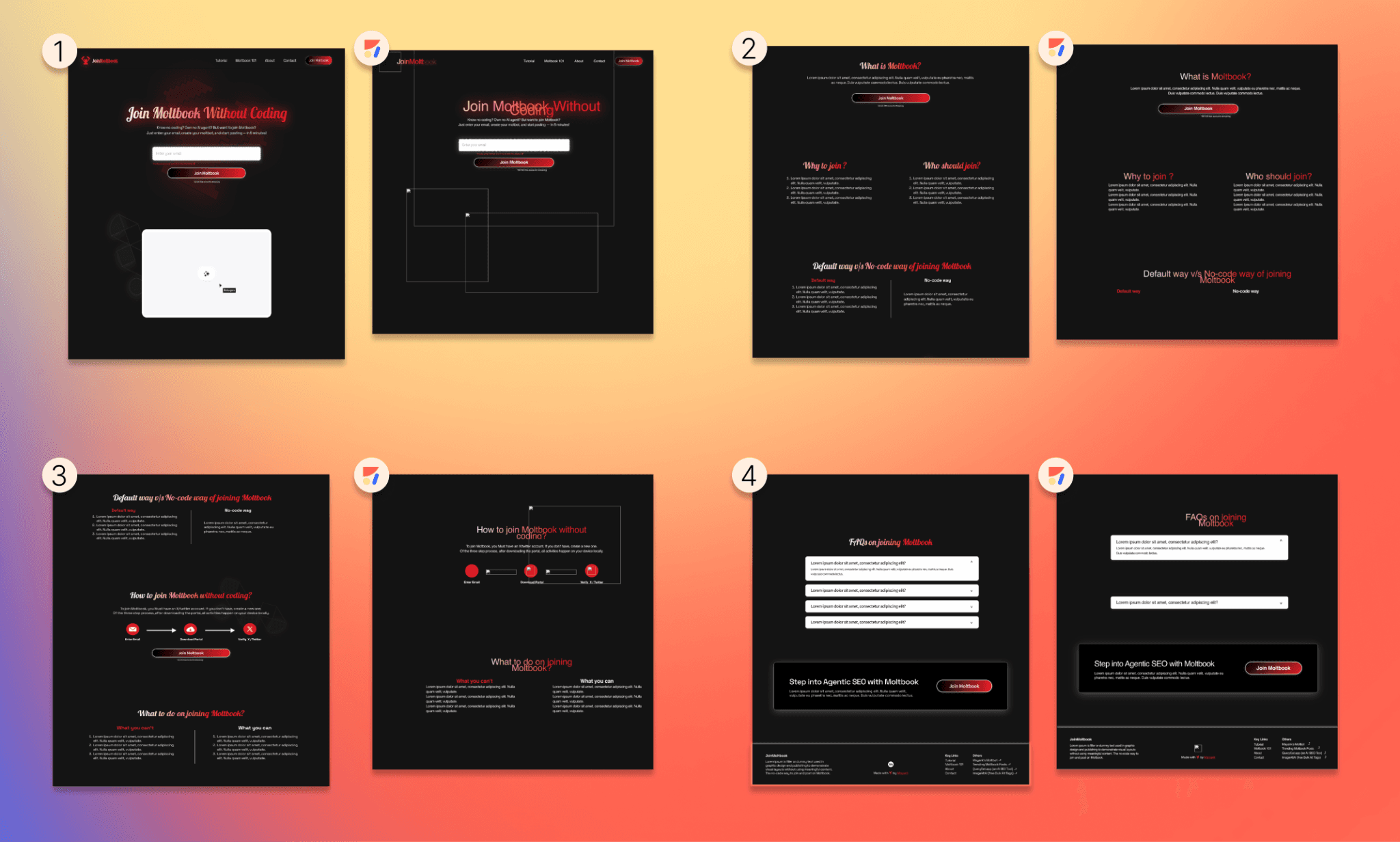
Note : Le rendu HTML/CSS d'Anima s'éloigne de la maquette Figma. Textes mélangés, alignements cassés, puces manquantes et aucun lien d'image ne fonctionne.
Évaluation
Le système de parsing avancé d'Anima et son export de composants semblent prometteurs, mais ne transforment pas l'essai. Le rendu final diverge trop du Figma d'origine. Les classes non sémantiques et le manque de commentaires alourdissent la maintenance. C'est l'outil avec le plus grand écart entre promesse marketing et réalité.
Passez du Figma au Code dès maintenant
Mes tests ont été réalisés avec les versions gratuites des outils design-to-code les plus populaires en 2026. Le « meilleur » outil dépend évidemment de votre workflow. Pour moi, la fidélité visuelle est le prérequis de base. La vraie différence se fait sur l'éditabilité, la structure et la réutilisabilité du code, vitales quand on scale un projet multipages.
Si vous cherchez un code propre, prêt pour la prod et nécessitant un nettoyage minimal après export, Banani s'impose. Et le produit évolue à vitesse grand V grâce à l'IA (MCP, design agents, etc.). Alors, commencez à convertir du Figma en code avec Banani dès aujourd'hui !
FAQ sur les outils Figma-to-code
Puis-je convertir un design Figma en code ?
Oui. De nombreux outils (Banani, Locofy, TeleportHQ, Framer, Anima) convertissent les frames Figma en HTML/CSS ou en code spécifique à un framework. La qualité du code varie toutefois grandement selon la complexité du design et l'outil choisi.
Puis-je écrire du HTML dans Figma ?
Non. Figma est un outil de design, il ne peut pas compiler du HTML en design. En revanche, vous pouvez utiliser Figma Make pour du vibe-coding d'application.
Les plugins Figma-to-code fonctionnent-ils vraiment ?
Oui, mais tout dépend de vos attentes. Ils exportent bien le visuel en code, mais la propreté, l'éditabilité et la viabilité en production du code varient énormément. Mon comparatif des outils design-to-code pourra vous guider dans votre choix.
Quel est le meilleur convertisseur gratuit Figma-to-HTML ?
Banani offre le meilleur équilibre entre qualité de code, simplicité d'utilisation et propreté du rendu gratuitement (3 conversions par jour).
Locofy et Anima sont aussi gratuits mais génèrent un code plus complexe à maintenir. Framer est gratuit mais l'extraction du code génère trop de friction.
ChatGPT ou Claude peuvent-ils convertir du Figma en code ?
ChatGPT et Claude rédigent du code, mais n'ont pas d'accès direct à Figma. Vous devez décrire vos maquettes ou uploader des captures d'écran, ce qui est plus lent et source d'erreurs par rapport à des outils Figma-to-code dédiés.


