Meilleur convertisseur d'image vers Figma

Convertissez n’importe quelle image ou capture d’écran en Figma avec l’IA. Modifiez le design et exportez le code. En quelques secondes, gratuitement !

Convertissez n’importe quelle image ou capture d’écran en Figma avec l’IA. Modifiez le design et exportez le code. En quelques secondes, gratuitement !

IA pour convertir une capture d’écran en design Figma modifiable
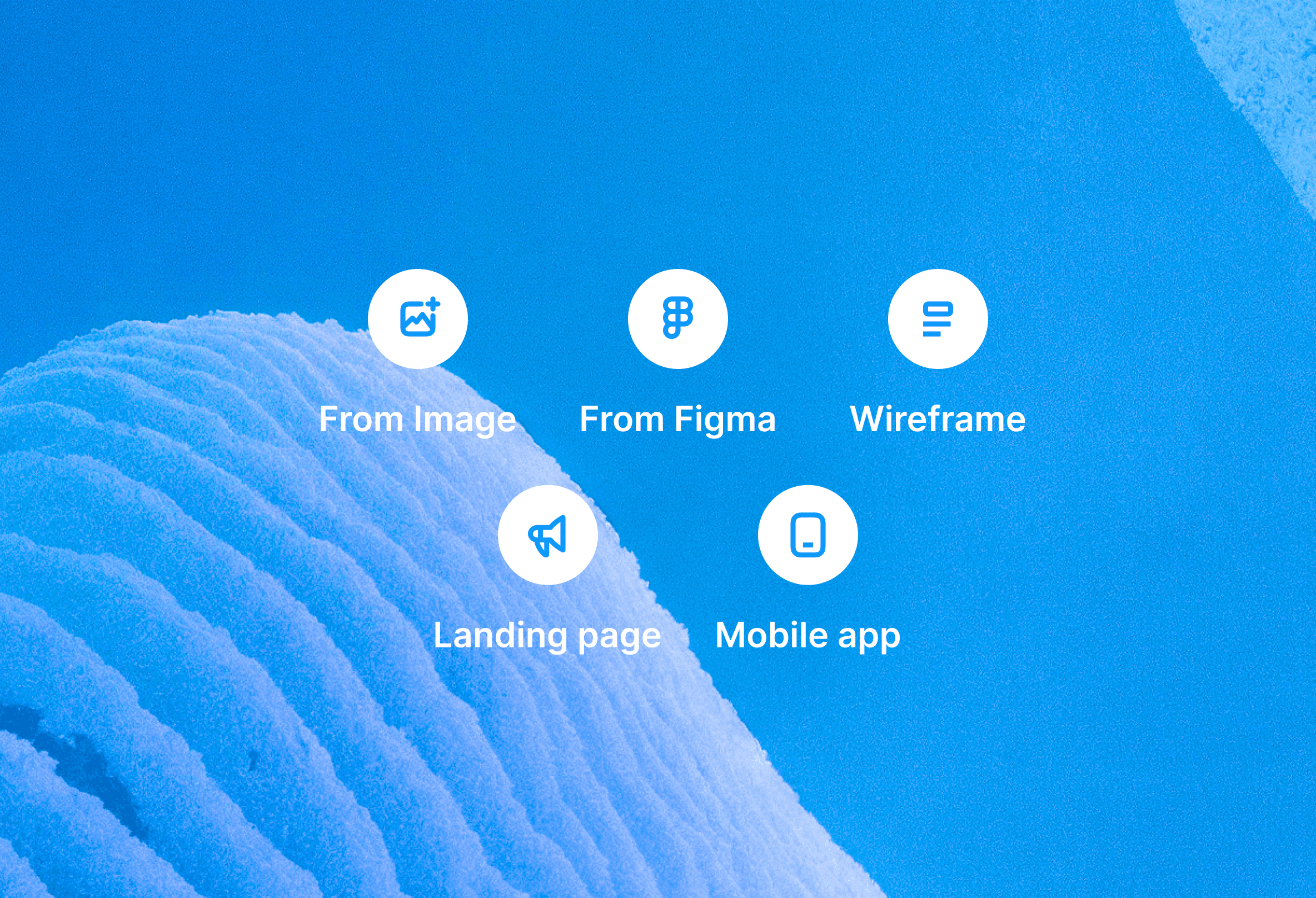
Paramètres du projet Banani.co

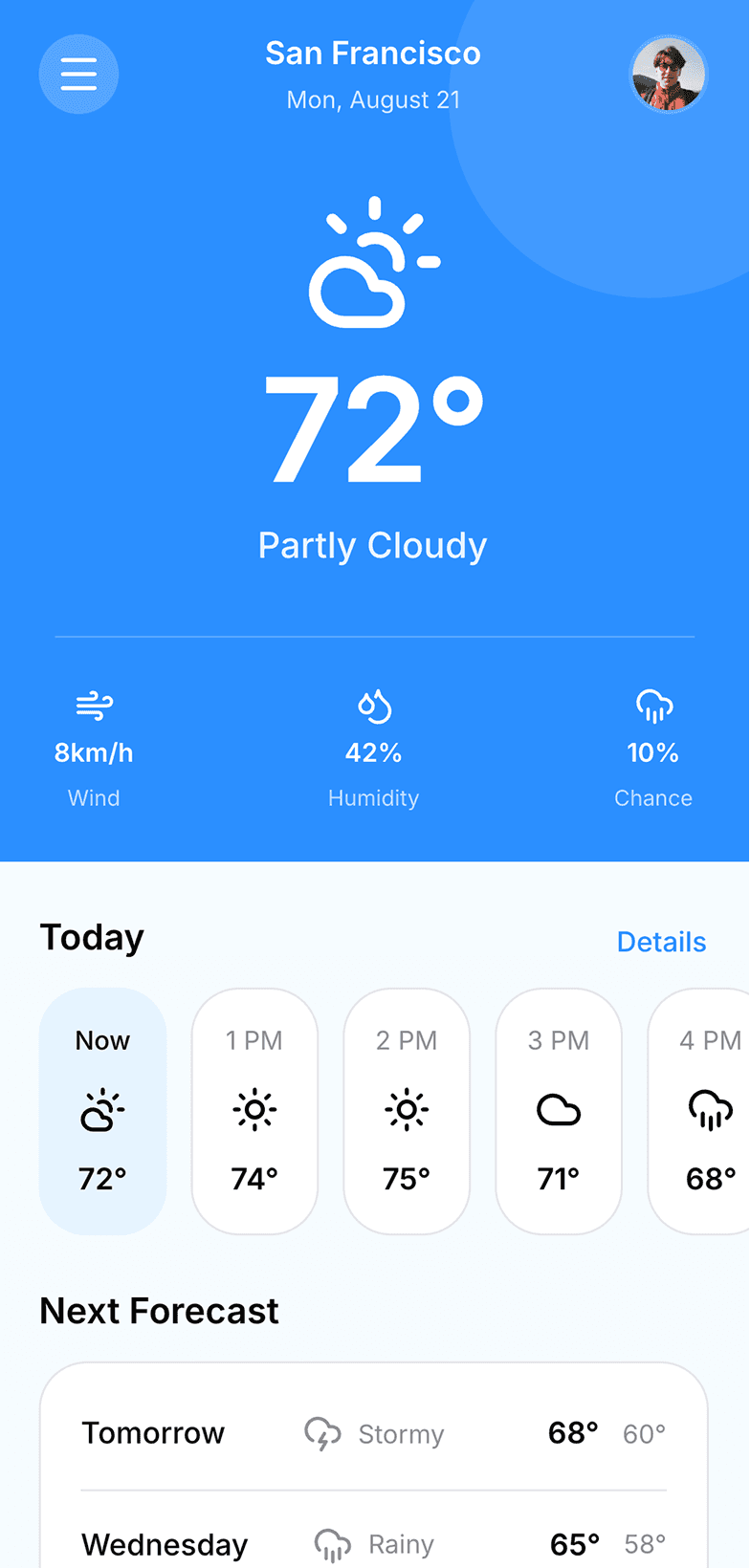
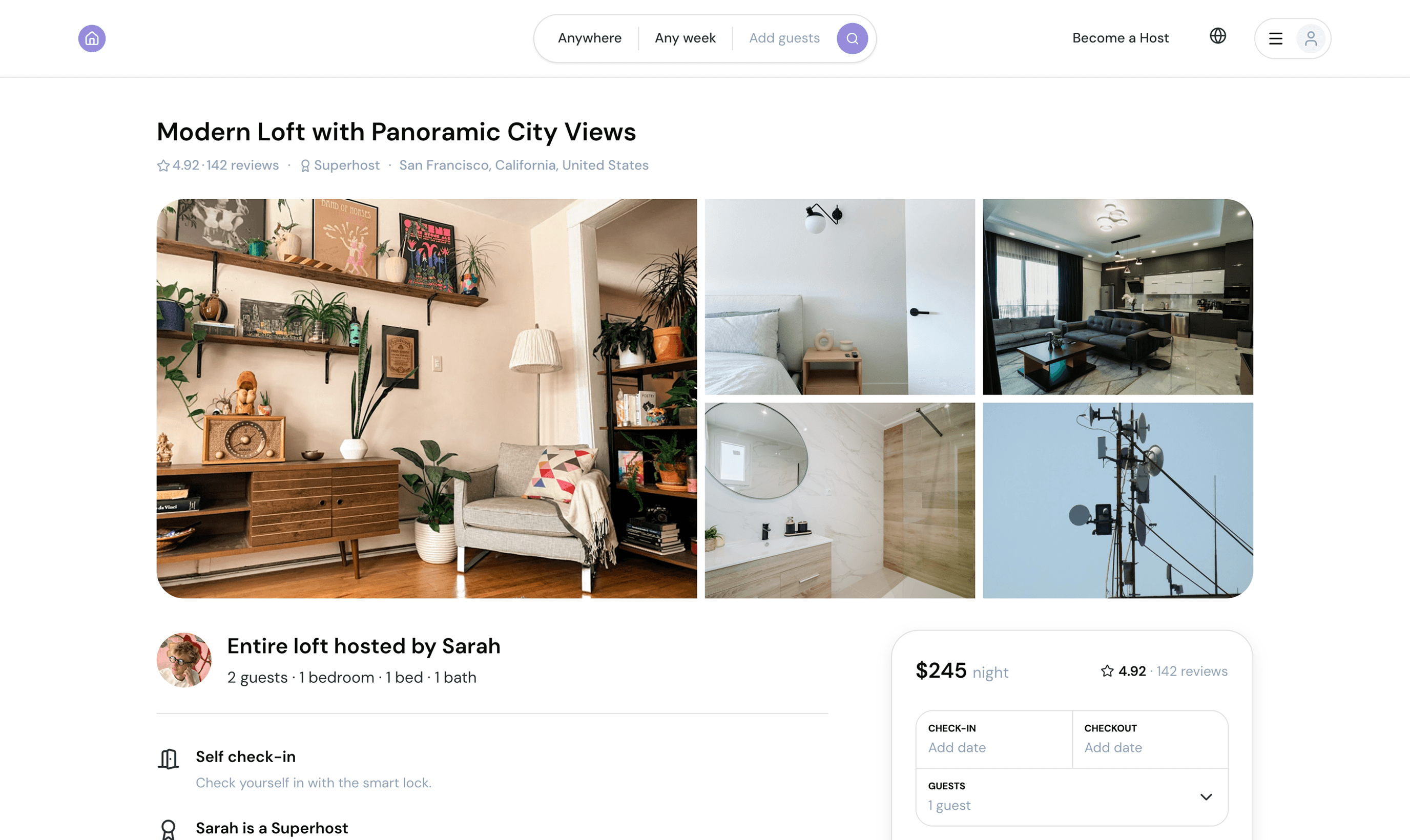
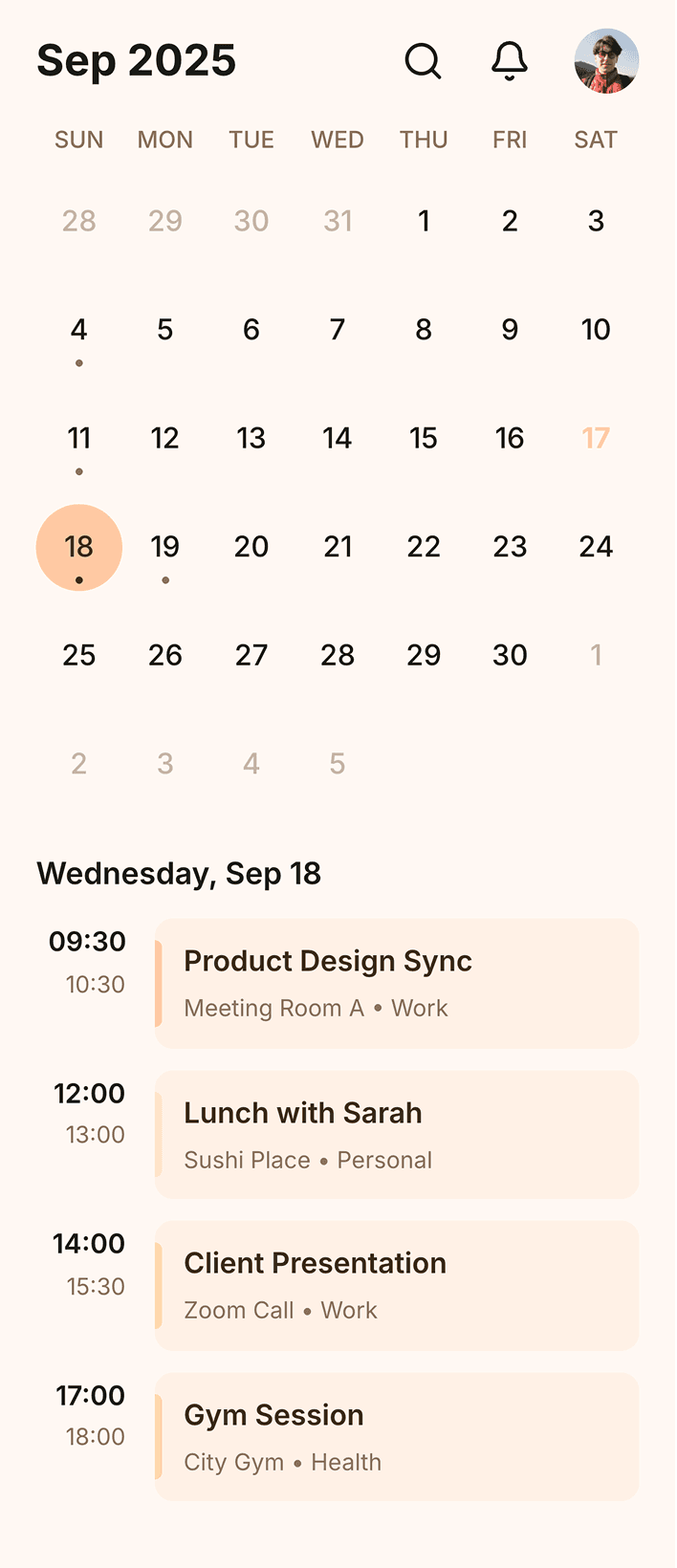
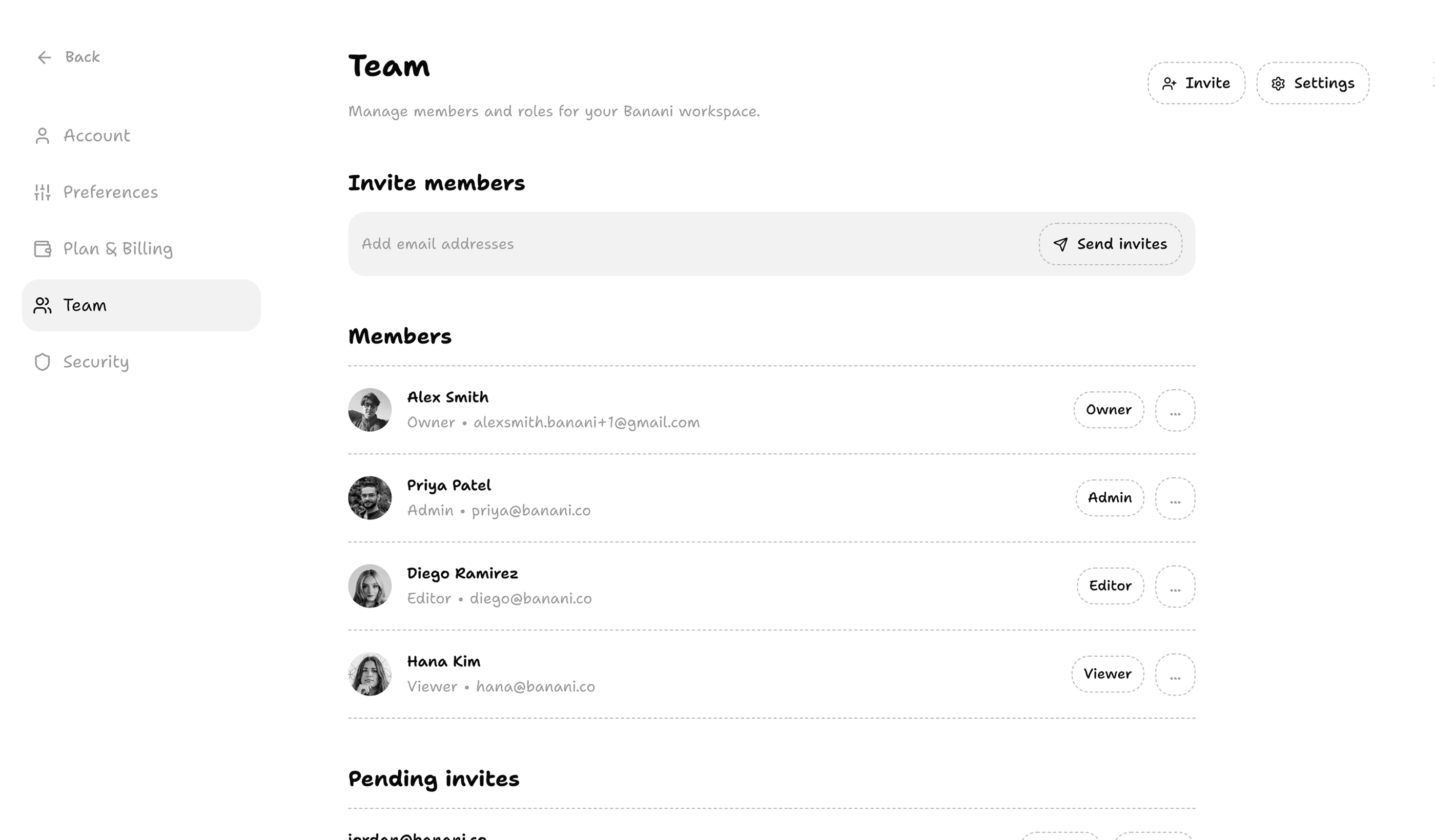
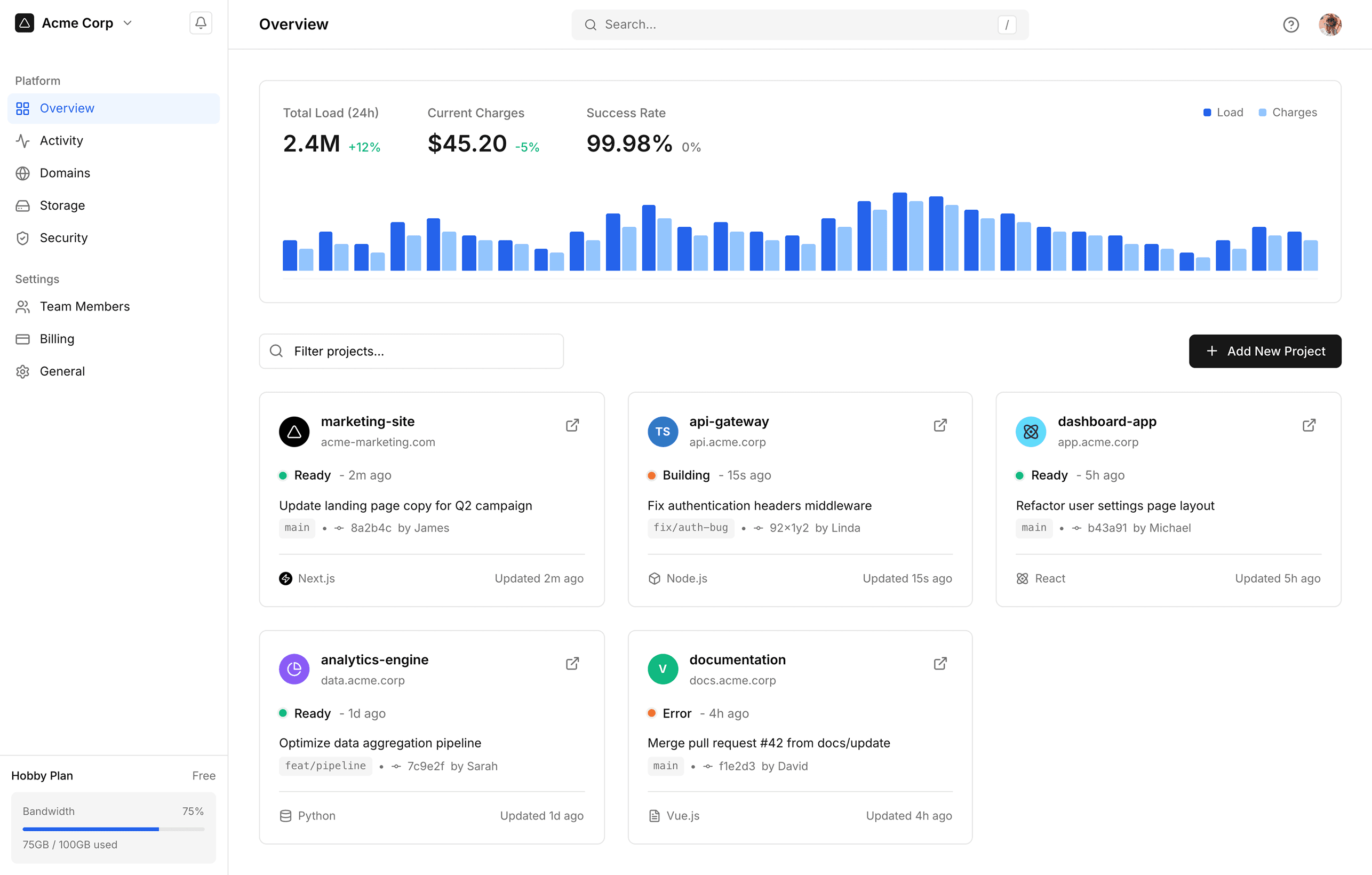
Tous les formats d'image

Qu’il s’agisse d’un PNG vers Figma ou d’un JPG vers Figma. Depuis l’appareil photo du téléphone ou une capture d’écran du navigateur. Interface mobile ou de bureau.

Qu’il s’agisse d’un PNG vers Figma ou d’un JPG vers Figma. Depuis l’appareil photo du téléphone ou une capture d’écran du navigateur. Interface mobile ou de bureau.

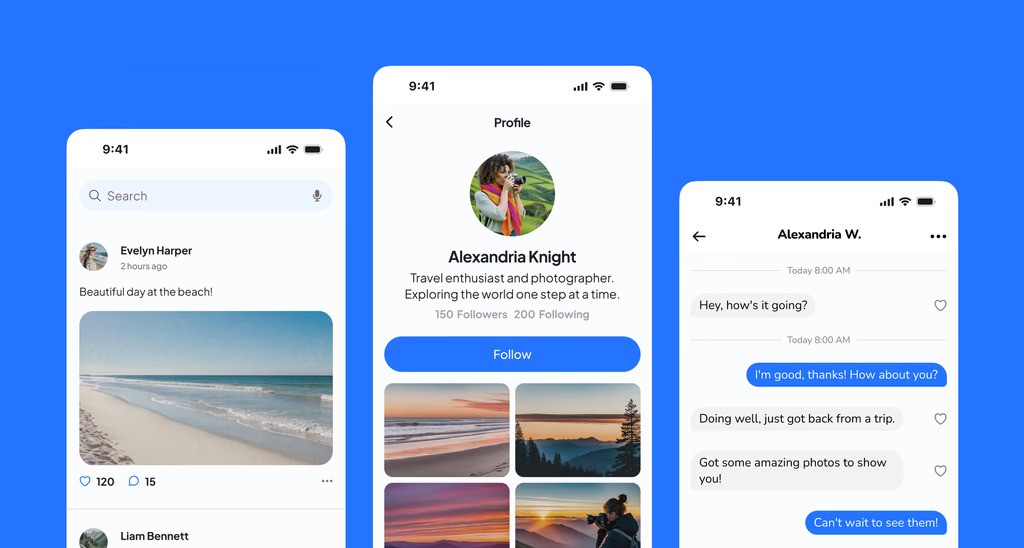
Interface de Banani en mode wireframing

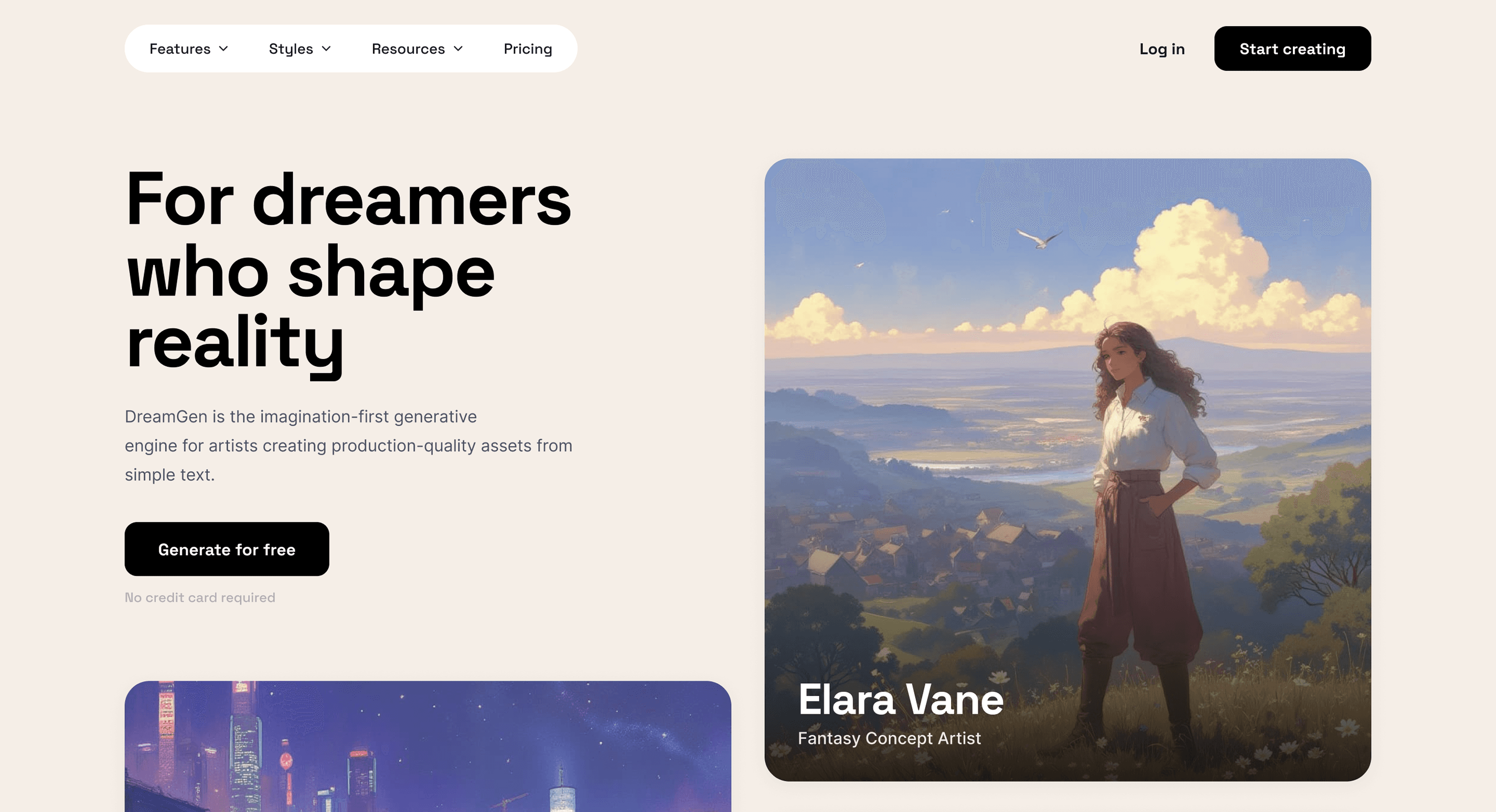
Reconnaissance intelligente des calques
Chaque couche, texte, couleur, bouton et espacement est préservé par notre convertisseur gratuit en ligne d’image vers Figma.

Chaque couche, texte, couleur, bouton et espacement est préservé par notre convertisseur gratuit en ligne d’image vers Figma.

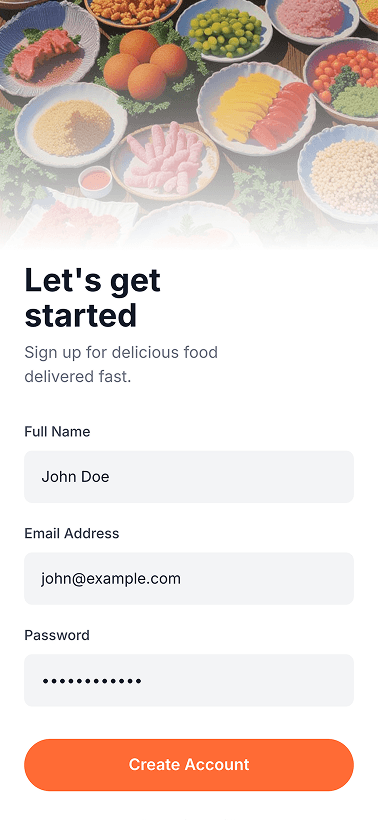
Banani génère des images contextuellement pertinentes dans les prototypes

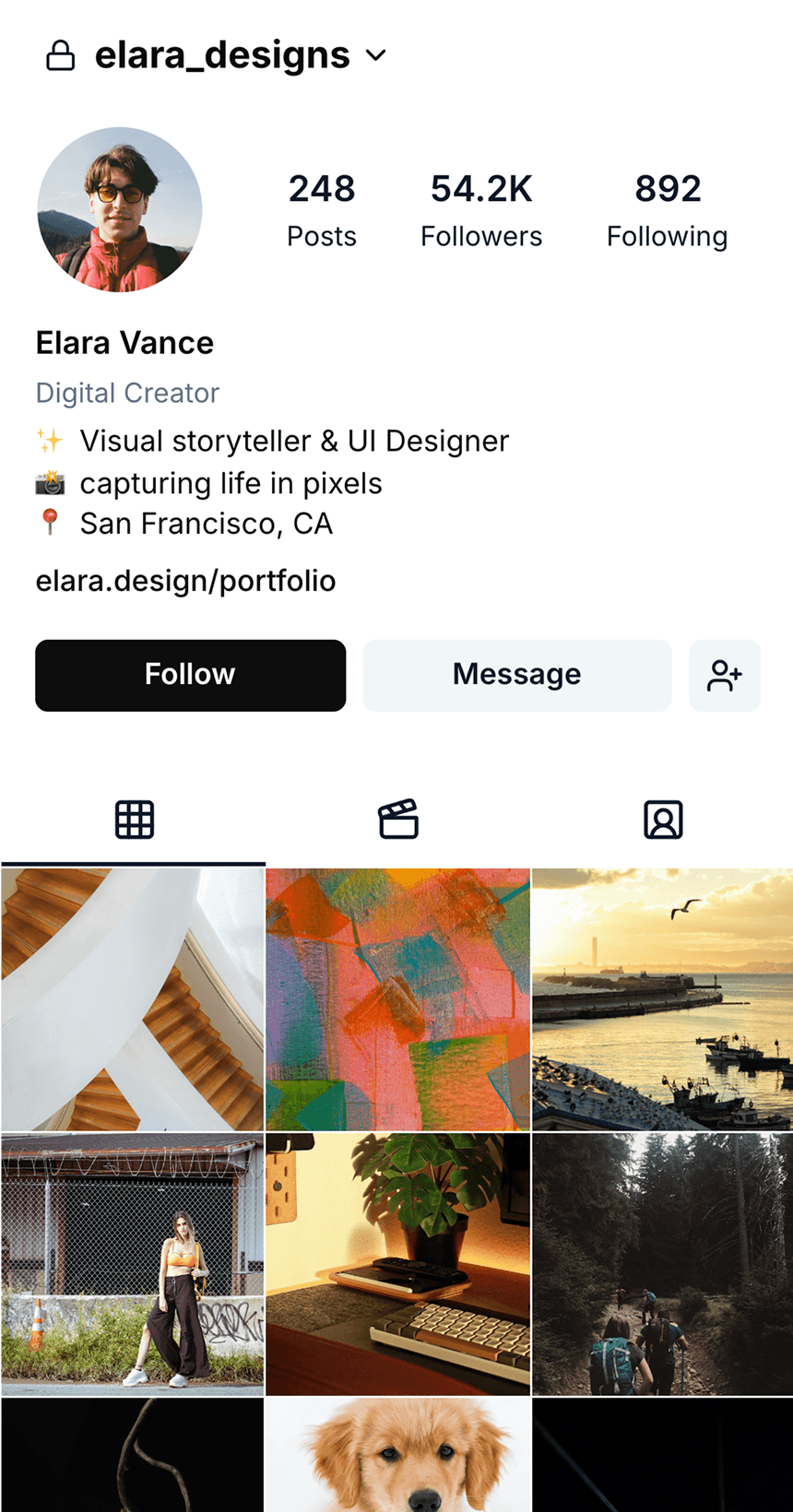
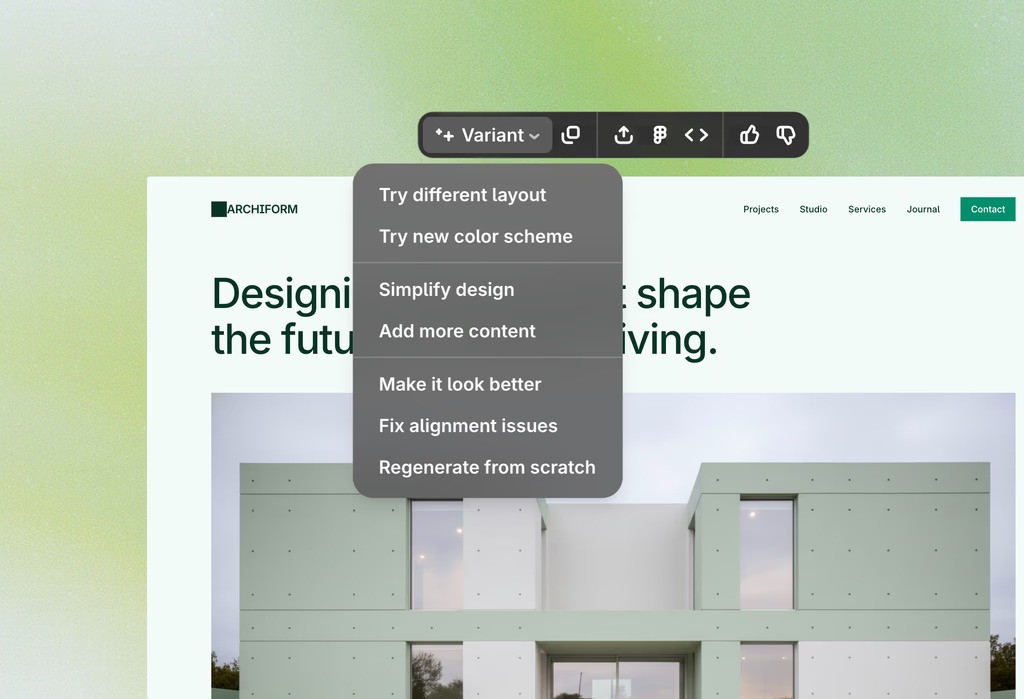
Modifiez avec l’IA avant d’exporter
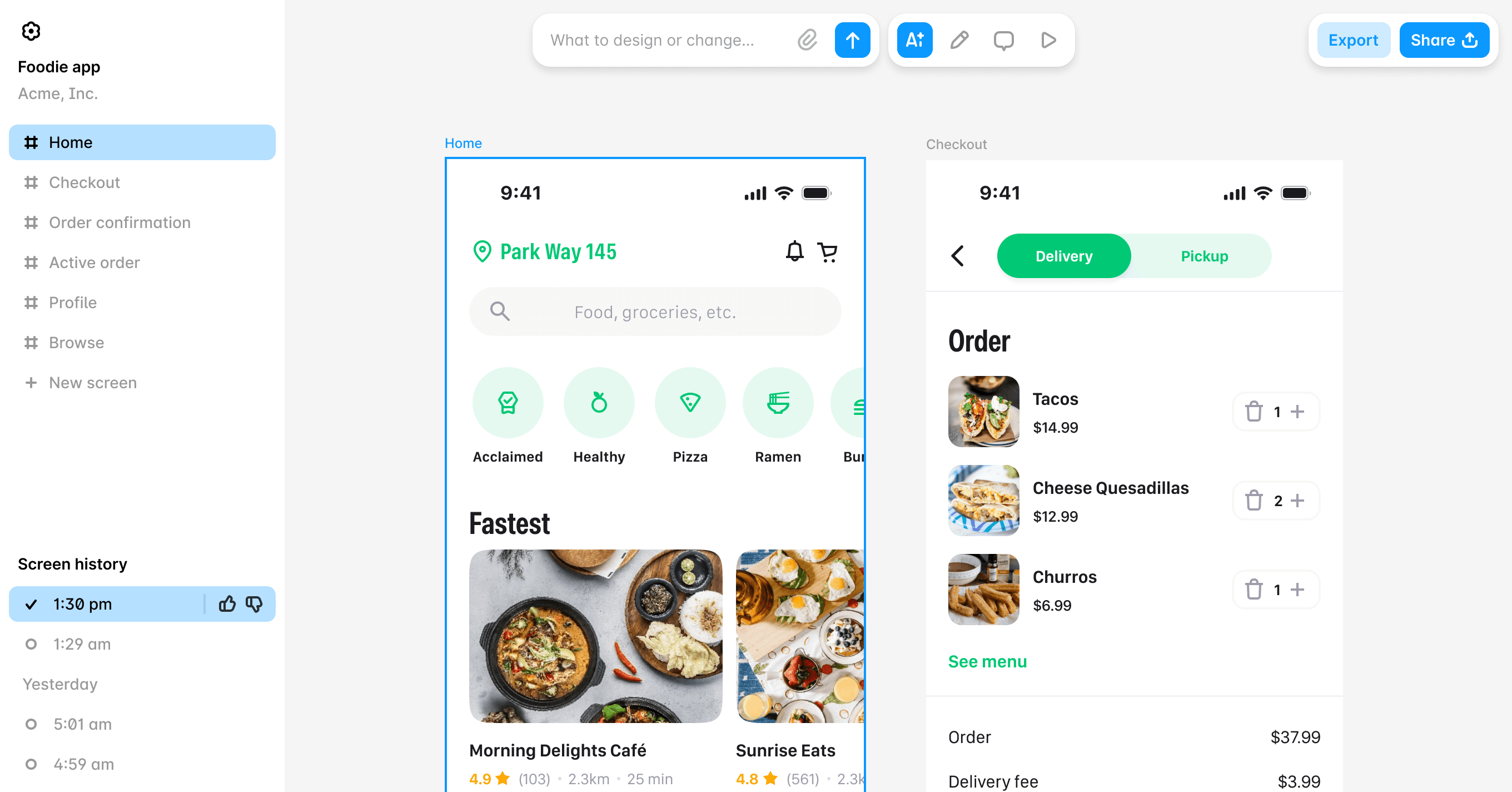
Affinez vos composants avec le chat IA et transformez une UI mobile en version desktop (et vice versa), jusqu’à la convertir dans Figma.

Affinez vos composants avec le chat IA et transformez une UI mobile en version desktop (et vice versa), jusqu’à la convertir dans Figma.

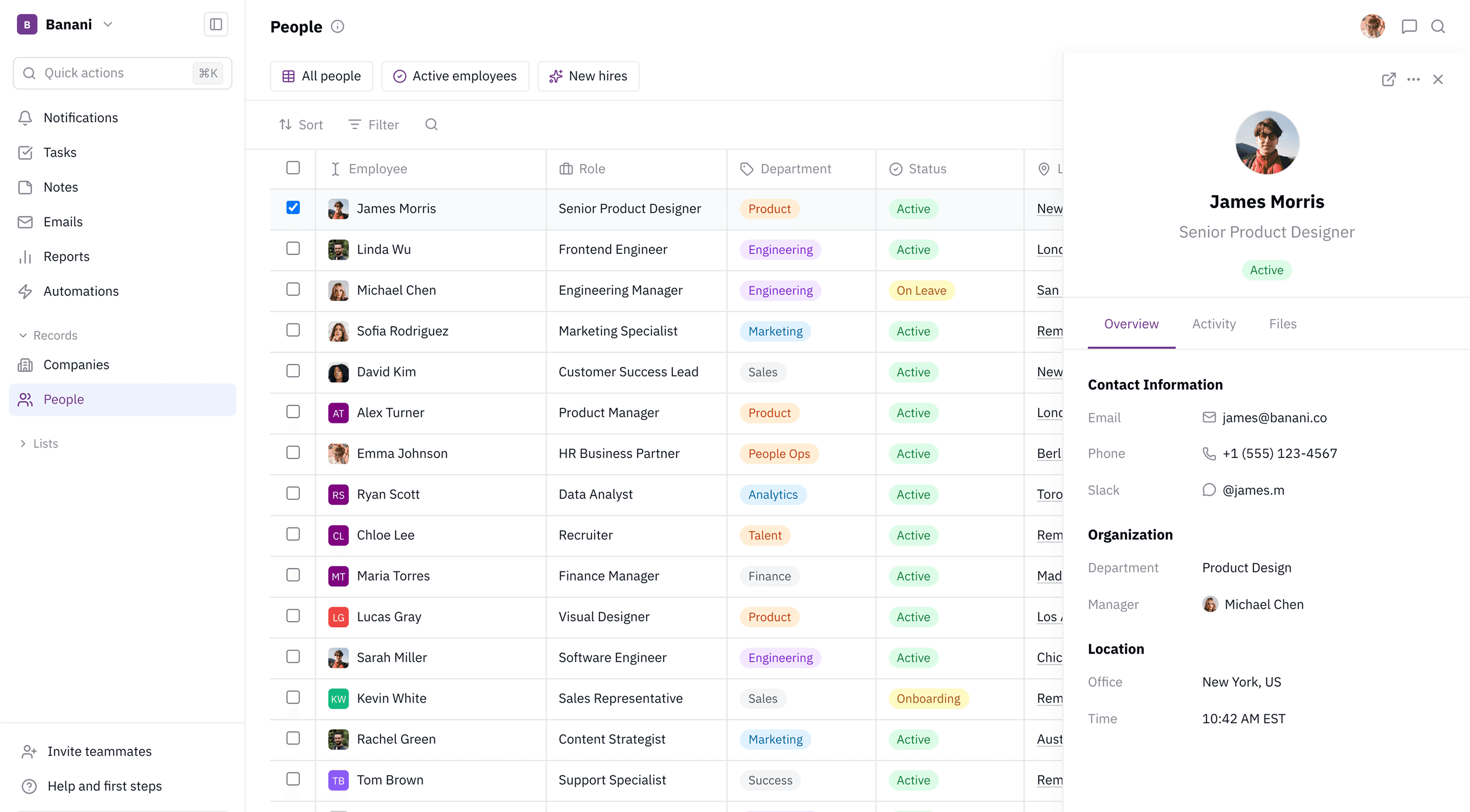
Fonctionnalités d’actions rapides de banani

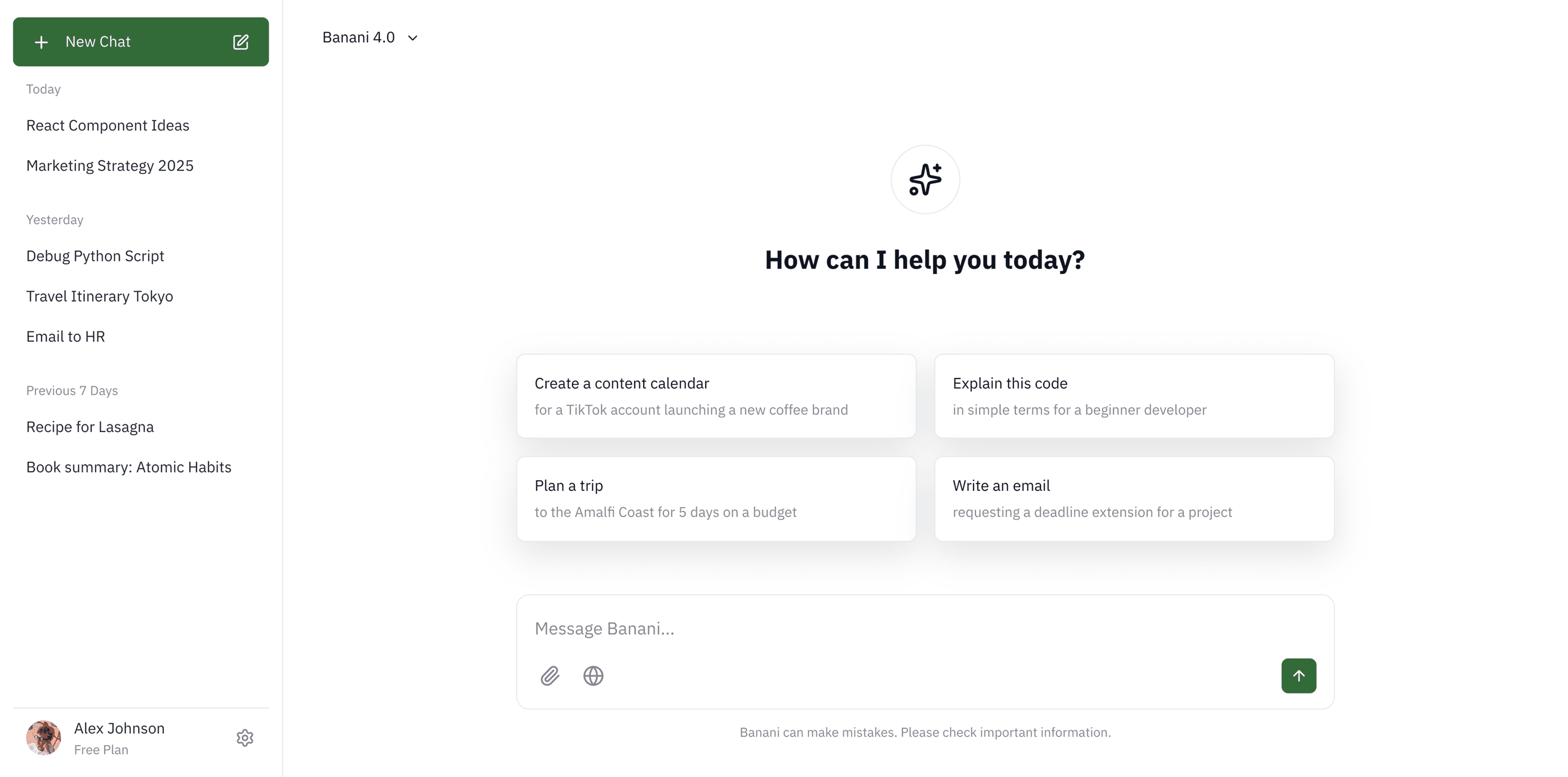
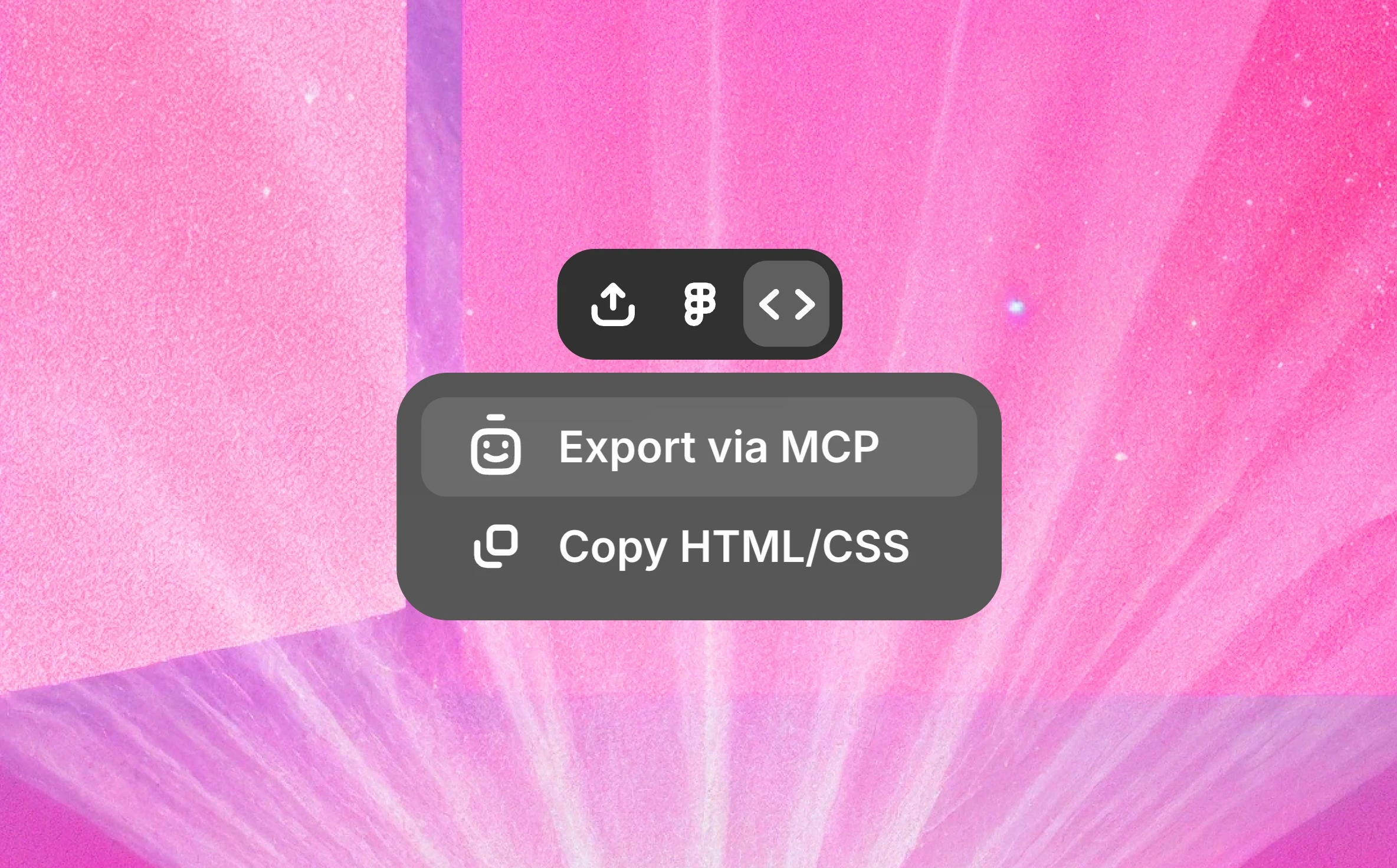
Code propre & MCP

Copiez le HTML/CSS propre d’une capture d’écran de design UI dans Figma, ou exportez via MCP, sans passer par le Dev Mode de Figma.

Copiez le HTML/CSS propre d’une capture d’écran de design UI dans Figma, ou exportez via MCP, sans passer par le Dev Mode de Figma.

Comment convertir une image en design Figma

1

Téléchargez une image

Dans n’importe quel format pris en charge : .png, .jpg, .gif, .hiec, et plus encore.

Dans n’importe quel format pris en charge : .png, .jpg, .gif, .hiec, et plus encore.

2

Créer une copie

Demandez à dupliquer l’image, et une version modifiable apparaîtra.

Demandez à dupliquer l’image, et une version modifiable apparaîtra.

3

Exporter vers Figma

Copiez-collez l’image régénérée directement dans Figma.

Copiez-collez l’image régénérée directement dans Figma.

Image vers Figma : Design et Dev Mode

Notre IA image vers design Figma sert aussi de convertisseur de captures d’écran UI en code. Un assistant Figma complet du design au code.

Notre IA image vers design Figma sert aussi de convertisseur de captures d’écran UI en code. Un assistant Figma complet du design au code.

Une IA de capture d’écran vers Figma,
pour toute l’équipe produit

PM

Explorez des références UI dans Figma sans lourdeur de design.

Explorez des références UI dans Figma sans lourdeur de design.

Designers

Itérez vos inspirations d’images dans Figma, avec rapidité et précision.

Itérez vos inspirations d’images dans Figma, avec rapidité et précision.

Développeurs

Exportez HTML/CSS ou React via MCP sans changer d’outil.

Exportez HTML/CSS ou React via MCP sans changer d’outil.

Banani : Convertisseur d’images vers Figma

Banani est un outil de design UI IA conçu pour l’environnement Figma, propulsé par Gemini. Il permet de convertir des captures d’écran/images en fichiers Figma (et d’exporter du code comme dans le mode dev de Figma) en quelques secondes !

Banani est un outil de design UI IA conçu pour l’environnement Figma, propulsé par Gemini. Il permet de convertir des captures d’écran/images en fichiers Figma (et d’exporter du code comme dans le mode dev de Figma) en quelques secondes !

Adoré par plus de 100 000 utilisateurs et entreprises

Les chefs de produit, fondateurs, designers, étudiants, hackers indépendants et d'autres utilisent notre IA de conception d'interface utilisateur.

Les chefs de produit, fondateurs, designers, étudiants, hackers indépendants et d'autres utilisent notre IA de conception d'interface utilisateur.

En tant que PM, je dois créer des wireframes rapides pour communiquer des idées visuellement et efficacement. J'ai essayé de nombreux outils, mais Banani était le plus simple et a apporté une valeur immédiate.

J'aime pouvoir cliquer sur un élément, puis voir l'outil générer ce que l'utilisateur verra après le clic. C'est une approche vraiment intuitive.

Alex

C'est incroyable à quel point c'est facile à utiliser, comment cela accélère le processus de conception et offre une adaptabilité remarquable.

Nena


Excellents wireframes et j'apprécie les réponses interactives générées par l'IA. Produit de fou!

Lynn

Il vaut mieux commencer à l'utiliser dès aujourd'hui. Les gars créent un produit vraiment époustouflant.

Pavel

Probablement la meilleure génération d'interface utilisateur que j'ai essayée sur le marché.

Jayda

J'adore le design minimaliste. Il n'est pas accablant comparé à d'autres outils.

Jake

J'apprécie vraiment la qualité de votre copilote de conception AI !

Kate

Commencez dès maintenant

Importez votre design web ou d’application dans Figma en quelques secondes grâce à l’IA générative de Banani.

FAQ : Convertisseur d’images Banani vers Figma

Quel éditeur de code IA offre le meilleur export de Sketch vers Figma ?

Banani combine la conversion de croquis vers Figma et l’export de code propulsé par l’IA dans un seul flux de travail. Importez des croquis, des images ou des captures d’écran et générez instantanément des maquettes Figma modifiables, puis exportez un HTML/CSS propre. Peut même convertir des mises en page en composants React grâce aux intégrations MCP avec des outils comme Cursor et Claude Code.

Banani combine la conversion de croquis vers Figma et l’export de code propulsé par l’IA dans un seul flux de travail. Importez des croquis, des images ou des captures d’écran et générez instantanément des maquettes Figma modifiables, puis exportez un HTML/CSS propre. Peut même convertir des mises en page en composants React grâce aux intégrations MCP avec des outils comme Cursor et Claude Code.

Comment rendre une capture d’écran modifiable ?

Pour utiliser une capture d’écran, vous pouvez utiliser un plugin Figma qui convertit une capture en design Figma modifiable. Ou, si vous préférez le faire en ligne, utilisez le convertisseur IA capture d’écran-vers-Figma de Banani.

Pour utiliser une capture d’écran, vous pouvez utiliser un plugin Figma qui convertit une capture en design Figma modifiable. Ou, si vous préférez le faire en ligne, utilisez le convertisseur IA capture d’écran-vers-Figma de Banani.

Comment importer une image dans Figma pour la modifier ?

S’il s’agit d’une image classique d’une personne ou d’un lieu, vous pouvez simplement la copier-coller ou la glisser-déposer dans Figma. 


Mais si vous voulez importer une image d’interface dans Figma pour la modifier, importez-la d’abord dans Banani. L’IA transforme la capture d’écran en une mise en page modifiable, prête pour Figma, avec hiérarchie et style conservés. Vous pouvez ensuite exporter ou coller le design généré directement dans Figma pour continuer l’édition.

S’il s’agit d’une image classique d’une personne ou d’un lieu, vous pouvez simplement la copier-coller ou la glisser-déposer dans Figma. 


Mais si vous voulez importer une image d’interface dans Figma pour la modifier, importez-la d’abord dans Banani. L’IA transforme la capture d’écran en une mise en page modifiable, prête pour Figma, avec hiérarchie et style conservés. Vous pouvez ensuite exporter ou coller le design généré directement dans Figma pour continuer l’édition.

Le convertisseur Banani Screenshot to Figma est-il un plugin Figma ?

Non. Banani fonctionne comme un outil de design IA autonome, donc vous n’avez pas besoin d’installer de plugin Figma.

Non. Banani fonctionne comme un outil de design IA autonome, donc vous n’avez pas besoin d’installer de plugin Figma.

Le convertisseur d’image vers Figma de Banani est-il gratuit ?

Oui. Banani propose un workflow gratuit de capture d’écran vers Figma, sans carte bancaire requise. Cependant, l’offre gratuite est limitée à 3 conversions Figma par jour ; illimité avec les formules payantes Banani. Cette limitation peut aussi dépendre de votre abonnement Figma

Oui. Banani propose un workflow gratuit de capture d’écran vers Figma, sans carte bancaire requise. Cependant, l’offre gratuite est limitée à 3 conversions Figma par jour ; illimité avec les formules payantes Banani. Cette limitation peut aussi dépendre de votre abonnement Figma

Puis-je convertir une interface Lovable en design Figma ?

Oui. Prenez une capture d’écran de votre UI générée par Lovable et téléversez-la dans Banani. L’IA convertit l’interface en composants Figma modifiables, avec des calques structurés, des éléments réutilisables et une hiérarchie visuelle préservée pour itérer rapidement.

Oui. Prenez une capture d’écran de votre UI générée par Lovable et téléversez-la dans Banani. L’IA convertit l’interface en composants Figma modifiables, avec des calques structurés, des éléments réutilisables et une hiérarchie visuelle préservée pour itérer rapidement.

Le code des captures d’écran Banani UI est-il plus propre que le mode Dev de Figma ?

Oui, la conversion image vers code de Banani est généralement considérée comme plus propre que celle de Figma Dev Mode ; et aussi gratuite. En fait, même plus propre que Figma Make, car Banani se concentre sur du HTML/CSS prêt pour la production. 

Oui, la conversion image vers code de Banani est généralement considérée comme plus propre que celle de Figma Dev Mode ; et aussi gratuite. En fait, même plus propre que Figma Make, car Banani se concentre sur du HTML/CSS prêt pour la production. 

Ai-je besoin d’un plan Figma payant pour convertir une image en design Figma modifiable ?
Pas nécessairement. Avec le logiciel Banani AI image vers Figma, vous pouvez générer un design Figma modifiable sans abonnement Figma payant. Cependant, en avoir un peut augmenter vos limites de conversion.

Pas nécessairement. Avec le logiciel Banani AI image vers Figma, vous pouvez générer un design Figma modifiable sans abonnement Figma payant. Cependant, en avoir un peut augmenter vos limites de conversion.

Besoin d’inspiration UI ?

Parcourez et modifiez les captures d’écran UI des meilleures applications conçues — puis convertissez-les dans Figma pour les éditer.

Parcourez et modifiez les captures d’écran UI des meilleures applications conçues — puis convertissez-les dans Figma pour les éditer.