

Fonctionnalités clés | Canevas infini basé sur des nœuds, bibliothèque de workflows pré-intégrés, Outils Weave dans Figma |
Avantages | Qualité d'image impressionnante, coût en crédits affiché à l'avance, génération en parallèle |
Inconvénients | Courbe d'apprentissage abrupte, choix du modèle à tâtons, génération de branding perfectible |
Tarifs | Gratuit (150 crédits/mois). Payant à partir de 19 $ - 48 $/utilisateur/mois |
Alternatives |
C'est quoi Figma Weave AI ?
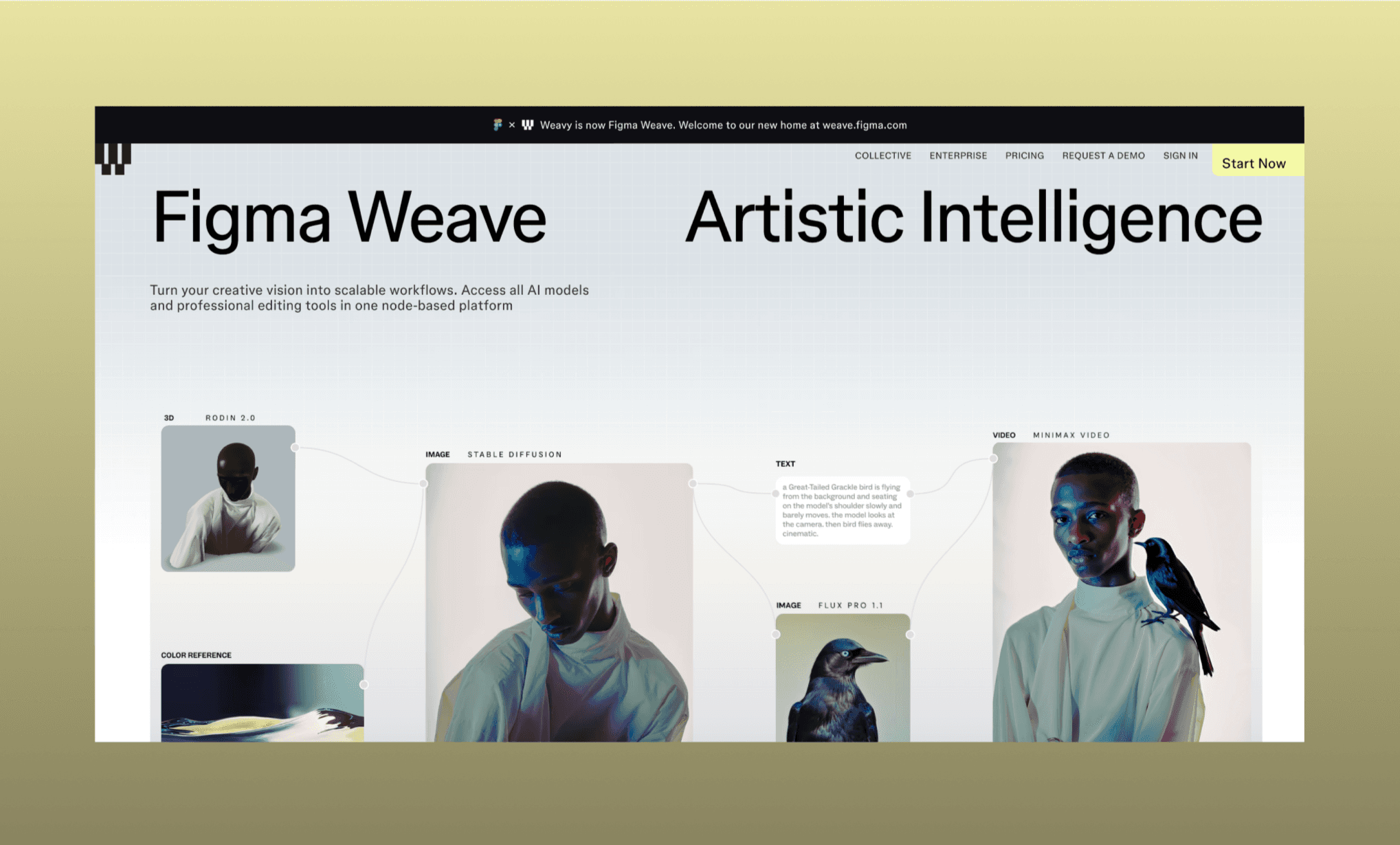
Figma Weave est une plateforme créative IA basée sur des nœuds pour générer et éditer des images, des vidéos et des assets visuels via des workflows multi-modèles[1]. Réponse de Figma à la production créative nativement IA, l'outil s'appelait à l'origine Weavy AI avant d'être racheté par Figma fin 2025[2].
Utiliser Figma Weave pour des assets d'UI mobile
Pour tester les fonctionnalités GenAI de Figma Weave, j'ai décidé de créer les visuels d'une app mobile de design d'intérieur appelée Interry ; elle permet de photographier une pièce pour la meubler et la peindre virtuellement. Ensuite, j'assemblerai le tout en un flux UI multi-écrans avec Figma Agent pour le comparer au résultat de l'outil d'UI design IA Banani AI. Ce test fera aussi office de tutoriel rapide pour Figma Weave.
L'inscription sur Weave est ultra-simple, gratuite et offre d'entrée 150 crédits. On peut aussi se connecter à Weave AI directement avec son compte Figma.
J'ai testé Krea AI pour générer les assets d'une app d'essayage virtuel >
Comprendre le canevas de nœuds de Weave AI
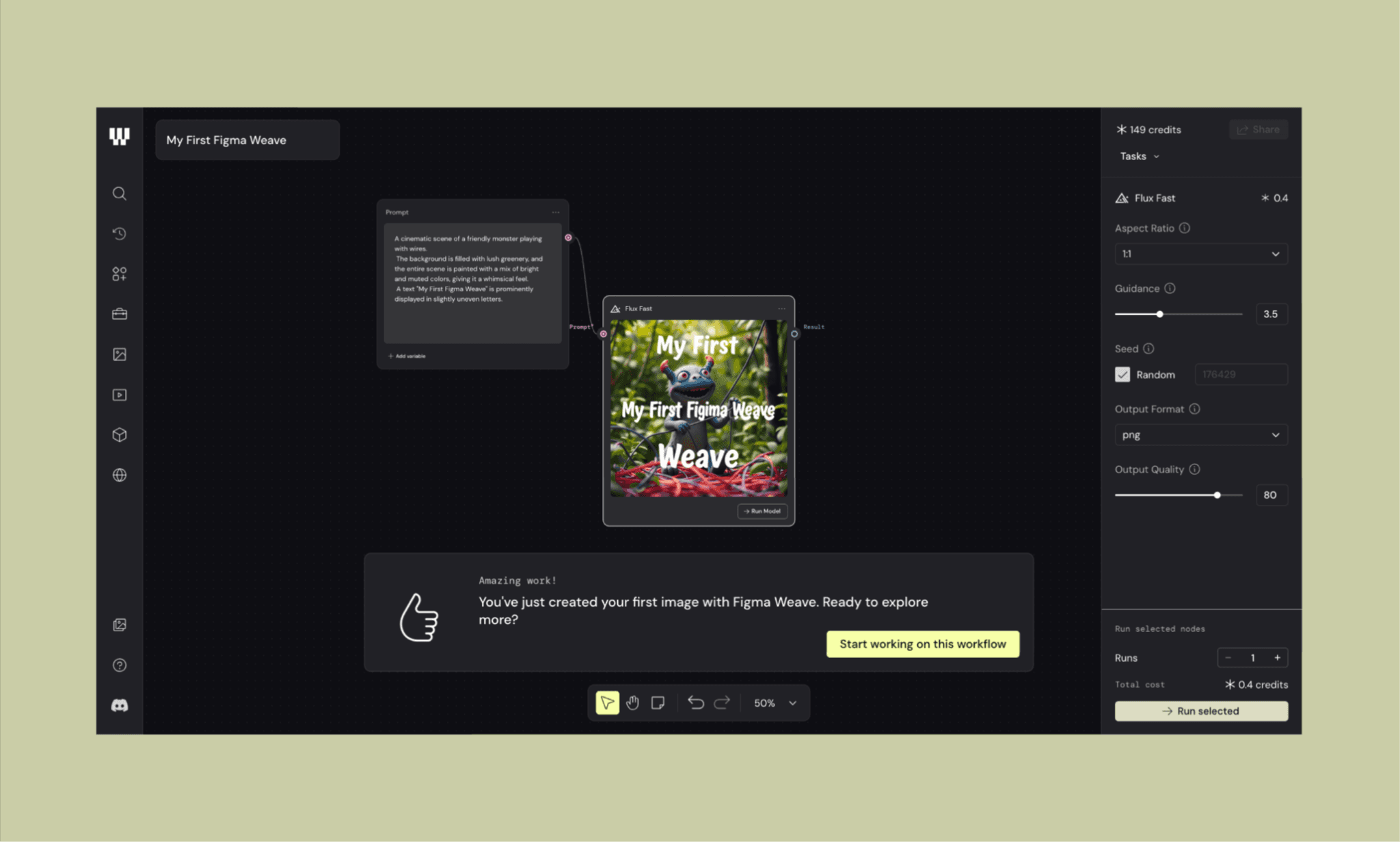
Première chose à savoir : Weave n'est pas un outil de GenAI classique avec une simple zone de prompt ; c'est un générateur visuel basé sur des nœuds. Chaque prompt textuel, image de référence, résultat et modification est un nœud. Un clic droit sur le canevas permet de les créer, on glisse des fils pour les connecter, et on clique sur "Run" pour lancer la génération.
Sur la capture ci-dessus, on voit un nœud de prompt connecté à un nœud d'image (modèle Flux Fast utilisé) que j'ai exécuté pour obtenir le rendu sur le canevas.
Le rendu a pris environ 30 secondes pour seulement 0,4 crédit. On peut voir l'estimation du coût en crédits avant de lancer la génération, un excellent point pour Weave.
Comment fonctionne le canevas de Flora AI >
Créer un logo et un wordmark d'un coup

L'un des gros atouts de Figma Weave est de pouvoir combiner plusieurs références (image + prompt) pour fusionner le tout. Et ce, en parallèle sur plusieurs tâches.
Je voulais que l'identité d'Interry s'inspire du logo d'Airbnb, des couleurs de Tinder, et de la typo de Pinterest. J'ai donc créé deux flux simultanés (comme sur la capture) :
i) Pour le Logo
Un nœud avec le logo d'Airbnb et les couleurs de Tinder, connecté à un nœud de prompt demandant :
"Créez un logo pour une application mobile appelée Interry. Icône épurée et arrondie en forme de lettre 'I', inspirée du style de symbole d'Airbnb. Appliquez un dégradé chaud du corail au rose inspiré de Tinder. Fond blanc."
Puis j'ai relié le tout à un nœud d'image propulsé par Qwen Image Edit Plus (Alibaba).
Le logo a mis plus de 10 minutes à sortir pour un coût de 3 crédits. Et le design reste très moyen.
ii) Pour le Wordmark
Même workflow avec les assets de Pinterest et Tinder en référence. Mais pour celui-ci, j'ai choisi le modèle Flux Canny Pro.
Génération ratée : au lieu d'écrire Interry, l'IA a simplement appliqué le dégradé Tinder sur mon logo Pinterest. Coût élevé de 6 crédits, mais rapide (~30s).
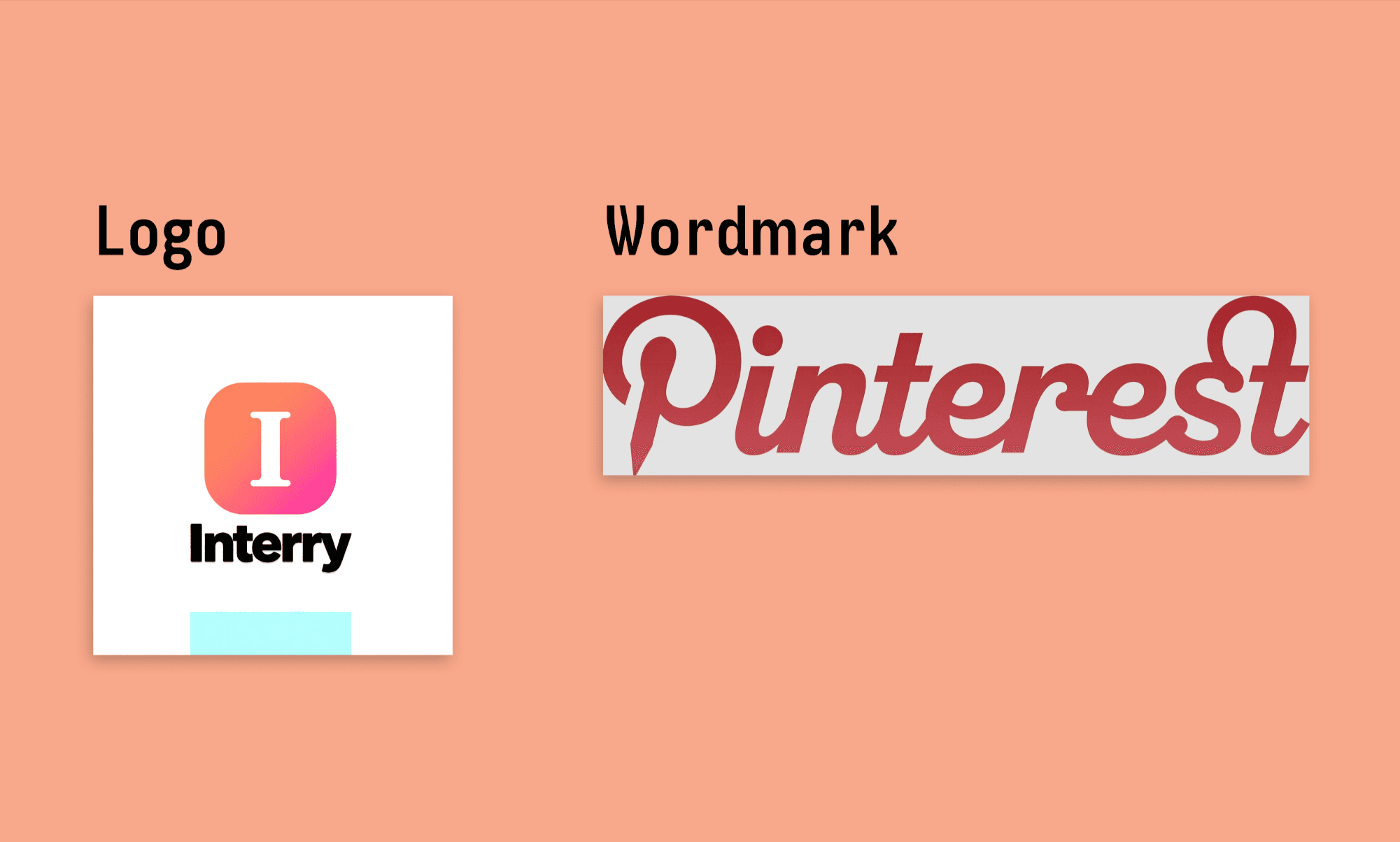
Constat : Premièrement, combiner 3 références pour obtenir 2 résultats distincts est impossible dans Weave AI. Il fonctionne par étapes successives de raffinements, pas par fusion directe. Deuxièmement, choisir le bon modèle pour chaque tâche est un vrai défi créatif. Trop d'options peut perdre les débutants.
Vu les crédits dépensés et le temps d'apprentissage à chaque itération, j'ai choisi de garder ce logo imparfait pour continuer le test.
Les alternatives à Midjourney pour créer un logo >
Générer l'image héro de l'app
Étape suivante : l'image principale pour les écrans d'onboarding. J'ai utilisé un prompt qui illustre directement le concept de l'app :
"Un jeune couple assis sur un canapé. La femme tient un téléphone, tous deux penchés dessus, l'air enthousiaste. Des objets de la maison s'échappent de l'écran en volant autour d'eux : canapés, lampes, lits, cadres, plantes. Palette chaleureuse et dynamique : rouge profond, orange brûlé et noir. Style photo pro, lumière cinématographique, fort contraste."
J'ai lancé deux modèles en parallèle pour comparer : Google Imagen 4 (6 crédits) et GPT Images 2.0 (9 crédits). Le multitâche en parallèle est vraiment top ici.

Google Imagen 4 a pris environ 30s, contre 1 min pour GPT Images 2.0. Les deux collent bien au prompt, mais j'ai une préférence pour le rendu d'Imagen.
Exemples de Web Design avec Gemini 3.1 Pro >
Exemples de Web Design avec GPT 5.4 >
Créer un collage pour les catégories (avec différents modèles d'images)
Je voulais afficher 4 catégories de produits sur l'accueil : salon, chambre, salle de bain, terrasse. J'ai testé 4 modèles différents pour comparer leurs rendus directement (comme vu dans mon test de Krea AI, chaque modèle à ses propres forces et ses coûts associés).
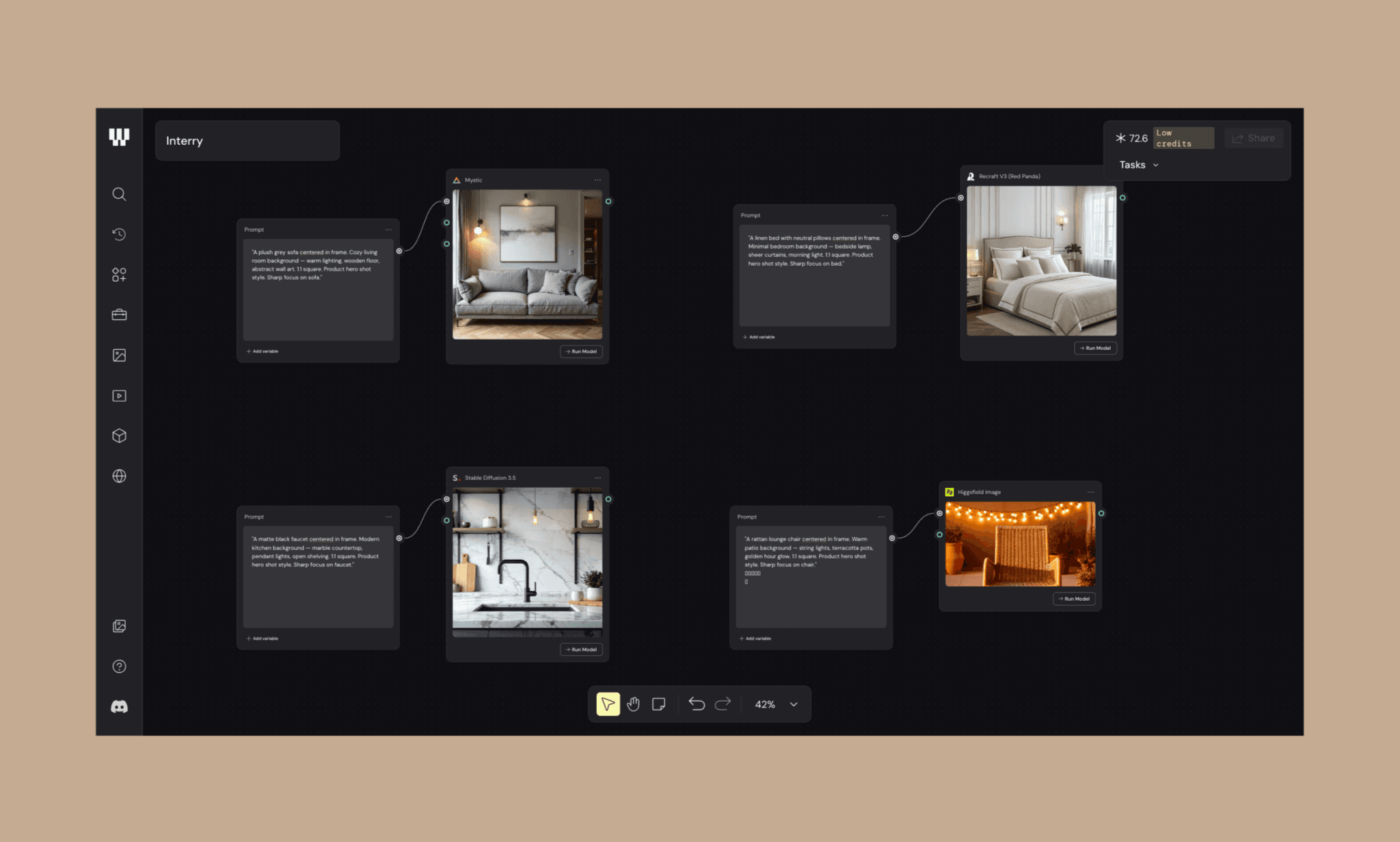
Modèle d'image | Utilisé pour | Respect du | Qualité d' | Coût en | Temps de |
Mystic | Salon | 5/5 | 5/5 | 12 | 45s |
Recraft V3 | Chambre | 5/5 | 4/5 | 5 | 30s |
Stable Diffusion 3.5 | Cuisine | 4/5 | 4/5 | 8 | 30s |
Higgsfield | Terrasse | 4/5 | 5/5 | 21 | 1 min |
Je me montre exigeant, mais franchement, le résultat global est impressionnant ; la qualité et la vitesse sont au rendez-vous. La transparence sur les coûts réels est également exemplaire (contrairement à Freepik AI qui ne donne qu'une estimation).
Comparatif des modèles d'image dans Flora AI >
Décoration virtuelle d'une pièce étape par étape
C'est le test le plus bluffant. J'ai pris l'image d'un salon (via Google) pour essayer d'y ajouter des éléments de décoration pas à pas, tout en testant des changements d'angle et de lumière.
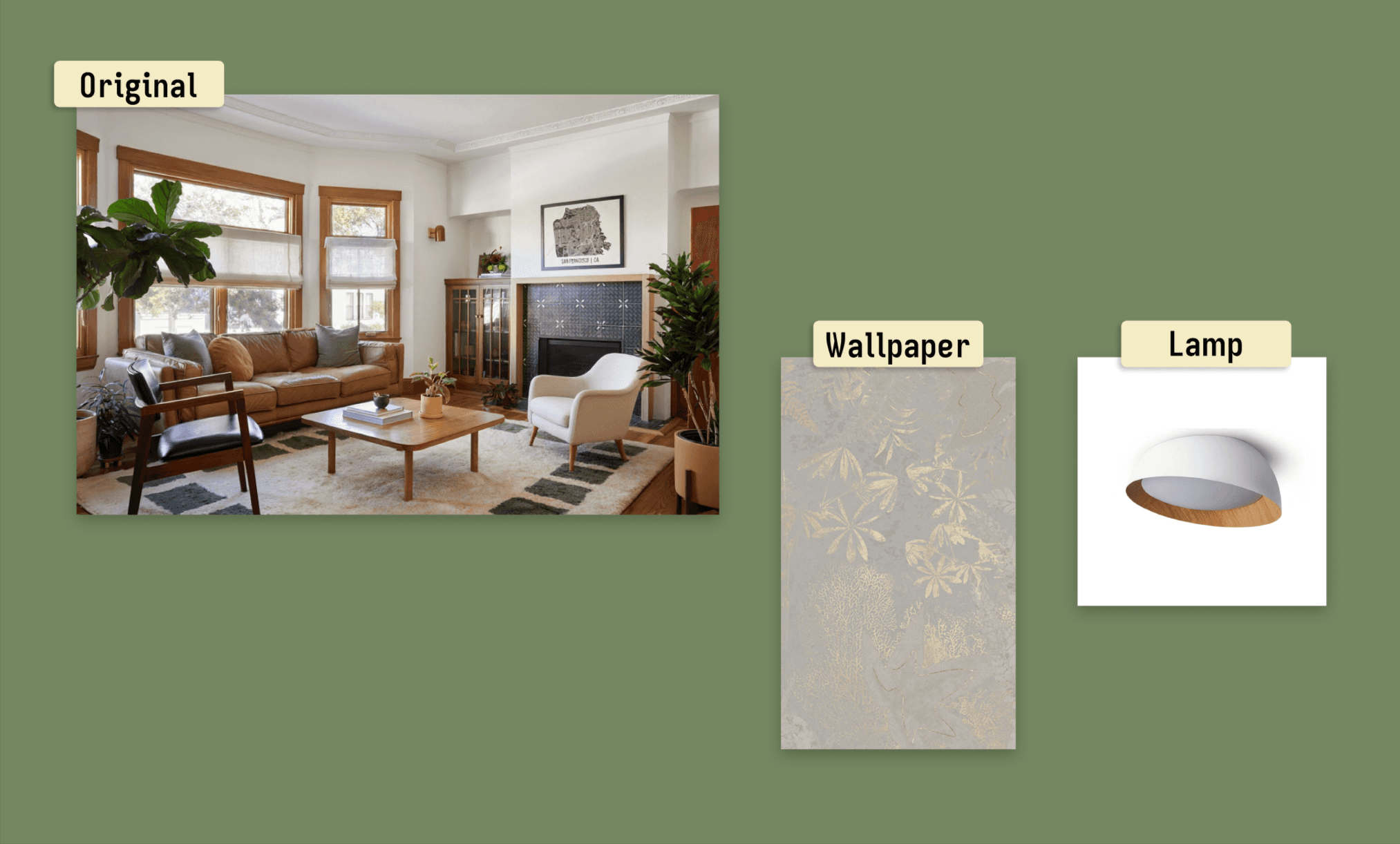
Étape 1 : La pièce d'origine
Voici la pièce vide que je veux meubler virtuellement. Objets à tester : un papier peint botanique doré et un lustre dôme épuré.
Étape 2 : Poser le papier peint (Flux Kontext Multi Image | 10 crédits | 30s)
J'ai connecté la pièce et le motif du papier peint dans un nœud Flux Kontext Multi Image avec ce prompt :
“Dans le salon de l'image 1, remplacez la couleur des murs par le motif de papier peint de l'image 2. Ne changez rien d'autre.”
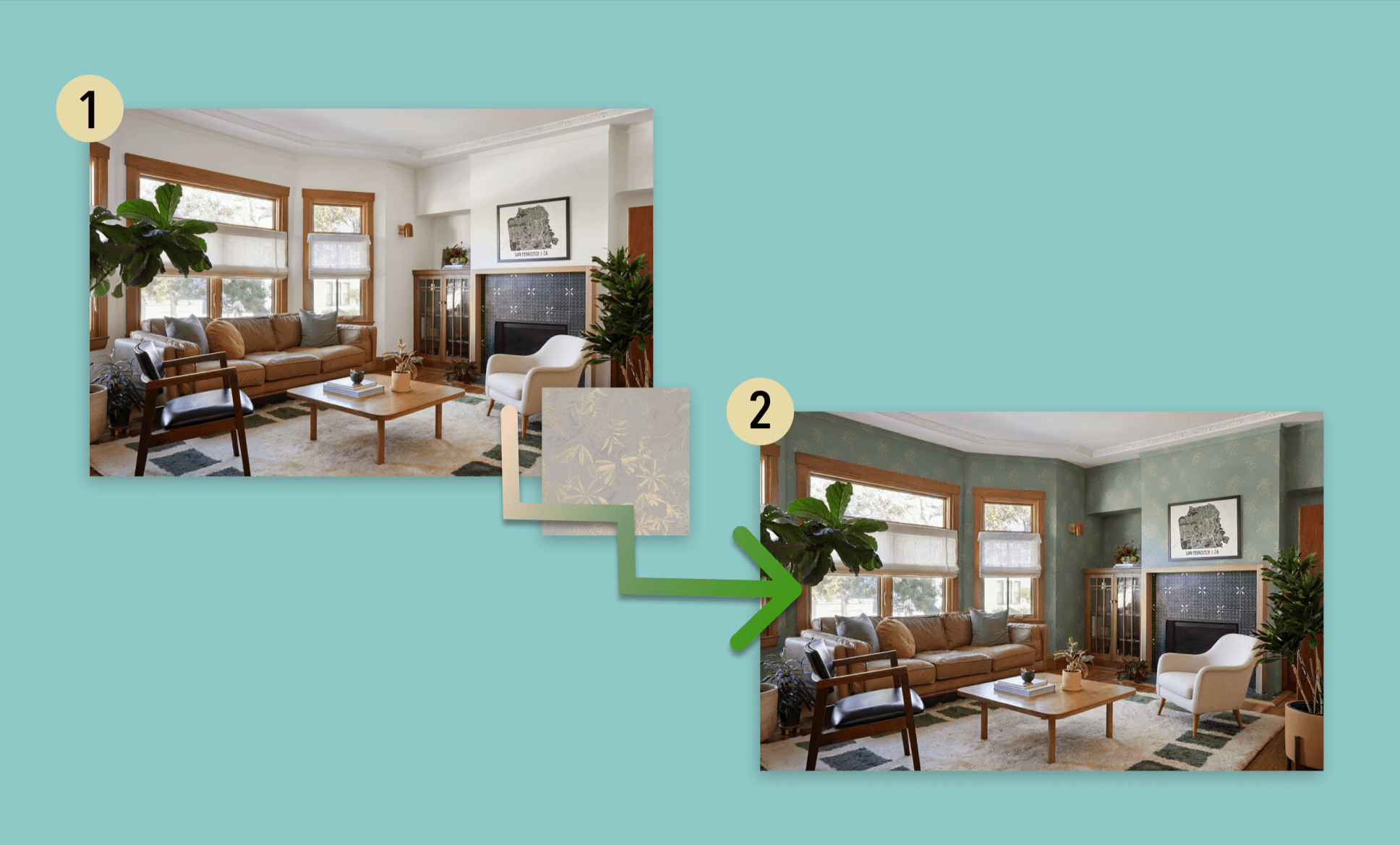
Le résultat est superbe. L'IA a détouré intelligemment les contours du plafond et ajusté les ombres. Seul petit bémol : l'image finale a perdu un poil de netteté par rapport à l'originale.
*Note : Vos images de référence d'objets ou de motifs doivent être détourées proprement sur fond neutre pour de meilleurs résultats.
Étape 3 : Rotation à 90° + contre-plongée (Qwen Edit Multiangle | 4 crédits | 10s) Au lieu de le formuler dans le prompt, j'ai utilisé les réglages d'angle natifs de Qwen : objectif grand angle, angle horizontal à 90° et vue du bas. Le changement d'angle est subtil mais cohérent, la perspective de la pièce est respectée.
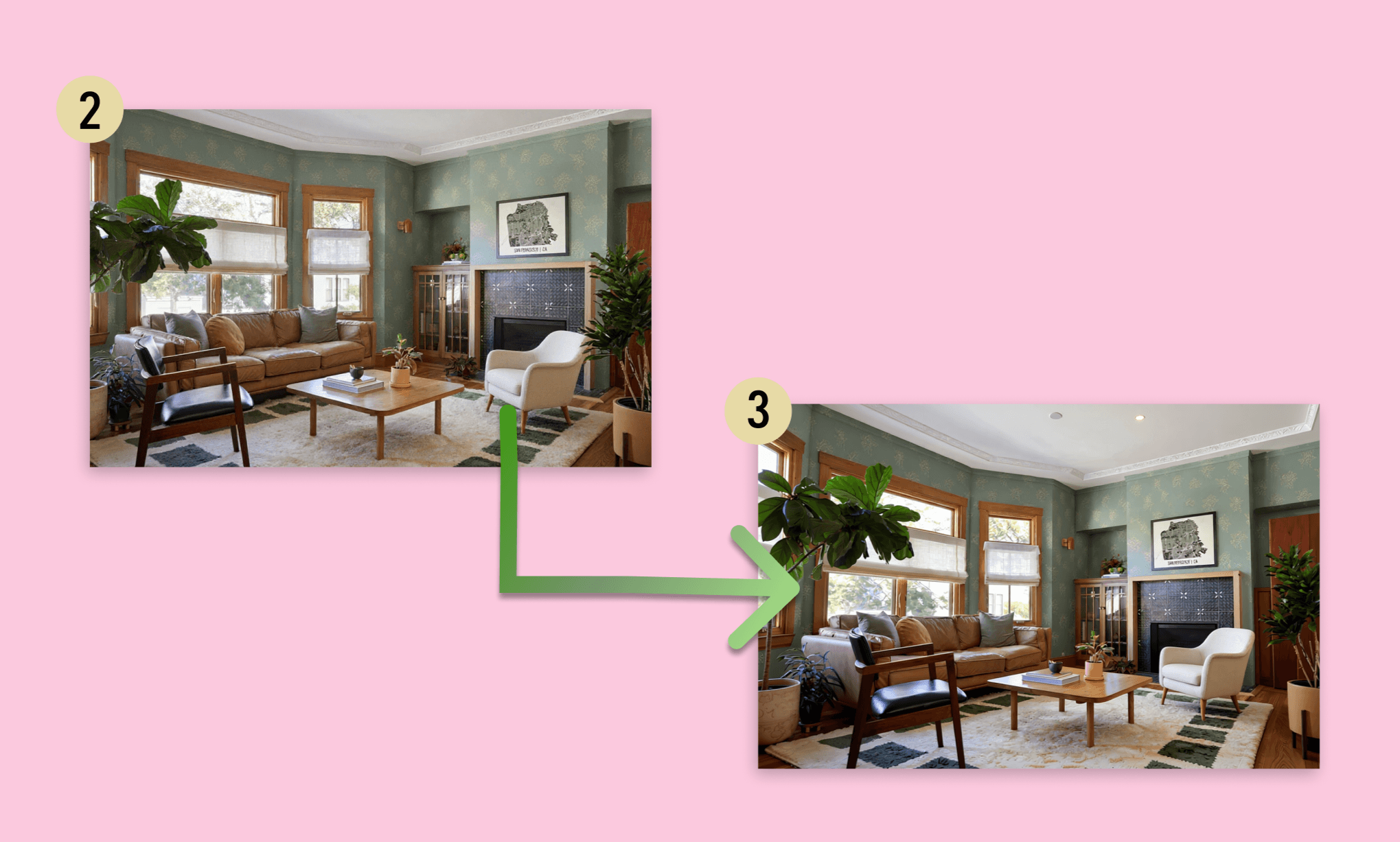
*Note : Demander un changement de POV directement par prompt écrit ne fonctionne pas très bien sans activer ces réglages de modèle.
Étape 4 : Ambiance de nuit avec le lustre (Flux Kontext Multi Image | 10 crédits | 30s)
J'ai connecté la pièce tapissée + la photo du lustre dans Flux Kontext, en lui demandant de passer en ambiance nocturne et d'allumer la lumière :
“Dans le salon de l'image 1, ajoutez la suspension de l'image 2. Passez la scène en nuit noire, avec peu de lumière venant de la fenêtre, le salon étant principalement éclairé par le lustre.”
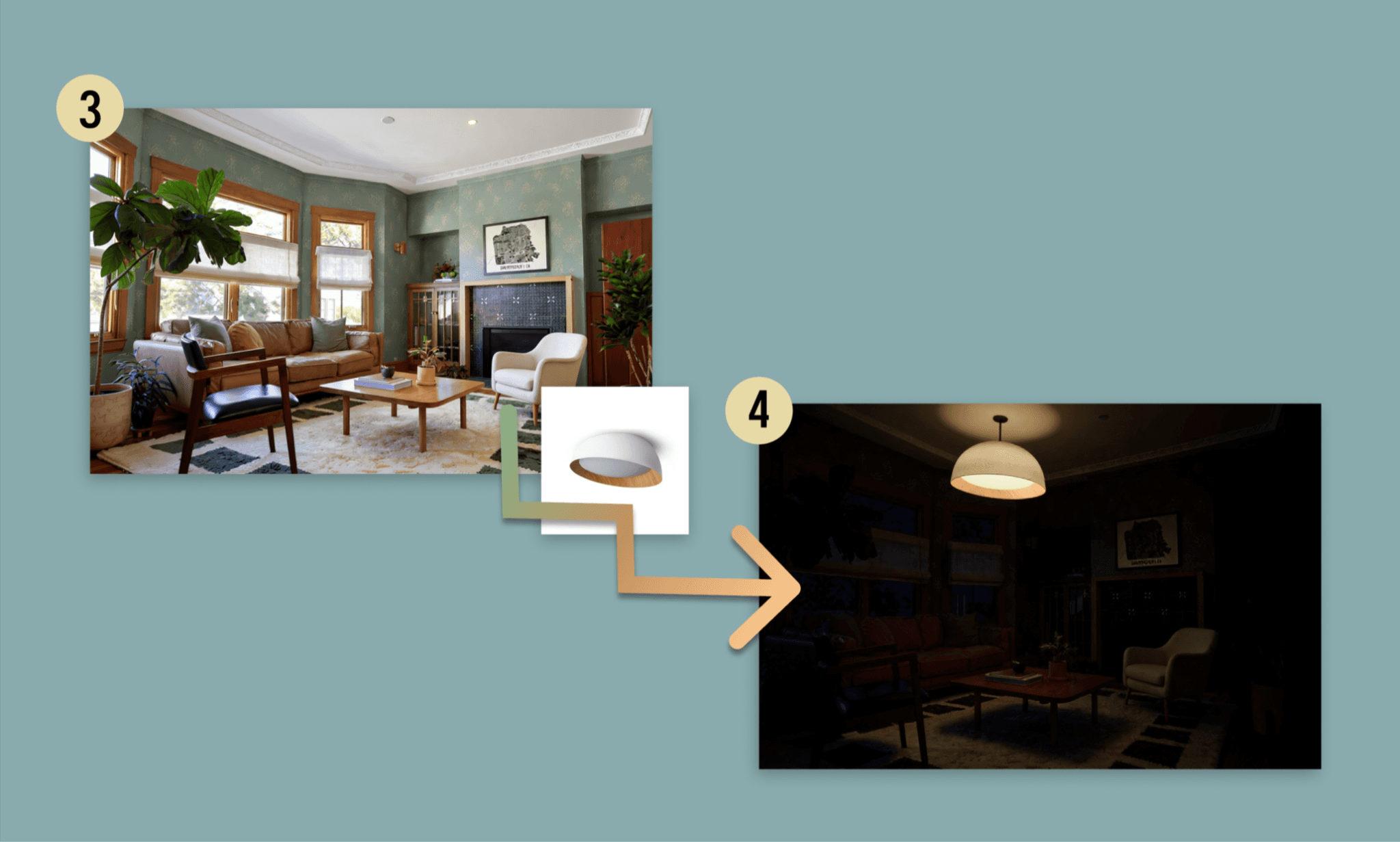
Même s'il a vu le lustre un peu grand, tout le reste est bluffant : l'ambiance lumineuse, les ombres projetées, l'atmosphère. C'est la transformation la plus spectaculaire du test.
Résumé : Comparatif des modèles GenAI de Figma Weave
J'ai fait tourner plus d'une dizaine de modèles IA différents sur Figma Weave pour cette démo. Voici un récapitulatif rapide de mon expérience avec les principaux d'entre eux :
Modèle GenAI | Mon verdict | Crédits | Temps |
Flux Fast | Rapide, pas cher, fiable — top pour des premiers jets de drafts. | 0.4 | ~30s |
Qwen Image Edit Plus | Lent, rendu très moyen, gère mal la fusion de références. | 3 | ~10 min |
Flux Canny Pro | A modifié la référence au lieu de générer un nouvel asset. | 6 | ~30s |
Google Imagen 4 | Très photoréaliste et fidèle au prompt — parfait pour l'image héro. | 6 | ~30s |
GPT Images 2.0 | Bonne qualité, mais plus lent et coûteux qu'Imagen 4. | 9 | ~1 min |
Mystic | La plus belle qualité d'image du test, justifie son prix. | 12 | ~45s |
Recraft V3 | Précis et abordable — le meilleur rapport qualité/prix. | 5 | ~30s |
Stable Diffusion 3.5 | Fiable et suit bien le prompt, finitions un poil moins polies. | 8 | ~30s |
Higgsfield | Jeux de lumières sublimes, mais trop cher pour de simples images. | 21 | ~1 min |
Flux Kontext Multi Image | Le roi de l'édition d'intérieur, demande par contre des contours cleans. | 10 | ~30s |
Qwen Edit Multiangle | Le plus rapide et économique, mais géré uniquement par molettes UI. | 4 | ~10s |
Runway Gen-4 Image | Décevant — a recadré l'image et ignoré ma chaise de référence. | 6 | ~45s |
Comparatif des modèles d'image Krea AI >
Passer des assets graphiques aux maquettes UI
Pour éprouver les visuels générés par Figma Weave en conditions réelles, j'ai voulu créer les maquettes d'écrans pour mon app Interry. J'ai opposé deux approches d'IA UI design : Figma Agent vs Banani AI avec le même prompt et les mêmes images :
"Conçois l'UI d'une app mobile pour Interry, un service déco pour meubler virtuellement sa pièce en photo. Il me faut 4 écrans :
- Écran 1 : Accueil. En-tête avec logo + wordmark. Hero banner large avec bouton d'action 'Meubler ma pièce'. En dessous, tags de catégories de produits et aperçus d'objets en carrousel.
- Écran 2 : Essai virtuel. Photo salon.png en plein écran avec 3 objets épinglés dessous : papier_peint.png, lampe.png et un placeholder de canapé. Icône de changement d'angle. Bouton CTA 'Essayer'.
- Écran 3 : Salon avec papier peint appliqué. Même interface avec le mur modifié. Onglet papier peint sélectionné dans le menu.
- Écran 4 : Salon de nuit avec luminaire. Même interface avec la version nuit de la pièce et canapé éclairé. Lampe active dans le menu bas.Direction artistique : chaleureuse, moderne, épurée. Rappel de la couleur corail-rose du logo pour les accents."
Figma Agent : Le brief respecté à la lettre, au détriment de l'intégration
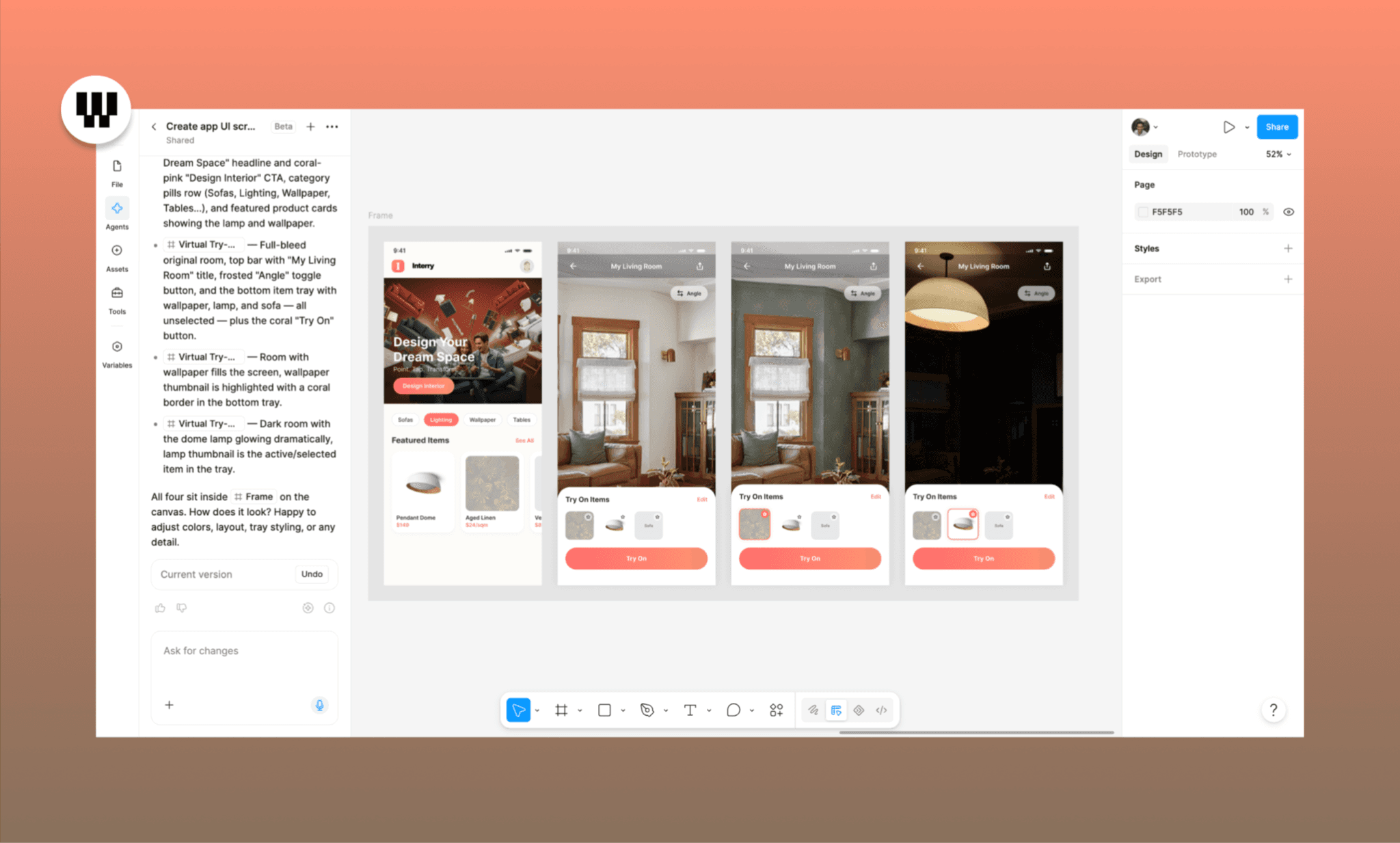
Le travail est fait en 3:30 mins mais le rendu est trop rigide. Les 4 écrans sont là, mais les proportions d'images sont écrasées, gâchant l'effet immersif indispensable sur une app de déco. Pas de barre de navigation ni de placeholders pour enrichir les manques de contenu.
Essayer un Agent UI IA gratuit >
Banani AI : Intégration soignée et détails d'UI complétés de façon logique

Découvrir et éditer ce design gratuitement >
Plus rapide (~3 min) et bien plus créatif sur l'UI globale. Les proportions d'images sont parfaites et l'IA a comblé les vides de manière cohérente : barre de navigation, icônes réelles et texte de description dynamique. Les écrans d'essayage virtuel ressemblent enfin à une vraie application disponible sur les stores.
Si Weave est redoutable pour créer vos assets créatifs, utilisez Banani AI pour assembler ces visuels en écrans d'UI réels de manière intelligente. Vous pouvez même partir d'un simple prompt vers UI sans aucun asset pour ensuite exporter vers Figma.
Créer une interface gratuitement avec Banani AI >
Peut-on utiliser Weave AI directement dans Figma ?
Oui, mais de façon bridée. Figma Weave s'utilise principalement en dehors de Figma pour l'instant. Cependant, lors de Config 2026[3], il a été annoncé que des fonctions Weave spécifiques seraient intégrées comme Tools en beta fermée dans Figma, gratuites pour les abonnés Figma payants.
Sur la capture ci-dessous, j'ai testé l'outil Change Lighting de Weave directement dans mon fichier Figma Design.
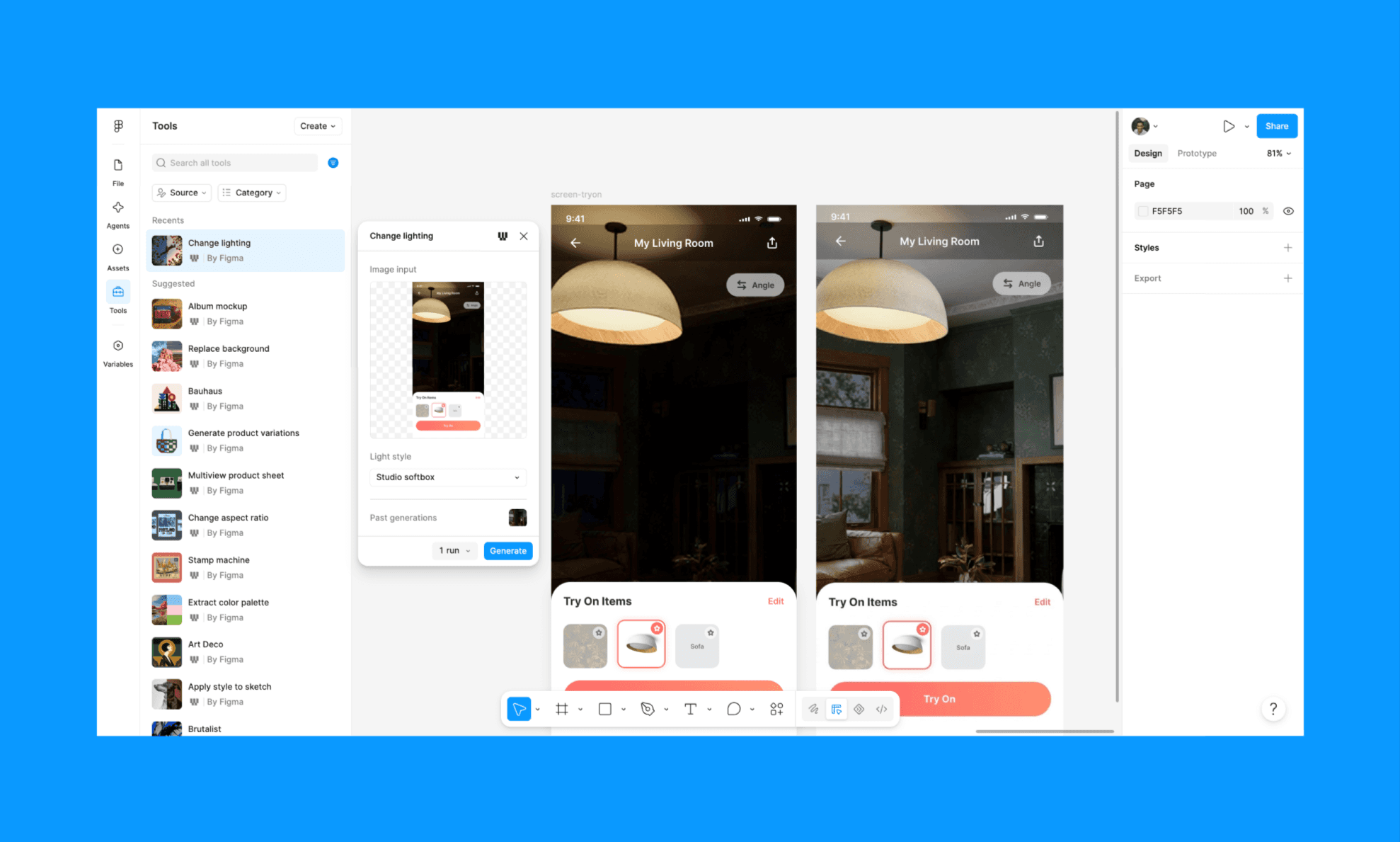
C'est ultra rapide et fonctionne comme sur l'app web, sans avoir à configurer de nœuds ou de prompts. Chaque workflow du menu de gauche propose d'ailleurs un lien pour ouvrir et modifier le graphe complet directement sur l'interface web de Weave AI.
Ce qui n'est pas encore possible, c'est de construire ses propres graphes de nœuds dans Figma. De même, en mi-2026, vous ne pouvez pas lier de frames Figma dynamiques directement dans un pipeline de nœuds Weave.
Convertir un design d'interface vers Figma >
Avantages et Inconvénients de Figma Weave
Les points forts | Les points faibles |
Plus de 20 workflows prêts à démarrer pour débuter facilement | L'interface de nœuds peut sembler complexe au début |
Le traitement des tâches en parallèle fait gagner un temps fou | Mauvais choix de modèle = crédits gâchés rapidement |
Affichage transparent du coût estimé avant de lancer le rendu | Le mélange multi-références favorise souvent un seul input |
Changement d'ambiances lumineuses de pièces bluffant | Génération de logos et de typographies de marque perfectible |
Grande diversité de modèles IA intégrés pour tous les besoins | Pas d'édition ou de création de graphe personnalisé dans Figma |
Visuels très propres si l'image source est bien détourée | La netteté des images se dégrade après plusieurs retouches d'images |
Les Weave Tools fonctionnent directement dans Figma |
L'avis des designers sur Figma Weave
En plus de mon test perso, les retours sur Reddit concernant Figma Weave sont globalement positifs mais réalistes. Beaucoup de designers UX apprécient l'accès à autant de modèles de génération et la puissance de Figma AI, mais pointent la courbe d'apprentissage comme un frein. C’est un must-have pour les agences ou studios avec des pipelines complexes de création d'assets, mais probablement de l’overkill pour un graphiste freelance qui préférera la spontanéité de Midjourney ou Krea.
Alternatives gratuites à Midjourney pour créer des visuels d'UI >
Grille de Tarifs de Figma Weave AI
Offre gratuite de Figma Weave
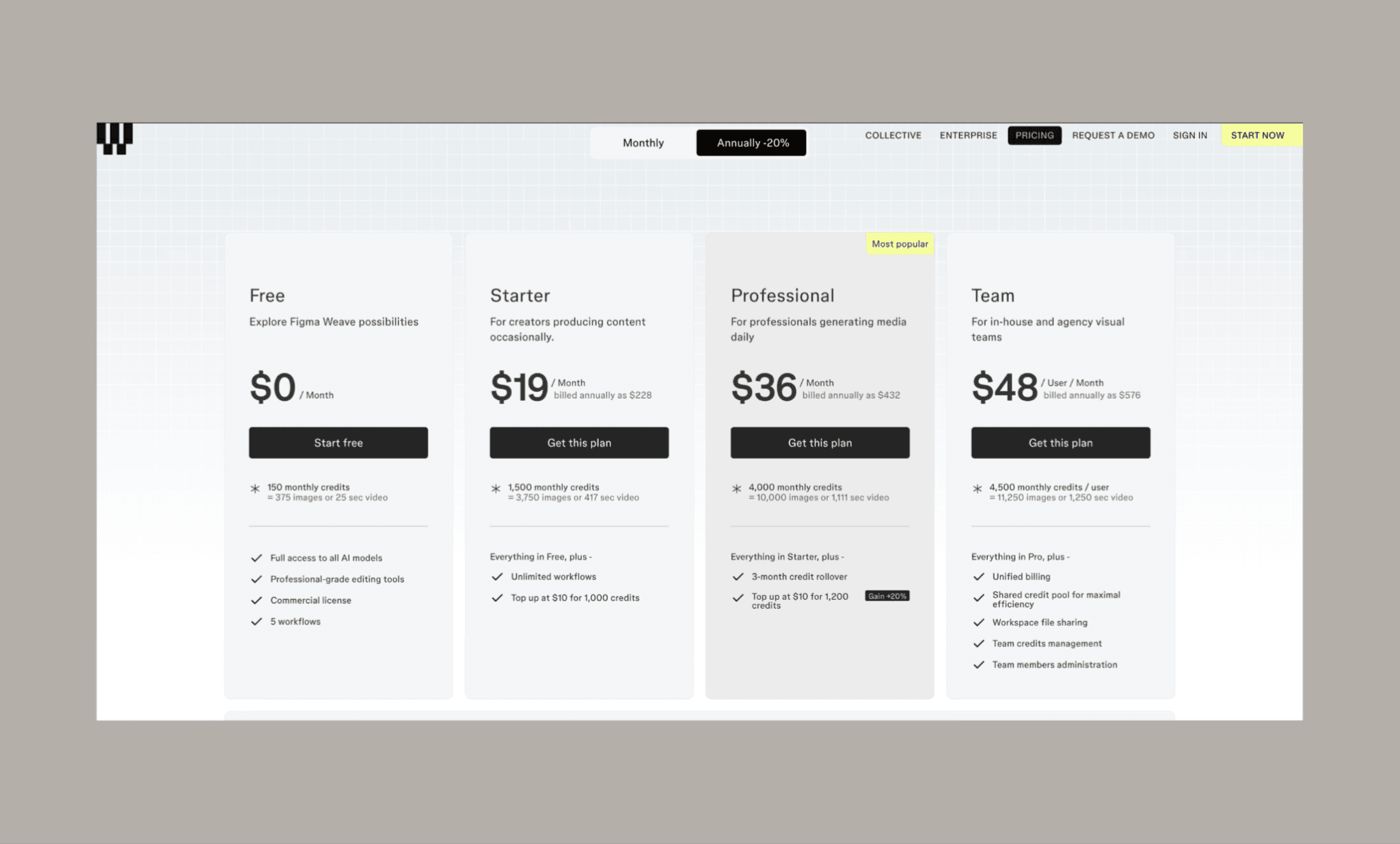
Weave AI propose une version d'essai gratuite confortable (à l’image du modèle freemium de Figma). De quoi découvrir l'outil et ses principaux modèles sans sortir la carte bleue.
150 crédits mensuels (~375 images ou 25s de vidéo)
Accès illimité à toute la bibliothèque de modèles
Fonctions d'éditions pro incluses
Licence commerciale gratuite
Jusqu'à 5 workflows simultanés
Abonnements payants Figma Weave
Formule | Tarif (Facturation Annuelle) | Crédits/Mois | Avantages clés |
Starter | 19 $/mois (228 $/an) | 1 500 (~3 750 images) | Workflows infinis, recharge rapide de 10 $ les 1 000 crédits |
Professional | 36 $/mois (432 $/an) | 4 000 (~10 000 images) | Report de crédits sur 3 mois, recharge à 10 $ les 1 200 crédits |
Team | 48 $/user/mois (576 $/an) | 4 500/user (~11 250 images) | Pool de crédits partagés, facturation unique, droits admin |
*Note : Comptez environ 20% de surcoût pour une facturation mensuelle sans engagement
Une formule Enterprise de Figma Weave est disponible sur devis pour les grandes agences.
Abonnement Weave vs Figma classique
Attention, bien qu'il s'agisse d'un produit Figma, posséder une licence Figma classique ne donne pas automatiquement droit aux fonctions pros de Weave. Ce sont deux abonnements bien distincts (en tout cas en 2026).
Toutefois, les fonctionnalités "Weave Tools" intégrées à l'espace de design Figma classique restent gratuites pendant la phase de bêta ouverte.
Est-ce que Google Stitch est gratuit en 2026 ? >
Les alternatives à Figma Weave
Flora AI vs Figma Weave
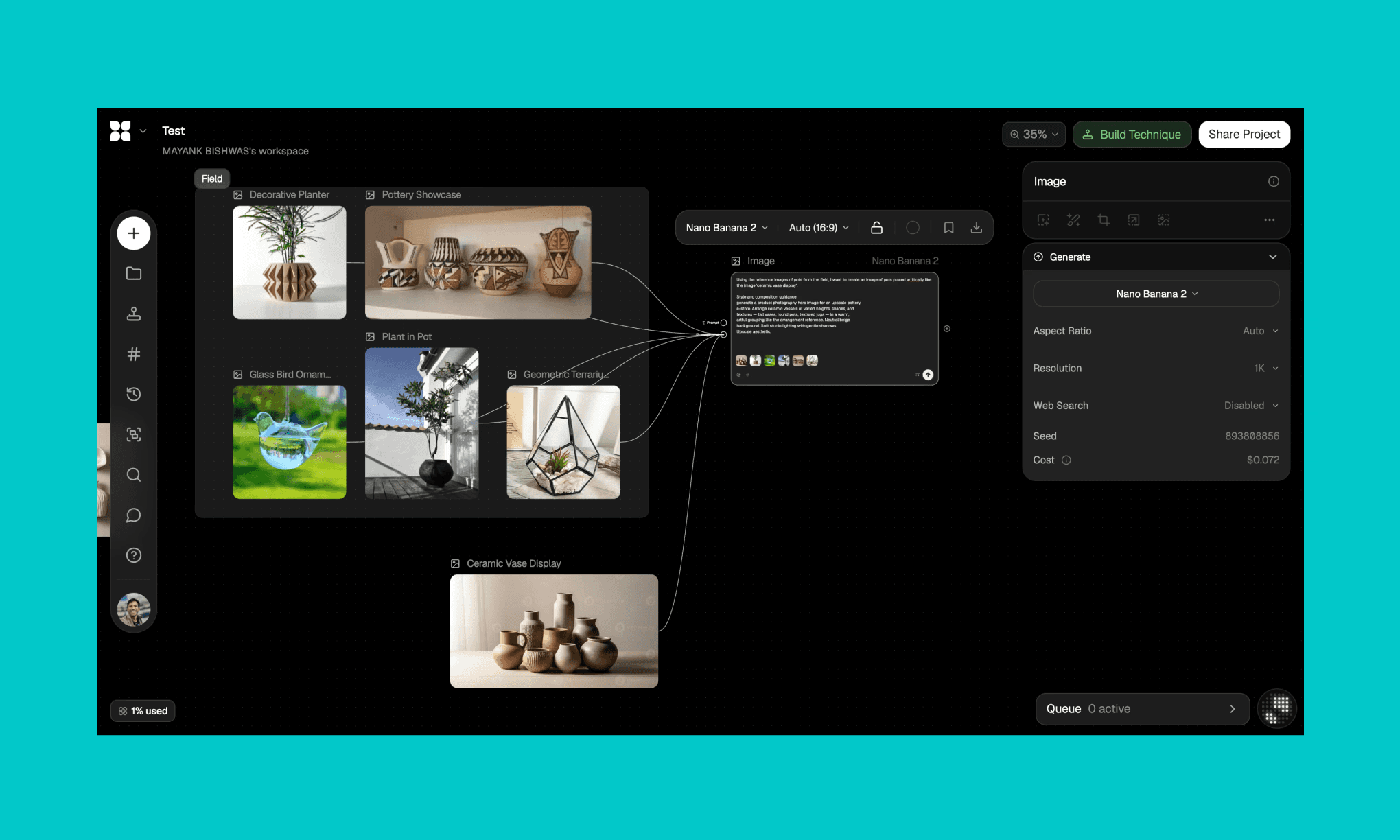
Flora AI est une suite d'IA générative basée sur des nœuds qui intègre plus de 50 modèles d'image, de vidéo et de son sur un canevas infini. Son agent Fauna AI permet de piloter et d'enchaîner vos créations par chat de façon fluide. C'est l'équivalent le plus proche de Figma Weave en termes d'ergonomie et de puissance.
Optez pour Flora AI si vous avez besoin de gros besoins en workflows audios/vidéos et que vous n'êtes pas accro à la suite Adobe/Figma.
Mon test du canevas infini de Flora AI >
Higgsfield vs Figma Weave
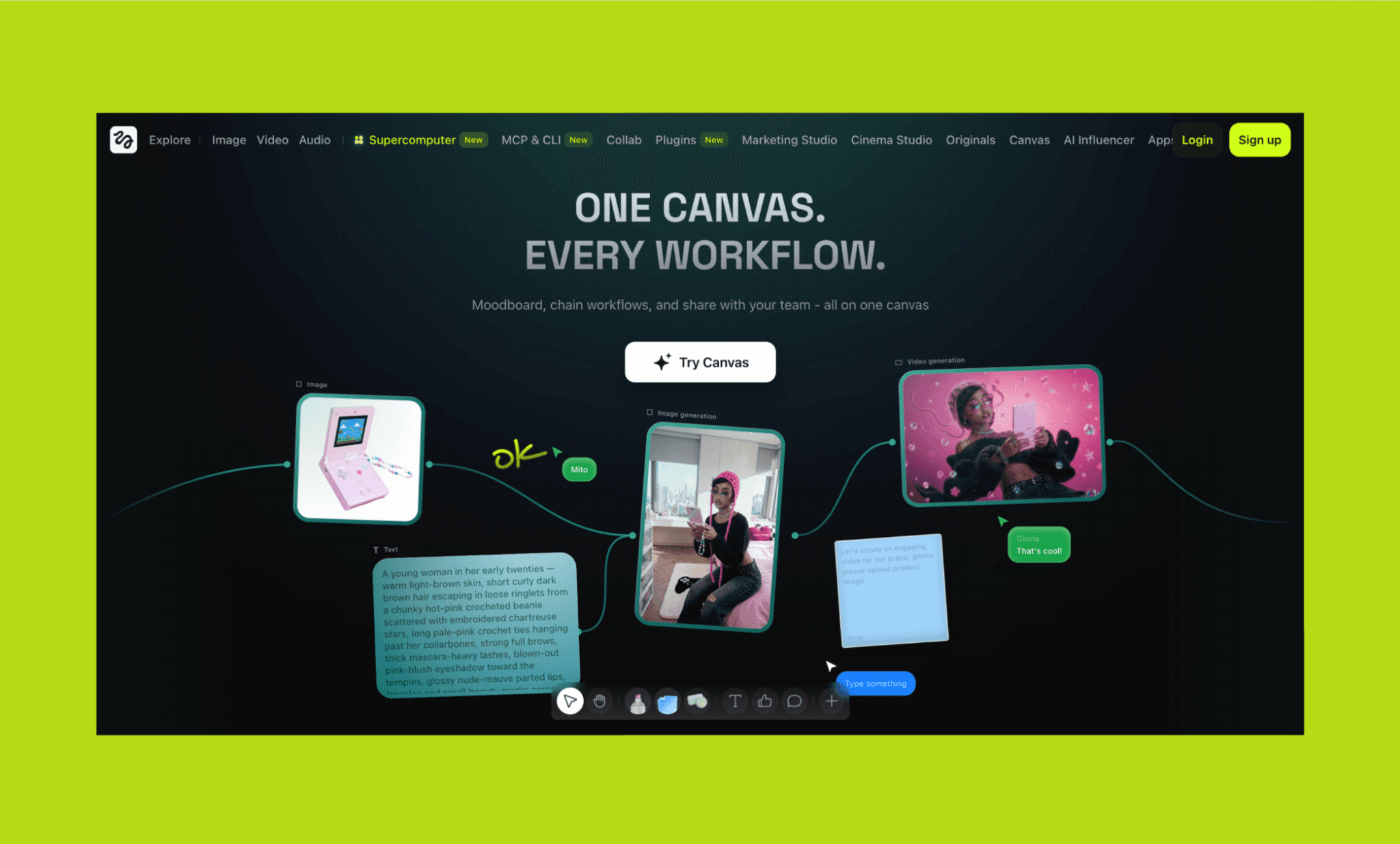
Higgsfield Canvas est également un pipeline visuel par nœuds, mais ultra spécialisé dans la production vidéo cinématique (VFX, mockups de mode en mouvement, packshots produits ou animations de pub de marque). Il permet de faire tourner les meilleurs modèles de vidéo comme Kling 3.0, Seedance 2.0 ou Veo 3.1 en collaboration temps réel.
Privilégiez Higgsfield si la production de campagnes vidéo de haut niveau est votre priorité absolue.
Magnific / Freepik Spaces vs Figma Weave
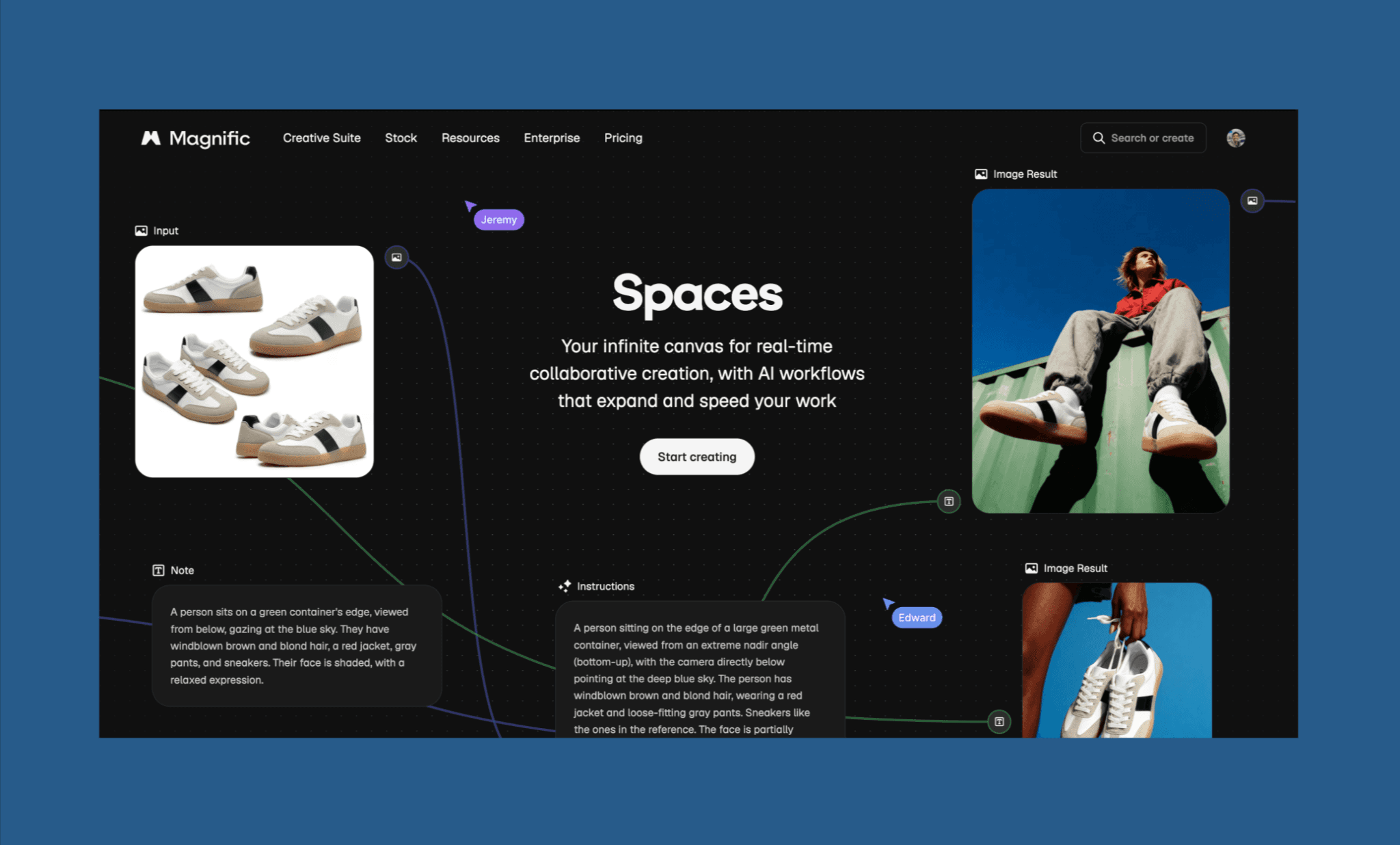
Freepik Spaces (anciennement Magnific Spaces) est un espace d'image IA collaboratif directement branché sur l'immense banque d'images de Freepik. C'est plus accessible pour les marketers et créateurs de contenu qui veulent intégrer de la GenAI rapide et de l'upscale haut de gamme sans s'embêter avec de la logique de nœuds.
Choisissez Freepik Spaces pour des manipulations visuelles simples, rapides et sans la complexité des connexions logiques.
Du rachat de Magnific AI par Freepik >
Verdict : Faut-il craquer pour Figma Weave ?
Après ce test complet de Figma Weave, l'outil vaut vraiment le détour pour s'amuser, mais n'est pas encore un outil indispensable à intégrer dans votre process de design UI quotidien. C'est lourd à manipuler, le choix des modèles demande beaucoup de clics et consomme vite vos crédits si vous n'êtes pas extrêmement précis. En revanche, pour la retouche de photos d'intérieur et les ombres réalistes, c'est impressionnant.
Figma frappe fort sur l'IA et l'évolution de Weave sera passionnante à suivre. Mais si vous cherchez dès maintenant un assistant d'UI design IA performant, agile et abordable, foncez sur Banani. Il tire parti du meilleur de Gemini et GPT pour s'intégrer directement dans votre routine Figma.
FAQ Figma Weave AI
Est-ce que Figma Weave est gratuit ?
Oui, Weave de Figma propose une offre d'essai solide de 150 crédits par mois (environ 375 générations d'images). Les formules payantes débutent ensuite à partir de 19 $/mois.
Quand Figma Weave sera-t-il disponible ?
L'outil est déjà accessible pour tous sur weave.figma.com.
Comment intégrer Weave dans Figma ?
Vous ne pouvez pas afficher le canevas de nœuds complet à l'intérieur de l'application Figma classique. Cependant, vous pouvez utiliser certains workflows sous forme d'outils de transformation (les Weave Tools) directement dans Figma Design, disponibles dans le panneau de gauche avec Figma Agent.
Combien coûte Weave AI ?
C'est un modèle freemium. L'abonnement payant va de 19 $/mois (Starter) à 48 $/user/mois (Team) en facturation annuelle. Le coût d'un rendu varie quant à lui de 0,4 à plus de 20 crédits selon la puissance du modèle sélectionné.
Existe-t-il d'autres IA de création d'UI dans Figma ?
Oui, Figma intègre son propre agent IA dans Figma Design pour aider à la création ou la modification de composants d'interfaces. On trouve aussi d'excellentes extensions comme Figma plugins créées par UXPilot ou Visily. Pour une solution complète de prototypage rapide exportable directement vers Figma, testez Banani AI gratuitement.
Références
[1] https://weave.figma.com/
[2] https://techcrunch.com/2025/10/30/figma-acquires-ai-powered-media-generation-company-weavy/
[3] https://www.figma.com/blog/connecting-figma-and-weave/


