
Fonctionnalités Clés | Text-to-UI, capture d'écran vers wireframe, diagramme IA, prototypage, collaboration en temps réel |
Évaluations | G2 : 4.4/5 | Product Hunt : 4.3/5 |
Avantages | Espace de travail intuitif, conversion de capture d'écran ultra-précise, prototypage gratuit |
Inconvénients | L'édition IA régénère au lieu de modifier, logique de diagramme peu fiable, friction UX sur plusieurs étapes |
Essai Gratuit | Gratuit à vie : 300 crédits IA/mois (600 le premier mois), 2 tableaux, sans carte bancaire |
Offres Payantes | Pro 11 $/mois · Business 29 $/mois (facturation annuelle) |
Alternatives |
Qu'est-ce que Visily AI ?
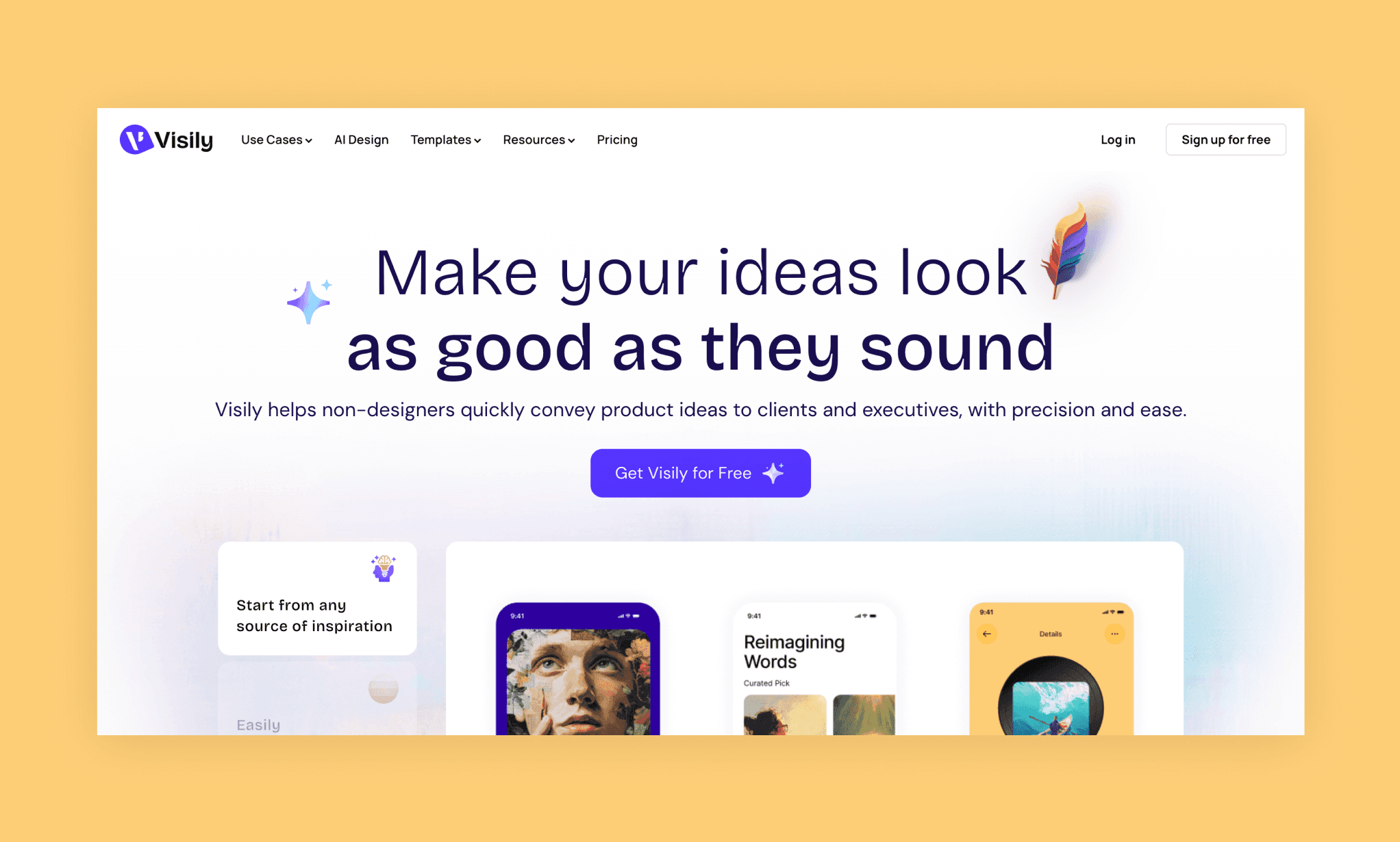
Visily[1] est un outil de design d'interface boosté à l'IA conçu pour les non-designers qui veulent passer de l'idée au wireframe sans toucher à Figma. Il gère le text-to-UI, la conversion de capture en design, le diagramming, le prototypage et la collaboration en temps réel sur un seul écran.
Visily AI a été fondé par Buu Nguyen en 2021, et son PDG est Jordan Woods depuis 2023[2].
Générez une UI avec l'IA, gratuitement >
Test des fonctionnalités de la version gratuite de Visily AI
Étape | Note | Points Forts | Points Faibles |
4/5 | Sans CB, options claires pour démarrer | Écran de choix supplémentaire avant le tableau de bord | |
3/5 | Question de clarification (mobile vs desktop), barre de navigation inférieure logique | Logique des couleurs perfectible, icônes non conformes au prompt, pas d'accès direct à l'éditeur | |
2/5 | Le clic-pour-modifier est intuitif, aucuns crédits consommés pour les modifs manuelles | L'IA a régénéré au lieu de modifier, sélection d'écran ignorée | |
5/5 | Liens automatiques logiques, simple d'ajouter des parcours personnalisés, gratuit | N/A | |
2/5 | Faible coût en crédits (10), questions de clarification, édition intuitive | Nœud de décision cassé, friction au changement de mode, aperçu redondant | |
4/5 | Précision de réplique à 100 %, rapide, extension navigateur très efficace | 30 crédits pour une seule capture d'écran |
Étape 1 : S'inscrire gratuitement & choisir son point de départ
Comme pour la plupart des outils de design IA, l'inscription à Visily est simple, gratuite et sans carte bancaire. Après quelques questions de personnalisation, et juste avant d'accéder au dashboard, vous devez choisir votre point de départ :
i) Wireframes ou diagrammes assistés par IA
ii) Modèles de wireframes
iii) Modèles de diagrammes (les flux de travail)
Avec en option de 'Partir de zéro'
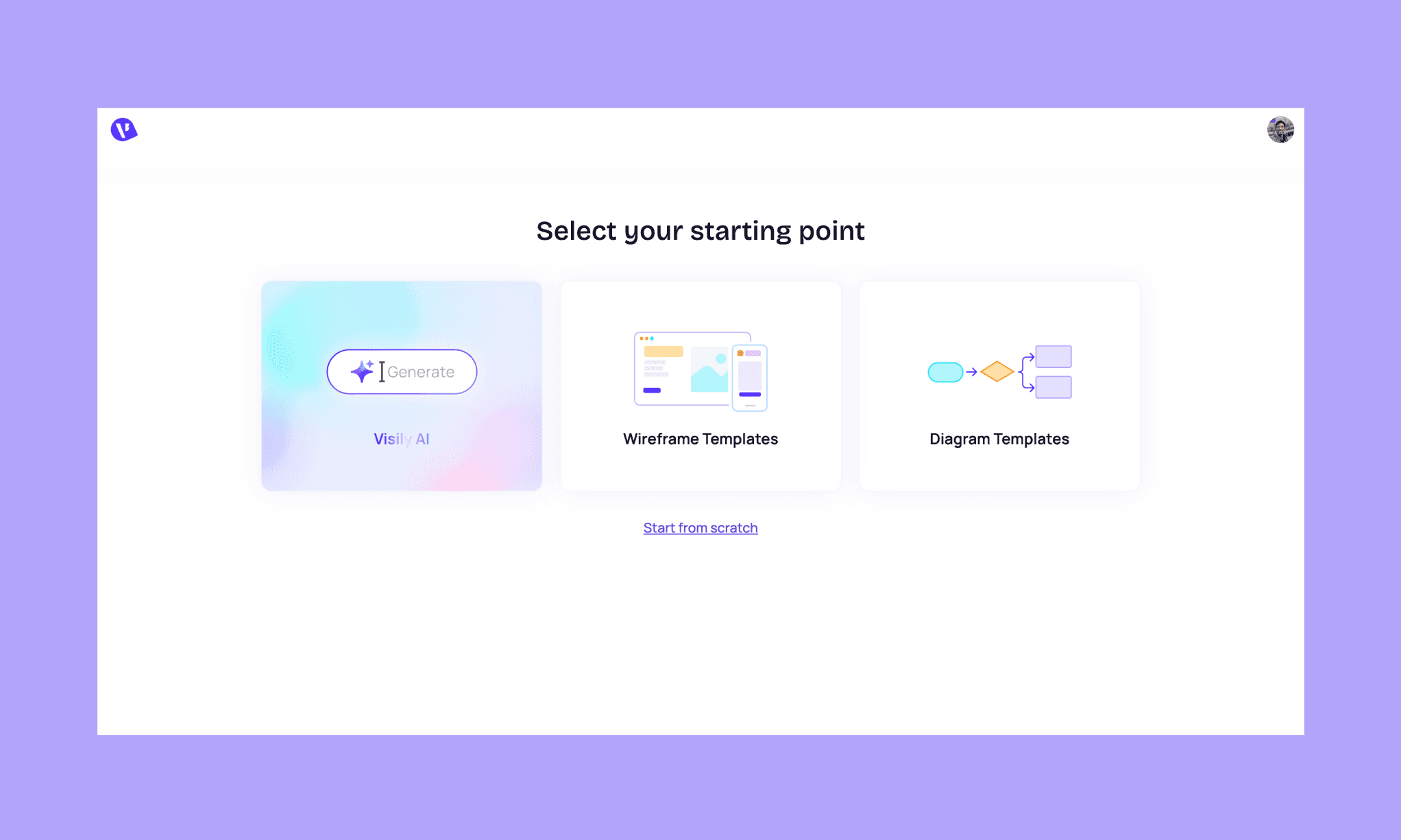
Voulant tester le Générateur d'UI IA de Visily, j'ai choisi la première option.
Étape 2 : Prompt-to-UI avec Visily IA
Astuce sympa de leur zone de prompt : taper un slash « \ » affiche des exemples de prompts pour générer des UI/wireframes mobiles, web apps, images, etc. J'ai préféré tester mes propres consignes pour une UI mobile d'application de notes minimaliste (style Things 3) :
“Conçois une app de notes minimaliste appelée Notty avec des icônes style verre 3D, du bleu canard et du orange comme couleurs principales, et une typographie sans-serif géométrique. Génère deux écrans :
> Écran 1 — un dashboard d'accueil avec une barre latérale propre listant les sections Aujourd'hui, À venir et Liste globale à côté d'une liste de tâches sur la zone principale.
> Écran 2 — une vue détaillée/édition d'une note montrant le titre, le corps du texte, la date d'échéance et les tags.”
Pendant le traitement, le système m'a posé une question de clarification super pertinente (Générer des écrans mobile ou desktop ?), un très bon point.
Au début, seuls les deux écrans générés sont apparus — sans interface de chat ni espace d'édition direct. J'ai pu ajuster rapidement la palette de couleurs, mais pour passer à l'édition pure, j'ai dû cliquer sur « Open Board ». Un peu redondant. Le flux serait bien plus fluide en passant directement du prompt à l'éditeur où s'affiche la génération, à l'image de ce que font des outils de design IA comme Banani AI.
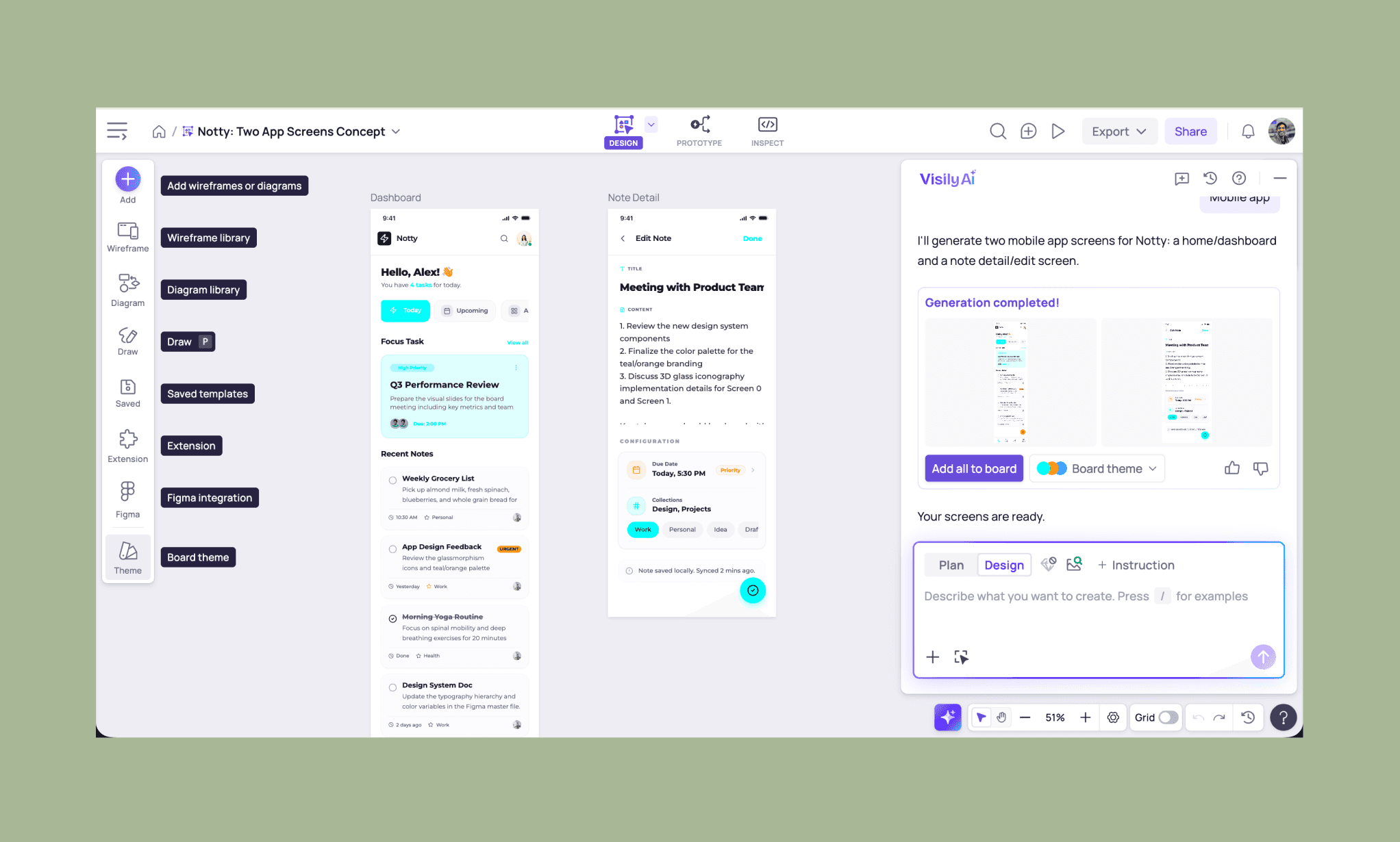
Côté résultat, j'ai des sentiments mitigés. Les deux écrans intègrent bien mes éléments d'UX. Le dashboard d'accueil propose même une barre de navigation inférieure très logique pour ce type d'app. Cependant, certains détails d'interface manquent de finesse.
- Les tags comme 'Priorité Haute' utilisent un bleu canard trop proche du fond pour être lisibles.
- Le bleu canard étant la couleur primaire, le bouton d'ajout (action clé) aurait dû l'être aussi, mais il est orange « alerte ».
- Le style verre 3D des icônes n'est pas au rendez-vous.
La génération des deux écrans a pris ~3 minutes et 60 crédits.
Étape 3 : Édition manuelle et édition par IA avec Visily
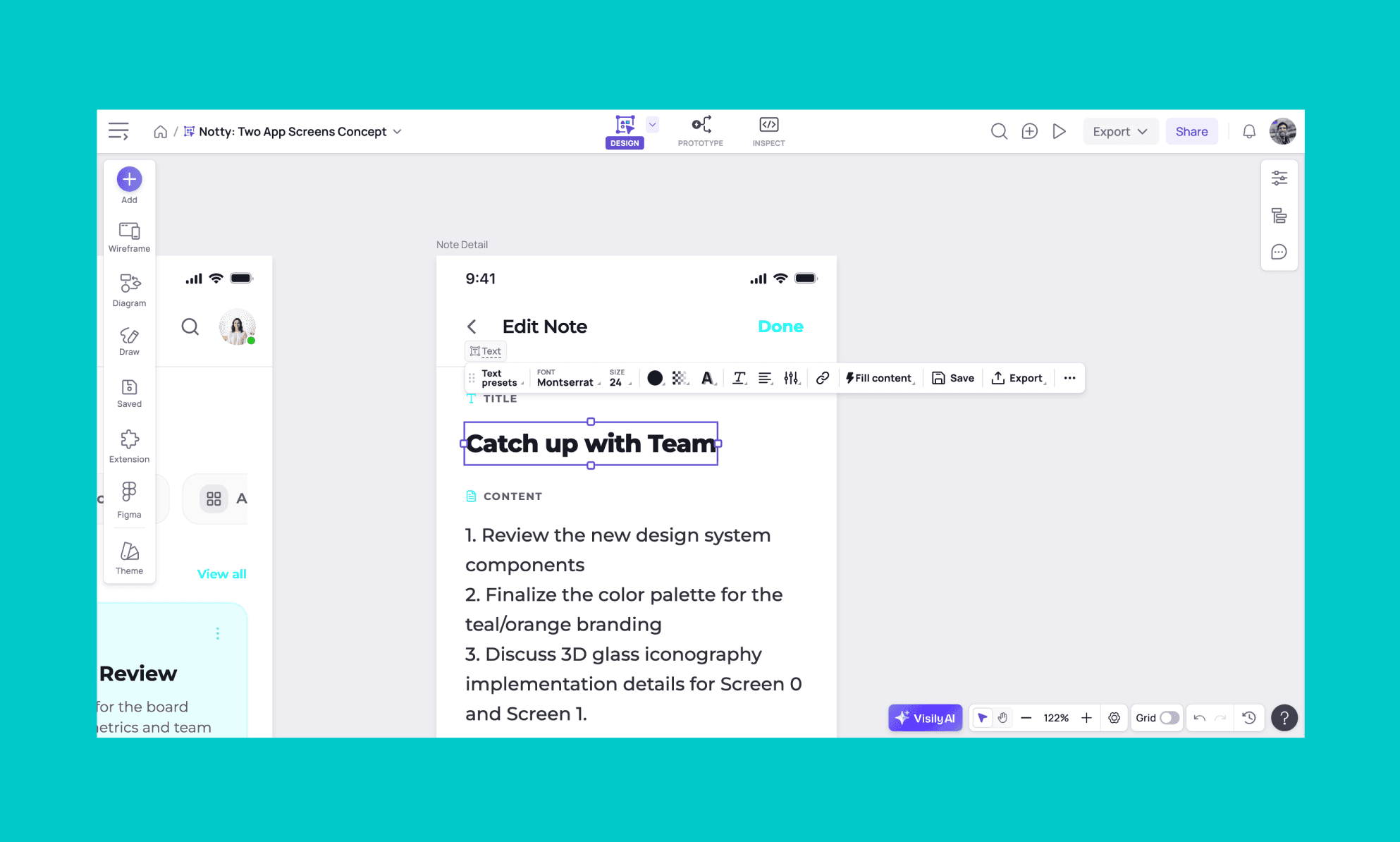
La fonctionnalité clé de Visily reste le clic-pour-modifier. Survolez n'importe quel élément d'interface, sélectionnez-le, glissez-le ou double-cliquez pour éditer directement. Un énorme plus : toutes les retouches manuelles dans Visily sont gratuites et sans coût en crédits.
Pour pousser l'édition IA dans ses retranchements, j'ai sélectionné le premier écran et demandé :
“Modifie la couleur du texte/bouton 'Priorité Haute' pour le rendre plus visible.”
Un test classique quand on fait du vibe design.
L'IA m'a répondu : “Je vais mettre à jour la couleur du bouton/texte 'Priorité Haute' sur les deux écrans mobiles pour améliorer la lisibilité.” puis a relancé la génération de 2 écrans.
Déception : ma sélection de l'Écran 1 n'a donc servi à rien. De plus, le second écran initial ne possédait même pas cet élément.
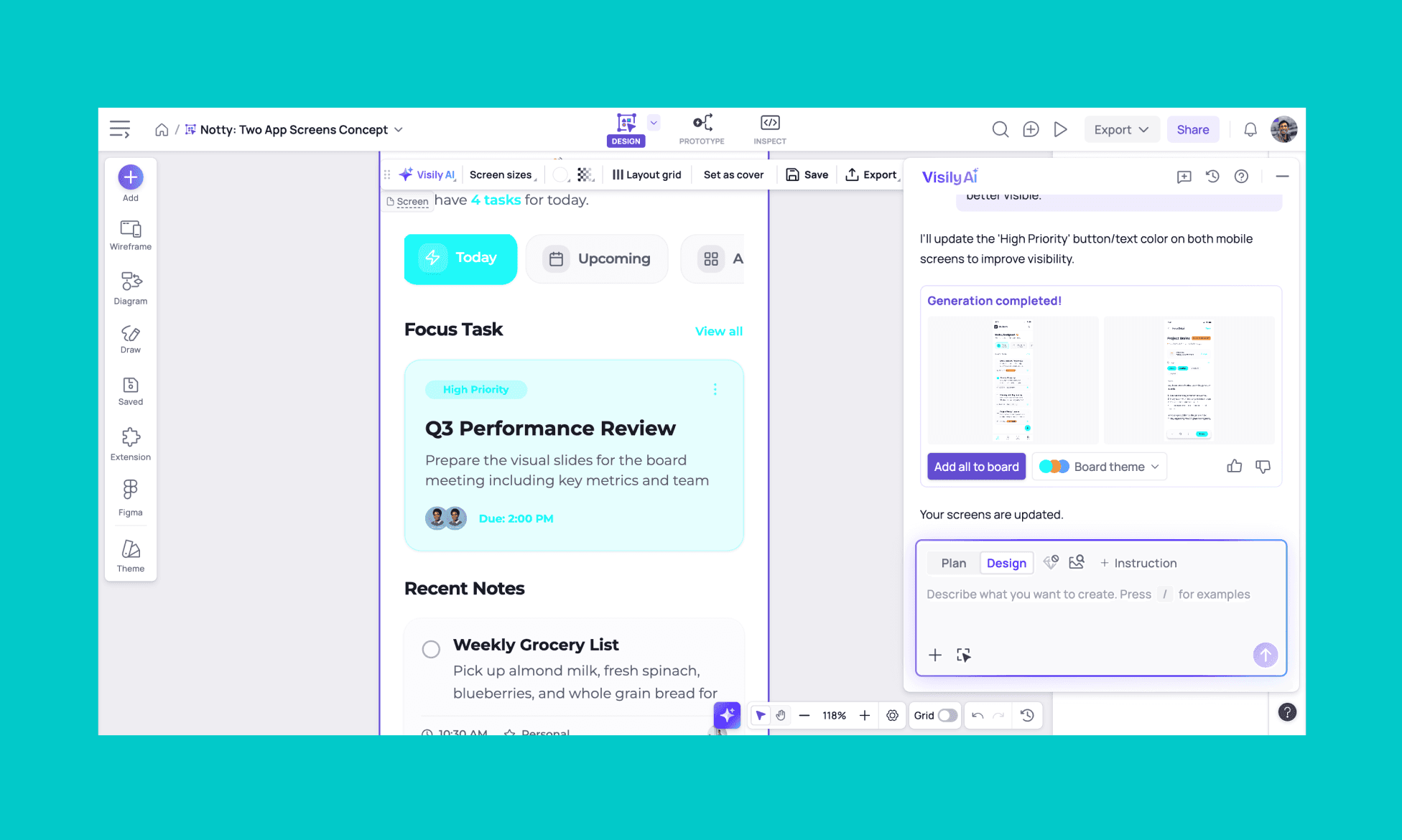
Je m'attendais à voir les modifications appliquées directement sur mon plan de travail. À la place, j'ai reçu 2 nouveaux écrans distincts dans le chatbox. J'ai dû cliquer dessus pour les agrandir et les comparer.
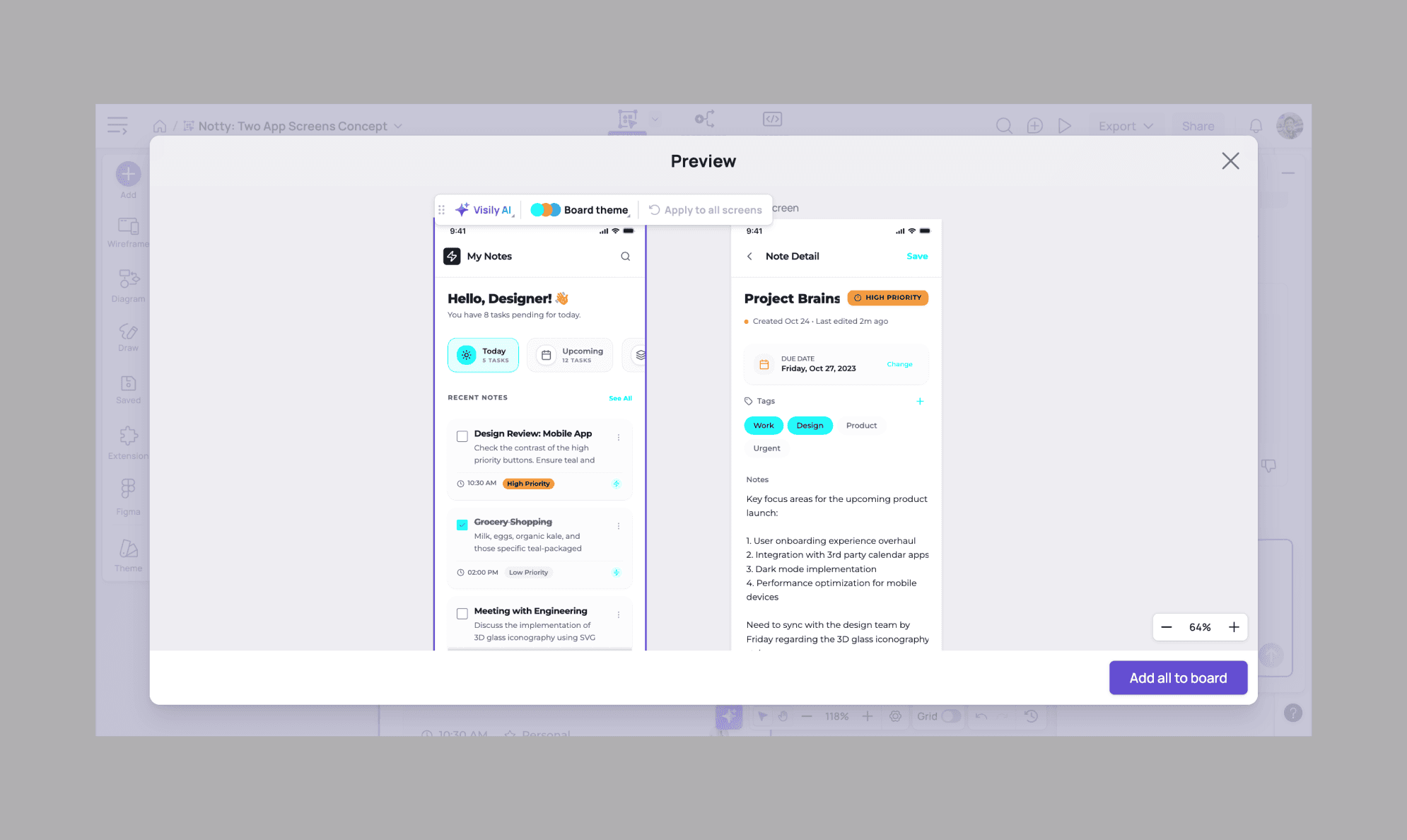
En regardant le résultat, je réalise que mes 2 écrans ont été entièrement régénérés à partir du prompt initial + la nouvelle consigne de modif. Le rendu fait un peu surchargé, loin de l'esprit minimaliste recherché. Seul point sympa : cette fois-ci, l'icône 'ajouter une note' est passée en bleu canard d'elle-même.
Bilan : ~2 minutes passées, 60 crédits en moins, et un échec de modification ciblée par IA.
(J'ai finalement ajouté ces nouveaux écrans à mon tableau et supprimé les deux premiers.)
Modifiez votre UI via chat IA, gratuit >
Étape 4 : Prototypage IA avec Visily
Vous pouvez activer le générateur de prototypes IA directement depuis le menu supérieur. En un clic, l'outil trace des flèches connectant vos écrans de manière super logique pour créer vos flux utilisateurs. Pour ajouter un lien, c'est un jeu d'enfant : sélectionnez un composant, étirez la flèche apparue vers l'écran souhaité. Intuitif et bluffant d'efficacité !
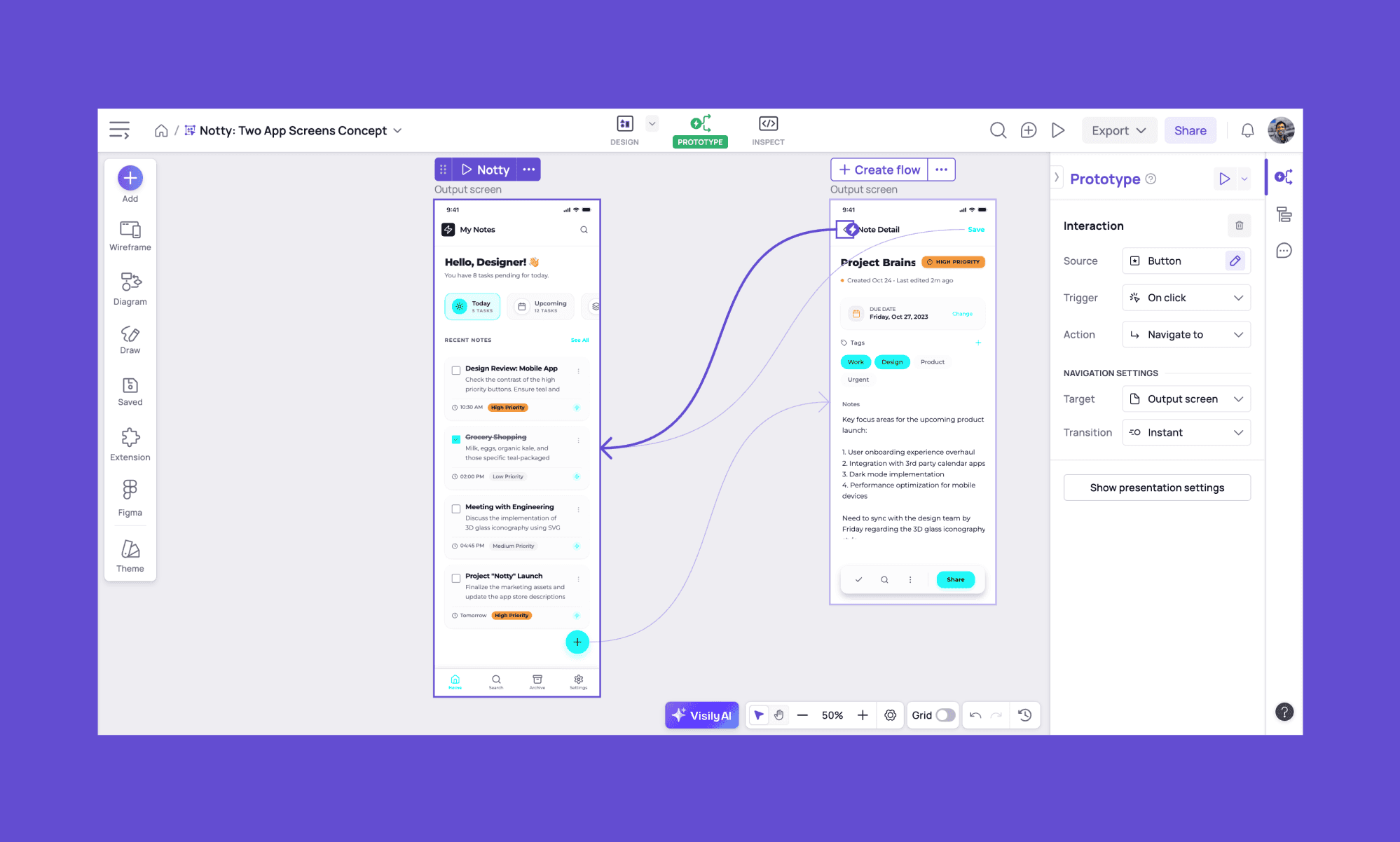
*Note : Les flèches claires ont été tracées automatiquement par Visily AI. La foncée est de moi.
Pour tester le rendu en direct, un clic sur 'Play' ouvre un onglet interactif où tous vos composants cliquables fonctionnent parfaitement.
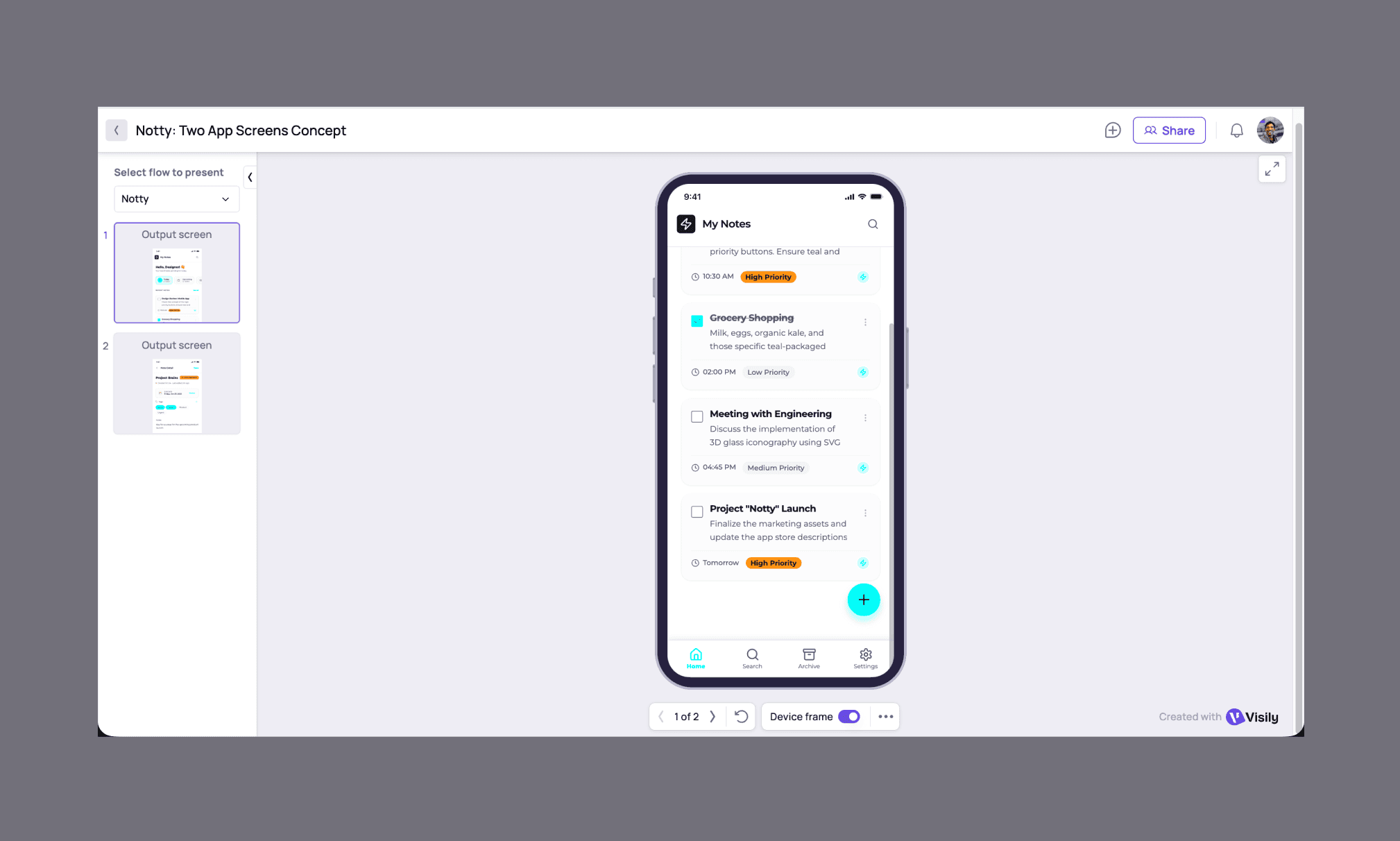
Le prototypage ne consomme aucun crédit sur Visily AI.
Étape 5 : Génération de diagrammes avec Visily IA
La création de diagrammes est l'une des fonctionnalités phares de Visily. Même si cela ressemble d'abord à un simple outil de flowchart, c'est en fait un outil de brainstorming puissant façon Miro AI. Parfait pour collaborer en équipe et peaufiner vos concepts d'interface directement sur le plan de travail.
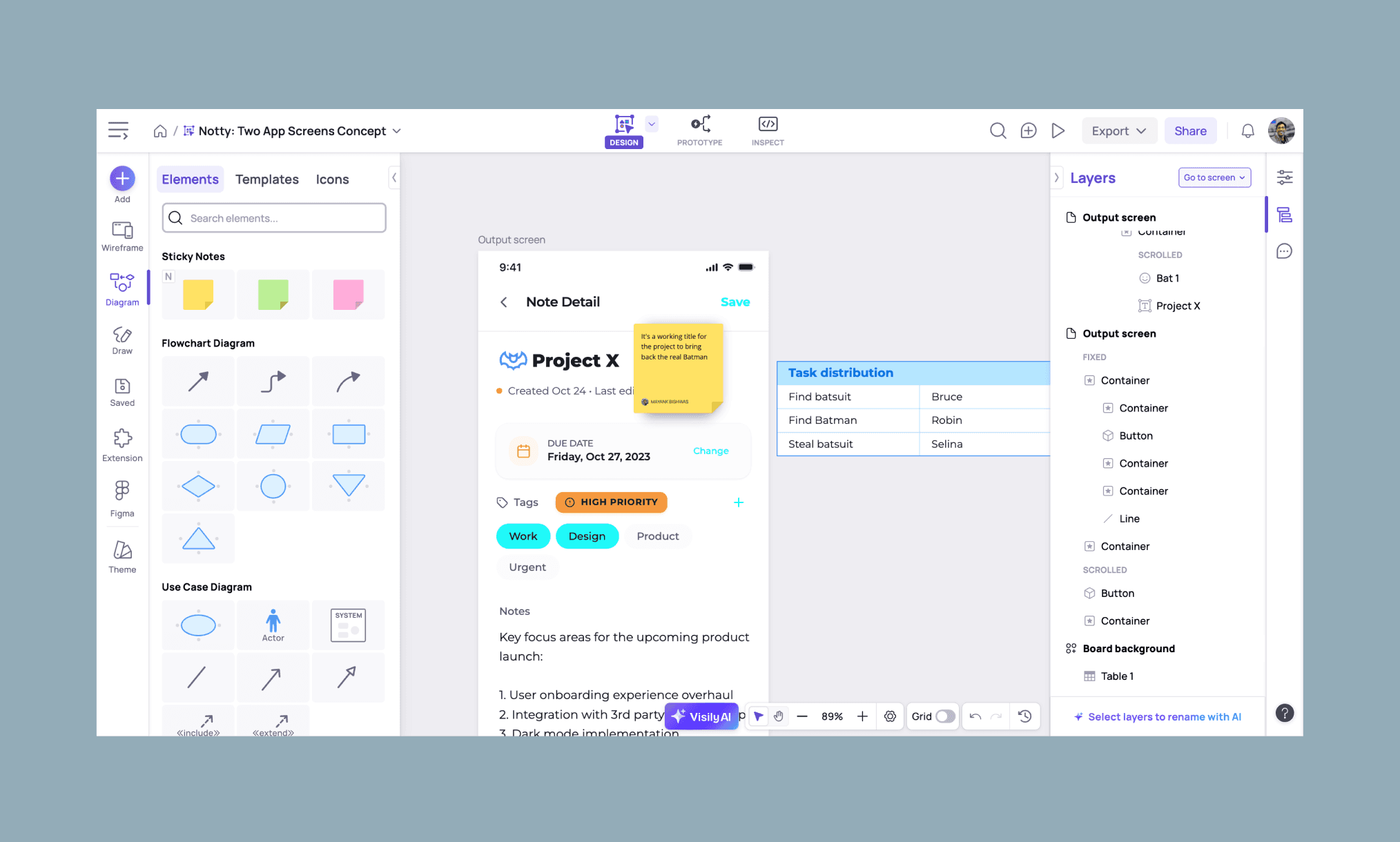
Grâce aux fonctions manuelles, j'ai pu ajouter des icônes, des notes autocollantes et des tableaux. Il y a aussi des templates pour vos flowcharts, vos feuilles de route et vos mindmaps.
Tout cela est considéré comme de l'édition manuelle, donc 100 % gratuit.
Pour mettre à l'épreuve le générateur automatique de diagrammes IA, j'ai ouvert un nouveau board et soumis ce prompt pour mon app de Notes :
"Crée un diagramme de parcours utilisateur pour Notty, notre app de notes minimaliste. Étapes clés : landing page, écran d'inscription, onboarding (sélection du style de note), dashboard d'accueil, création de la première note, rappel et obtention du premier badge. Utilise une mise en page verticale avec des icônes pour chaque étape."
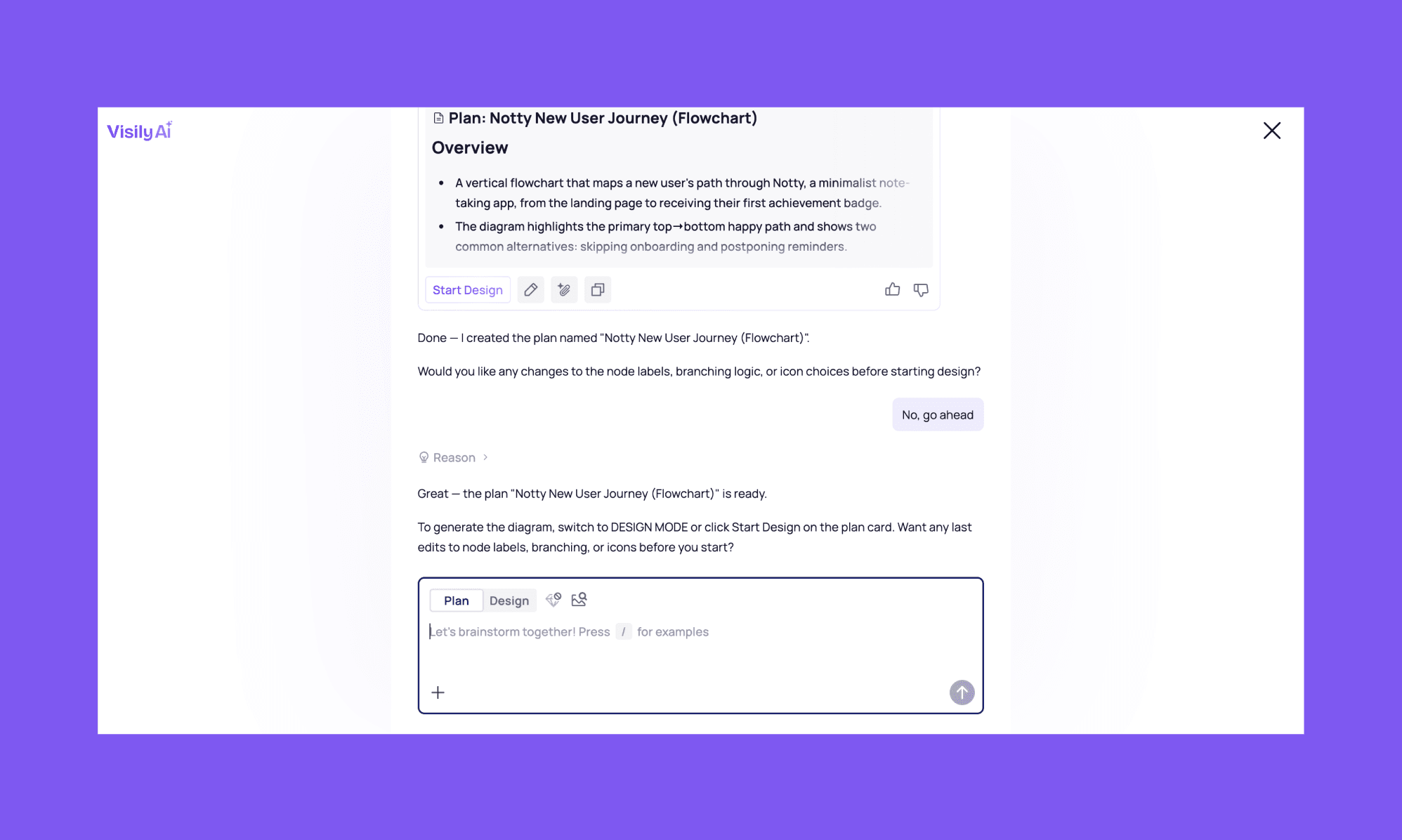
J'ai encore une fois apprécié les questions de clarification et le fait de pouvoir suivre le raisonnement de l'IA pendant qu'elle générait le plan de travail. Mais une fois le plan prêt, elle m'a invité à cliquer sur un bouton 'Start Design' qui... n'existait tout simplement pas !
J'ai dû basculer en 'Design Mode', relancer ma demande manuellement, et passer par un aperçu figé avant d'accéder au board final. Beaucoup d'étapes inutiles.
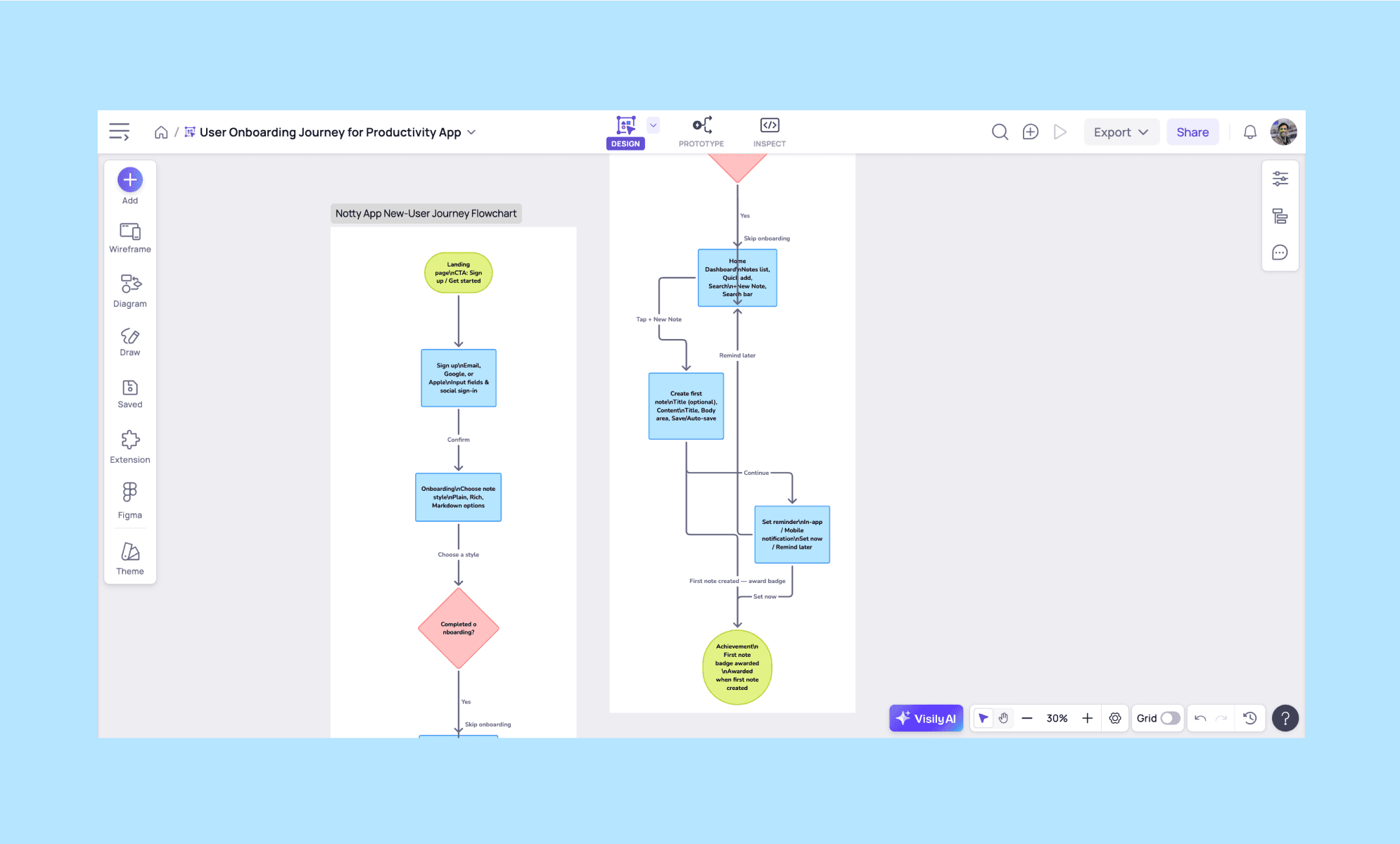
*Note : Un seul diagramme a été créé, ce qui est logique. J'ai divisé l'image en deux parties zoomées pour que le texte reste bien lisible.
Temps de traitement : environ 5 minutes pour 10 crédits utilisés.
Si l'IA a bien identifié toutes les étapes de mon flux, la structure graphique et la logique d'enchaînement ont posé problème. Par exemple, le losange de décision rouge 'Onboarding complété ?' ne propose qu'une seule issue ('Oui') au lieu de proposer 'Oui' ou 'Non'. De même, cette question devrait arriver plus tôt, et non après l'inscription.
Ce flowchart est une base de démarrage, mais il réclame de nombreuses retouches manuelles. Heureusement, tout comme pour l'UI générée par l'IA, l'édition de ces éléments est extrêmement simple et intuitive.
Créer un diagramme de flux gratuitement sur Miro AI >
Étape 6 : L'extension d'édition de capture d'écran Visily AI
À l'instar de MagicPath, Visily propose une extension de navigateur super pratique pour capturer puis éditer n'importe quel site directement sur leur workspace[3]. Son fonctionnement est ultra simple : installez l'extension, naviguez sur la page web qui vous inspire, lancez la capture, choisissez le mode wireframe, et importez-la sur votre espace d'édition en un clin d'œil !
Une notification sur l'application Web de Visily vous confirme que l'import est réussi.
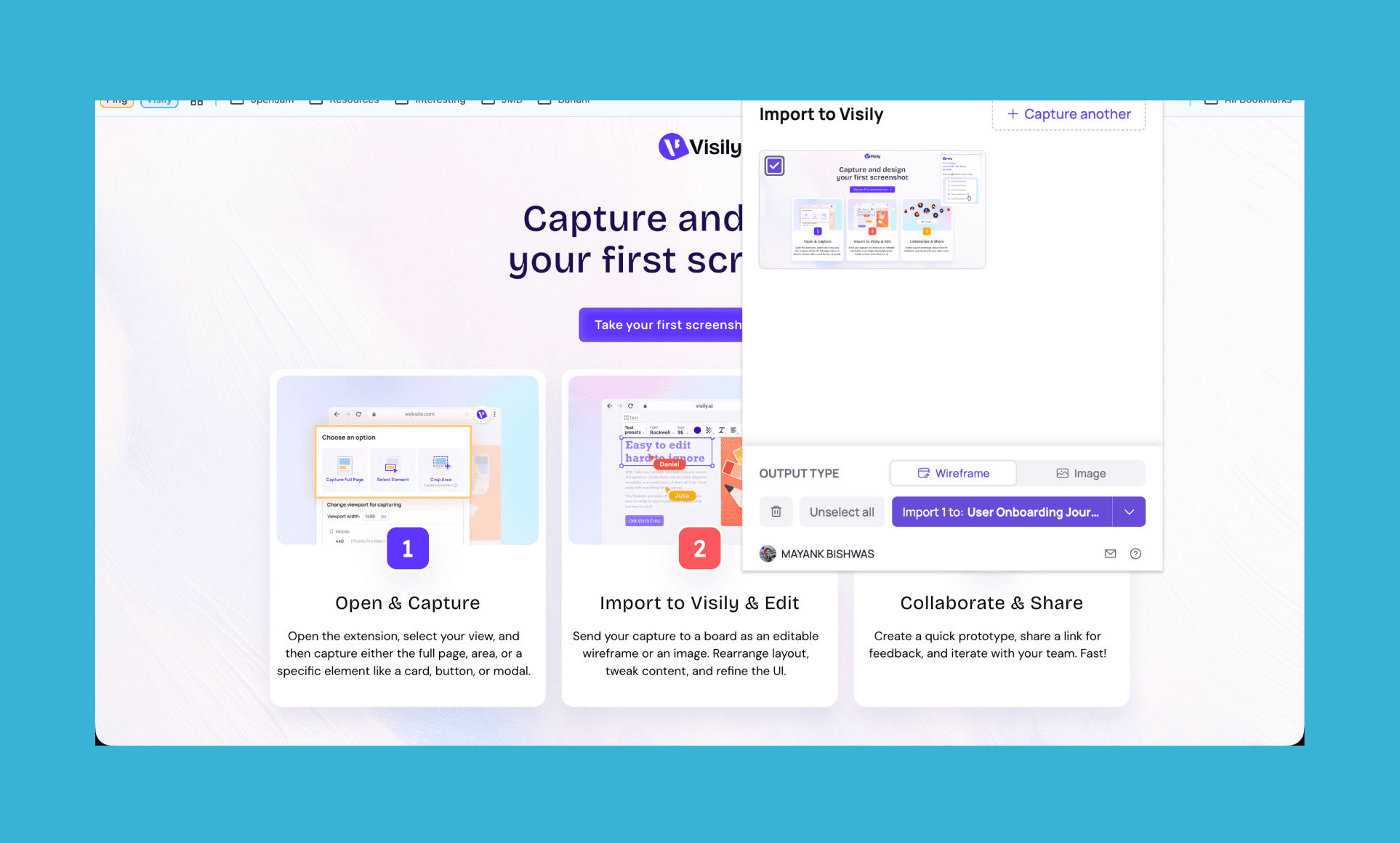
*Note : J'ai directement capturé la page d'accueil de l'extension de Visily.
En un peu moins de deux minutes (selon la taille de votre page), vous récupérez une réplique éditable parfaite de votre écran à 100 %. Franchement impressionnant !
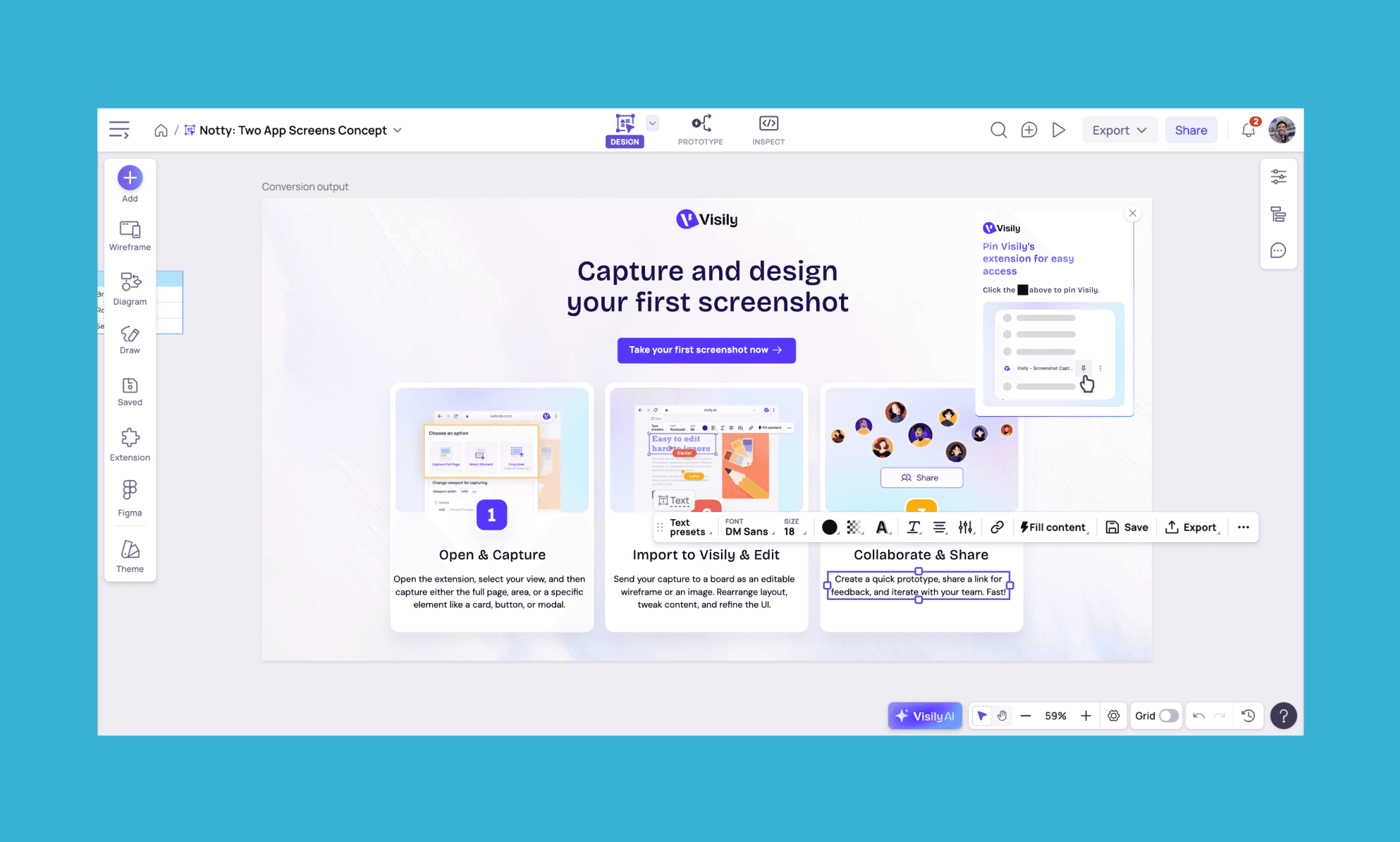
Comptez environ ~3 minutes pour passer d'une capture d'écran à un wireframe éditable. Coût : 30 crédits.
Transformez une capture d'écran en wireframe éditable >
Mises à jour des fonctionnalités clés de Visily AI en 2026
L'export du design-to-code est désormais disponible pour les plans Pro et Business
Plan Mode pour structurer vos idées par IA avant de concevoir vos premiers écrans
L'importation de designs depuis Figma est accessible pour les versions Pro et Business
Les Design Instructions offrent un contrôle beaucoup plus fin sur la cohérence visuelle
Le mode Deep Design permet d'obtenir des rendus d'application beaucoup plus léchés et esthétiques
Tarifs de Visily AI
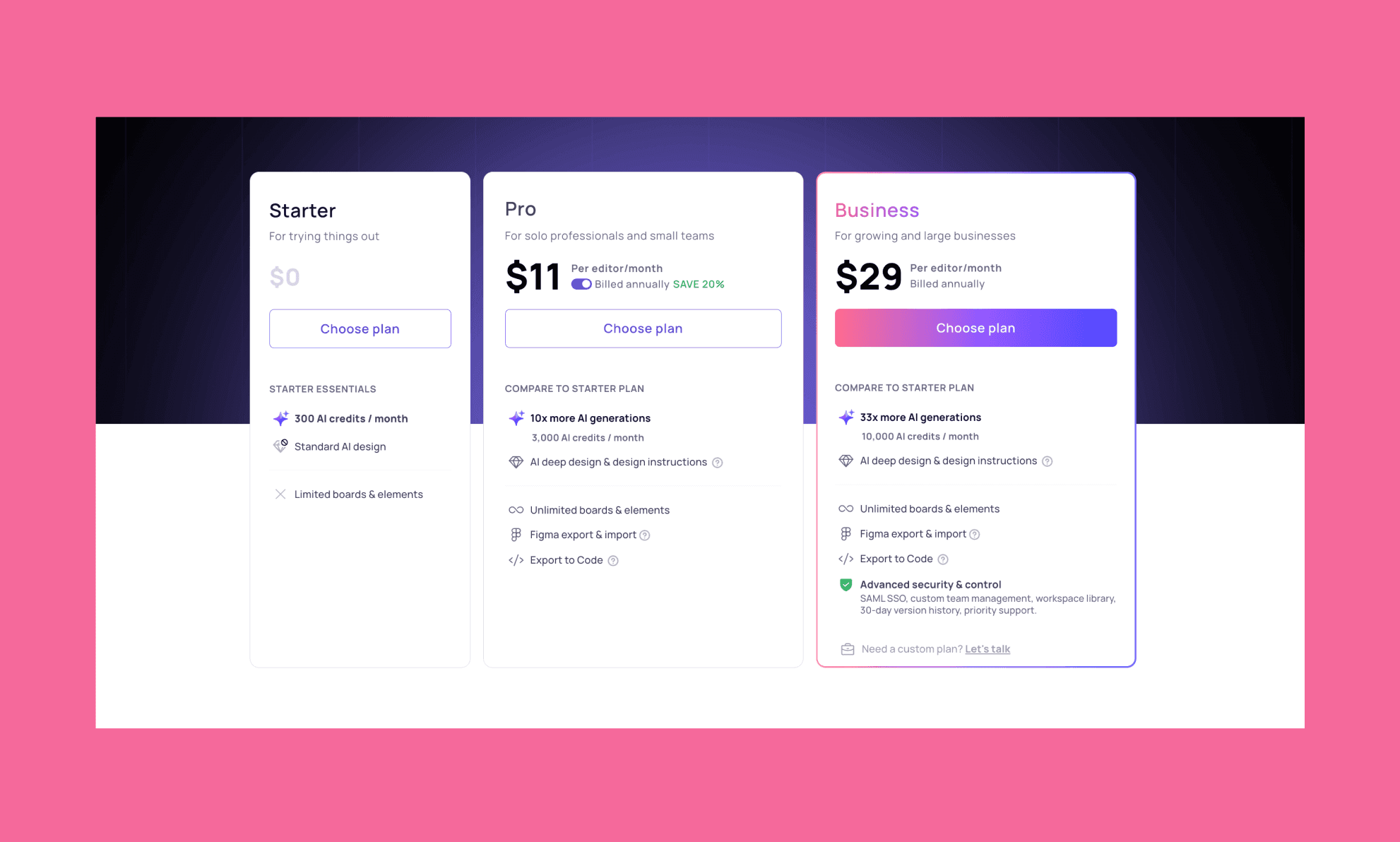
Plan gratuit de Visily
Visily IA adopte un modèle freemium similaire à ses concurrents en UI/UX IA. Vous pouvez tester toutes les fonctions de design IA de base gratuitement, et l'inscription se fait sans carte de crédit.
300 crédits IA/mois (et 600 crédits offerts le premier mois)
Fonctionnalités de design IA standard
2 tableaux modifiables par espace de travail
Offres payantes de Visily
Les tarifs de Visily sont beaucoup plus clairs et simples que ceux des autres outils de design IA du marché. Il n'y a que deux plans payants : Pro & Business. Le plan Pro s'adresse aux créateurs solo et petites équipes, tandis que l'offre Business cible les organisations plus structurées. Une option sur mesure (Enterprise) est également disponible sur demande.
Pro | Business | |
Tarif | $11/éditeur/mois (facturation annuelle) | $29/éditeur/mois (facturation annuelle) |
Idéal pour | Professionnels indépendants et petites structures | Équipes en croissance et grandes entreprises |
Crédits IA | 3 000/mois | 10 000/mois |
Design IA | Deep design & instructions de design | Deep design & instructions de design |
Tableaux | Illimités | Illimités |
Figma | Export & import | Export & import |
Export de code | Oui | Oui |
Sécurité & admin | N/A | SAML SSO, gestion d'équipe, bibliothèque partagée, support prioritaire |
Avantages et inconvénients de Visily
Avantages | Inconvénients |
Espace drag-and-drop nickel pour l'édition manuelle, sans consommer de crédits | Flux IA fastidieux avec de nombreuses étapes et aperçus redondants |
Passage de capture d'écran à wireframe ultra précis et rapide grâce à l'extension web | L'édition IA a tendance à recréer l'ensemble au lieu d'ajuster l'élément ciblé |
Prototypage hyper intuitif relié de manière logique, totalement gratuit en crédits | Pas de mise en page automatique (auto layout), réajustements manuels fréquents |
Le switch hi-fi/low-fi préserve vos éléments tout en adaptant proprement le style visuel | L'IA de diagrammes comprend bien les étapes mais bute sur le choix des formes et la logique globale |
Collaboration fluide et instantanée avec gestion complète des commentaires |
Avantages & inconvénients de Claude Design >
Comparatif des alternatives à Visily
Banani vs Visily
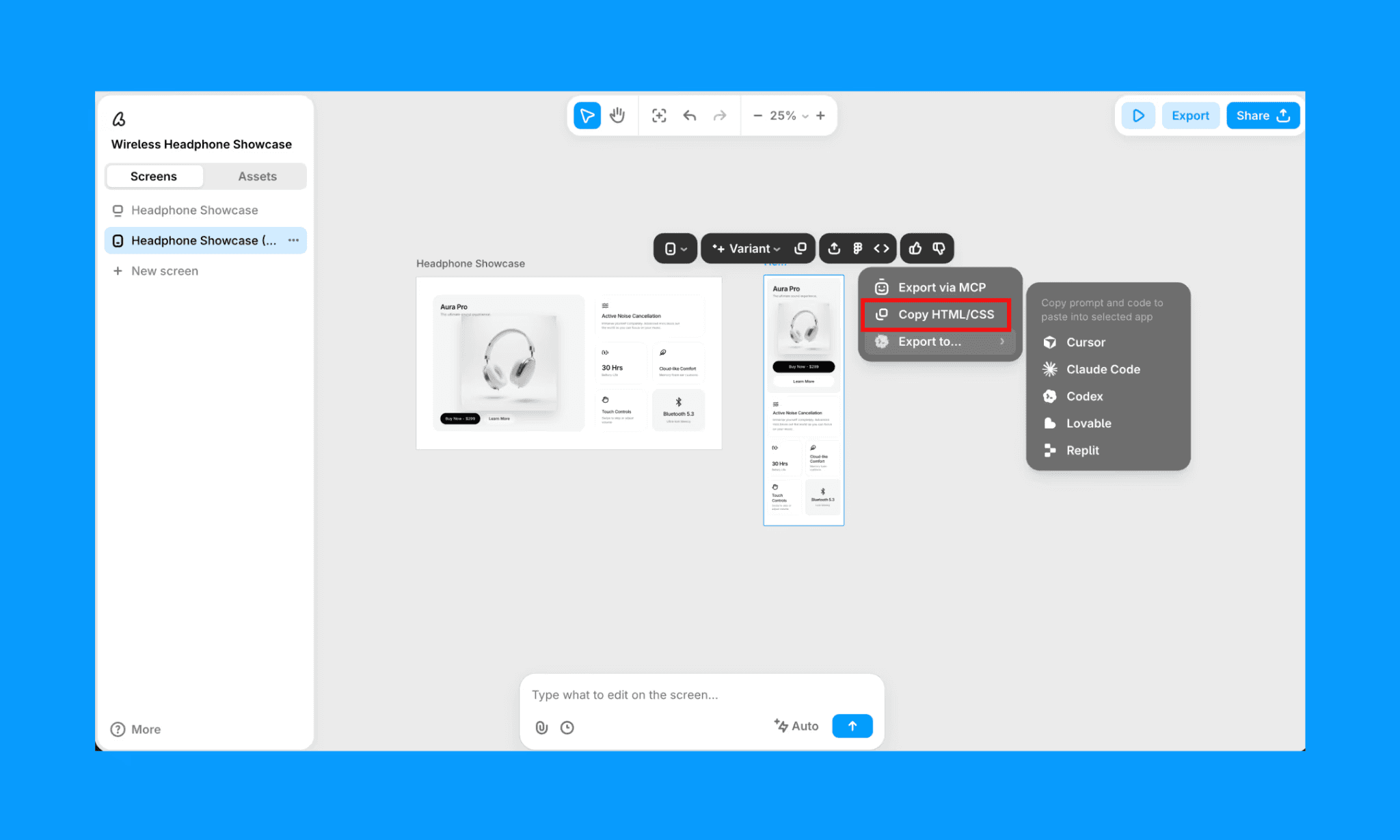
Banani AI se démarque par la qualité de son UI générée par IA et de ses wireframes (propulsés par Gemini 3.1 Pro), tout en étant d'une simplicité désarmante pour les profils non-designers. Si Visily AI offre des options de retouche manuelle plus poussées, Banani prend clairement l'avantage pour l'export vers Figma, la cohérence du design system, et les passerelles design-to-code via MCP.
Générez une UI avec Banani AI gratuitement >
Figma AI vs Visily
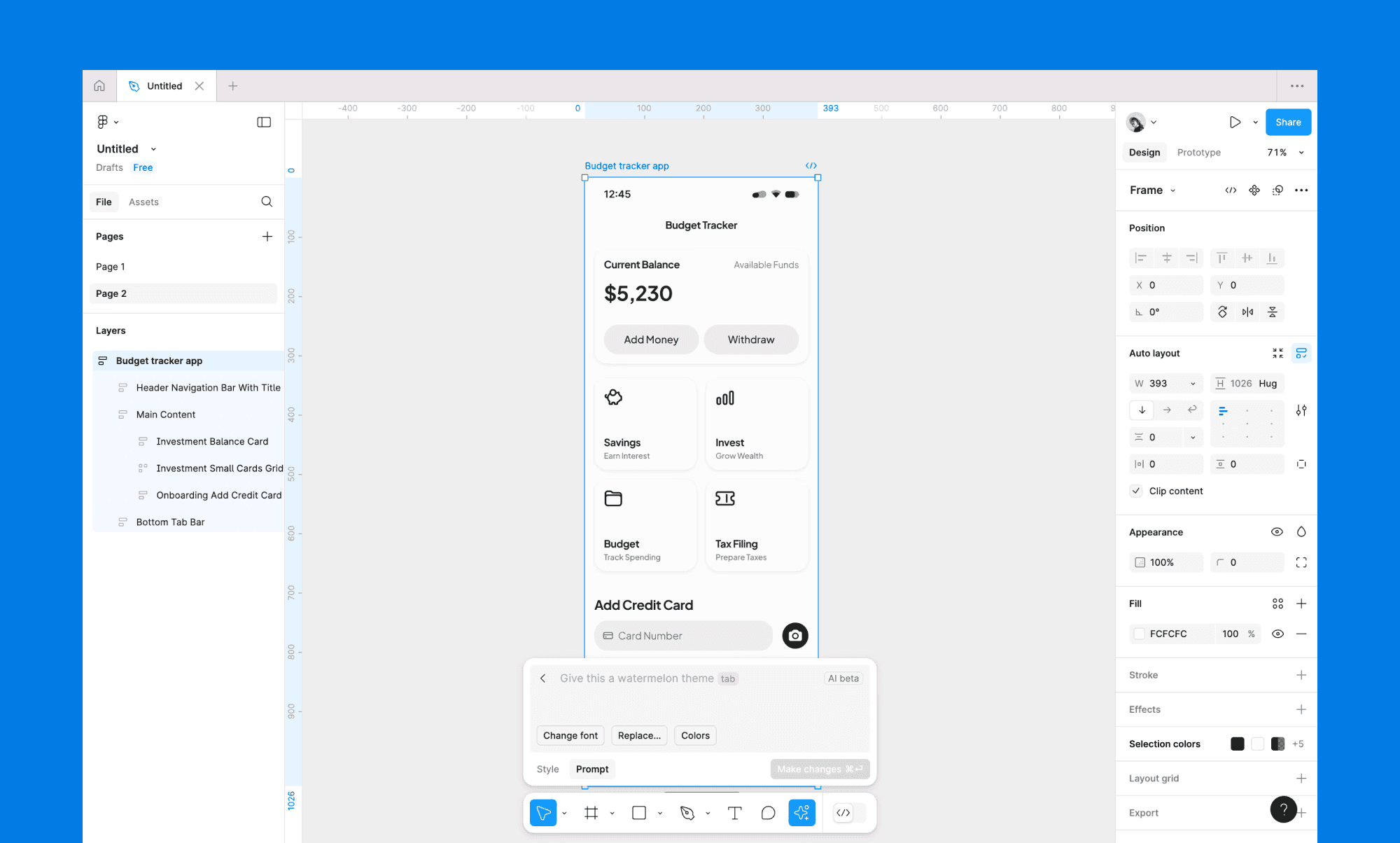
Figma AI propose un ensemble de fonctionnalités d'assistance directement intégrées dans vos espaces Figma, plutôt qu'un générateur autonome. Bien qu'extrêmement complet, il révèle tout son potentiel si votre équipe est déjà quotidiennement sur l'environnement Figma. Visily, en revanche, s'avère bien plus accessible aux non-designers qui souhaitent partir d'une feuille blanche sans contrainte.
Découvrez les fonctionnalités clés de Figma AI >
Uizard vs Visily
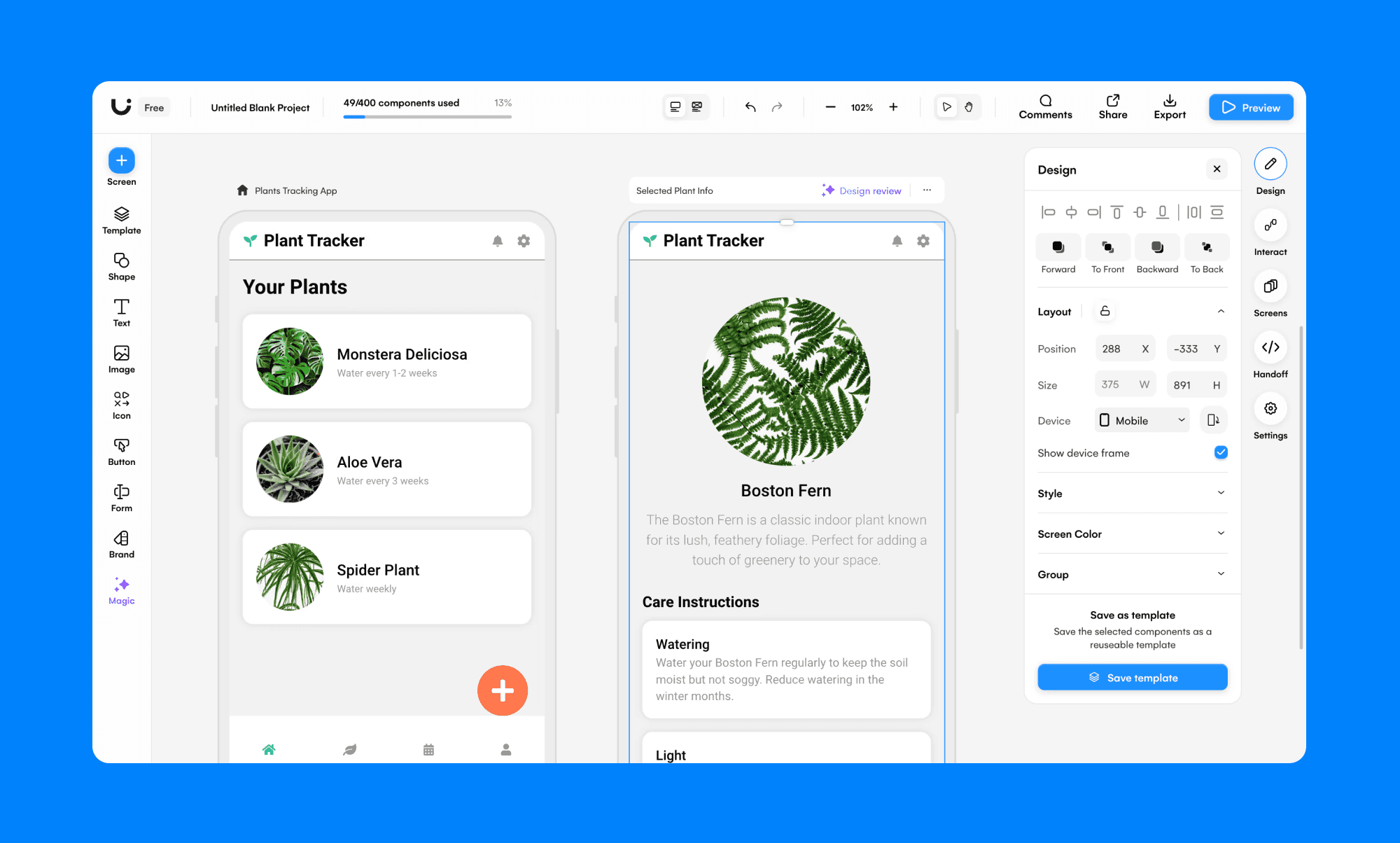
Uizard et Visily ciblent tous deux les non-designers avec des fonctionnalités de text-to-UI et de conversion de captures d'écran. L'IA d'Uizard (Autodesigner) applique des styles visuels complets d'après vos images de référence, ce que Visily ne fait pas à ce niveau. Cependant, je trouve que Visily l'emporte sur l'ergonomie globale de l'espace de travail et la flexibilité de ses diagrammes.
Fonctionnalités clés de Uizard >
UXPilot vs Visily
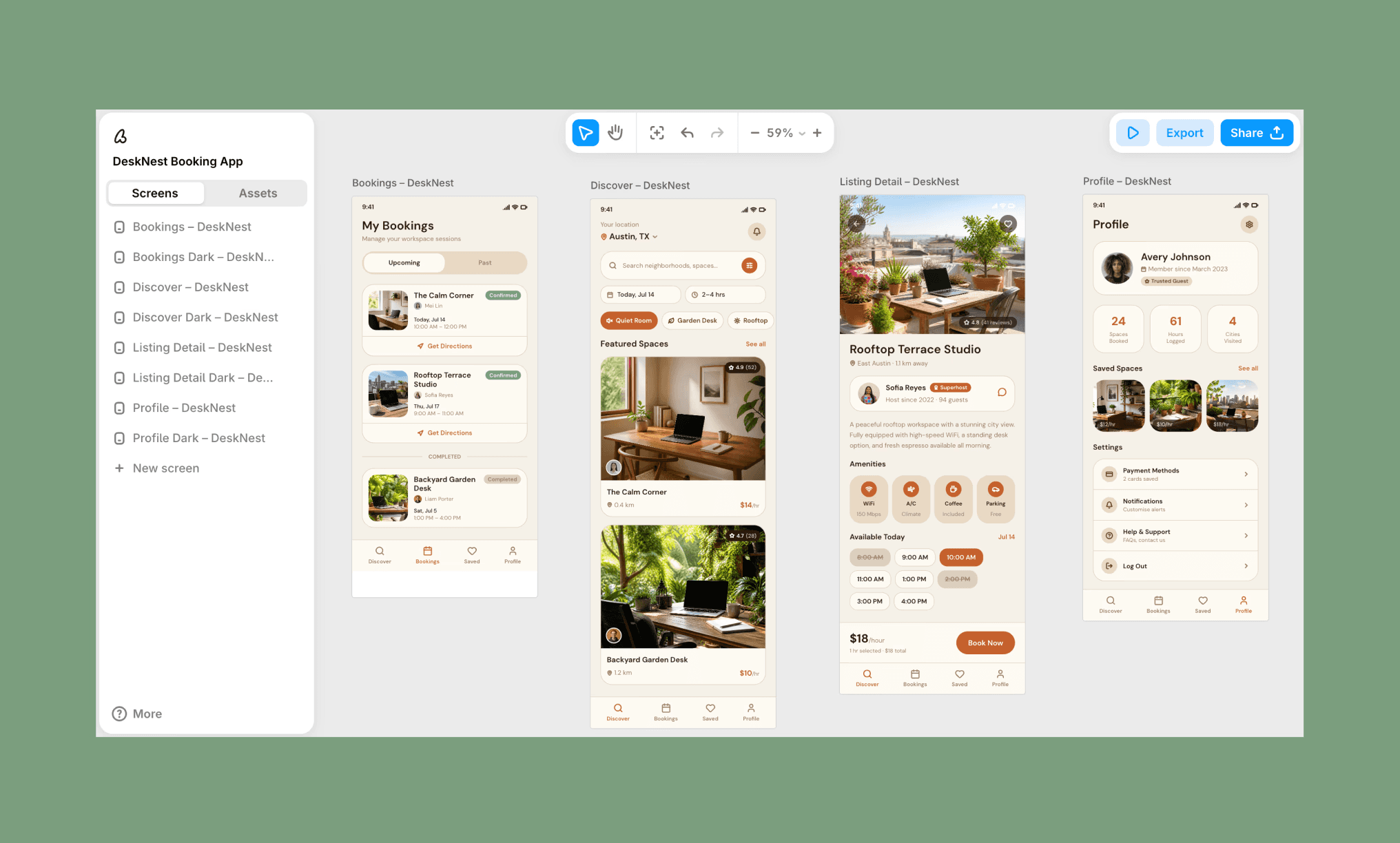
UXPilot propose un excellent équilibre entre rendu graphique et pure logique UX. Leurs outils de cartographies thermiques prédictives et de scoring d'interface sortent vraiment du lot. Si vous cherchez de la validation de design en plus de la création automatique, UXPilot est un excellent choix. En revanche, pour un outil de design et de brainstorming tout-en-un, Visily reste plus complet.
Le Top des générateurs d'UI et de Wireframes par IA en 2026 >
Verdict : Visily en vaut-il le coup ?
Oui, absolument. Visily vaut clairement le détour, en particulier pour débuter un projet. L'offre gratuite est très généreuse (600 crédits le premier mois), l'onboarding se fait de manière très fluide et la création automatique de prototypes interactifs est bluffante d'efficacité. Si les modifications via l'IA et les diagrammes sont parfois inégales, la simplicité de l'édition manuelle (entièrement gratuite) compense largement ces petits défauts.
Si vous préférez faire du vibe designing (ou avez besoin d'une maquette haute-fidélité avant de vous lancer dans du vibe coding), Banani sera une meilleure option de départ. Ses capacités de génération en une fois boostées par Gemini 3.1 PRO, son intégration Figma avancée et ses exports de code impeccables feront la différence.
Générer des interfaces avec l'IA en 2026 : la FAQ
Visily AI est-il totalement gratuit ?
Pas complètement, mais l'offre freemium de Visily AI est franchement avantageuse. Vous commencez sans carte bancaire avec 300 crédits IA/mois, 2 espaces de travail éditables et les fonctions de design de base.
Comment utiliser Visily AI au quotidien ?
Rien de plus simple, l'outil s'inspire des standards des générateurs d'UI/wireframes de 2026. Créez un compte, choisissez votre point de départ (génération par IA, modèle existant ou espace vierge), tapez votre description, et Visily AI s'occupe de concevoir une interface modifiable. Pas besoin de compétences en design.
Quelle est la différence majeure entre Figma et Visily ?
Figma est d'abord un outil professionnel de conception graphique où l'IA vient assister des flux de travail existants. Visily a été pensé pour que les non-designers puissent rapidement sortir des wireframes à partir d'idées brutes.
Comparer Canva AI et Figma AI pour le design d'interface >
Quelle est la alternative la plus accessible et qualitative à Visily AI ?
Sans hésiter : Banani AI. C'est l'un des meilleurs outils pour démarrer avec des générations très généreuses (~170 écrans/mois). Les designs générés sont de très haute facture, l'intégration Figma est native et les exports de code sont propres.
Sources & Références
[1] https://www.visily.ai/
[2] https://tracxn.com/d/companies/visily
[3] https://chromewebstore.google.com/detail/visily-screenshot-capture


