
Canva es una herramienta de diseño integral que cubre PPTs, vectores, edición de video, animación, GenAI y más. Tanto es así que cualquiera pensaría que sirve para diseño de interfaz. (Y de hecho, se puede). Pero al probar Canva AI para el diseño real de apps descubrí una gran verdad oculta: optimiza para plantillas editables, no para sistemas de UI escalables. De ahí que me decidiera a listar alternativas a Canva AI creadas específicamente para UI/UX.
Esta es la opinión honesta de un diseñador de producto IA sobre el uso de la herramienta de diseño de interfaz de Canva y la selección de alternativas para diversos flujos de trabajo de UI/UX.
tl;dr: Alternativas a Canva para UI/UX
Diseñador UI/UX | Por qué elegirlo antes que Canva para UI/UX |
Genera sistemas de UI editables, no maquetas de diseño estáticas. | |
Creado para equipos profesionales, sistemas de diseño y colaboración. | |
Interfaces generadas por IA con las mejores prácticas de Material Design. | |
Crea MVPs funcionales con UI limpia para un traspaso rápido a desarrollo. | |
Plataforma de diseño UI de código abierto sin suscripciones recurrentes. |
Mejores alternativas a Figma Make >
Mi experiencia con Canva AI para UI
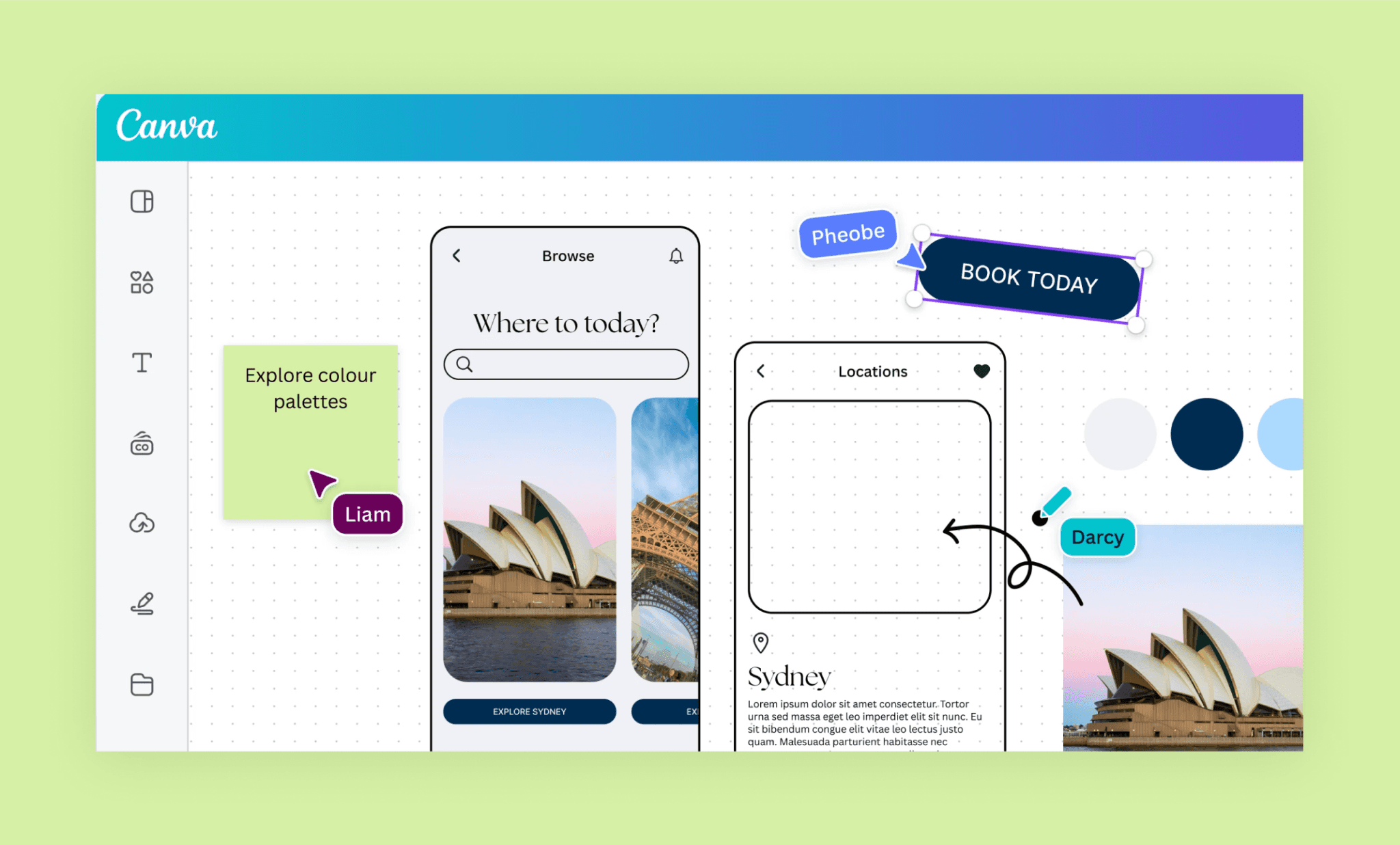
Paso 1: Registrarse y empezar
Es bastante sencillo. (De hecho, como ya tenía cuenta, inicié sesión con un clic). Y empecé gratis.
A partir de ahí, vi que hay dos formas de abordar la creación de una app con Canva:
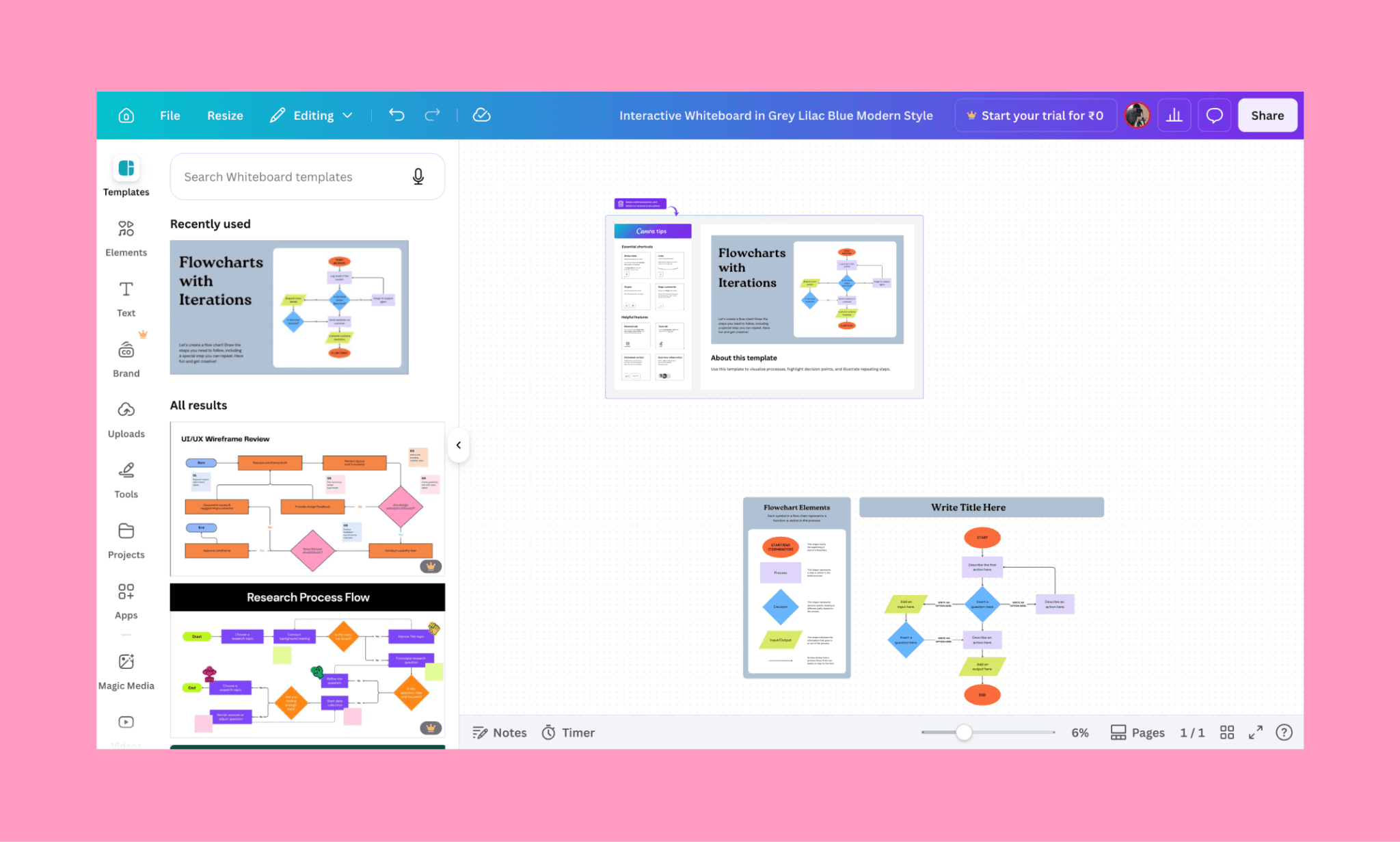
i) Tienen una herramienta de diseño UI gratuita dentro de la función de pizarra[1]
Resulta que es básicamente un diseñador de diagramas de flujo. Puede ser útil para UX. ¿Pero para UI? Nada de nada, siendo sinceros y, por desgracia, decepcionados.
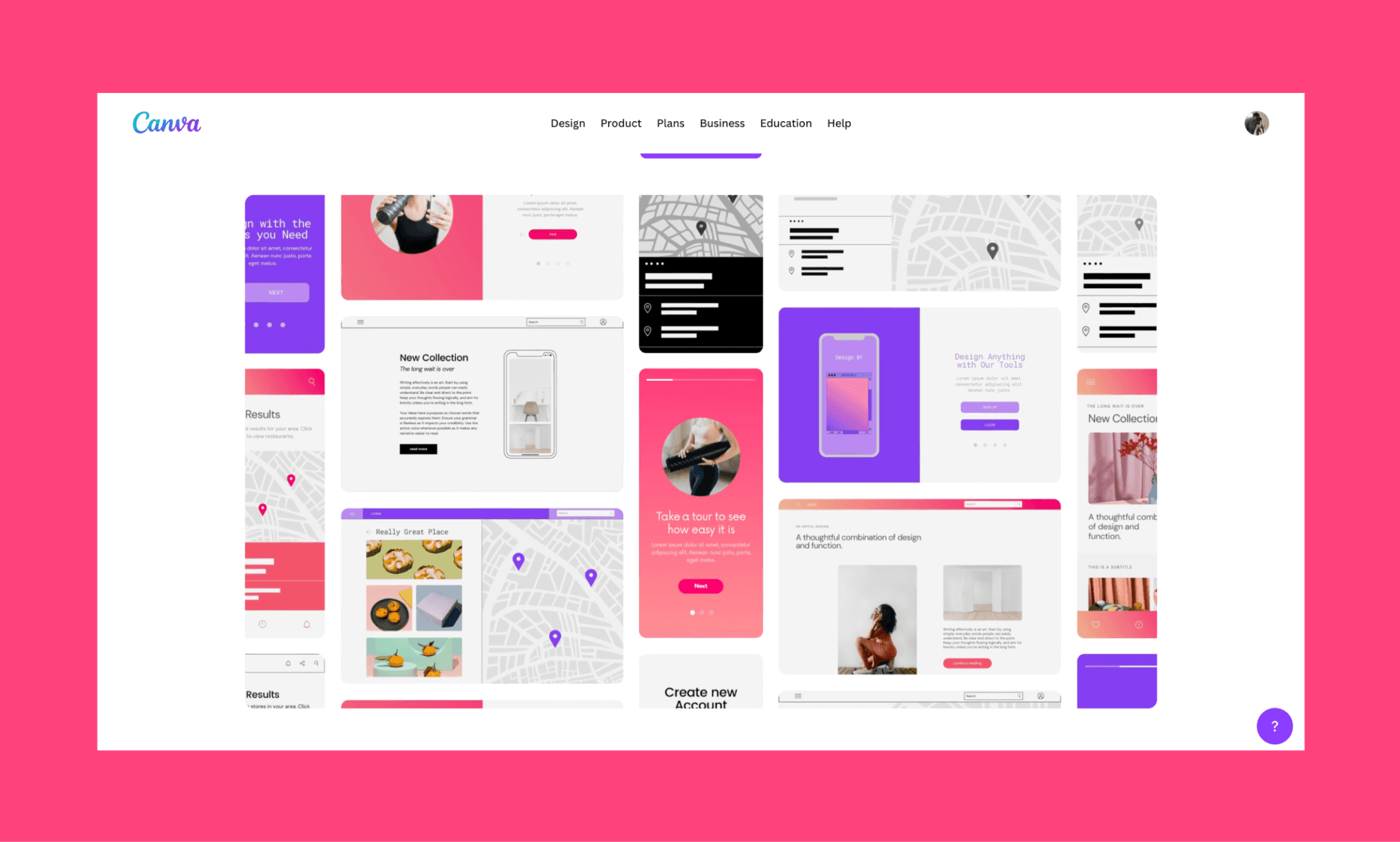
ii) En la sección de Prototipos, tienen plantillas editables para UI móvil/escritorio[2]
Aquí encuentras una gran biblioteca de plantillas de prototipado para varios tamaños de pantalla, al clásico estilo de Canva. Esto ya se parece más; y fue lo que utilicé para probar la creación de UI en Canva.
Paso 2: Elegir plantilla y editar
Elegí una plantilla de app móvil para un gestor de presupuesto minimalista.
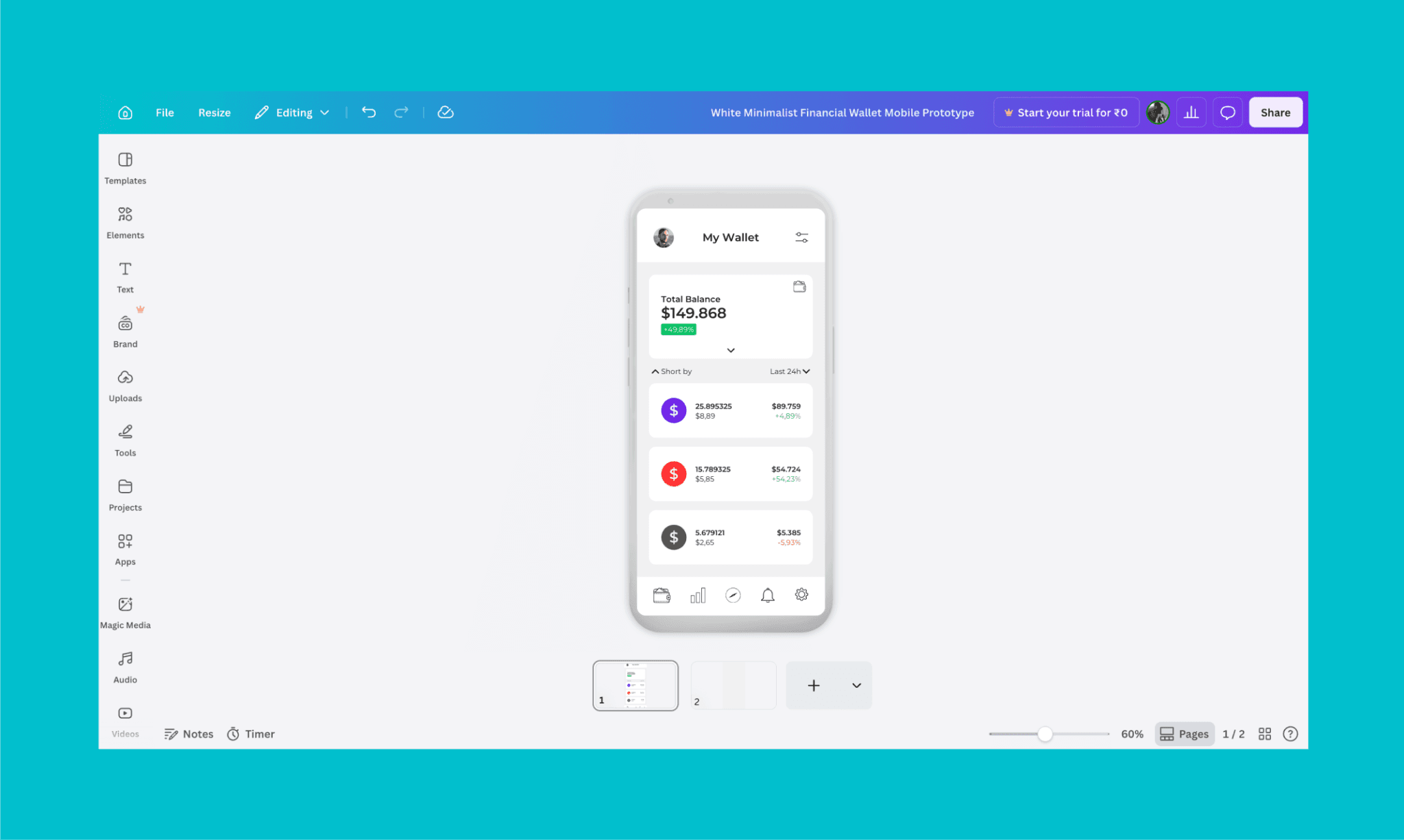
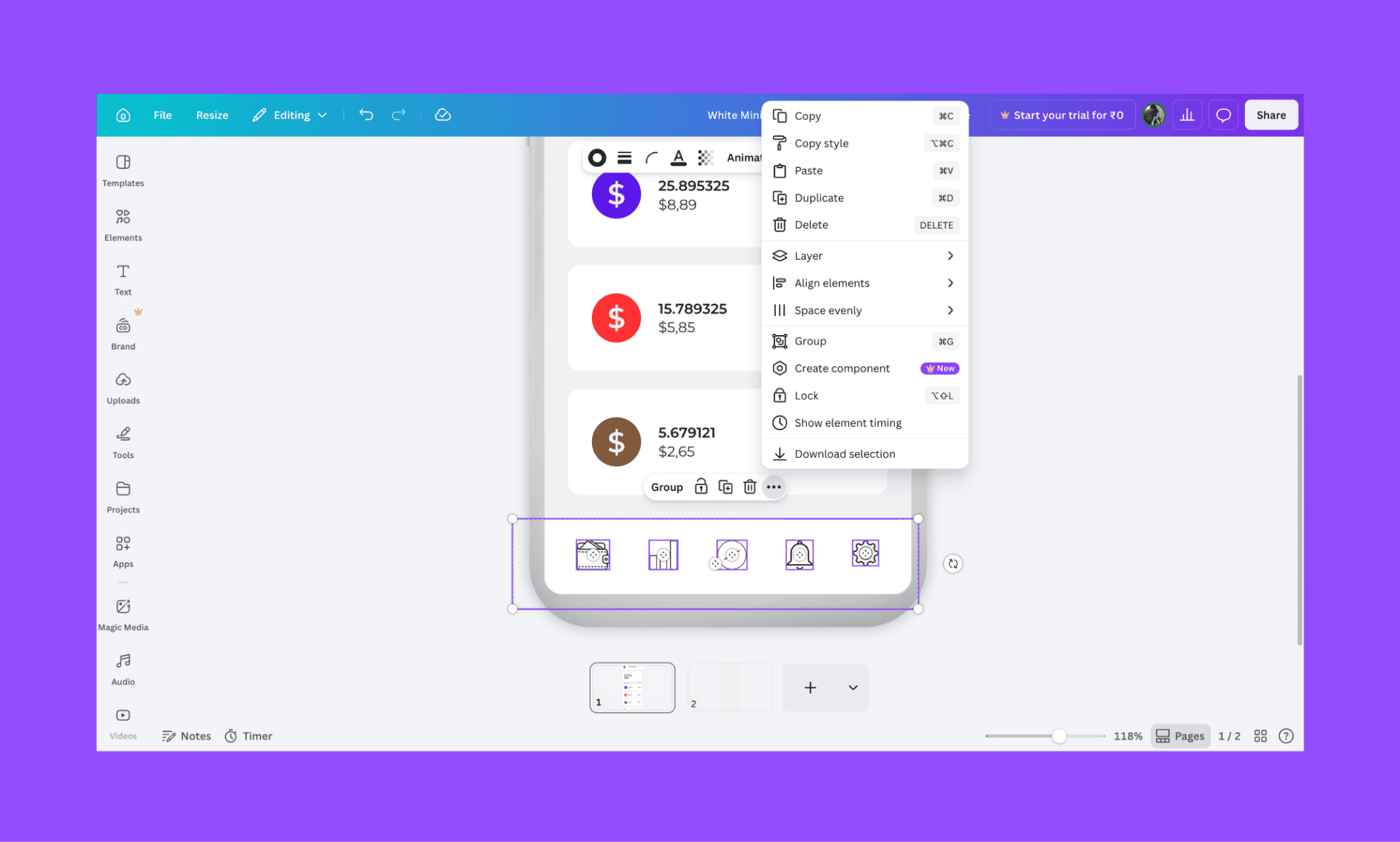
Pude hacer cambios manuales como en cualquier lienzo de Canva. Y contaba con opciones de edición específicas de UI, como ‘Crear componente’, que te permite agrupar elementos para replicarlos.
Paso 3: Usar Ask Canva (IA) para editar
La función de edición por IA más interesante y útil aquí fue Ask Canva. Una verdadera funcionalidad de IA para UI dentro de Canva.
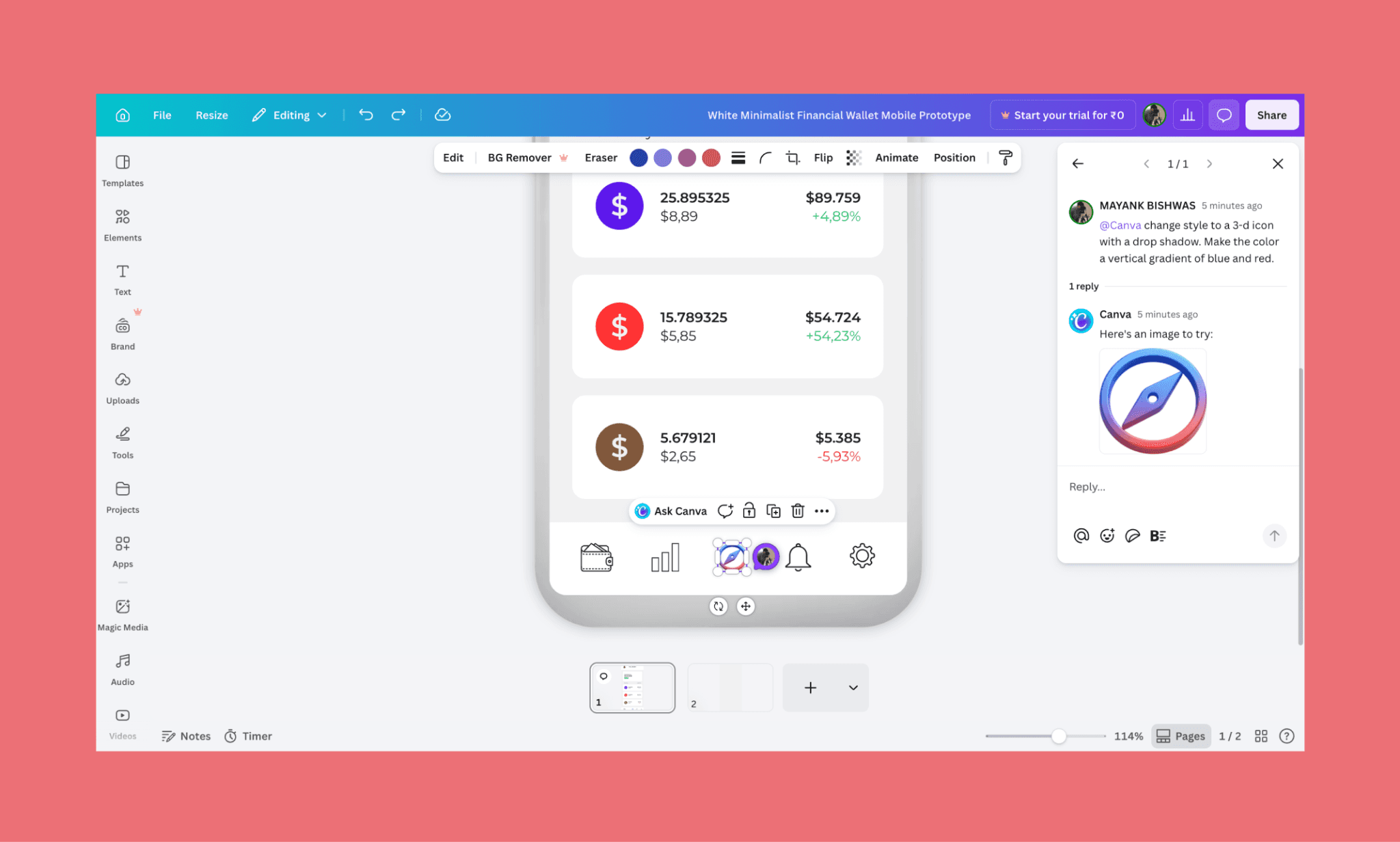
Seleccionas un elemento, etiquetas a @Canva —como si fuera un miembro del equipo— y le pides un cambio en lenguaje natural. Funcionó bastante bien, aunque lento. Por ejemplo, cambiar un icono de 2D a 3D tardó ~4 minutos.
Así que no solo hay que presupuestar créditos de IA, sino también tiempo. Sinceramente, habría sido más rápido buscar el icono 3D a mano.
Paso 4: Añadir pantallas para el flujo de la app
Para llevar la prueba más allá, decidí crear otra pantalla. Hice clic en el botón '+' esperando opciones para una nueva pantalla. Sin embargo, solo obtuve un lienzo en blanco con la silueta de un móvil. Pensé que tendría que empezar de cero, pero por suerte 'Ask Canva' está disponible arriba en el centro. Le pedí:
“@Canva Genera la pantalla de añadir transacción manteniendo el estilo y colores de la primera pantalla.”
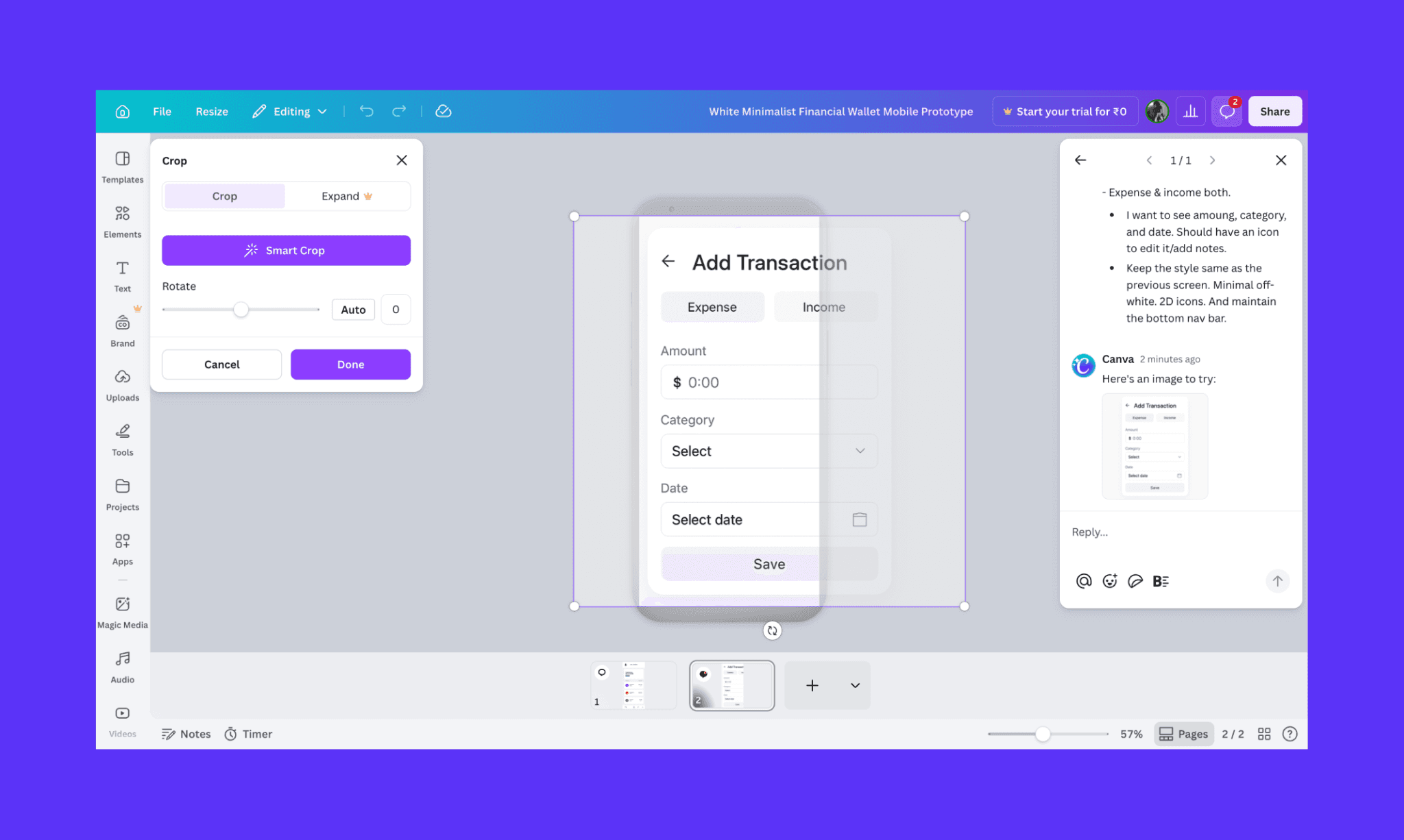
Para mi sorpresa, me hizo preguntas detalladas sobre los componentes y el estilo. Respondí: "Mantén el mismo estilo de la pantalla anterior. Off-white minimalista, iconos 2D y conserva la barra de navegación inferior."
Sin embargo, el resultado me decepcionó bastante, ya que básicamente generó una imagen estática de la pantalla que quería (que ni siquiera encajaba bien en el lienzo) tras una espera de 8 minutos.
Decidí parar mi experimento aquí porque ya tenía la respuesta que buscaba.
Entonces, ¿es Canva recomendable para diseño UI/UX?
No de forma fiable para un proyecto de diseño UI/UX profesional. Esa es mi conclusión. Respeto su versatilidad para ofrecer plantillas de UI como Mobbin para arrancar, pero se queda muy corta como un generador de prototipos por IA serio.
Lo que Canva hace bien | En lo que Canva falla |
Gran biblioteca de plantillas UI para móvil y escritorio | Optimizado para plantillas, no para sistemas de diseño escalables |
Curva de aprendizaje sencillísima para no diseñadores | Las pantallas generadas por IA suelen ser imágenes estáticas |
Ediciones útiles asistidas por IA mediante Ask Canva | Respuestas lentas de la IA en los flujos de trabajo de diseño |
Permite crear componentes reutilizables excelentes | Poco soporte para el diseño de productos multipantalla |
Dicho esto, cabe mencionar que incluso las herramientas de diseño UI con IA más populares no sirven para todos los flujos. Por eso, al preparar esta lista de sustitutos para Canva AI, he analizado sus funciones clave, casos de uso y precios.
Banani: La mejor alternativa a Canva para UI
Banani es un generador de UI nativo de IA diseñado específicamente para startups y equipos de producto que necesitan prototipos funcionales ya. Puede convertir prompts (texto, imagen o Figma) en UI para móvil y escritorio en el mismo lienzo. Trabajas con sistemas de diseño UI editables, no con simples plantillas estáticas.
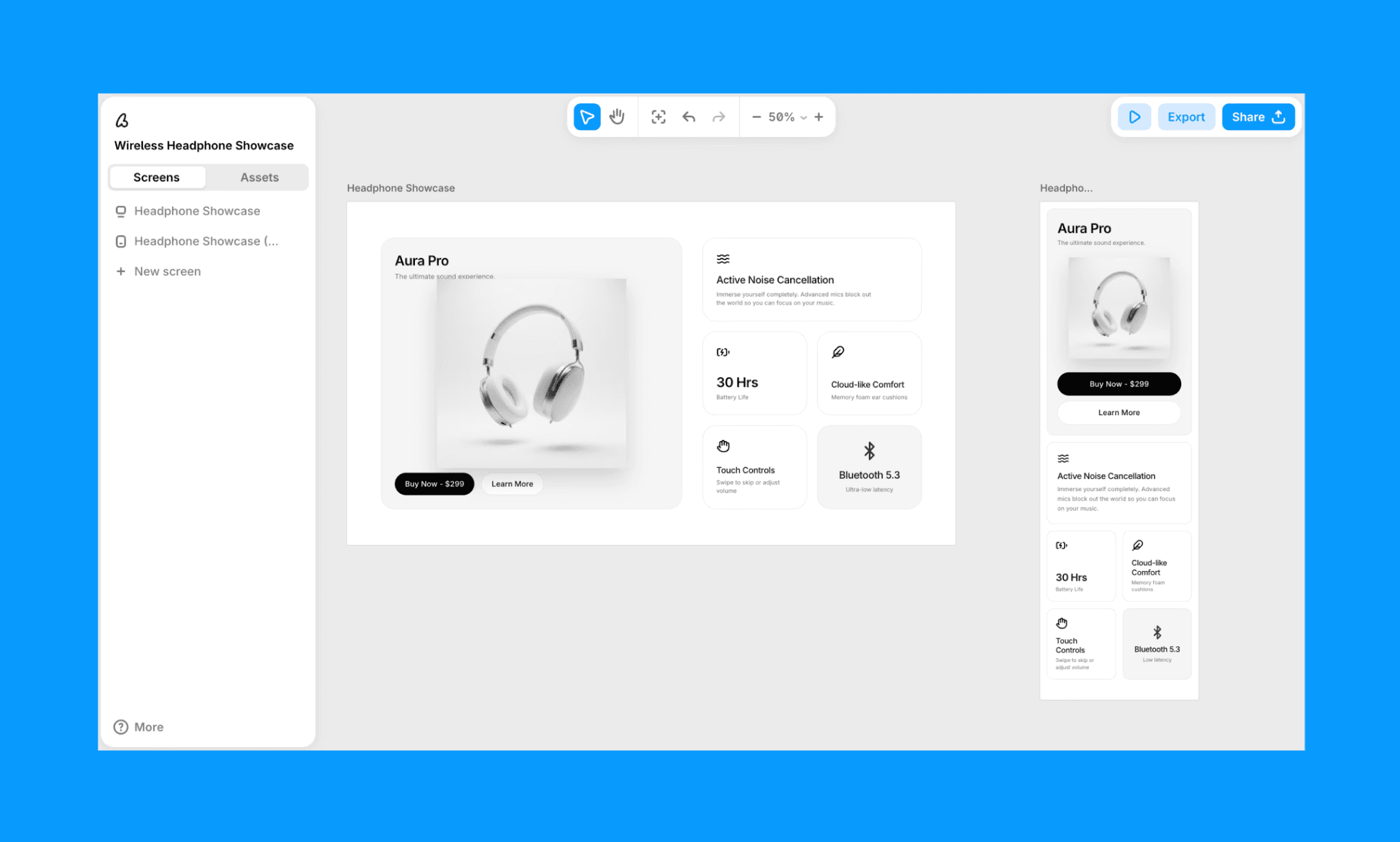
Funciones clave de Banani AI
Genera pantallas completas con componentes editables, no imágenes estáticas
Edita layouts, componentes o genera pantallas chateando con la IA
Sistema de diseño coherente integrado en todos los resultados
Exporta UI como imagen, Figma o código (MCP disponible)
Por qué elegir Banani AI sobre Canva para diseño UI
Banani genera sistemas de UI funcionales, no maquetas estáticas. Cada componente es editable, reutilizable y está preparado para el traspaso a desarrollo. Además, es infinitamente más rápido.
Precios
El plan gratuito de Banani incluye unas 170 pantallas o ediciones al mes. El plan de pago empieza en $12/mes para ~400 pantallas.
Diseña interfaces con Banani AI gratis >
Figma AI: La herramienta clásica de diseño UI
Figma es el estándar de la industria para el diseño UI/UX colaborativo. Con sus nuevas funciones de IA (como generación de diseños y auto-layout), es aún más potente para equipos que crean sistemas de diseño escalables.
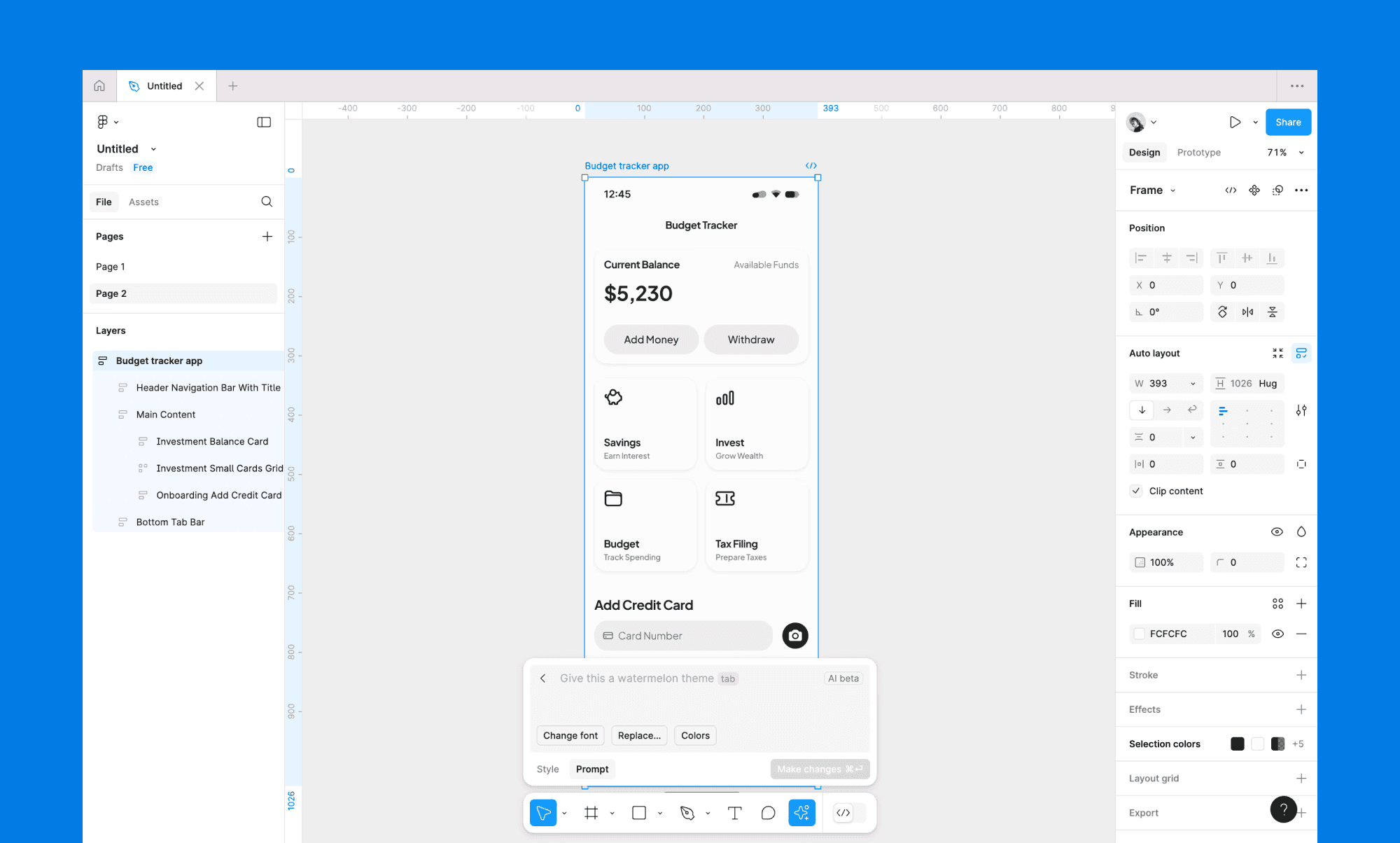
Funciones clave de Figma AI
Colaboración instantánea multijugador entre equipos
Bibliotecas de componentes y design tokens para máxima consistencia
Diseño asistido por IA con rellenos generativos y auto-layout
Traspaso fluido a desarrollo con código, especificaciones y assets
Por qué elegir Figma AI sobre Canva para diseño UI
Figma está diseñado para flujos de trabajo profesionales, a diferencia de Canva, que solo sirve para proyectos individuales básicos. Destaca cuando necesitas colaboración en equipo, sistemas de diseño estrictos y control píxel-perfect.
Precios
El plan gratuito de Figma incluye 500 créditos/mes. El plan de pago va de $16 a $90/mes por asiento completo.
Convierte texto en diseño de Figma >
Stitch: IA de UI/UX gratuita (en fase beta)
Stitch (antes conocida como Galileo AI) es la herramienta de diseño de interfaces por IA de Google, actualmente en beta. Genera diseños de pantallas completas a partir de prompts de texto y se integra con Material Design 3 (un sistema de diseño open-source), ideal para quienes buscan la filosofía UI de Google integrada.
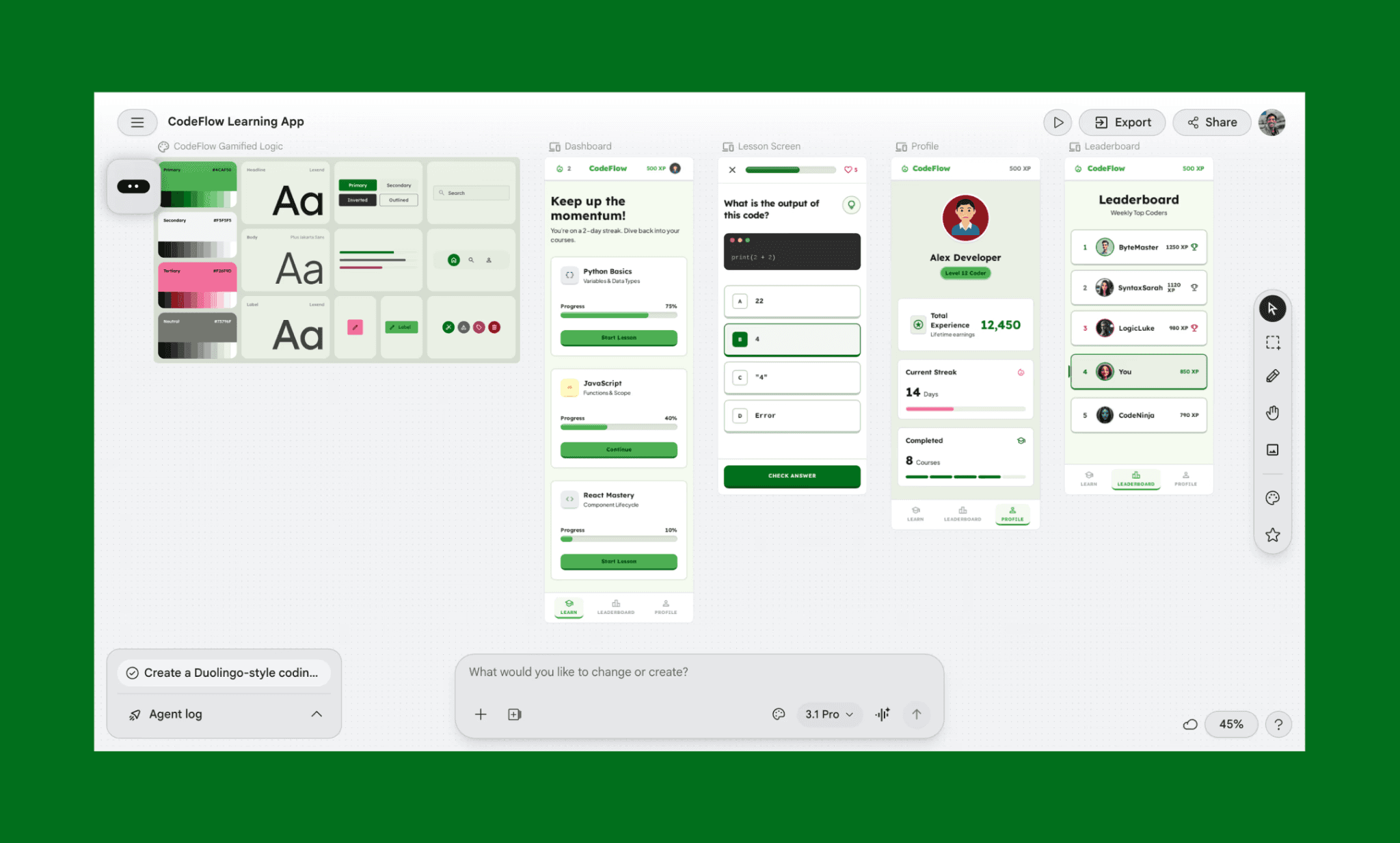
Funciones clave de Google Stitch AI
La IA genera pantallas a partir de descripciones de texto sencillas
Componentes de Material Design 3 integrados por defecto
Colaboración en tiempo real con integración en Google Workspace
Exportación a código, Figma o imagen
Por qué elegir Stitch AI sobre Canva para diseño UI
Stitch prioriza la generación de layouts completos mediante IA frente a la limitada opción Ask Canva. Los resultados siguen las mejores prácticas de Material Design de forma automática.
Precios
En fase de beta, Google Stitch es gratis. Ofrece unos 12.450 créditos al mes (los créditos se consumen según la complejidad del prompt). De momento no hay opción de pago o recargas.
Ver alternativas a Google Stitch >
Lovable: UI/UX con MVP funcional
Lovable es un constructor de apps de IA que genera aplicaciones funcionales reales a partir de texto, no solo maquetas de diseño. Con esta herramienta de vibe coding, la UI es una consecuencia del código. Lo que obtienes es un MVP listo para desplegar, ideal para fundadores que quieren validar ideas rápido.
(Nota: Yo prefiero diseñar la interfaz antes de programarla para tener control sobre el diseño y acelerar el lanzamiento).
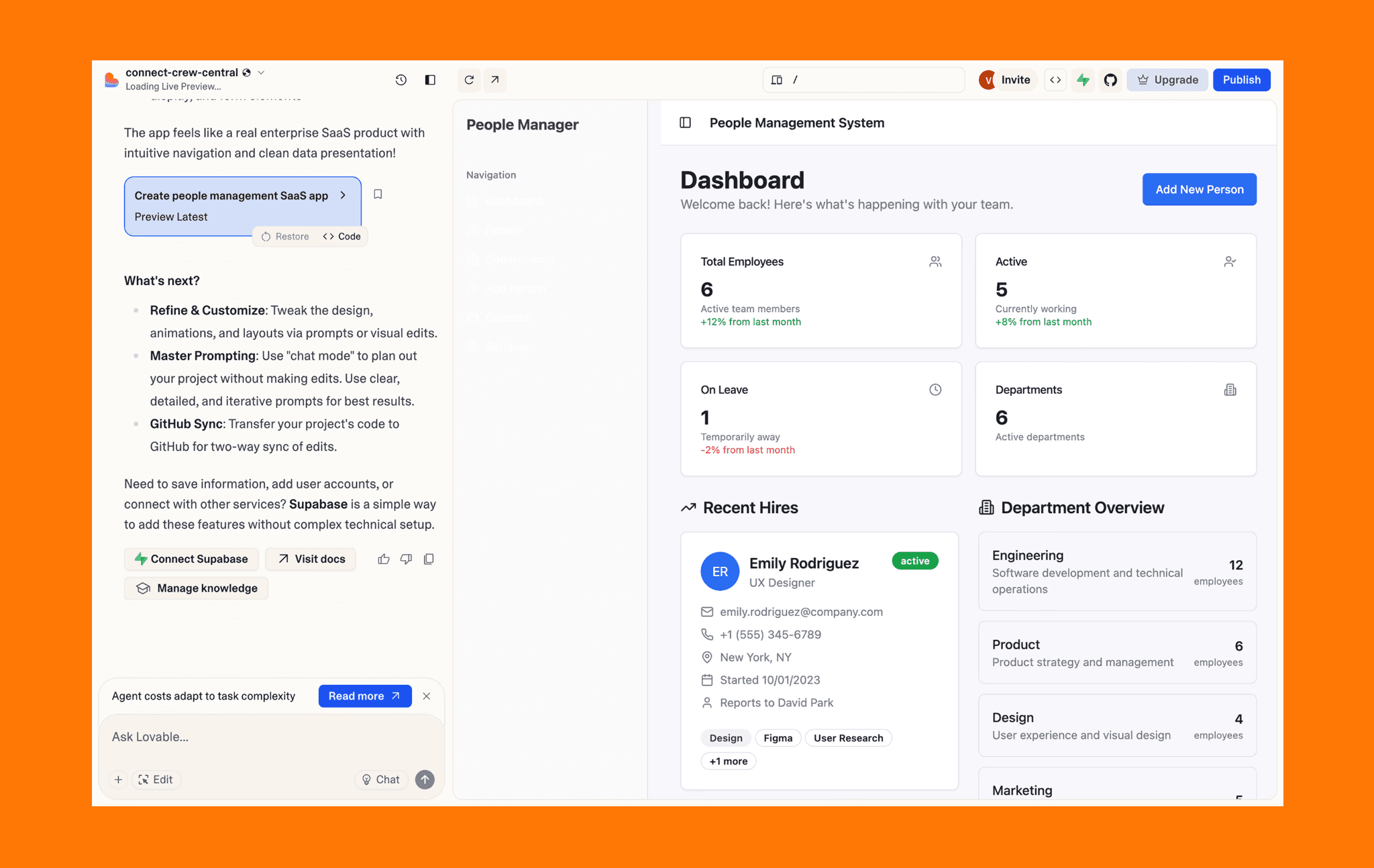
Funciones clave de Lovable.dev
Genera apps full-stack a partir de lenguaje natural
MVP funcional con lógica en el backend y no solo vistas estáticas
Permite editar la UI por chat de IA o manualmente en el IDE
Integra bases de datos, APIs y autenticación de origen
Por qué elegir Lovable AI sobre Canva para diseño UI
Lovable se salta el traspaso de diseño a desarrollo. Obtienes un producto en funcionamiento en horas, en lugar de semanas de idas y vueltas entre diseñadores y programadores.
Precios
El plan gratuito de Lovable ofrece 30 créditos/mes. Los planes de pago empiezan en $21/mes por 100 créditos, consumidos según complejidad.
Guía para generar interfaces únicas con Lovable >
Penpot: Diseño de interfaz de código abierto
Penpot es una alternativa gratuita y de código abierto a Canva UI. Es autoalbergada, impulsada por la comunidad e ideal para equipos que buscan libertad sin ataduras a proveedores ni costes mensuales. También ofrecen flujos de IA vía MCP.
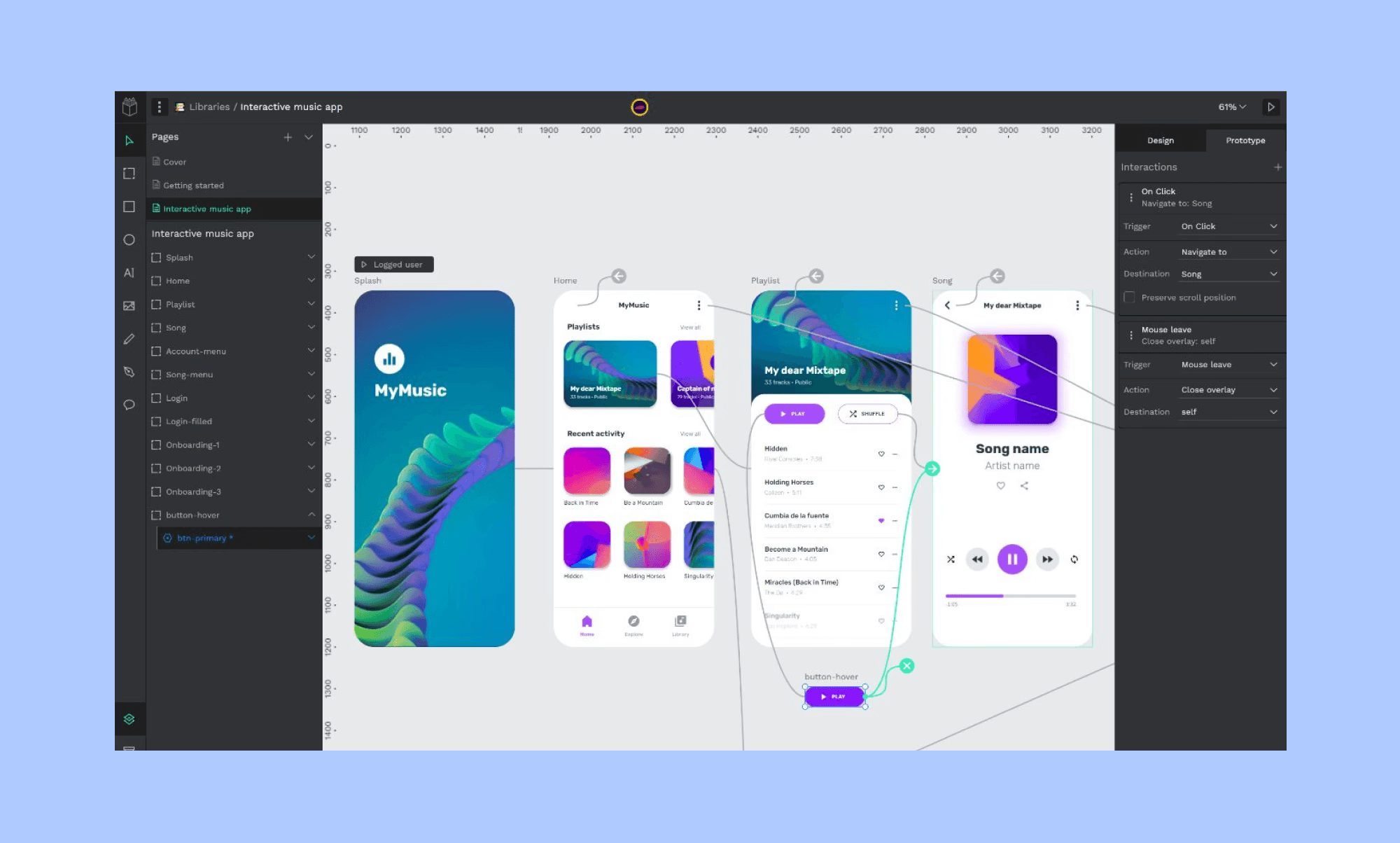
Funciones clave de Penpot
Herramienta open-source sin restricciones de licencia
Opción autoalbergada o en la nube para control total de datos
Diseño colaborativo en tiempo real con opción multijugador
Herramienta de diseño a código (UI-to-code) amigable para devs
Por qué elegir Penpot sobre Canva para diseño UI
Penpot ofrece flujos profesionales sin costes recurrentes de licencia. A diferencia del enfoque en plantillas de Canva, Penpot está pensado para equipos de diseño UI serios.
Precios
Como herramienta open-source, Penpot es totalmente gratis para empezar con equipos pequeños (hasta 8). Para equipos grandes y funciones de IA (a través de MCP), el plan pro empieza en $7/usuario/mes.
Elige la mejor alternativa a Canva UI
Para decidir qué herramienta es mejor para ti, es más práctico que te hagas estas preguntas antes de ponerte a probar todas las opciones del mercado:
1. ¿Qué es más crítico, la velocidad o la precisión?
2. ¿Necesitas un MVP funcional o solo maquetas maquetadas?
3. ¿Diseñas solo o necesitas colaboración de equipo?
Por último, considera tu presupuesto tanto para la fase de pruebas como al escalar tu proyecto para ver qué herramienta cuadra mejor.
Si tienes una idea y quieres explorar la interfaz creando prototipos rápidos para tu equipo de desarrollo, diséñalos hoy con Banani AI.
FAQs sobre Canva para Diseño UI
¿Se puede usar Canva para diseñar una app?
Sí, pero de manera limitada. Las plantillas de Canva sirven para conceptos de baja fidelidad, pero carecen de sistemas de diseño estructurados, gestión de componentes o especificaciones de traspaso para desarrolladores.
¿Qué es mejor para UI/UX, Canva o Adobe?
Adobe XD nació enfocado en UI/UX; Canva es generalista. De todas formas, de cara a 2026, XD ha quedado prácticamente descontinuado por Adobe. Para UI/UX profesional, lo mejor es saltar a Figma o Banani AI.
¿Es Canva AI mejor que ChatGPT para UI?
Canva AI genera propuestas visuales y ediciones básicas de UI con ‘Ask Canva’. ChatGPT no genera interfaces listas en lienzo, pero es clave para ideación, estructura y copywriting de la app.
¿Existe alguna opción gratuita a Canva AI para interfaz?
Penpot es una excelente alternativa pro de código abierto. Si buscas una herramienta nativa de IA con una gran opción gratuita, ve a por Banani. Ofrece un plan gratis excelente de ~170 pantallas/mes.
Recursos
[1] https://www.canva.com/online-whiteboard/ui-design-tool/
[2] https://www.canva.com/prototypes/templates/mobile/


