
Funciones clave | Texto a UI, captura a wireframe, IA de diagramas, prototipado, colaboración en tiempo real |
Valoraciones | G2: 4.4/5 | Product Hunt: 4.3/5 |
Pros | Lienzo intuitivo, conversión de captura precisa, prototipado gratuito |
Contras | La edición por IA regenera en vez de editar, lógica de diagramas inestable, fricción UX de varios pasos |
Prueba gratis | Gratis para siempre: 300 créditos de IA/mes (600 el primer mes), 2 tableros, sin tarjeta |
Planes de pago | Pro $11/mes · Business $29/mes (facturado anualmente) |
Alternativas |
¿Qué es Visily AI?
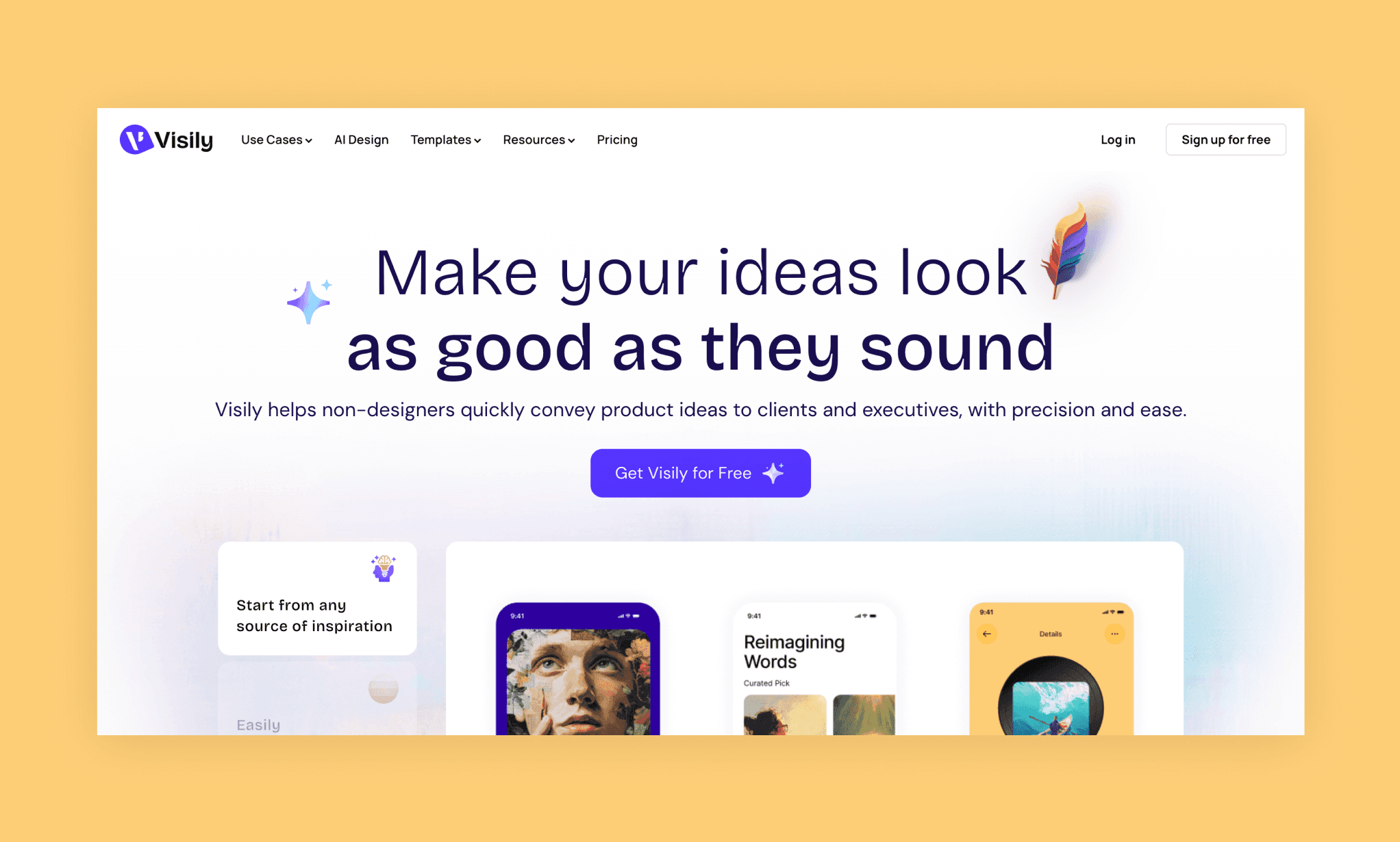
Visily[1] es una herramienta de diseño de UI con IA creada para no diseñadores que necesitan pasar de la idea al wireframe sin tocar Figma. Reúne texto a UI, captura a diseño, diagramas, prototipado y colaboración en tiempo real en un solo lienzo.
Visily AI fue fundada por Buu Nguyen en 2021; y su CEO es Jordan Woods desde 2023[2].
Probando las funciones de la versión gratuita de Visily AI
Paso | Valoración | Lo que nos gustó | Lo que no nos gustó |
4/5 | Sin tarjeta, opciones claras para empezar | Pantalla de elección extra antes del dashboard | |
3/5 | Pregunta aclaratoria (móvil vs escritorio), navegación inferior lógica | Lógica de colores errónea, iconos no alineados al prompt, sin flujo directo al editor | |
2/5 | Clic para editar muy intuitivo, sin coste de créditos para cambios manuales | La IA regeneró en vez de editar, ignoró la selección de pantalla | |
5/5 | Autoenlaces lógicos, fácil añadir flujos personalizados, sin coste de créditos | N/A | |
2/5 | Bajo coste de créditos (10), preguntas aclaratorias, edición intuitiva | Nodo de decisión roto, fricción al cambiar de modo, vista previa redundante | |
4/5 | Réplica 100% exacta, rápida, la extensión de navegador va genial | 30 créditos por una sola captura |
Paso 1: Regístrate gratis y elige cómo empezar
Como la mayoría de las herramientas de diseño de IA, el registro en Visily es sencillo y gratuito; no requiere tarjeta. Te hace un par de preguntas de personalización, pero justo antes del dashboard, debes elegir por dónde arrancar:
i) Wireframes o Diagramas con IA
ii) Plantillas de Wireframes
iii) Plantillas de Diagramas (que parecen diagramas de flujo)
Además de la opción de 'Empezar de cero'
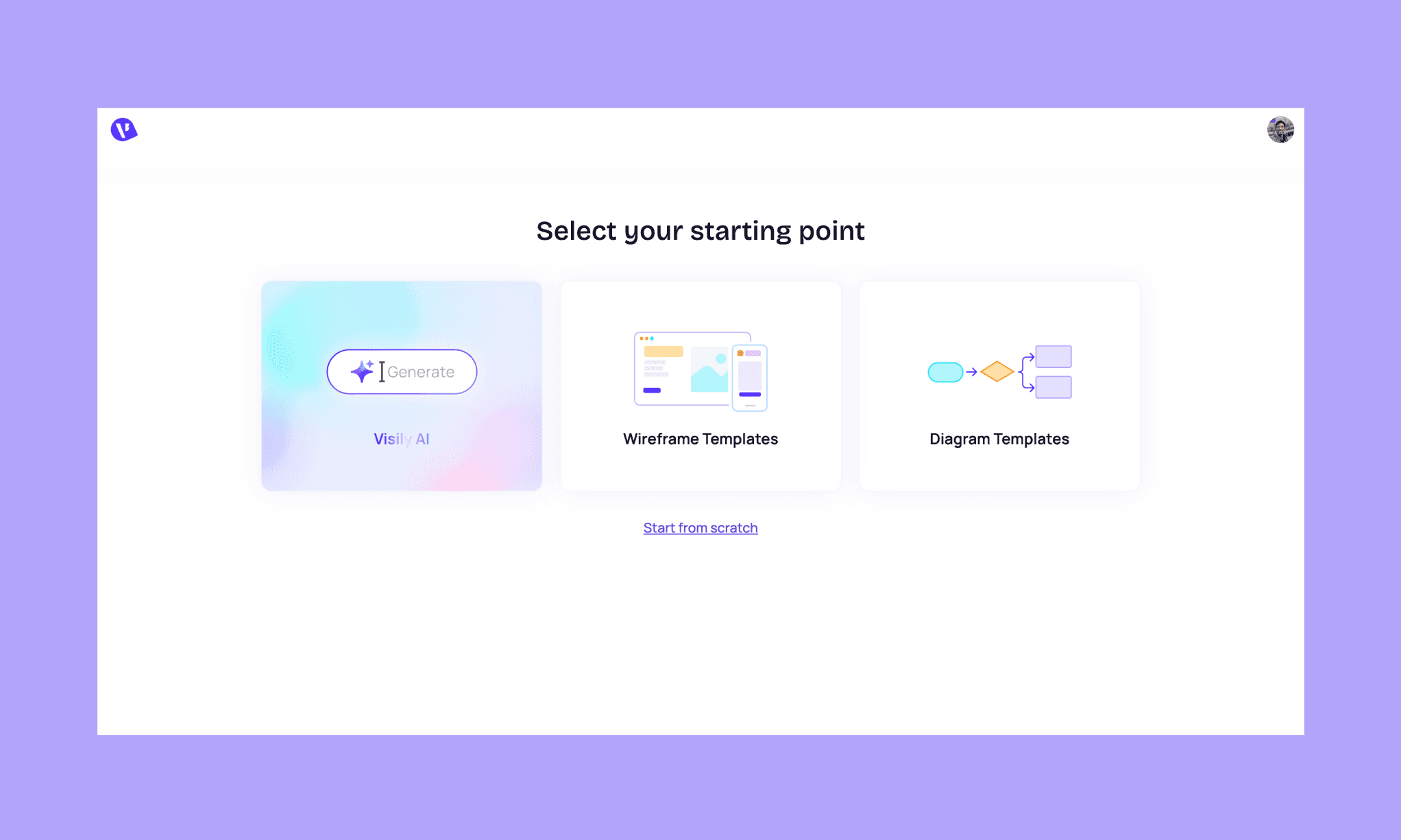
Quería probar el generador de UI con IA de Visily, así que elegí la primera opción.
Paso 2: Prompt-to-UI con Visily AI
Un detalle interesante de su cuadro de prompt es que al escribir barra invertida '\', te muestra ejemplos para generar UI/wireframes para móvil, web, imágenes, etc. Aun así, preferí usar mi propio prompt. Una UI móvil minimalista para una app de notas (estilo Things 3):
“Diseña una app de notas minimalista llamada Notty con iconografía estilo glass 3D, cerceta y naranja como colores principales, y una tipografía sans-serif geométrica. Genera dos pantallas:
> Pantalla 1 — un dashboard de inicio con una barra lateral limpia que liste Hoy, Próximo y En cualquier momento, junto a una lista de tareas en el área principal.
> Pantalla 2 — una vista de detalle/edición de nota que muestre el título, el campo de notas, la fecha de vencimiento y etiquetas.”
Mientras procesaba el prompt, me hizo una pregunta aclaratoria (¿Generar pantallas para móvil o escritorio?), un toque que me gustó bastante.
Al principio, solo mostró las dos pantallas generadas, sin interfaz de chat ni tablero de edición directo. Ahí pude ajustar un poco la paleta de colores. Para abrir el tablero, tuve que hacer clic en 'Open Board'. Esto me pareció redundante; un flujo más pulido te llevaría directo al editor mostrando el proceso y resultado, justo como hacen diseñadores de IA como Banani AI.
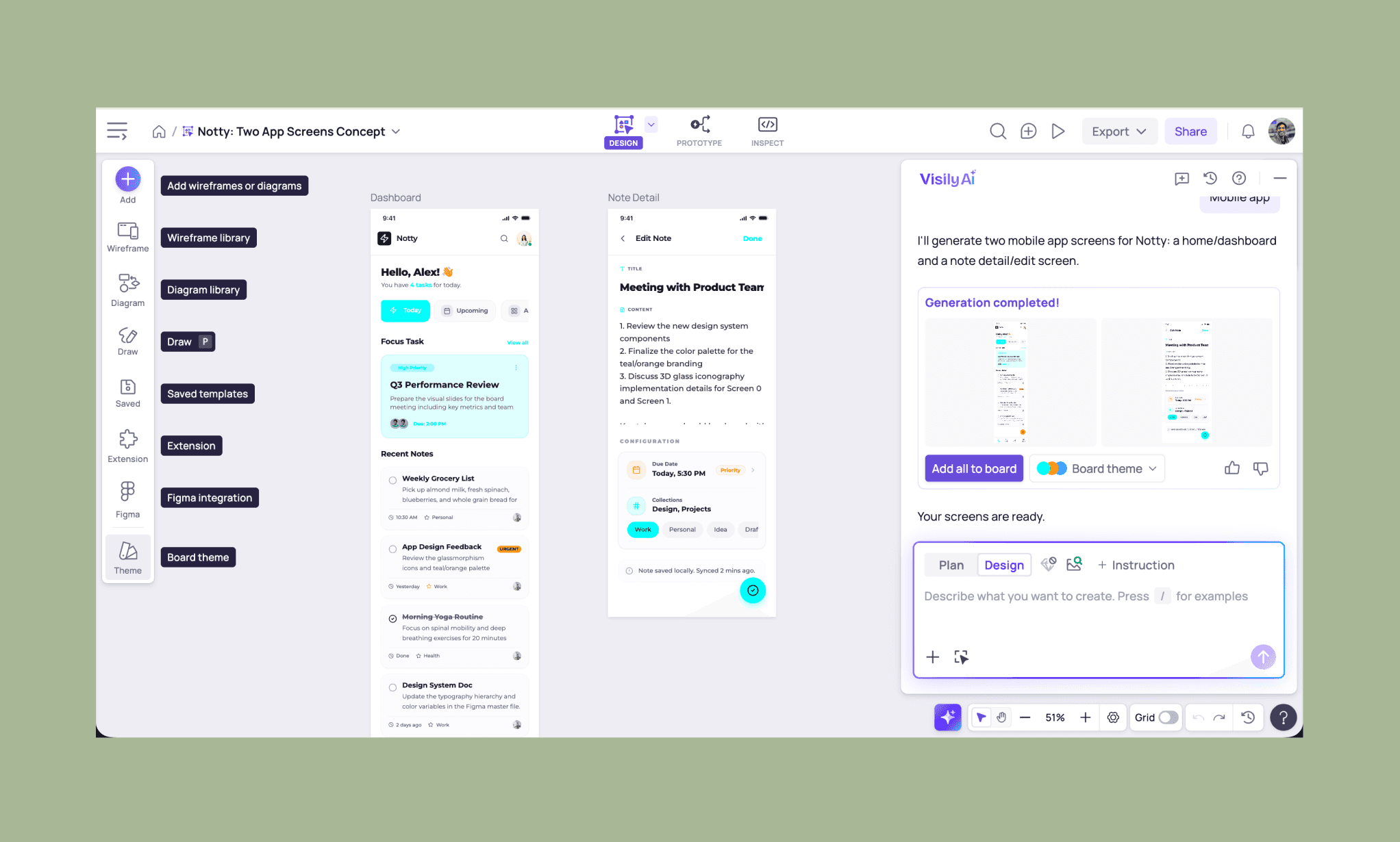
Sobre el resultado, tengo sentimientos encontrados. Generó ambas pantallas con los elementos de UX solicitados. El inicio incluso tiene una barra de navegación inferior muy lógica. Sin embargo, algunos elementos fallan.
- Las etiquetas como 'High Priority' tienen un fondo verde azulado que no contrasta nada.
- Siendo el cerceta el color principal, el botón de añadir (una acción clave) debería ser de ese color, pero es un naranja de advertencia.
- Los iconos para nada tienen ese estilo de vidrio 3D.
Tardó ~3 minutos y consumió 60 créditos para generar ambas pantallas.
Paso 3: Edición manual e IA en Visily
Una función genial de Visily es el 'clic para editar'. Al pasar el cursor por cualquier elemento, ves que puedes seleccionarlo, arrastrarlo y editarlo con un clic. Y claro, las ediciones manuales no consumen créditos en Visily.
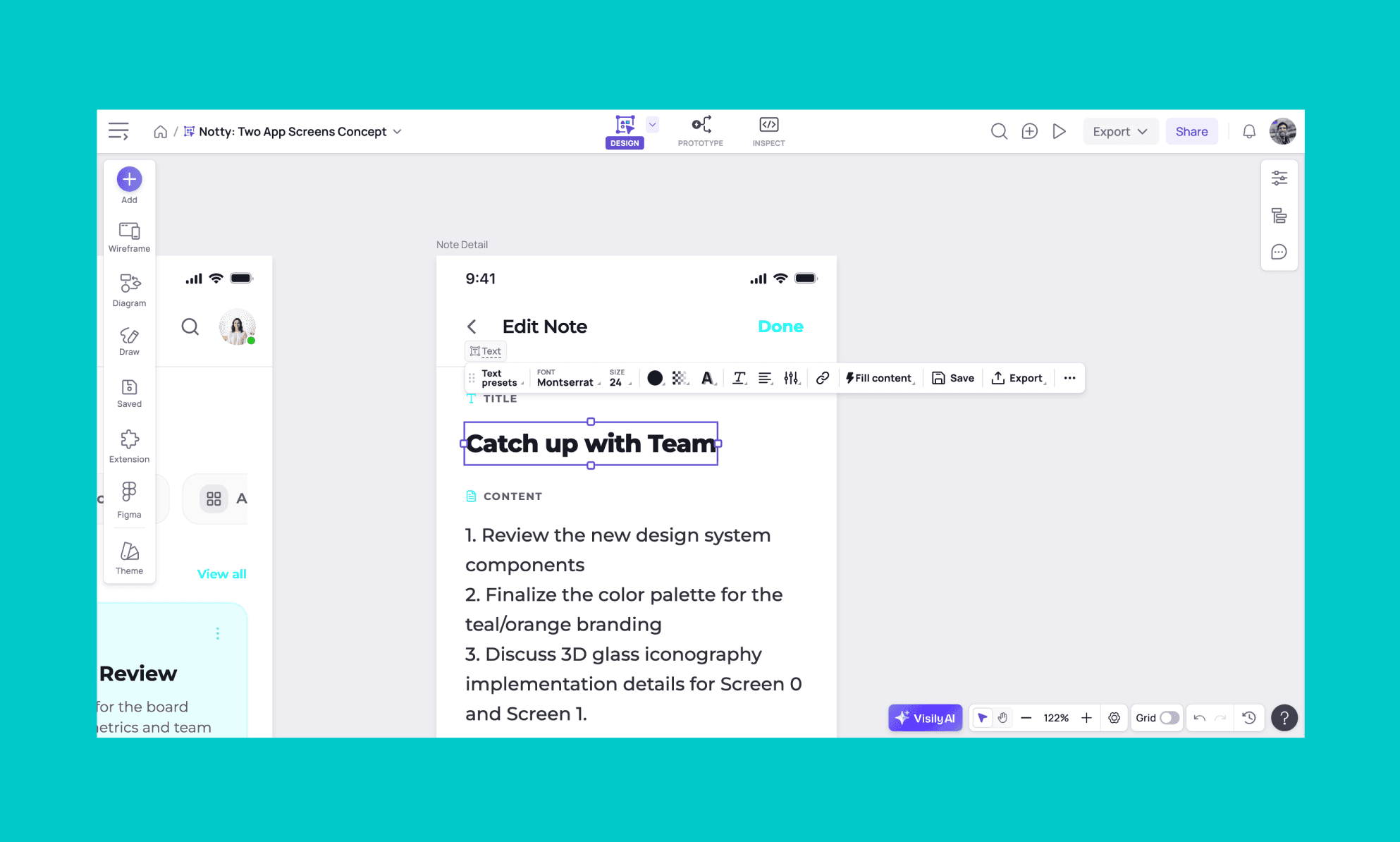
Para poner a prueba la edición por IA, seleccioné la primera pantalla y le pedí:
“Cambia el color del botón/texto de 'High Priority' para que sea más visible.”
Un ajuste muy típico cuando estás haciendo vibe designing.
Su respuesta fue: “Actualizaré el color del botón/texto de 'High Priority' en ambas pantallas móviles para mejorar su visibilidad” y empezó a generar 2 pantallas de nuevo.
Lo cual me confundió. Mi selección de la Pantalla 1 no sirvió de nada, y la segunda pantalla ni siquiera tiene ese botón o texto.
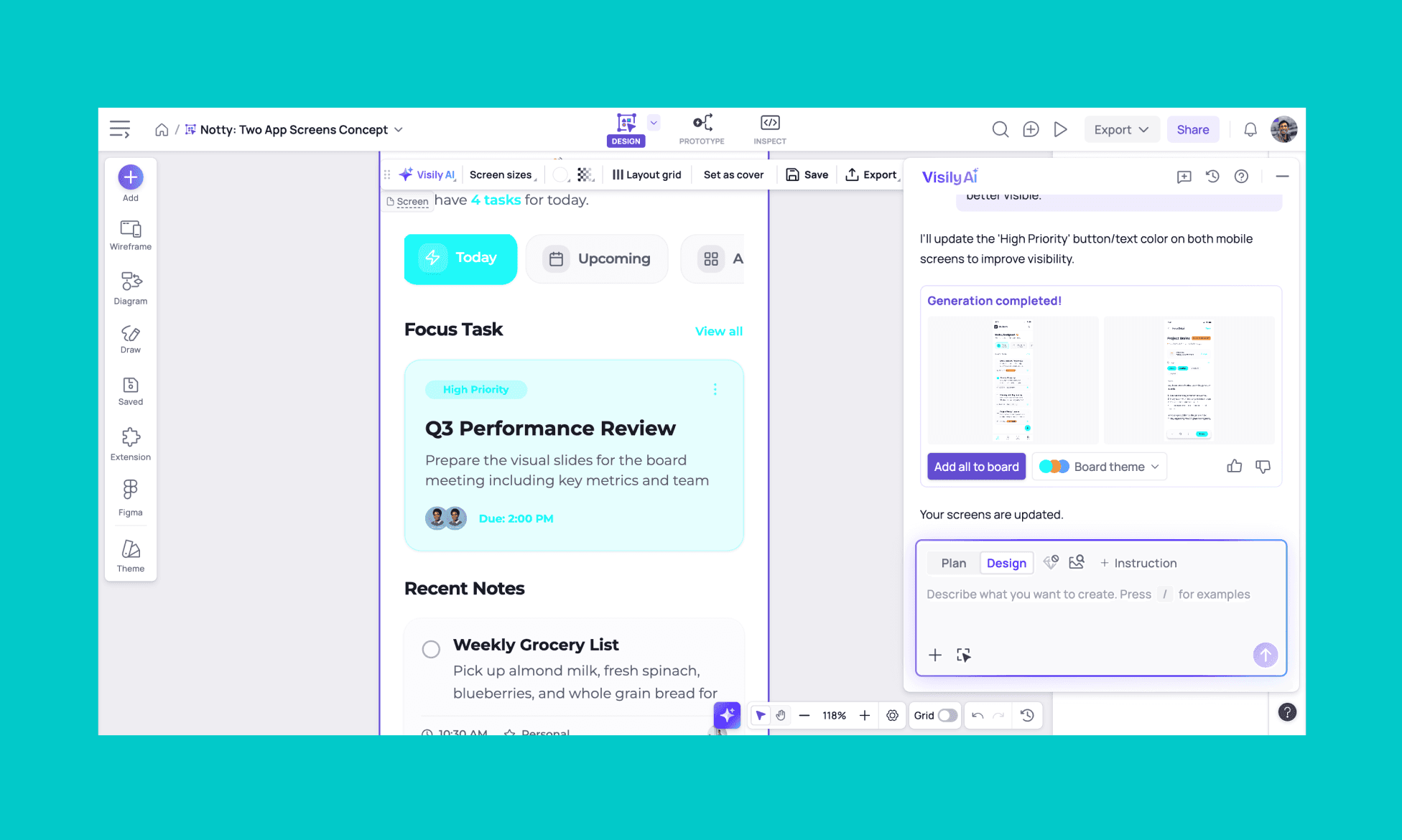
Esperaba cambios directos en mi tablero, pero me entregó 2 pantallas nuevas dentro del chat, que tuve que ampliar para revisar.
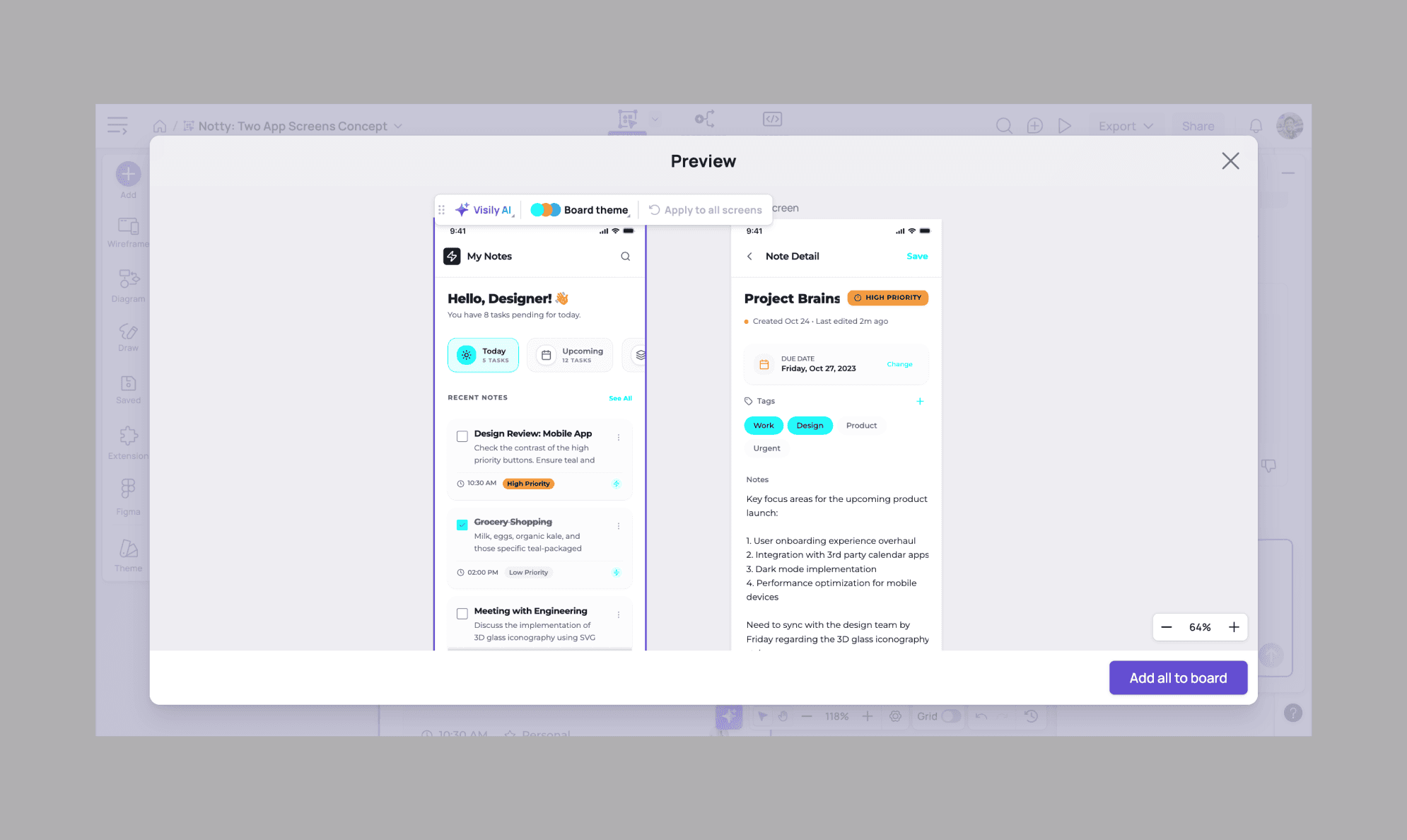
Al ver el resultado, me di cuenta de que regeneró las 2 pantallas completas desde el prompt original + el cambio solicitado. Quedó un diseño muy saturado, lejos de ser minimalista. Aunque, curiosamente, esta vez puso el botón de añadir en cerceta sin tener que pedírselo.
Le tomó ~2 minutos y 60 créditos extras, fallando en editar mis pantallas directamente con IA.
(Al final, añadí estas pantallas nuevas al tablero y borré las originales).
Edita UI con chat de IA, gratis >
Paso 4: Prototipado con IA en Visily
Puedes abrir el generador de prototipos con IA de Visily en la parte superior del tablero. Al activarlo, verás flechas que conectan partes de tus pantallas creando flujos de usuario bastante lógicos de forma automática. Además, añadir conexiones nuevas es sencillísimo: seleccionas un componente, aparece una flecha y la arrastras a donde quieras. ¡Muy intuitivo e impresionante!
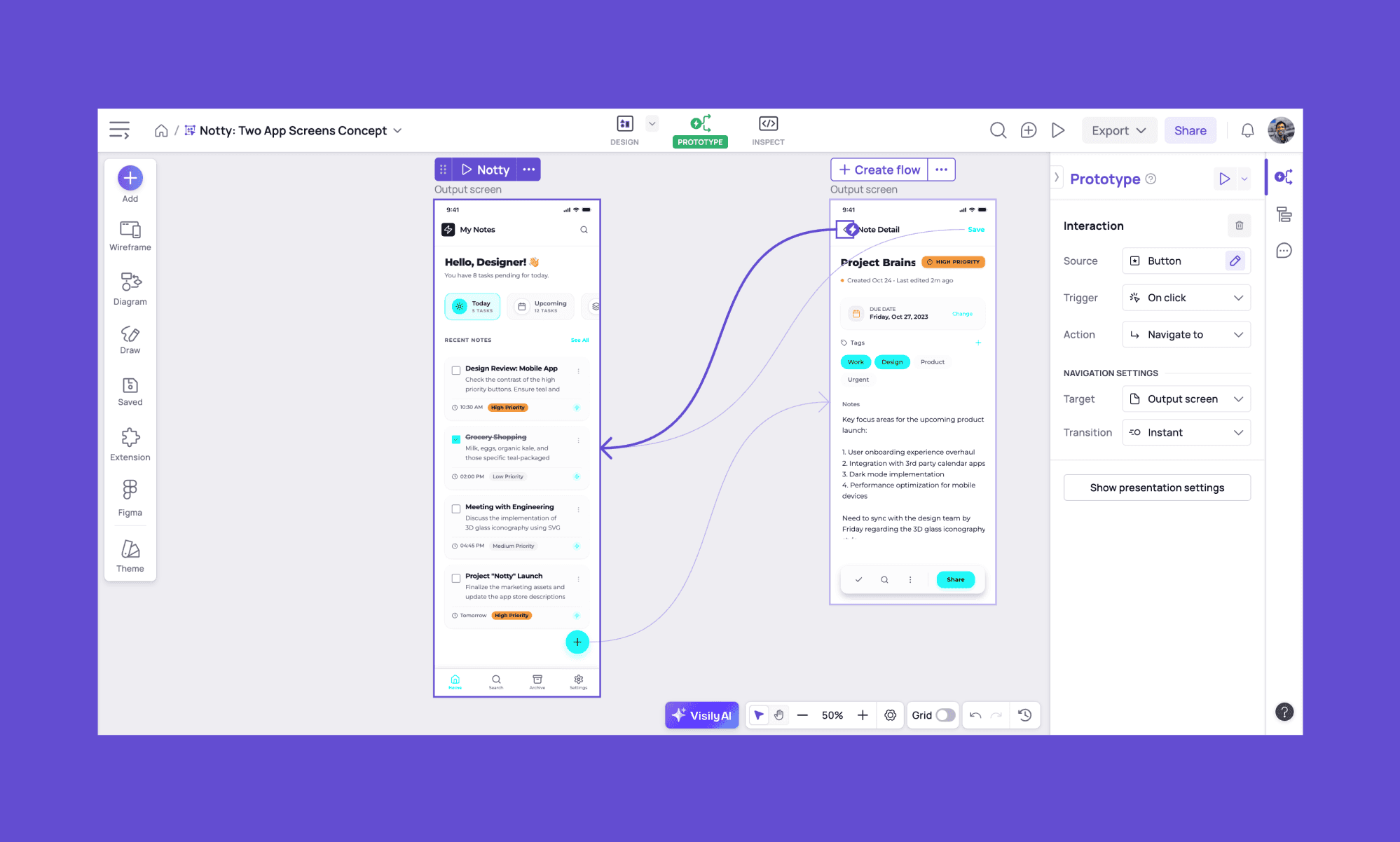
*Nota: Las flechas claras las creó automáticamente Visily AI. La oscura la añadí yo.
Para probar la interacción, haces clic en 'Play' arriba y se abre una pestaña donde puedes interactuar con los botones del prototipo.
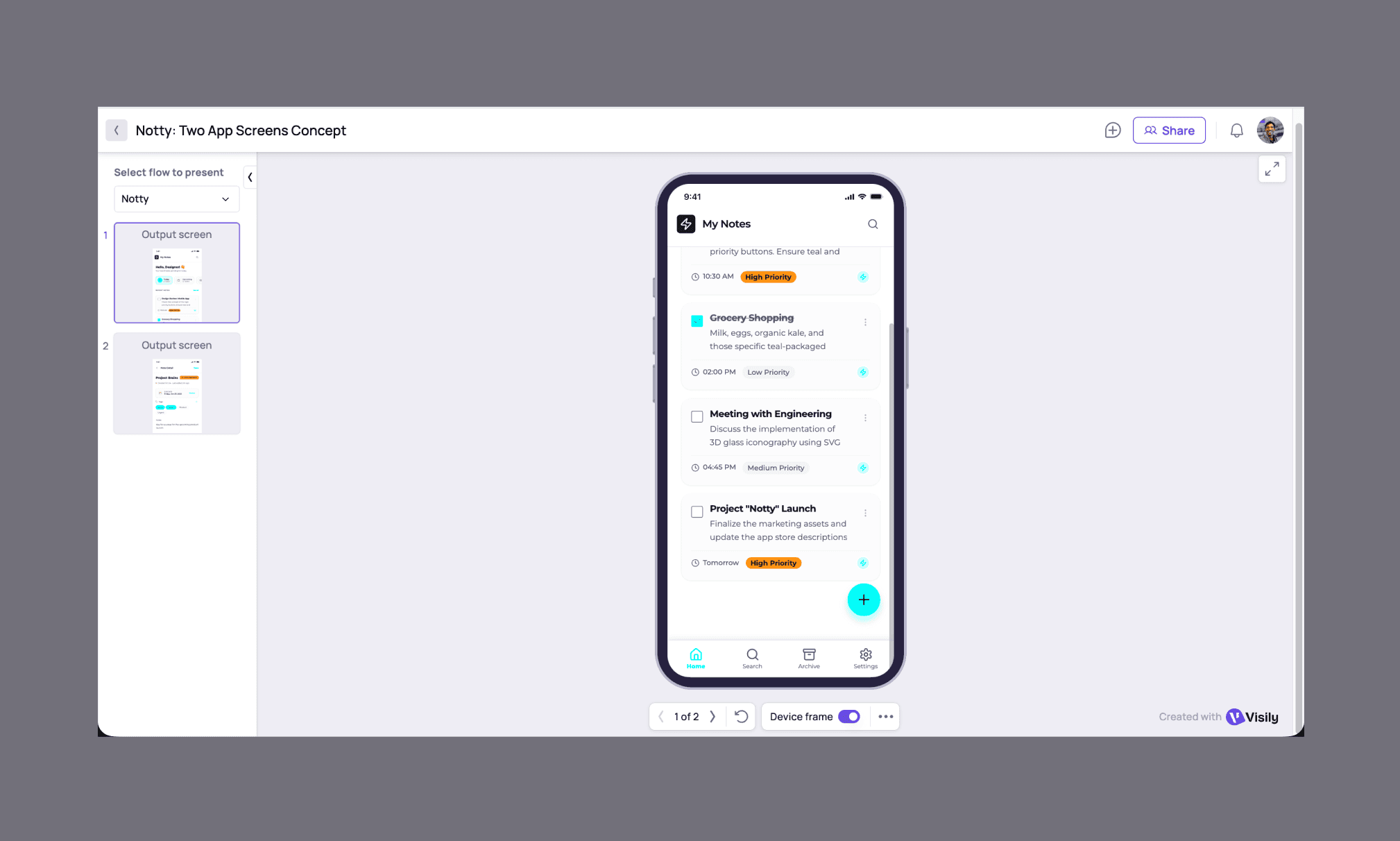
El prototipado no consume ningún crédito en Visily AI.
Paso 5: Generación de diagramas con Visily AI
Hacer diagramas en Visily es de sus funciones más populares. A primera vista parece un creador de diagramas de flujo común, pero brilla como aliado de brainstorming similar a Miro AI. Si ya estás en un tablero, te ayuda a colaborar para pulir tu diseño actual.
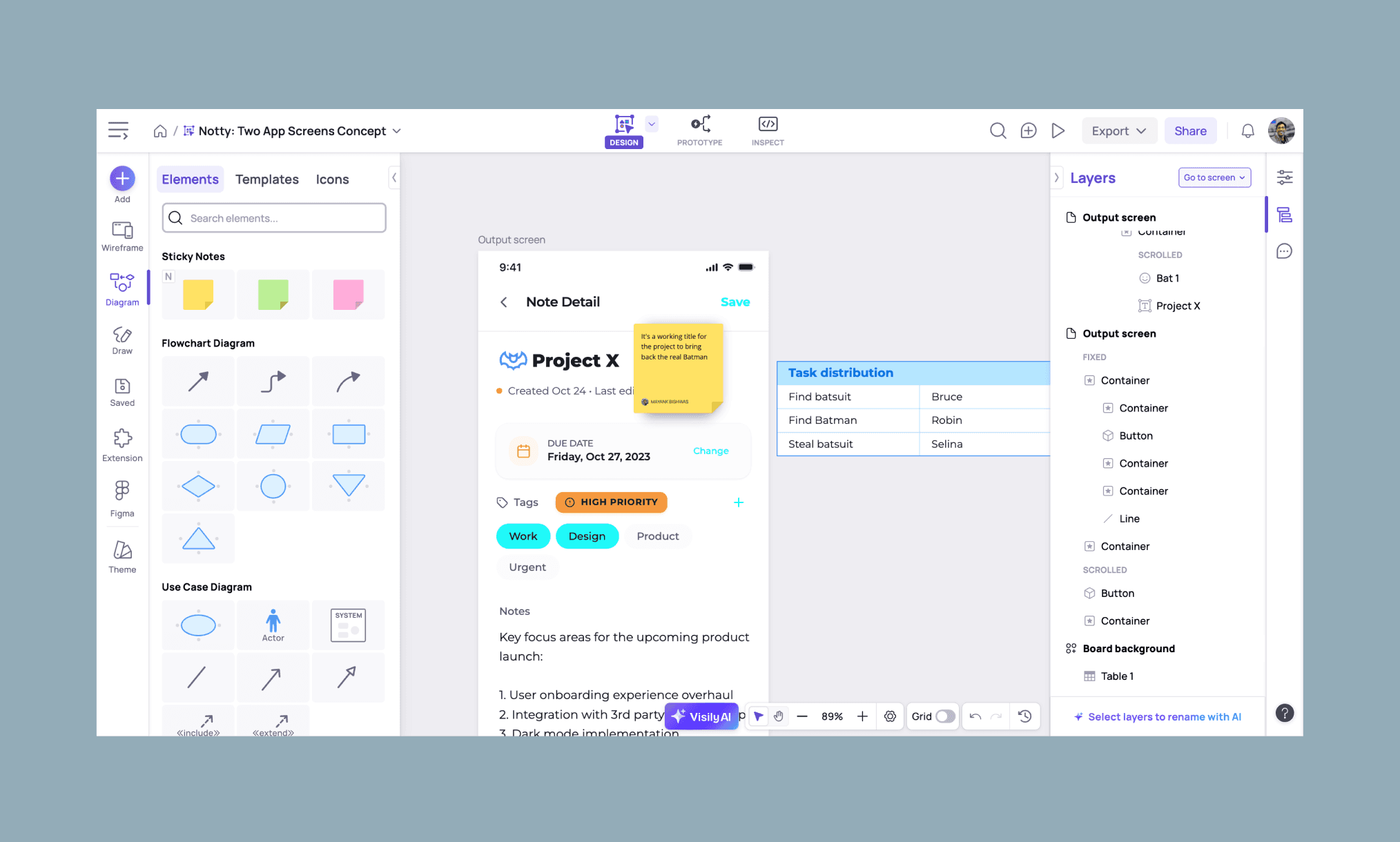
Usando las funciones manuales de diagramación de Visily, pude meter iconos, notas adhesivas, tablas, etc. También tiene plantillas de flujos, hojas de ruta y mapas mentales.
Esto cuenta como edición manual, por lo que tus créditos están a salvo.
Para probar la IA de diagramas de Visily, abrí un tablero nuevo y le pedí esto para la app de notas:
"Crea un diagrama de flujo de usuario para Notty, una app de notas minimalista. Fases: landing page, registro, onboarding (elegir estilo de notas), dashboard de inicio, crear primera nota, programar recordatorio y recibir primera medalla de logro. Usa un diseño vertical con iconos para cada paso."
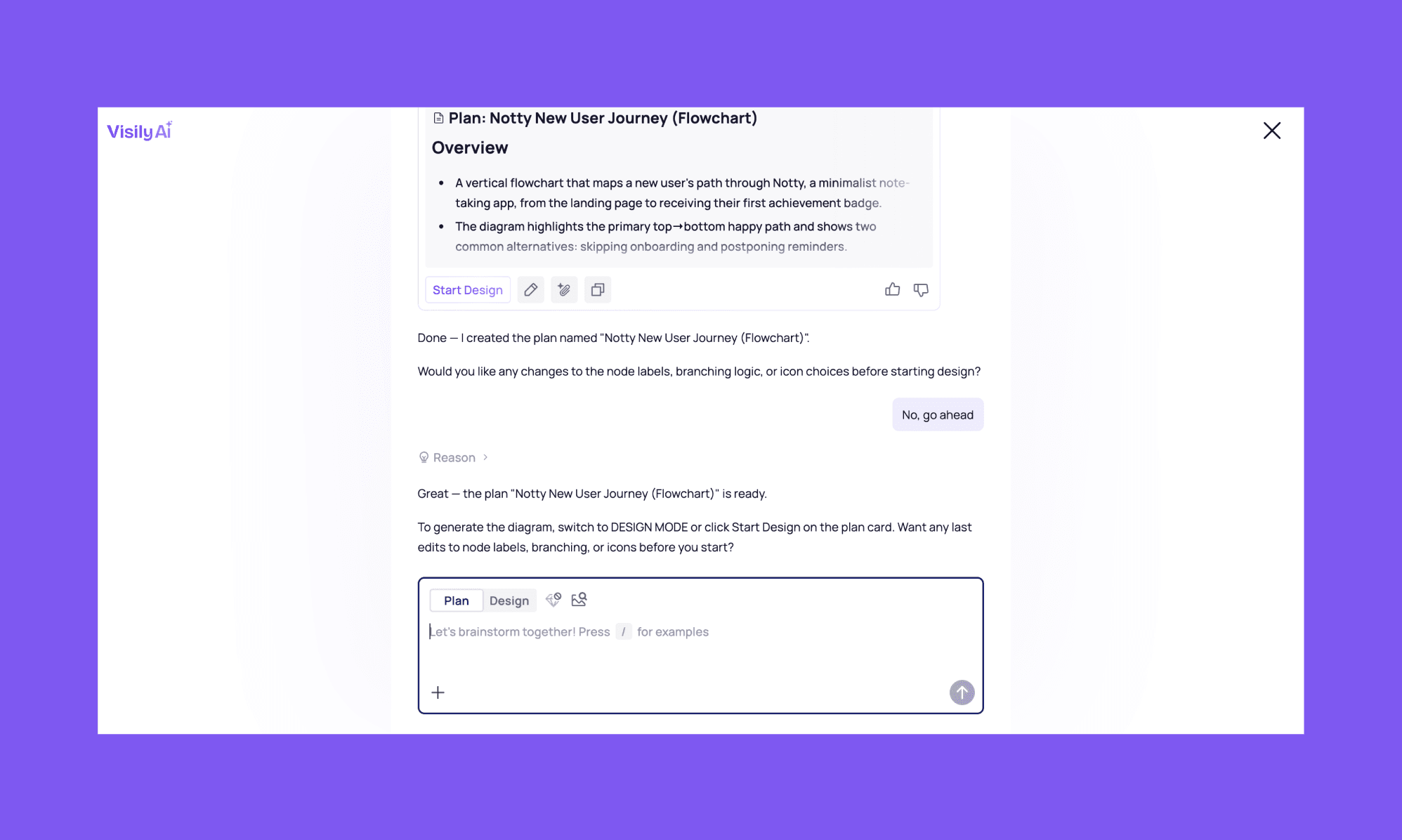
De nuevo, me gustó que hiciera preguntas aclaratorias y mostrara su razonamiento mientras procesaba. Sin embargo, al terminar, me pidió hacer clic en 'Start Design', ¡un botón que no aparecía por ningún lado!
Tuve que cambiar manualmente al 'Design Mode', escribirlo y pasar por una vista previa no editable antes de llegar al tablero. Tres pasos innecesarios.
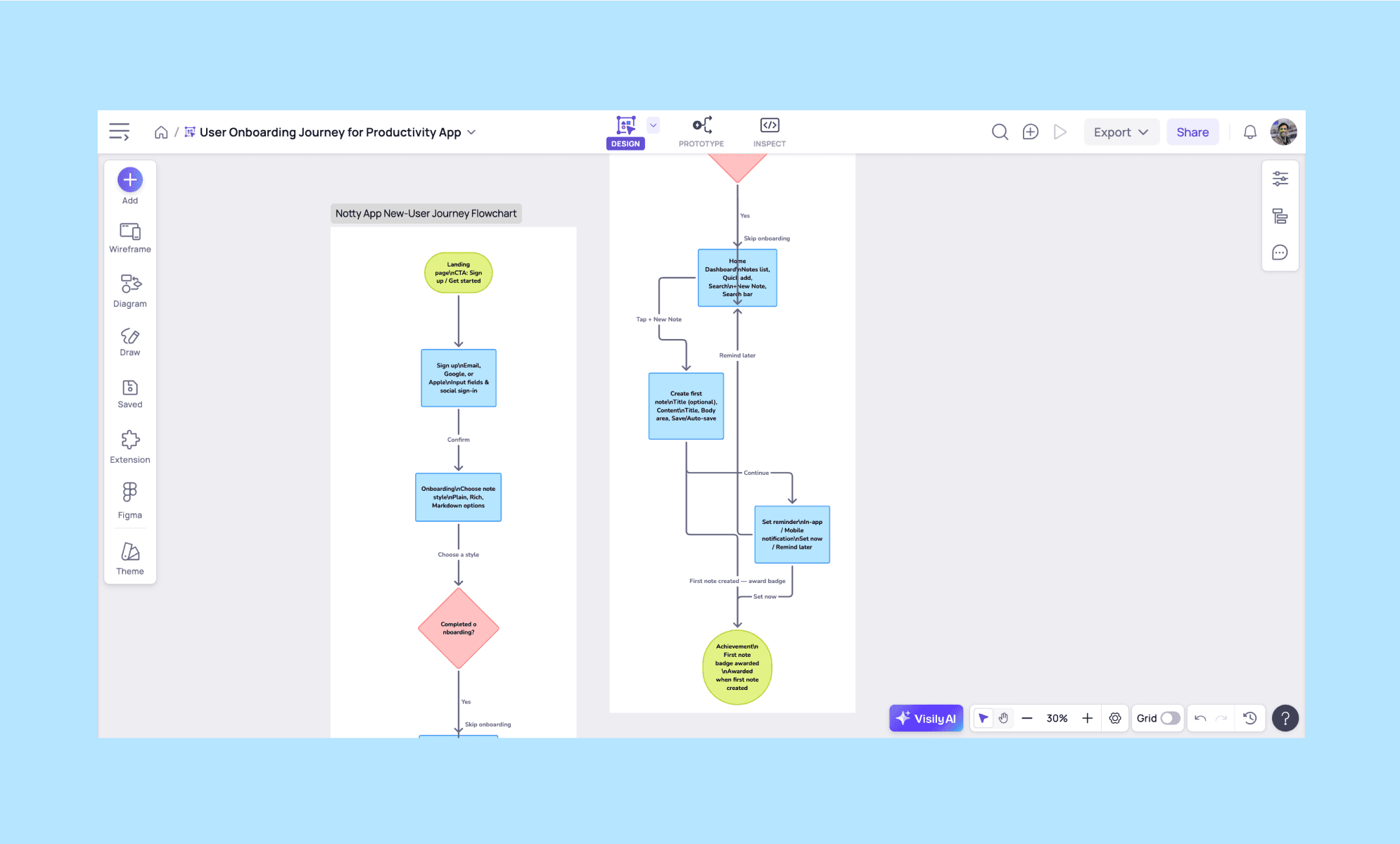
*Nota: Solo se creó un diagrama. Lo divido en dos partes con zoom para que se pueda leer bien el contenido.
Tardó unos 5 minutos y consumió 10 créditos para dibujar el diagrama en Visily AI.
Esta vez el resultado acertó en los pasos del flujo, pero falló en las formas y la secuencia. Por ejemplo, en el rombo rojo de decisión ('¿Onboarding completado?'), solo salía la opción 'Sí', cuando debería ser 'Sí' o 'No'. Además, esa pregunta va un paso antes, NO después del registro.
Así que este diagrama es funcional pero no del todo fiable; requiere edición. Lo bueno es que, al igual que con la UI generada por IA, editarlo a mano es muy fácil.
Crea diagramas en Miro AI gratis >
Paso 6: Extensión de Visily AI para editar capturas
Al igual que MagicPath, Visily tiene una extensión de navegador para capturar pantallas y editarlas en tu lienzo de diseño[3]. Funciona de maravilla. La instalas, vas a la web que quieres usar de referencia, abres la extensión → capturas → eliges el modo wireframe → seleccionas tu tablero, y ¡listo!
También te aparecerá una notificación del proceso en la web app de Visily.
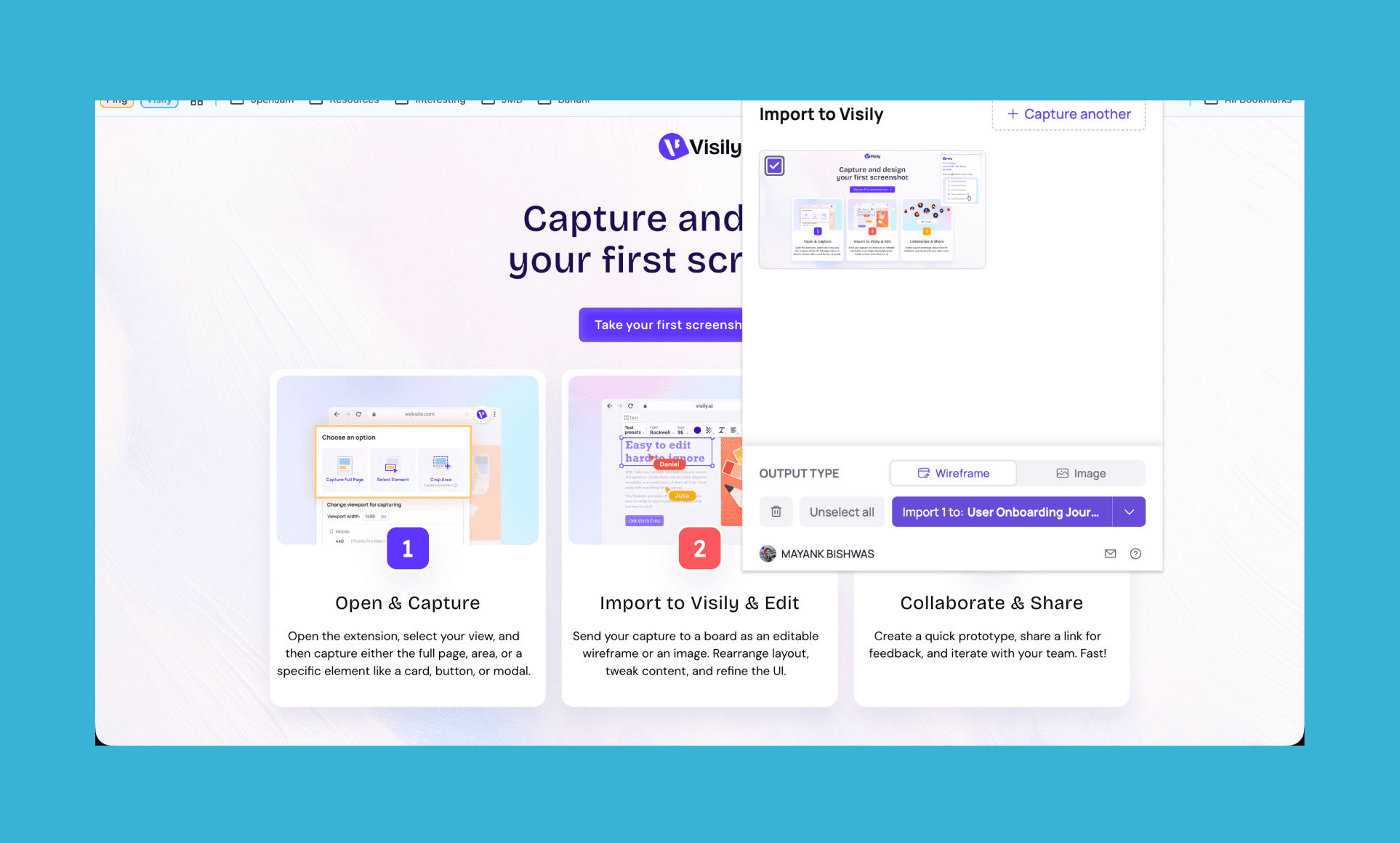
*Nota: Capturé la propia página de onboarding de la extensión de Visily.
En un par de minutos (según el tamaño de la captura), tendrás una versión editable que replica al 100% el diseño original. ¡Increíble!
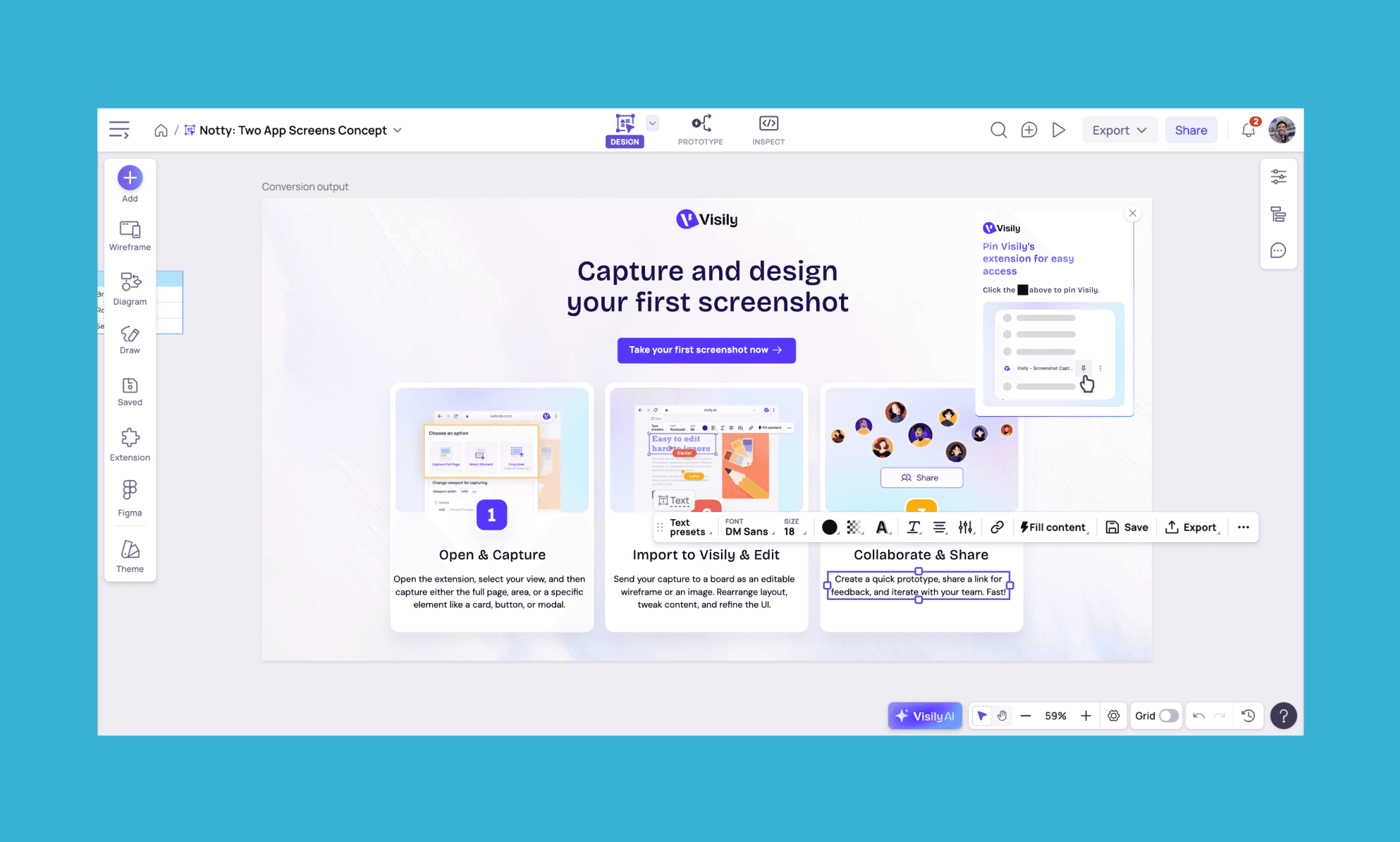
Tomó unos 3 minutos pasar de captura a wireframe editable. Consumo: 30 créditos.
Convierte capturas en Wireframes editables >
Nuevas funciones clave en Visily AI (Actualizado 2026)
Diseño a código ahora disponible en planes Pro y Business
Plan Mode para estructurar ideas con IA antes de diseñar pantallas
Importar diseños de Figma disponible en Pro y Business
Instrucciones de diseño para mayor control, consistencia y precisión
Modo Deep Design que genera interfaces con una estética mucho más pulida
Mi análisis de MagicPath 2.0 >
Precios de Visily AI
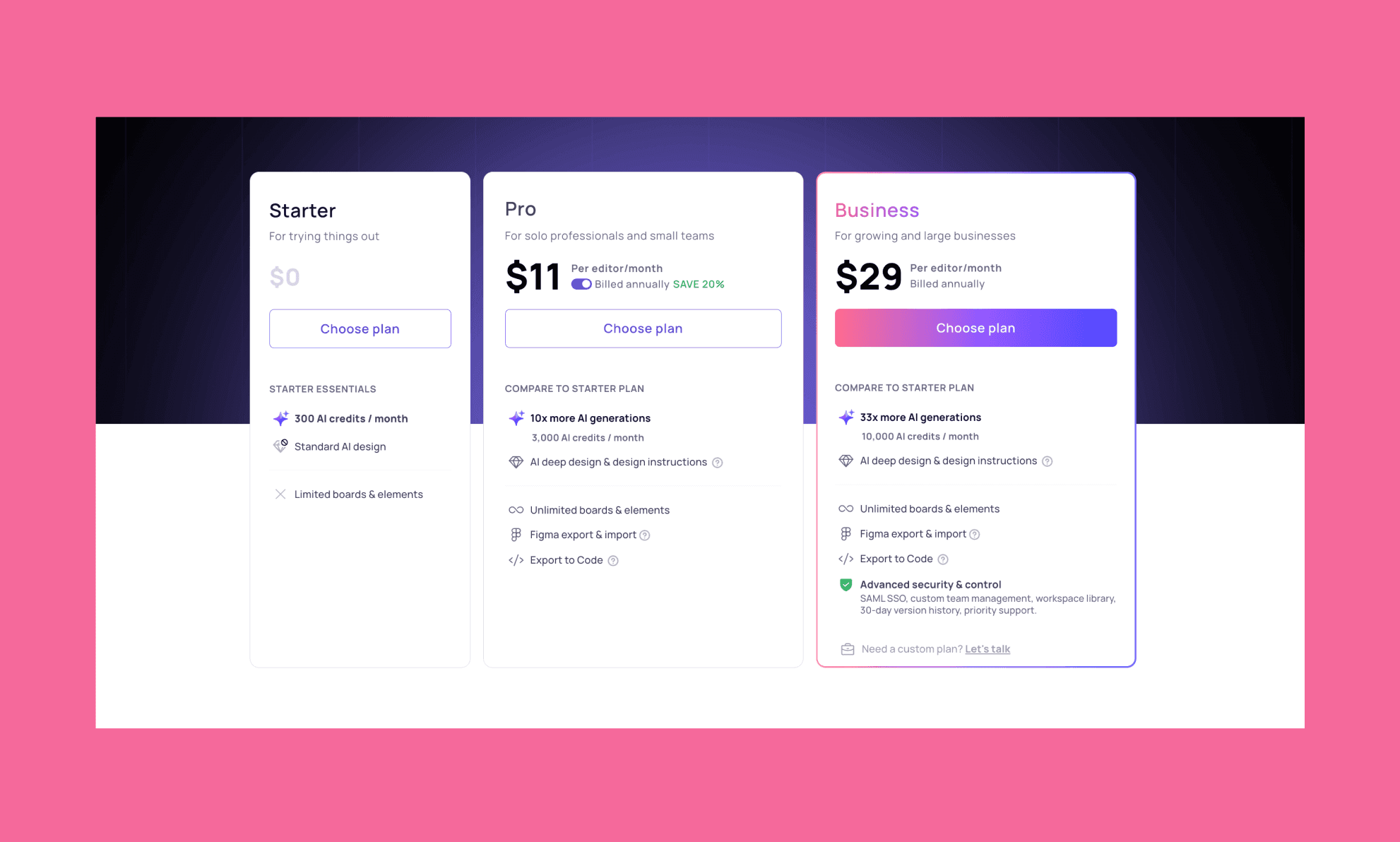
Plan gratuito de Visily
Visily AI sigue un modelo freemium como la mayoría de alternativas de IA para UI/UX. Te permite probar gratis sus principales funciones de diseño con IA sin meter tarjeta de crédito.
300 créditos de IA al mes (600 créditos el primer mes)
Diseño con IA estándar
2 tableros editables por espacio de trabajo
Planes de pago de Visily
La suscripción de Visily es bastante más directa que la de otros creadores de diseño con IA. Ofrece dos planes de pago: Pro y Business. Pro va para profesionales independientes y equipos pequeños, mientras que Business es para grandes estructuras. También disponen de un plan personalizado bajo petición.
Pro | Business | |
Precio | $11/editor/mes (facturado anualmente) | $29/editor/mes (facturado anualmente) |
Ideal para | Profesionales independientes y equipos pequeños | Empresas grandes y en crecimiento |
Créditos de IA | 3,000/mes | 10,000/mes |
Diseño con IA | Deep design e instrucciones de diseño | Deep design e instrucciones de diseño |
Tableros | Ilimitados | Ilimitados |
Figma | Exportar e importar | Exportar e importar |
Exportación de código | Sí | Sí |
Seguridad y admin | N/A | SAML SSO, gestión de equipos, biblioteca de equipo, soporte prioritario |
Pros y contras de Visily
Pros | Contras |
Excelente lienzo drag-and-drop para cambios manuales sin coste de créditos | Fricción por pasos adicionales en el flujo de IA con vistas previas redundantes |
Conversión de captura a wireframe rápida y precisa desde el navegador | La edición por IA regenera pantallas completas en vez de aplicar cambios puntuales |
Prototipado intuitivo con conexiones automáticas lógicas y gratis | Sin auto layout; toca ajustar componentes manualmente de forma habitual |
El cambio entre hi-fi y low-fi mantiene la estructura adaptando el estilo | La IA de diagramas acierta los pasos pero falla en formas y lógica |
Colaboración en tiempo real con comentarios e historial de versiones |
Pros y contras de Claude Design >
Comparativa de alternativas a Visily
Banani vs Visily
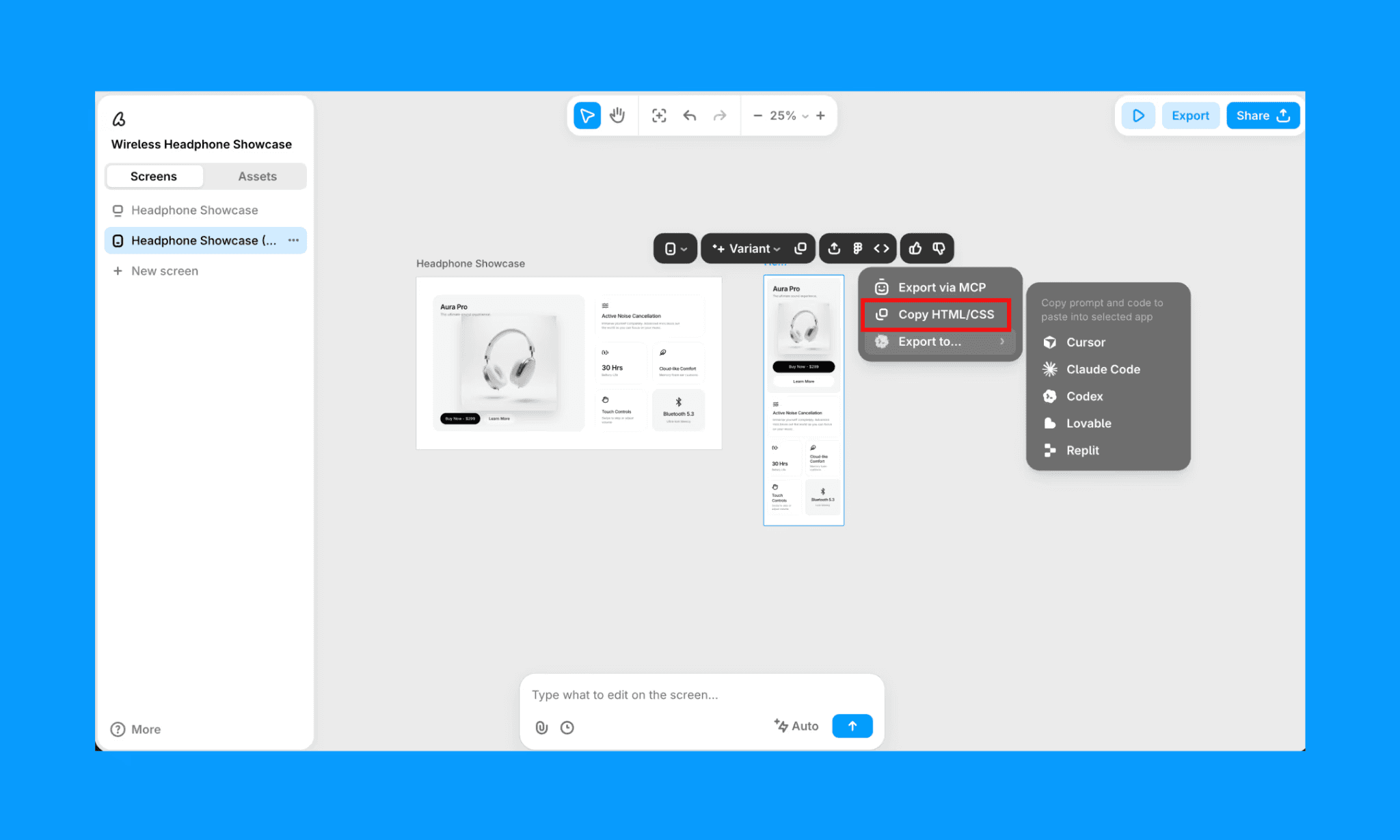
Banani AI destaca por la gran calidad visual de sus interfaces y wireframes (gracias a Gemini 3.1 Pro), facilitando todo a quienes no son diseñadores. Aunque Visily tiene mejores herramientas de edición manual, Banani le supera en exportación a Figma, consistencia en sistemas de diseño y entrega de diseño a código mediante su MCP.
Genera UI con Banani AI gratis >
Figma AI vs Visily
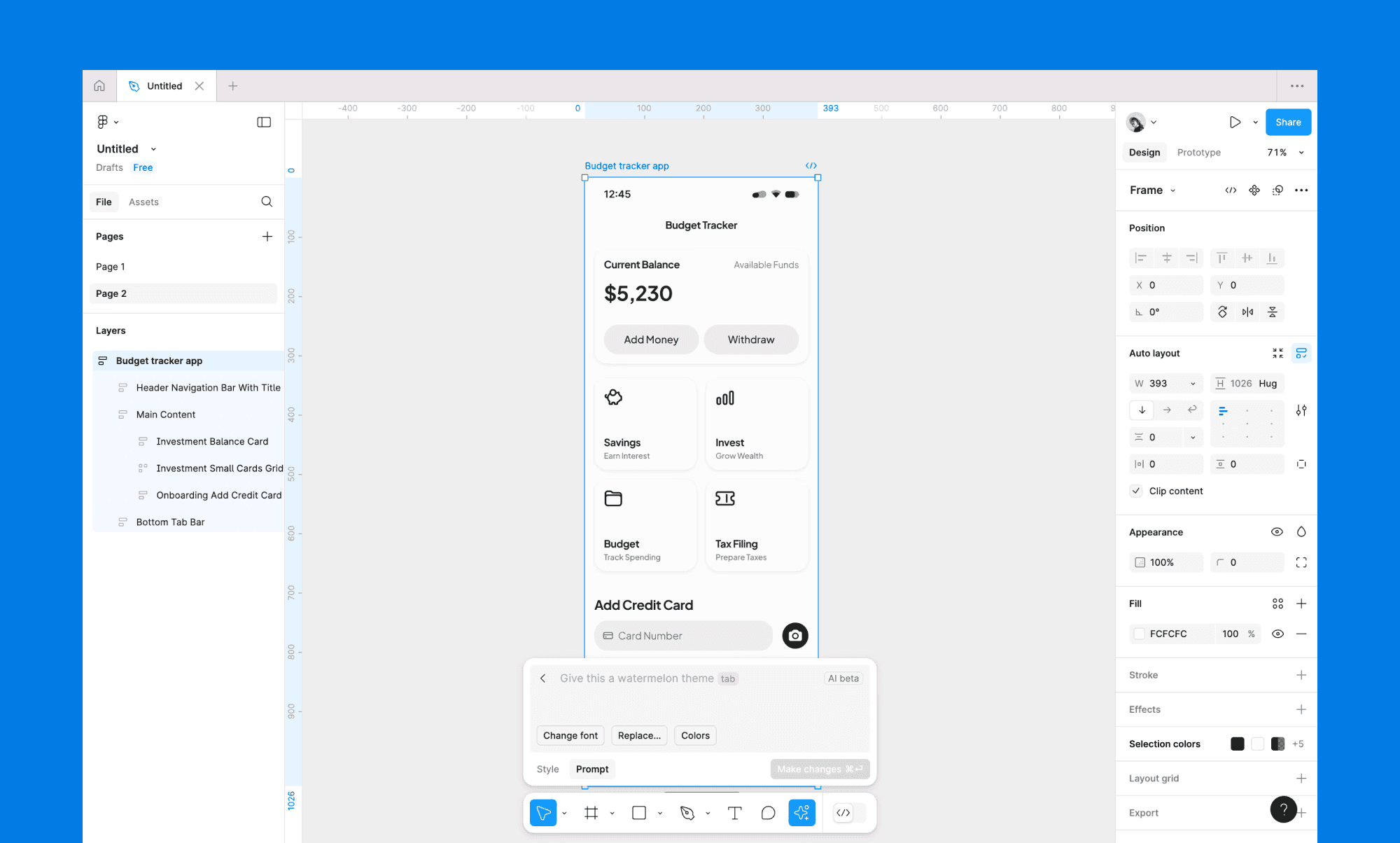
Figma AI es un set de funciones inteligentes dentro de Figma, no un generador independiente. Te servirá sobre todo si tu equipo ya trabaja ahí y busca una IA como copiloto. Por contra, Visily es la opción ganadora para perfiles no técnicos que empiezan de cero.
Uizard vs Visily
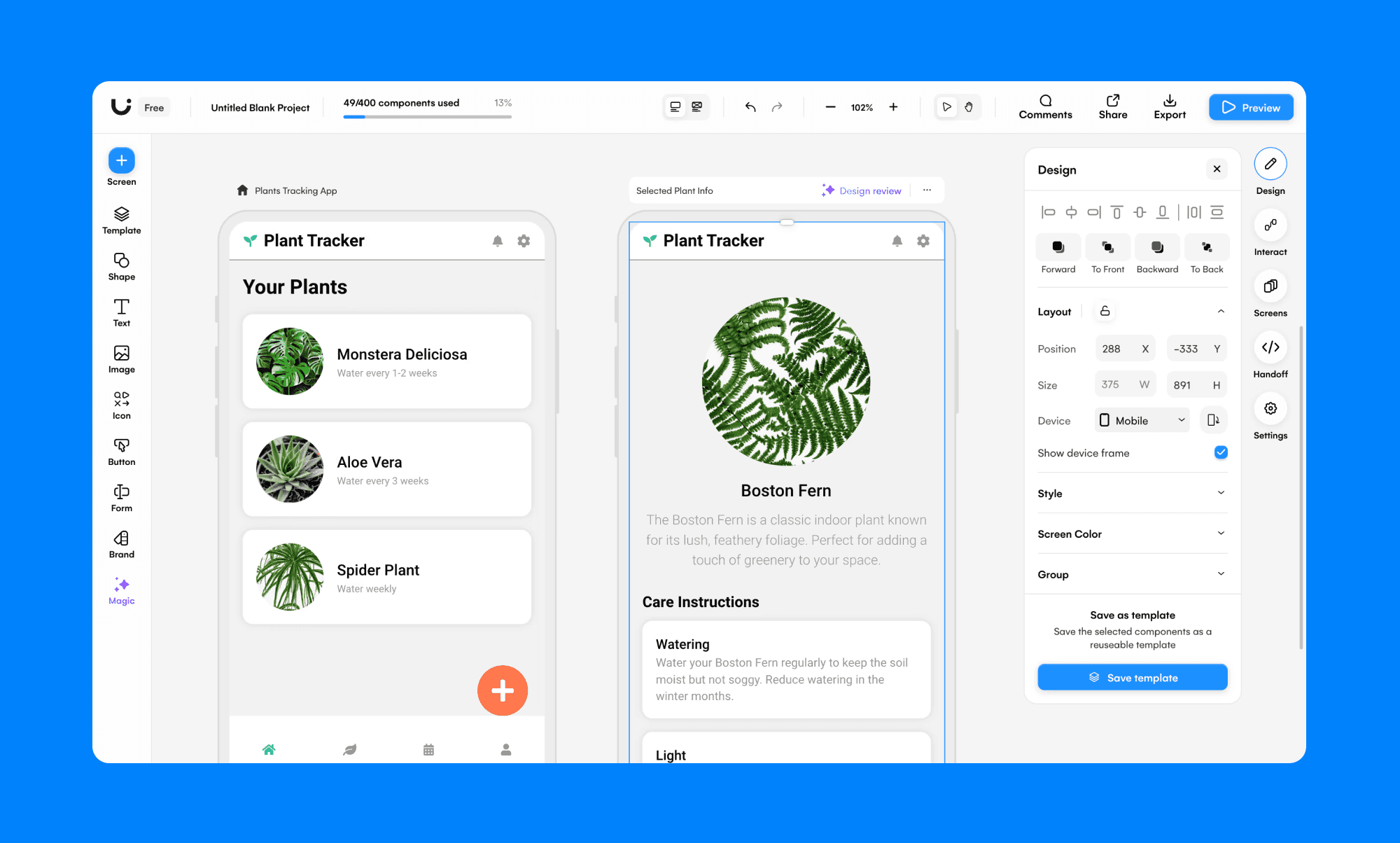
Tanto Uizard como Visily se enfocan en no diseñadores mediante texto a UI y conversión de capturas. La IA de Uizard (Autodesigner) recrea estilos visuales basándose en imágenes de referencia, cosa que Visily no hace. Sin embargo, Visily me parece superior en flexibilidad de lienzo y diagramas.
UXPilot vs Visily
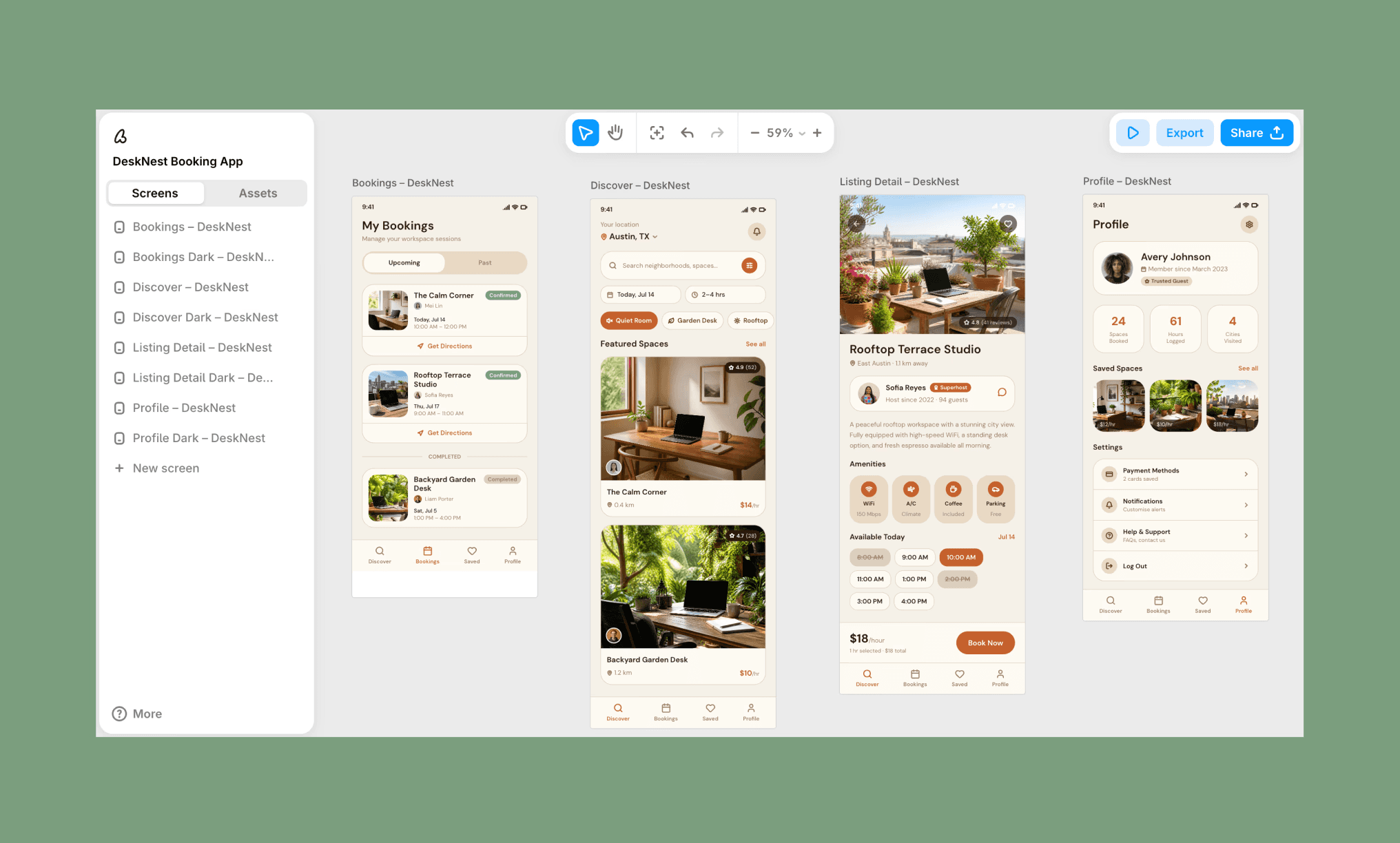
UXPilot une el diseño visual con lógica de UX profunda. Sus mapas de calor predictivos y puntuación de layouts lo hacen único en su categoría. Si buscas validar tus diseños además de crearlos, elige UXPilot. Si quieres una herramienta todo en uno para ideación y diseño con IA, quédate con Visily.
Mejores generadores de UI y Wireframes con IA de 2026 >
Veredicto: ¿Vale la pena Visily?
Sí, totalmente, sobre todo para probarla. Su plan gratis es muy generoso (600 créditos el primer mes), el registro no tiene complicaciones y el prototipado sorprende gratamente. Aunque la edición con IA y la creación de diagramas son mejorables, la edición manual es supersencilla y no te cuesta créditos.
Si buscas hacer vibe designing (o necesitas referencias de UI potentes antes de hacer vibe coding), Banani es la opción ideal para empezar gratis. Cuenta con generación de alto nivel con Gemini 3.1 PRO, integraciones profundas con Figma y exportación de código limpio.
Preguntas frecuentes sobre Visily AI (2026)
¿Es Visily AI gratis?
No del todo, pero ofrece un plan freemium. Puedes empezar sin tarjeta, con 300 créditos de IA al mes, 2 tableros editables y sus funciones principales de IA.
¿Cómo usar Visily AI?
Es muy intuitivo, como la mayoría de herramientas de UI e IA de 2026. Te registras gratis, eliges un punto de partida (wireframe con IA, plantilla o lienzo en blanco), escribes tu prompt y Visily AI generará una pantalla editable. Sin necesidad de saber diseñar.
¿Qué diferencia hay entre Figma y Visily?
Figma es una herramienta profesional donde la IA apoya los flujos existentes. Visily se creó para que perfiles no técnicos generen wireframes e interfaces desde cero.
Comparativa Canva AI vs Figma AI para UI >
¿Cuál es la mejor alternativa barata a Visily AI?
Sin duda, Banani AI. Su entrada es gratuita, ofrece una generación mensual más amplia (~170 pantallas/mes), entrega mejores acabados de UI, se integra con Figma y exporta código limpio.
Referencias
[1] https://www.visily.ai/
[2] https://tracxn.com/d/companies/visily
[3] https://chromewebstore.google.com/detail/visily-screenshot-capture


