
Hay muchas herramientas de IA y plugins de Figma para pasar de Figma a código (principalmente HTML/CSS). Todas prometen hacerlo rápido y limpio. Pero cualquiera que haya probado alguna sabrá que la calidad del código generado suele ser de todo menos limpia. Además, en algunos casos, el flujo de trabajo no es rápido ni cómodo. Como diseñador de producto de IA, a veces me toca convertir diseños de Figma a HTML. (Aunque mi flujo habitual es "primero diseño por vibras, luego programo por vibras"). He probado varias de las herramientas más populares y luego Banani AI; esta última ha resultado ser muy superior.
(Sé que sonará a favoritismo viniendo de la propia web de Banani, pero sigue leyendo para ver por qué).
Convierte de Figma a Código Gratis >
Comparativa de herramientas Figma-to-code
Herramienta | Calidad del código | Fidelidad de diseño | Editabilidad | Fricción de exportación |
9/10 | 9/10 | 9/10 | Baja | |
2/10 | 9/10 | 2/10 | Baja | |
4/10 | 4/10 | 5/10 | Media | |
7/10 | 7/10 | 5/10 | Baja | |
6/10 | 5/10 | 7/10 | Baja |
Comparativa de los mejores creadores de apps IA >
Cómo comparé las herramientas y plugins de Figma a código
El objetivo de una IA o plugin de Figma a código es simple: importas el diseño de Figma y obtienes HTML/CSS. Mi metodología de prueba también lo es: subo el diseño de una web en Figma a cada herramienta y evalúo el resultado. Me centro en la limpieza del código, la fidelidad con el diseño original y las opciones para editar el código, además de qué tan fluido es todo el proceso.
Aquí abajo está el diseño de la landing page en Figma que usé para testear. (Inspirado en OpenClaw AI Assistant. Puedes hacer tu propia prueba usando como referencia una UI de app móvil).
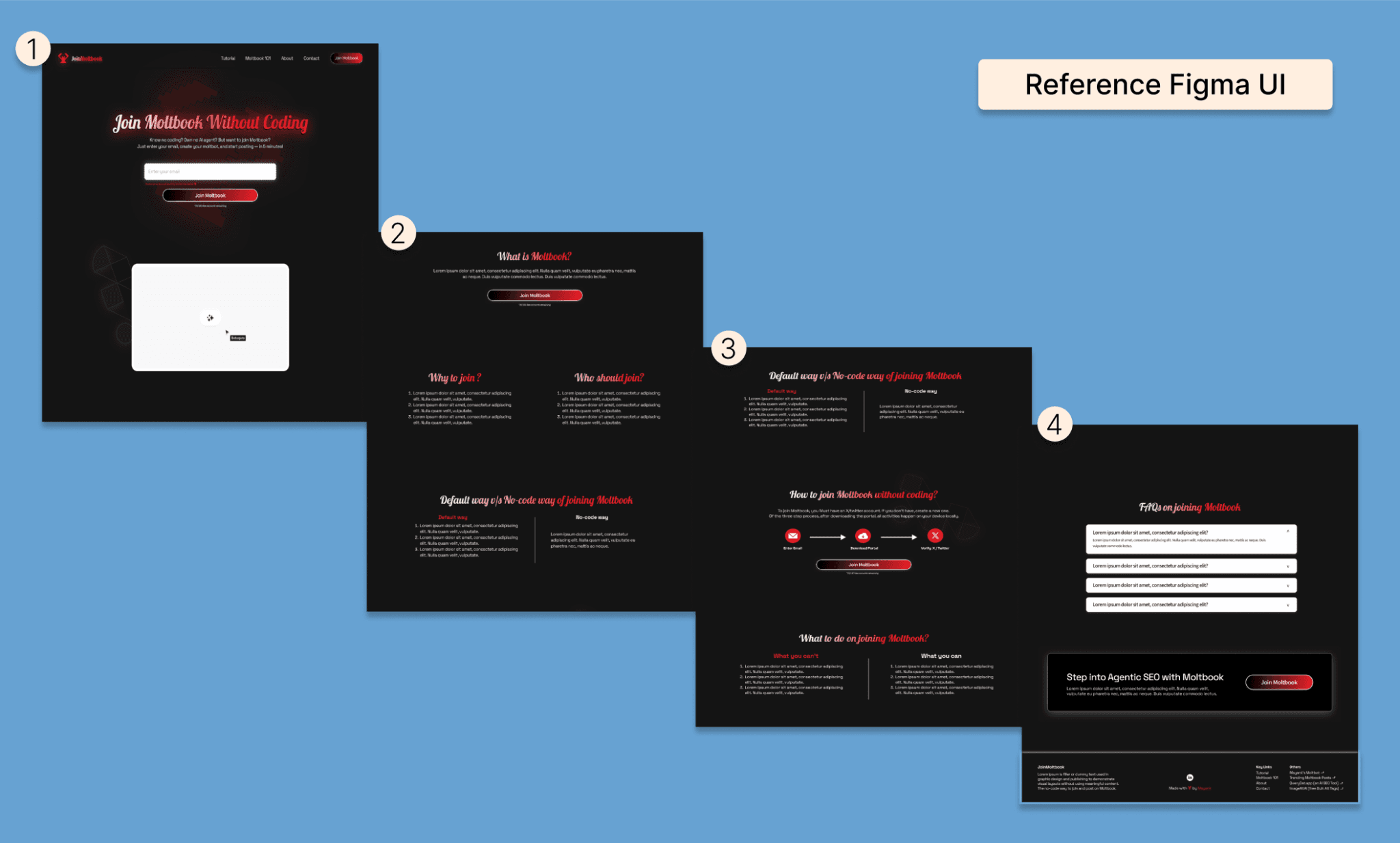
Nota: Por la longitud de la página y las limitaciones de imagen, la he dividido en 4 partes.
Banani: La mejor IA para convertir Figma a código
Flujo de trabajo
Regístrate y ve directo a la opción de importar "Desde Figma".
Si es tu primera vez, conectarás tu cuenta de Figma con un token. Se hace en 1 minuto. Es gratis y no requiere Figma PRO (ni una cuenta de pago de Banani).
Obtienes una réplica exacta de tu diseño y puedes hacer cambios chateando con la IA.
Cuando estés conforme, pasa el cursor sobre el diseño y haz clic en el menú desplegable "<>" (código). Verás la opción "Copiar HTML/CSS". Clic para copiar, pegas en tu editor de código y listo.
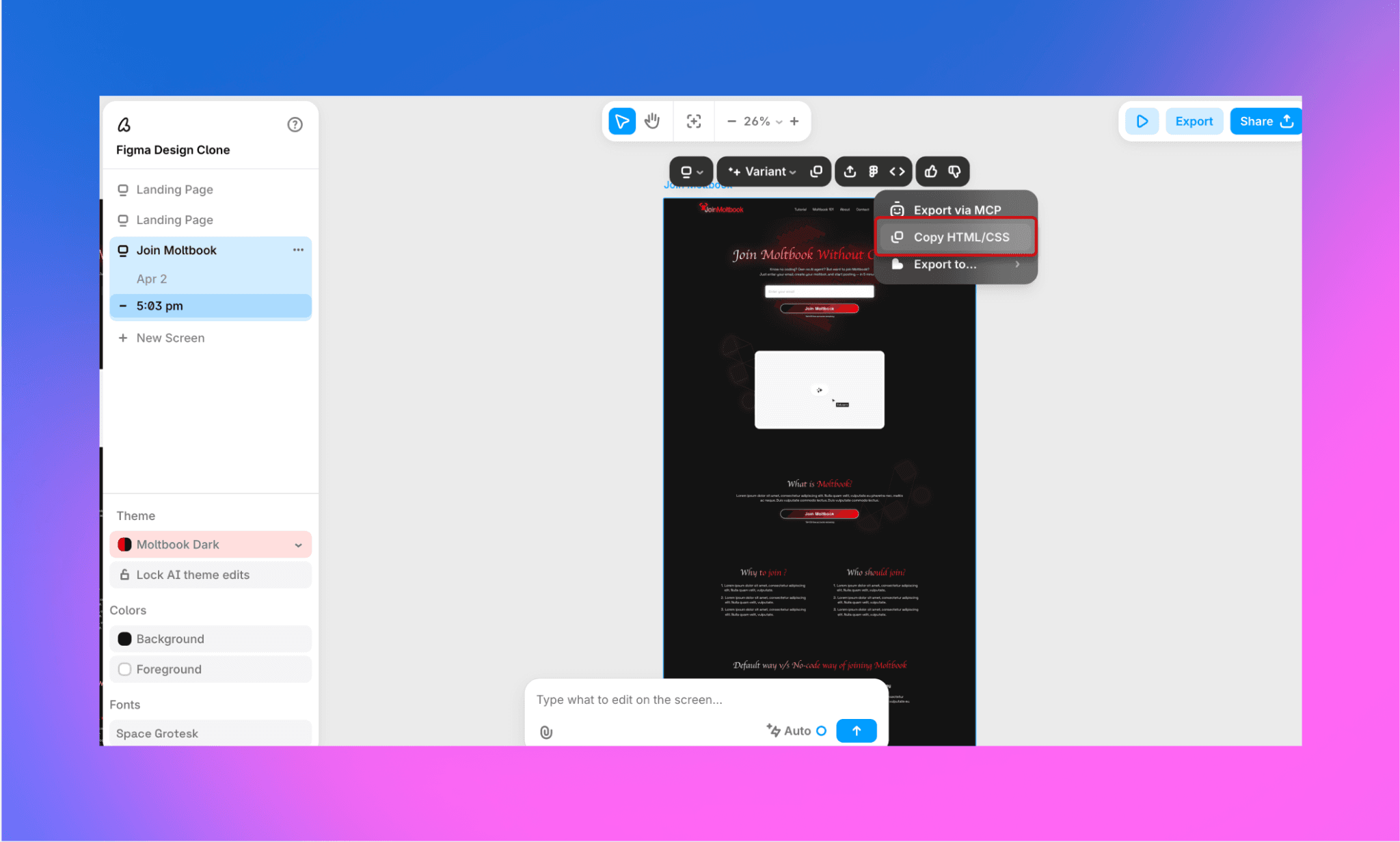
En el mismo menú tienes dos opciones más: exportar vía MCP o exportar directo a Cursor, Claude Code, Codex, Lovable y Replit.
Coste: Gratis para convertir hasta 3 archivos de Figma al día.
Resultado
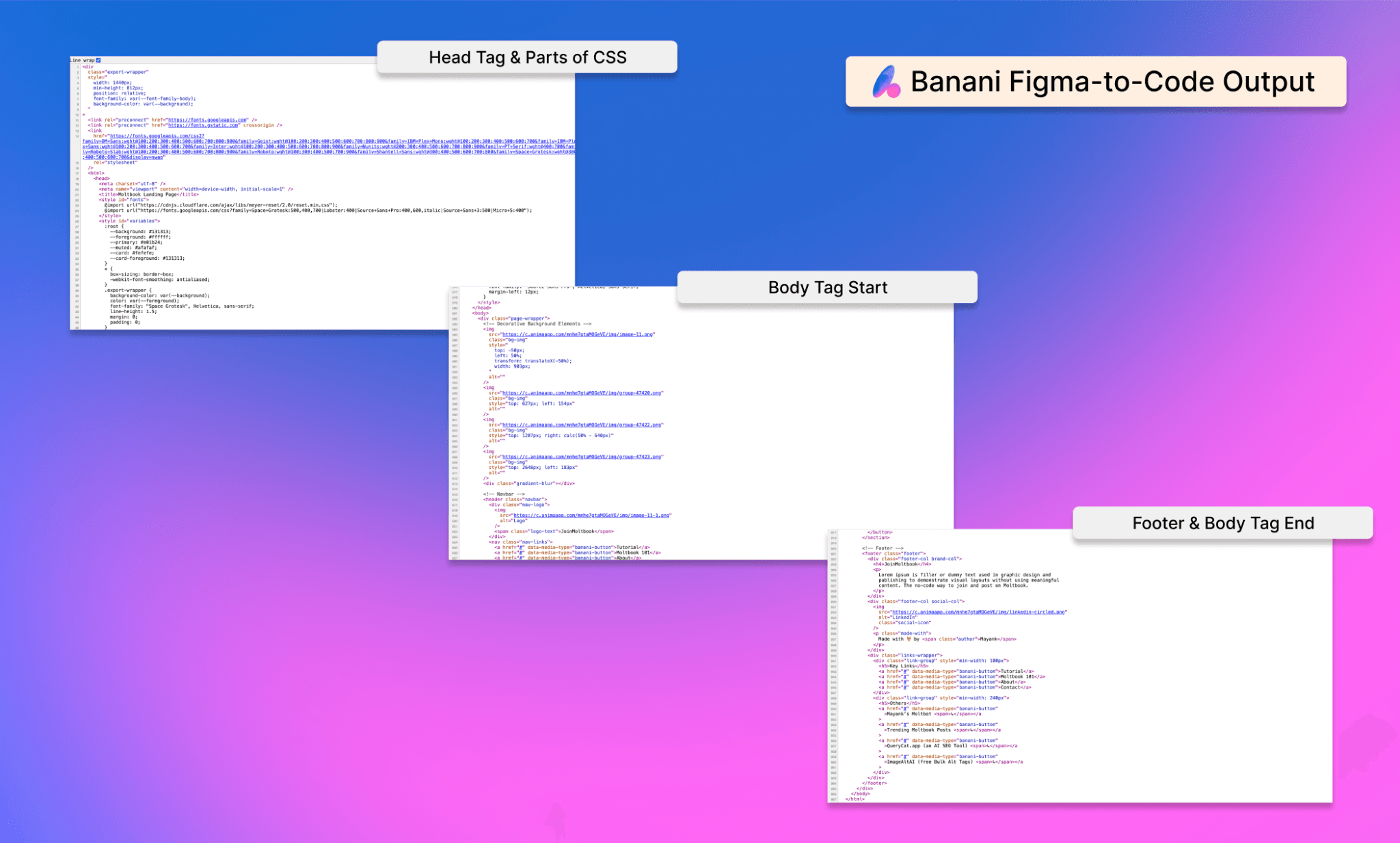
Nota: No genera un archivo descargable, sino código listo para copiar y pegar en tu editor favorito (como VSCode). El HTML es semántico, incluye CSS y viene excelentemente comentado.
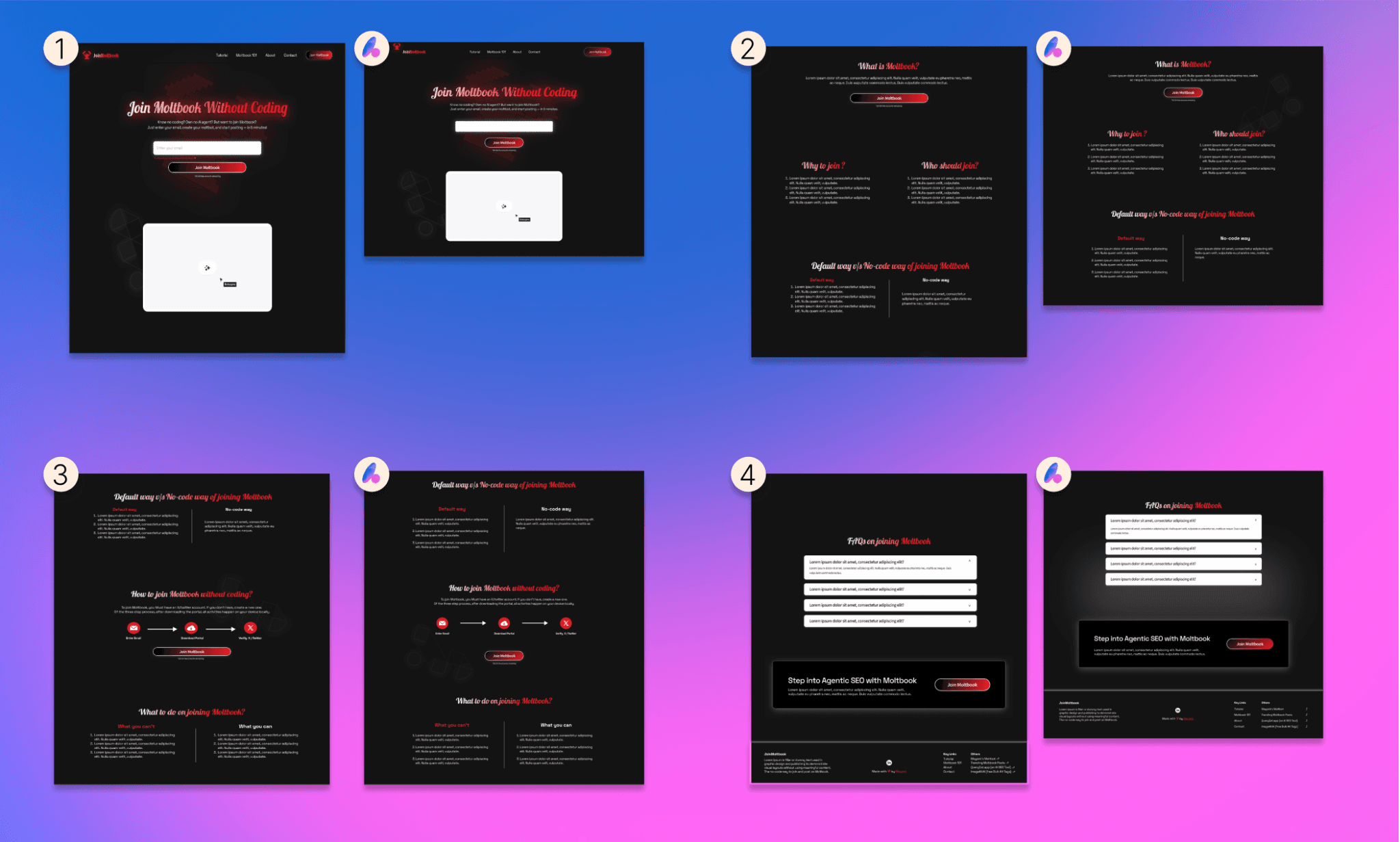
Nota: El diseño generado es casi clavado a la referencia original y se pule en minutos. Fuentes, disposición, fondo... todo está en su sitio. El código renderizado incluye las imágenes.
Evaluación
Banani destaca por generar código limpio, escalable, con clases semánticas y CSS bien organizado. Exportar en un solo archivo facilita la personalización y el despliegue. El flujo es súper intuitivo y el código se limpia de forma mínima. La única pega: el plan gratuito te limita a 3 conversiones diarias. Con su plan Plus desde $12/mes, puedes convertir archivos ilimitados.
Para agencias y freelancers que maquetan varias páginas, la editabilidad y reutilización del código de Banani ahorra muchísimo tiempo de refactorización post-exportación frente a sus rivales.
Convierte Figma a HTML gratis con Banani >
Framer: Prototipado por encima de código
Flujo de trabajo
Instala el plugin de Framer en Figma. Selecciona el frame que quieres copiar.
Regístrate en Framer y abre un nuevo proyecto.
Ajusta el tamaño del proyecto predeterminado al de tu frame y pega.
El diseño se replicará y podrás hacer ediciones manuales sobre él.
Para sacar el código, debes publicar el proyecto y luego copiarlo desde "Ver código fuente de la página".
Resultado
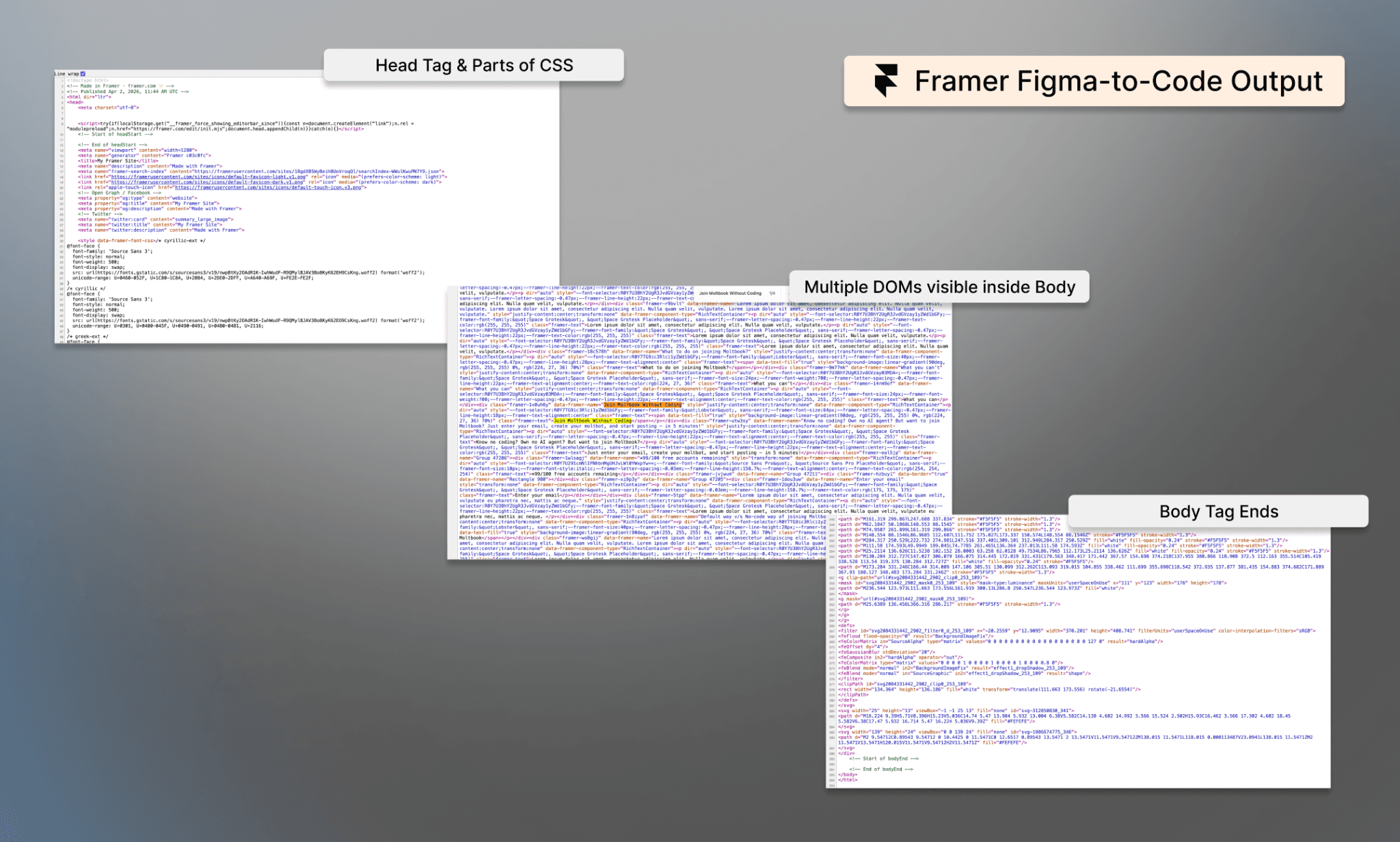
Nota: No obtienes un archivo de código ni opción de copiar-pegar clásica. Solo puedes sacarlo del código fuente del navegador. No es semántico y mete 3 o 4 breakpoints en el mismo archivo.
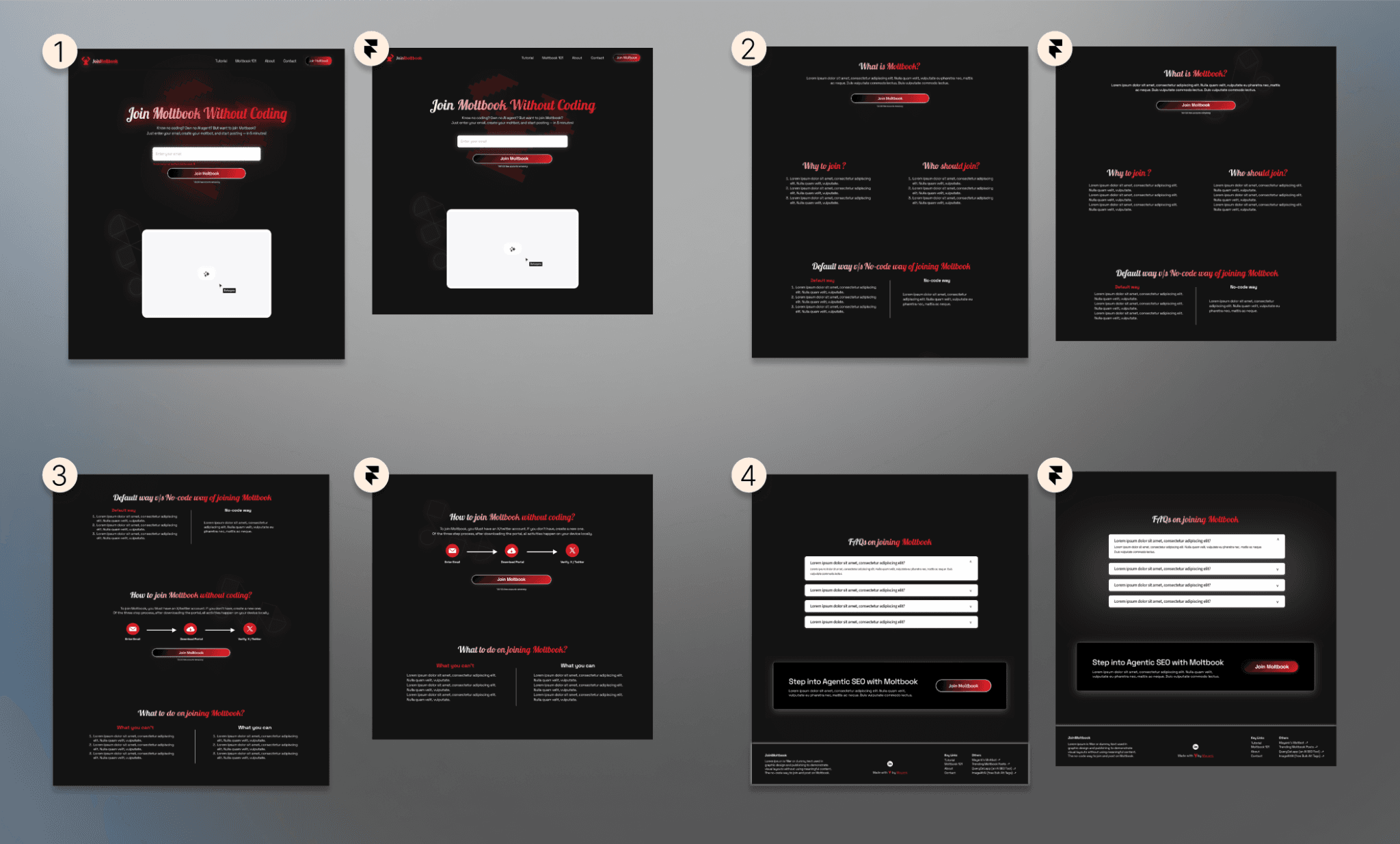
Nota: El diseño replicado es idéntico. Cero problemas con fuentes, alineación o redimensionamiento.
Evaluación
Framer prioriza los prototipos interactivos antes que exportar código optimizado para producción. Aunque a nivel visual es perfecto, la falta de un HTML/CSS semántico limpio lo hace inviable para equipos que necesitan pasar código a producción. Siendo objetivos, Framer no es un conversor de Figma a código en el sentido estricto, uses el plan que uses.
Mi comparativa de Framer vs Webflow >
TeleportHQ: Buen código, mal diseño
Flujo de trabajo
Instala el plugin de TeleportHQ en Figma.
Abre el plugin, selecciona el frame y haz clic en "Copy" (Copiar).
Regístrate en TeleportHQ, crea un proyecto nuevo y pega tu diseño.
Se generará el diseño (que puede diferir bastante del original), el cual podrás editar a mano o con IA.
Exporta el código en la esquina superior derecha desde "</> Code". Ofrece varias opciones como HTML, React, Next.js, Vue, etc., pero requiere plan de pago.
Resultado
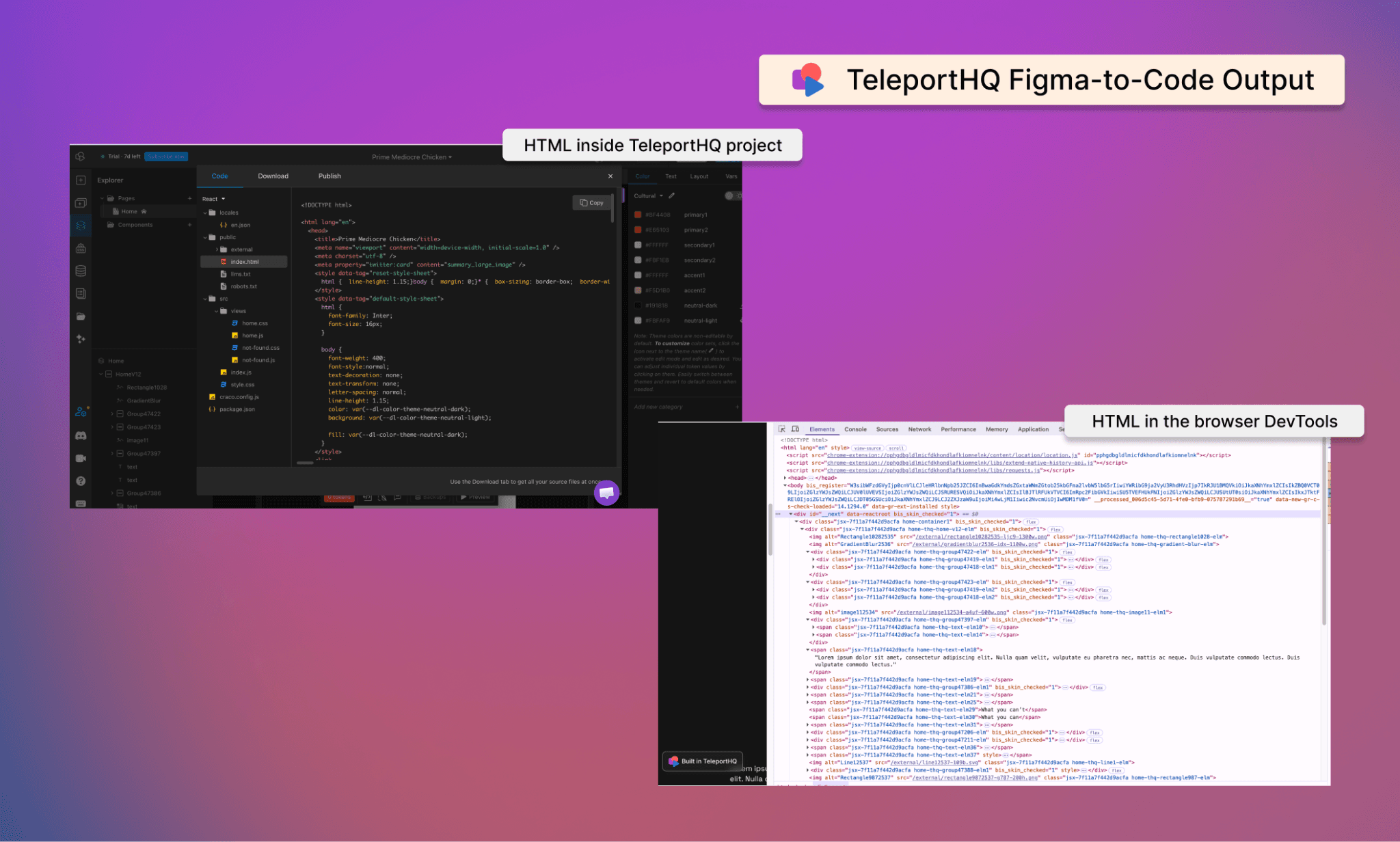
Nota: El código que copias no viene en un único index.html con CSS, sino estructurado en carpetas y archivos. Incluso en DevTools, el código HTML dista mucho de estar limpio.
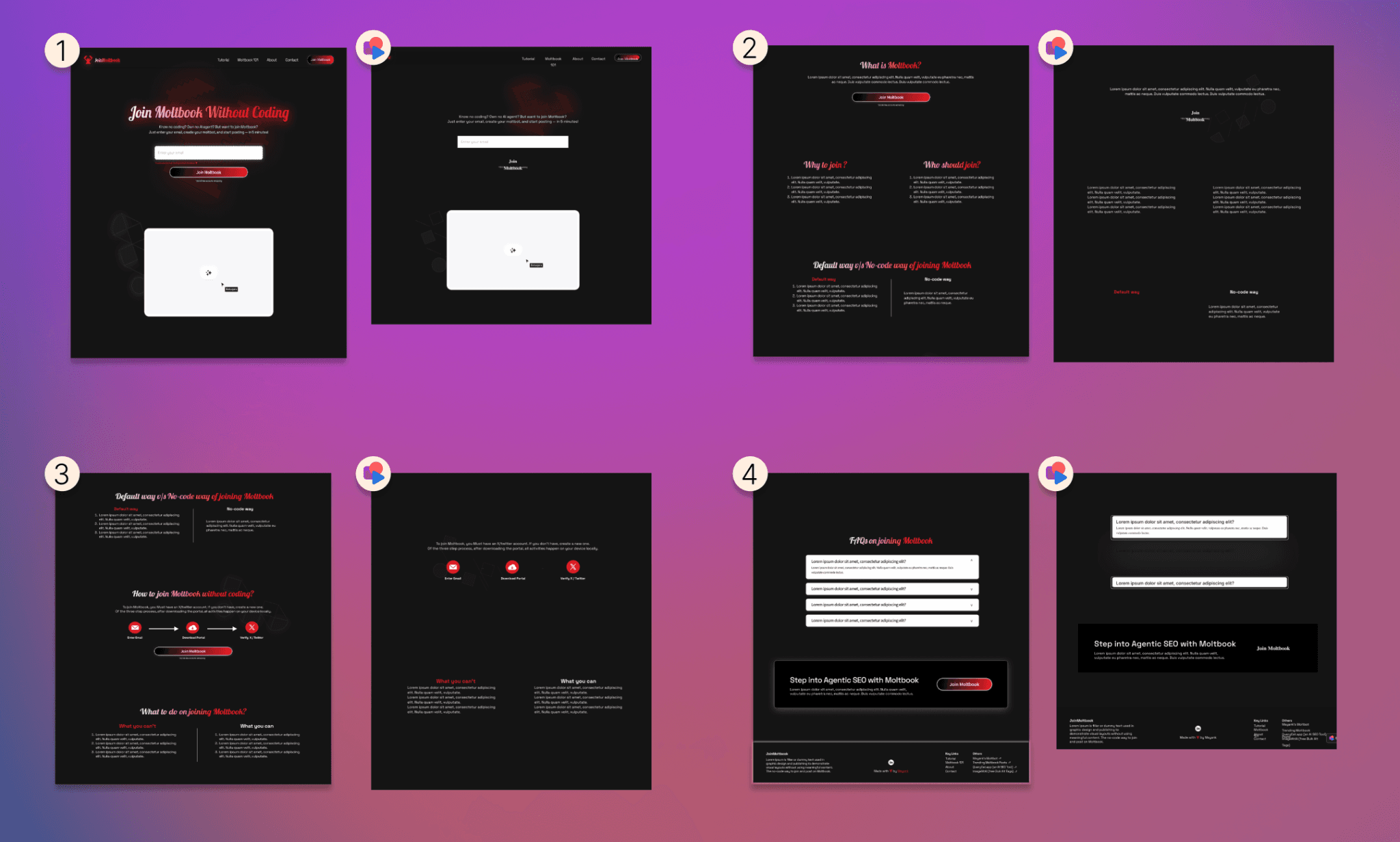
Nota: El resultado visual es decepcionante, sinceramente. Cabeceras con tamaños inconsistentes, botones sin contorno, flechas perdidas y el footer descuadrado. No sirve para producción.
Evaluación
Su promesa de ser compatible con varios frameworks (React, Vue, Angular) cojea por su baja fidelidad visual en layouts complejos. El diseño que importé quedó inutilizable sin un rediseño manual exhaustivo. Su vista previa gratis no justifica dar el salto a sus planes de exportación de pago.
Locofy: Sirve para estáticos, falla al escalar
Flujo de trabajo
Instala el plugin de Locofy en Figma y regístrate.
Crea un proyecto y vincula el frame de Figma que quieres maquetar.
Te llevará a su plataforma web con una versión replicada (parecida pero imperfecta) que puedes retocar a mano.
Abajo tienes un visor de código expandible. Puedes copiar el código HTML y CSS por separado desde ahí.
Para exportar, usa el menú "Sync / Export / Deploy" arriba a la derecha.
Resultado
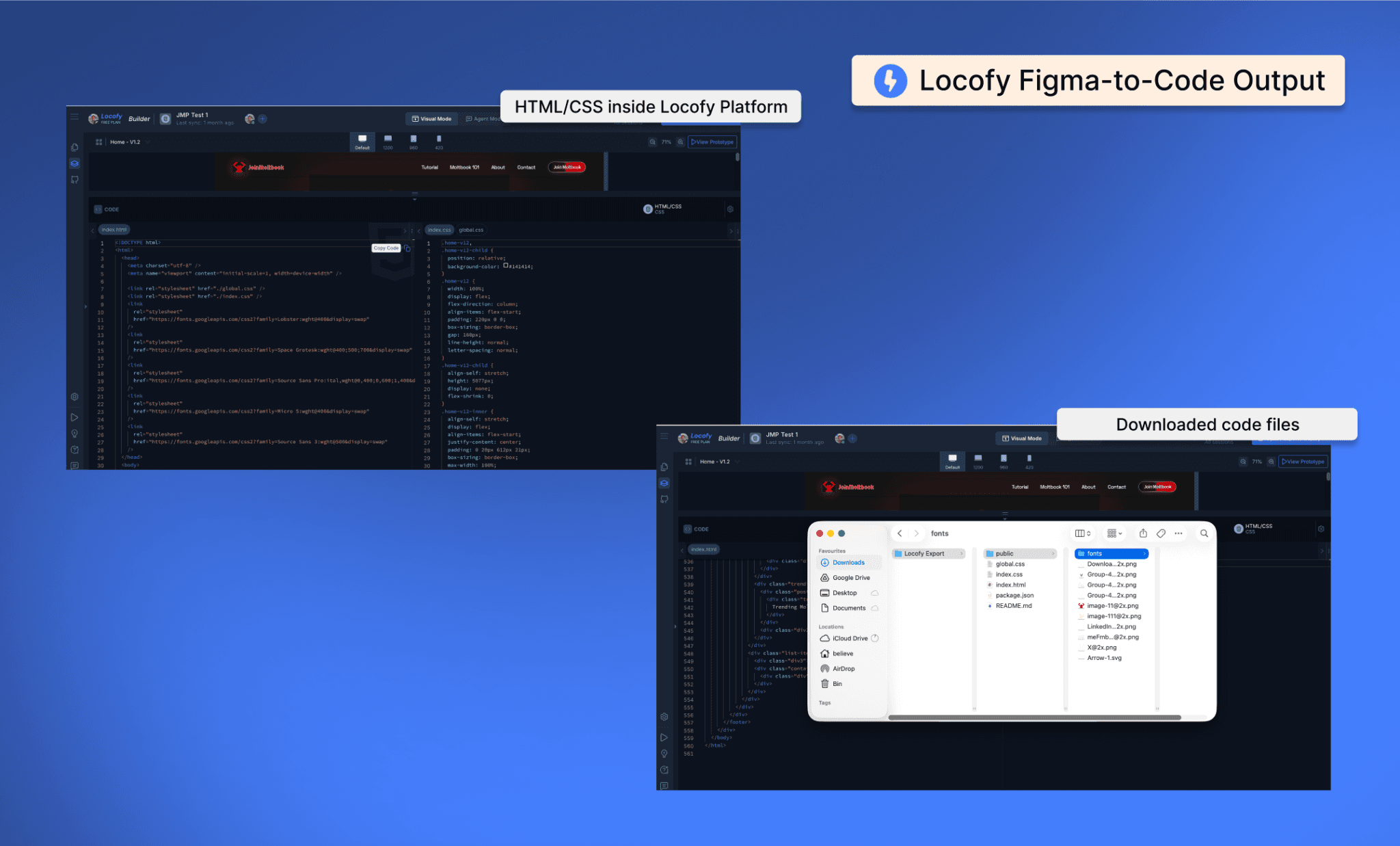
Nota: Puedes copiar HTML y CSS por separado. Parece limpio sobre el papel pero carece de comentarios claros y a veces usa nombres de clase genéricos y algo caóticos (ej: <div class="lorem-ipsum-dolor2">).
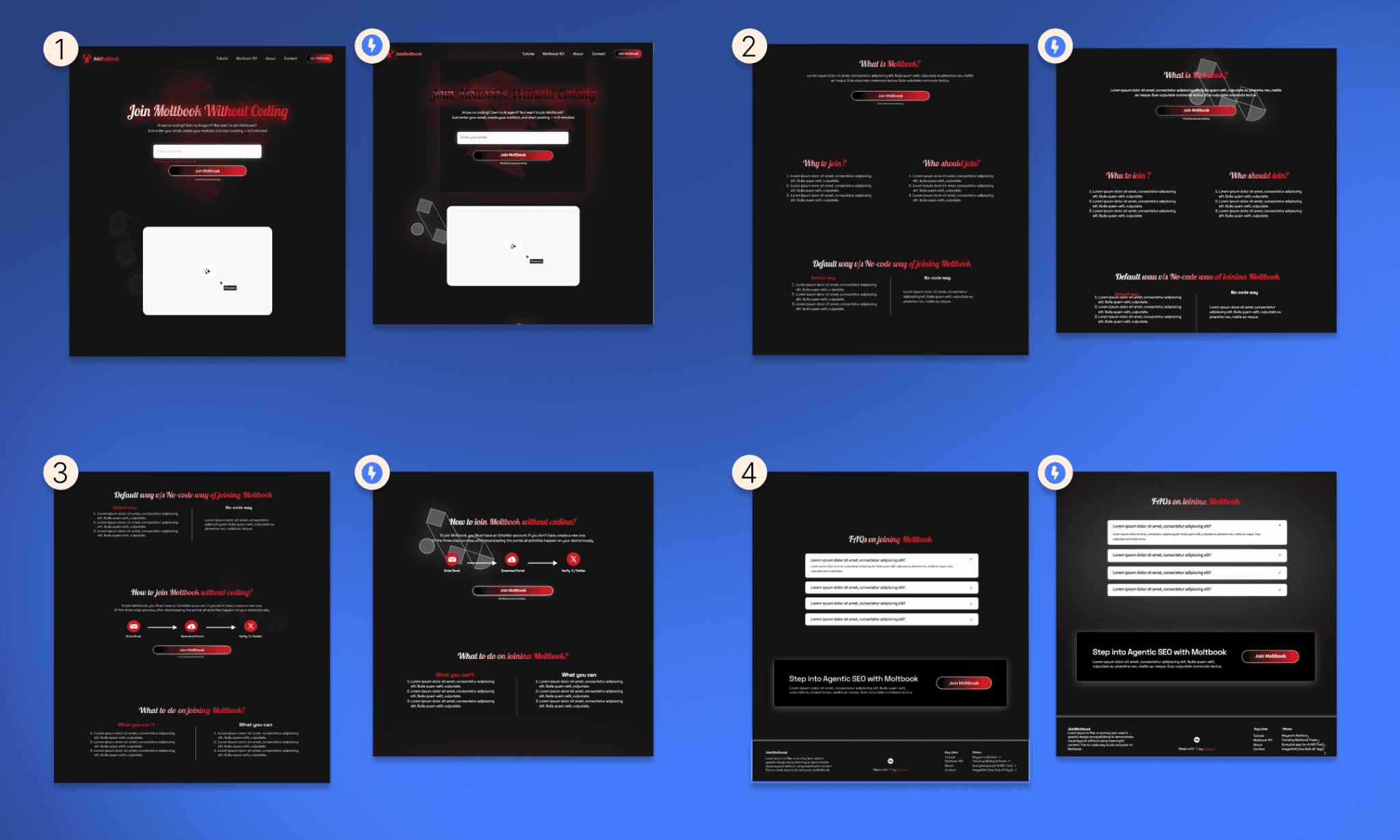
Nota: El layout se parece bastante al diseño original, pero los degradados y elementos de fondo han quedado demasiado marcados. Algunos textos del footer quedaron desalineados.
Evaluación
Aunque la apariencia inicial pasa el corte, el dolor de cabeza viene al intentar editar el código exportado. Locofy abusa de posicionamientos absolutos, lo que genera dos problemas críticos: (1) editar un contenedor requiere recalcular a mano las coordenadas de diez elementos alrededor; (2) clonar componentes requiere refactorizar nombres de clases y coordenadas desde cero.
Perfecto para proyectos sencillos o landing pages fijas que no se van a actualizar nunca, pero inviable para un workflow de diseño iterativo.
Anima: Flujo rápido, código flojo
Flujo de trabajo
Instala el plugin de Anima en Figma.
Regístrate gratis y selecciona el frame que vas a convertir.
Directamente dentro del propio plugin en Figma se muestra el código HTML y CSS listo para copiar con un clic. Eso sí, vienen por separado.
Nota: Al juntar el HTML y el CSS para testear, es muy probable que notes que visualmente difiere bastante de lo que creaste en Figma.
Resultado
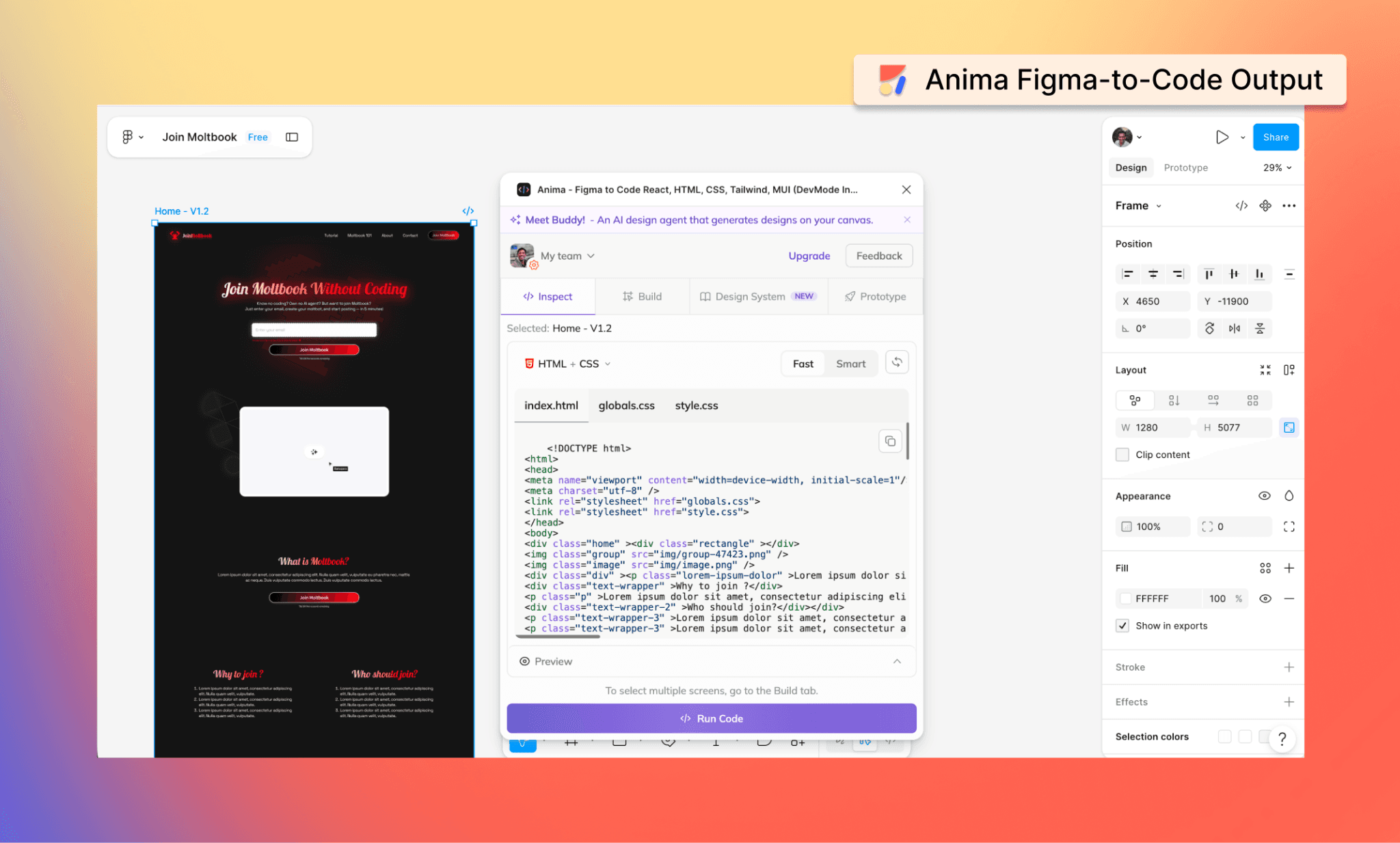
Nota: Aunque el código parece completo, es sucio. Las clases de los divs se generan de modo aleatorio y no hay comentarios que ayuden a descifrar qué hace cada sección.
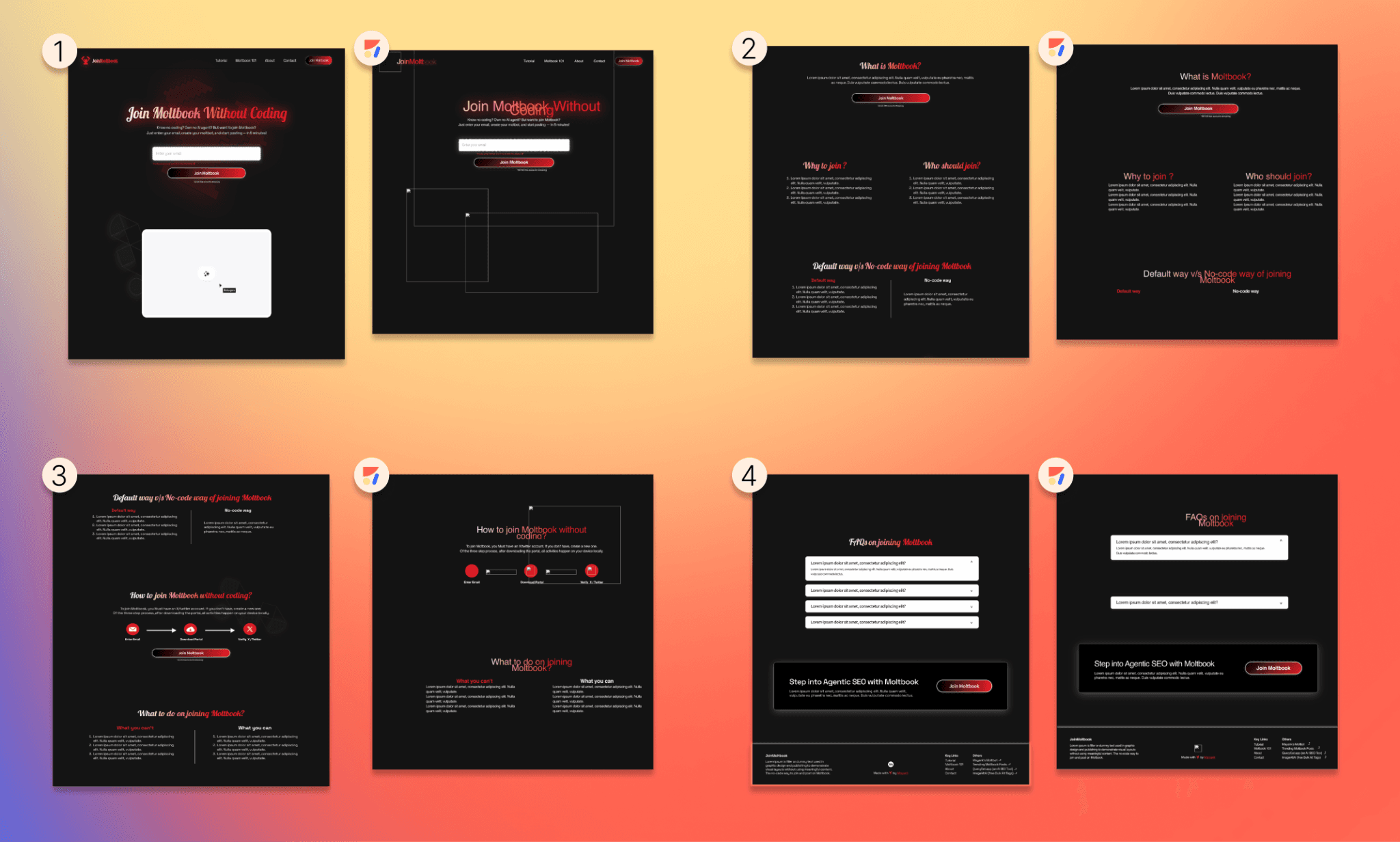
Nota: El HTML/CSS final dista del diseño en Figma: textos encabalgados, desalineaciones importantes, viñetas ausentes y no carga los enlaces de las imágenes.
Evaluación
La propuesta de Anima promete mucho con su parseo avanzado y exportación modular, pero el resultado final deja que desear. La deconstrucción visual del diseño original, la falta de una arquitectura de clases lógica y la ausencia de comentarios complican su mantenimiento técnico posterior.
Empieza a convertir Figma-to-Code
Esta comparativa se basa en los planes gratuitos de las herramientas de diseño a código en 2026 más conocidas. Al final, la "mejor" opción dependerá de tus necesidades y flujo de trabajo. Para mí, la fidelidad de diseño es el mínimo aceptable. La verdadera diferencia está en la editabilidad, el orden y la coherencia del CSS, algo crucial para proyectos de múltiples páginas.
Si priorizas código listo para producción que no requiera refactorizado post-exportación, Banani es la opción ganadora. Y evoluciona rápido de la mano de la IA gracias a su función de MCP y agente de diseño integrado. ¡Prueba a convertir Figma en código con Banani hoy mismo!
Preguntas frecuentes
¿Puedo convertir diseños de Figma a código?
Sí. Varias herramientas (Banani, Locofy, TeleportHQ, Framer, Anima) convierten frames de Figma a HTML/CSS o código para frameworks. Sin embargo, la calidad del entregable varía radicalmente según la estructura gráfica del software originario.
¿Puedo escribir HTML dentro de Figma?
No. Figma es un software de diseño vectorial, no procesa HTML nativo para prototipar. No obstante, puedes valerte de utilidades como Figma Make para programar drafts y apps rápido.
¿Funcionan realmente los plugins "Figma-to-code"?
Sí, pero depende de tu nivel de exigencia. Exportan el apartado gráfico a código, pero la limpieza de etiquetas, limpieza de capas y escalabilidad varían. Para elegir sabiamente, puedes consultar mi lista de las mejores herramientas de diseño a código.
¿Cuál es el mejor conversor gratuito de Figma a HTML?
Banani ofrece el balance óptimo entre calidad técnica, sencillez y nitidez en su versión gratuita (3 exportaciones diarias).
Alternativas como Locofy y Anima son gratuitas pero generan archivos engorrosos de mantener. Framer también es gratuito, pero el proceso para extraer el código html puro genera mucha fricción.
¿Pueden ChatGPT o Claude convertir Figma a código?
Tanto ChatGPT como Claude escriben código excelente, pero no conectan con la API gráfica de Figma de modo directo. Tendrías que subir capturas o describir el diseño paso a paso, lo cual es lento y propenso a errores comparado con herramientas específicas para Figma-to-code.


