
Viele KI-Tools und Figma-Plugins versprechen, Figma-zu-Code (hauptsächlich HTML/CSS) schnell und sauber umzusetzen. Wer es aber schon ausprobiert hat, weiß: Die Codequalität ist oft alles andere als sauber, und der Workflow weder schnell noch passend. Als KI-Produktdesigner wandle ich öfter Figma-Designs in HTML um – auch wenn mein Flow meist „erst Vibe-Design, dann Vibe-Code“ ist. Nach etlichen Tests von Branchengrößen und Banani AI steht fest: Letzteres performt einfach besser.
(Klingt auf der Banani-Website voreingenommen, aber lies weiter und sieh selbst.)
Jetzt Figma-zu-Code kostenlos umwandeln >
Figma-zu-Code Tools im Vergleich
Tool | Codequalität | Design-Präzision | Editierbarkeit | Export-Aufwand |
9/10 | 9/10 | 9/10 | Gering | |
2/10 | 9/10 | 2/10 | Gering | |
4/10 | 4/10 | 5/10 | Mittel | |
7/10 | 7/10 | 5/10 | Gering | |
6/10 | 5/10 | 7/10 | Gering |
Die besten KI-App-Builder im Vergleich >
Wie ich die Figma-zu-Code Plugins & Tools getestet habe
Das Ziel eines Figma-zu-Code-Tools ist simpel: Figma-Design importieren, HTML/CSS erhalten. Mein Test-Setup ist genauso direkt: Ich nehme ein Figma-Website-UI, importiere es in jedes Tool und bewerte das Ergebnis. Hauptkriterien sind sauberer Code, Design-Präzision, Editierbarkeit und ein reibungsloser Workflow.
Hier ist das getestete Landingpage-Design aus Figma. (Inspiriert von OpenClaw AI Assistant. Du kannst den Test auch mit einer Mobile-App-UI-Referenz machen.)
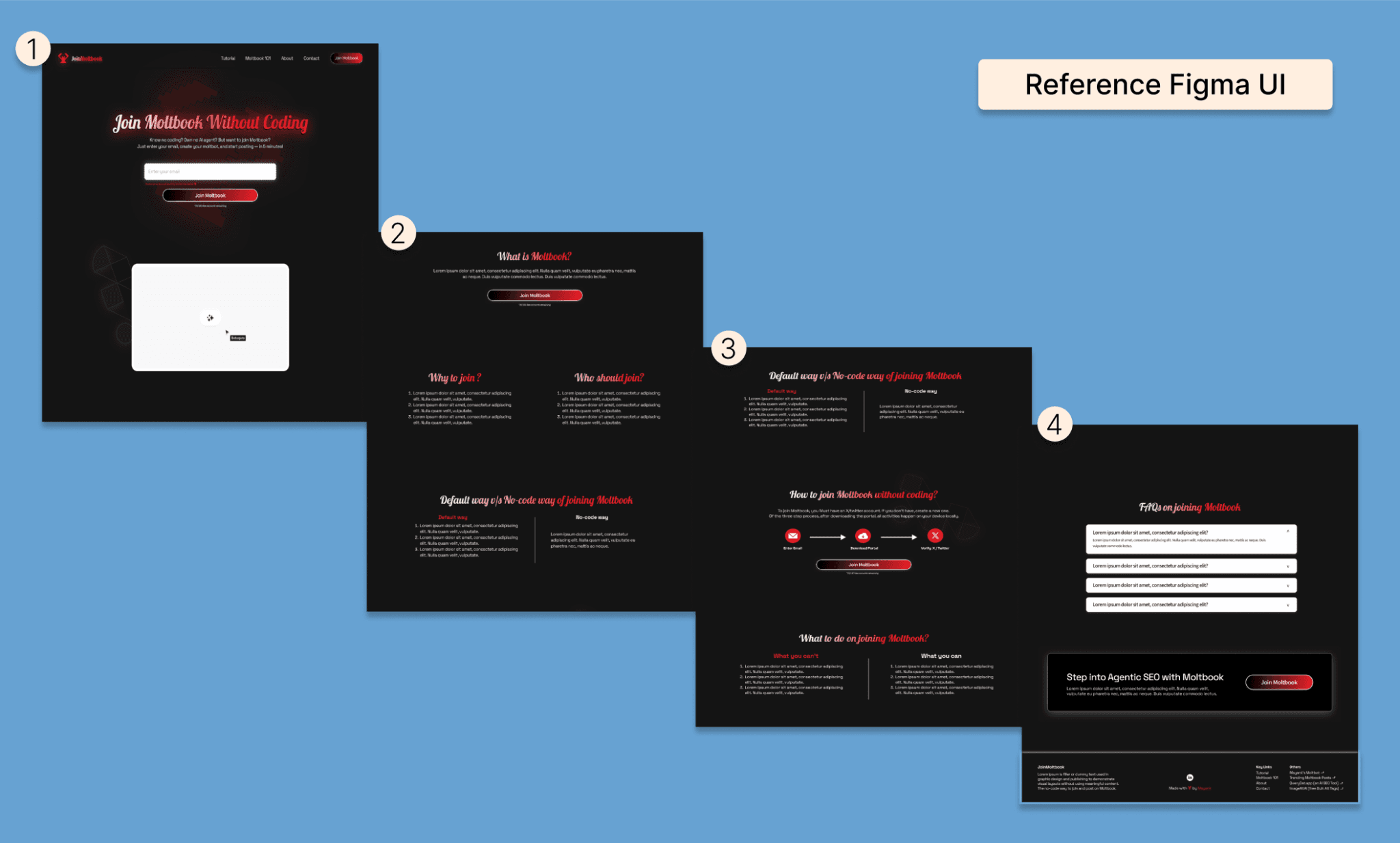
Hinweis: Wegen der Webseiten-Länge habe ich den Bereich in 4 Teile aufgeteilt.
Banani: Die beste Figma-zu-Code KI
Workflow
Registrieren und direkt die Option „From Figma“ wählen.
Beim ersten Mal verbindest du dein Figma-Konto via Token. Dauer: 1 Minute. Kostenlos. Kein Figma PRO oder Banani-Abo nötig.
Du erhältst eine extrem präzise Kopie deines Designs. Anpassungen machst du einfach per Chat mit der KI.
Sobald alles passt, hoverst du über das Design, klickst auf das „<>“-Dropdown (für Code) und wählst „Copy HTML/CSS“. Einfach in den Code-Editor einfügen. Fertig.
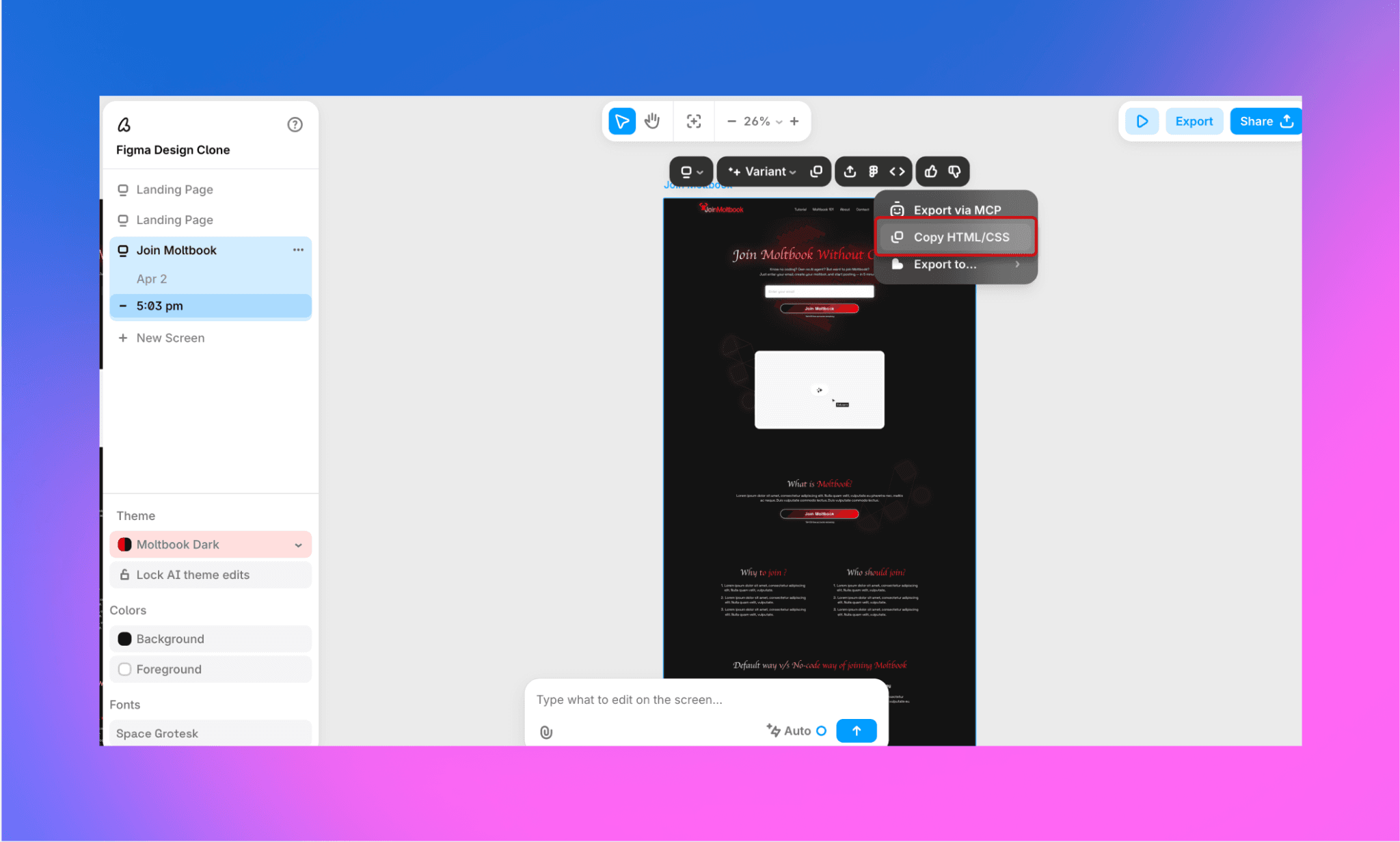
Im selben Dropdown gibt es noch zwei Optionen: Export via MCP und direkter Export in Cursor, Claude Code, Codex, Lovable und Replit.
Kosten: Bis zu 3 Figma-Dateien pro Tag kostenlos konvertieren.
Ergebnis
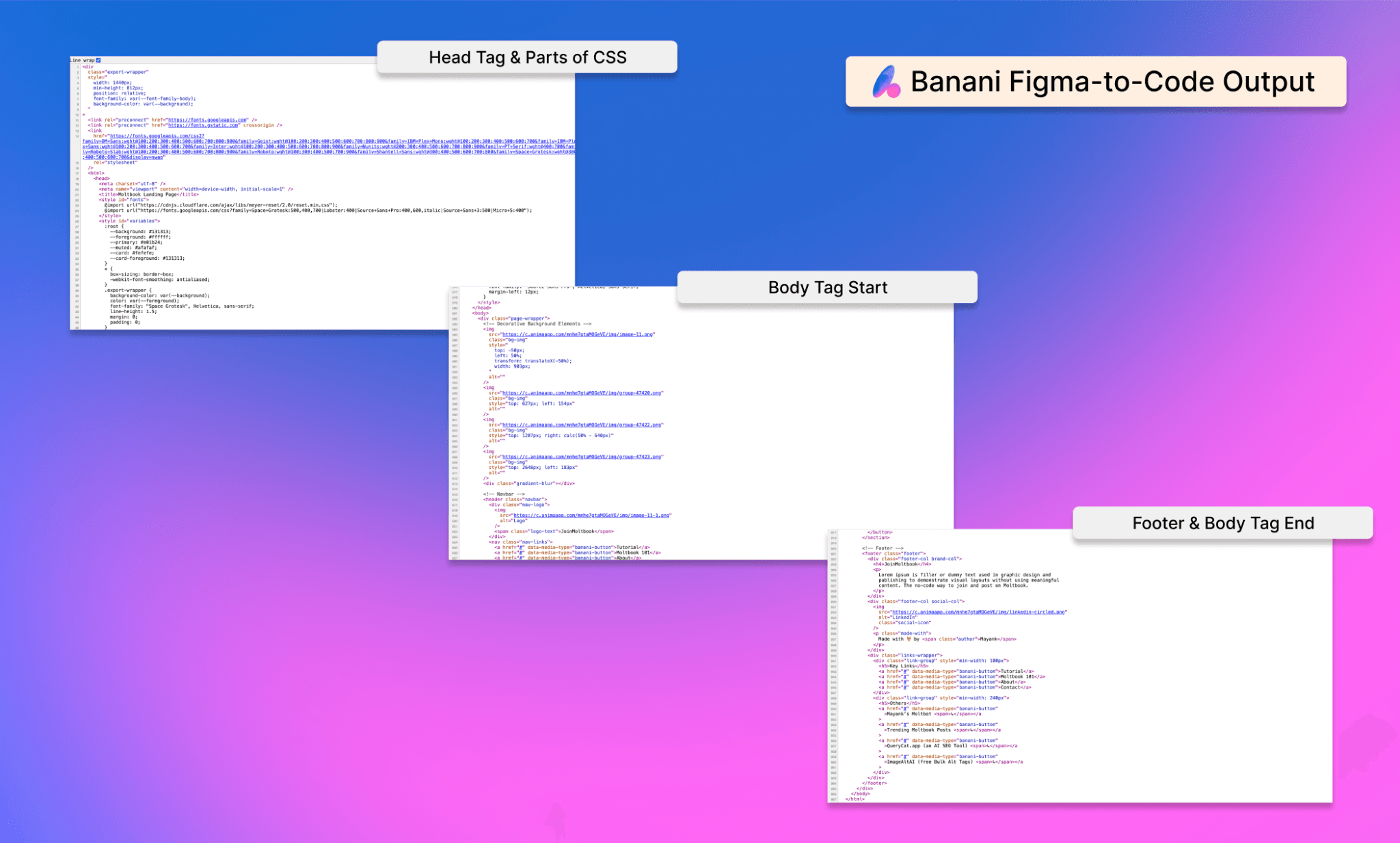
Hinweis: Der generierte Code ist keine Datei, sondern direkt kopierbereit für Editoren wie VSCode. Das HTML ist semantisch, enthält CSS und ist sauber kommentiert.
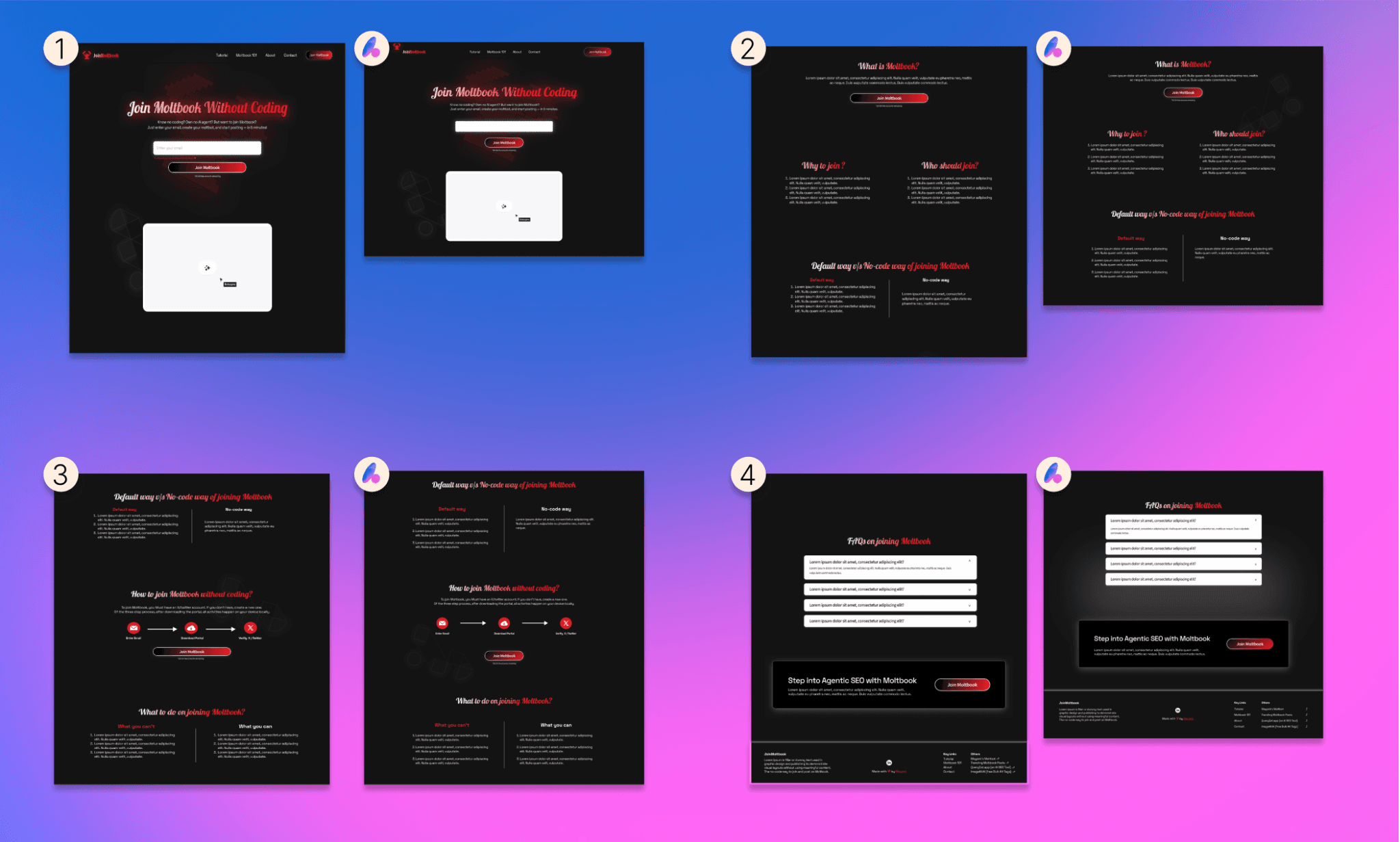
Hinweis: Das Design gleicht dem Original fast perfekt und lässt sich in Minuten optimieren. Schriften, Layout, Hintergrund – alles sitzt. Auch Bilder sind im gerenderten Code enthalten.
Fazit
Banani liefert exzellenten, wartbaren Code mit semantischen Klassen und sauberem CSS. Der Single-File-Export ist sofort einsatzbereit. Der Workflow ist intuitiv und spart lästiges Aufräumen. Einziger Haken: Das Gratis-Limit von 3 Konvertierungen pro Tag. Mit dem Plus-Plan ab $12/Monat gibt es unbegrenzten Zugriff.
Für Agenturen und Freelancer, die viele Seiten bauen, spart die hohe Code-Qualität und Editierbarkeit von Banani massiv Refactoring-Zeit im Vergleich zur Konkurrenz.
Figma kostenlos in HTML umwandeln mit Banani >
Framer: Prototyping vor Code
Workflow
Framer-Plugin in Figma installieren. Gewünschten Frame auswählen.
Bei Framer registrieren und neues Projekt starten.
Projektgröße an den Frame anpassen und einfügen.
Das Design wird kopiert und lässt sich in Framer manuell bearbeiten.
Um den Code zu bekommen, musst du das Projekt veröffentlichen und den Quelltext der Live-Seite kopieren.
Ergebnis
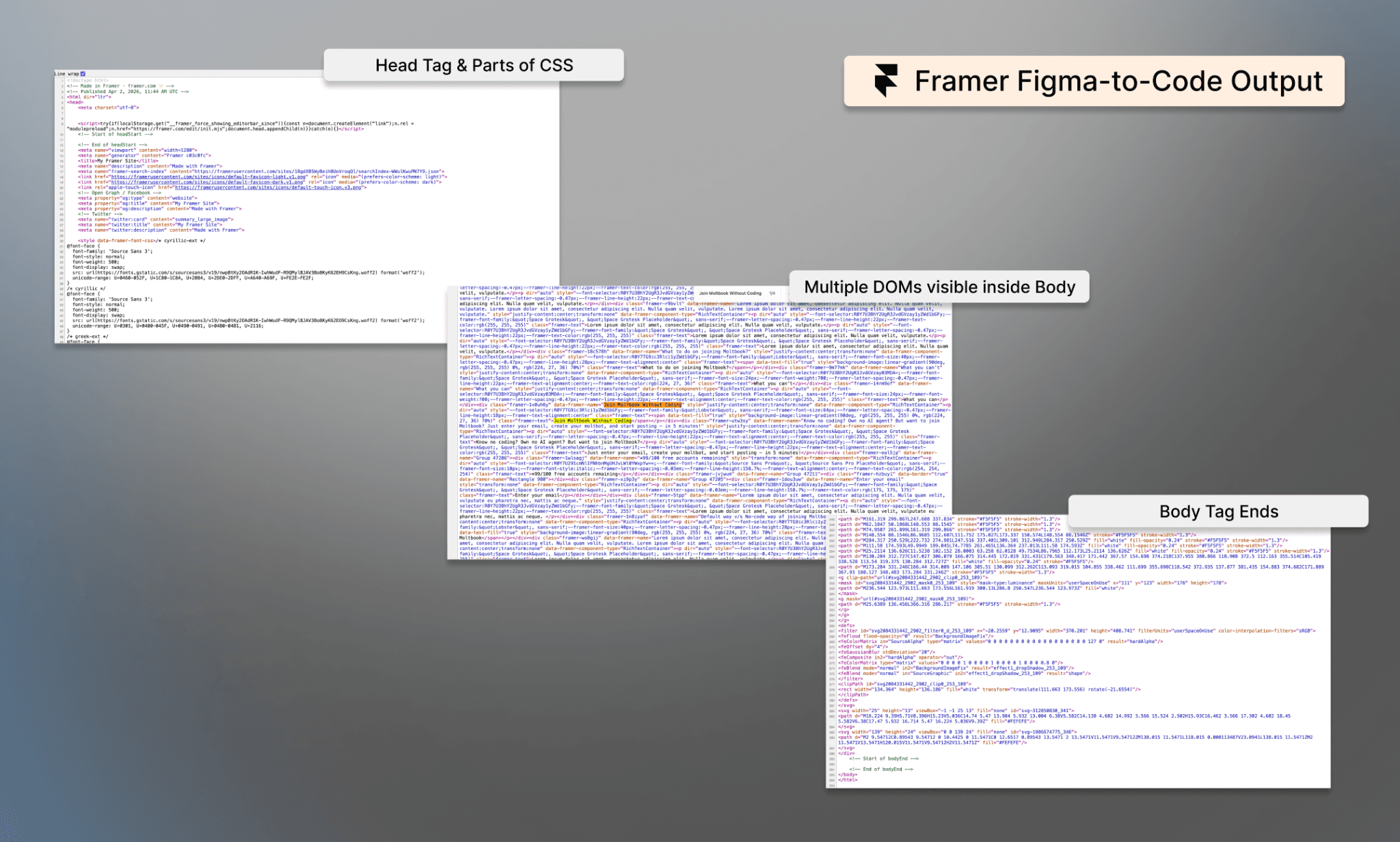
Hinweis: Es gibt keinen echten Code-Export oder Download. Der Code lässt sich nur über die Entwicklertools auslesen, ist unstrukturiert und enthält alle Breakpoints in einer einzigen Wurst.
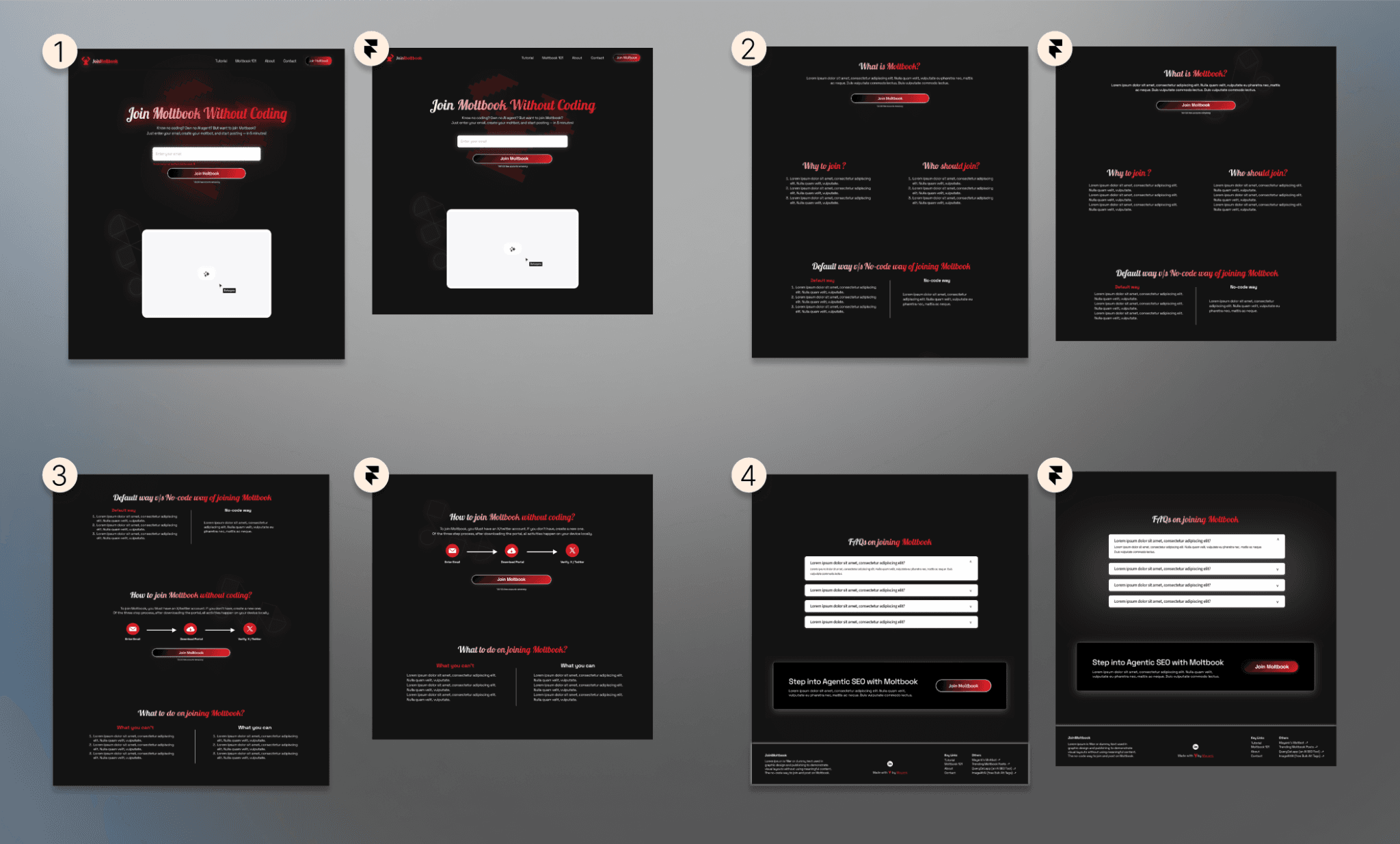
Hinweis: Das visuelle Ergebnis ist absolut makellos. Keine Probleme mit Schriften, Abständen oder Skalierung.
Fazit
Framer fokussiert sich auf interaktive Prototypen, nicht auf produktionsreifen Code-Export. Wer sauberes, separates HTML/CSS sucht, wird hier enttäuscht. Framer ist nüchtern betrachtet kein echter Figma-zu-Code-Konverter – egal welches Abo man nutzt.
Mein Vergleich: Framer vs. Webflow >
TeleportHQ: Guter Code, schlechtes Design
Workflow
TeleportHQ-Figma-Plugin in Figma installieren.
Plugin öffnen, Design auswählen und auf „Copy“ klicken.
Bei TeleportHQ registrieren, Projekt öffnen und einfügen.
Das Design wird importiert (weicht oft vom Original ab) und kann manuell oder per KI editiert werden.
Export oben rechts unter „</> Code“. Bietet HTML, React, Next.js, Vue etc., setzt aber ein kostenpflichtiges Abo voraus.
Ergebnis
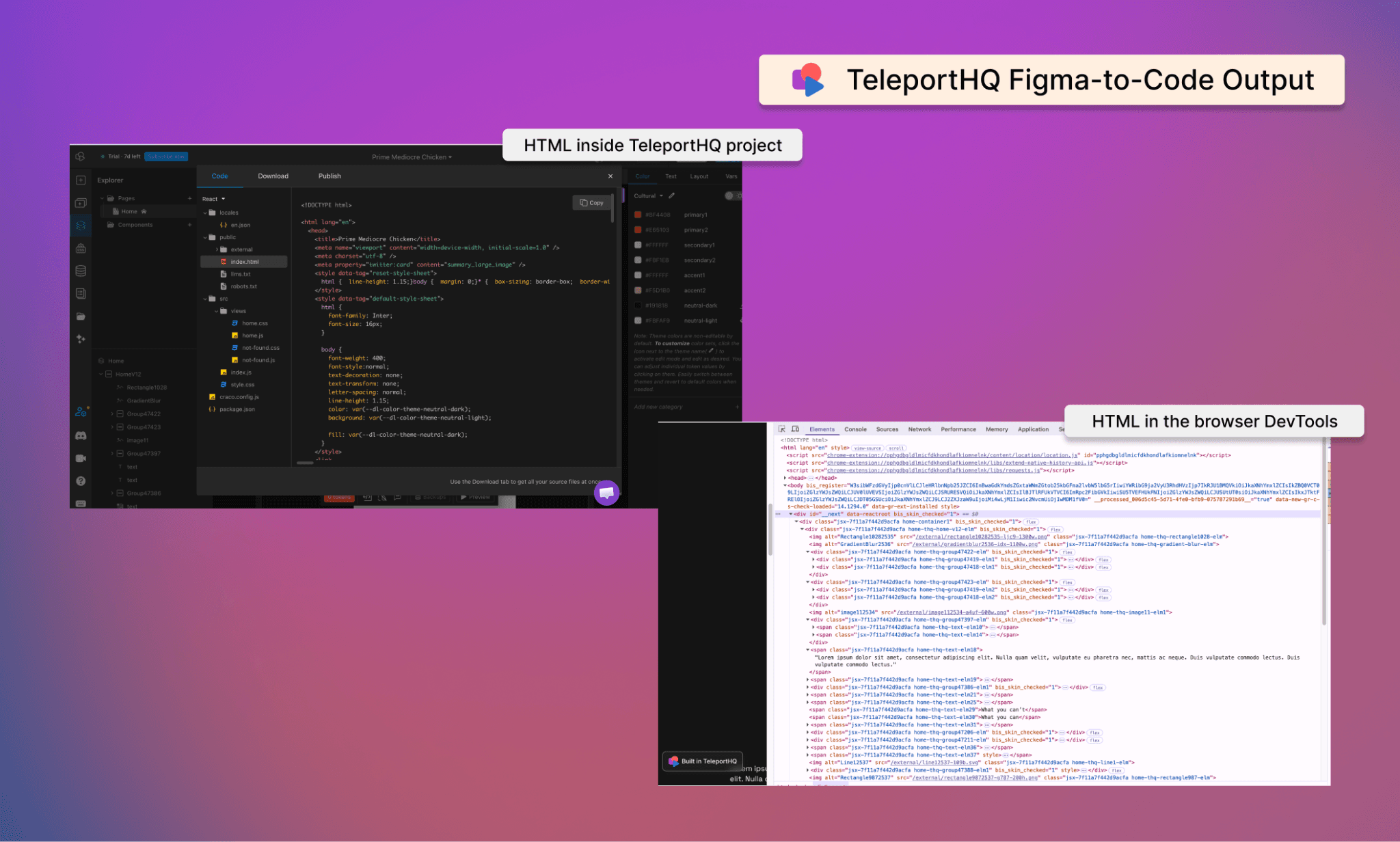
Hinweis: Man erhält keine einfache index.html mit CSS, sondern eine verschachtelte Ordnerstruktur. Auch in den DevTools wirkt das HTML unruhig.
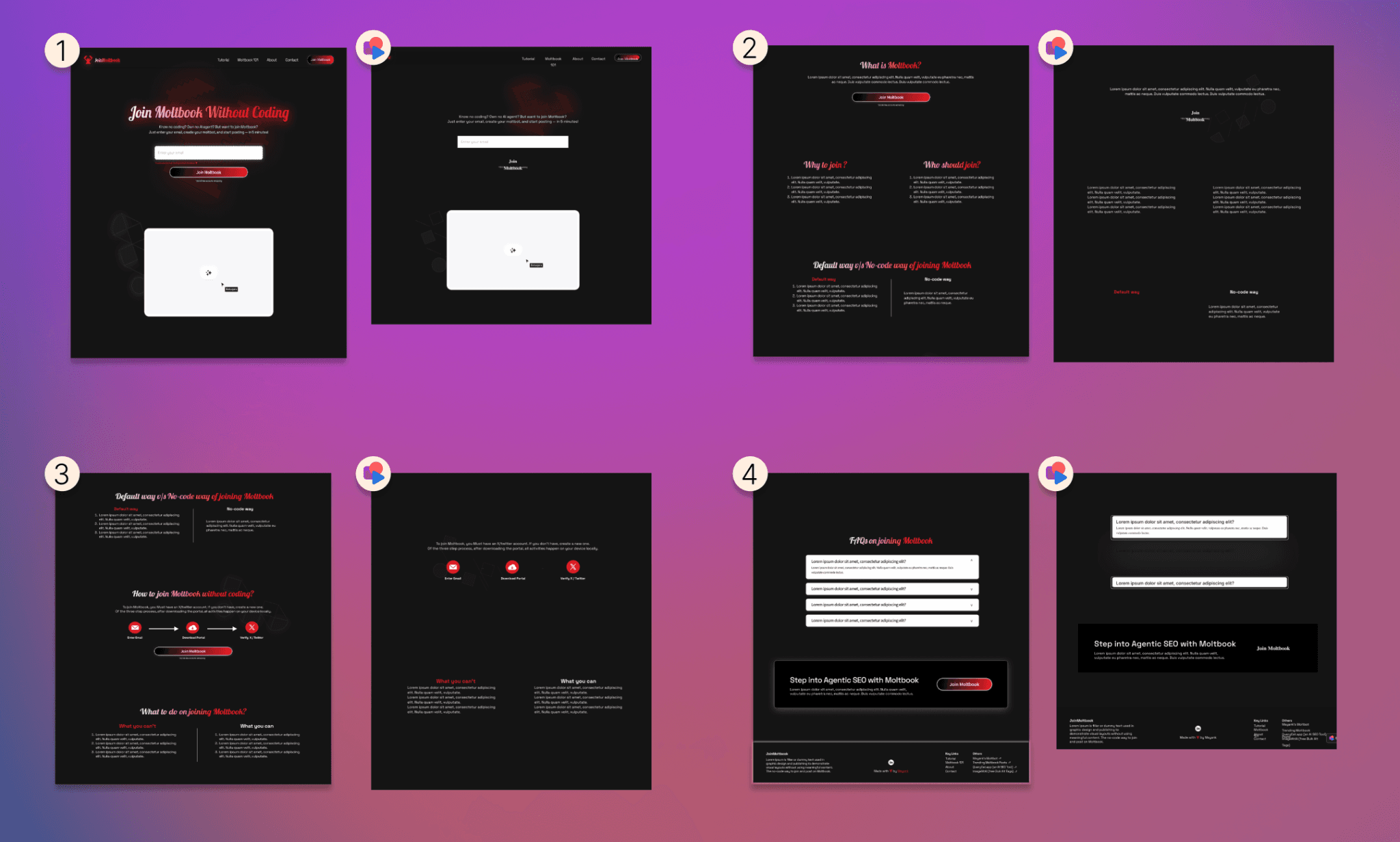
Hinweis: Das visuelle Ergebnis ist leider unbrauchbar. Header-Elemente verschoben, Buttons ohne Konturen, fehlende UI-Elemente und ein komplett zerschossener Footer.
Fazit
Der Support für diverse Frameworks (React, Vue, Angular) nützt wenig, wenn das Design beim Import zerfällt. Meine Mockup-Homepage war ohne massives Redesign unbrauchbar. Für die gebotene visuelle Leistung rechtfertigt die Vorschau den Preis des Export-Abos nicht.
Locofy: Gut für Statisches, scheitert beim Skalieren
Workflow
Locofy-Plugin in Figma installieren und registrieren.
Projekt erstellen und den gewünschten Figma-Frame verknüpfen.
Auf der Locofy-Plattform wird das fast perfekte Design geladen und kann manuell editiert werden.
Am unteren Rand lässt sich die Code-Ansicht ausklappen, um HTML/CSS separat zu kopieren.
Der eigentliche Export läuft oben rechts über „Sync / Export / Deploy“.
Ergebnis
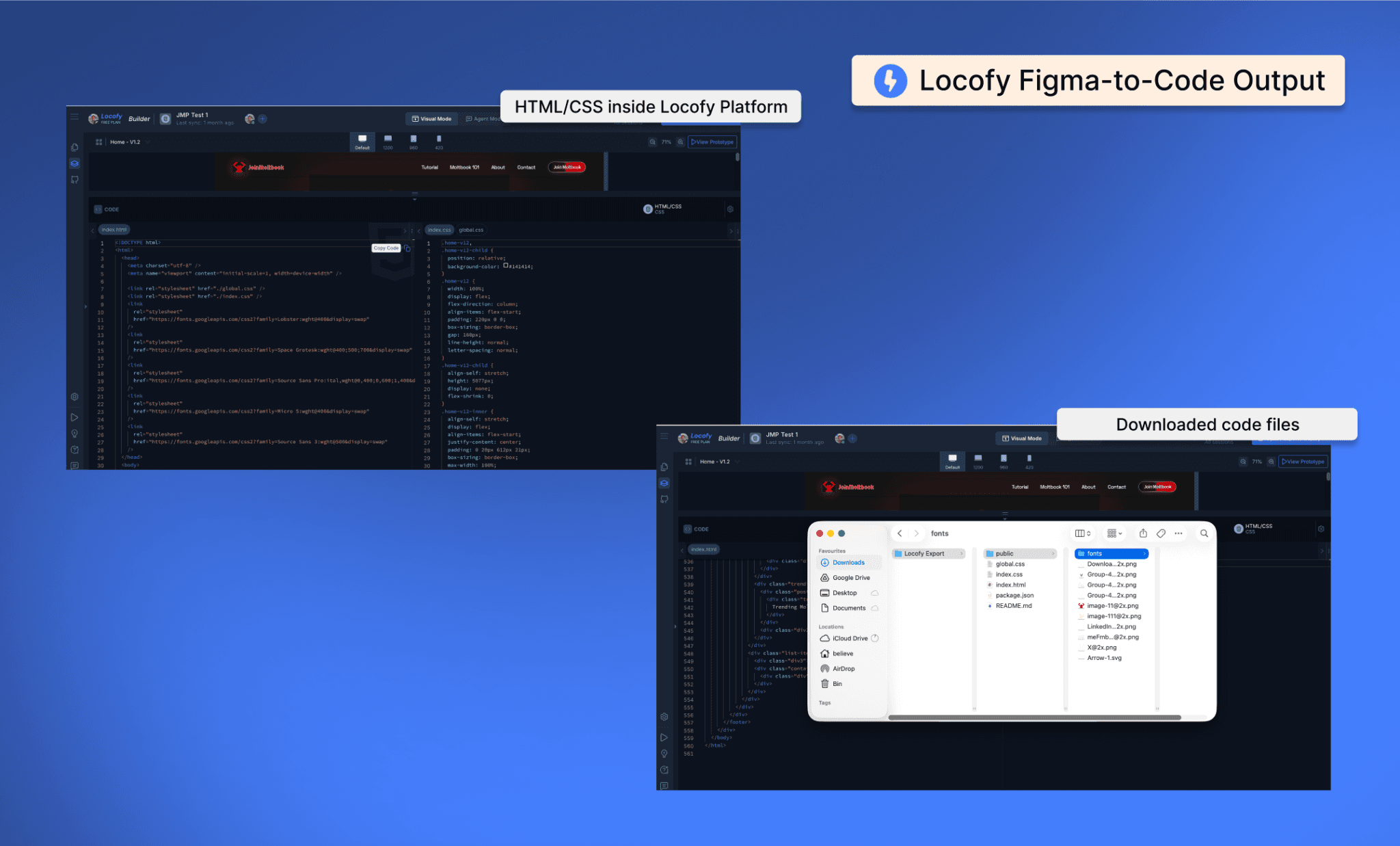
Hinweis: HTML und CSS stehen getrennt bereit. Der Code ist größtenteils sauber, aber unkommentiert und nutzt teils verwirrende, generische Klassennamen wie <div class="lorem-ipsum-dolor2">.
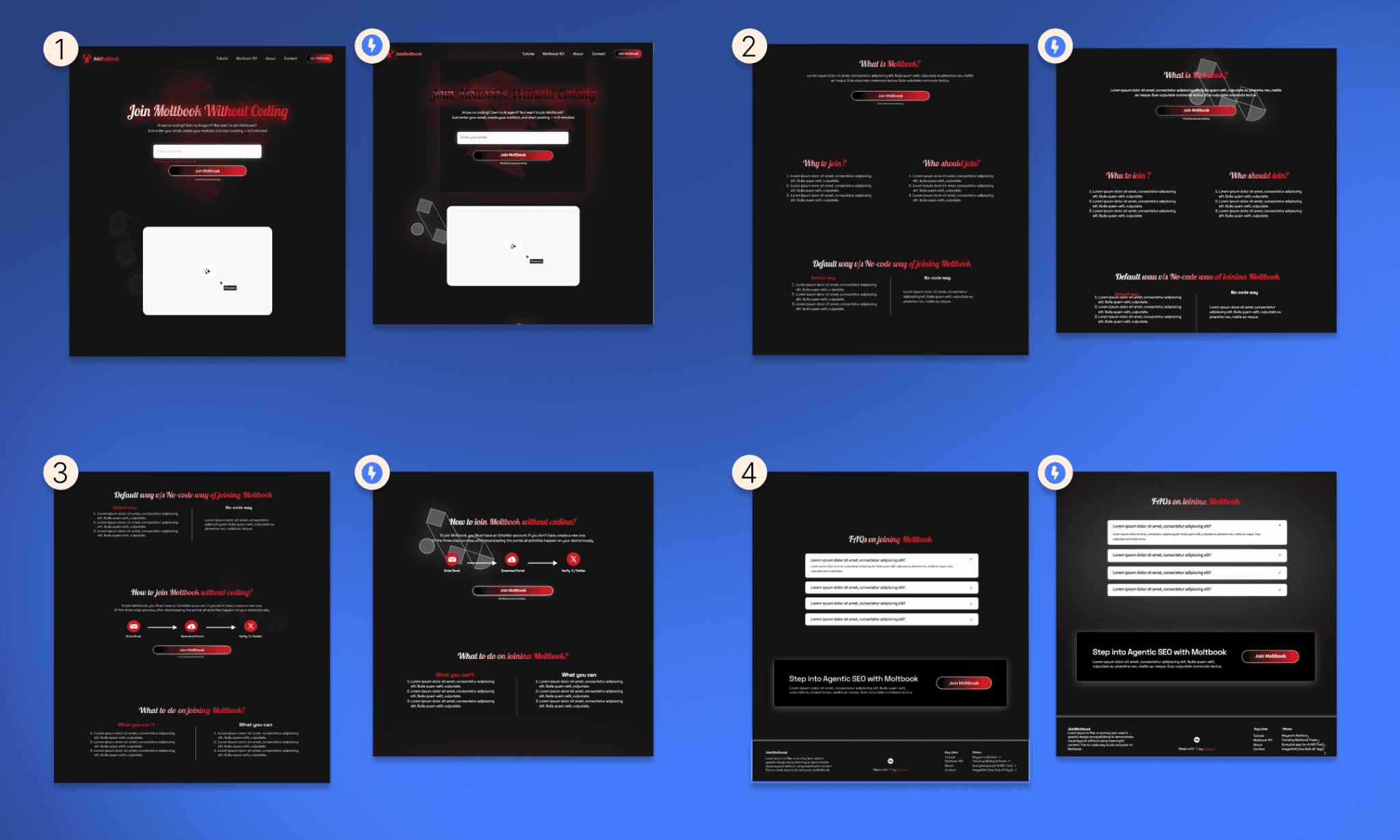
Hinweis: Visuell nah dran, aber feine Verläufe und Background-Details wirken im Export zu dominant. Einige Footer-Links sind leicht verschoben.
Fazit
Die visuelle Genauigkeit stimmt, aber der absolute Positionierungsansatz von Locofy rächt sich beim Editieren: (1) Eine Änderung der Hero-Höhe um 20px zwingt dazu, ein Dutzend abhängiger Positionen manuell neu zu berechnen. (2) Das Kopieren auf neue Seiten verlangt extrem viel Refactoring bei Klassen und Koordinaten.
Für komplett statische One-Pager okay, für dynamische Projekte ungeeignet.
Anima: Schneller Workflow, schwacher Code
Workflow
Anima-Plugin in Figma installieren.
Kostenlos registrieren und gewünschten Frame auswählen.
Den HTML/CSS-Code direkt im Figma-Plugin mit einem Klick kopieren (getrennte Dateien).
Hinweis: Führt man den exportierten Code zusammen, weicht das Ergebnis oft stark vom Figma-Original ab.
Ergebnis
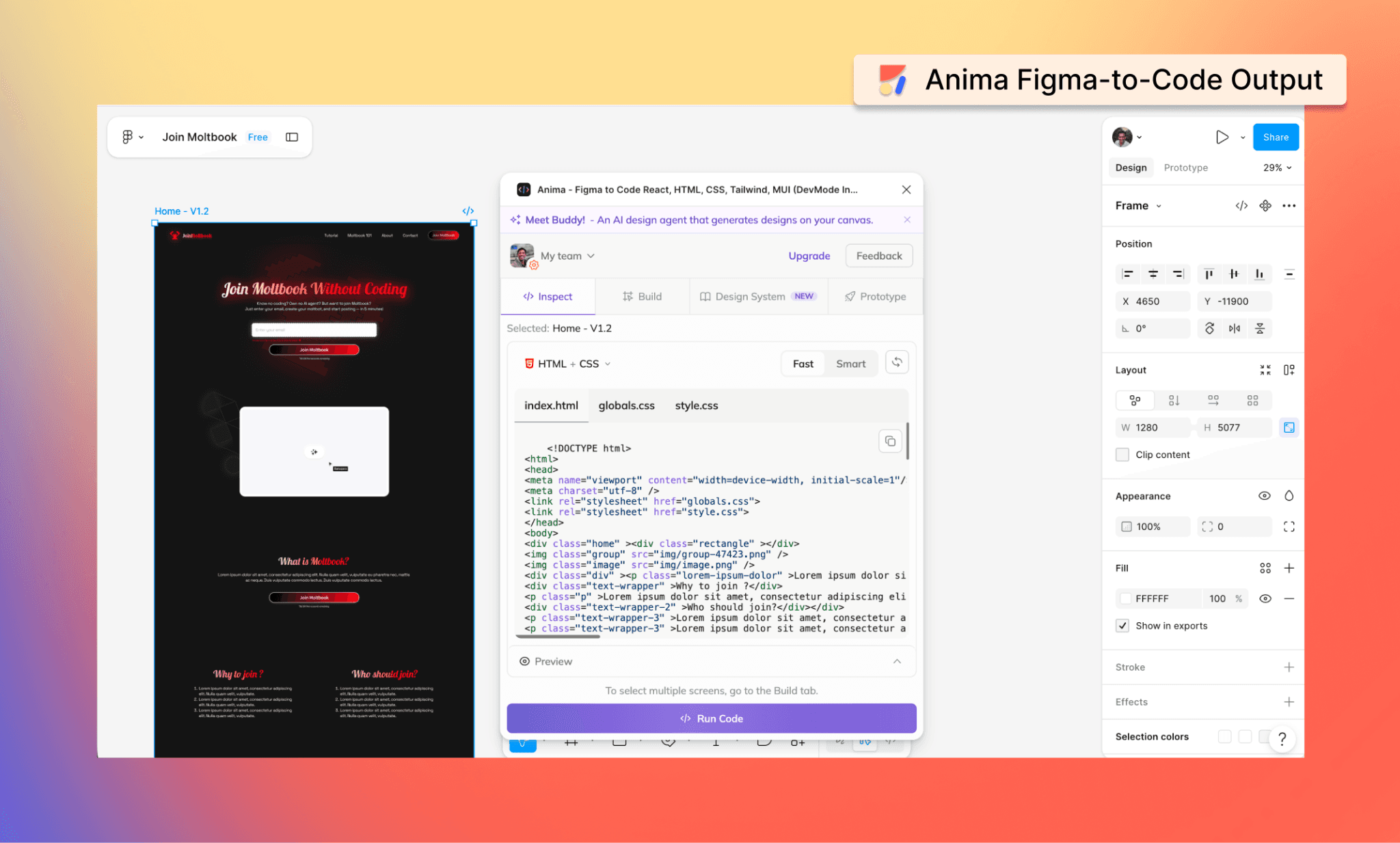
Hinweis: Der Code ist zwar vollständig, aber chaotisch. Generische Klassen ohne Kommentare machen das Verständnis schwer.
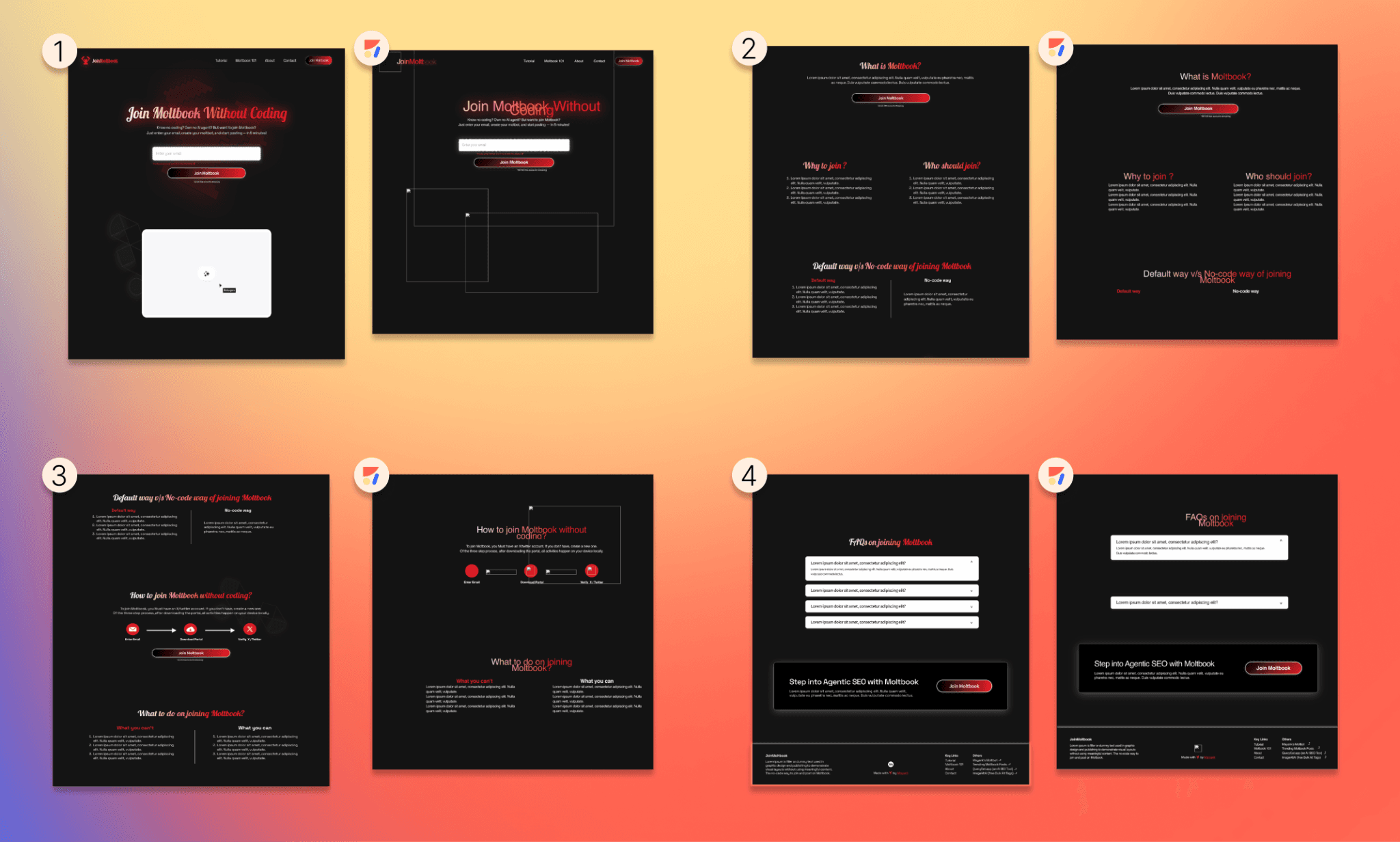
Hinweis: Das gerenderte Ergebnis weicht stark von Figma ab. Texte überlagern sich, Bulletpoints fehlen, und Bild-Links funktionieren nicht direkt.
Fazit
Animas Versprechen von granularem Komponenten-Export klingt super, überzeugt in der Praxis aber nicht. Die Differenz zwischen Figma-Vorlage und Code-Output ist hier im Testfeld am größten – der Wartungsaufwand durch chaotische Klassen extrem hoch.
Starte jetzt mit Figma-zu-Code
Mein Test basierte auf den Gratis-Versionen der bekanntesten Design-to-Code Tools im Jahr 2026. Welches Tool das „beste“ ist, hängt von deinem Tech-Stack ab. Visuelle Präzision ist Pflicht; die echte Kür liegt in der Editierbarkeit und Wiederverwendbarkeit des Codes.
Wenn du sauberen, wartbaren Code ohne stundenlanges Refactoring suchst, ist Banani aktuell der Favorit – zumal das Tool dank Features wie MCP und KI-Design-Agents rasant weiterentwickelt wird. Jetzt Figma in Code verwandeln mit Banani!
FAQs zu Figma-zu-Code-Tools
Kann ich Figma-Designs direkt in Code umwandeln?
Ja. Tools wie Banani, Locofy, TeleportHQ, Framer und Anima konvertieren Figma-Frames in HTML/CSS oder Framework-Code. Die Usability des Codes unterscheidet sich je nach Tool jedoch massiv.
Kann ich HTML direkt in Figma schreiben?
Nein. Figma ist ein reines Designtool. Es rendert kein HTML direkt in Figma-Vektoren. Für Vibe-Coding kannst du aber Figma Make nutzen.
Funktionieren Figma-zu-Code Plugins wirklich?
Ja, aber die Code-Qualität und Editierbarkeit schwanken stark. Mein Review der besten Design-to-Code Tools hilft dir bei der Entscheidung.
Was ist der beste kostenlose Figma-zu-HTML Konverter?
Banani bietet mit 3 kostenlosen Konvertierungen pro Tag die beste Code-Qualität und sauberste Struktur im Free-Tier.
Alternativen wie Locofy oder Anima sind ebenfalls gratis, erzeugen aber schwerer wartbaren Code. Framer ist flexibel, macht den Code-Export aber unnötig schwer.
Können ChatGPT oder Claude Figma-Designs konvertieren?
ChatGPT und Claude schreiben exzellenten Code, haben aber keinen Direktzugriff auf Figma. Der Umweg über Screenshots ist fehleranfällig. Dedizierte Figma-zu-Code Tools sind hier deutlich schneller.


