Figmaからコード(主にHTML/CSS)への変換を行える多くのAIツールやFigmaプラグインがリリースされています。どれも「高速かつクリーン」な変換を謳っていますが、実際に試したことがある人なら、生成されるコードの品質がクリーンとは程遠い場合があることをご存知でしょう。ワークフロー自体が遅かったり、実用に耐えなかったりすることもあります。私自身、AIプロダクトデザイナーとしてFigmaのデザインをHTMLに変換することがありますが(普段は「まず雰囲気でデザインし、次に雰囲気でコーディングする」スタイルですが)、主要なツールとBanani AIをいくつか検証した結果、後者が頭一つ抜けていると感じました。
(Bananiのサイト上でこれを言うのはポジショントークに聞こえるかもしれませんが、ぜひこの先を読んでご判断ください。)
Figmaからコードへの変換ツール比較
ツール | コード品質 | デザイン再現度 | 編集のしやすさ | 書き出しの手間 |
9/10 | 9/10 | 9/10 | 低い | |
2/10 | 9/10 | 2/10 | 低い | |
4/10 | 4/10 | 5/10 | 中程度 | |
7/10 | 7/10 | 5/10 | 低い | |
6/10 | 5/10 | 7/10 | 低い |
比較・検証方法
Figma-to-codeツールの目的は「Figmaデザインをインポートし、HTML/CSSを得る」という極めてシンプルなものです。そのため、検証方法もシンプルにしました。Figmaで作成したWebサイトのUIを各ツールにインポートし、出力を評価します。評価ポイントは、コードの綺麗さ、オリジナルデザインの再現度、コードの編集機能、そして全体のワークフローの滑らかさです。
以下が今回テストしたLPのFigmaデザインです。(OpenClaw AI Assistantを参考に作成しました。モバイルアプリのUIリファレンスでも同様のテストが可能です。)
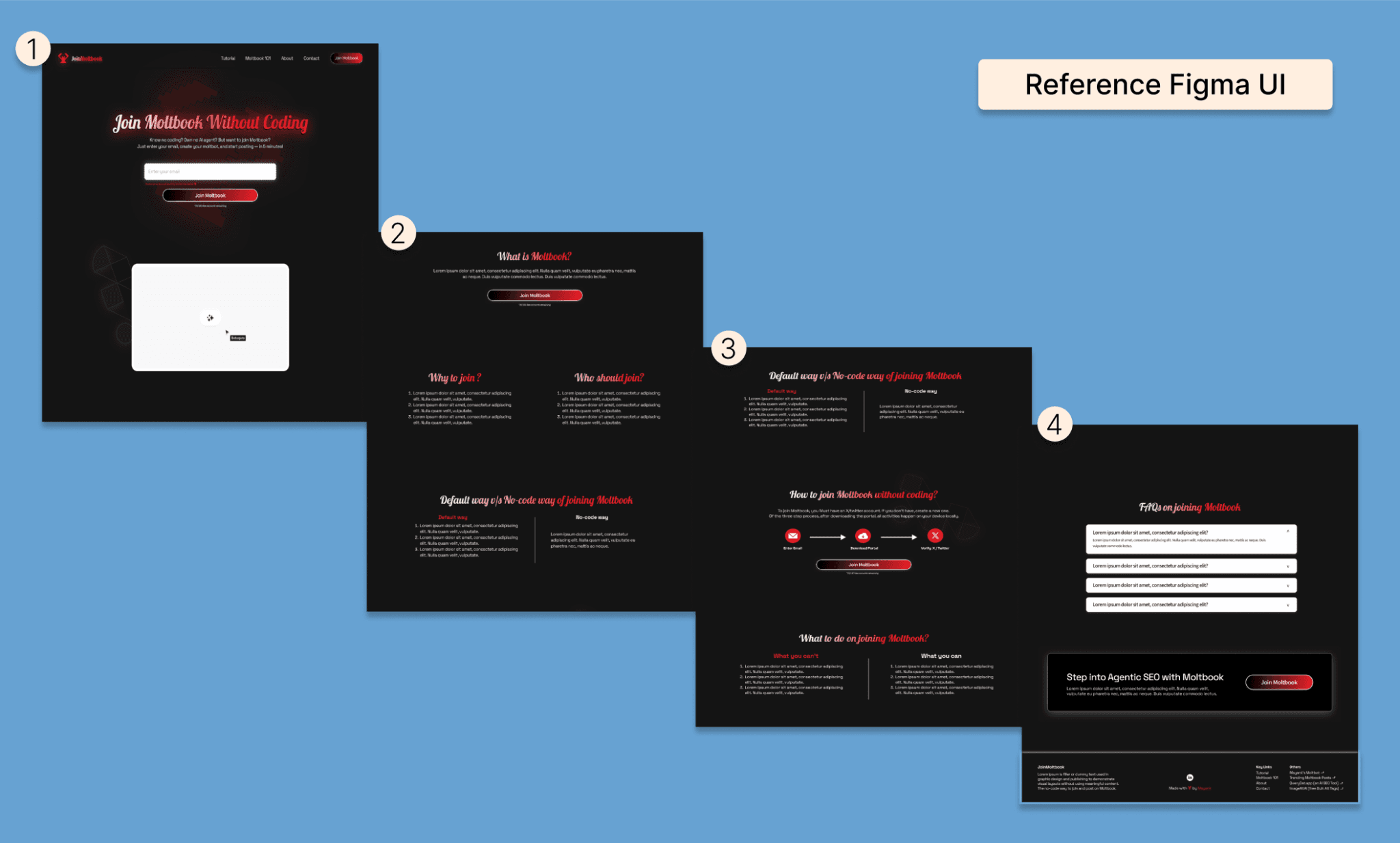
注:Webページの長さと画像の制限上、4つのパーツに分割しています。
Banani:最高のFigma-to-code AI
ワークフロー
サインアップし、そのまま「Figmaからインポート」オプションに進みます。
初回のみ、トークン経由でFigmaアカウントと連携する必要があります。1分で完了し、無料です。Figma PROやBananiの有料プランは不要です。
オリジナルデザインが極めて高精度に再現されます。AIとチャットすることで、その場で編集を指示できます。
デザインが完成したら、対象の要素にホバーし、「<>」(コード)ドロップダウンをクリック。「Copy HTML/CSS」を選択し、コードエディタにペーストするだけです。非常にシンプルです。
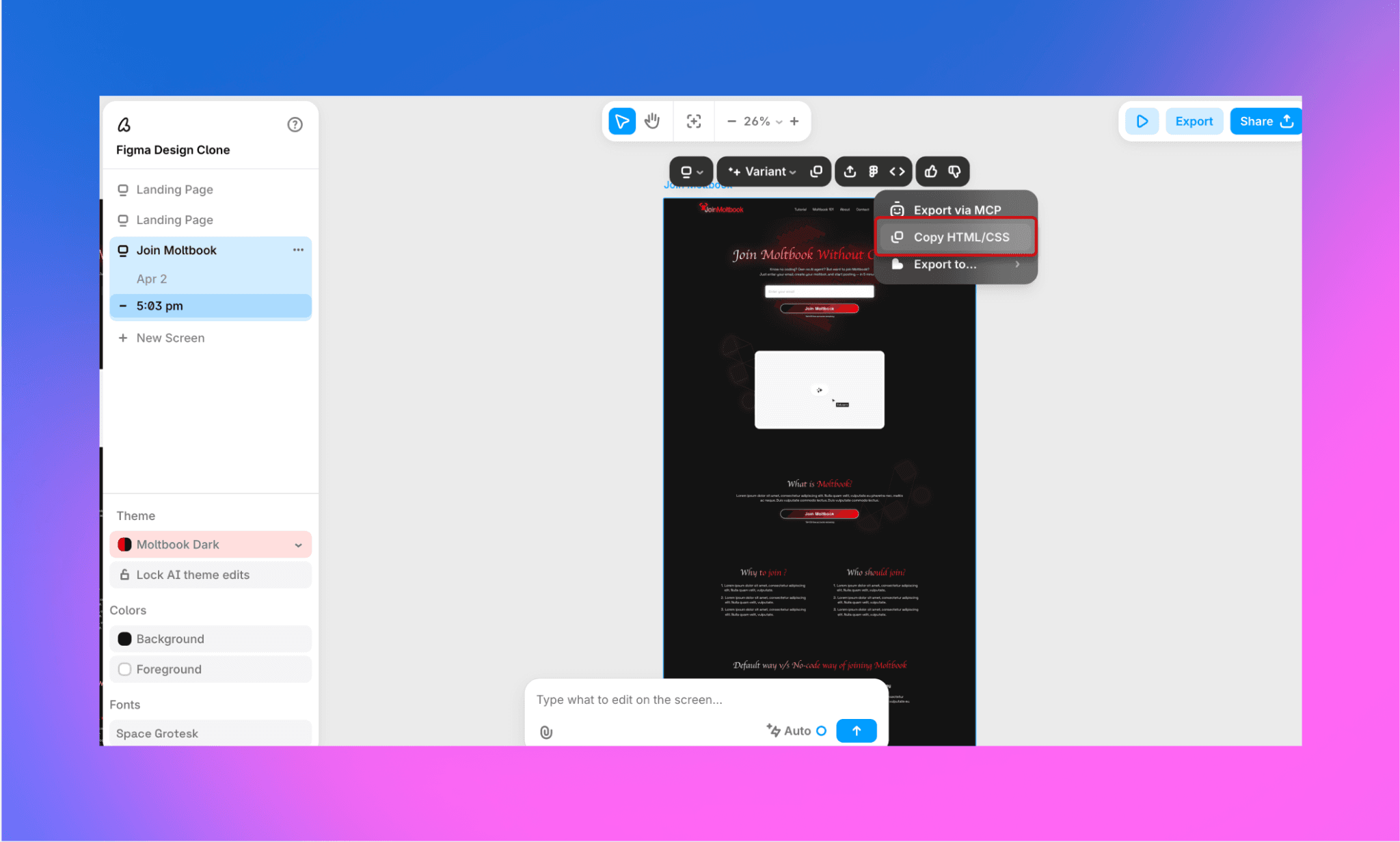
同じドロップダウンから、MCP経由でのエクスポート、またはCursor、Claude Code、Codex、Lovable、Replitへの直接エクスポートも選択できます。
料金:1日あたり最大3つのFigmaファイルまで無料でコードに変換できます。
出力コード
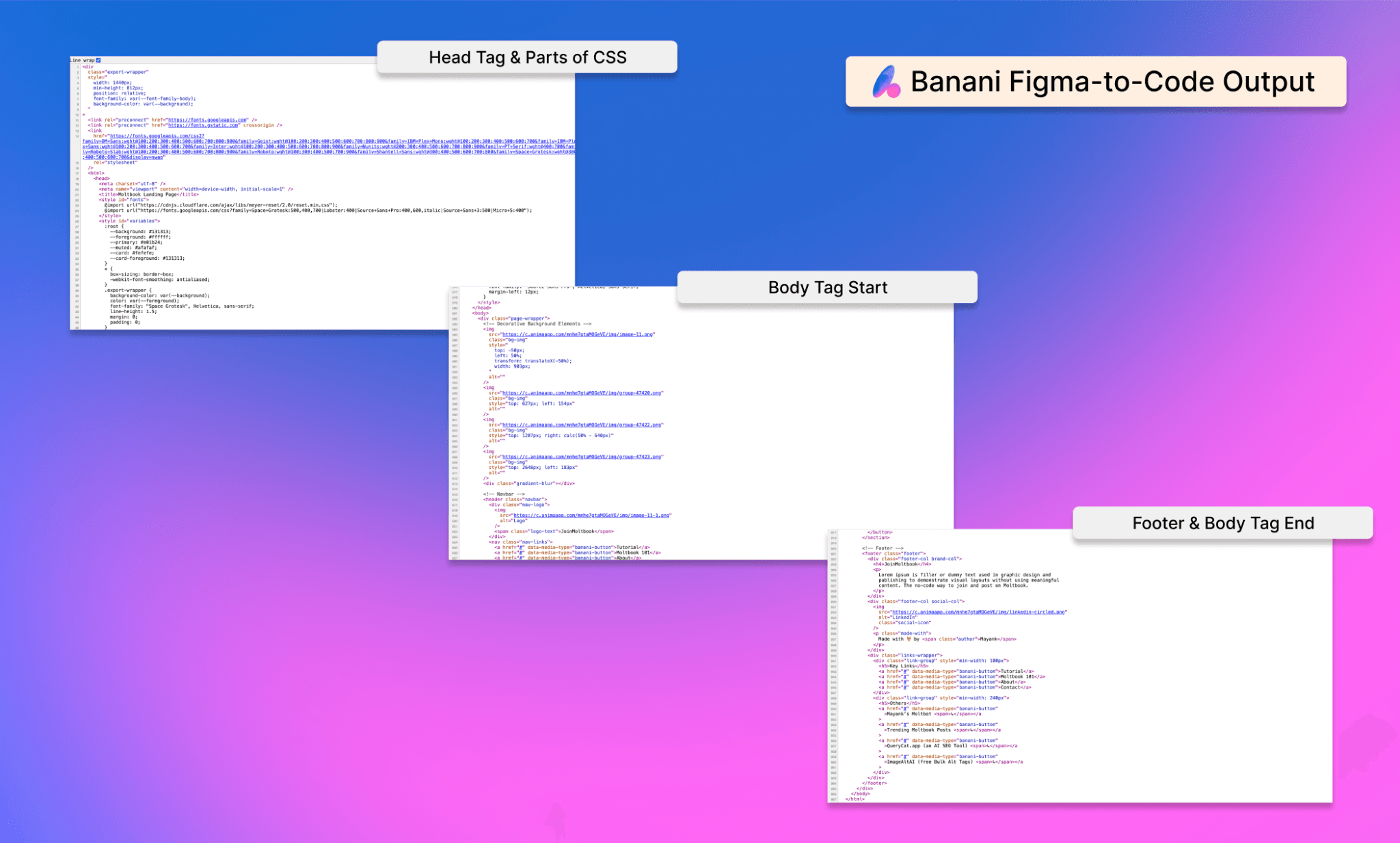
注:生成されるコードはファイル形式ではなく、直接コピー&ペースト可能なテキストです。VSCodeなどのエディタに直接貼り付けられます。セマンティックなHTMLで、CSSを含み、コメントもしっかり記述されています。
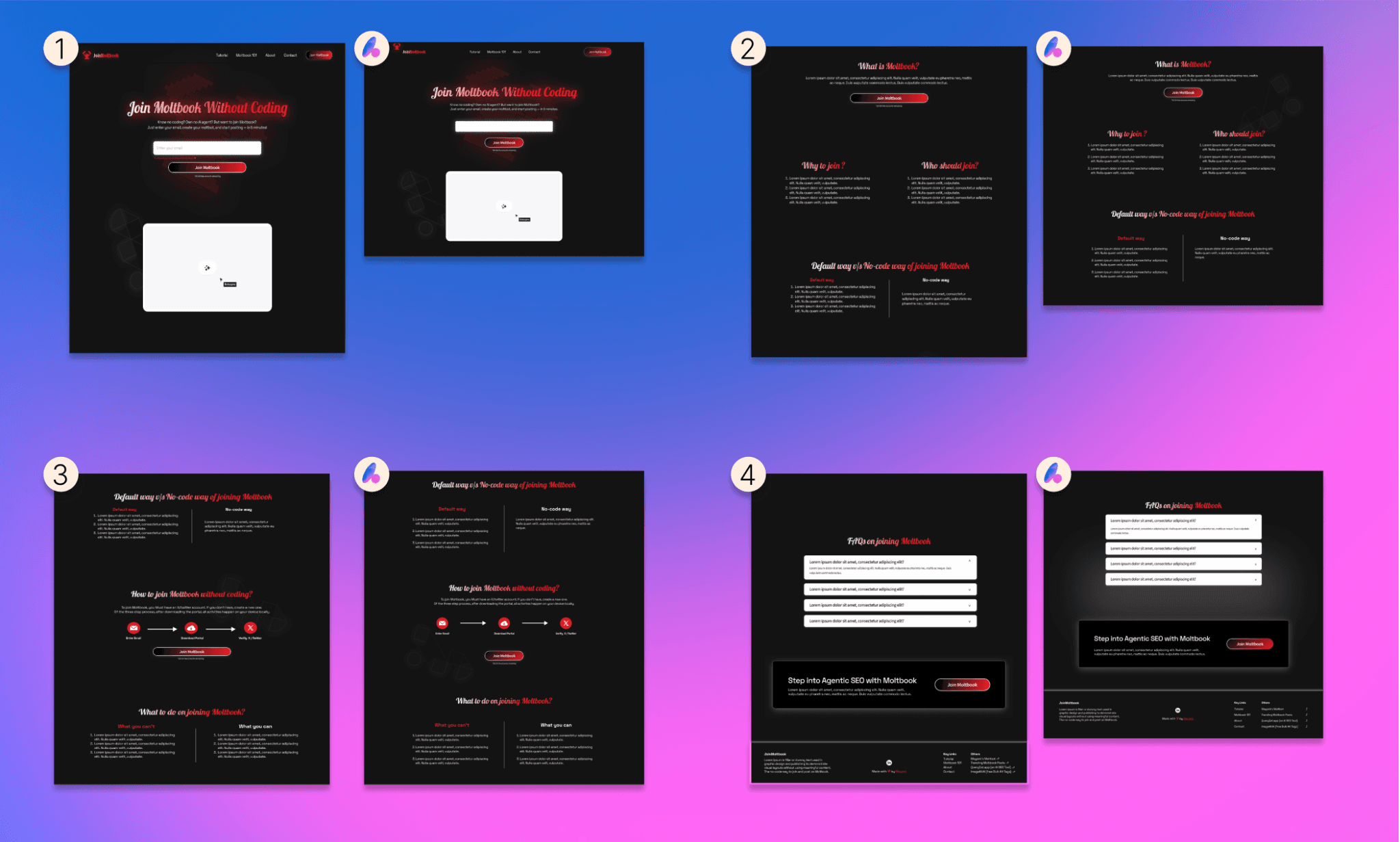
注:再現度は極めて高く、数分微調整するだけで実戦に投入できるレベルです。フォント、レイアウト、背景まですべて忠実に再現され、レンダリングされたコードには画像も含まれます。
評価
Bananiは、セマンティックなクラス命名と整理されたCSS構造を持つ、クリーンでメンテナンスしやすいコードの生成に優れています。単一ファイルでの出力はカスタマイズやデプロイが容易です。エクスポートの動線も直感的で、手直しはほぼ不要。唯一の制限は無料枠の「1日3件まで」ですが、月額12ドルからのPlusプランを使えば、無制限のFigmaファイルからコードを生成できます。
複数ページを制作する代理店やフリーランスにとって、Bananiのコードの編集のしやすさと再利用性は、競合ツールと比較して書き出し後のリファクタリング時間を劇的に削減してくれます。
Bananiを使って無料でFigmaをHTMLに変換する >
Framer:コードよりもプロトタイプ重視
ワークフロー
FigmaにFramerプラグインをインストールし、コピーしたいフレームを選択します。
Framerにサインアップし、新規プロジェクトを作成します。
初期プロジェクトのサイズをFigmaのフレームサイズに合わせてペーストします。
デザインが複製され、手動での調整が可能です。
コードを取得するには、一度プロジェクトを公開し、ブラウザの「ページのソースを表示」からコピーする必要があります。
出力コード
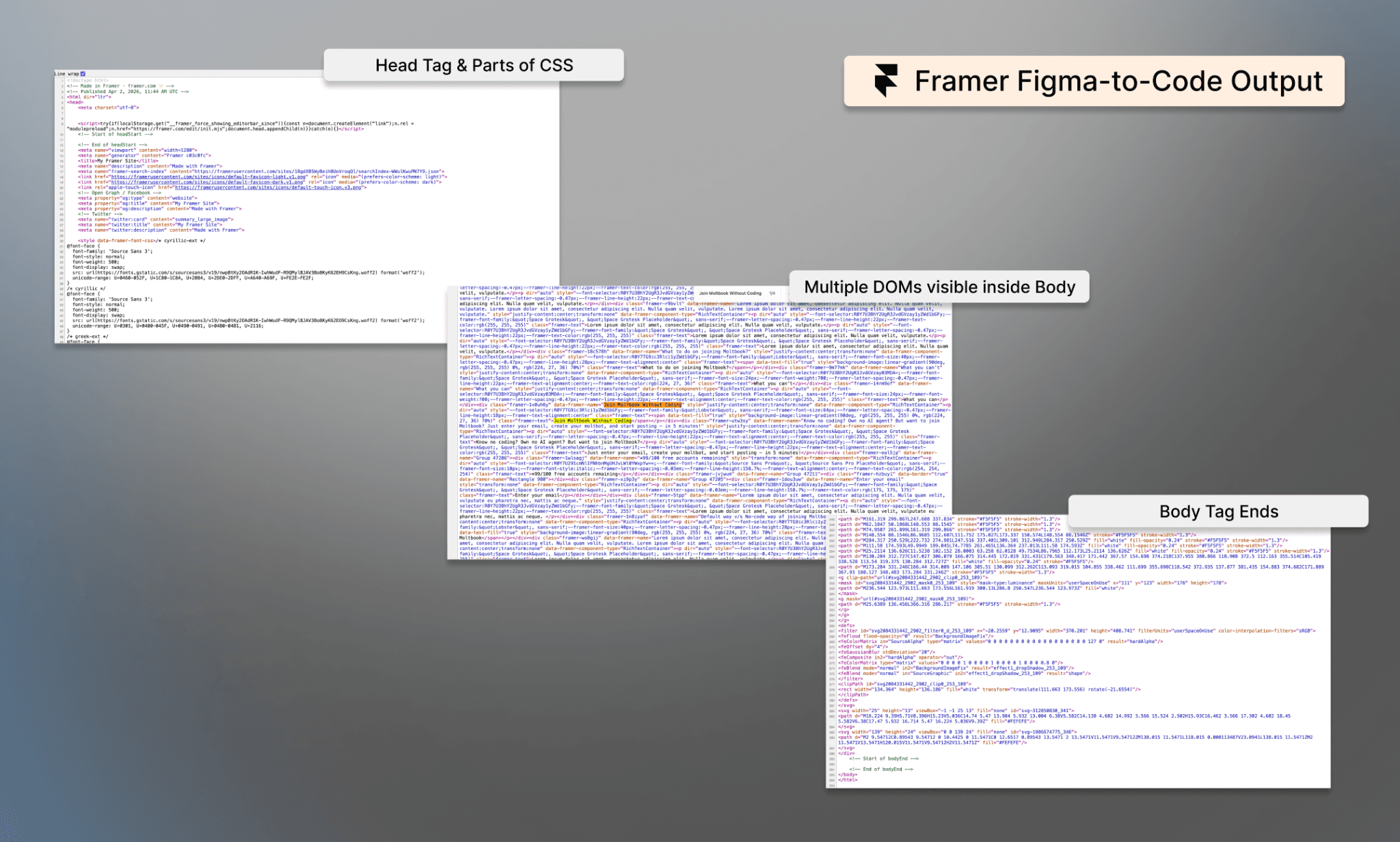
注:ダウンロード可能なコードファイルや、直接的なコピー&ペースト機能は提供されていません。デベロッパーツール等から取得する形になります。コードは非セマンティックで、同一コード内に複数のブレークポイントが含まれてしまっています。
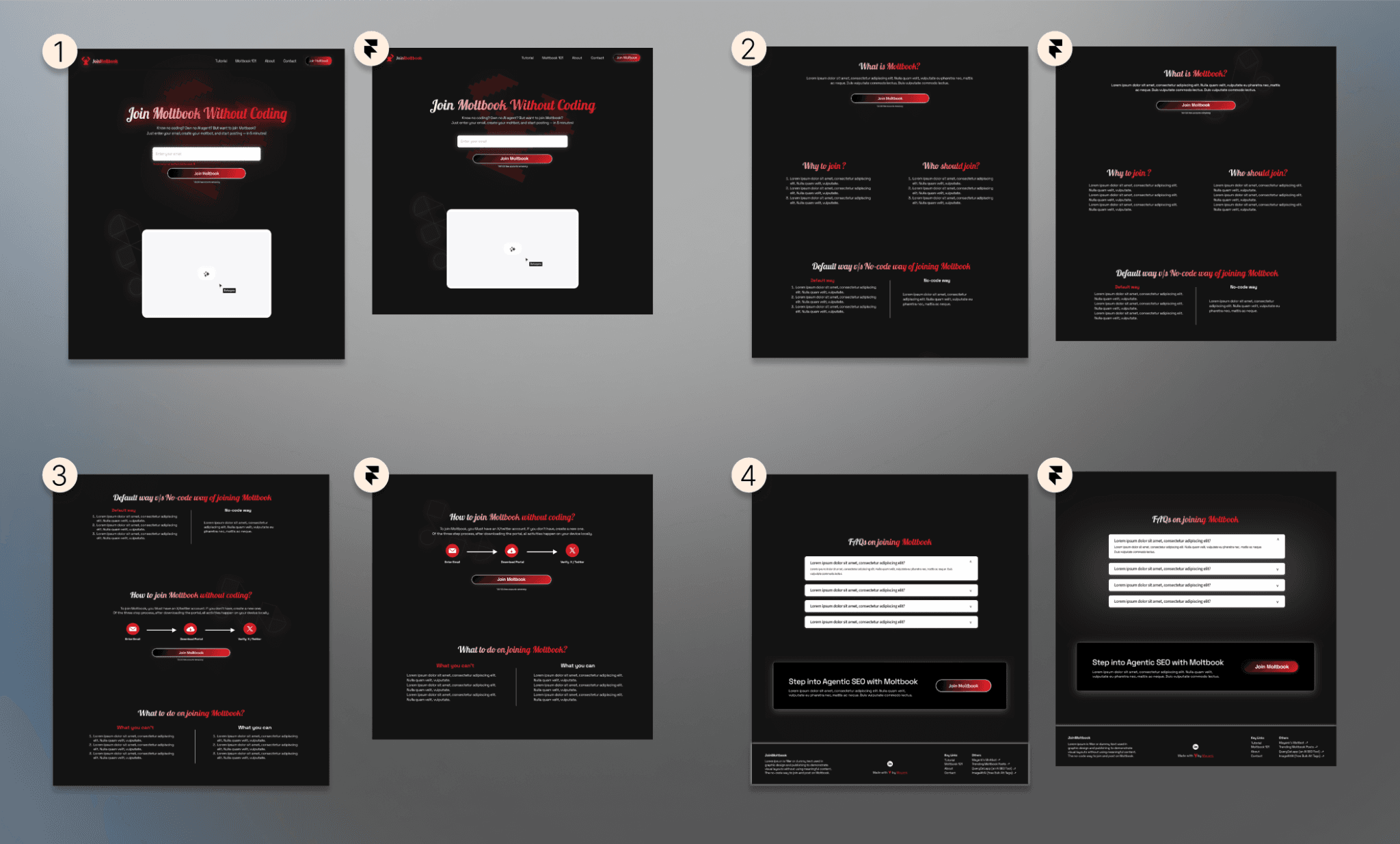
注:デザインの再現度は完璧です。フォント崩れやアライメントのズレは一切ありません。
評価
Framerは、製品用コードの書き出しよりもインタラクティブな「プロトタイプ作成」を最優先しています。ビジュアルの再現性はピクセルパーフェクトですが、そのまま使えるセマンティックなHTML/CSSとしては書き出せないため、開発用コードを求めるチームには不向きです。結論として、Framerは純粋な「Figma-to-codeコンバーター」ではありません(有料プランであっても同様です)。
TeleportHQ:コードは良いが、ビジュアル崩れが深刻
ワークフロー
FigmaにTeleportHQプラグインをインストールします。
プラグインを開き、対象のフレームを選択して「Copy」をクリックします。
TeleportHQにサインアップ&プロジェクトを作成し、ペーストします。
複製されたデザイン(オリジナルと差が出る場合があります)は、手動またはAIで編集できます。
画面右上の「</> Code」から書き出します。HTML、React、Next.js、Vueなどを選択できますが、エクスポートには有料プランが必要です。
出力コード
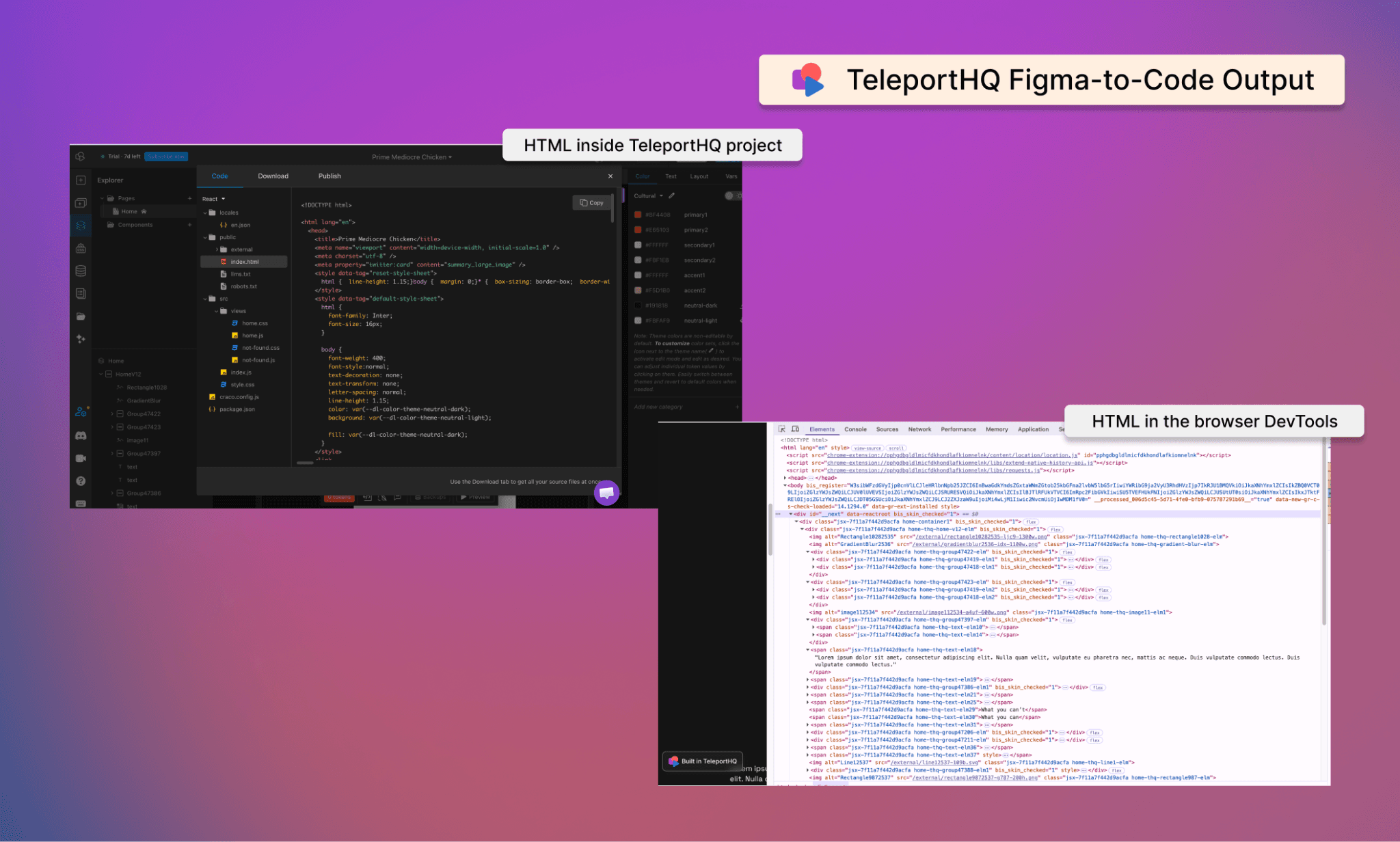
Note:出力されるのは、CSSを内包した単一のindex.htmlではなく、複数のフォルダとファイル群です。デベロッパーツールで見ても、HTML構造はあまりクリーンとは言えません。
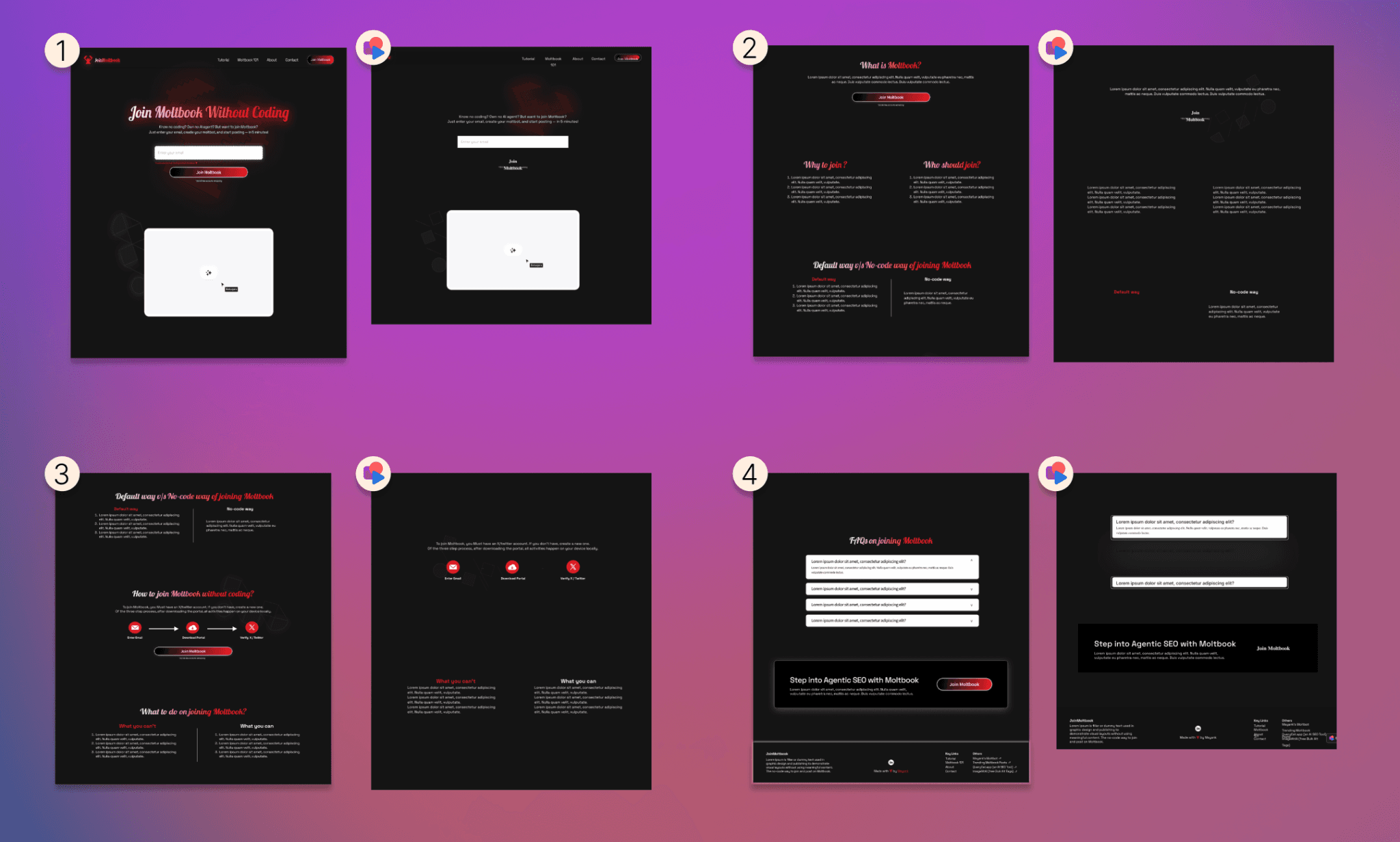
注:率直に言って、デザインの出力結果は非常に厳しいものでした。ヘッダーの各要素のサイズはバラバラ、ボタンの枠線は消え、ステップを示す矢印も表示されず、フッターも崩れています。このままでの実用は不可能です。
評価
React、Vue、Angularなど複数フレームワークへの対応力をアピールしていますが、複雑なデザインにおける再現性の低さが致命的です。テストしたLPデザインは、手動での大幅なリデザインなしには使えませんでした。プレビュー時点で崩れが発生しているため、有料のエクスポートプランを契約する価値を見出すのは難しい状況です。
Locofy:静的サイトには良いが、スケールに難あり
ワークフロー
FigmaにLocofyプラグインをインストールし、ログインします。
プロジェクトを作成し、コード化したいFigmaのフレームを紐付けます。
LocofyのWebサイト上にデザインが同期されます(再現度はまずまずですが、完璧ではありません)。手動編集が可能です。
キャンバス下部を広げるとターミナルのようなコードビューが表示され、HTML/CSSを個別にコピーできます。
コードを丸ごと書き出すには、右上の「Sync / Export / Deploy」を使用します。
出力コード
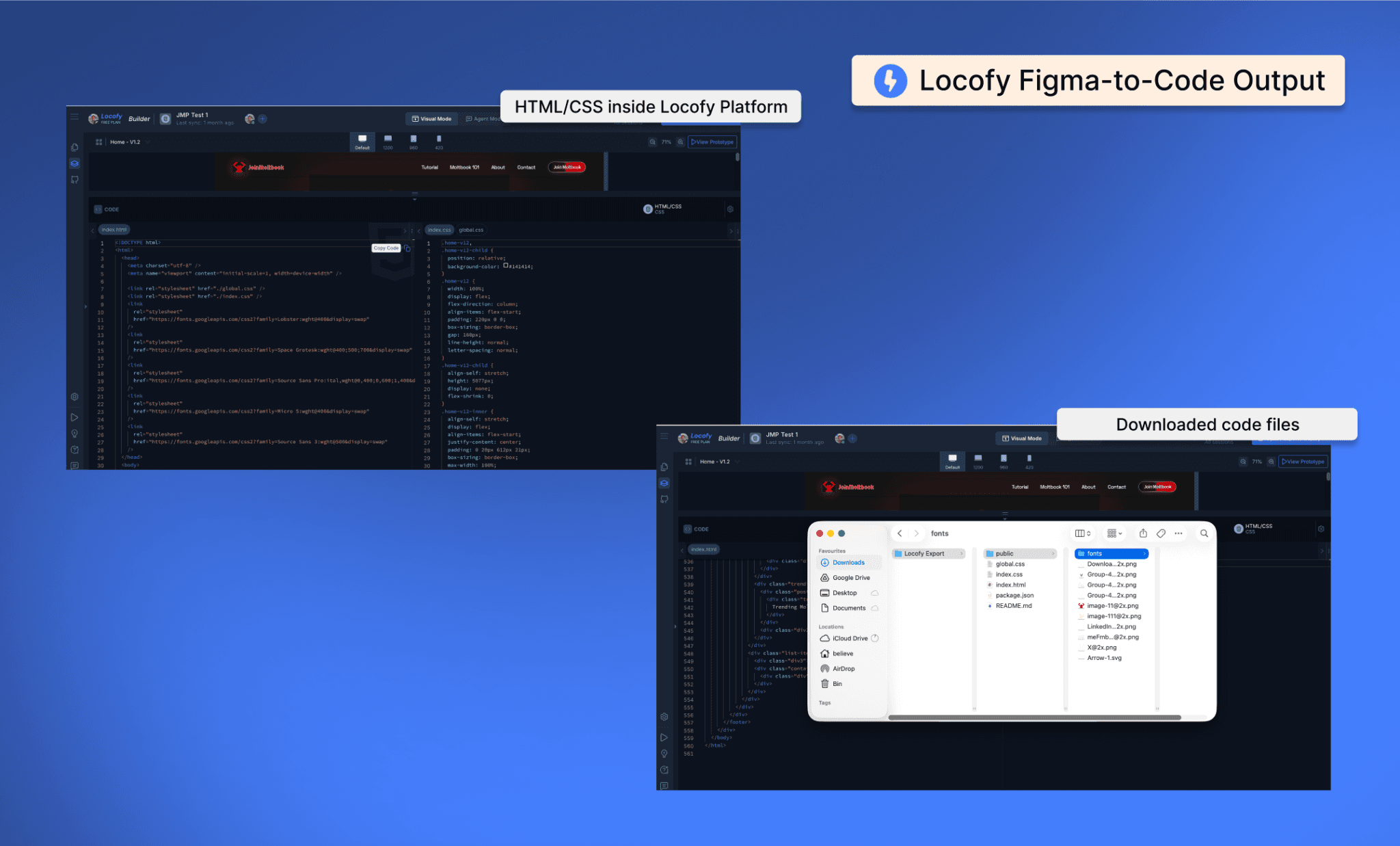
注:HTMLとCSSは個別にコピー可能です。概ね綺麗に見えますが、コメントアウトによる説明が不足しています。また、一部で汎用的すぎる暗号のようなクラス名(例: <div class="lorem-ipsum-dolor2">)が使われています。
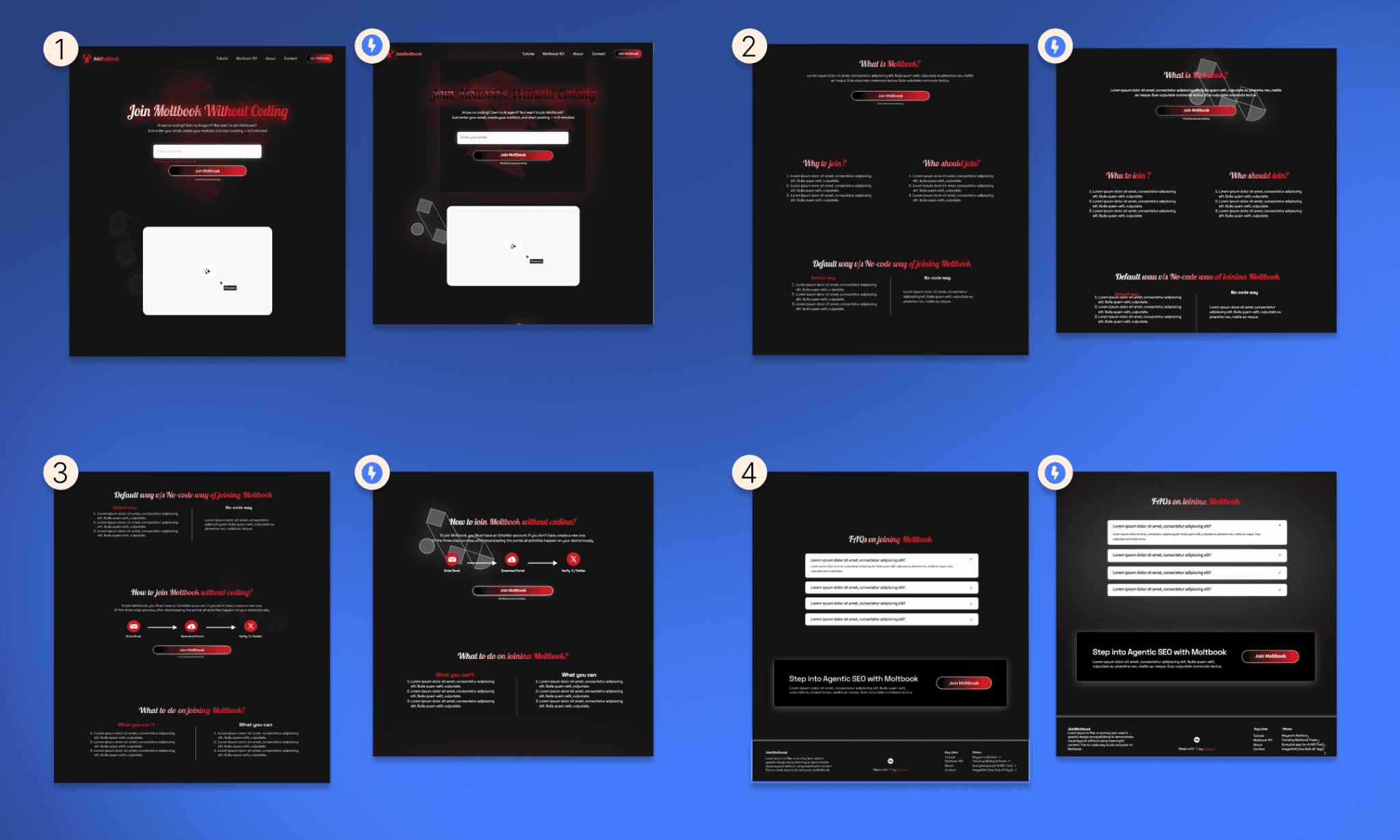
注:デザインの完成度はFigmaのオリジナルに近いですが、微妙なグロー効果や背景要素が必要以上に強調されてしまっています。また、フッターのテキスト位置に一部ズレが見られました。
評価
初期の見た目は悪くないのですが、書き出されたコードのカスタマイズに多大な時間がかかるという「隠れたコスト」があります。Locofyは absolute-positioning(絶対配置)を多用する傾向があるため、2つの大きな問題が生じます。(1) 編集時に連動する複数の位置数値を手動で修正する必要がある(ヘッダーの高さを20px変えるだけで、10箇所以上のレイアウト位置を再計算しなければならない)。(2) 別のページへコンポーネントを流用する際、クラス名や座標の大幅なリファクタリングが発生する。
更新のない静的な単発のマーケティングLPなら許容範囲内ですが、継続的に改善していくWeb開発プロセスには不向きです。
Anima:ワークフローは最速、コード品質は最低
ワークフロー
FigmaにAnimaプラグインをインストールします。
無料会員登録をし、コード化したいフレームを選択します。
Figma内で開いたプラグイン上で直接、HTMLとCSSのコードをワンクリックでコピーできます(ただし、HTMLとCSSは別々に取得する必要があります)。
注意:取得したHTMLとCSSを結合して実際にブラウザで動かしてみると、Figma上の元のデザインとは大きくかけ離れた表示になることがあります。
出力コード
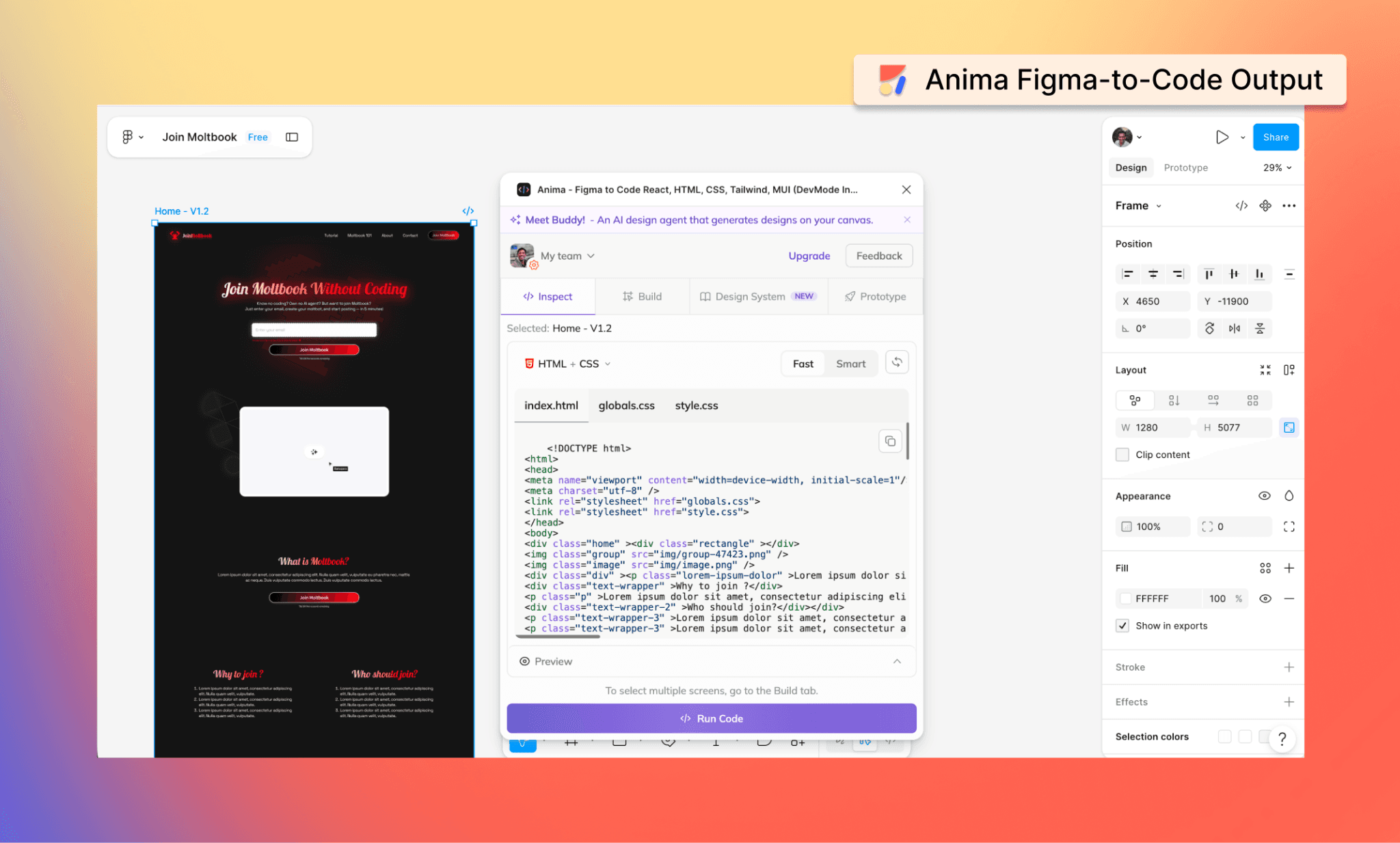
注:一見コードは揃っているように見えますが、全体的にクリーンではありません。divやクラス名がランダムに割り振られており、構成を把握するためのコメントも無いため解読に時間がかかります。
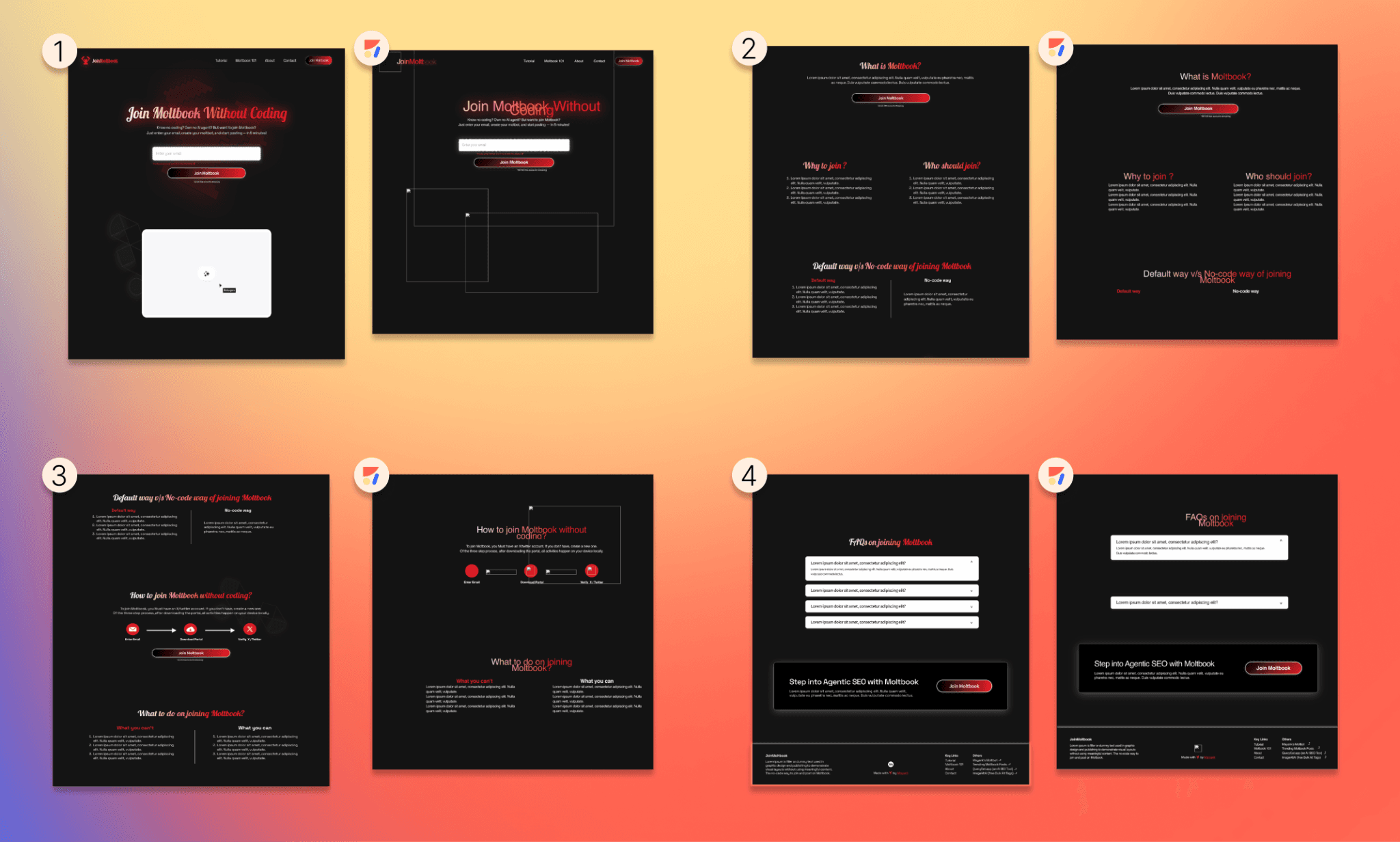
注:Animaから出力されたHTML/CSSは元のFigmaと全く異なる見え方になります。テキストの重なりやアライメント崩れ、リストの箇条書きの消失、画像のリンク切れなどが発生していました。
評価
優れたパースシステムやコンポーネント単位でのエクスポートを謳っていますが、実態が伴っていません。レンダリング後の表示がオリジナルから乖離しすぎているため、ランダムな命名規則やコメントの欠如も相まって、メンテナンスの手間が大幅に増加します。製品のマーケティング的な訴求と、実際の出力品質のギャップが最も大きいツールでした。
Figmaからコードへの変換を始めましょう
今回のテストは、2026年時点で最も人気のあるFigma-to-codeツールの無料版を用いて行いました。「最適なツール」は、チームのワークフローや求める機能によって異なります。ただし、見た目の再現性は最低限のクリア条件に過ぎません。本当に差がつくのは、コードの「可読性」「編集のしやすさ」「再利用性」です。これらは複数ページのプロジェクトを開発する際、時間経過とともに開発効率に直結します。
最初からプロダクション品質で、手直しが最小限で済むクリーンなコードを求めるなら、Bananiの右に出るものはありません。MCP対応やAIデザインエージェント機能など、進化のスピードも圧倒的です。今すぐBananiを使って、Figmaから効率的なコーディングを始めましょう!
よくある質問(FAQ)
Figmaのデザインをコードに変換することは本当に可能ですか?
はい。BananiやLocofy、TeleportHQ、Framer、Animaなどの各種ツール連携により、FigmaのフレームをHTML/CSSや各種フレームワーク用コードに変換できます。ただし、変換後のコード品質や実用性は、元のデザインの複雑さとツールのアーキテクチャによって大きく左右されます。
Figmaの中でHTMLを書くことはできますか?
いいえ、Figmaはデザインツールであるため、HTMLを直接記述してデザインをレンダリングすることはできません。ただし、アイディアを目に見える形で高速にコード化(Vibe Coding)したい場合は、Figma Makeを活用するのが便利です。
Figma-to-codeプラグインは実用に耐えますか?
「動くかどうか」という意味では使えます。ビジュアルをコードとして出力することは可能ですが、コードの綺麗さ、再編集のしやすさ、そのまま本番環境に使えるかどうかはツールによって天地の差があります。選定の際は、主要なデザイン開発連携ツールの比較レビューを参考にしてください。
無料で使えるFigmaからHTMLへの最高の変換ツールはどれですか?
Bananiが、コードの綺麗さ、使いやすさ、出力のクリーンさのバランスにおいて最も優れており、1日3回まで無料で利用できます。
他に無料で使えるツールとしてLocofyやAnimaもありますが、出力コードのメンテナンス性に難があります。Framerも無料枠がありますが、コード部分のみの書き出しは実質的に困難です。
ChatGPTやClaudeでFigmaをコード化できますか?
ChatGPTもClaudeも優れたコードを書けますが、Figmaに直接アクセスすることはできません。手作業で構造を指示するかスクリーンショットを貼り付ける必要があるため、専用のFigma-to-code専用ツールを使う場合に比べて作業が遅くなり、ミスも発生しやすくなります。