
2026年、最高のUIデザインツールにはAIが搭載されています。実際、Figmaのような既存のツールでさえもAIを組み込んでいます。一方で、私はキャリアを通じて(Figmaが登場する前から)数千のUIインターフェースをデザインし、何百ものバイラルアプリのUIをテストしてきました。このガイドでは、プロのデザイナー(私自身など)がAIを使ってハイファイ(高精度)なUIを生成するためのステップを、アイデア出しからエクスポートまで順を追って解説します。デザイナーにも非デザイナーにも役立つ内容です。
今回は、優れたAI UIデザイナーであるBanani AIをライブで使用し、以下のアイデアをもとにモバイルアプリのUIをデザインしていきます。
Cash.appのような決済アプリのUI。送金、受取、資金管理のための主要画面。さらにデスクトップ版とダークモード版も用意する。
1) 素早く発想し、さらに素早くワイヤーフレーム化
一言で言えば:まずは紙の上で素早くアイデアを出し、AIを使ってさらに高速にワイヤーフレームに落とし込みます。
要件(ブリーフ)を受け取ったら、まずは頭の中でアプリの最初の画面を視覚化し、できるだけ早く紙に描き出します。未完成で不格好なものでも、後で捨てることになっても構いません。白紙の画面を前にして手が止まる状態を防いでくれるものなら、何でも大歓迎です。

上のラフスケッチのように、セクションは不揃いなボックス、画像やアイコンは落書き、テキスト部分は波線で表現。これをそのままBanani AIに読み込ませてワイヤーフレームを描かせます。
Bananiを開き、参考スケッチをアップロード
「このスケッチをワイヤーフレームに変換して」と入力してEnter↵
AI UIエージェントからの簡単な確認質問に2〜3問答える
数秒のうちに、手描きのスケッチが編集可能なワイヤーフレームに変換されます。
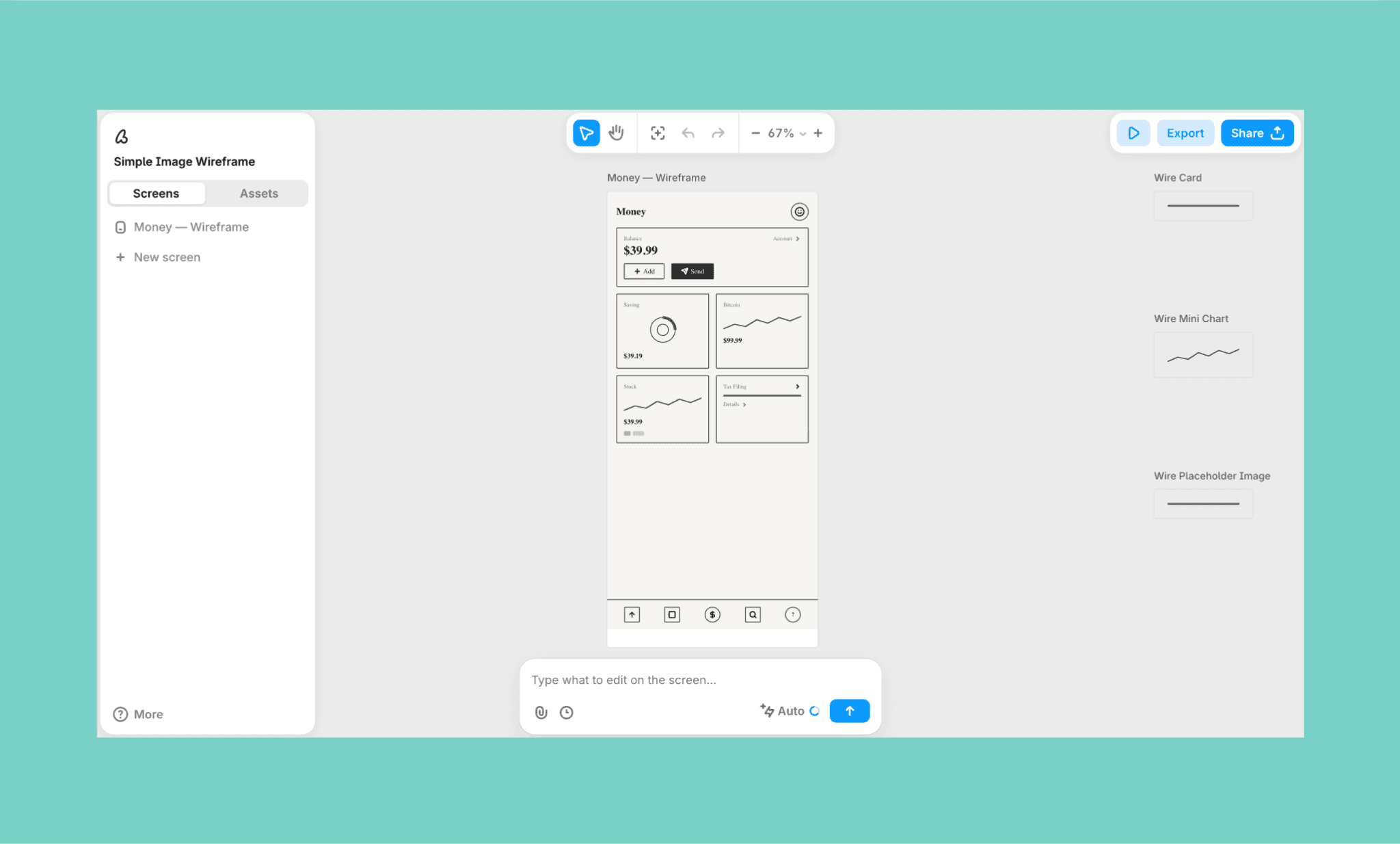
手描きワイヤーフレームの全てのアイデアが維持されているのが分かります。ただし完璧ではないので、AIとチャットしながら調整していきます。デザインスキルは一切不要です。
また、Bananiが画面の横にデザインアセットを作成していることにも注目してください。これらのコンポーネントは、デザインを拡張する際に他の画面やバリエーションの参照元になります。これはDesign MDファイルに近い仕組みです。
2) AIエージェントに指示して編集する
AIを使ってワイヤーフレームを編集する面白いところは、いくつかのアイデアを瞬時に試せる点です。当初はセクションで画面全体を占有させる予定でしたが、デジタル化されたワイヤーフレームを見ると、「最近の取引」や「スター付きの連絡先」などの重要要素を配置した方が良いと感じました。そこで、以下のようにプロンプトを入力しました。
「この画面のバリエーションを2つ作成してください。
1. 上部のボックスを大きく。2つのボタンが1行全体を占めるように。残りの四角は、余白を残さずに下にぴったり収めてください。
2. 上部のボックスを少し大きくし、他のボックスを調整して、スター付き連絡先の名前が入ったタグ/ピル表示の行を追加。その下に最近の取引リストを配置。
ナビゲーションバーにはすべて、ホーム、カード、送金、検索、履歴のアイコンを配置してください。」
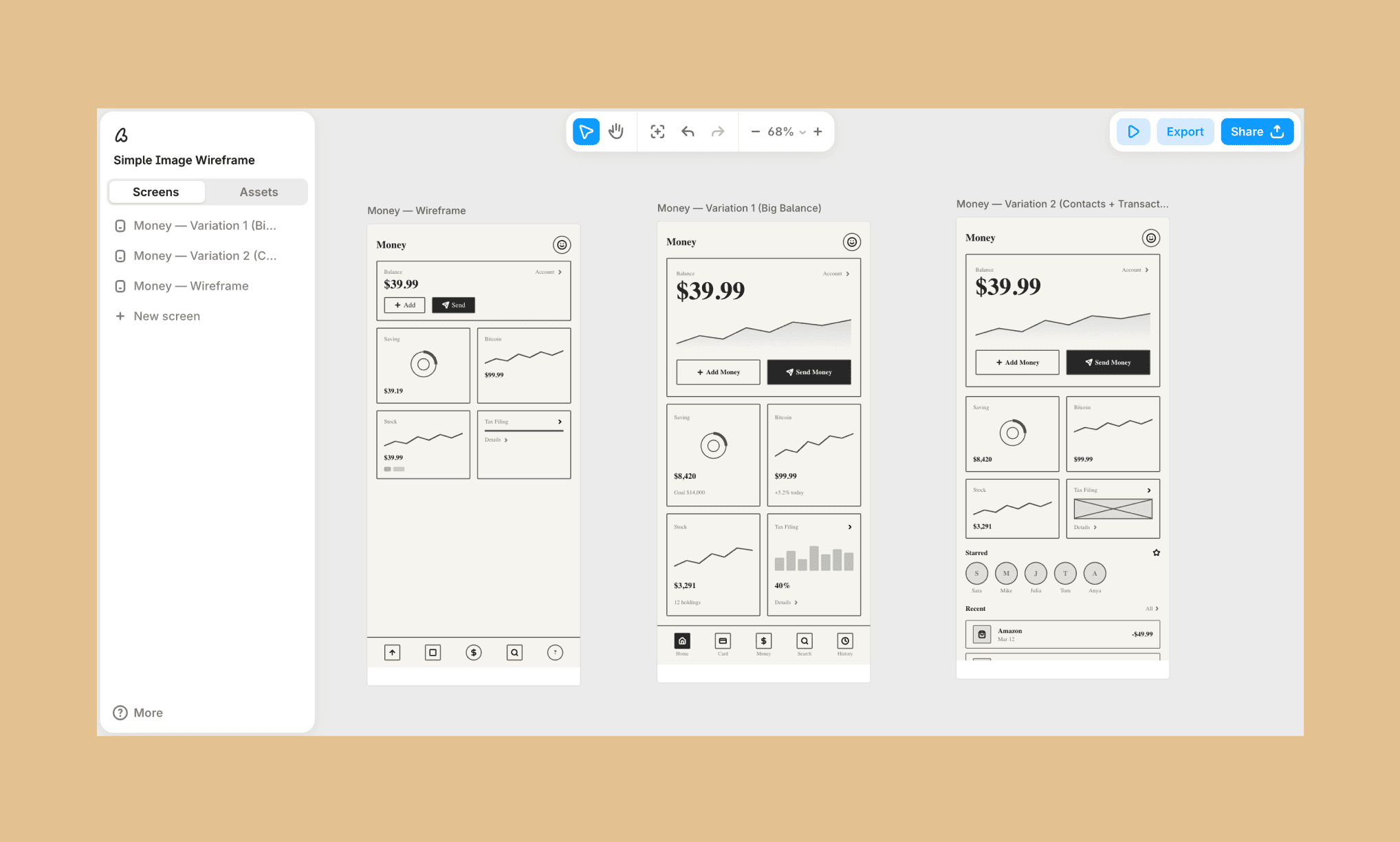
1分も経たないうちに両方のバージョンが並んで表示され、比較も簡単。2番目のバージョンの方が気に入ったので、これをもとに高精度(ハイファイ)なバージョンへと進めます。(この時点で、採用しなかったバージョンは削除します)
ちなみに、BananiではFigmaで作成した1画面のワイヤーフレームをインポートし、AIチャットでバリエーションを探ることも可能です。
3) UIの参考イメージ(リファレンス)を共有する
ローファイのワイヤーフレームに満足したら、次はハイフィ版に進みます。ここでは2つの選択肢があります。
AIチャットでそのまま作成を頼む。カラーパレットを伝える必要すらなく、AIにお任せでOK。
好みのスタイル、色、タイポグラフィ、アイコンを示すUIリファレンスをアップロードする。
時間や要件の具体性に応じて使い分けますが、デモとして両方のバージョンを作成してみます。

*両バージョンのプロンプト:
a) 「これを、ミニマリストで、楽しく、大胆な個性を持つアプリのハイファイUIに仕上げて」
b) 「このワイヤーフレームをもとに、添付された画像のスタイルに合わせたハイファイUIを作成して。特に半透明のカード/画面の要素を再現してください。」
とはいえ、テキスト説明と参考画像だけから、中間プロセスを飛ばして直接ハイフィUIを作成し、そこからAIで調整していくこともよくあります。
4) フロー全体と必要な画面を揃える
どちらのデザインも素晴らしい出来ですよね?今回は緑色のバージョン(b)が気に入ったので、このスタイルで他の画面を展開していきます。まずは他のボツ画面を削除し、BananiのAIチャットボットに以下のように入力しました。
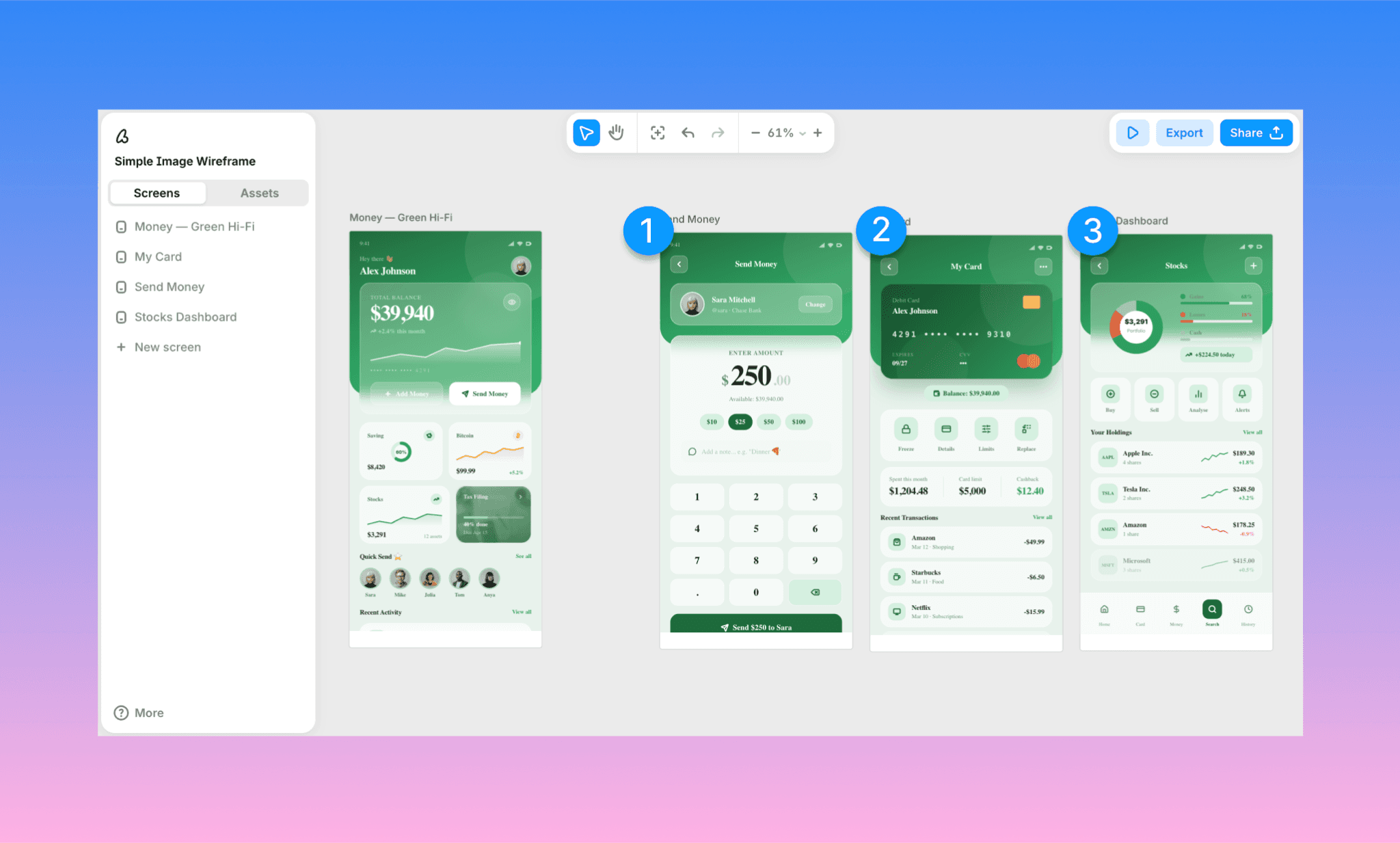
「作成中の資金管理アプリにこのスタイルを採用します。さらに以下の3つの画面を作成してください:
1. 連絡先への送金画面。すでに相手を選択済みで、ユーザーが送金額を入力するステップを見せる。2. カードステータス画面。詳細情報が表示されたおしゃれなデジタルデビットカードを表示。その下にカード管理のための操作ボタンと過去の取引履歴。
3. アプリ内の株式取引機能。ユーザーの損益を円グラフで示したダッシュボード。保有銘柄と各種アクションボタン。
Banani AIがデザインしたモバイルUIをチェックする >
わずか3分、それだけの指示で主要な3つの画面が完成しました。「操作ボタン」のような大雑把な指示に対しても、BananiのAI UIエージェントがいかにスマートに補完してくれたかに注目してください。
ダークモードUI
(ライトモードの)モバイル画面をダークモードに変換するには、4つの画面すべてを選択して以下のようにプロンプトを入力します。
「これら4つの画面と全く同じ内容で、ダークモードにした新しい画面を4つ作成して。」
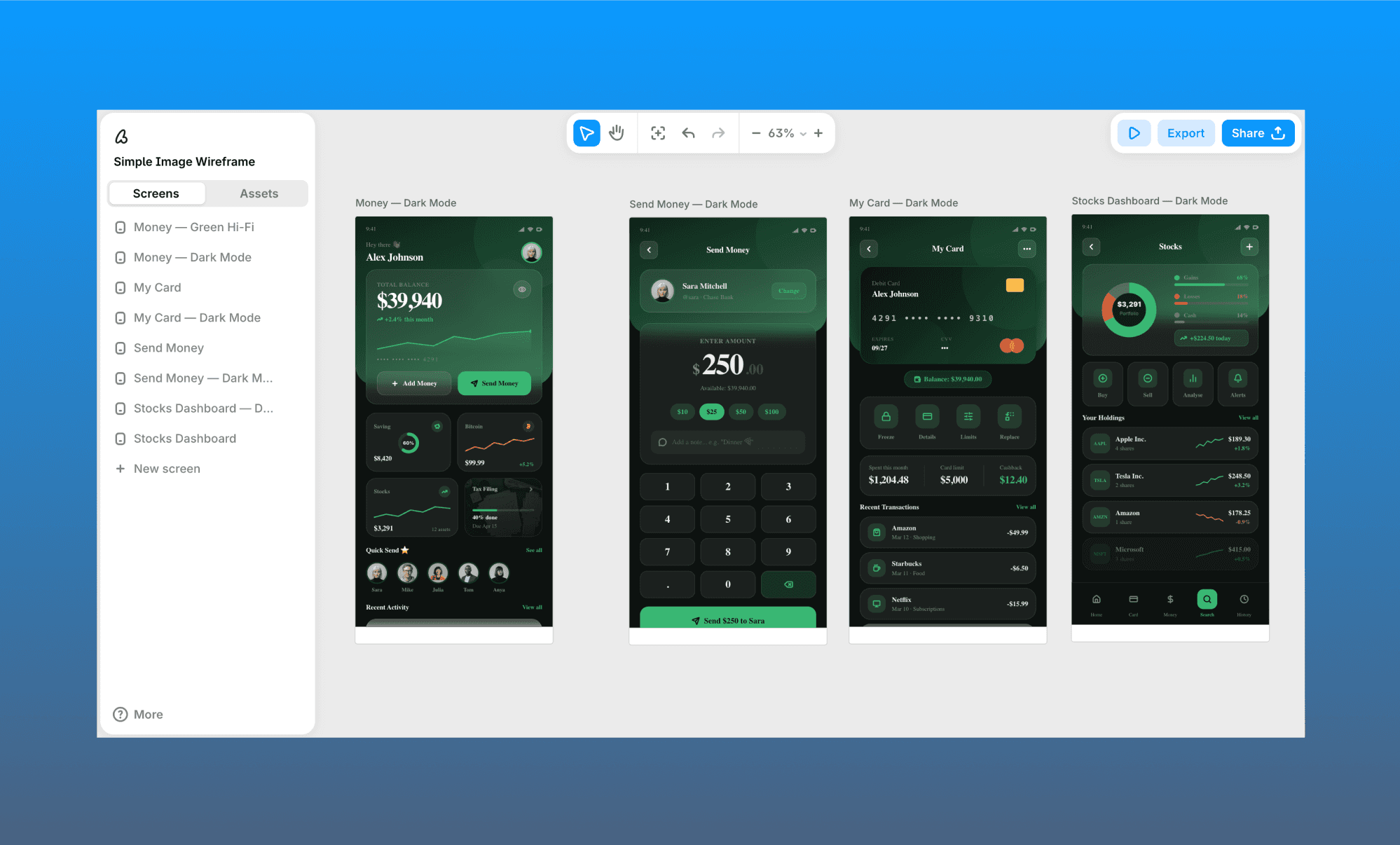
Banani AIがデザインしたダークモードUIをチェックする >
UIのデスクトップ版
モバイルUIをデスクトップ用に作り直すのは退屈で面倒な作業ですが、BananiのようなAI UIデザイナーを使えば、ボタン1つで素早く完了します。Bananiは、すべてのモバイルUIに対して「デスクトップ生成」の自動オプション(デスクトップUIの場合はその逆)を備えています。
以下は、アプリのホーム画面をモバイル表示からデスクトップ表示へ変換した結果です。
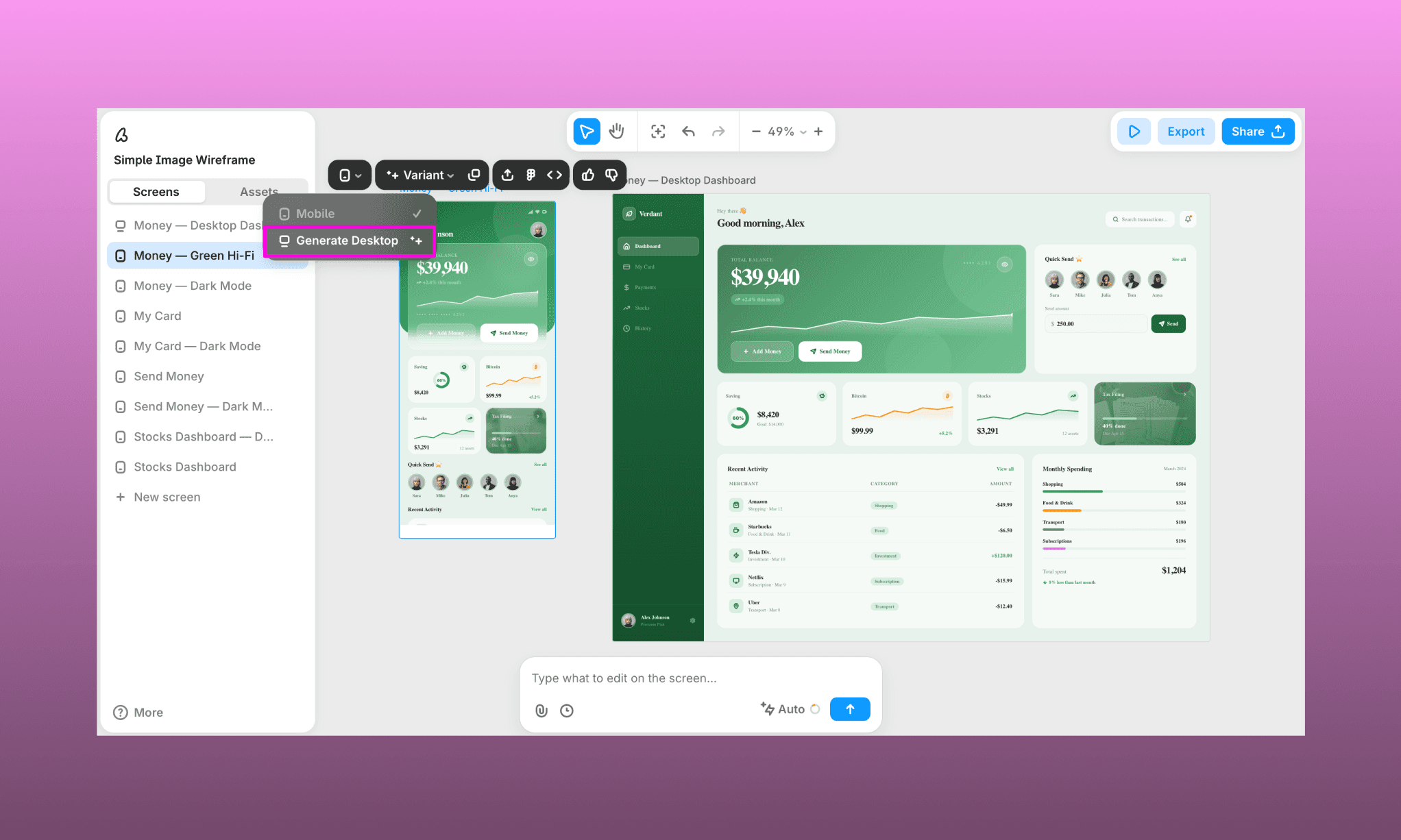
Banani AIがデザインしたデスクトップ版をチェックする >
プロンプトでの追加指示は一切なしで、フィンテックアプリのダッシュボードにありがちなレイアウトを考慮し、追加セクションまでスマートに挿入されています。複数の画面をまとめて選択してプロンプトで指示すれば、一度にデスクトップ版を作成可能です。
全体像を見回すと、UI用のAIツールが存在する時代になって本当に良かったと実感します。
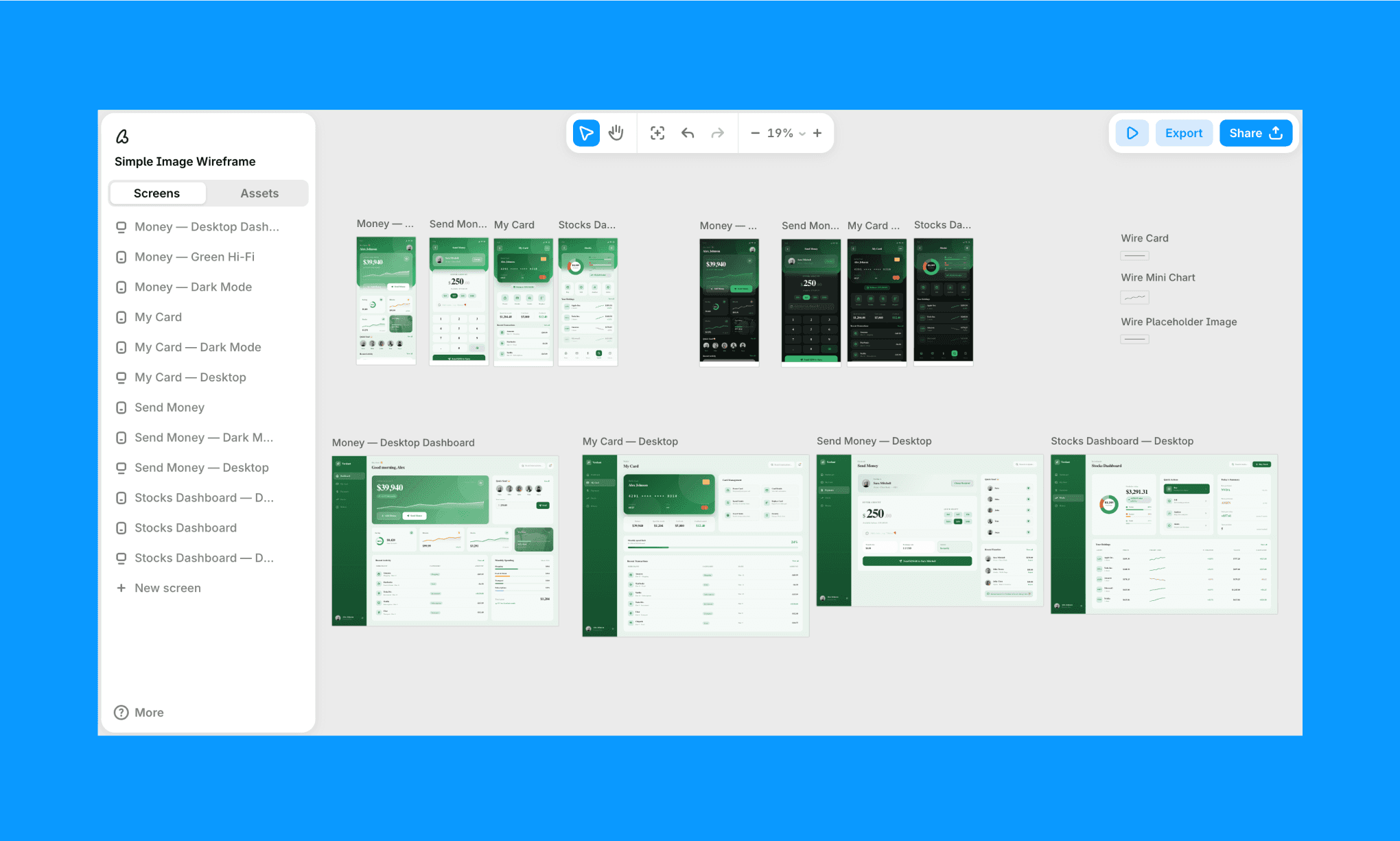
従来のUIツールなら丸一日かかっていた作業が、AI UIツールを使えば数分で完了するからです。さらに必要な機能のUIを、スタイルやクオリティを損なうことなく、いくらでも簡単に追加できます。
5) 共有、エクスポート&ハンドオフ
UIが完成したら、開発チームへ次のフェーズ(デザイン調整やコーディング)を引き継ぎます。これらもすべてBanani AIの中で完結します。

i) 右上の「共有(Share)」ボタンから、キャンバスの閲覧やコピー用のリンクを作成します。
ii) デザインをFigmaにエクスポートして、さらに細かい調整を行ったり、使い慣れたFigmaのワークフローに統合できます。
iii) ワンクリックできれいでセマンティックなHTML/CSSコードをコピーし、フロントエンド開発を大幅に高速化できます。
iv) MCP(Model Context Protocol)経由でデザインをAIコーディングエージェントに渡し、動くアプリとして開発を進めることができます。
最適なAI UIツールの選び方
AI(特にBanani AI)を使ってアイデアをUIに変換する方法はお分かりいただけたと思います。しかし、Bananiは数あるAI UIデザイナーやDesign-to-Code(デザインからコードへの変換)ツールの一つに過ぎません。ツールごとに強みや適したワークフローがあります。あなたに最適なものを見極めるため、ぜひ他のツールもチェックすることをおすすめします。
AI UIツール | 主な特徴 | 最適な用途 | 無料プラン | 有料プラン(年契約) |
テキスト/画像からUI生成、バリエーション作成、Figma書き出し | すぐにFigmaで使える高精度なUI設計 | 月〜170回生成 | $12/月(400クレジット) | |
Gemini搭載UI + Figma/コード書き出し | クイックなUIドラフト、開発の下地作り | 1日400デザインクレジット | 有料プランなし(ベータ版) | |
テキスト指示から直接Figmaで編集可能なUIを作成 | Figmaベースのデザインチーム | 無料プランでは機能制限あり | Pro月$16(要クレジット確認) | |
Autodesigner 2.0 + AIヒートマップ | 非デザイナー、スピーディなアイデア出し | 2プロジェクト、月3回のAI生成 | Pro月$12、Business月$39 | |
プロンプトベースのフロー生成 + 予測ヒートマップ | UX検証チーム向き | 初回のみ90クレジット | Standard月$12(420クレジット) | |
スケッチやスクショから編集可能なUIへ変換 | ワークショップ、初期のワイヤーフレーム作成 | 2ボード、月300AIクレジット | Proライセンス:1エディター月$11 | |
並列エージェント、Figma + コード書き出し | エージェント駆動のデザインからコードへの変換 | 月120クレジット、Figmaエクスポート3回 | Pro月$21(600クレジット) |
その中でも、Banani AIは最も直感的な「雰囲気デザイン(vibe design)」能力に優れています。明確な料金体系(基本1クレジット=1回生成/編集)と、充実した無料枠(月約170画面)も魅力。10万人以上のデザイナーや非デザイナーに選ばれている理由がそこにあります。
AIを用いたUIデザインのFAQ
AIでUIデザインは生成できますか?
はい。BananiのようなAI UIツールなら、プロンプトの入力や参考用の画像から完全なハイフィ画面を生成可能です。レイアウト、構成、色、タイポグラフィの修正指示もAIにチャットで出せます。
AI UIジェネレーターの主要な機能は何ですか?
ツールを選ぶ際には、主に以下の機能を確認することをお勧めします。
テキストによるUI生成、画像やスクショからのUI生成、ワイヤーフレーム表示、デザインシステムのサポート、Figmaへのエクスポート、そしてコード出力機能です。
AI UIジェネレーターを使用するメリットは何ですか?
従来のUI作成ツールと比べ、圧倒的なスピード(数分でアイデアを画面化)、非デザイナーへのハードルの低さ、高速なイテレーション(改善サイクル)、開発引き継ぎ前の調整コスト削減が期待できます。
Figma内でAIを使ってUIをデザインするには?
方法は2通りあります。Figmaの標準AI機能を使ってそのまま作成するか、Bananiなどの専用AIツールでデザインした上で1クリックでFigmaに書き出して連携させます。
ChatGPTでUIデザインは作れますか?
直接的にビジュアルな作成はできません。ChatGPTはレイアウト案を考えたり、テキストの作成、デザインをHTML/CSSコードに変換することは可能ですが、グラフィカルなUIデザイン自体を出力するのは困難です。
UIデザインに最適なAIはどれですか?
高精細なUIデザイン作成において、多くのデザイナーやスタートアップがBananiを第一選択肢として評価しています。


