

Figma Geliştirici (Dev) Modu, endüstri standardı tasarım teslim katmanıdır. Figma, bu talebe ve dezavantajlara yanıt olarak Figma Make, Figma Agent, MCP sunucusu, Kod Katmanları, Figma Weave ve daha fazlasıyla vites artırıyor.
Ancak Banani gibi yapay zeka yerlisi tasarımdan koda araçları beklemiyor. Hız, sadelik ve solo geliştiriciler için sıfırdan tasarlanan bu araçlar, Dev Modunun pürüzlerini hızla aşıyor: tuvalden ayrılmadan temiz, kullanılabilir kod elde edin.
Kazananı görmek için ikisini de aynı uygulama ve koşullarda karşı karşıya getirdim.
Figma Yapay Zekasının Temel Özelliği >
Figma Dev Modu Özellikleri ve Eksikleri
2023'te çıkan ve Figma'nın yapay zeka katmanıyla gelişen Dev Modu, etkileyici özelliklere sahip:
Boşluk, tipografi, renk vb. görmek öge başına CSS incelemesi.
Yalnızca Dev Modunda görünen, tasarımcıya ait notlar için Açıklamalar (Annotations).
CSS, SwiftUI, Jetpack Compose, XML olarak platforma özel kodlar.
Tasarım bağlamını doğrudan yapay zeka kodlama ajanlarına aktarmak için MCP sunucusu.
Teoride bir geliştiricinin ihtiyaç duyduğu her şey var. Pratikte ise çıktı, arkasındaki tasarım disiplini kadar iyidir. Teknik olmayan PM'ler ve kurucular, kullanamayacakları CSS parçaları, karmaşık eklentiler ve hiç hesaba katmadıkları çok adımlı bir MCP iş akışıyla karşılaşırlar.
Kısacası Dev Modu, özel tasarımcıları olan yapılandırılmış ekipler için tasarlanmıştır. Bu siz değilseniz, onunla değil, ona rağmen çalışıyorsunuz demektir.
Test: Figma Dev ve Tasarımdan Koda Yapay Zeka
Testimi kurmak için hem Figma hem de Banani AI kullanarak hayali bir iç mimari uygulaması olan Interry için çok ekranlı bir uygulama arayüzü oluşturdum. Her ikisine de çalışacakları aynı komutlar ve UI bileşenleri verildi, ancak çıktıları (doğal olarak) biraz farklı oldu.
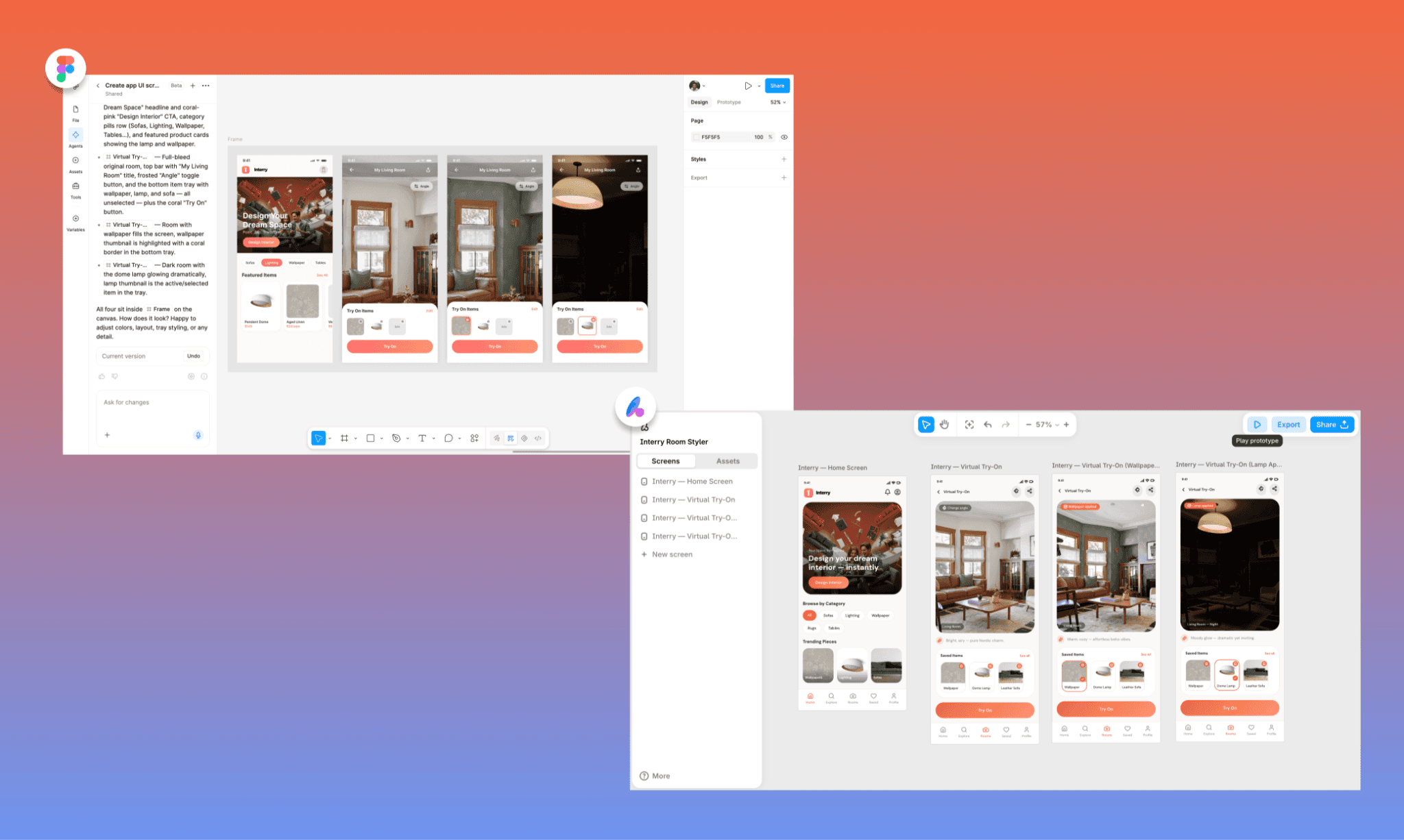
Figma Agent ile Interry | Banani AI ile Interry
*Not: Bu durumda Figma'ya şimdiden bir avantaj veriyorum çünkü katmanlama hataları yapabilecek bir insan yerine, bunu tasarlayan Figma Agent.
Şimdi iki aracın tasarımdan koda özelliklerini ve kalitesini çeşitli alanlarda değerlendirelim.
Interry, Figma Weave Testim Sırasında Tasarlandı >
Test 1: Kod için bileşeni inceleme
Tasarım geliştirme ekibine teslim edilirken, frontend'in kodlanabilmesi için geliştiricinin her bir bileşenin tasarım belirtecini (design token) inceleyebilmesi gerekir.
Figma Dev Modu
Figma tasarım tuvalinizde Dev Moduna geçtiğinizde, herhangi bir ögeyi veya çerçeveyi seçebilir ve sağ panelde düzen ile stil CSS'ini görebilirsiniz.
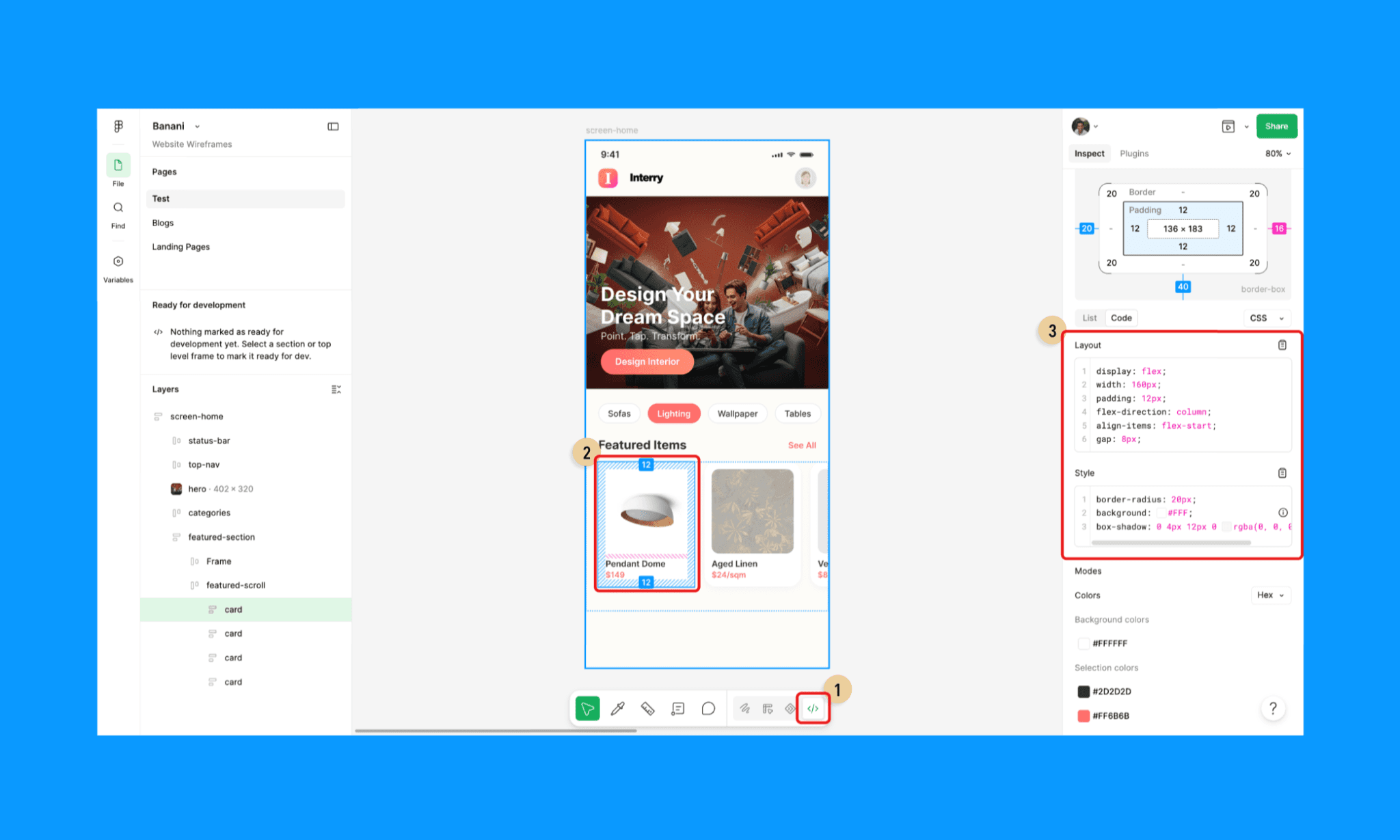
Bu, çıktığından beri Figma Dev Modunun en klasik kullanım senaryosudur. Kod dilini iOS (SwiftUI & UIKit) veya Android (Compose & XML) olarak değiştirebilirsiniz.
Banani AI
Ekranı oluştururken, Banani aynı tuval üzerinde varlıkları da yan yana üretti. Bu Varlık (Asset) tarafını kaydırarak, çok ekranlı arayüzde kullanılan tüm tasarım token'larını tek seferde görebilirsiniz; bölüm değiştirmeye gerek kalmaz.
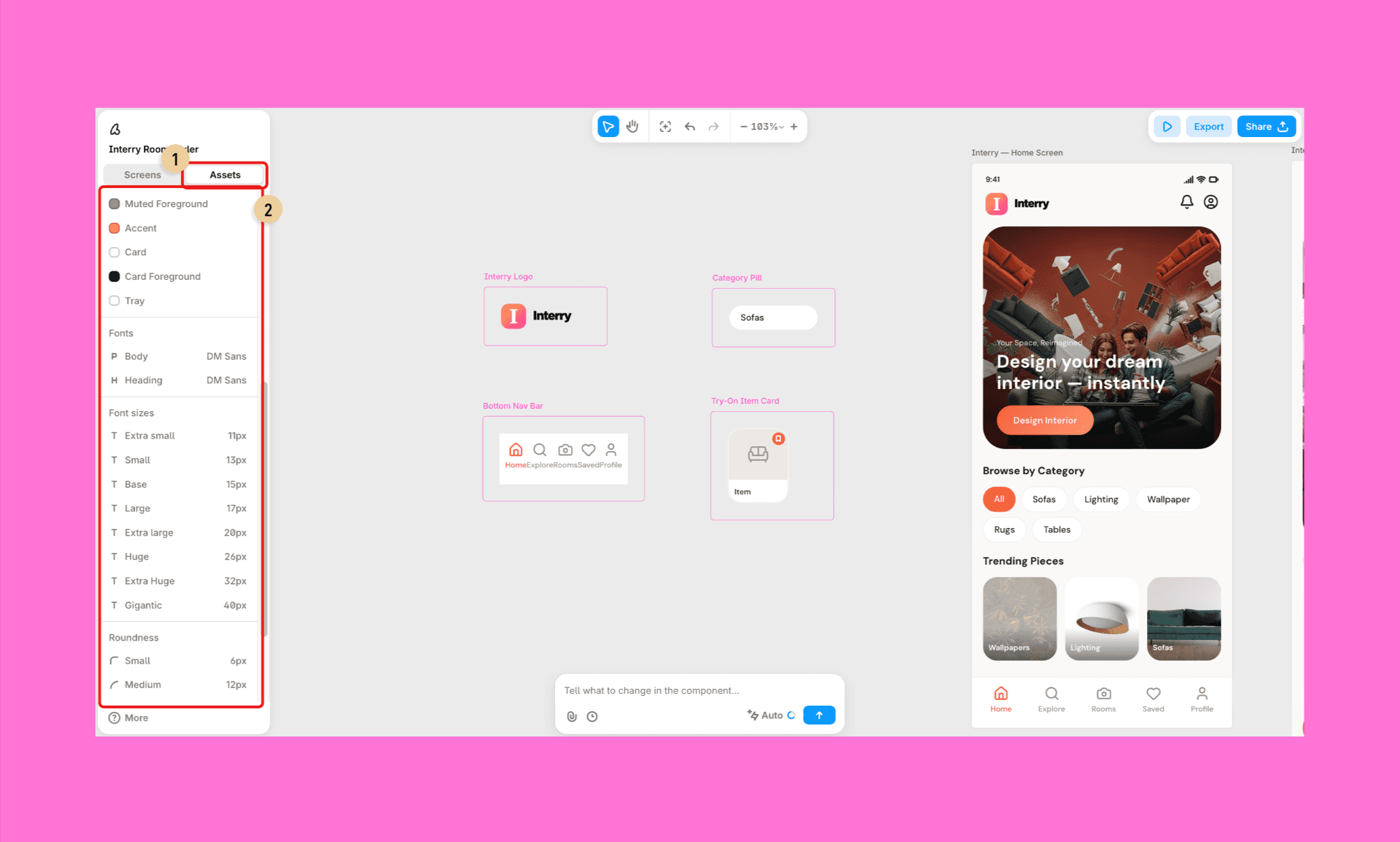
Öge başına CSS incelemesiyle aynı olmasa da, bir Design.MD dosyasının iyi bir muadilidir. Bir geliştiricinin stil sayfasını yazarken referans alabileceği tek bir doğru kaynak. Daha az değişken, yeniden kullanılabilir stiller, daha temiz CSS.
Tasarım Sistemi Oluşturucuyu Ücretsiz Deneyin >
Test 2: Kod üretimi ve kalitesi
Her bir ögeyi inceleyerek frontend kodlamak yavaş ve zahmetlidir. 2026'da, yapay zeka destekli tasarım araçlarıyla hem teknik hem de teknik olmayan ürün geliştiriciler, hızlı ve doğru bir şekilde doğrudan frontend kodu üretilmeyi beklemektedir.
Figma Dev Modu
Dev Modu kendi başına bir ekranın HTML/CSS (veya diğer dillerdeki) tam frontend kodunu üretmez. Ancak tasarımları Figma Make'e aktarabilir ve tasarımı çoğaltmasını isteyebilir, oradan Tailwind CSS, Vite konfigürasyonu ve her ekranın kendi bileşeni olduğu React + TypeScript projesi olarak kod dosyasını indirebilirsiniz.
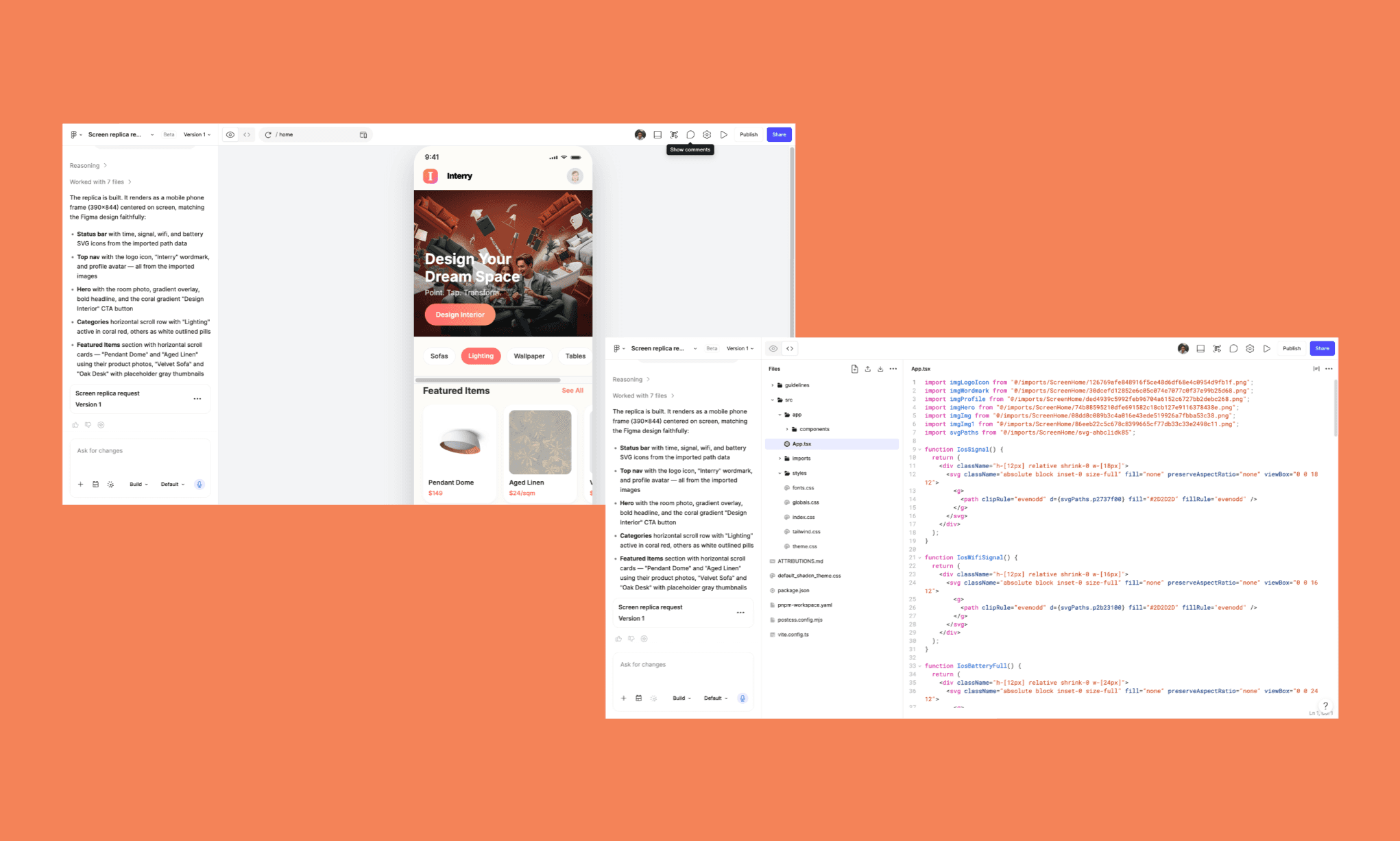
Ancak bu işlem dakikalar sürer ve ciddi miktarda yapay zeka kredisi tüketir. Eğer bir Çerçeve (Frame) ekliyorsanız, her seferinde sadece tek bir çerçeve yapabilirsiniz. Örneğin, Interry'nin Figma'daki ana ekran kodunu üretmek ~3 dakika sürdü ve 34 kredi harcadı.
Figma'dan Koda Yapay Zekayı Ücretsiz Deneyin >
Banani AI
Banani'de bir ekranın HTML/CSS kodunu tek bir tıklamayla alabilirsiniz. İstediğiniz ekranın üzerine gelin, kod simgesine (‘<>’) tıklayın, açılır menüden ‘HTML/CSS Kopyala’ seçeneğini belirleyin ve işte bu kadar! Kod anında panonuzdadır, dilediğiniz yere yapıştırabilirsiniz. Kodun kendisi semantiktir, temizdir ve olabilecek en küçük boyutta tam bir kopyadır.
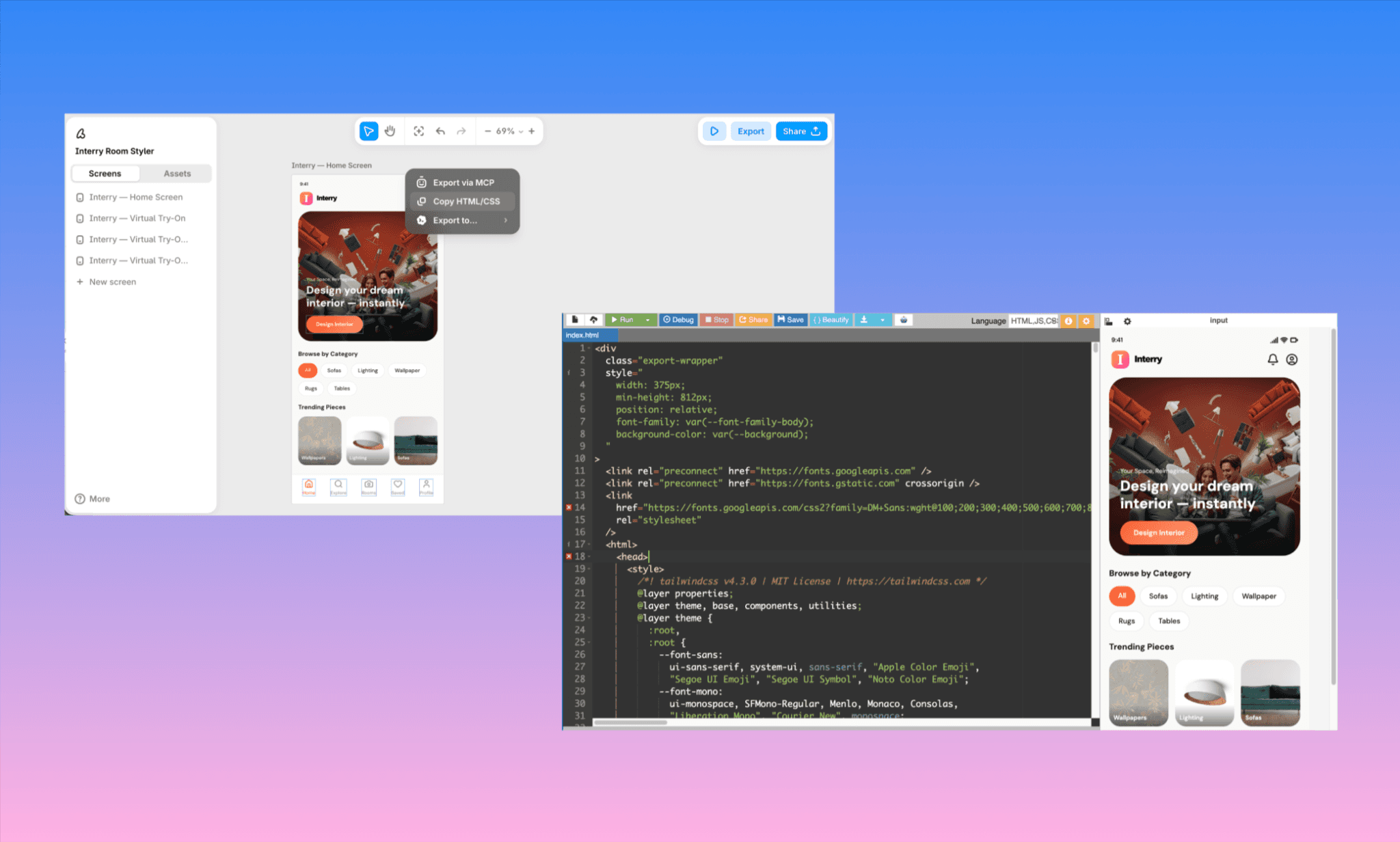
*Not: İkinci ekran görüntüsü bir HTML derleyicisinden alınmıştır ve önizleme canlıdır.
Kabul edersiniz ki, vibe coder'lar ve teknik olmayan PM'ler/kurucular, karmaşık ve çok klasörlü bir dosya yapısı yerine (Figma'nın iş akışındaki gibi), frontend için basit bir HTML/CSS kod dosyasını (Banani AI tarafından üretilen türden) tercih ederler. Figma kodlarını HTML/CSS'e dönüştürmek için, onu MCP aracılığıyla bir yapay zeka kodlama ajanına aktarmanız gerekir ki bu da daha fazla zaman ve maliyet demektir.
Görselden Koda Yapay Zekayı Ücretsiz Deneyin >
Test 3: Yapay zeka kodlama ajanına yönelen MCP
MCP, farklı ekiplerin farklı teslim iş akışlarını büyük ölçüde çözer. Bu nedenle, tasarımdan koda (ve tersi) geçiş için sorunsuz çalışan bir MCP'ye sahip olmak sadece harika değil, aynı zamanda çok önemlidir.
Figma Dev Modu MCP
Dev Modunda Figma MCP'ye erişmek için bir ekran (veya herhangi bir öge) seçmeniz yeterlidir; sağ tarafta, kodun üzerinde MCP adında bir bölüm göreceksiniz. Burada, doğrudan yapay zeka kodlama ajanına yapıştırılacak komutu ve terminalde bağlanmak için Claude Code, Codex ve Cursor dahil olmak üzere Agentic kodlama araçlarının listesini bulursunuz.
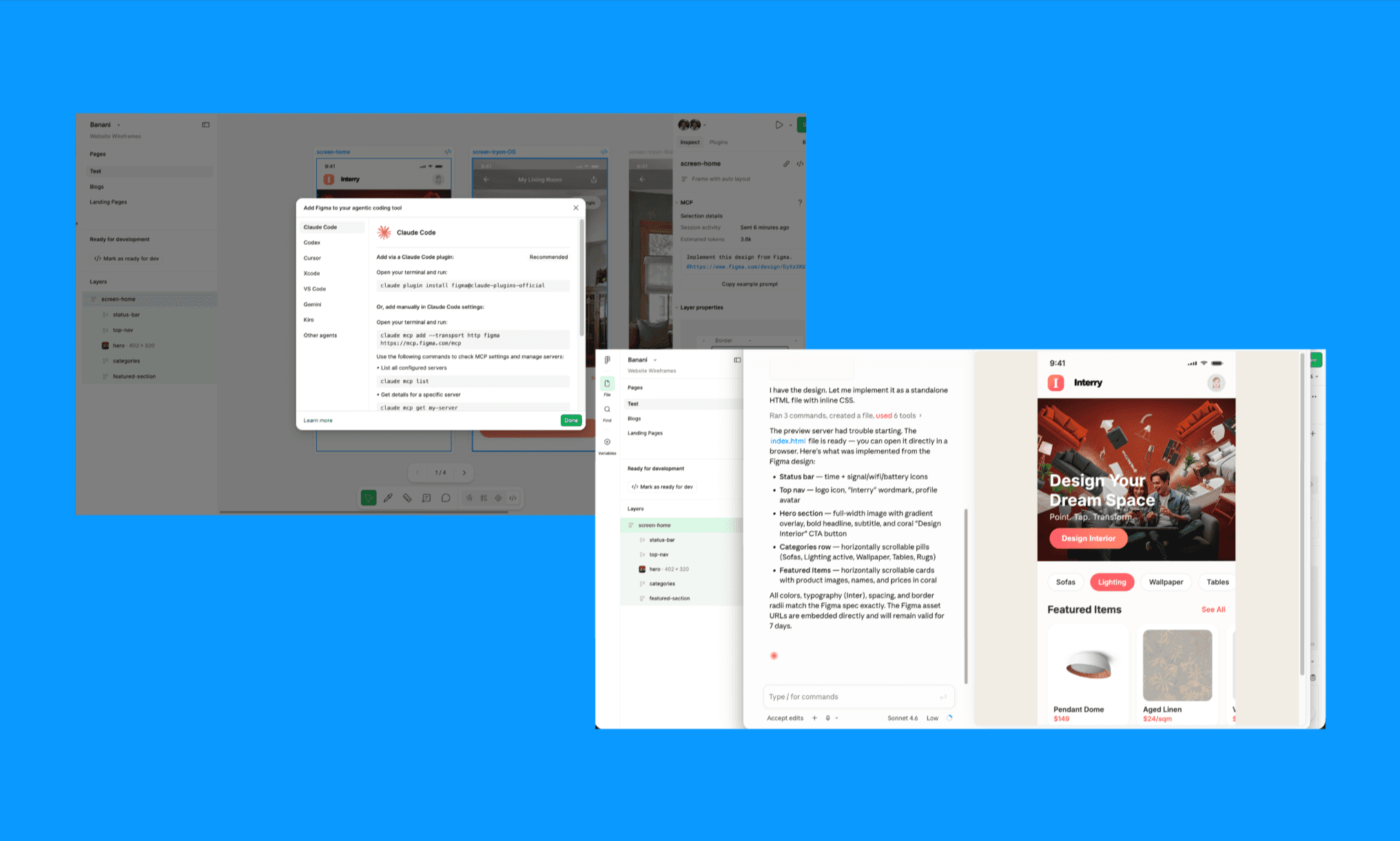
Ana ekranım için bir HTML/CSS dosyası üretmek üzere Figma MCP x Claude Code entegrasyonunu hem masaüstü uygulaması hem de terminal üzerinden test ettim. Claude Masaüstü uygulamasında Figma, önceden yüklenmiş MCP bağlantılarından biridir. Cihazımda bir klasör oluşturdum, ardından Figma tarafından verilen komutu yapıştırdım ve 5 dakika içinde Interry ana sayfamın tam ekranını düz HTML/CSS olarak aldım. Terminal yolunu seçtiğimde ise, kurulumdan çerçevenin bağlanmasına ve Claude'un kod klasörlerini üretmesine kadar geçen süre 15 dakika sürdü. (Çoğu zaman terminal kurulumu ve eklenti yapılandırmasıyla geçti.)
Her iki durumda da ortaya çıkan kod anlamsal, temiz ve Figma Agent'ın orijinal tasarımına etkileyici derecede sadık kaldı. Geliştiricilerin bunu frontend iskeleti olarak kullanması inanılmaz derecede faydalı.
Banani AI MCP
Şimdi, Banani AI ile ana ekran için aynı şeyi hem Claude Code masaüstü uygulamasında hem de terminal aracılığıyla deniyorum.
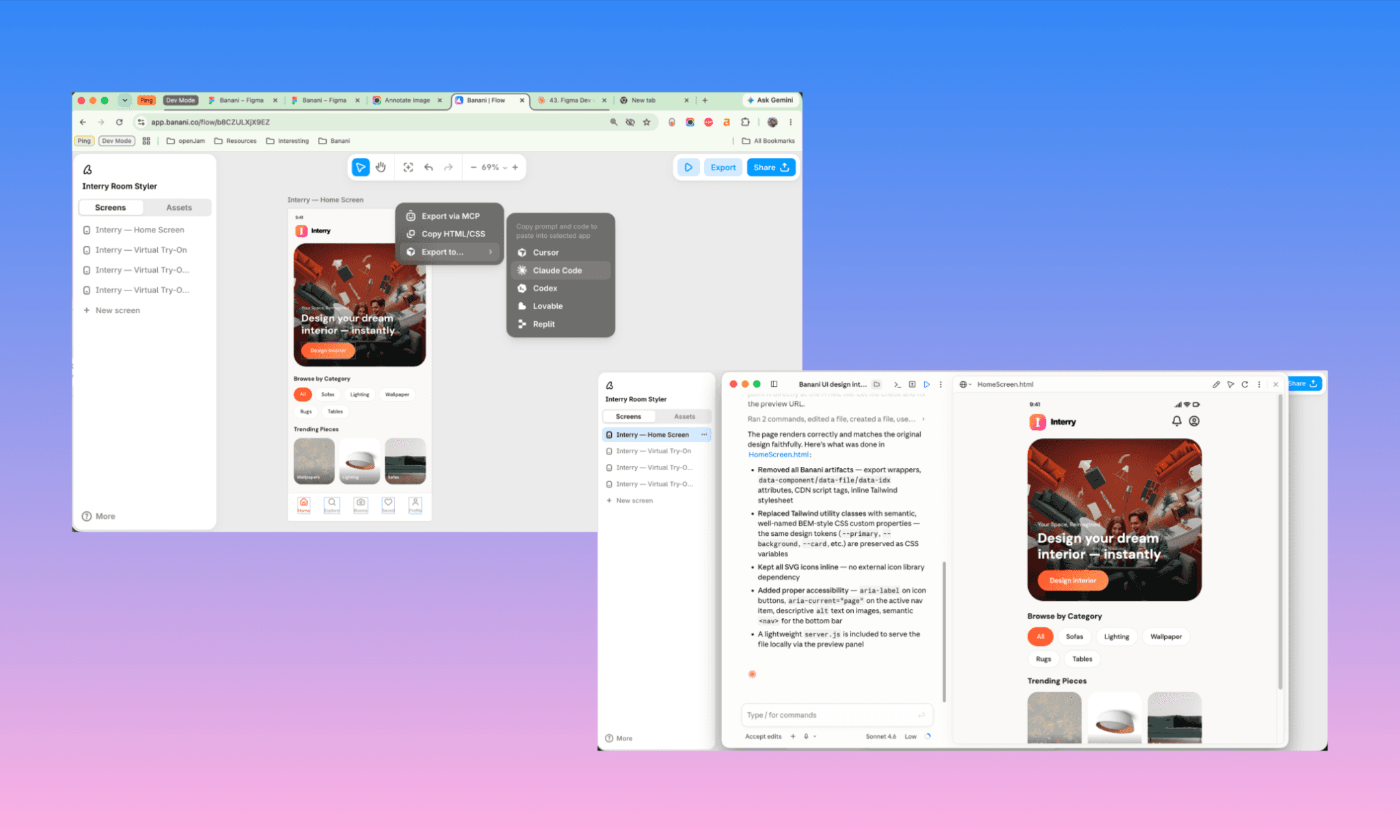
Banani MCP'yi doğrudan Claude Code'a bağlama seçeneği dışa aktarma menüsünün altındadır ve bunu ~5 dakikada başardı. Claude Code ve Banani MCP'nin terminal bağlantısı da kurulum, yetkilendirme, kod üretimi ve önizleme dahil olmak üzere yaklaşık ~15 dakika sürdü. Burada da çıktı, Banani AI tarafından yapılan Interry ana ekran tasarımımın %100 bir kopyası.
Yani, tasarım karmaşıklığından bağımsız olarak, hem Figma MCP hem de Banani MCP, yapay zeka kodlama ajanlarıyla beklendiği gibi çalışıyor. Kusur bulmaya çalışsam bile ikisini de başa baş görüyorum.
2026'nın En İyi Tasarımdan Koda Yapay Zekaları >
Test 4: Fiyat ve erişilebilirlik
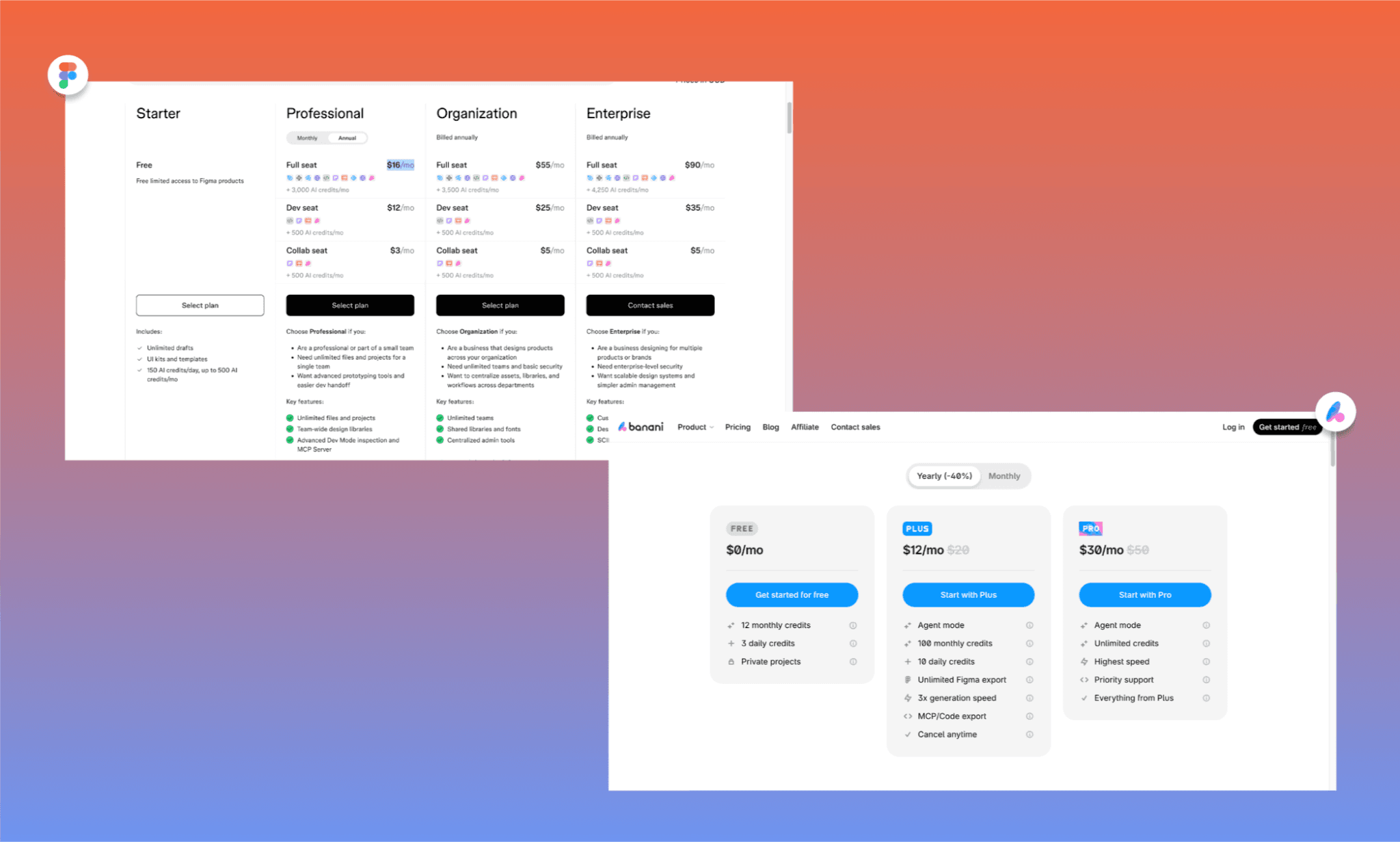
Son olarak Figma Dev ve Banani AI'ın maliyet karşılaştırması var: sadece bütçe değil, aynı zamanda zaman ve öğrenme eğrisi.
Ücretsiz plan | Başlangıç (Dev Modu yok) | Sonsuza kadar ücretsiz |
Giriş ücreti | Geliştirici Koltuğu $12/ay (Professional) | Plus $12/ay |
Tam erişim | Tam Lisans $16/ay (Professional) | Plus planına dahil ($12/ay) |
HTML/CSS aktarımı | ✗ | ✓ Ücretsiz (HTML/CSS Kopyala ile) |
MCP aktarımı | ✓ (Professional+) | ✓ (Plus ve üzeri) |
Yapay zeka kredisi | 500 kredi/ay (Geliştirici Koltuğu) | 400 kredi/ay (Plus) |
Tasarım + kod tek araçta | ✗ (ayrı Figma planı gerekir) | ✓ |
Öğrenme eğrisi | Orta (birden fazla Figma AI) | Düşük (Tümü tek bir tuvalde) |
En uygun kitle | Tasarım sistemleri olan ekipler | Solo geliştiriciler ve küçük ekipler |
*Not: Tipik olarak Figma AI tek bir ekran için ~30 kredi kullanırken, Banani bunu ~3 krediyle yapar. Yani ikincisi 10 kat daha ekonomiktir.
Figma'nın kendi CFO'sunun ifadesiyle, Figma fiyatlandırması lisanslar yerine paketlere öncelik veriyor. Yani, Figma Dev kullanan bir ekip için gerçek giriş maliyeti minimum $28/aydır (Geliştirici Lisansı + Tasarımcı için Tam Lisans). Figma Dev, tasarımcıları, geliştiricileri ve hazır bir tasarım sistemi olan yapılandırılmış bir ekibi varsayar. Banani ise her üçü de olabileceğinizi varsayar.
Banani Tasarımdan Koda Yapay Zekayı Ücretsiz Deneyin >
Dev Modu mu Yoksa Banani mi Seçilmeli?
Figma Dev Modu ve Banani AI karşılaştırmamdan anlaşılacağı üzere, her iki araç da tasarımdan koda geçiş sürecinde iyi iş çıkarıyor. Genel olarak, bir tasarım sisteminiz ve CSS parçacıklarıyla ne yapacağını bilen geliştiricileriniz varsa Dev Modunu seçmenizi öneririm. Hızlı, yalın veya tek başınıza geliştirme yapıyorsanız Banani ile devam edin.
Hangisinin sizin için doğru olduğunu kendiniz değerlendirmek için şu sorulara yanıt verin:
Tasarımcılarınız Auto Layout ve bileşenleri disiplinli kullanıyor mu?
Evet ise Dev Modu işe yarar. Figma dosyalarınız karmaşıksa (ki dürüst olalım, çoğunlukla öyledir) Banani bu sorunu tamamen aşar.
Ekibinizde kaç geliştirici var?
Dev Modu, CSS'i akıcı konuşan frontend geliştiricileri içindir. Eğer "geliştiriciniz" bir PM, hobi kodlayıcısı veya tek başına bir kurucuysa, Banani onları daha hızlı ve daha ileriye taşır.
Zaten Figma Professional için ödeme yapıyor musunuz?
Öyleyse Dev Modu zaten araç kutunuzda demektir, kullanın. Teslimat sürecinde sorunlar yaşıyorsanız, Banani'yi eklemek mantıklı olabilir.
Tasarım ve koda tek bir iş akışında mı ihtiyacınız var?
Figma bunları lisans türüne göre ayırır. Banani her ikisini tek bir tuvalde toplar ve başlaması ücretsizdir.
Banani AI'ı Ücretsiz Deneyin >
Popüler Dev Modu Alternatifleri

Figma, varlığının büyük bölümünde güçlü bir tasarımdan koda hikayesine sahip olmadı. Dev Modu hala sadece CSS parçaları veriyor, frontend kodu değil. Ancak, Figma'nın devasa eklenti ekosistemi yıllarca bu boşluğu doldurdu. Aslında, sırf bu iş akışı için var olan bağımsız araçlar var. İşte popüler Figma Dev Modu alternatifleri ve eklentileri.
Araç/Eklenti | Temel Özellikler | Fiyat | En Uygun Kitle |
Zeplin | Tasarım inceleme, açıklamalar, bileşen senkronizasyonu | $6/ay'dan başlar | Büyük ekipler için tasarım teslimi |
Figma'dan React/HTML'e, prototipleme, kod aktarımı | Ücretsiz katman; Pro ~$31/ay'dan başlar | React çıktısına ihtiyaç duyan geliştiriciler | |
Çoklu kütüphane dışa aktarımı (React, Vue, Flutter) | Sınırlı ücretsiz katman mevcut | Kütüphaneye özel koda ihtiyaç duyan ekipler | |
Görsel düzenleyici + HTML/CSS dışa aktarımı, CMS entegrasyonları | Ücretsiz; ücretli ~$11/ay'dan başlar | Web sitesi kurucuları, az kod kullanan ekipler | |
Figma içe aktarma, canlı yayınlama, ham kod aktarımı yok | Ücretsiz; ücretli $5/ay'den başlar | Teslim etmek değil, yayınlamak isteyen tasarımcılar |
Banani Popüler Figma'dan Koda Yapay Zekalarını Nasıl Geride Bırakıyor? >
Karar: Dev Modu Göz Ardı Edilmeli mi?
Tamamen değil, ama neyi kabul ettiğinizi bilmelisiniz. Dev Modu doğru ellerde güçlüdür: yapılandırılmış ekipler, disiplinli tasarımcılar, kendini işine adamış geliştiriciler. Bu bağlamın dışında, bir özellik gibi sunulan bir pürüzdür. Alternatifi tasarımdan koda yapay zeka aracı Banani; kod kalitesi, hız, fiyat ve erişilebilirlikte kazanıyor. Ayrıca, derin Figma entegrasyonlarına sahip bağımsız bir yapay zeka UI tasarım aracıdır, dolayısıyla ekosistemler arasında seçim yapmak zorunda kalmazsınız.
Yalın bir ürün geliştiriyorsanız, Banani daha iyi bir başlangıç noktasıdır. Ekibiniz büyüdüğünde Dev Modu hala orada olacaktır.
Dev Modu Alternatifleri Hakkında SSS
Figma Dev Modu nedir?
Figma Dev Modu, Figma içinde CSS özelliklerini, tasarım belirteçlerini ve bileşen özelliklerini gösteren geliştirici odaklı bir görünümdür.
Dev Modu nasıl etkinleştirilir?
Herhangi bir Figma Tasarım dosyasını açıp Shift+D tuşlarına basın veya alttaki araç çubuğundan 'Dev Mode' seçeneğine geçiş yapın. Tuval salt okunur hale gelir ve sağ panel inceleme görünümüne geçer. Yalnızca Geliştirici lisansına sahip ücretli kullanıcılar için çalışır.
Figma Dev Moduna neden ihtiyacım var?
Bir Figma tasarımını uygulayan bir geliştiriciyseniz, Dev Modu tasarımcıyı rahatsız etmeden CSS değerlerini, boşlukları ve bileşen ayrıntılarını ortaya çıkarır. Tasarım dosyası iyi yapılandırıldığında en yararlısıdır.
Figma Dev Modu artık ücretsiz değil mi?
Doğru. Dev Modu beta sürümünde (2023) ücretsizdi ancak 2024'ün başlarında ücretli bir özellik haline geldi. Artık Professional planlarında ve üzerinde, Geliştirici Lisansı için aylık 12 dolardan başlayan fiyatlarla sunuluyor.
Figma Dev Modunu ücretsiz alabilir miyim?
Doğrudan hayır. Ücretsiz Starter planı Dev Modunu içermez. Ancak öğrenciler ve eğitimciler Figma'nın eğitim programı aracılığıyla ücretsiz olarak erişebilirler.
Figma Dev Modu için en iyi eklenti hangisidir?
Anima ve Locofy, Figma tasarımından kod üretimi için en popüler eklentilerdir. MCP tabanlı teslimat için resmi Figma MCP sunucusu en güvenilir olanıdır.
En iyi 5 Figma'dan koda eklentisi arasındaki karşılaştırmayı okuyun.
Figma Dev Modunun en iyi alternatifi hangisidir?
Kesinlikle Banani AI. İnceleme iş akışını tamamen atlar. Yapay zeka ile tasarlayın, tek tıklamayla temiz HTML/CSS dışarı aktarın ve MCP aracılığıyla Claude Code'a (veya herhangi bir yapay zeka kodlama ajanına) bağlanın. Üstelik Figma Dev Modunun aksine başlamak tamamen ücretsizdir.


