
Piyasada Figma'yı koda (özellikle HTML/CSS'e) dönüştürmek için birçok yapay zeka aracı ve Figma eklentisi bulunuyor. Hepsi hızlı ve temiz kod vaat ediyor. Ancak bunları deneyenler bilir ki üretilen kodun kalitesi genelde hiç de temiz olmaz. Hatta bazı durumlarda iş akışı ne hızlıdır ne de kullanışlı. Bir yapay zeka ürün tasarımcısı olarak kendimi bazen Figma tasarımlarını HTML'e dönüştürürken buluyorum. (Gerçi benim klasik iş akışım "önce tasarımı hisset, sonra kodu hisset" şeklindedir.) En popüler olanların birçoğunu ve ardından da Banani AI'yi test ettim; ikincisinin çok daha iyi olduğunu gördüm.
(Bunu Banani'nin kendi blogunda okuyor olmanız taraflı gelebilir ama nedenini görmek için okumaya devam edin.)
Figma'yı Ücretsiz Koda Dönüştür >
Figma'dan Koda Dönüştürücü Araçların Karşılaştırması
Araç | Kod Kalitesi | Tasarım Doğruluğu | Düzenlenebilirlik | Dışa Aktarma Zorluğu |
9/10 | 9/10 | 9/10 | Düşük | |
2/10 | 9/10 | 2/10 | Düşük | |
4/10 | 4/10 | 5/10 | Orta | |
7/10 | 7/10 | 5/10 | Düşük | |
6/10 | 5/10 | 7/10 | Düşük |
En İyi Yapay Zeka Uygulama Geliştiricileri Karşılaştırması >
Figma-to-Code Eklentilerini ve Araçlarını Nasıl Karşılaştırdım?
Figma'yı koda dönüştüren bir yapay zekanın veya eklentinin amacı basittir: Figma tasarımını içe aktar, HTML/CSS al. Benim karşılaştırma metodolojim de öyle: Bir Figma web sitesi arayüzü sunuyorum, her araca aktarıyorum ve sonucu değerlendiriyorum. Değerlendirme esas olarak kodun ne kadar temiz olduğuna, orijinal tasarıma yakınlığına ve kodu düzenleme özelliğine odaklanıyor. Tabii bir de tüm iş akışının ne kadar akıcı olduğuna.
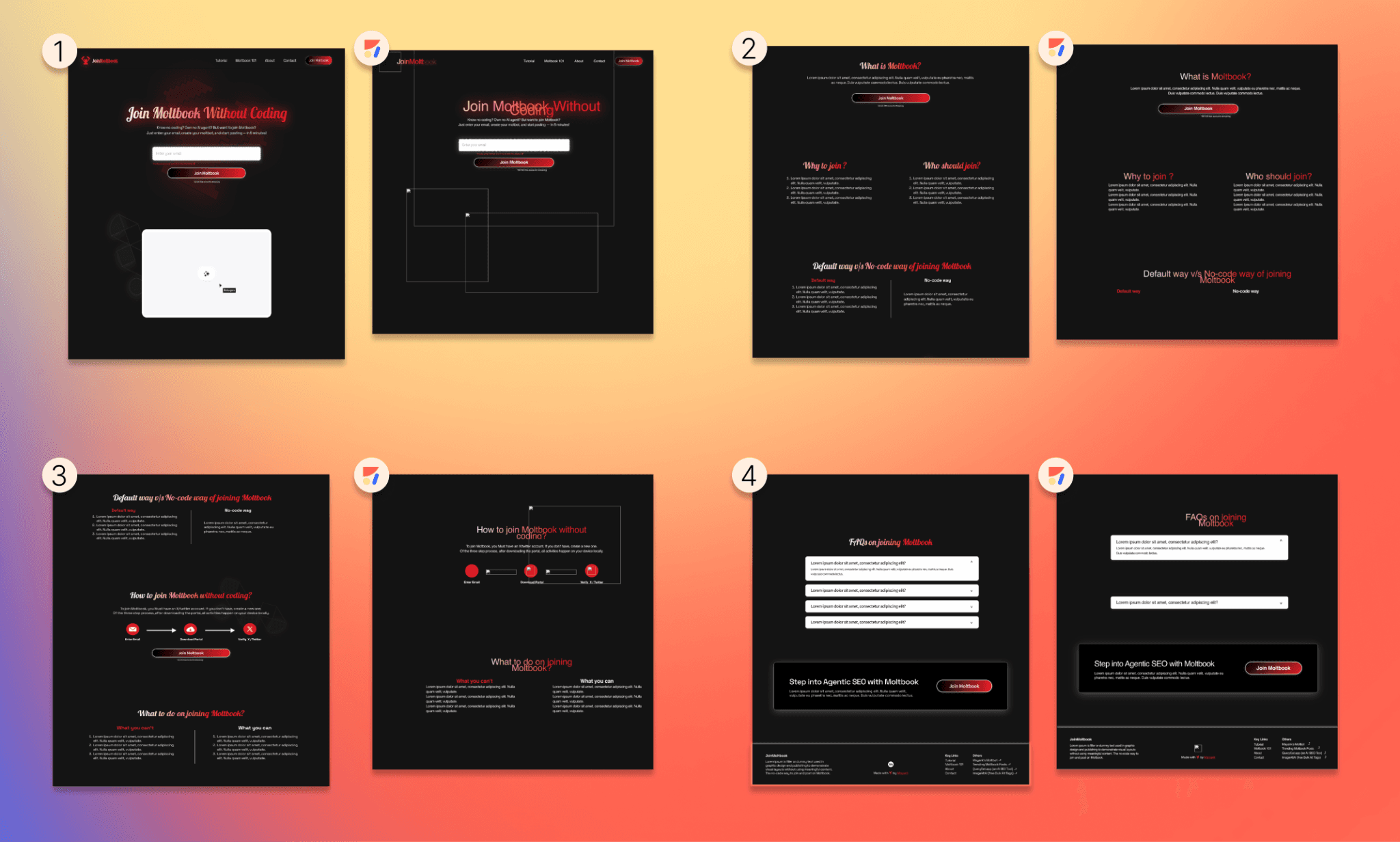
Aşağıda test edilecek lansman sayfası Figma tasarımı yer alıyor. (Benimkisi OpenClaw AI Assistant'tan ilham aldı. Kendi testinizi bir mobil uygulama arayüzü referansı ile de yapabilirsiniz.)
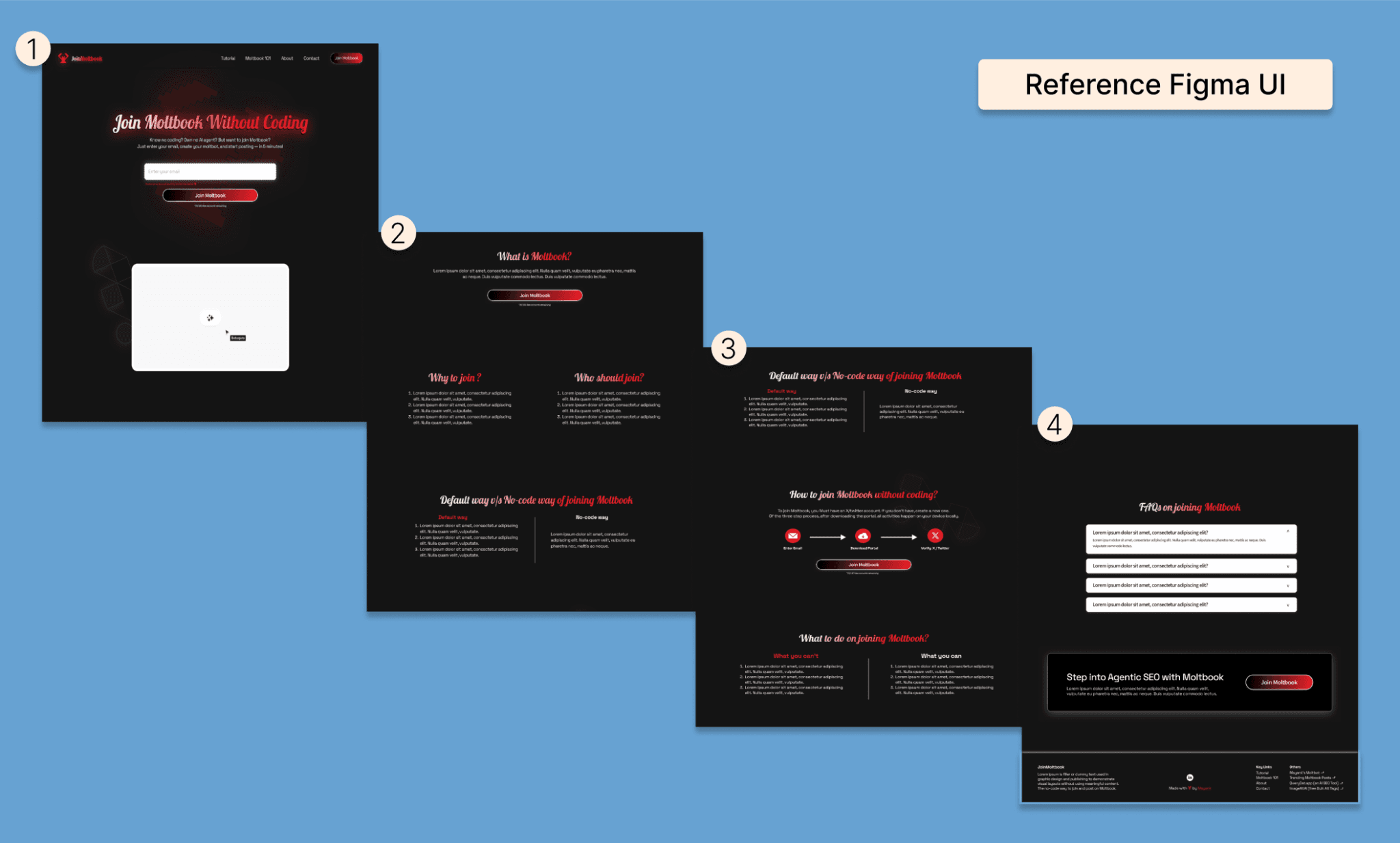
Not: Web sayfasının uzunluğu ve görsel sınırlandırmalar nedeniyle bunu 4 bölüme ayırdım.
Banani: En İyi Figma'dan Koda Yapay Zeka Aracı
İş Akışı
Kaydolun ve doğrudan 'Figma'dan' içe aktarma seçeneğine gidin.
İlk kez yapıyorsanız, Figma hesabınızı bir token ile bağlamanız istenir. 1 dakika sürer. Ve ücretsizdir. Figma PRO (veya Banani ücretli sürümü) gerektirmez.
Orijinal tasarımın adeta birebir kopyasını elde edersiniz. Yapay zeka ile sohbet ederek düzenlemeler yapabilirsiniz.
Tasarımı beğendiğinizde, üzerine gelin ve '<>' açılır menüsüne (kodu temsil eder) tıklayın. Orada 'HTML/CSS Kopyala' seçeneğini göreceksiniz. Kopyalamak için bir kez tıklayın ve kod editörünüze yapıştırın. Bu kadar kolay.
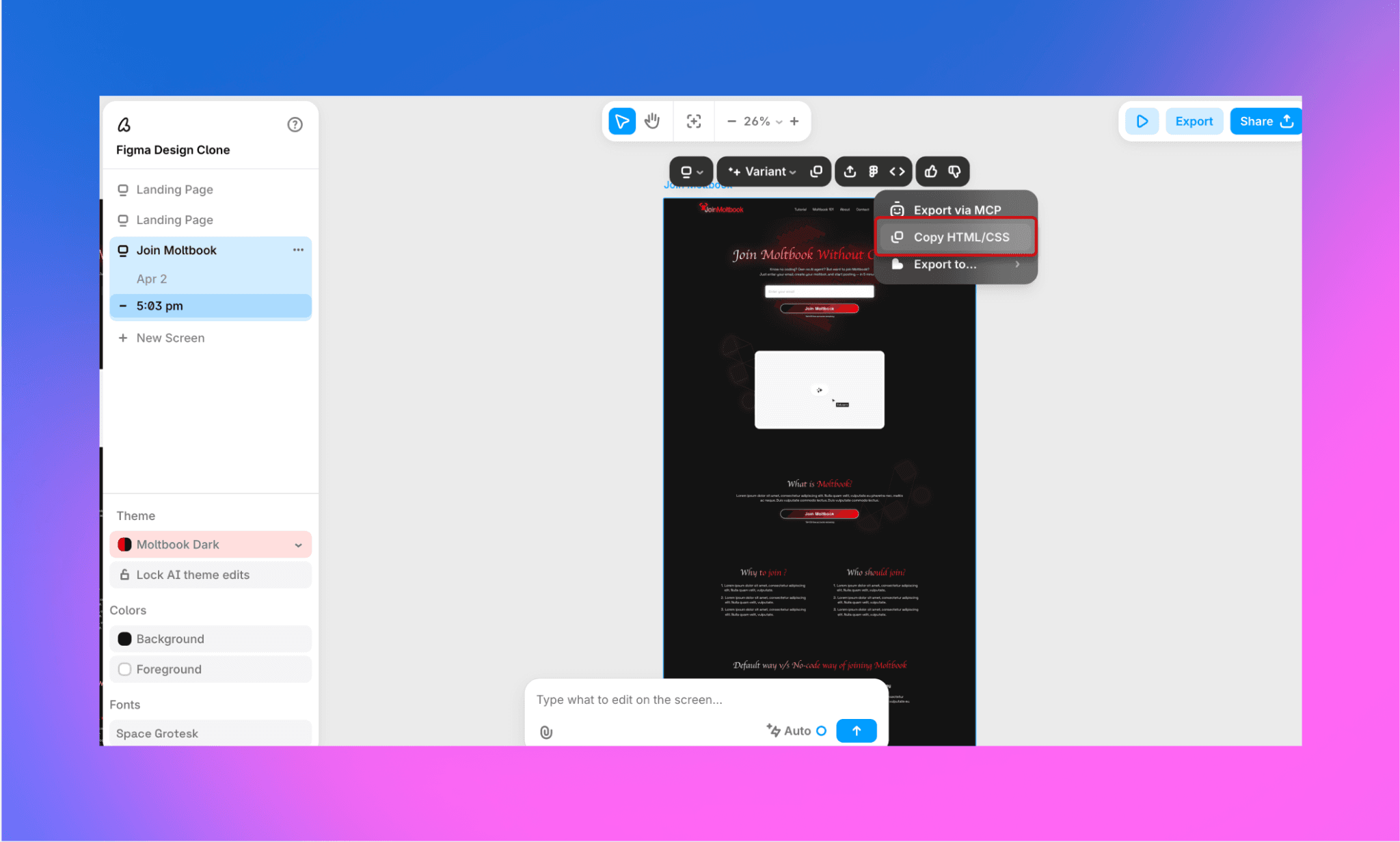
Aynı açılır menüde iki seçeneğiniz daha var: MCP üzerinden dışa aktarma ve doğrudan Cursor, Claude Code, Codex, Lovable ve Replit'e aktarma.
Maliyet: Günde 3 Figma dosyasına kadar koda dönüştürme ücretsizdir.
Çıktı
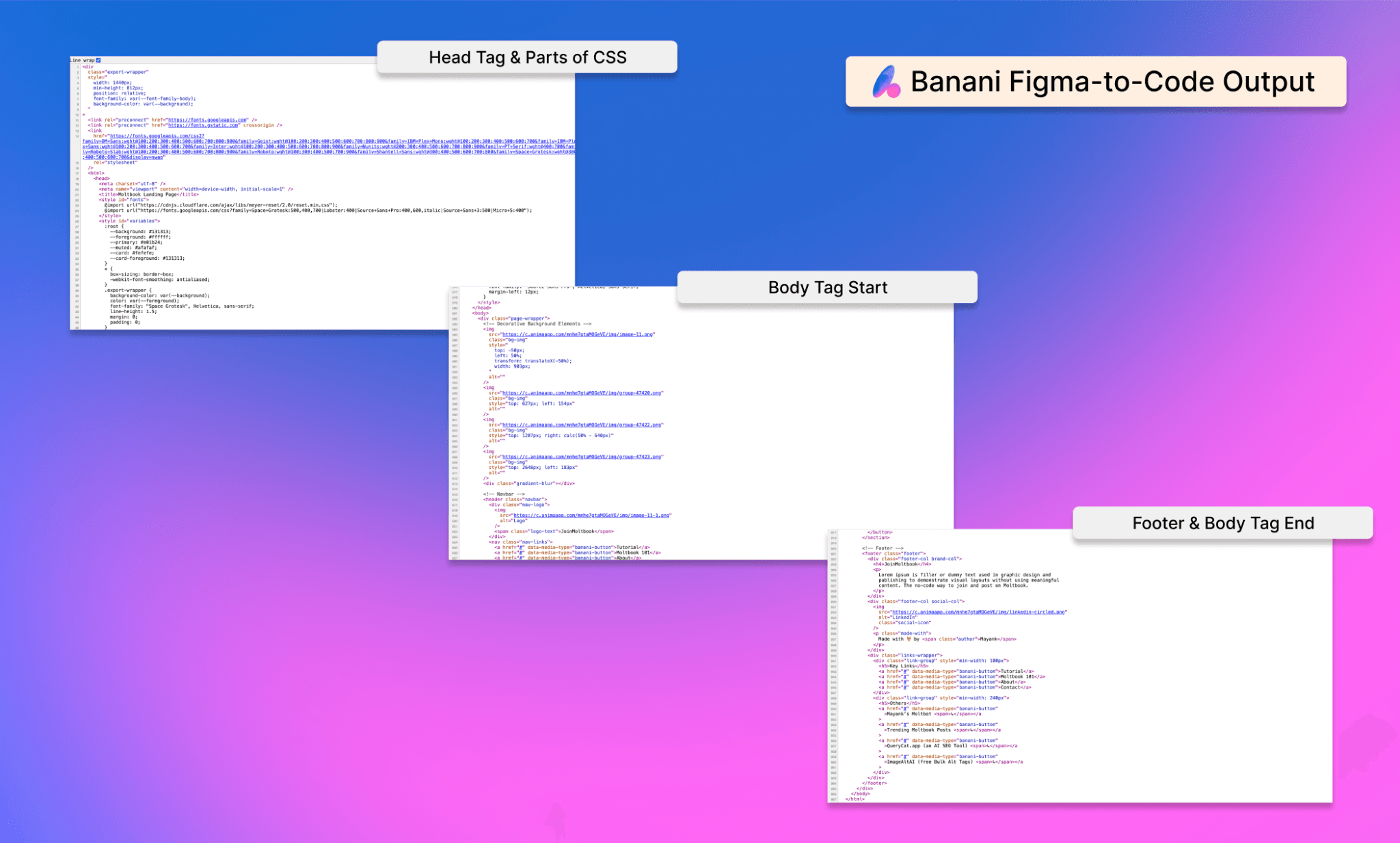
Not: Üretilen kod bir dosya değil, doğrudan kopyalayıp yapıştırabileceğiniz bir yapıdadır. VSCode gibi bir kod editörüne veya metin dosyasına yapıştırılabilir. HTML semantiktir, CSS içerir ve iyi yorumlanmıştır.
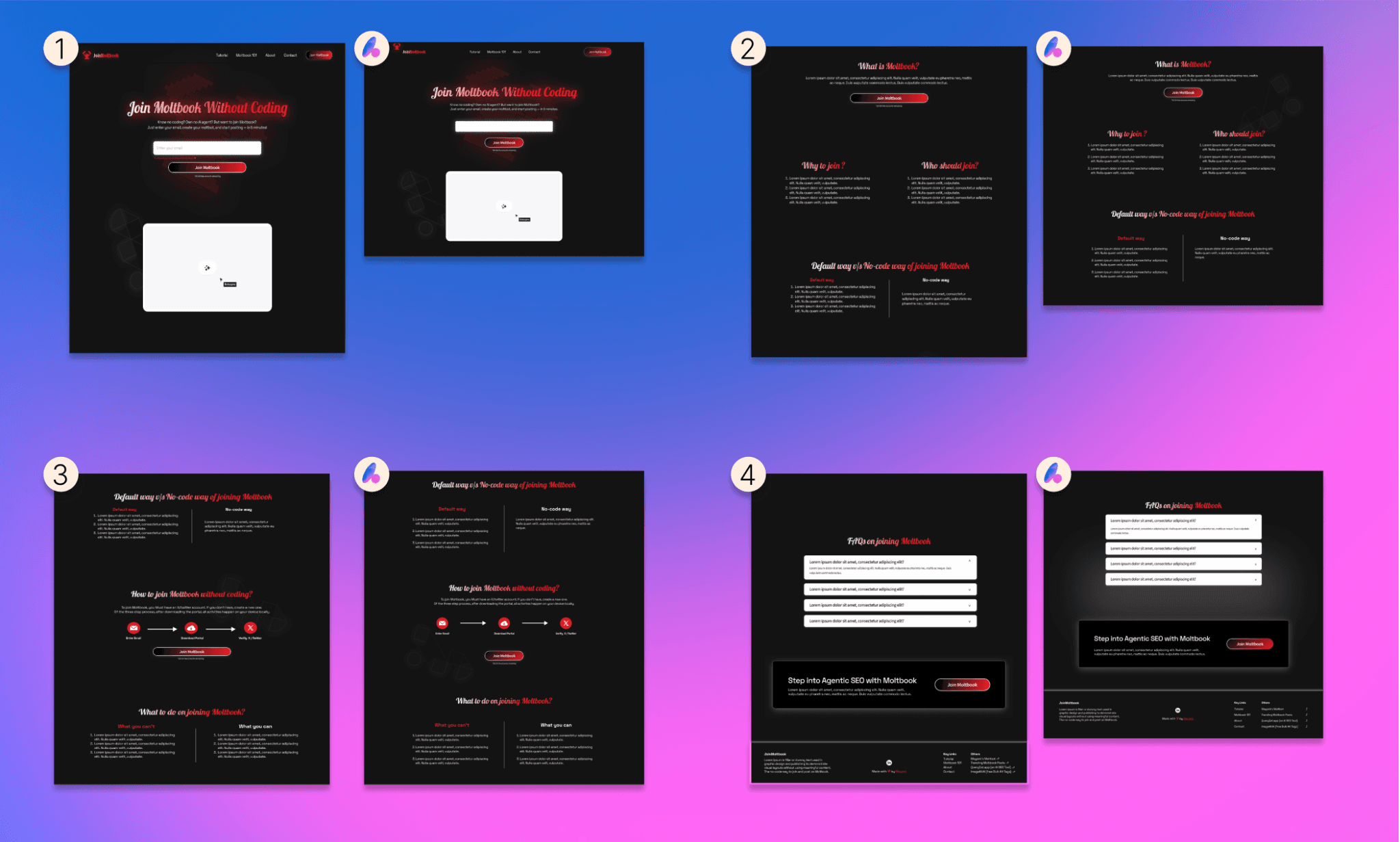
Not: Üretilen tasarım orijinal referansa son derece yakın; dakikalar içinde mükemmel hale getirilebilir. Yazı tipi, yerleşim, arka plan; her şey yerli yerinde. Çıktı kod görselleri de içerir.
Değerlendirme
Banani; semantik sınıf adlandırmaları ve düzenli CSS yapısıyla temiz, bakımı kolay kod üretmede harikadır. Tek dosyalı çıktıyı özelleştirmek ve yayına almak çok kolaydır. Dışa aktarma akışı sezgiseldir, kopyala-yapıştır kod minimum temizlik gerektirir. Tek sınırı: ücretsiz planda günlük 3 dönüşüm hakkı olması. Ancak aylık 12$'dan başlayan Plus planı ile sınırsız Figma dosyasından kod alabilirsiniz.
Çoklu sayfalar oluşturan ajanslar ve freelancer'lar için Banani çıktısının düzenlenebilirliği ve tekrar kullanılabilirliği, rakiplere kıyasla dışa aktarım sonrası ciddi zaman kazandırır.
Banani ile Figma'yı ücretsiz HTML'e dönüştürün >
Framer: Kod Yerine Prototip
İş Akışı
Figma'nıza Framer eklentisini kurun. Kopyalamak istediğiniz frame/tasarımı seçin.
Framer'a kaydolun. Yeni bir proje açın.
Varsayılan proje boyutunu tasarımınızla aynı yapın. Ardından yapıştırın.
Tasarım kopyalanacaktır. Tasarım üzerinde manuel düzenlemeler yapabilirsiniz.
Kodu almak için önce projeyi yayınlamanız, ardından 'Sayfa Kaynağını Görüntüle' kısmından kopyalamanız gerekir.
Çıktı
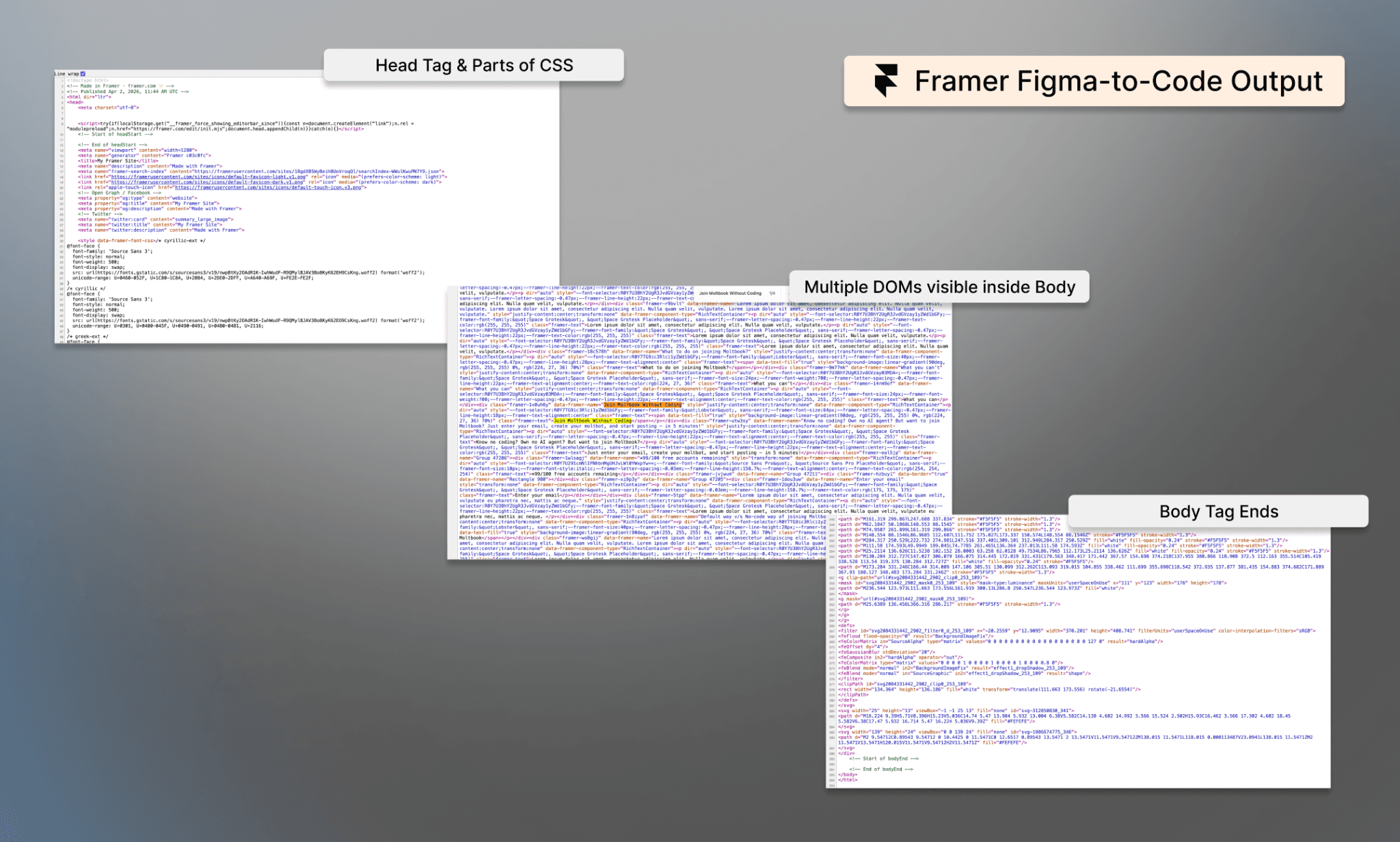
Not: Aslında hiçbir kod dosyası alamazsınız. Ne indirme ne de kopyala-yapıştır olarak. Yalnızca Kaynağı Görüntüle'den veya tarayıcı konsolundan görebilirsiniz. Kod semantik değildir ve aynı kod içinde 3-4 ekran boyutu kırılımı barındırır.
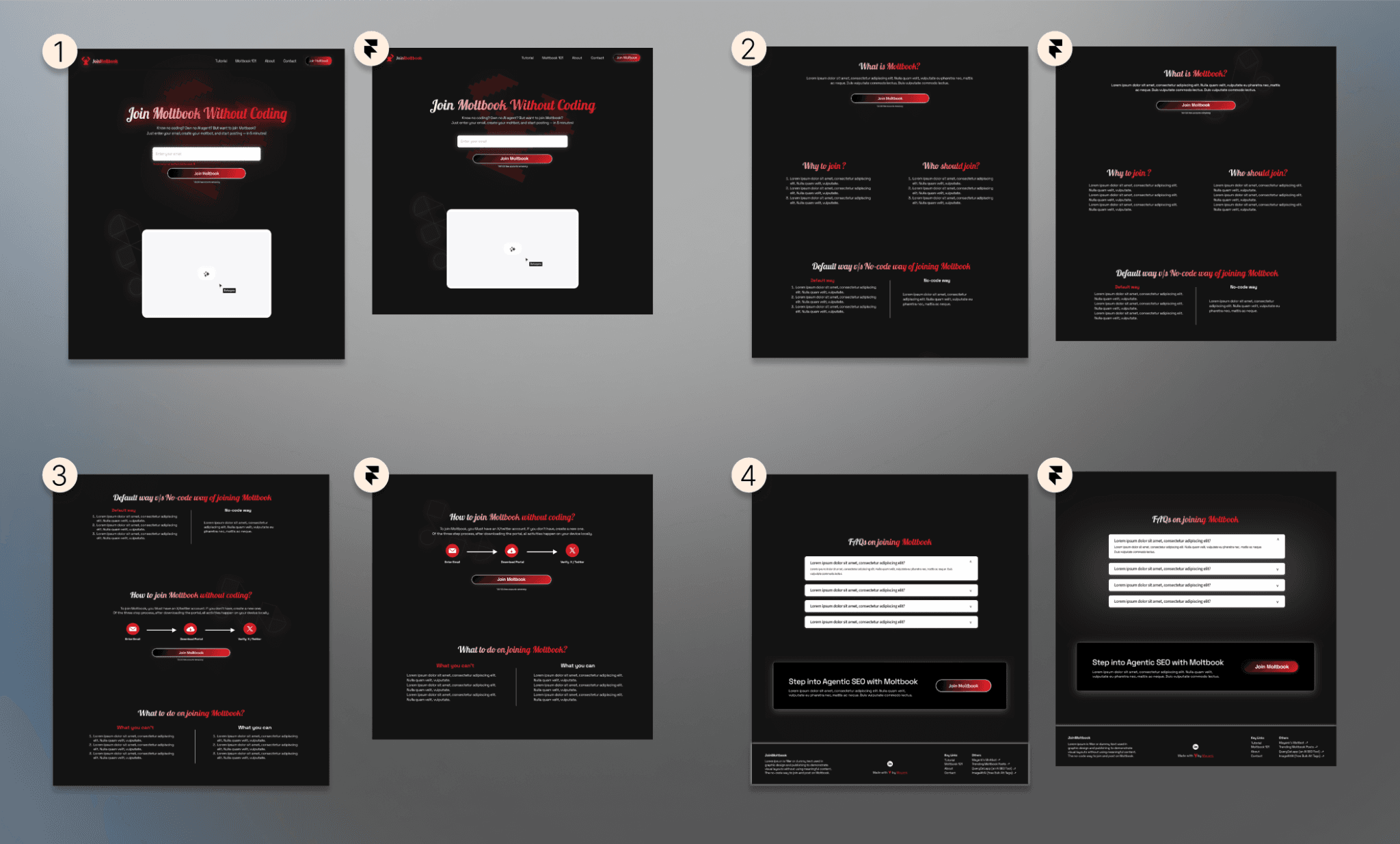
Not: Kopyalanan tasarım birebir aynıdır. Yazı tipi, hizalama veya yeniden boyutlandırma sorunu kesinlikle yaşanmaz.
Değerlendirme
Framer, üretim kodunu dışa aktarmaktan ziyade etkileşimli prototiplere öncelik verir. Tasarım doğruluğu piksel düzeyinde mükemmel olsa da, indirilebilir semantik HTML/CSS eksikliği bağımsız koda ihtiyaç duyan ekipler için onu elverişsiz kılar. Yani objektif konuşursak, hangi Framer aboneliğine sahip olursanız olun Framer bir Figma-to-code dönüştürücüsü değildir.
Framer vs Webflow karşılaştırmam >
TeleportHQ: İyi Kod, Kötü Tasarım
İş Akışı
TeleportHQ Figma eklentisini kurun.
Eklentiyi açın, aktarılacak tasarımı seçin ve 'Copy'ye tıklayın.
Ardından TeleportHQ'ya kaydolun, bir proje açın ve yapıştırın.
Tasarım kopyalanacaktır (orijinal Figma'nızdan farklı olabilir), bunu manuel veya yapay zeka ile düzenleyebilirsiniz.
Sağ üst köşedeki '</> Code' butonundan kodu dışa aktarın. HTML, React, Next.js, Vue vb. birçok dil seçeneği görürsünüz. Ancak bunun için ücretli bir plan gerekir.
Çıktı
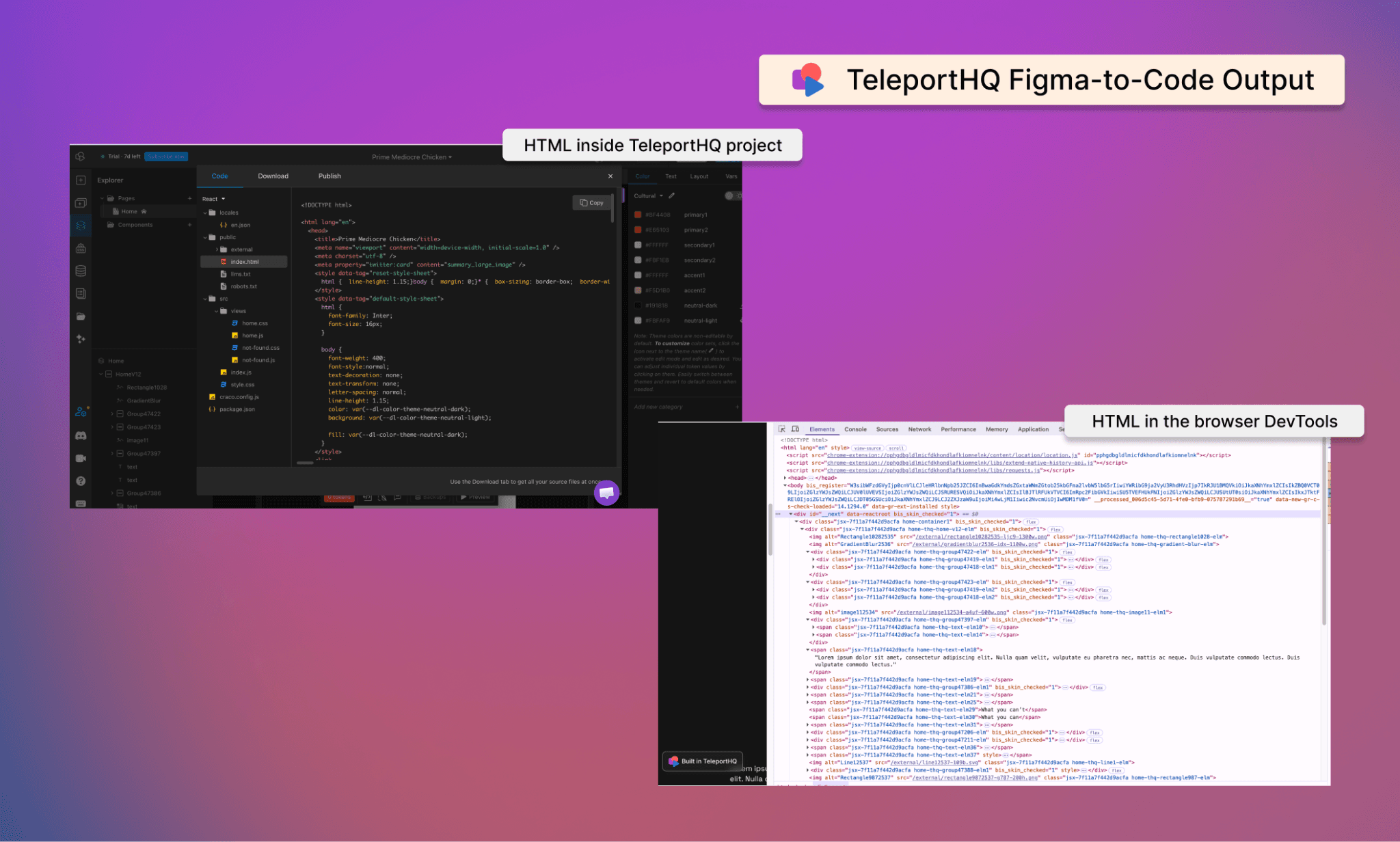
Not: Görebileceğiniz ve kopyalayabileceğiniz kod CSS içeren tek bir index.html dosyası değildir. Bunun yerine klasör ve dosyalardan oluşan bir gruptur. DevTools'ta bile HTML temiz değildir.
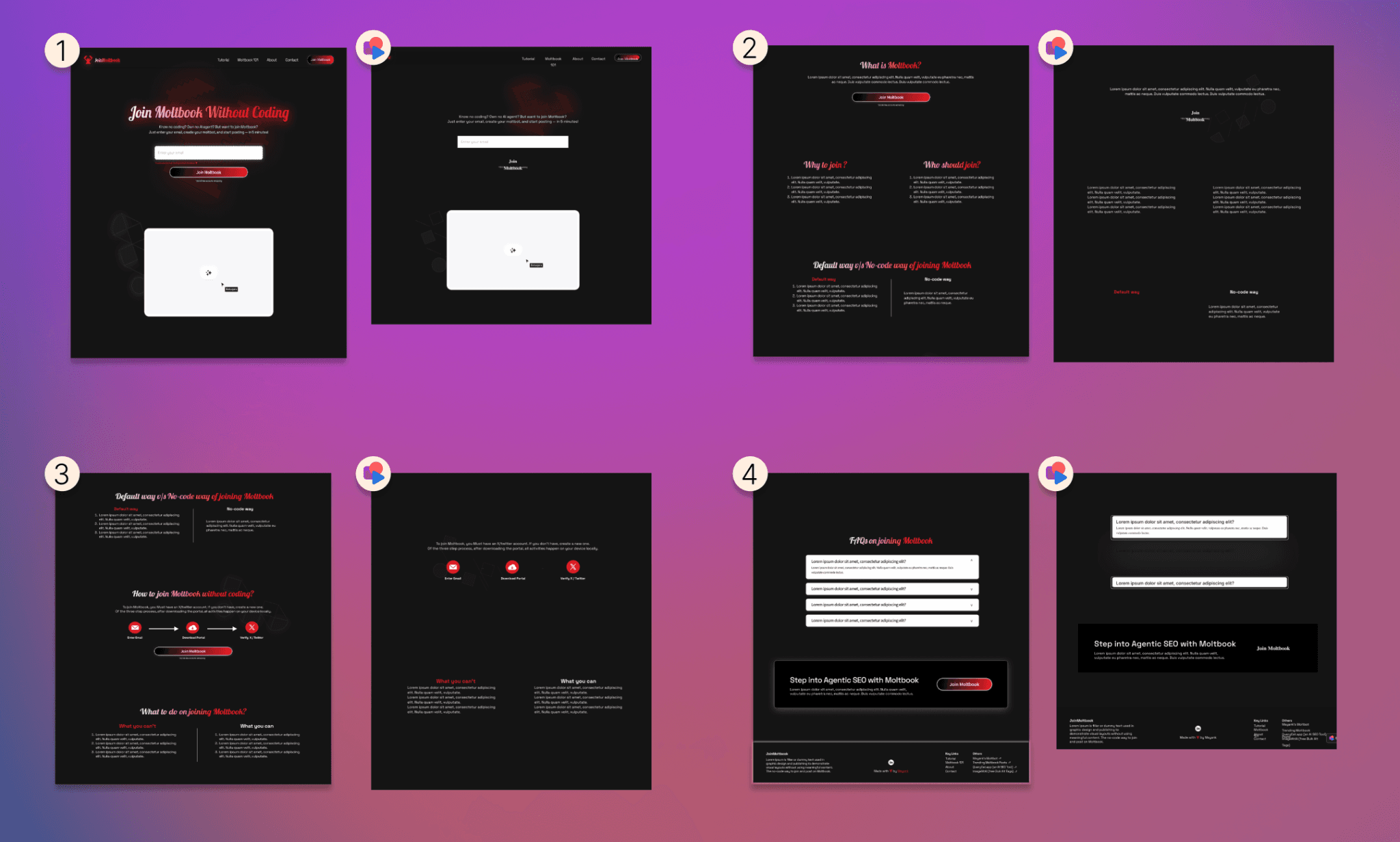
Not: Açıkçası tasarım çıktısı berbat. Header öğelerinin tutarsız boyutlarından butonların çerçevesiz olmasına, eksik adım oklarından alt bilgi (footer) içeriğinin hizasızlığına kadar her şey sorunlu. Kullanılamaz durumda.
Değerlendirme
TeleportHQ'nun çoklu framework desteği (React, Vue, Angular) vaadi, karmaşık tasarımlardaki zayıf görsel doğruluk nedeniyle gölgeleniyor. Referans aldığım web sitesinin ana sayfası kapsamlı bir manuel yeniden tasarım olmadan kesinlikle kullanılamaz. Görsel başarısızlıklar göz önüne alındığında, ücretsiz önizleme de ücretli planı haklı çıkarmıyor.
Locofy: Statikte Başarılı, Ölçeklemede Başarısız
İş Akışı
Figma'ya Locofy eklentisini kurun ve üye olun.
Bir proje oluşturun ve kodlamak istediğiniz Figma frame'ini bağlayın.
Sizi, tasarımınızın dönüştürüldüğü (birebir olmasa da yakın) web sitelerine götürecektir. Manuel olarak düzenlenebilir.
Tasarım alanının altında genişletilebilir bir kod görünümü vardır. (Terminal gibi). HTML/CSS kodunu buradan ayrı yapılar halinde kopyalayabilirsiniz.
Kodu dışa aktarmak için sağ üstteki 'Sync / Export / Deploy' kısmına gidin.
Çıktı
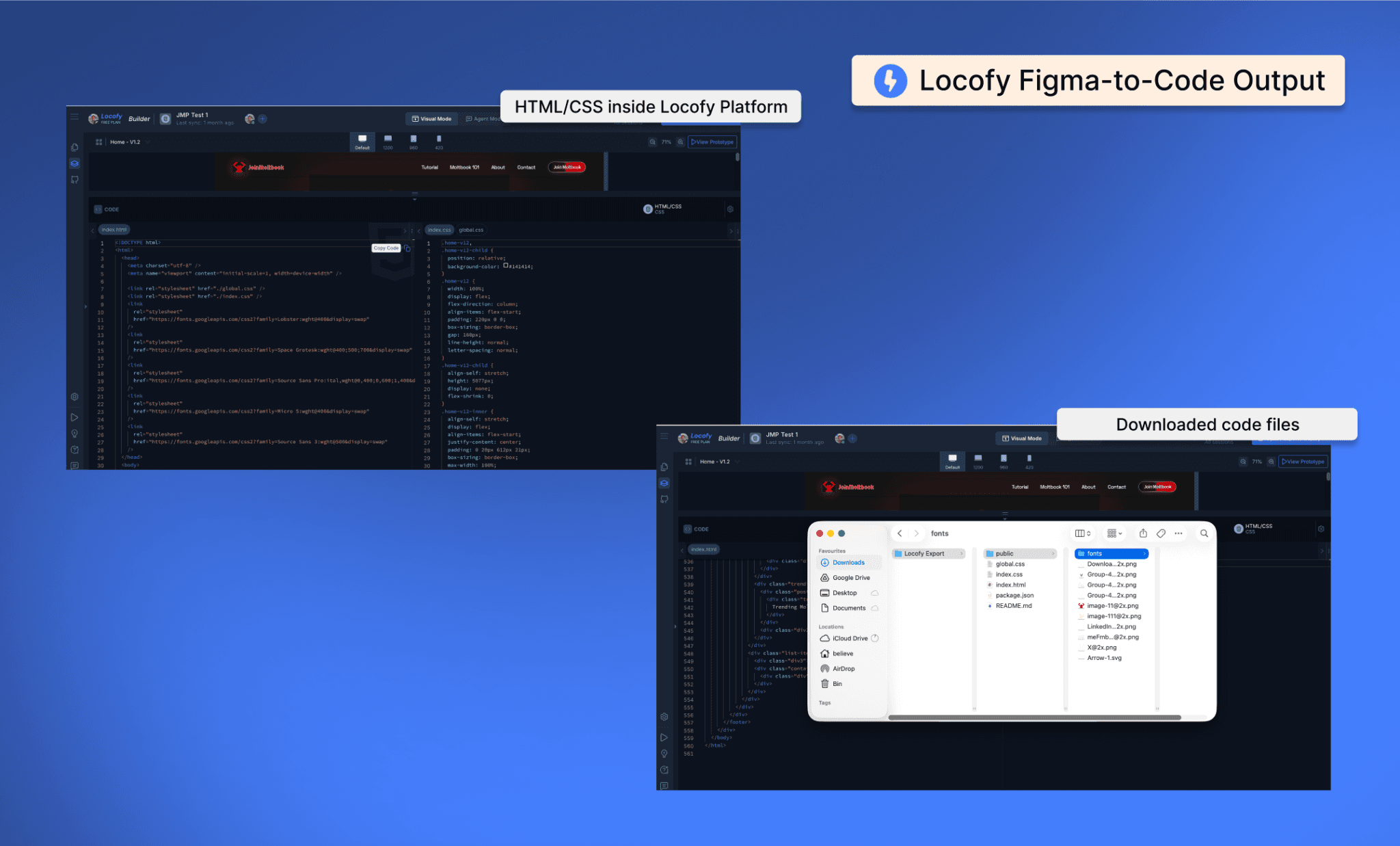
Not: HTML/CSS kodları kopyalamak için ayrı ayrı mevcuttur. Çoğunlukla temiz görünürler ancak açıklama satırları yoktur. Ve bazı yerlerde çok genel veya kafa karıştırıcı sınıf adları kullanırlar (örn. <div class="lorem-ipsum-dolor2">).
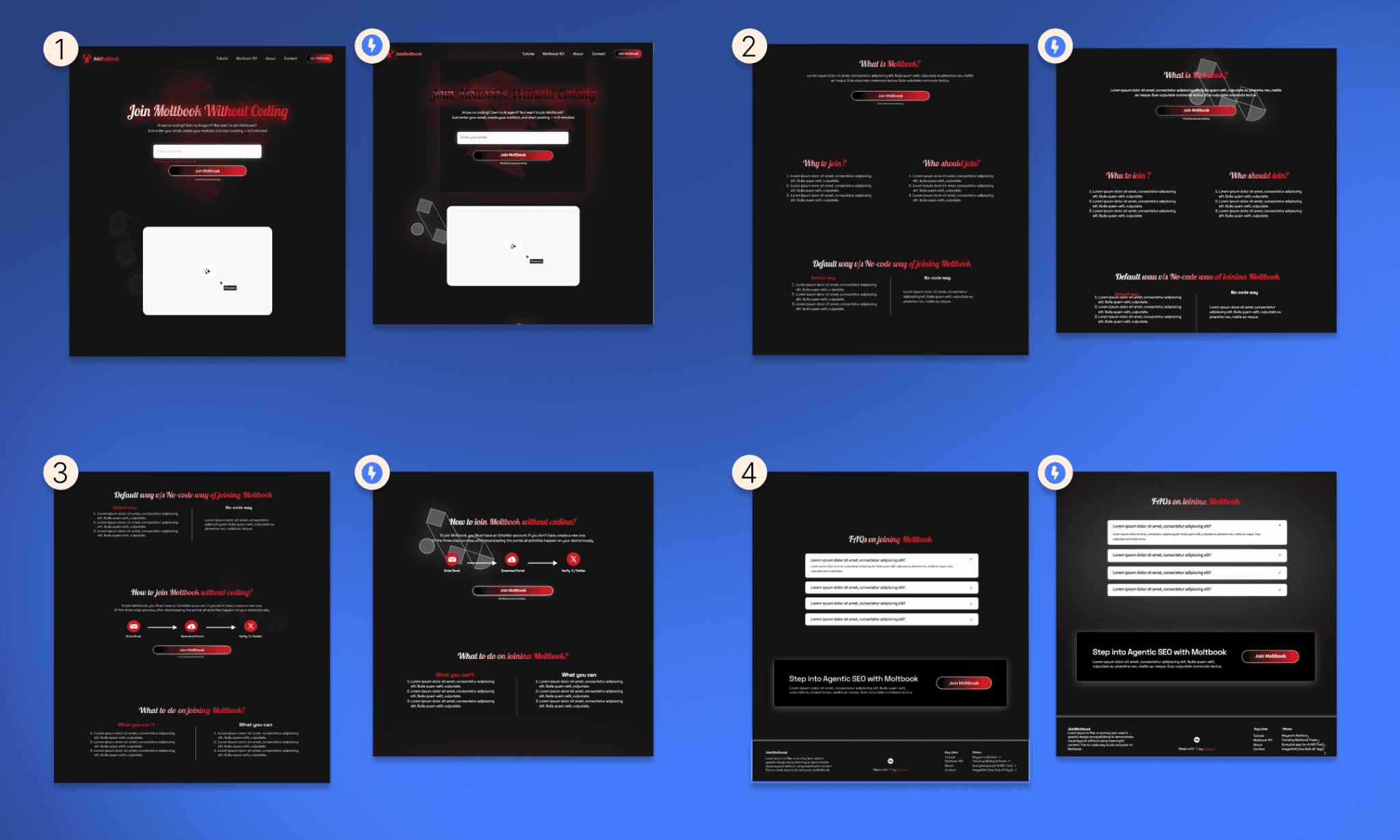
Not: Tasarım çıktısı orijinal Figma referansından çok uzak değil ancak çok yakın da sayılmaz; çünkü arka plan parlamaları ve öğeleri aşırı belirgin çıkmış. Footer'daki bazı metinler/linkler hizasız.
Değerlendirme
Başlangıçtaki görsel doğruluk kabul edilebilir olsa da, asıl gizli maliyet özelleştirmenin inanılmaz zaman aldığı dışa aktarılan kodda ortaya çıkıyor. Locofy, mutlak konumlandırma (absolute positioning) yaklaşımı kullanıyor ve bu da iki kritik soruna yol açıyor: (1) düzenleme yapmak birbiriyle ilişkili birçok konum değerine dokunmayı gerektiriyor (giriş alanının yüksekliğini 20px değiştirin, 10'dan fazla düzen konumunu yeniden hesaplayın); (2) yeni sayfalara kopyalamak sınıf adlarının ve koordinatların kapsamlı şekilde yeniden yazılmasını gerektiriyor.
Statik, hiç düzenlenmeyecek pazarlama siteleri için ideal ancak dinamik tasarım süreçleri için uygun değil.
Anima: Hızlı İş Akışı, Zayıf Kod
İş Akışı
Figma'nıza Anima eklentisini kurun.
Üye olun (ücretsizdir) ve kodlamak istediğiniz tasarımı seçin.
Figma dosyasının içinde açılan eklentide kodu görebilirsiniz: HTML ve CSS. Tek tıkla kopyalamaya hazırdır. Ancak ayrı yapılardadırlar.
Not: Kodu çalıştırdığınızda (HTML ve CSS'i birleştirerek), çıktının oluşturduğunuz Figma tasarımından çok farklı olduğunu fark edebilirsiniz.
Çıktı
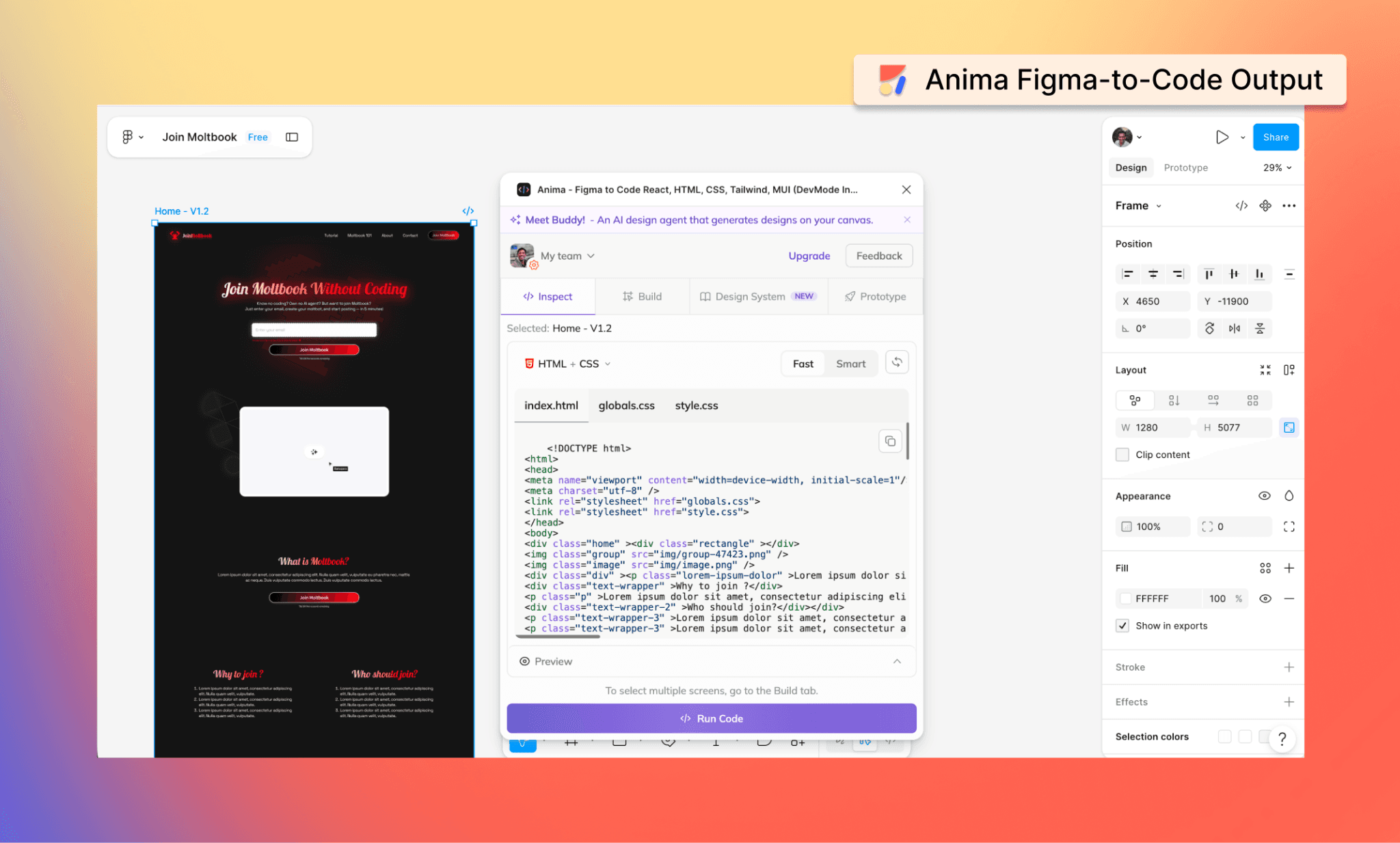
Not: Kod tam görünse de temiz değil. Div ve sınıf adları rastgele atanmış ve neyin nereye gittiğini gösteren hiçbir açıklama satırı yok.
Not: Anima'dan alınan HTML/CSS çıktısı Figma referansına benzemiyor. Metinler birbirine girmiş, hizasız, listeleme işaretleri yok ve görüldüğü üzere hiçbir görsel linki çalışmıyor.
Değerlendirme
Anima'nın gelişmiş ayrıştırma sistemi ve bileşen bazlı dışa aktarımı kulağa cazip gelse de sonuç vermiyor. Çıktı, Figma kaynağından ciddi şekilde sapıyor. Rastgele sınıf adlandırmaları (semantik olmayan) ve kod açıklamalarının eksikliği bakım yükünü artırıyor. Vaat edilen ile sunulan arasındaki farkın en büyük olduğu araç bu oldu.
Figma'yı Koda Dönüştürmeye Başlayın
Figma tasarımlarını kodlama testlerim, 2026'daki en popüler tasarımdan koda dönüştürme araçlarının ücretsiz sürümlerine dayanıyordu. Açıkçası, "en iyi" araç iş akışınıza ve özel ihtiyaçlarınıza göre değişir. Görsel doğruluğun temel şart olduğuna inanıyorum. Gerçek fark ise kodun düzenlenebilirliği, düzeni ve tekrar kullanılabilirliğinde ortaya çıkıyor; çünkü çoklu sayfa projeleri yaparken bunlar zamanla birikiyor.
Eğer dışa aktarma sonrası minimum temizlik gerektiren, üretime hazır ve bakımı kolay kodlara önem veriyorsanız, Banani bunu istikrarlı şekilde sunuyor. Üstelik ürün, MCP ve yapay zeka tasarım asistanı gibi özellikleriyle yapay zeka hızında gelişiyor. O halde bugün Banani ile Figma'yı koda dönüştürmeye başlayın!
Figma'dan Koda Araçları Hakkında SSS
Figma tasarımını koda dönüştürebilir miyim?
Evet. Birçok araç (Banani, Locofy, TeleportHQ, Framer, Anima) Figma tasarımlarını HTML/CSS'e veya framework tabanlı kodlara dönüştürür. Ancak kod kalitesi tasarımın karmaşıklığına ve aracın altyapısına göre değişir.
Figma'da HTML yazabilir miyim?
Hayır. Figma bir tasarım aracıdır, HTML'i tasarıma dönüştüremez. Ancak bir uygulamayı hızlıca kodlamak için Figma Make'i kullanabilirsiniz.
Figma-to-code eklentileri gerçekten işe yarıyor mu?
Evet ama "işe yarama" tanımı görecelidir. Tasarımları başarıyla koda aktarırlar ancak kod kalitesi, düzenlenebilirlik ve üretime hazırlık seviyesi araçtan araca büyük fark gösterir. Karar verirken en iyi tasarımdan koda araçları incelemem size yardımcı olabilir.
En iyi ücretsiz Figma'dan HTML'e dönüştürücü hangisidir?
Banani, ücretsiz planda (günlük 3 dönüşüm) kod kalitesi, kullanım kolaylığı ve çıktı temizliği açısından en iyi dengeyi sunar.
Akla gelen diğer ücretsiz eklentiler Locofy ve Anima'dır ancak onların kod bakımı daha zordur. Framer da ücretsizdir ancak kodunu almak zahmetlidir.
ChatGPT veya Claude Figma'yı koda dönüştürebilir mi?
Hem ChatGPT hem de Claude kod yazabilir ancak Figma'ya doğrudan erişimleri yoktur. Tasarımları manuel tarif etmeniz veya ekran görüntüsü yüklemeniz gerekir; bu da özel Figma-to-code araçlarına kıyasla daha yavaş ve hataya açıktır.


