
Temel Özellikler | Metinden Arayüze, ekran görüntüsünden taslağa, şema yapay zekası, prototipleme, gerçek zamanlı iş birliği |
Puanlar | G2: 4.4/5 | Product Hunt: 4.3/5 |
Artıları | Sezgisel tuval, doğru ekran görüntüsü dönüştürme, ücretsiz prototipleme |
Eksileri | Yapay zeka düzenlemek yerine yeniden üretiyor, şema mantığı kararsız, çok adımlı kullanıcı deneyimi sürtünmesi |
Ücretsiz Deneme | Her zaman ücretsiz: Aylık 300 yapay zeka kredisi (ilk ay 600), 2 pano, kredi kartı gerekmez |
Ücretli Planlar | Pro aylık 11 ABD Doları · Business aylık 29 ABD Doları (ikisi de yıllık faturalandırılır) |
Alternatifler |
Visily AI Nedir?
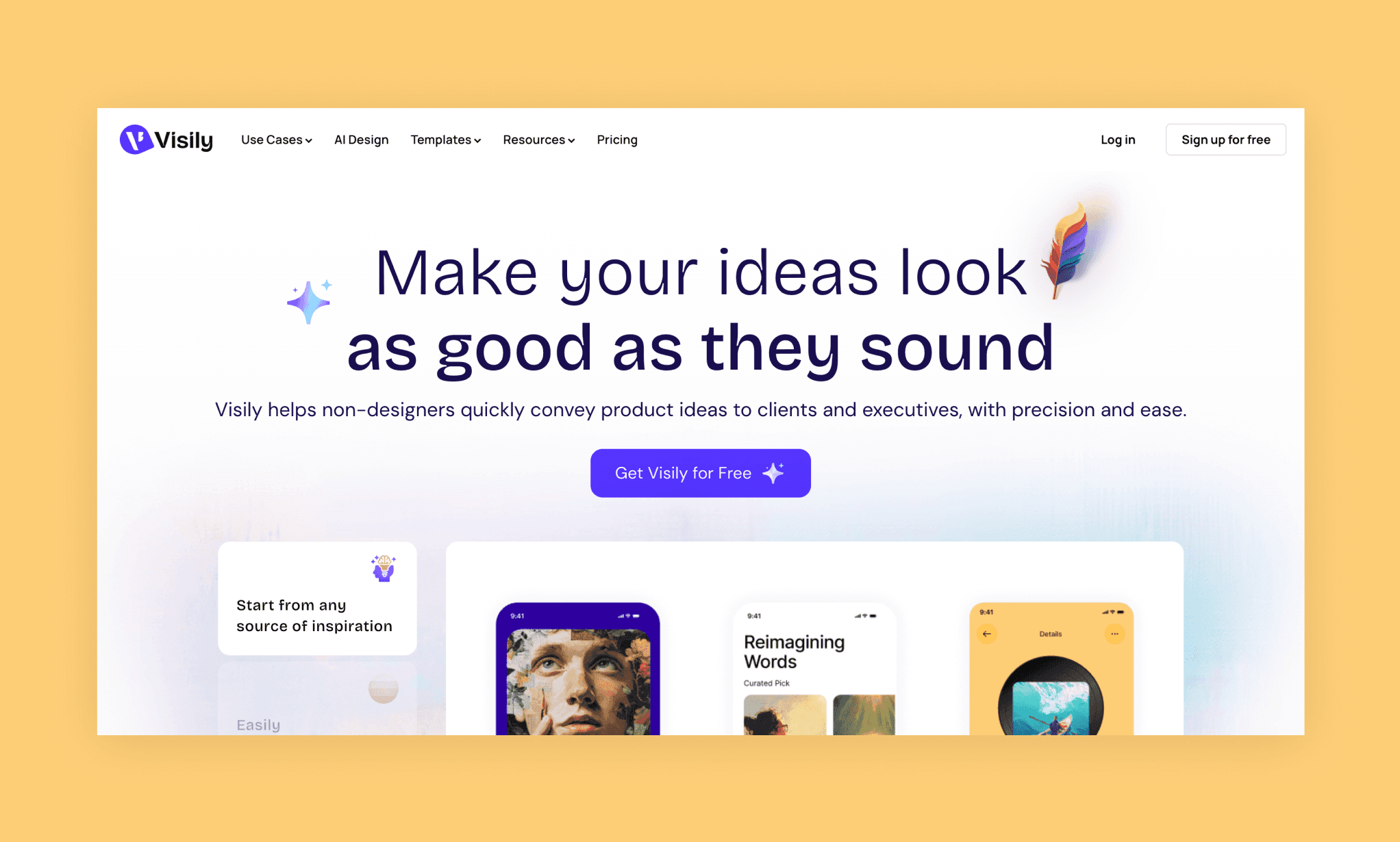
Visily[1], Figma ile uğraşmadan fikirden taslağa geçmek isteyen tasarımcı olmayanlar için geliştirilmiş yapay zeka destekli bir arayüz tasarım aracıdır. Tek tuvalde metinden arayüze, ekran görüntüsünden tasarıma, şemalamayı, prototiplemeyi ve gerçek zamanlı iş birliğini destekler.
Visily AI, 2021 yılında Buu Nguyen tarafından kuruldu; 2023'ten beri de CEO'su Jordan Woods'tur[2].
Yapay Zeka ile Arayüz Üret, ücretsiz >
Ücretsiz Visily AI Özellik Testi
Adım | Puan | Beğenilenler | Beğenilmeyenler |
4/5 | Kredi kartı istemez, net başlangıç seçenekleri | Kontrol panelinden önce fazladan seçim ekranı | |
3/5 | Açıklayıcı soru (mobil vs masaüstü), mantıklı alt gezinme çubuğu | Renk mantığı hatalı, simgeler istendiği gibi değil, editöre doğrudan akış yok | |
2/5 | Tıkla-düzenle sezgiseldir, manuel değişikliklerde kredi harcanmaz | Düzenlemek yerine yapay zeka yeniden üretti, ekran seçimi yok sayıldı | |
5/5 | Otomatik bağlantılar mantıklı, özel akış eklemek kolay, kredi harcamaz | Yok | |
2/5 | Düşük kredi maliyeti (10), açıklayıcı sorular, sezgisel düzenleme | Bozuk karar düğümü, mod geçiş sürtünmesi, gereksiz önizleme | |
4/5 | %100 kopya doğruluğu, hızlı, tarayıcı eklentisi harika çalışıyor | Tek ekran görüntüsü için 30 kredi |
Adım 1: Ücretsiz kaydolun ve başlangıç noktanızı seçin
Çoğu yapay zeka tasarım aracı gibi, Visily'ye kaydolmak kolaydır, ücretsiz başlar ve kredi kartı istemez. Size birkaç kişiselleştirme sorusu sorulur, ancak kontrol panelinden hemen önce nereden başlayacağınıza karar vermelisiniz:
i) Yapay Zeka Destekli Taslaklar veya Şemalar
ii) Taslak Şablonları
iii) Şema Şablonları (akış şemaları gibi görünür)
'Sıfırdan Başla' seçeneğiyle birlikte.
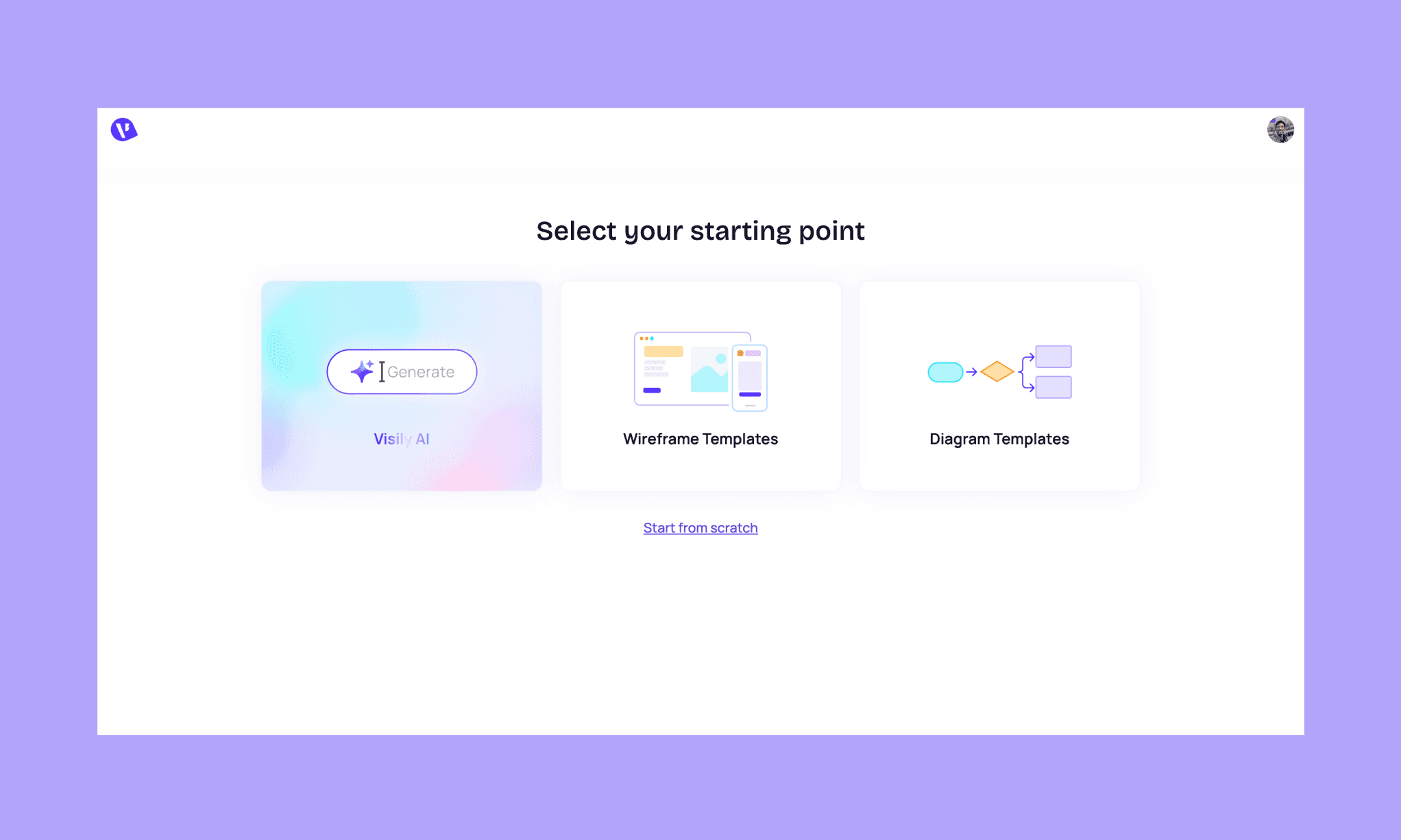
Visily'nin yapay zeka arayüz üretecini test etmek istediğim için ilk seçeneği seçtim.
Adım 2: Visily AI ile İstemden Arayüze
İstem kutusunun ilginç bir özelliği, ters eğik çizgi '\' yazıldığında, mobil için arayüz/taslak, web uygulaması, resim vb. üretmek için örnek istemler göstermesidir. Yine de kendi yazdığım minimalist bir not uygulaması mobil arayüzüyle (Things 3 benzeri) devam ettim:
“Notty adında, 3D cam ikonografili, ana renkleri turkuaz ve turuncu olan, geometrik sans-serif yazı tipine sahip minimalist bir not alma uygulaması tasarla. İki ekran üret:
> Ekran 1 — ana alanda bir görev listesinin yanında Bugün, Yaklaşan ve Her Zaman bölümlerini listeleyen temiz bir kenar çubuğuna sahip ana sayfa/kontrol paneli.
> Ekran 2 — başlık, not alanı, bitiş tarihi ve etiketleri gösteren bir not detay/düzenleme görünümü.”
İstem işlenirken bana açıklayıcı bir soru sordu (Mobil mi yoksa masaüstü ekranları mı üretilsin?), bu gerçekten hoşuma gitti.
İlk başta sadece üretilen iki ekranı gösterdi; sohbet arayüzü veya düzenleme panosu yoktu. Orada renk paletini biraz değiştirme seçeneğim vardı. Düzenleme panosunu açmak için 'Open Board' butonuna tıklamam gerekti. Bunun gereksiz bir adım olduğunu hissettim çünkü Banani AI gibi yapay zeka tasarım araçlarının yaptığı gibi, istem kutusundan sürecin ve sonucun gösterildiği editöre geçmek çok daha akıcı olurdu.
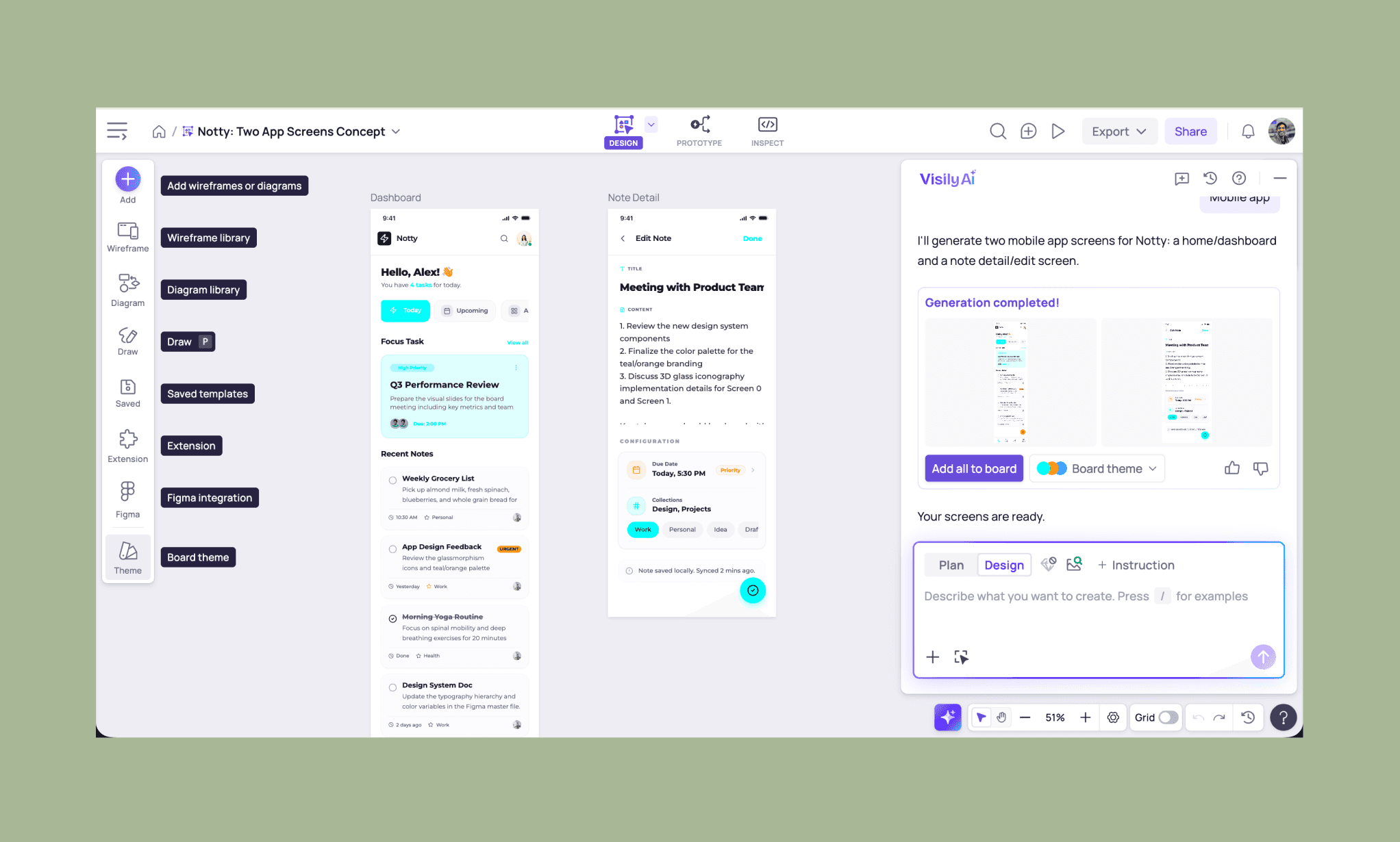
Çıktı konusunda karışık hislere sahibim. Belirttiğim kullanıcı deneyimi öğeleriyle her iki ekranı da üretti. Hatta ana ekranda bir not uygulaması için oldukça mantıklı simgeler içeren ek bir alt gezinme çubuğu da var. Ancak bazı detaylar beklentiyi karşılamadı.
- 'High Priority' gibi etiketler, arka plandaki turkuaz renkten ayırt edilemeyecek şekilde boyanmış.
- Ana renk turkuaz olmasına rağmen, önemli bir eylem olan ekleme düğmesi turkuaz yerine uyarı benzeri bir turuncu renkte kalmış.
- Simgeler 3D cam stilinde değil.
Her iki ekranı üretmek yaklaşık 3 dakika sürdü ve 60 kredi harcadı.
Adım 3: Visily'de Manuel Düzenleme ve Yapay Zeka Düzenlemesi
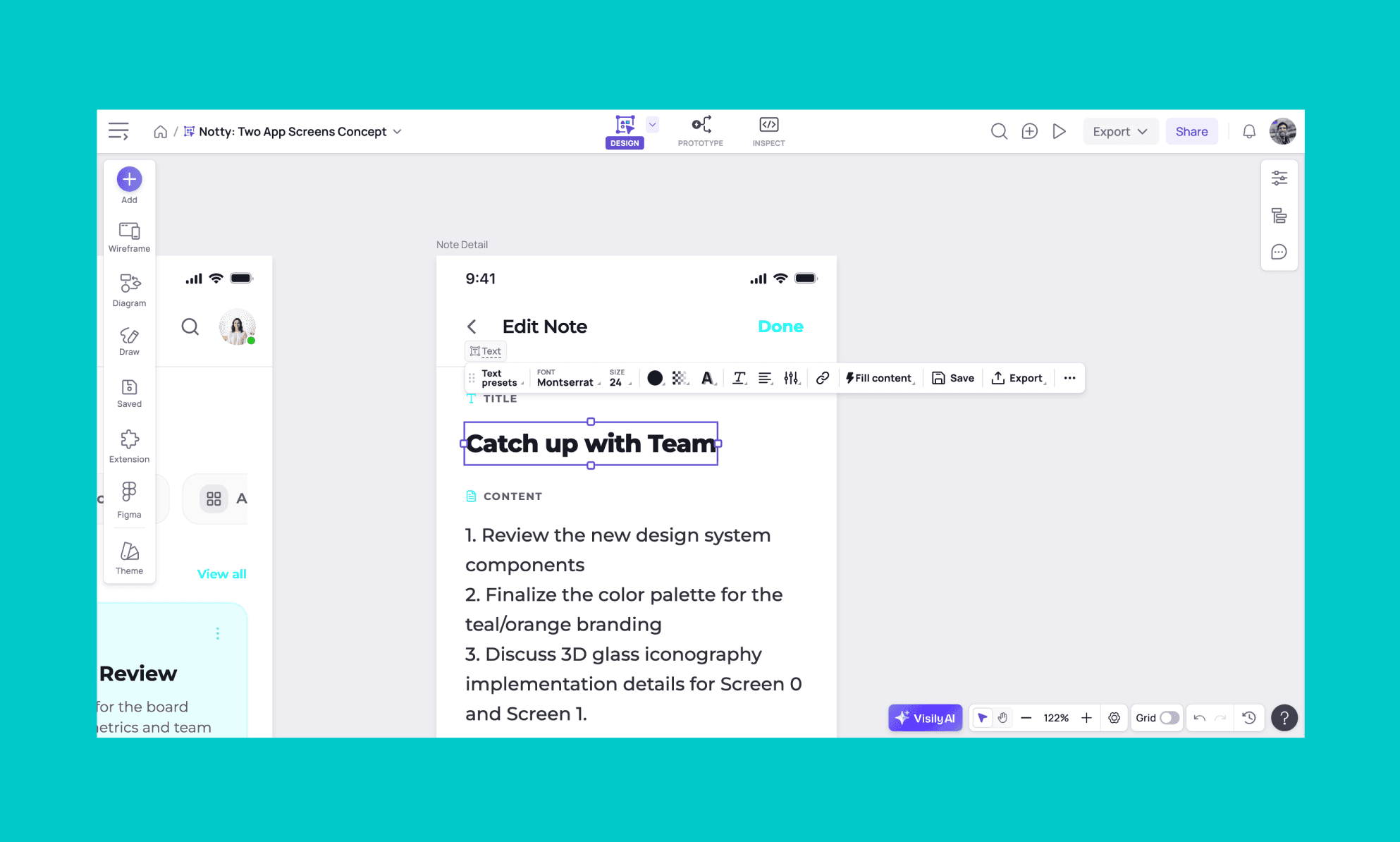
Pratik özelliklerden biri de Visily'nin tıkla-düzenle özelliğidir. Tasarımın herhangi bir öğesinin üzerine gelip seçebilir, sürükleyebilir ve düzenlemek için bir kez tıklayabilirsiniz. Ayrıca, Visily'de yapılan hiçbir manuel düzenleme kredi harcamaz.
Yapay zeka ile düzenleme özelliğini test etmek için ilk ekranı seçtim ve şu istemi yazdım:
“'High Priority' butonunu/metin rengini daha iyi görülecek şekilde değiştir.”
Bu, hızlı deneme tasarımı yaparken yönlendirme açısından kasıtlı bir adımdır.
Yanıtta şunu belirtti: “Görünürlüğü artırmak için her iki mobil ekrandaki 'High Priority' buton/metin rengini güncelleyeceğim.” ve 2 ekran üretmeye başladı.
Bu beni şaşırttı. Çünkü o zaman Ekran 1'i seçmiş olmamın bir anlamı kalmadı. Üstelik mevcut ikinci ekranda bu buton veya metin bile yoktu.
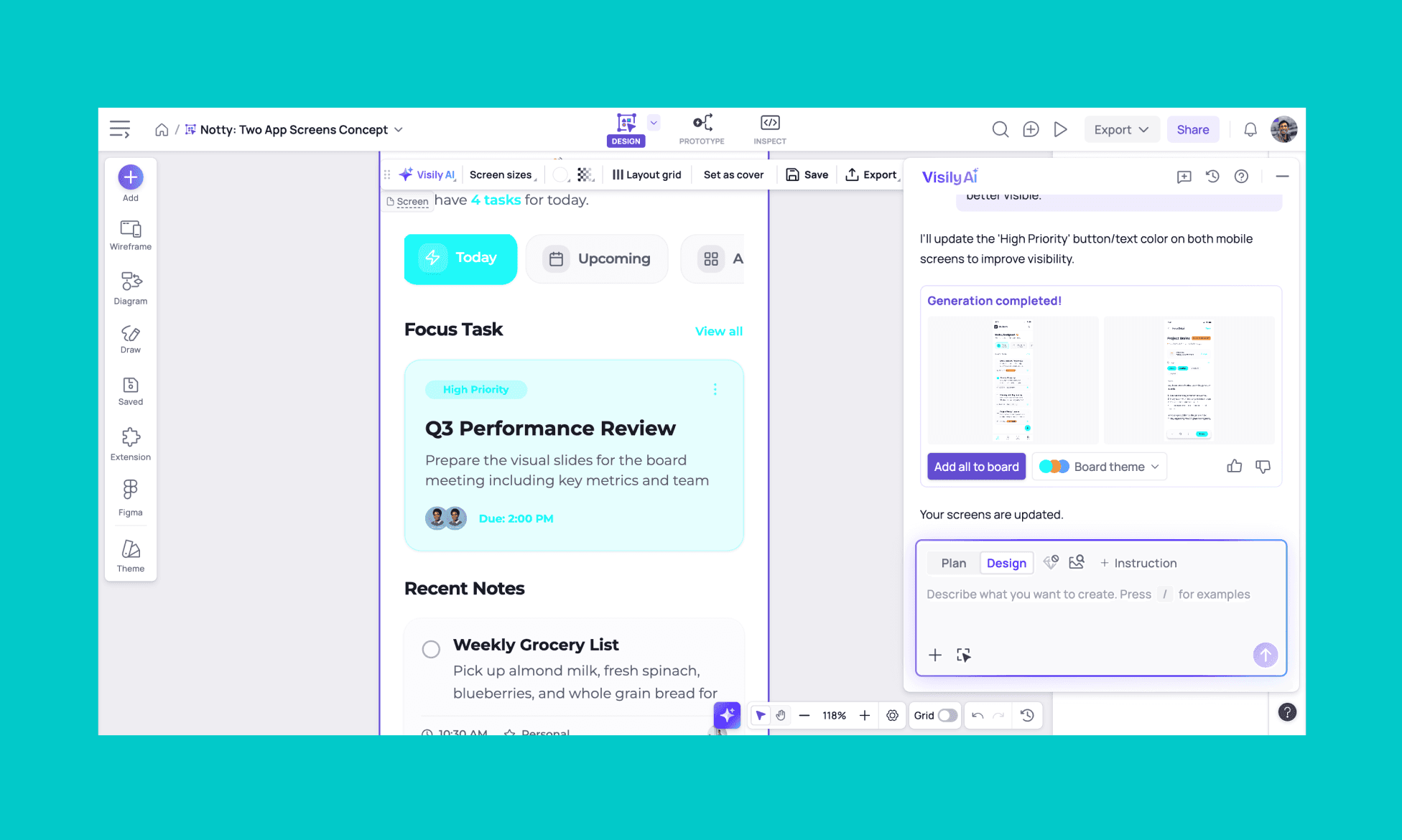
Değişiklikleri panodaki ekranımda yapmasını bekliyordum, ancak sohbet kutusunda 2 yeni ekran aldım. İncelemek için üzerlerine tıklayıp büyütmem gerekti.
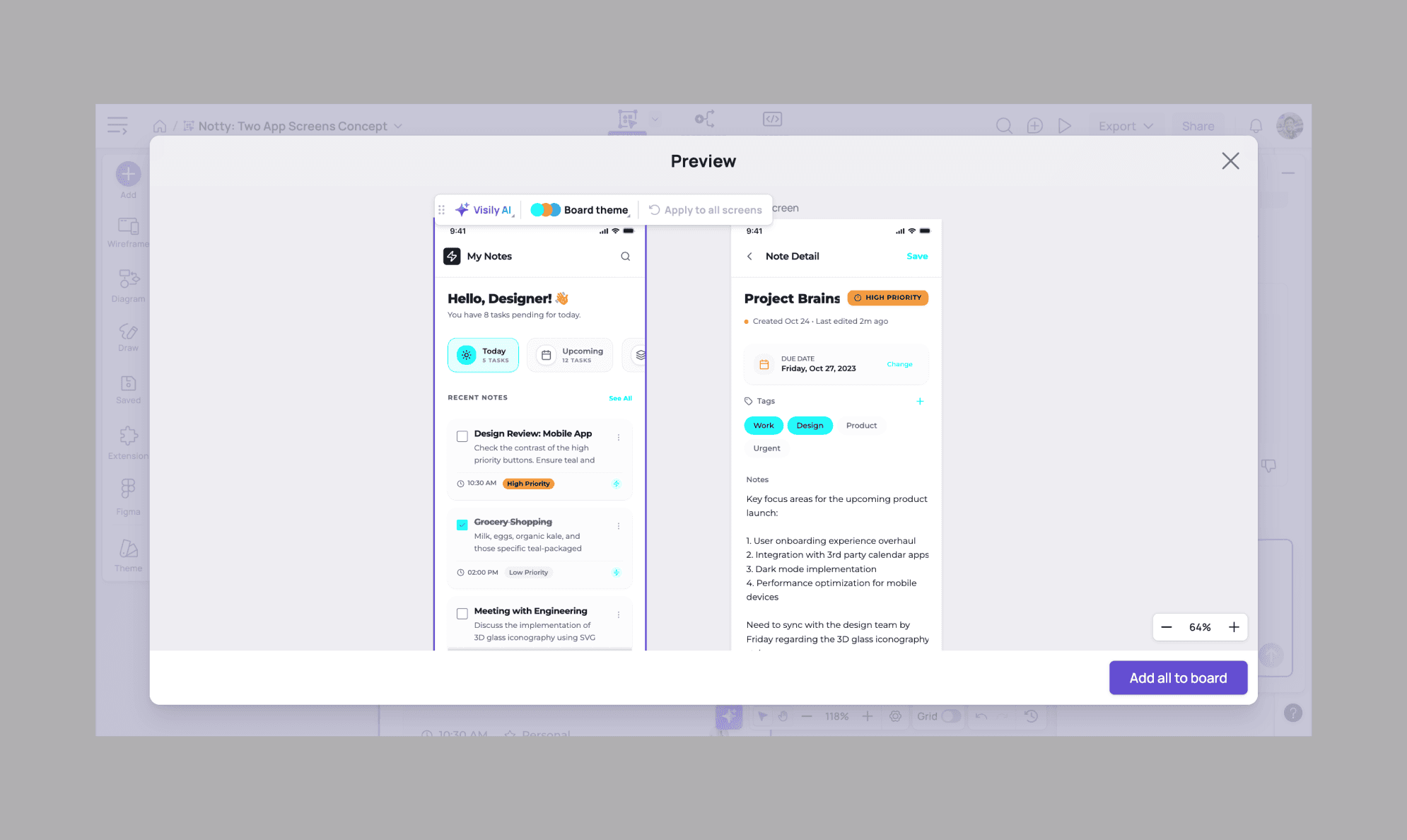
Ekranlara baktığımda, temel olarak orijinal istemim + düzenleme talebime göre 2 ekranımın tamamının yeniden üretildiğini fark ettim. Maalesef oldukça kalabalık bir tasarım oldu ve minimalist diyemem. Ancak ilginçtir ki, bu sefer istemeden 'not ekle' simgesini turkuaz renk yaptılar.
Yaklaşık 2 dakika ve 60 kredi daha sürdü; üstelik ekranlarımı yapay zeka ile doğrudan düzenlemeyi başaramadı.
(Devam edip bu yeni ekranları panoma ekledim ve orijinal iki ekranı sildim.)
Yapay zeka sohbetiyle ücretsiz arayüz düzenle >
Adım 4: Visily ile Yapay Zeka Prototipleme
Visily’nin yapay zeka prototip oluşturucusuna panonun hemen üstünden erişebilirsiniz. Üzerine tıkladığınızda ekranlarınızın bölümlerini birbirine bağlayan oklar görürsünüz. Bağlantılar mantıklı kullanıcı akışları oluşturacak şekilde akıllıca bağlanır. Ayrıca yeni bir bağlantı oluşturmak da çok kolaydır. Ekrandaki bir öğeyi/bileşeni seçtiğinizde bir ok görünür; o oku istediğiniz gibi diğer ekrana veya aynı ekranın başka bir bölümüne yönlendirin. Oldukça sezgisel ve etkileyici!
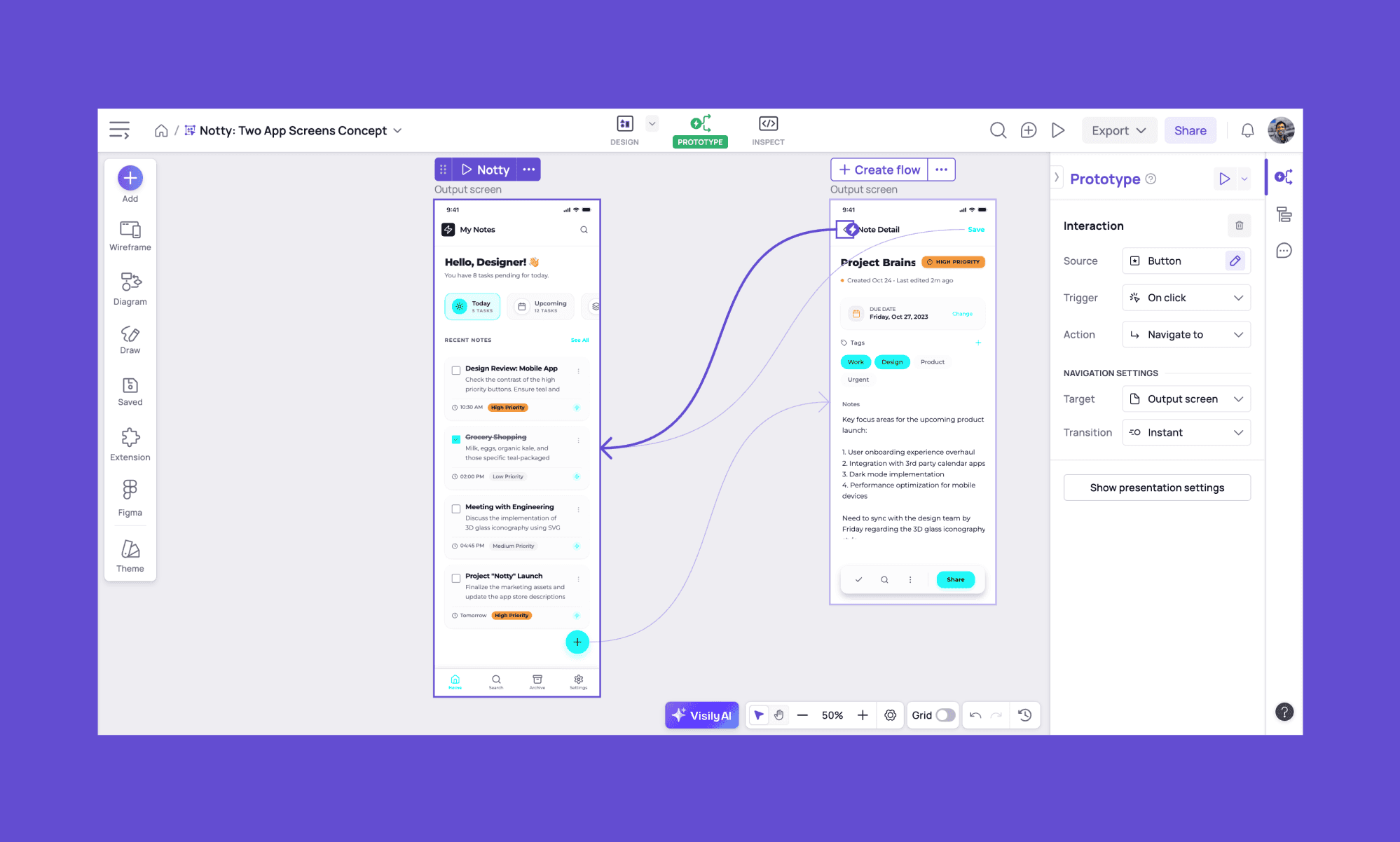
*Not: Açık renkli oklar Visily AI tarafından otomatik yapıldı. Koyu olanı ise ben ekledim.
Etkileşimi test etmek için ekranın üstündeki 'Play' butonuna tıkladığınızda yeni bir sekmeye yönlendirilirsiniz. Burada öğelere tıkladığınızda ilgili sayfaya geçiş yapabilirsiniz.
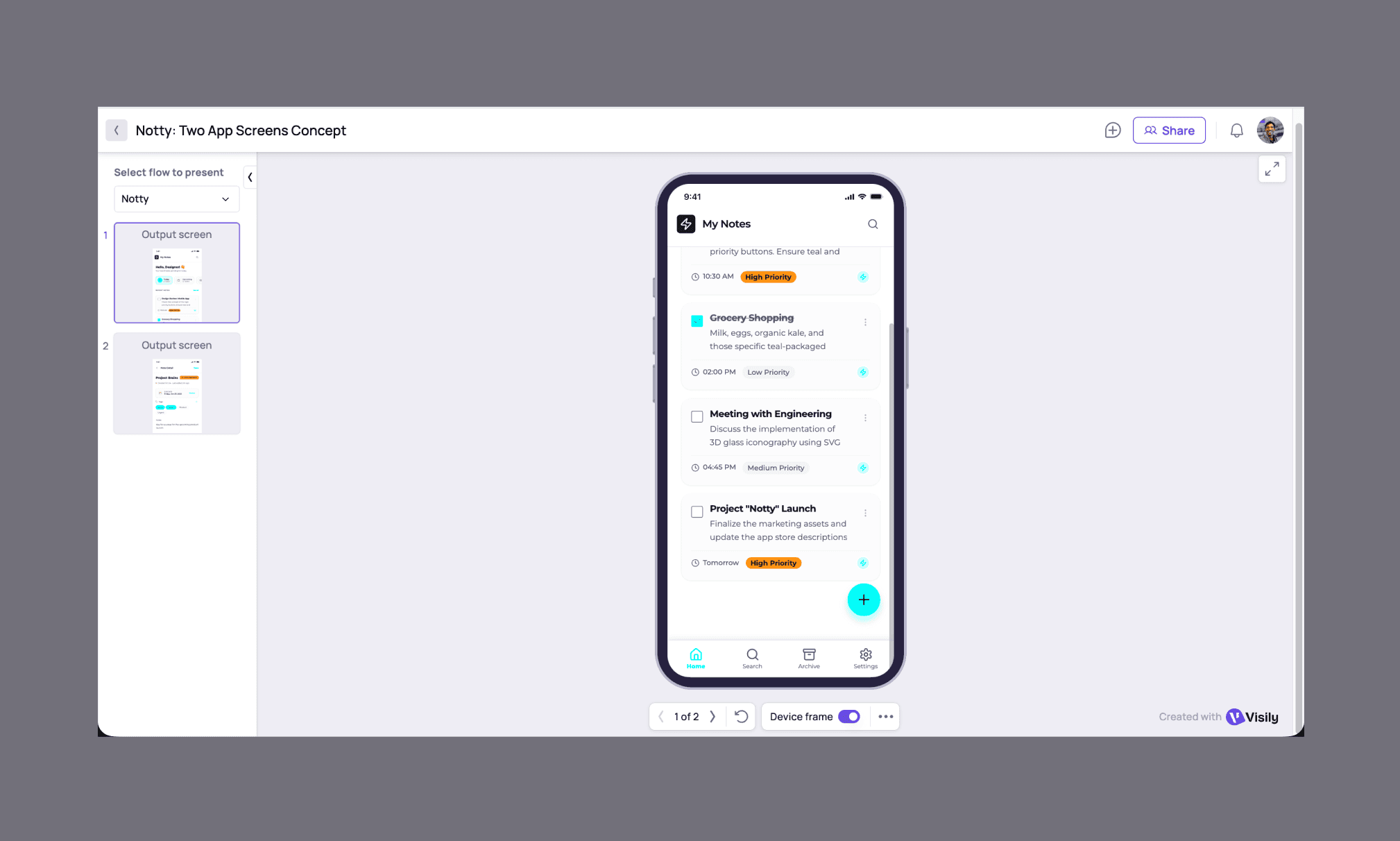
Visily AI'da prototipleme yapmak kredi harcamaz.
Adım 5: Visily AI ile Şema Üretimi
Visily'de şema oluşturma en çok konuşulan özelliklerden biridir. İlk bakışta akış şeması oluşturucu gibi görünse de kullanım amacına göre farklıdır. Miro AI gibi bir beyin fırtınası ortağı olarak tasarlanmıştır. Halihazırda bir panodaysanız, mevcut tasarımı geliştirmek için iş birliği yapmanıza yardımcı olur.
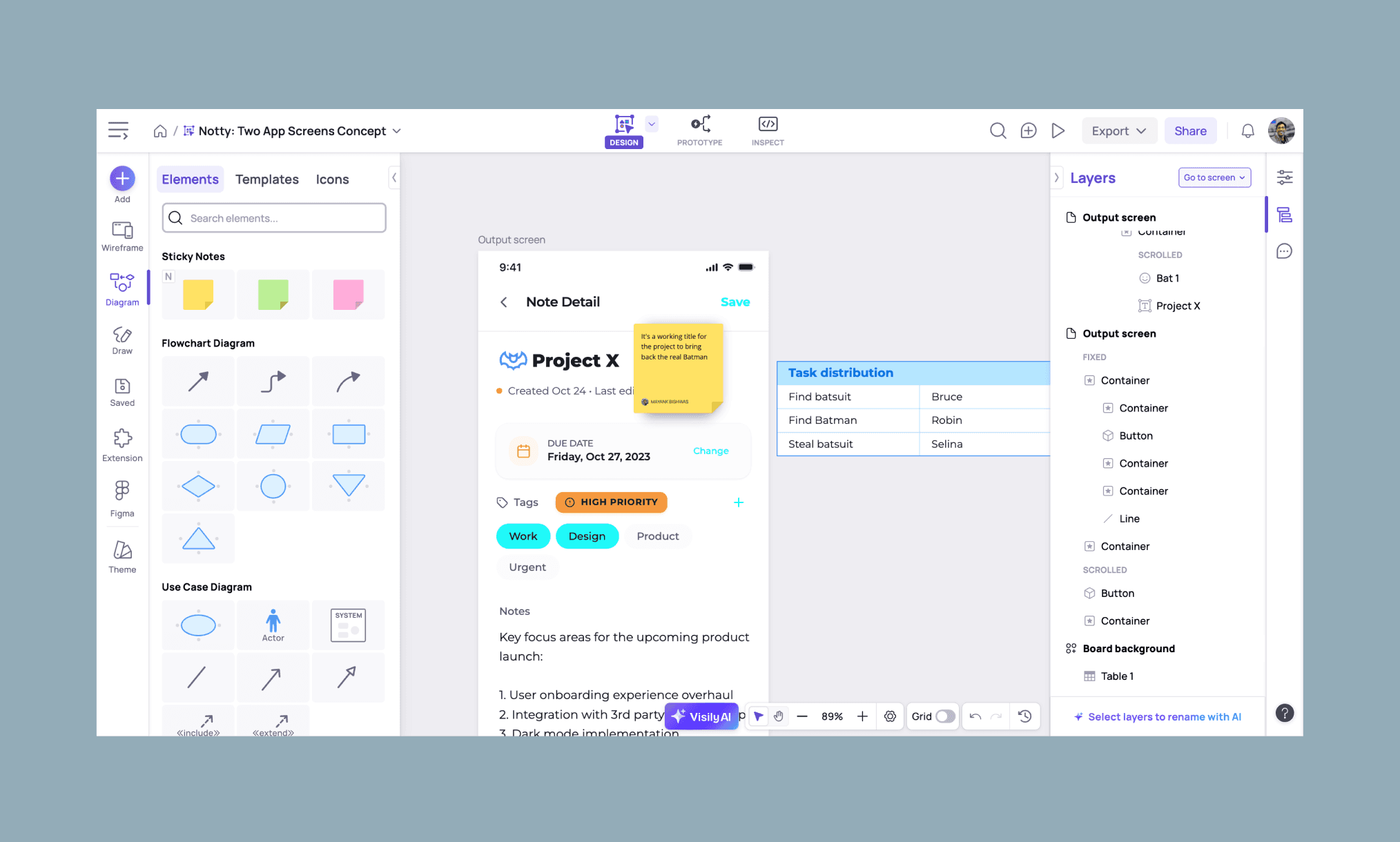
Visily AI'ın manuel şema özelliklerini kullanarak ekstra simgeler, yapışkan notlar, tablolar vb. ekleyebildim. Ayrıca akış şemaları, yol haritaları, zihin haritaları ve daha fazlası için şablonlar da bulunuyor.
Doğal olarak bu manuel düzenleme sayılıyor ve kredi tüketilmiyor.
Yapay Zeka Şema Oluşturucusunu test etmek için yeni bir pano açmaya karar verdim ve aynı not uygulaması için şu istemi yazdım:
"Minimalist bir not alma uygulaması olan Notty için bir kullanıcı yolculuğu şeması oluştur. Aşamalar şunları içermelidir: açılış sayfası, kayıt ekranı, başlangıç süreci (not stili seçme), ana kontrol paneli, ilk notu oluşturma, hatırlatıcı ayarlama ve ilk başarı rozetini alma. Her adım için simgeler içeren dikey bir düzen kullan."
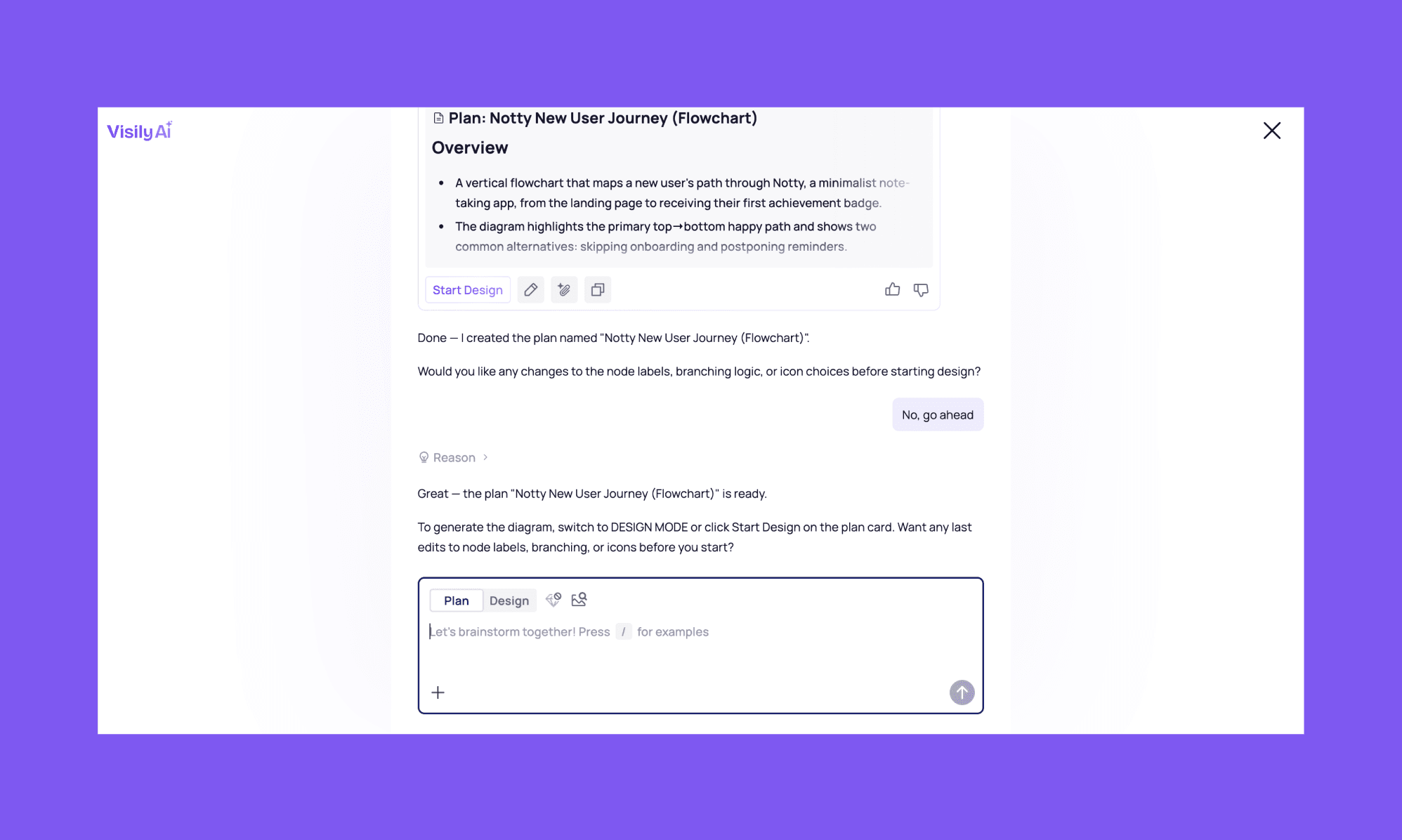
Bana yine açıklayıcı sorular sormasını ve talebimi işlerken mantığını görebilmeyi çok sevdim. Ancak plan hazır olduğunda, 'Start Design' butonuna tıklamamı istedi; ki böyle bir buton yoktu!
Manuel olarak 'Design Mode'a geçtim, yazarak arattım ve panoya ulaşmadan önce düzenlenemeyen bir önizleme ekranıyla karşılaştım. Üç gereksiz adım.
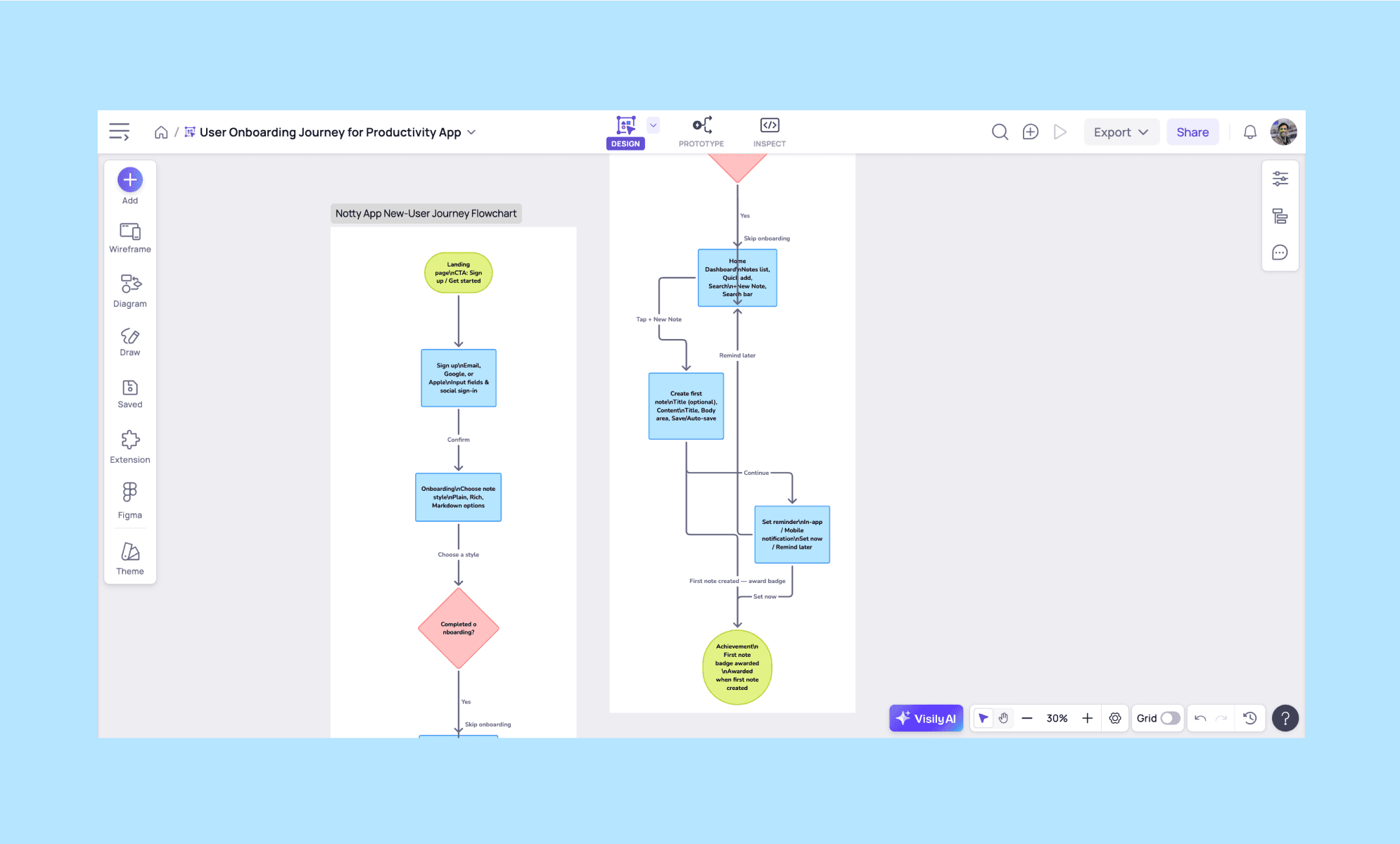
*Note: Haklı olarak yalnızca bir şema oluşturuldu. Çıktının okunabilmesi için görseli yakınlaştırarak iki parça halinde gösteriyorum.
Visily AI'da bir şema çizmek yaklaşık 5 dakika sürdü ve 10 kredi harcadı.
Bu kez çıktı akışımdaki adımları doğru yakaladı, ancak şekiller ve sıralama hatalıydı. Örneğin kırmızı baklava şeklini yani 'Completed onboarding?' adımını ele alalım. Buradan sadece tek bir dal çıkıyor: Yes (Evet). Oysa Yes veya No (Hayır) olmalıydı. Ayrıca bu adım Kaydolma aşamasından hemen sonra değil, bir adım önce sorulmalıydı.
Yani bu akış şeması işlevsel görünse de tam olarak güvenilir değil. Çokca düzenleme gerektiriyor. Neyse ki, yapay zeka ile üretilen arayüzler gibi bunu düzenlemek de son derece sezgisel.
Miro AI ile ücretsiz akış şeması oluşturun >
Adım 6: Visily AI ekran görüntüsü düzenleme tarayıcı eklentisi
MagicPath gibi Visily'nin de ekran görüntülerini yakalamak ve bunları tasarım panosunda düzenlemek için bir tarayıcı eklentisi mevcuttur[3]. Oldukça pratik çalışıyor. Eklentiyi kurup referans almak istediğiniz web sayfasına gidiyorsunuz, eklentiyi açıp ekran görüntüsünü alıyorsunuz, taslak modunu seçip düzenleyeceğiniz panoyu belirliyorsunuz ve bitti!
Ayrıca Visily web uygulamanızda bununla ilgili bir bildirim alıyorsunuz.
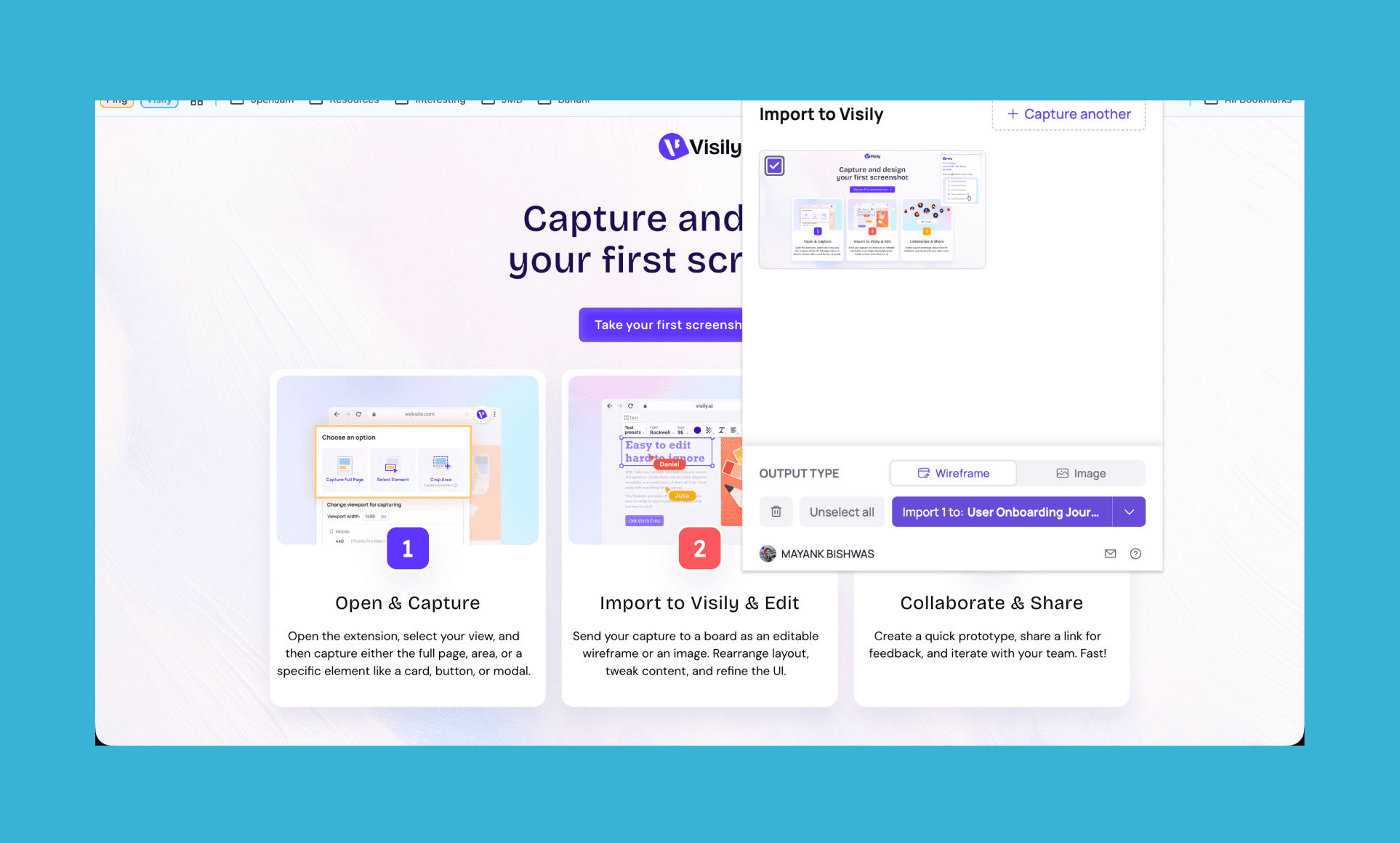
*Not: Visily'nin kendi eklenti başlangıç sayfasını ekran görüntüsü olarak çektim.
Ekran görüntünüzün boyutuna bağlı olarak yaklaşık 2 dakika içinde, orijinalinin %100 aynısı olan ve düzenlenebilen bir sürüm elde ediyorsunuz. Harika!
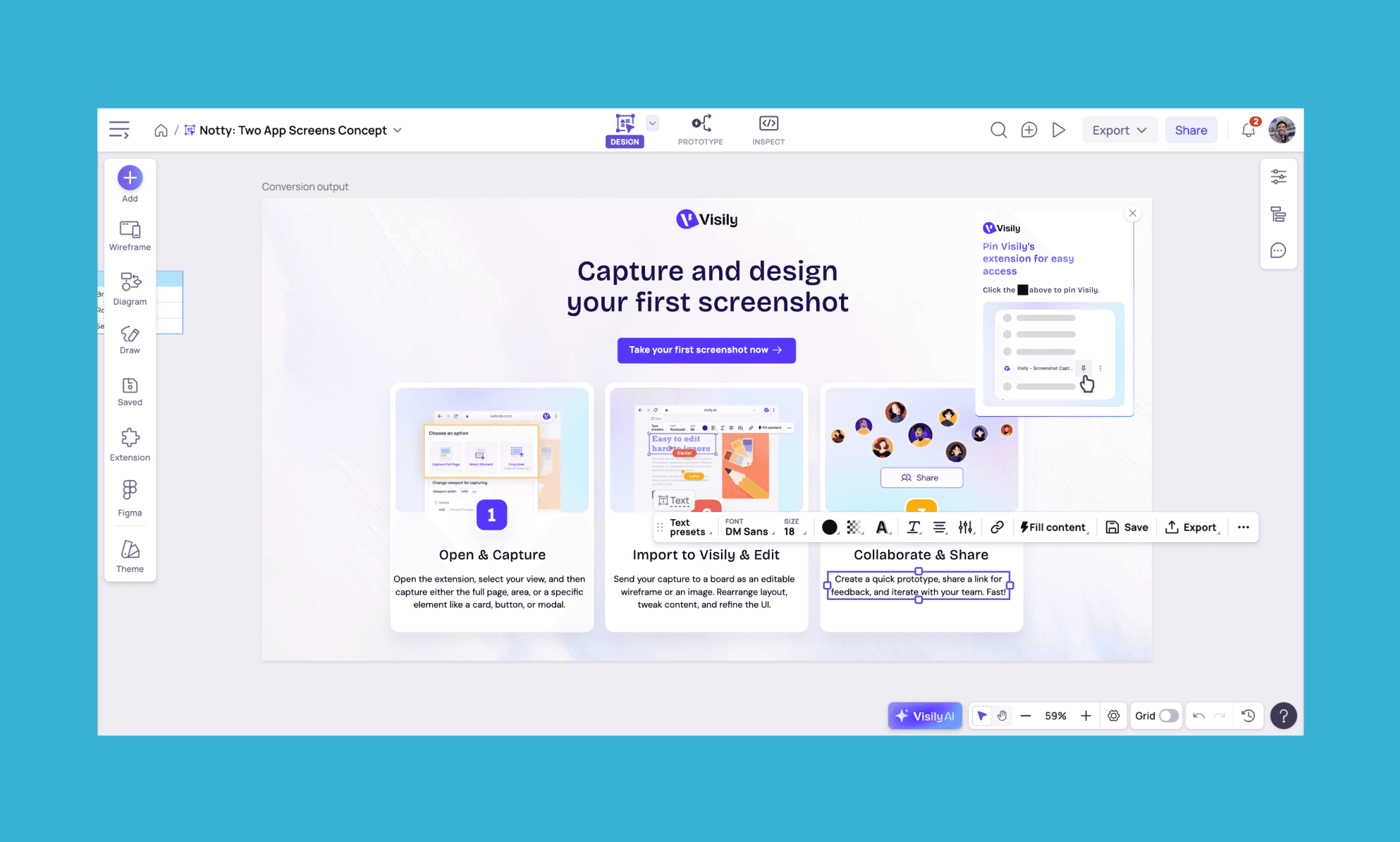
Ekran görüntüsünden taslağa geçiş yaklaşık ~3 dakika sürdü ve 30 kredi harcadı.
Ekran Görüntüsünü Düzenlenebilir Taslağa Dönüştürün >
Visily AI'da 2026 Güncellenen Temel Özellikler
Tasarımdan koda dönüştürme artık Pro ve Business planlarında mevcut
Ekranları tasarlamaya başlamadan önce yapılandırılmış yapay zeka fikir üretimi için Plan Modu
Figma'dan tasarımları içe aktarma Pro ve Business planlarında mevcut
Tasarım Talimatları tutarlılık ve doğruluk üzerinde daha fazla kontrol sağlar
Deep Design modu estetik açıdan daha rafine arayüz çıktıları üretir
MagicPath 2.0 Test İncelemem >
Visily AI Ücretlendirmesi
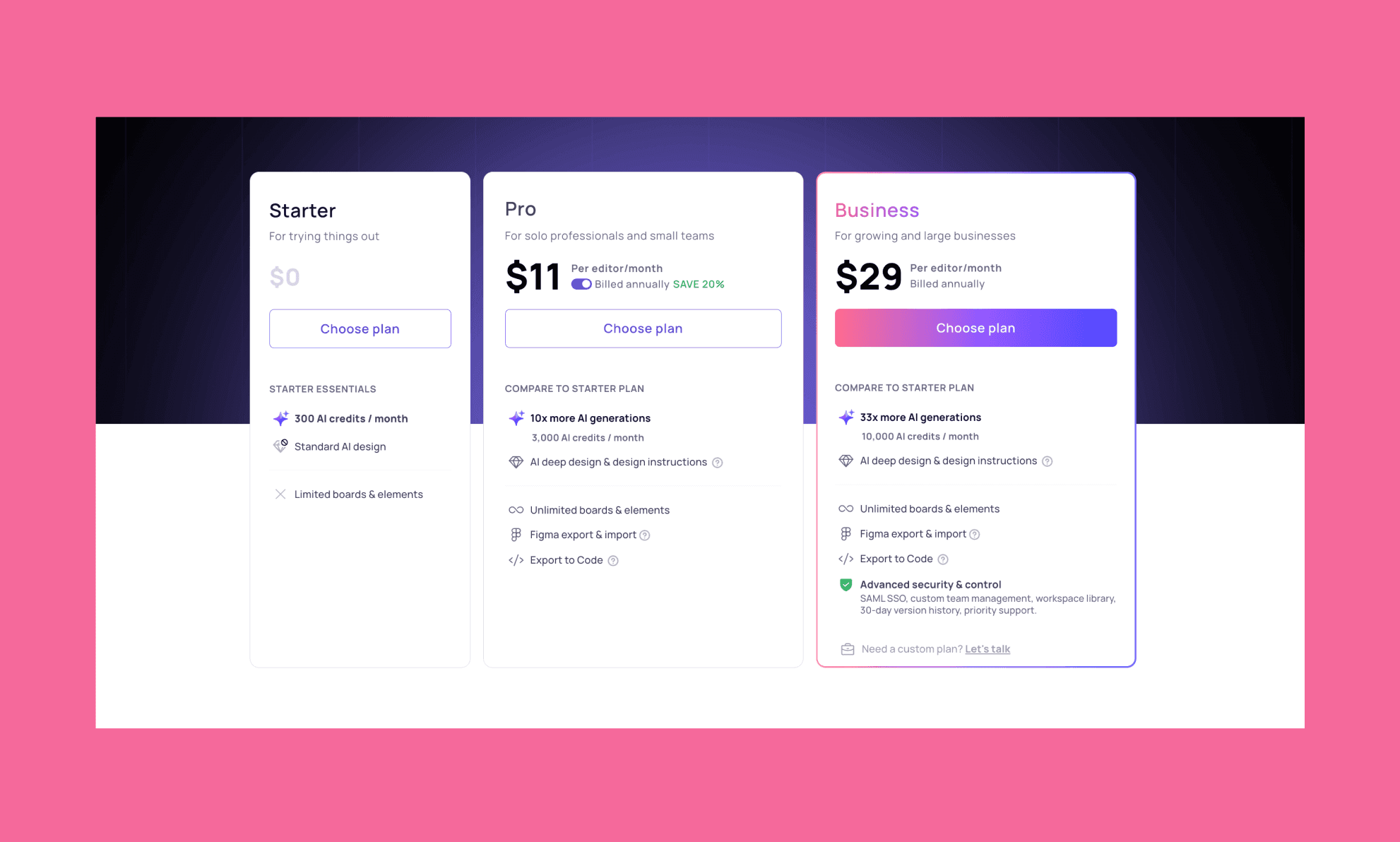
Visily Ücretsiz Planı
Visily AI, çoğu rakibi gibi freemium bir fiyatlandırma modeline sahiptir. Temel yapay zeka tasarım özelliklerini kredi kartı istemeden ücretsiz olarak denemenize cömertçe izin verir.
Aylık 300 Yapay Zeka kredisi (ilk ay için 600 kredi)
Standart yapay zeka tasarımı
Çalışma alanı başına 2 adet düzenlenebilir pano
Visily Ücretli Planları
Visily’nin ücretli aboneliği çoğu yapay zeka tasarım aracı sağlayıcısına göre daha nettir. İki ücretli planı vardır: Pro ve Business. Pro bireysel geliştiricileri ve küçük ekipleri hedeflerken, Business büyük ekipler içindir. Ayrıca istek üzerine özel bir plan da sunulmaktadır.
Pro | Business | |
Fiyat | 11 ABD Doları/editör/ay (yıllık faturalandırılır) | 29 ABD Doları/editör/ay (yıllık faturalandırılır) |
En uygun kişi/ekip | Bireysel profesyoneller ve küçük ekipler | Büyüyen ve büyük işletmeler |
Yapay zeka kredisi | 3.000/ay | 10.000/ay |
Yapay zeka tasarımı | Derin tasarım ve tasarım talimatları | Derin tasarım ve tasarım talimatları |
Panolar | Sınırsız | Sınırsız |
Figma | Dışa aktarma ve içe aktarma | Dışa aktarma ve içe aktarma |
Kod dışa aktarımı | Evet | Evet |
Güvenlik ve yönetim | Yok | SAML SSO, ekip yönetimi, çalışma alanı kitaplığı, öncelikli destek |
2026 Yılında UXPilot Fiyatlandırma Planı >
Visily'nin Artıları ve Eksileri
Artıları | Eksileri |
Kredi harcamayan, manuel düzenleme için sağlam sürükle-bırak tuval | Gereksiz önizlemelerle yapay zeka akışında çok adımlı zorluklar |
Ekran görüntüsünden taslağa dönüştürme tarayıcı eklentisiyle hızlı ve doğru | Yapay zeka düzenlemesi, hedeflenen değişiklikleri yapmak yerine ekranları yeniden üretiyor |
Prototipleme sezgiseldir, ekranları mantıklı bir şekilde otomatik bağlar ve kredi harcamaz | Otomatik düzenleme yok; manuel konum ayarlamaları sıkça gerekiyor |
Hi-fi/lo-fi geçişi, stili uyarlarken tüm öğeleri korur | Şema yapay zekası adımları doğru alıyor ancak şekiller ve mantık hatalı olabiliyor |
Yorumlar ve sürüm geçmişiyle gerçek zamanlı iş birliği |
Claude Design Artıları ve Eksileri >
Visily Alternatiflerinin Karşılaştırması
Banani vs Visily
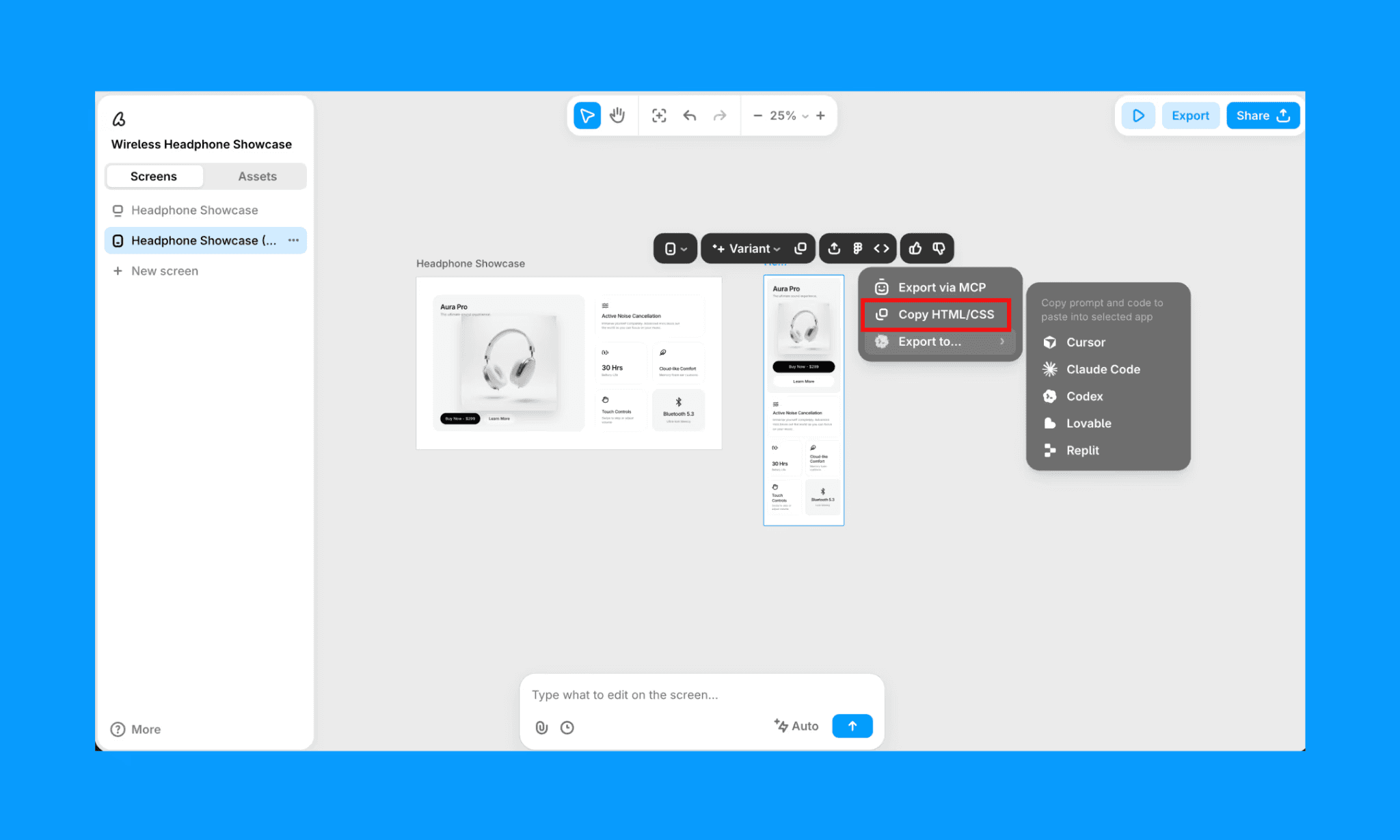
Banani AI, yapay zeka arayüz ve taslak kalitesinde mükemmeldir (Gemini 3.1 Pro ile desteklenir) ve tasarımcı olmayanlar için daha kolay bir kullanım sunar. Visily AI daha gelişmiş manuel düzenleme özelliklerine sahip olsa da, Banani Figma'ya aktarma, tasarım sistemi tutarlılığı ve MCP ile tasarımdan koda geçişte daha başarılıdır.
Banani AI ile ücretsiz arayüz üretin >
Figma AI vs Visily
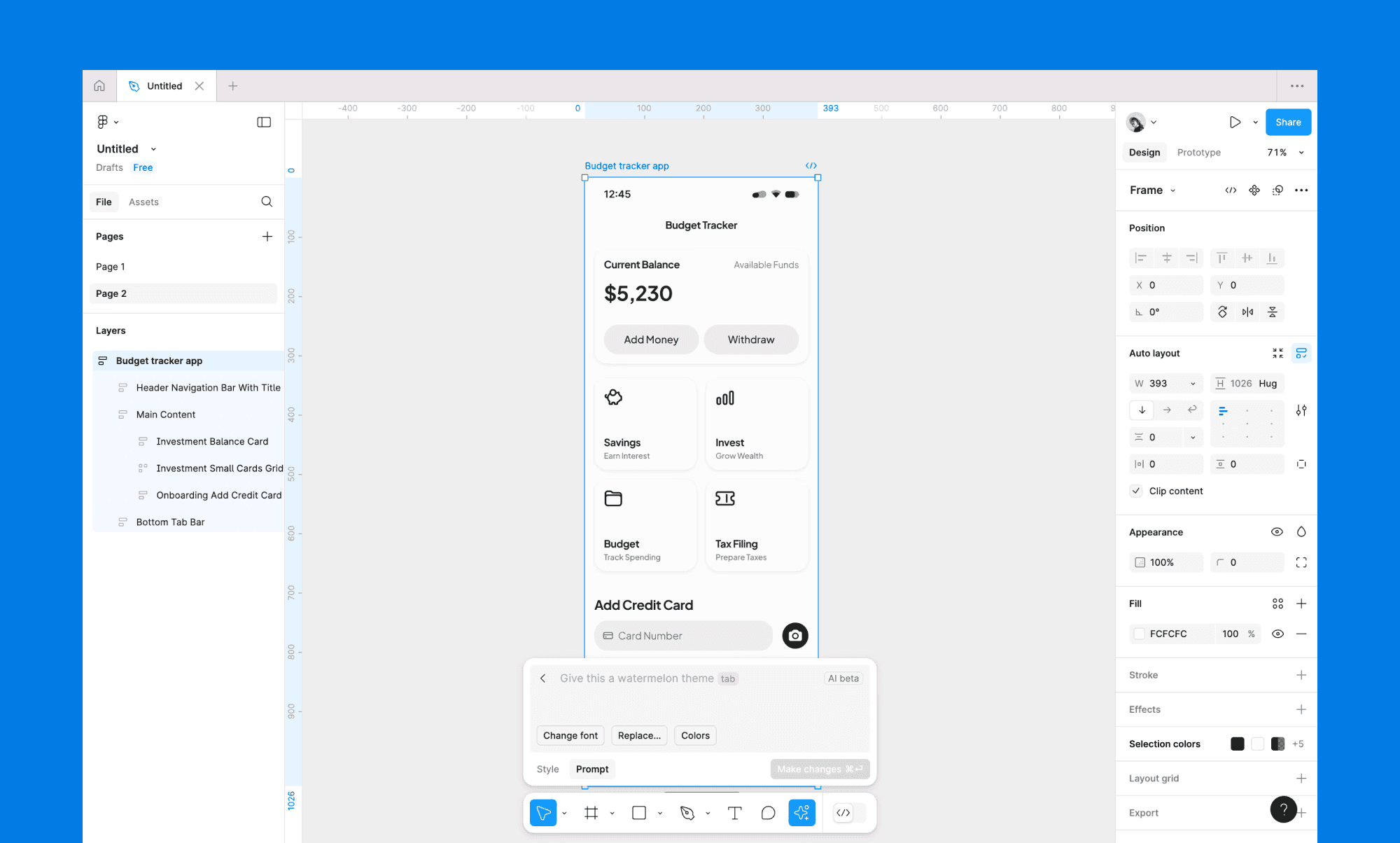
Figma AI, Figma içindeki bir dizi yardımcı araçtır; bağımsız bir üreteç değildir. Bu nedenle harika tasarım özelliklerine sahip olsa da, ekibiniz zaten Figma ekosisteminde yaşıyorsa ve yardımcı bir pilota ihtiyaç duyuyorsa en iyi sonucu verir. Öte yandan sıfırdan başlayanlar için Visily öne çıkar.
Uizard vs Visily
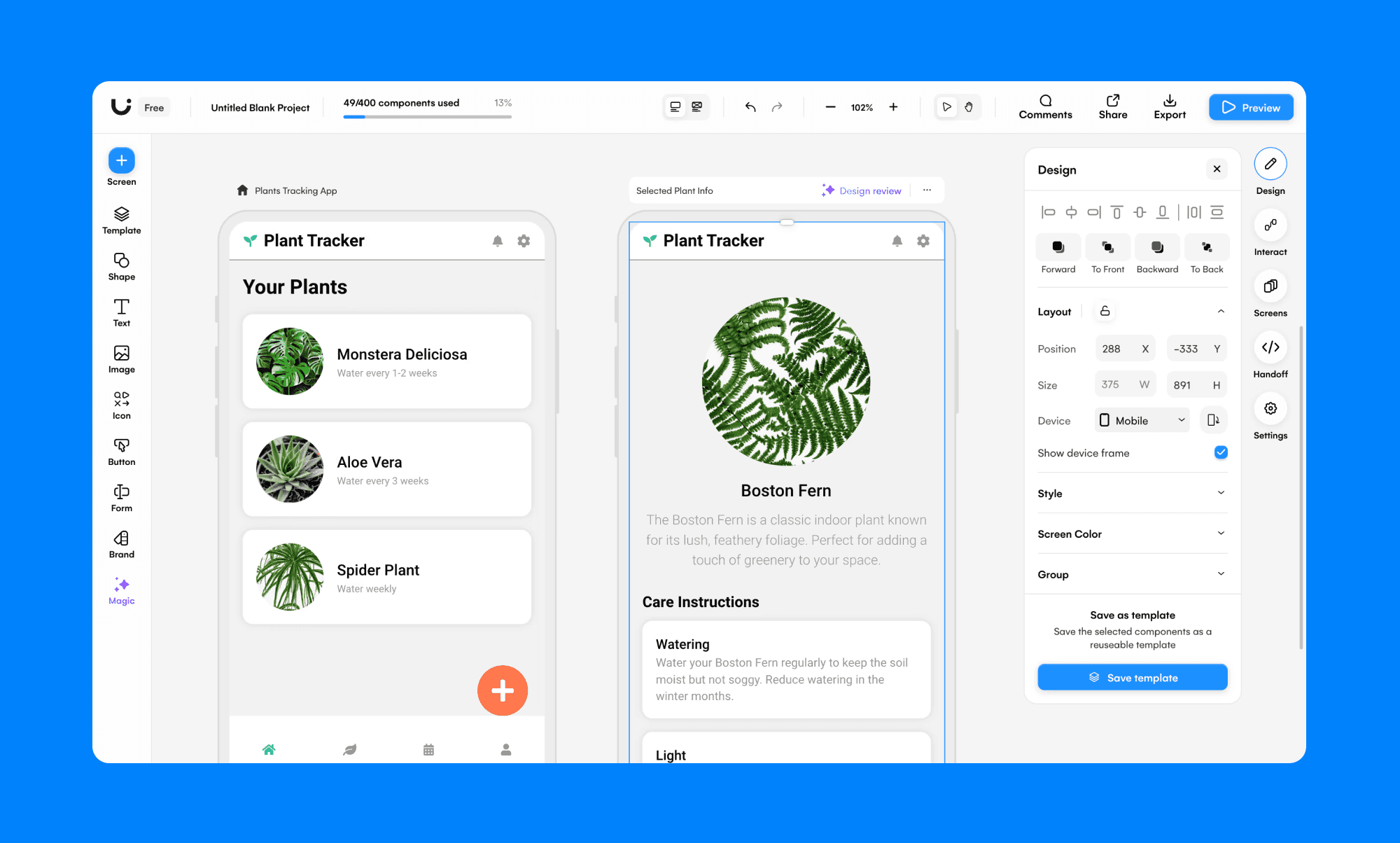
Hem Uizard hem de Visily, metinden arayüze ve ekran görüntüsü dönüştürme özellikleri ile tasarımcı olmayanları hedefler. Uizard'ın yapay zekası (Autodesigner) referans resimlerdeki tasarım stillerini uygulayabilir, bu özellik Visily'de yoktur. Ancak şemalandırma ve tuval esnekliğinde Visily'nin bir adım önde olduğunu düşünüyorum.
UXPilot vs Visily
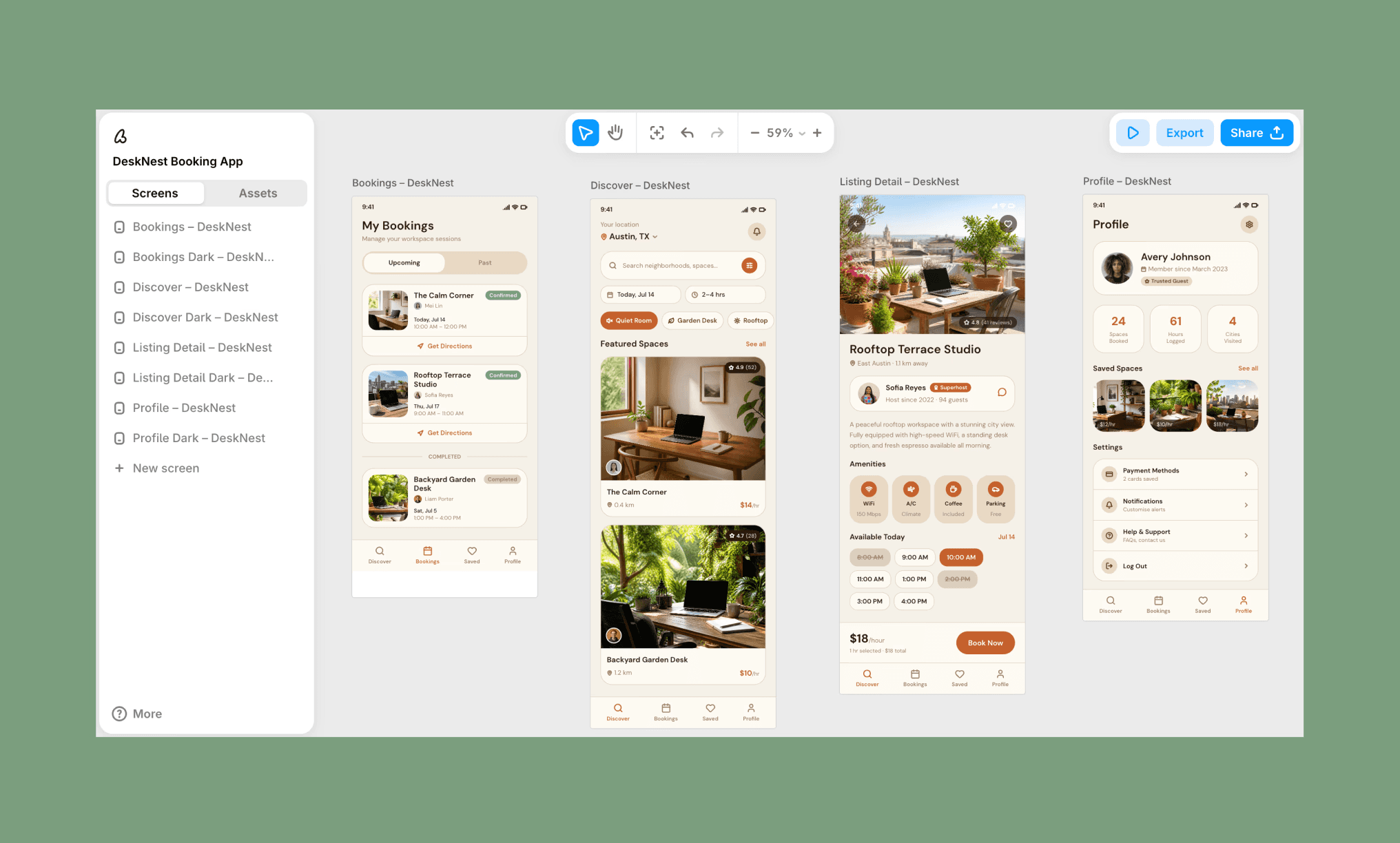
UXPilot, arayüz duyarlılığı ile kullanıcı deneyimi mantığını bir arada sunar. Tahmine dayalı ısı haritaları ve düzen puanlaması onu kategorisinde farklı bir yere koyar. Tasarım üretiminin yanı sıra tasarım doğrulamasına da ihtiyacınız varsa UXPilot öne çıkar. Hepsi bir arada bir fikir geliştirme ve tasarım aracı için ise Visily daha iyi bir seçimdir.
2026 Yılının En İyi Yapay Zeka Arayüz ve Taslak Üreteçleri >
Karar: Visily Değer mi?
Evet, deneyimlerime göre Visily denemeye değer; özellikle de ilk başlangıç için. Ücretsiz sürümü cömerttir (ilk ay 600 kredi), başlangıç süreci kolaydır ve prototipleme gerçekten etkileyicidir. Yapay zeka ile düzenleme ve şema üretimi karışık kalitede sonuçlar verebilir. İyi haber şu ki, manuel düzenleme sezgiseldir ve kredi harcamaz.
Eğer amacınız hızlıca arayüz fikirleri denemekse (veya kodlamaya geçmeden önce yüksek kaliteli bir referansa ihtiyacınız varsa), Banani ücretsiz başlangıç için daha iyi bir seçenektir. Gemini 3.1 PRO ile desteklenen tek seferde üretim yetenekleri, derin Figma entegrasyonları ve temiz kod dışa aktarımı ile öne çıkar.
Visily AI İncelemesi SSS (2026)
Visily AI ücretsiz mi?
Tamamen ücretsiz olmasa da, Visily AI freemium bir plan sunar. Kredi kartı olmadan, aylık 300 yapay zeka kredisi, 2 adet düzenlenebilir pano ve temel yapay zeka özellikleriyle başlayabilirsiniz.
Visily AI'ı nasıl kullanırım?
2026'daki çoğu yapay zeka tasarım aracı gibi oldukça sezgiseldir. Ücretsiz kaydolun, başlangıç noktanızı (yapay zeka taslağı, şablon veya boş tuval) seçin, bir istem yazın ve Visily AI düzenlenebilir bir arayüz üretsin. Tasarım becerisine gerek yoktur.
Figma ile Visily arasındaki fark nedir?
Figma, yapay zekanın mevcut iş akışlarına yardımcı olduğu profesyonel bir tasarım aracıdır. Visily ise tasarımcı olmayanlar için sıfırdan taslaklar ve arayüzler üretmek amacıyla geliştirilmiştir.
Arayüz için Canva AI vs Figma AI Karşılaştırması >
Visily AI'a en ucuz ve en iyi alternatif hangisidir?
Bana göre Banani AI. Aylık yaklaşık ~170 ekranla daha cömert yapay zeka üretimleri sunarak başlamak için ücretsizdir. Daha yüksek kalitede arayüz çıktıları üretir, Figma ile entegredir ve temiz kod dışa aktarır.
Referanslar
[1] https://www.visily.ai/
[2] https://tracxn.com/d/companies/visily
[3] https://chromewebstore.google.com/detail/visily-screenshot-capture


