最高のLovable→Figma書き出しAI

Lovableで作成したアプリプロトタイプを、編集可能なFigmaデザインに変換しましょう。デザインプロセスをスピードアップできます。

Lovableで作成したアプリプロトタイプを、編集可能なFigmaデザインに変換しましょう。デザインプロセスをスピードアップできます。

無料のLovableからFigmaへの変換AI。

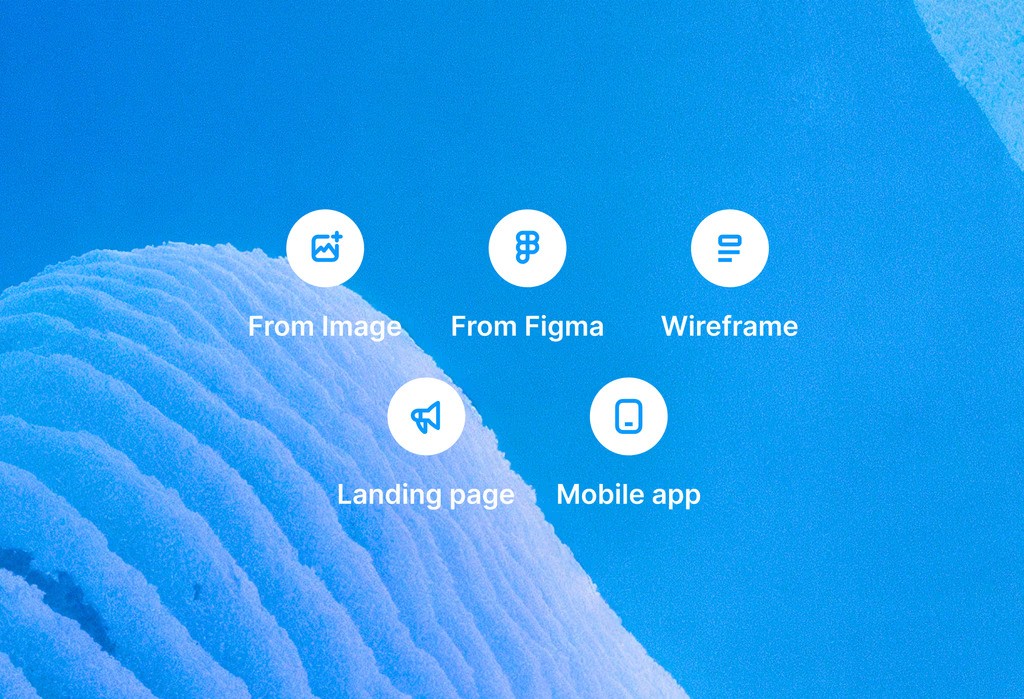
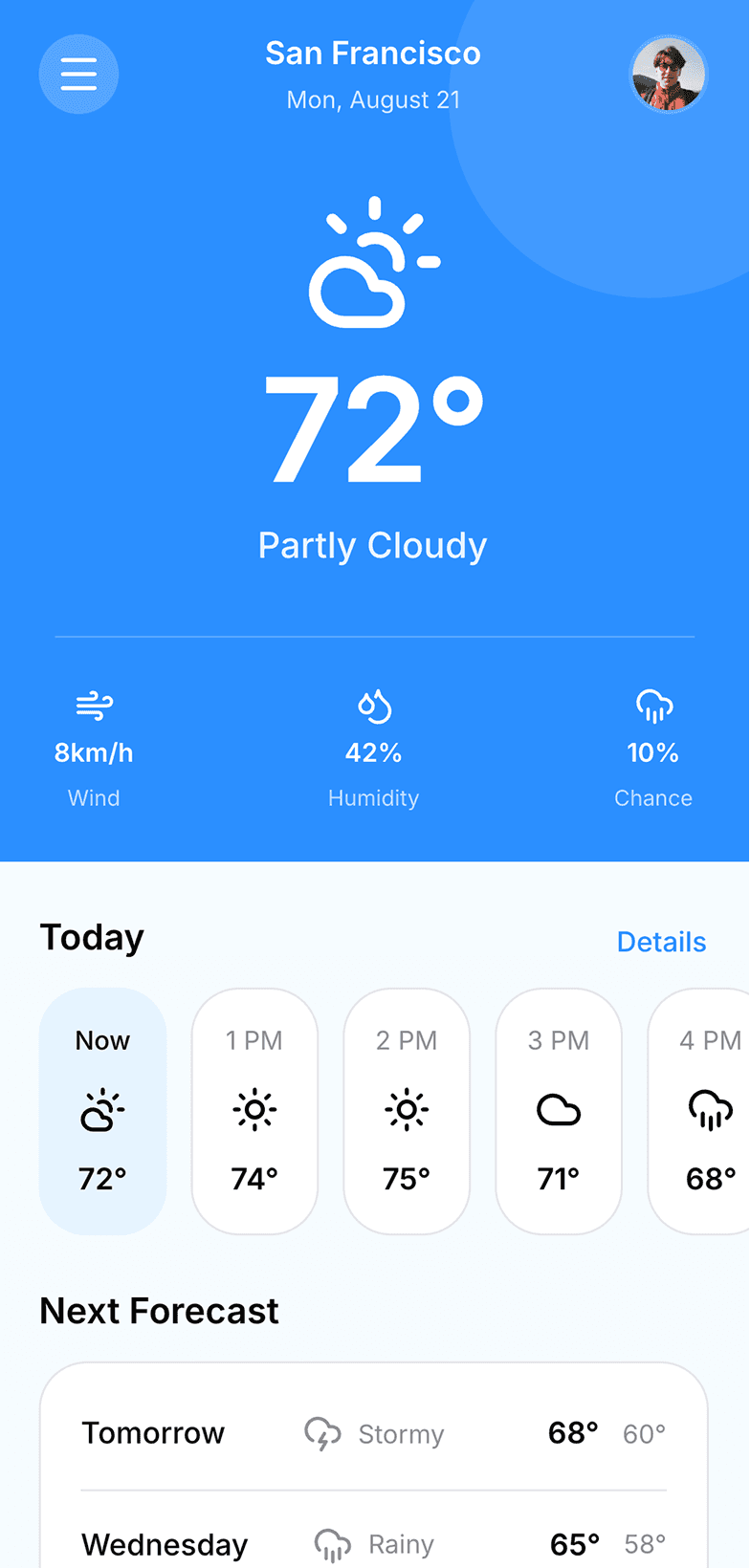
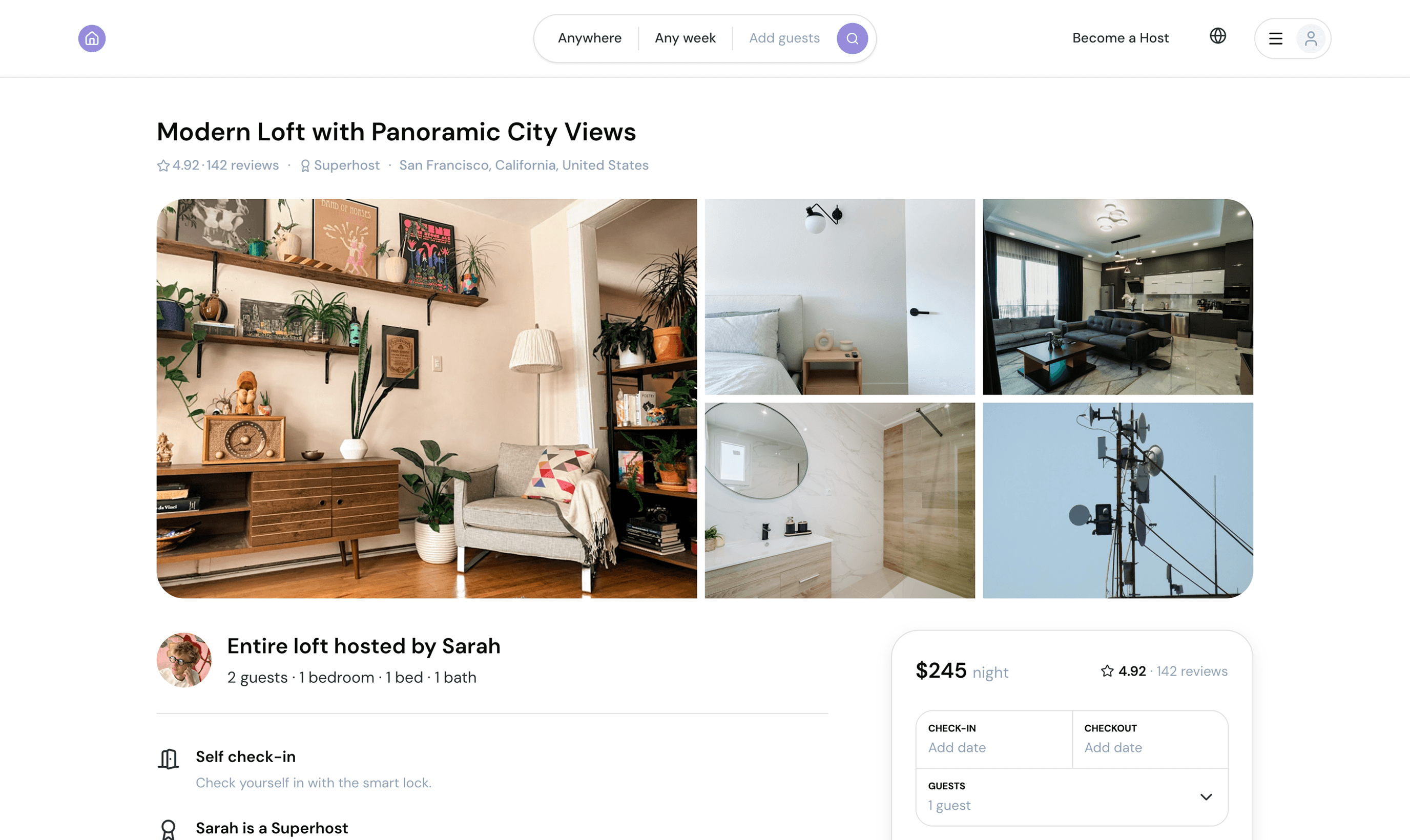
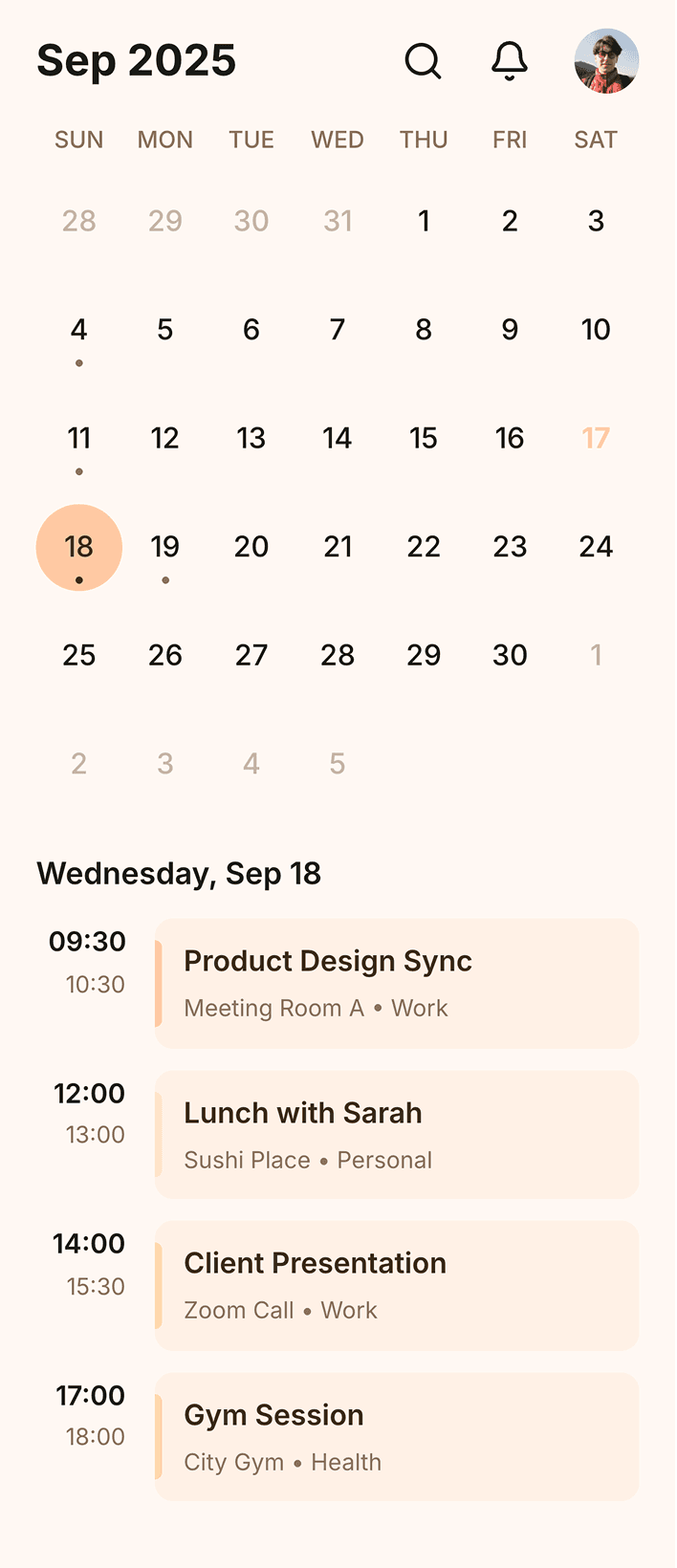
プロンプトや参考デザインからFigmaデザインを自動生成

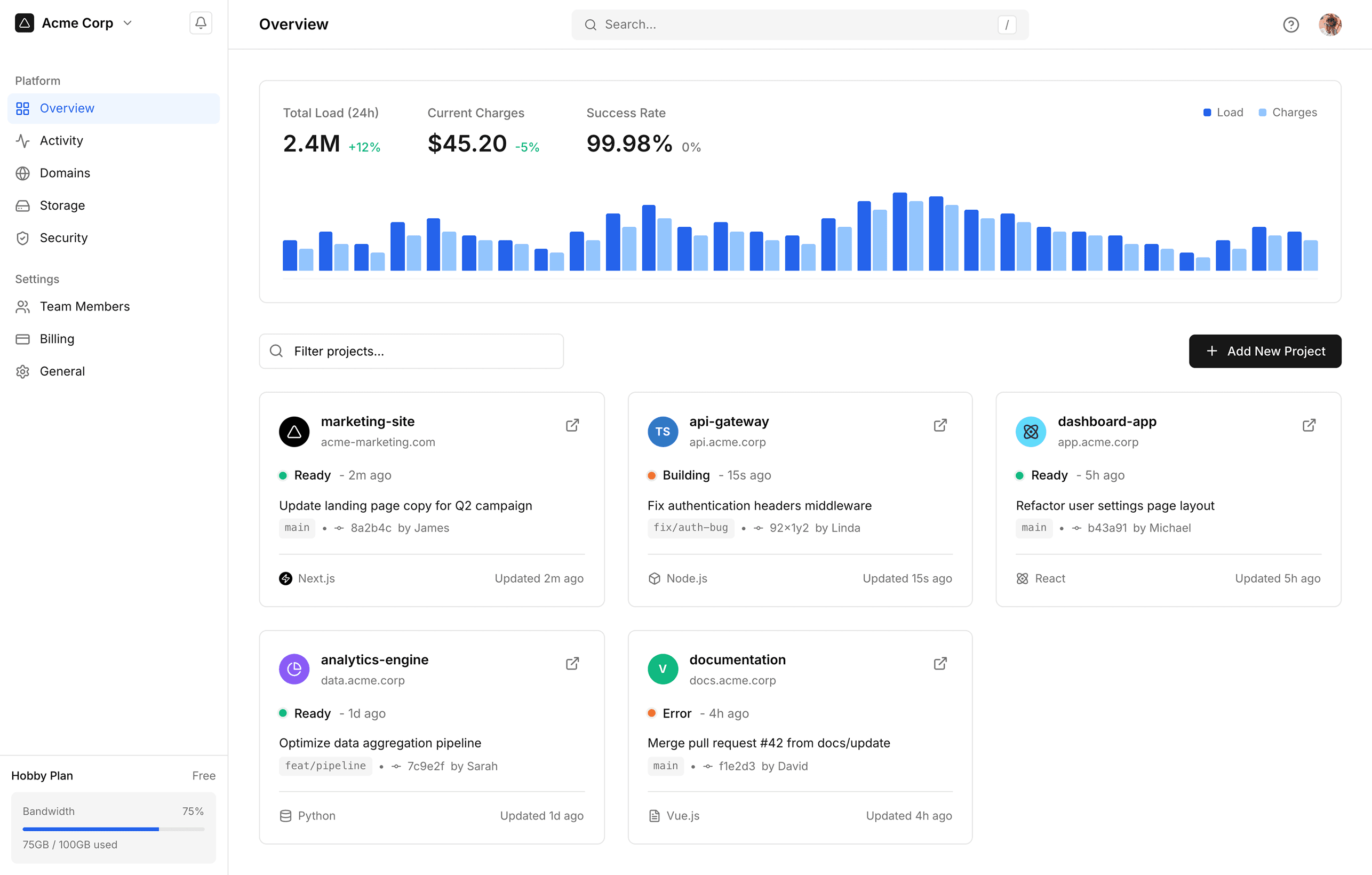
FigmaにエクスポートしたいLovableアプリのリンクやスクリーンショットを貼り付けるだけで、あとはAIが自動で処理します。

FigmaにエクスポートしたいLovableアプリのリンクやスクリーンショットを貼り付けるだけで、あとはAIが自動で処理します。

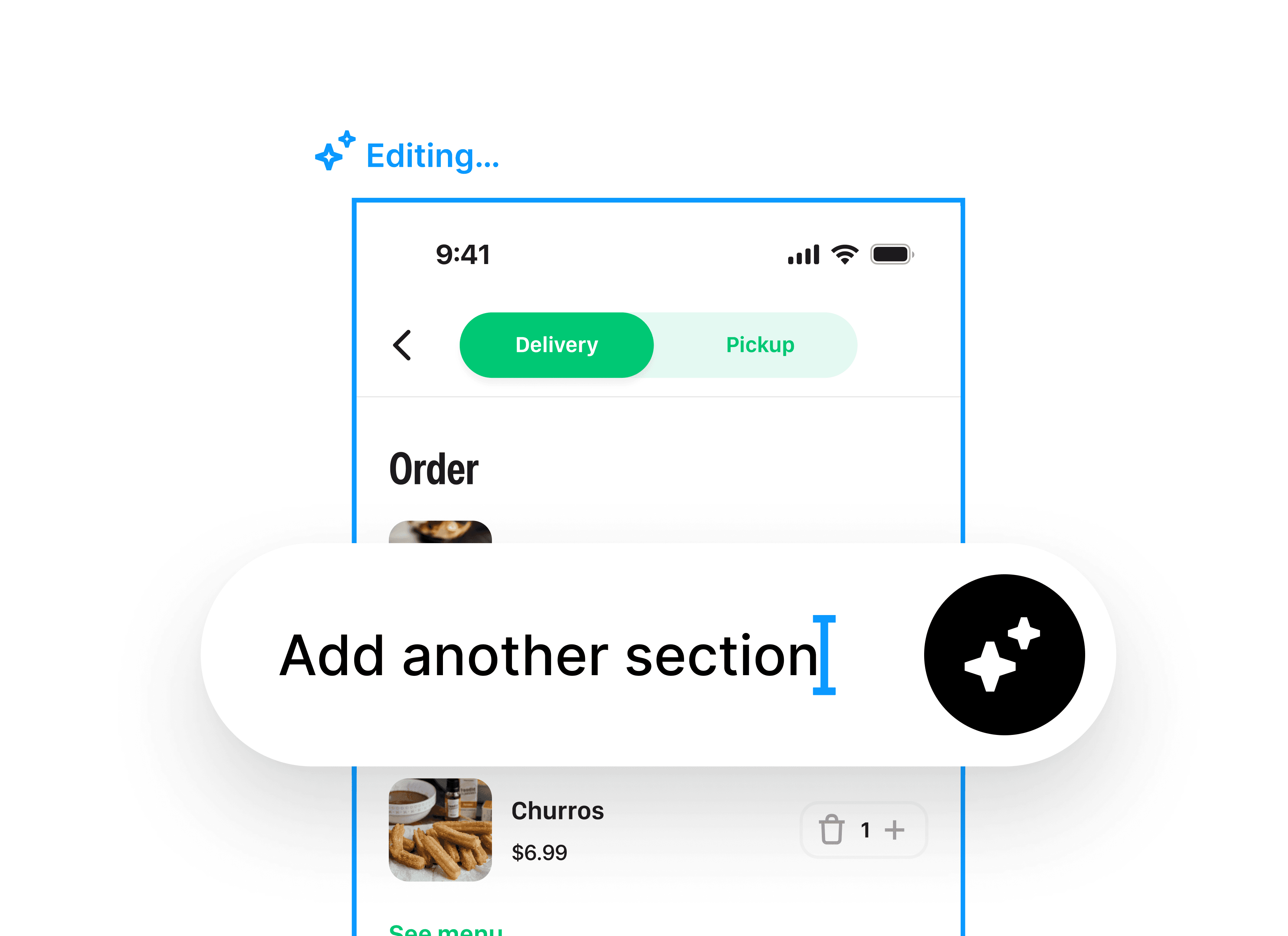
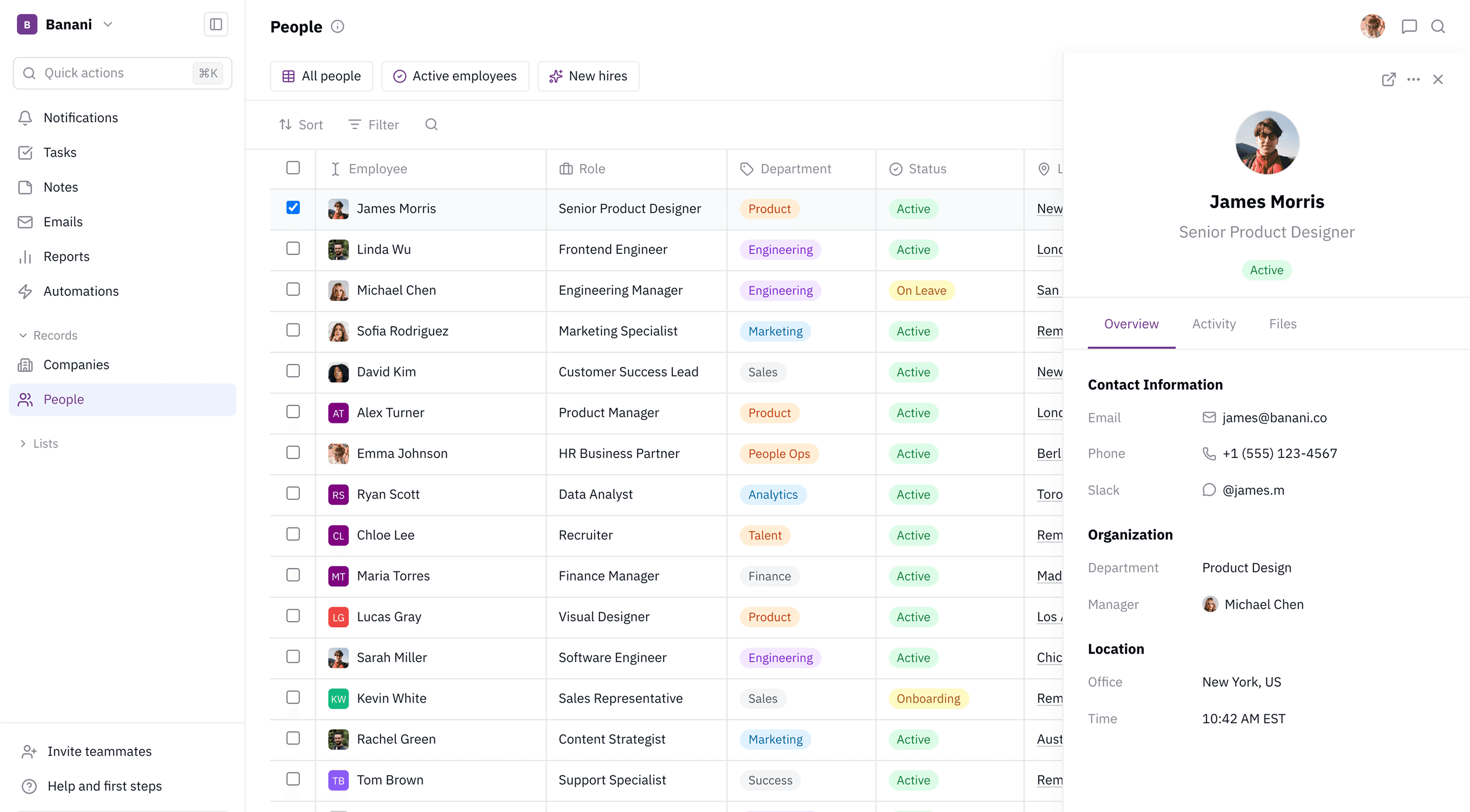
画面を編集して追加の画面を生成する

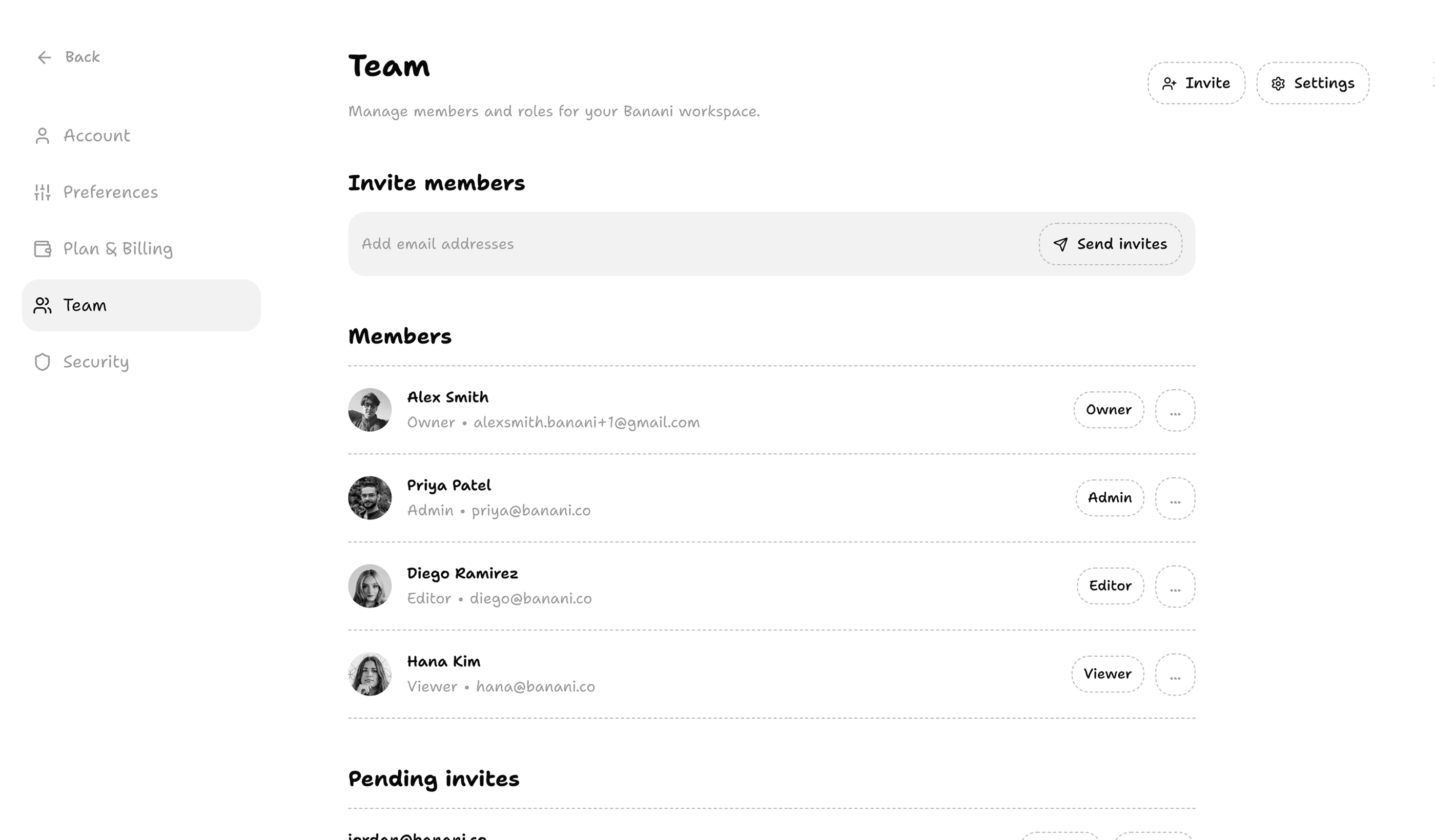
インポートしたデザインの特定の箇所を編集したり、エディタで追加の画面を生成したりできます。また、そのままエクスポートに進むこともできます。

インポートしたデザインの特定の箇所を編集したり、エディタで追加の画面を生成したりできます。また、そのままエクスポートに進むこともできます。

プロンプトや参考デザインからFigmaデザインを自動生成

FigmaにエクスポートしたいLovableアプリのリンクやスクリーンショットを貼り付けるだけで、あとはAIが自動で処理します。

FigmaにエクスポートしたいLovableアプリのリンクやスクリーンショットを貼り付けるだけで、あとはAIが自動で処理します。

画面を編集して追加の画面を生成する

インポートしたデザインの特定の箇所を編集したり、エディタで追加の画面を生成したりできます。また、そのままエクスポートに進むこともできます。

インポートしたデザインの特定の箇所を編集したり、エディタで追加の画面を生成したりできます。また、そのままエクスポートに進むこともできます。

使い方

1

インポート

Lovable AIアプリのスクリーンショットをアップロードするか、アプリのリンクを貼り付けてください。

Lovable AIアプリのスクリーンショットをアップロードするか、アプリのリンクを貼り付けてください。

2

確認

Lovableからエクスポートする必要のあるすべての画面を確認・編集して、内容を確定してください。

Lovableからエクスポートする必要のあるすべての画面を確認・編集して、内容を確定してください。

3

Figmaにコピー

インポートしたLovableの画面を、1クリックでFigmaに直接コピー&ペーストできます。

インポートしたLovableの画面を、1クリックでFigmaに直接コピー&ペーストできます。

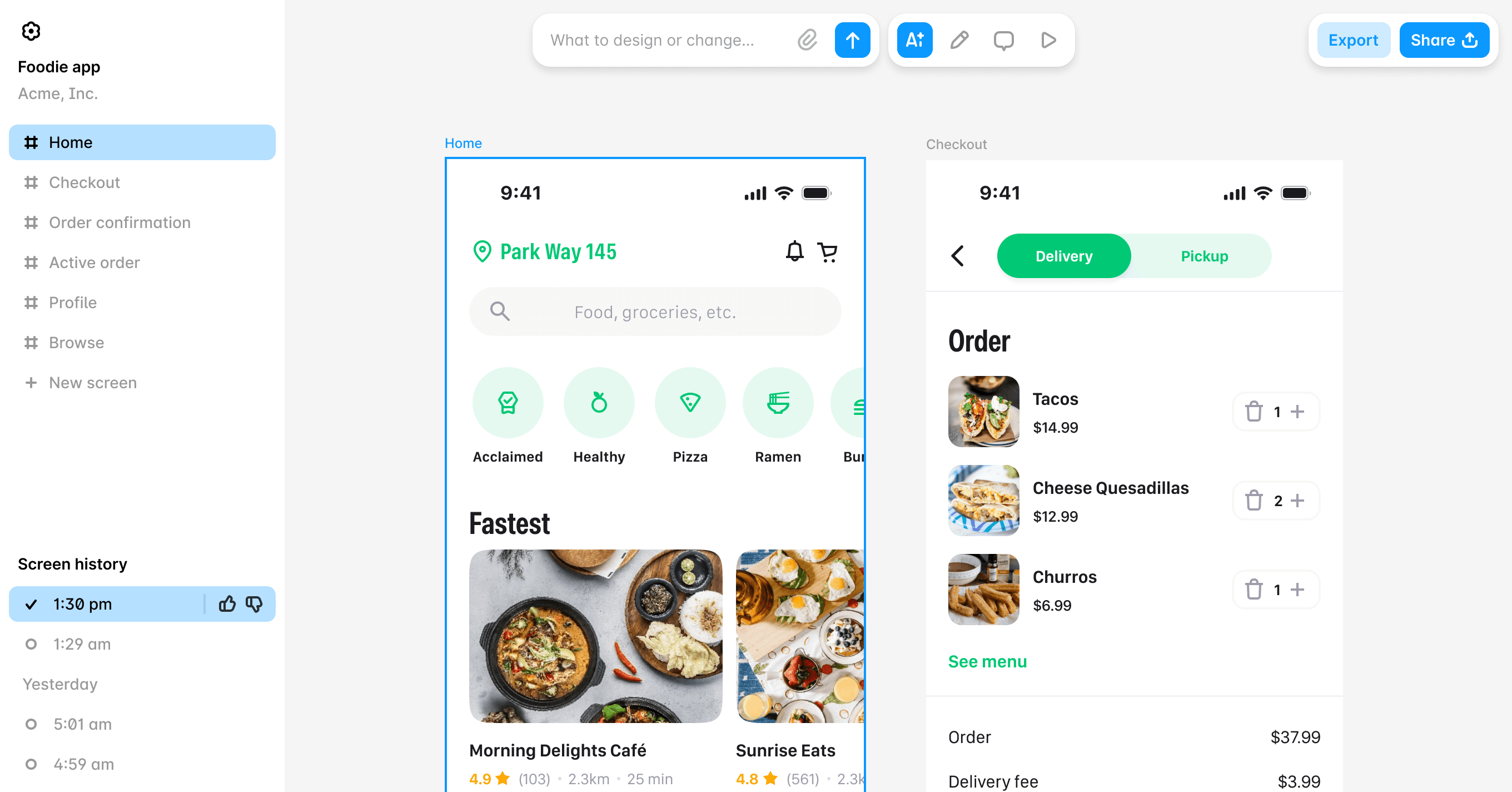
シンプルなのに強力なAIデザインツール

Figmaエディターの複雑さに圧倒されていませんか?そんなときは、私たちのAI搭載デザインエディターにおまかせください。そこで編集し、必要なときにいつでもFigmaへエクスポートできます。

Figmaエディターの複雑さに圧倒されていませんか?そんなときは、私たちのAI搭載デザインエディターにおまかせください。そこで編集し、必要なときにいつでもFigmaへエクスポートできます。

LovableをFigmaにエクスポート
プロダクトチーム全体向け

PM

Lovableを、デザインフィードバック用の共有可能なFigmaに変えましょう。

Lovableを、デザインフィードバック用の共有可能なFigmaに変えましょう。

デザイナー

FigmaデザインとAIエディタでLovableの画面を洗練させましょう。

FigmaデザインとAIエディタでLovableの画面を洗練させましょう。

創業者

LovableとFigmaを統合したワークフローで、高速に反復しましょう。

LovableとFigmaを統合したワークフローで、高速に反復しましょう。

UXデザインとは?

UXデザインは、ユーザーの問題や課題を解決する製品やサービスを設計するプロセスです。ユーザーが製品やサービスとどのように関わるかを最適化することで、シームレスで直感的かつ楽しい体験を提供することに重点を置きます。

UXデザインは、ユーザーの問題や課題を解決する製品やサービスを設計するプロセスです。ユーザーが製品やサービスとどのように関わるかを最適化することで、シームレスで直感的かつ楽しい体験を提供することに重点を置きます。

10万以上のユーザーや企業に利用されています

プロダクトマネージャー、創業者、デザイナー、学生、インディーハッカーなど、さまざまな人が私たちのUIデザインAIを利用しています。

プロダクトマネージャー、創業者、デザイナー、学生、インディーハッカーなど、さまざまな人が私たちのUIデザインAIを利用しています。

PMとして、アイデアを視覚的かつ効果的に伝えるために、素早くワイヤーフレームを作成する必要があります。多くのツールを試しましたが、Bananiは最もシンプルで、すぐに価値を実感できました。

要素をクリックすると、その後にユーザーが見る内容をツールが生成してくれるのがいいですね。とても直感的なアプローチです。

Alex

とにかく使いやすく、デザインプロセスを大幅にスピードアップしてくれます。さらに、驚くほど高い柔軟性も備えています。

Nena

生成されるワイヤーフレームも素晴らしいですし、AIが生み出すインタラクティブなレスポンスも気に入っています。本当に最高のプロダクトです!

Lynn

今すぐ使い始めることをおすすめします。本当にすごいプロダクトを作っているチームです。

Pavel

今まで試したUI生成の中で、たぶん最高です。

Jayda

ミニマルなデザインが大好きです。他のツールのように複雑すぎて圧倒されることがなく、すんなり使えます。

Jake

このAIデザインコパイロットが本当に気に入っています!

Kate

アプリデザインのアイデアがありますか? モバイルでもデスクトップでも、対応するAIがあります。
LovableエクスポートFAQ

これはLovable自体でできないのですか?

いいえ、LovableはFigmaからのインポートのみに対応しており、Figmaへのエクスポートには対応していません。そのため、Figmaに既存のデザインがあり、それをLovableで利用したい場合はインポートして使うことができます。しかし、その逆にLovableからFigmaへ書き出したい場合には、そのための組み込み機能は用意されていません。

いいえ、LovableはFigmaからのインポートのみに対応しており、Figmaへのエクスポートには対応していません。そのため、Figmaに既存のデザインがあり、それをLovableで利用したい場合はインポートして使うことができます。しかし、その逆にLovableからFigmaへ書き出したい場合には、そのための組み込み機能は用意されていません。

LovableやFigmaで有料プランは必要ですか?

いいえ、LovableやFigmaの有料プランは必要ありません。無料のBananiアカウントを作成すれば、すぐにLovableプロジェクトのインポートを開始できます。

いいえ、LovableやFigmaの有料プランは必要ありません。無料のBananiアカウントを作成すれば、すぐにLovableプロジェクトのインポートを開始できます。

Lovableからエクスポートした後、Figma上で編集できますか?

はい! エクスポートしたデザインは、Figmaと当プラットフォームの両方で編集できます。要素のサイズや画面上のテキスト、カラーパレットは、プロンプトを使って

はい! エクスポートしたデザインは、Figmaと当プラットフォームの両方で編集できます。要素のサイズや画面上のテキスト、カラーパレットは、プロンプトを使って

その後、Figmaのプラグインを使う必要はありますか?

プラグインは不要です。Lovableからエクスポートしたデザインは、Figmaファイル間でコピー&ペーストするのと同じ感覚で、そのままFigmaに貼り付けることができます。

プラグインは不要です。Lovableからエクスポートしたデザインは、Figmaファイル間でコピー&ペーストするのと同じ感覚で、そのままFigmaに貼り付けることができます。

その後、Figmaのプラグインを使う必要はありますか?

プラグインは不要です。Lovableからエクスポートしたデザインは、Figmaファイル間でコピー&ペーストするのと同じ感覚で、そのままFigmaに貼り付けることができます。

プラグインは不要です。Lovableからエクスポートしたデザインは、Figmaファイル間でコピー&ペーストするのと同じ感覚で、そのままFigmaに貼り付けることができます。