

Die besten UI-Design-Tools im Jahr 2026 werden von KI angetrieben. Tatsächlich integrieren selbst etablierte Tools wie Figma KI-Funktionen. Auf der anderen Seite habe ich in meiner Karriere (also schon vor Figma) tausende UI-Interfaces entworfen und Hunderte von viralen UI-Apps getestet. In diesem Guide zeige ich dir Schritt für Schritt, wie professionelle Designer (wie ich) KI für die Generierung von High-Fidelity UIs nutzen – iterativ, von der Idee bis zum Export; perfekt für Designer und Non-Designer.
Ich werde live ein mobiles App-UI mit einem der besten KI-UI-Designer entwerfen, Banani AI, basierend auf dieser Idee:
Ein Payment-App-UI wie Cash.app mit den wichtigsten Screens zum Senden, Empfangen und Verwalten von Geld – inklusive Desktop- und Dark-Mode-Versionen.
UI von Grund auf mit diesem Guide erstellen, kostenlos >
1) Schnell ideieren, noch schneller wireframen
Oder anders gesagt: Ideen blitzschnell auf Papier skizzieren, und dann – noch schneller – mit KI in ein Wireframe verwandeln.
Wenn ich ein Briefing bekomme, lasse ich meinen Gedanken freien Lauf, visualisiere den ersten Screen im Kopf und zeichne ihn so schnell wie möglich auf Papier. Das kann rudimentär, unvollständig oder sogar etwas sein, das man später wieder verwirft. Aber alles, was mir hilft, das Problem des leeren Bildschirms zu überwinden, ist ein Gewinn.

Wie diese grobe Skizze oben: unebene Boxen für Bereiche, Kritzeleien für Bilder/Icons und wellige Linien für Texte. Das laden wir direkt bei Banani AI hoch, um ein Wireframe zu erstellen:
Banani öffnen und Skizze als Referenz hochladen
Eingeben: „Convert this sketch into a wireframe“ und Enter↵
Die 2-3 klärenden Fragen des KI UI-Agents beantworten
Und in Sekundenschnelle wird deine Handzeichnung in ein editierbares Wireframe verwandelt.
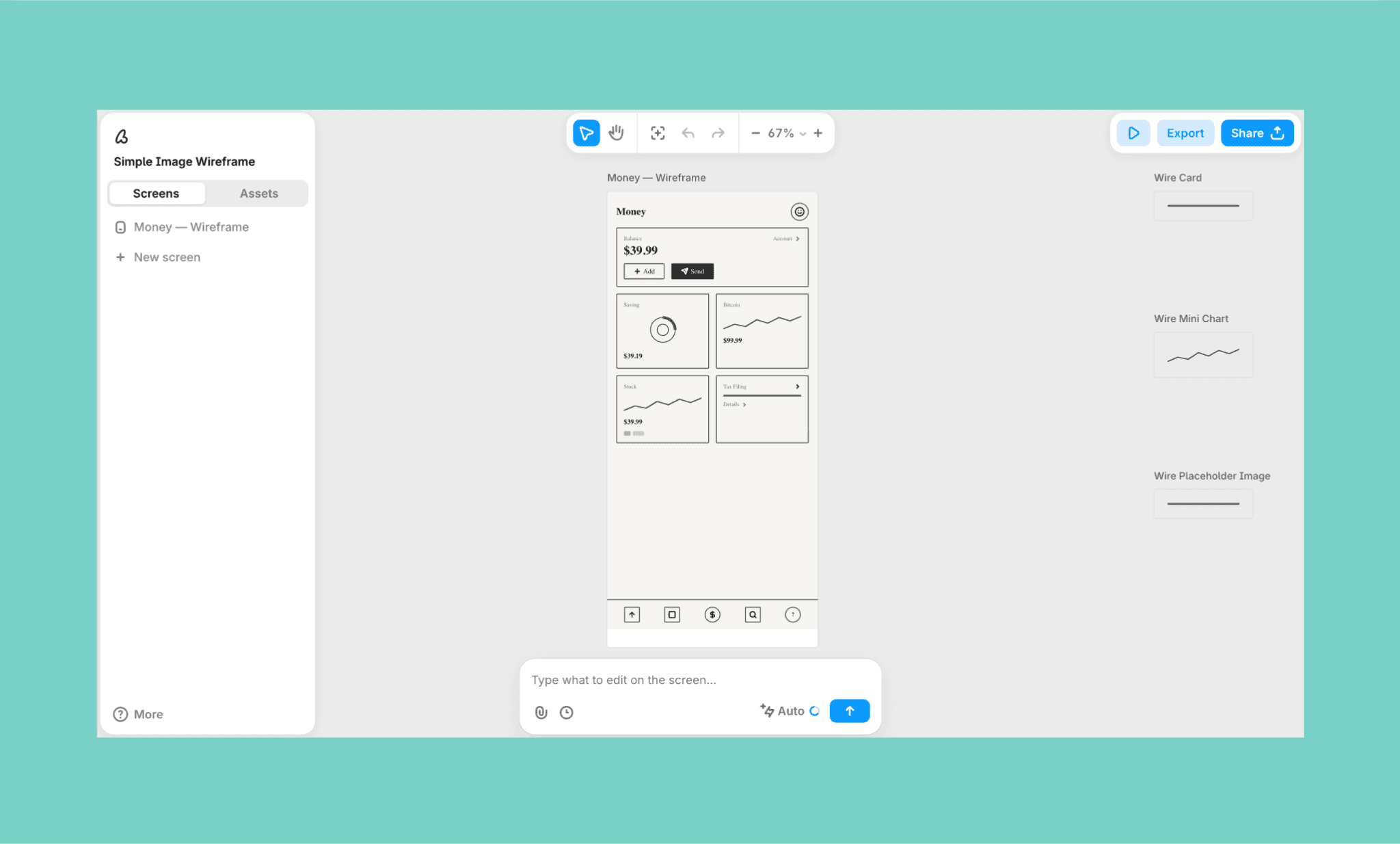
Du siehst, dass alle meine Ideen aus der handgezeichneten Skizze erhalten geblieben sind. Aber es ist noch nicht perfekt. Also editiere ich es – einfach per Chat mit der KI. Kein Design-Skill erforderlich.
Beachte auch, dass Banani an den Seiten Design-Assets erstellt hat. Diese Komponenten dienen als Referenz für weitere Screens und Variationen, ähnlich einer Design-System-Datei.
Skizze in Wireframe umwandeln >
2) Editieren via KI-Agent-Chat
Das Spannende am Editieren von Wireframes mit KI ist, dass man rasch verschiedene Ideen ausprobieren kann. Anfangs wollte ich, dass die Bereiche den ganzen Screen ausfüllen. Wenn ich mir das digitale Wireframe so ansehe, denke ich aber, dass dort wichtige Elemente wie die letzten Transaktionen oder favorisierte Kontakte platziert werden sollten. Also habe ich einfach folgenden Prompt eingegeben:
„Erstelle mir zwei Varianten dieses Screens:
1. Mach die obere Box größer. Die zwei Buttons sollen die gesamte Reihe einnehmen. Die restlichen Quadrate passen darunter, ohne Freiraum zu lassen.
2. Mach die obere Box etwas größer und passe die anderen Boxen so an, dass eine Reihe von Tags mit den Namen der favorisierten Kontakte Platz findet. Darunter eine Liste der letzten Transaktionen.
Die Navigationsleiste soll überall Icons für Home, Karte, Geld, Suche und Verlauf haben.“
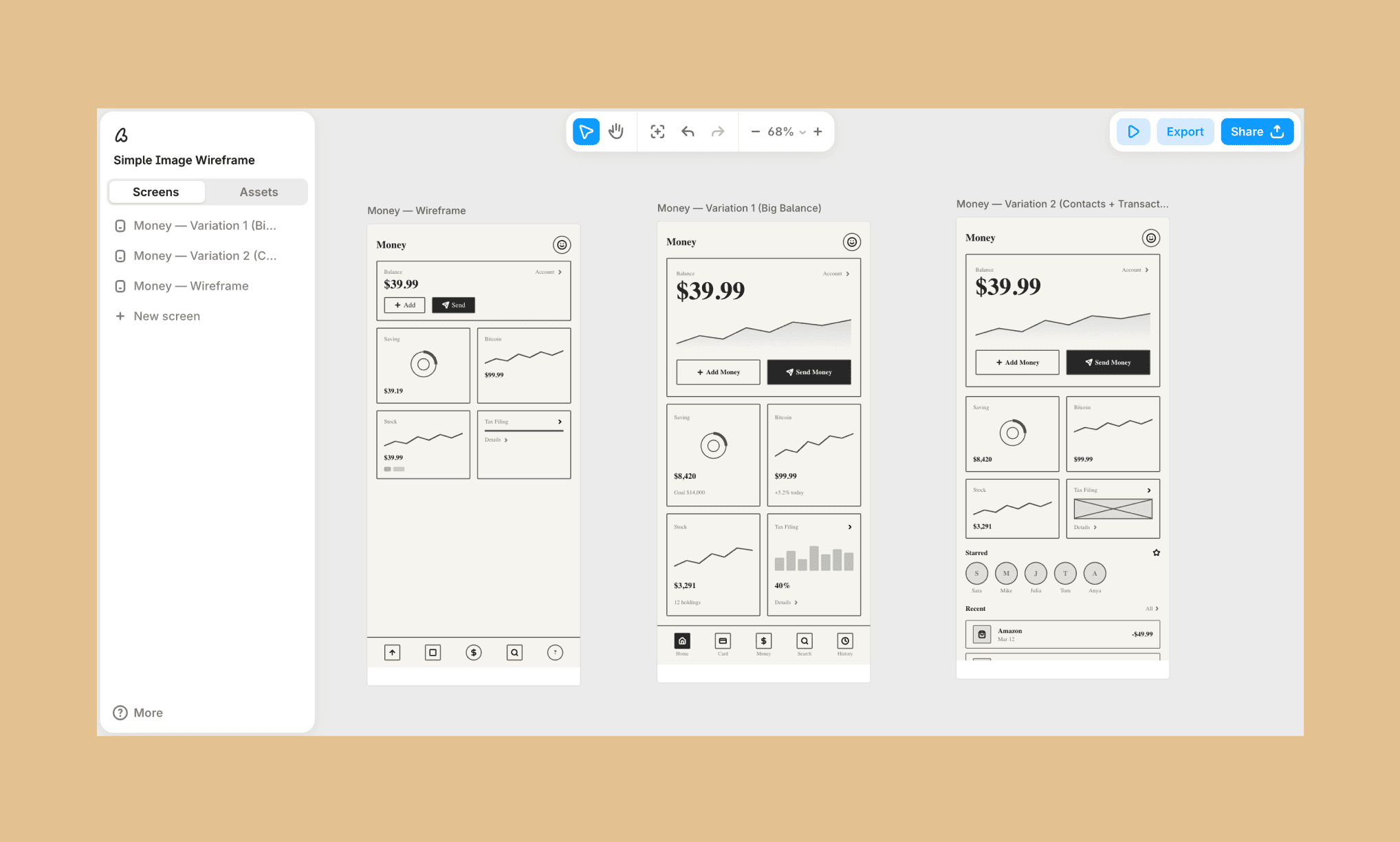
In weniger als einer Minute sind beide Versionen fertig. Direkt nebeneinander, leicht zu vergleichen. Die zweite Version gefällt mir besser, also arbeite ich damit weiter, um sie in ein High-Fidelity-Design zu verwandeln (die verworfene Version lösche ich).
Übrigens kannst du in Banani auch ein in Figma erstelltes Wireframe eines einzelnen Screens importieren und über den KI-Chat Varianten davon erstellen lassen.
Figma KI-Generator kostenlos nutzen >
3) Visuelle Referenzen für das UI teilen
Mit dem Lo-Fi-Wireframe bin ich zufrieden, jetzt geht es an das Hi-Fi-Interface. Hier habe ich zwei Möglichkeiten:
Einfach direkt im KI-Chat danach fragen. Ich muss nicht einmal die Farbpalette vorgeben – die KI kümmert sich darum.
Einige UI-Referenzen hochladen, um Stil, Farben, Typografie und Icons gezielt zu steuern.
Je nachdem, wie viel Zeit ich habe und wie spezifisch die Anforderungen sind, nutze ich beide Wege. Zur Veranschaulichung zeige ich hier für jeden Weg eine Version.

*Meine Prompts für die zwei Versionen:
a) „Verwandle das in ein High-Fidelity-UI einer App mit einer minimalistischen, verspielten und markanten Ästhetik.“
b) „Ich möchte ein Hi-Fi-UI aus diesem Wireframe, das vom Stil her zu dem angehängten Bild passt. Behalte insbesondere die semitransparenten Card-/Screen-Eigenschaften bei.“
Allerdings gehe ich oft auch direkt vom Briefing (Textbeschreibung + Bildreferenzen) zum Hi-Fi-UI über und iteriere dann mit der KI. Ganz ohne den Zwischenschritt über ein Wireframe.
Prompt-to-UI kostenlos nutzen >
4) Gesamten Flow & gewünschte Screens erstellen
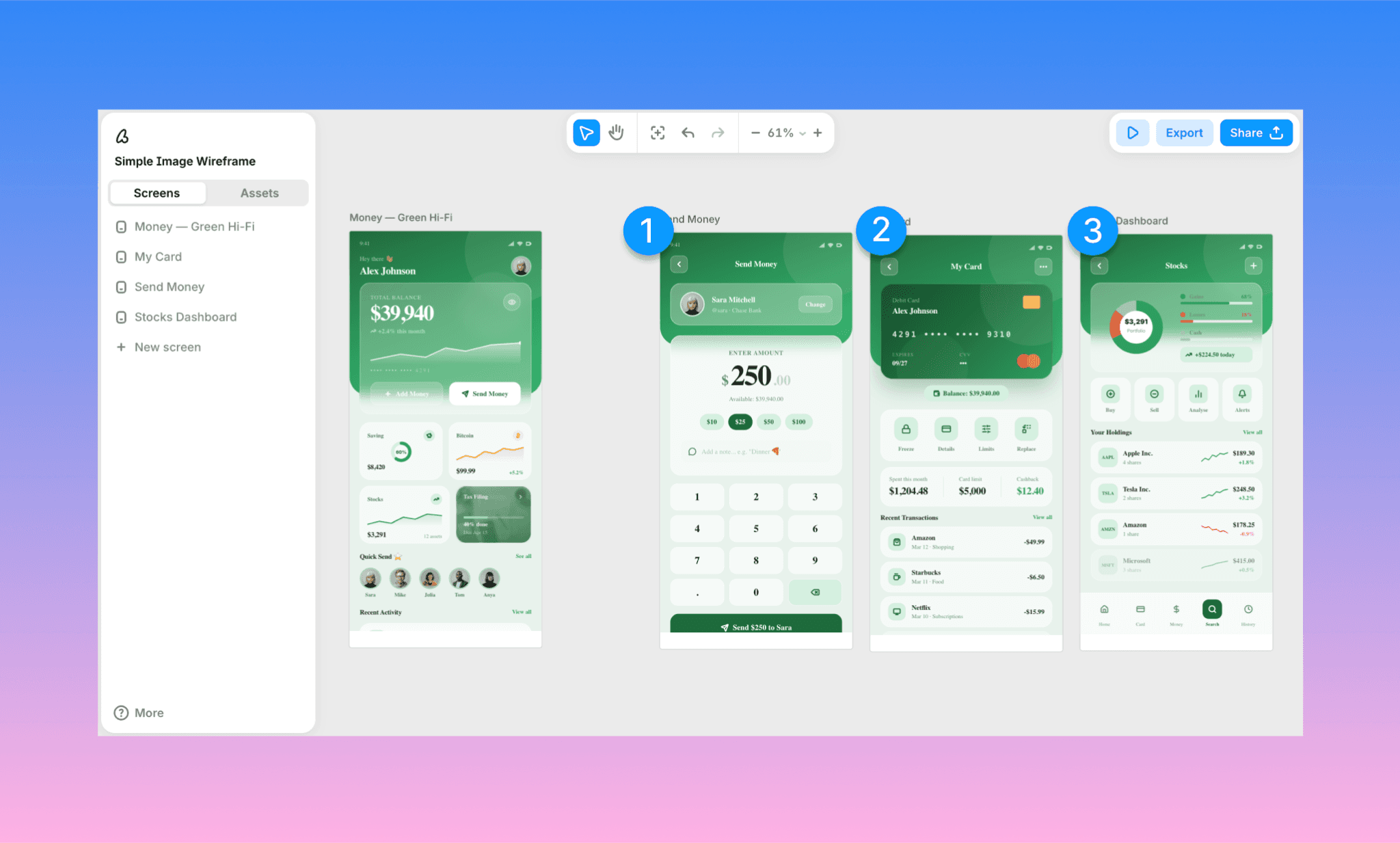
Beide Versionen sehen extrem stark aus, oder? Mir gefällt die grüne Version (b) besser. Darauf basierend werde ich die restlichen Screens in diesem Stil aufbauen. Also habe ich zuerst die anderen Screens gelöscht und in den Banani KI-Chatbot eingegeben:
„Ich mag diesen Stil für meine Geldmanagement-App. Bitte erstelle 3 weitere Screens:
1. Geld an einen Kontakt senden. Zeige den Screen, auf dem der Empfänger bereits ausgewählt ist und der Benutzer den Betrag eingeben muss.2. Meinen Kartenstatus anzeigen. Ich möchte eine digitale Debitkarte mit Details sehen. Darunter Aktions-Buttons zur Kartenverwaltung sowie die letzten Transaktionen.
3. Das In-App-Aktien-Feature. Dashboard mit Gewinnen/Verlusten als Kreisdiagramm, den gehaltenen Aktien und passenden Aktions-Buttons.“
Sieh dir das von Banani AI designte Mobile-UI an >
Und schwupps, innerhalb von 3 Minuten hatte ich drei weitere wichtige Screens für meine App. Beeindruckend, wie intelligent Bananis KI UI-Agent vage Prompts wie „...passende Aktions-Buttons“ selbstständig ausgefüllt hat.
Dark-Mode-UI
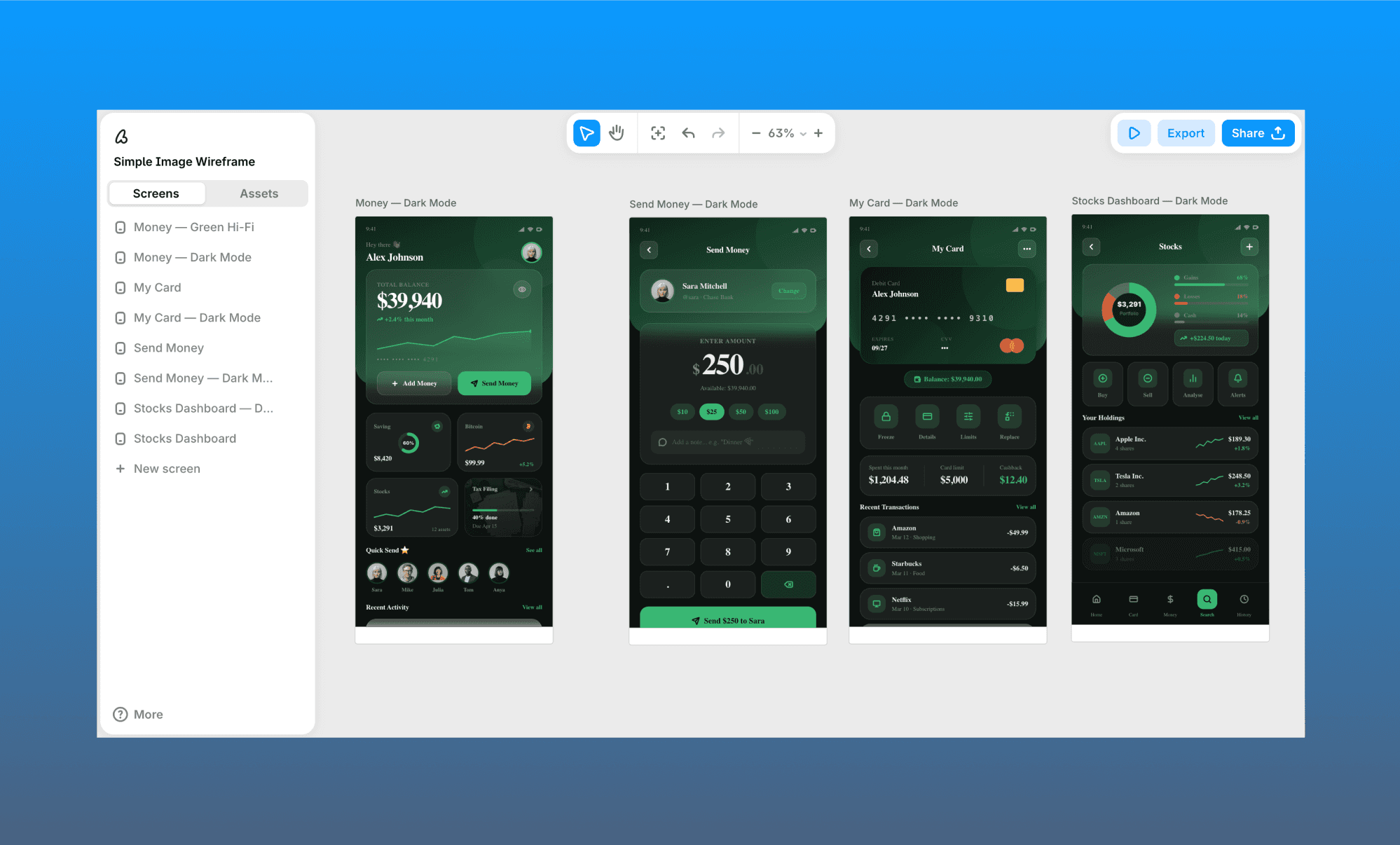
Um die Dark-Mode-Version meiner (hellen) Screens zu erhalten, wähle ich alle vier aus und prompte:
„Erstelle mir 4 neue Screens, die exakte Duplikate dieser vier sind, aber im Dark Mode.“
Sieh dir das von Banani AI designte Dark-Mode-UI an >
Desktop-Version des UI
Ein Mobile-UI für den Desktop anzupassen, ist oft mühsam. Mit einem KI-UI-Designer wie Banani geht das jedoch super schnell per Knopfdruck. Denn Banani verfügt über eine vordefinierte Option namens „Generate Desktop“ für jedes Mobile-UI (und umgekehrt).
Hier siehst du, wie das Tool den Homescreen meiner App von der mobilen Ansicht in die Desktop-Ansicht konvertiert hat.
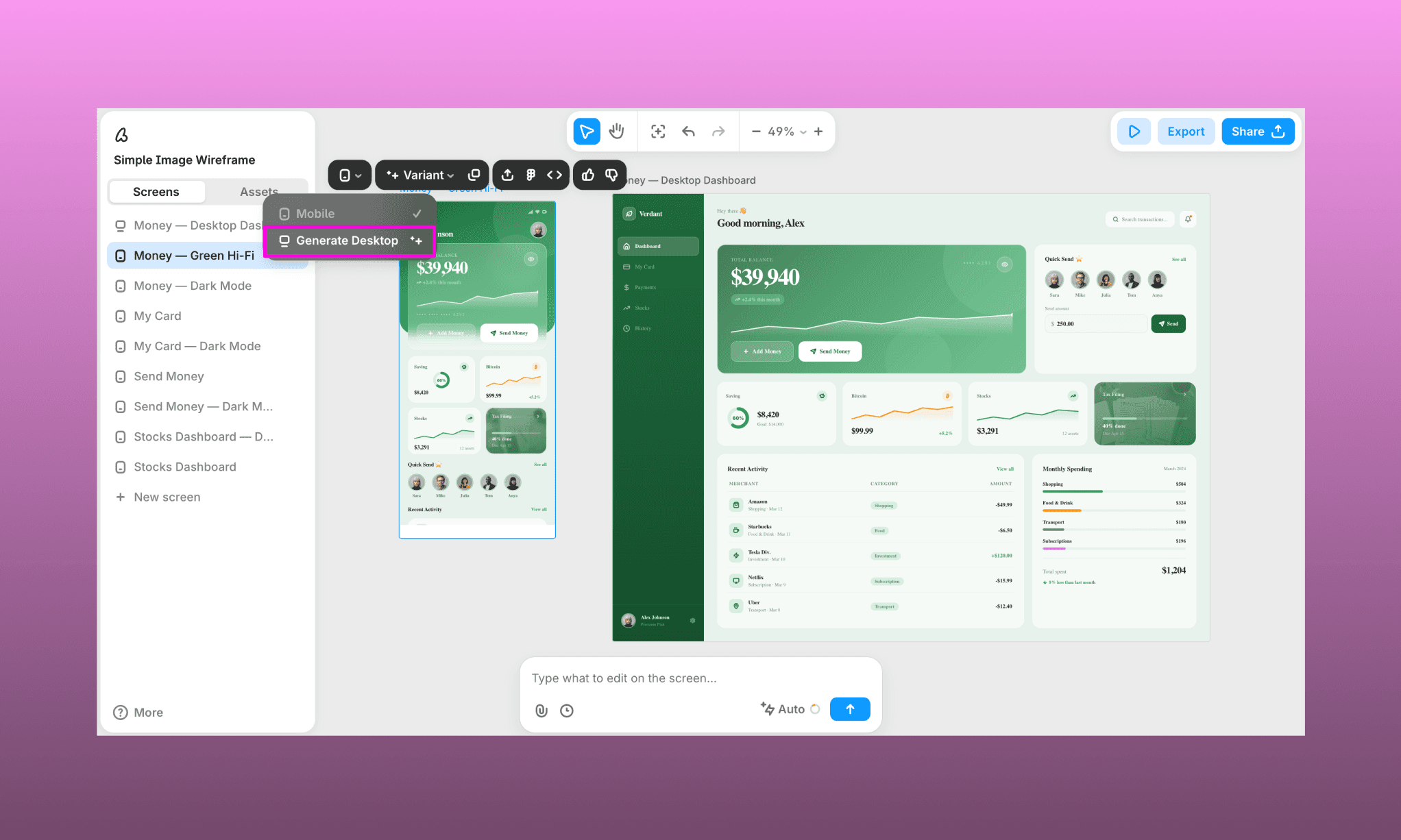
Sieh dir die von Banani AI designte Desktop-Version an >
Wieder ganz ohne Prompt: Banani hat das Layout clever gewählt und sogar zusätzliche Sektionen hinzugefügt, die perfekt zu einem Fintech-Dashboard passen. Du kannst auch die Desktop-Versionen mehrerer Screens auf einmal generieren lassen, indem du sie alle markierst und im Chat danach fragst.
Wenn ich mir mein gesamtes Canvas ansehe, bin ich einfach nur froh, dass es mittlerweile KI-Tools für UI-Design gibt.
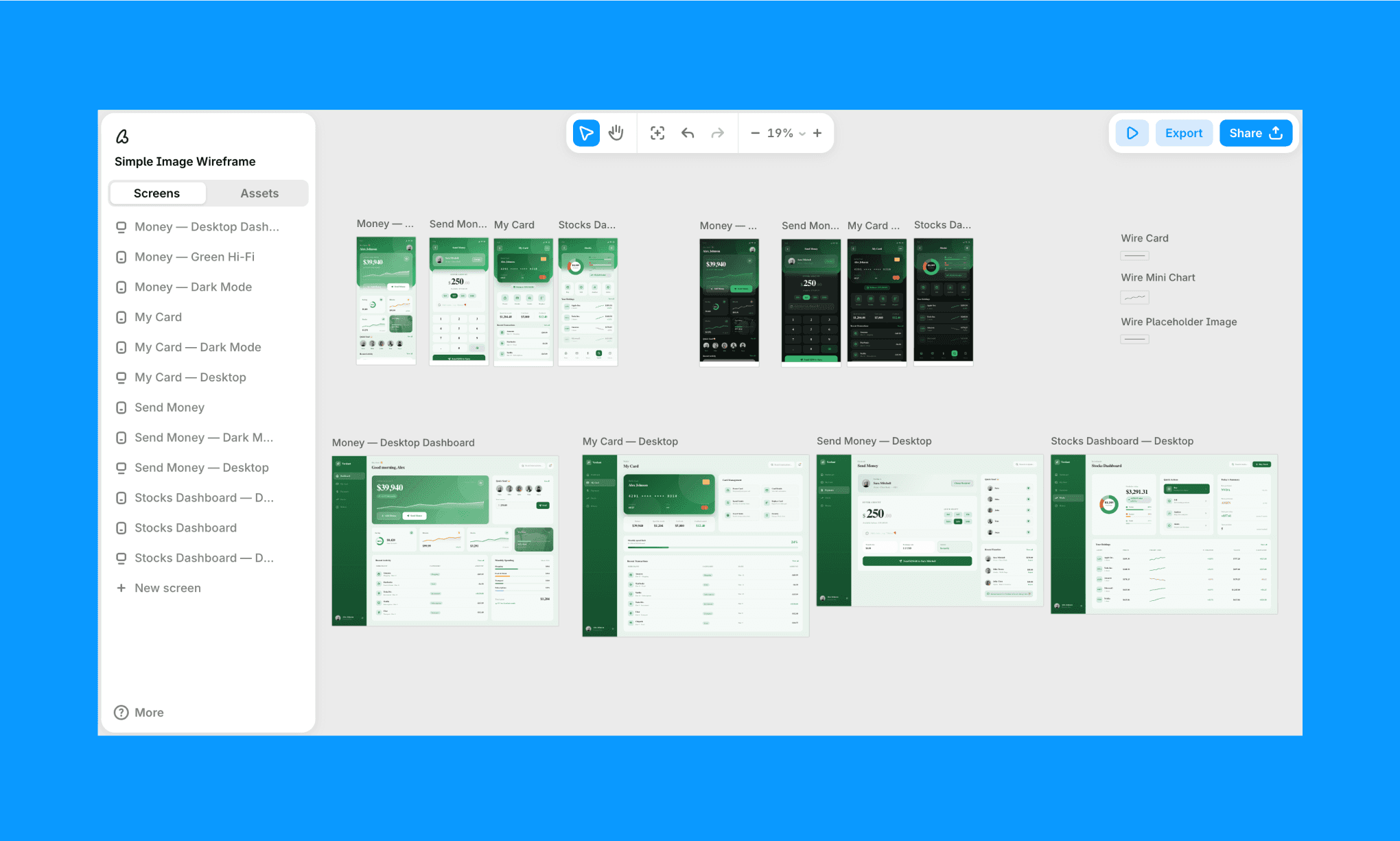
Denn was mich mit traditionellen UI-Tools einen ganzen Tag Arbeit gekostet hätte, ist mit einem KI-Tool in wenigen Minuten erledigt. Und ich kann beliebig viele Features hinzufügen – ohne Konsistenz und Stil zu verlieren.
Komplettes UI, designed von Banani AI >
5) Teilen, Exportieren & Hand-off
Sobald ich mit dem UI zufrieden bin, leite ich es an mein Team für das weitere Design und die Entwicklung weiter – alles direkt aus Banani AI heraus.

i) Erstelle einen Link zum Ansehen und Kopieren des Canvas über den „Share“-Button oben rechts.
ii) Exportiere das Design nach Figma für den Feinschliff und die Integration in deinen Figma-Workflow.
iii) Kopiere sauberen & semantischen HTML/CSS-Code mit nur einem Klick, um die Front-End-Entwicklung zu beschleunigen.
iv) Übergib das Design via MCP an einen KI-Coding-Agenten, um direkt eine funktionale App zu bauen.
Design kostenlos in Code umwandeln >
So wählst du das richtige KI-UI-Tool aus
Jetzt weißt du, wie du eine Idee mithilfe von KI in ein UI verwandeln kannst – speziell mit Banani AI. Aber Banani AI ist nur eines von vielen KI-UI-Design-Tools & Design-to-Code-Tools im Jahr 2026. Jedes hat seine eigenen Vor- und Nachteile sowie Schwerpunkte. Ich empfehle dir, auch die anderen Optionen zu prüfen, um das für dich am besten passende Tool zu finden.
KI-UI-Tool | Hauptfeatures | Bestens geeignet für | Kostenloser Plan | Kostenpflichtig (jährlich) |
Text/Bild-to-UI, mehrere Varianten, Figma-Export | Figma-ready Hi-Fi UIs | ~170 Generationen / Monat | $12/Monat für 400 Credits | |
Gemini-powered UI + Figma/Code-Export | Schnelle UI-Entwürfe, Dev-Scaffolding | 400 Design-Credits / Tag | Kein bezahlter Plan (Beta) | |
Editierbare Figma-UIs aus Text-Prompts | Design-Teams in Figma | Eingeschränkt in Gratis-Version | $16/Monat Pro — Credits prüfen | |
Autodesigner 2.0 + KI-Heatmaps | Non-Designer, schnelles Prototyping | 2 Projekte, 3 KI-Gen. / Monat | $12/Mo. Pro, $39/Mo. Business | |
Prompt-basierte Flows + prädiktive Heatmaps | UX-Validierungs-Teams | 90 Credits (einmalig) | $12/Monat Standard (420 Credits) | |
Skizze/Screenshot in editierbares UI verwandeln | Workshops, frühe Wireframes | 2 Boards, 300 KI-Credits / Monat | $11/Editor/Monat Pro | |
Parallele Agenten, Figma- + Code-Export | Agenten-basiertes Design-to-Code | 120 Credits / Monat, 3 Figma-Exports | $21/Monat Pro (600 Credits) |
Komplette Liste der Top KI-UI-Design-Tools im Jahr 2026 >
Insgesamt bietet Banani AI die intuitivsten Vibe-Designing-Fähigkeiten. Zusammen mit den fairen Preisen (1 Credit = 1 Generation/Edit) und dem großzügigen kostenlosen Plan (~170 Screens/Monat) ist es die erste Wahl für über 100.000 Designer und Non-Designer.
FAQs zu UI mit KI
Kann KI UI-Designs erstellen?
Ja. KI-UI-Tools wie Banani können komplette Hi-Fi-Screens aus einfachen Textbeschreibungen oder Bildern generieren. Du kannst die KI auch anweisen, Layout, Komponenten, Farben und Typografie anzupassen.
Was sind die wichtigsten Features eines KI-UI-Generators?
Wenn du nach einem KI-UI-Generator suchst, solltest du auf folgende Kernfunktionen achten:
Text-to-UI-Generierung, Bild/Screenshot-to-UI, Wireframe-Modus, Unterstützung von Design-Systemen, Figma-Export und Export in Code.
Welche Vorteile bietet ein KI-UI-Generator?
Im Vergleich zu klassischen UI-Tools bieten KI-UI-Designer: Enorme Geschwindigkeit (von der Idee zum Screen in Minuten), einen einfachen Einstieg für Nicht-Designer, schnellere Feedbackschleifen und reibungsloseren Entwickler-Handoff.
Wie designt man UI in Figma mit KI?
Es gibt zwei Wege: Nutze Figmas integrierte KI-Features, um Screens direkt in Figma zu erstellen, oder designe in einem spezialisierten KI-Tool wie Banani und exportiere das Design mit einem Klick nach Figma.
Kann ChatGPT UI-Designs erstellen?
Nicht direkt. ChatGPT kann zwar Layouts vorschlagen, Mikroexte schreiben oder sogar HTML/CSS auf Basis deines Entwurfs generieren, gibt aber selbst keine visualisierten UI-Screens aus.
Welche KI ist am besten für UI-Design geeignet?
Banani wird von tausenden Kreativen und Entwicklern als die beste KI-Lösung zur Erstellung von High-Fidelity UI-Designs geschätzt.


