

2026'nın en iyi arayüz tasarım araçları gücünü yapay zekadan alıyor. Figma gibi köklü araçlar bile artık yapay zekayı entegre ediyor. Kariyerim boyunca (Figma öncesinden beri) binlerce tasarım yaptım ve yüzlerce popüler uygulamanın arayüzünü test ettim. Bu rehberde, profesyonellerin vibe tasarımı için yapay zekayı fikir aşamasından dışa aktarıma nasıl kullandığını adım adım anlatıyorum.
En iyi yapay zeka arayüz tasarımcılarından Banani AI ile canlı bir mobil uygulama arayüzü tasarlayacağım:
Para gönderme, alma ve yönetme ekranları ile bunların masaüstü ve karanlık mod versiyonlarını içeren Cash.app benzeri bir ödeme uygulaması.
Yapay Zeka ile Ücretsiz Arayüz Tasarlamaya Başla >
1) Hızlı Fikir Geliştir, Daha Hızlı Taslak Çıkar
Kısaca: Fikrini kağıda dök, yapay zekayla saniyeler içinde taslağa dönüştür.
Yeni bir proje aldığımda ilk ekranı hemen kağıda çizerim. Kusursuz olması gerekmez; amaç boş sayfa sendromunu aşmaktır. Bu yöntem tasarım sürecini inanılmaz hızlandırır.

Yukarıdaki gibi kaba bir çizimi doğrudan Banani AI'a yükleyerek wireframe (taslak) haline getirebilirsiniz:
Banani'yi açın ve çizimini referans olarak yükleyin
“Bu taslağı wireframe'e dönüştür” yazıp Enter'a↵ basın
Yapay Zeka Arayüz Asistanının netleştirme sorularını yanıtlayın
Saniyeler içinde çiziminiz düzenlenebilir bir dijital taslağa dönüşecek.
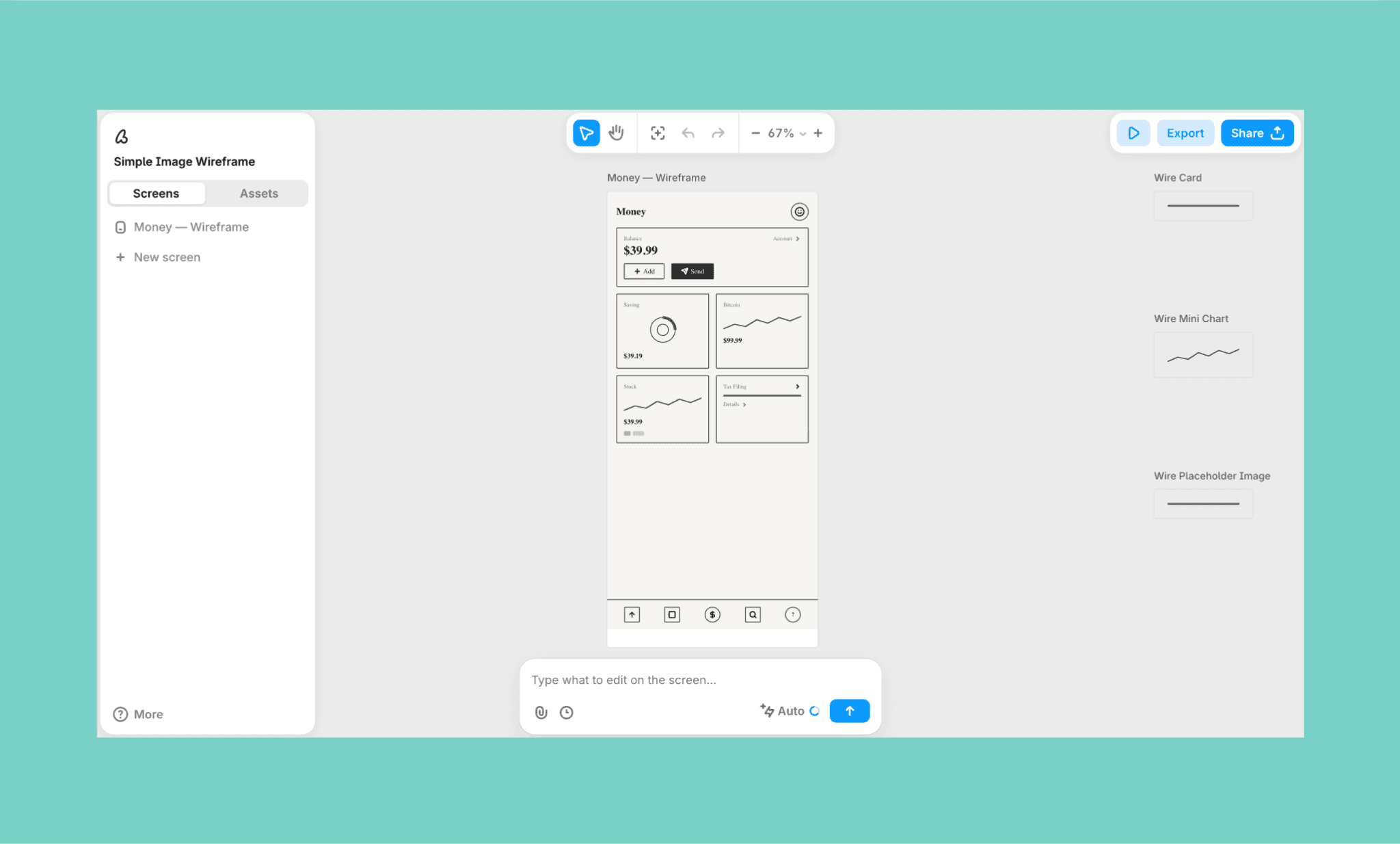
Çizimdeki tüm fikirlerim korunmuş durumda. Tasarım yeteneğine gerek duymadan yapay zeka ile konuşarak düzenleme yapmaya devam edebilirim.
Ayrıca Banani yan tarafta tasarım bileşenleri oluşturdu. Bunlar tasarımı genişletirken referans alınacak bir Tasarım MD dosyası gibi çalışacak.
Karalamayı Taslağa Dönüştürün >
2) Yapay Zeka Asistanı ile Düzenleme Yap
Taslak üzerinde yapay zeka ile hızlıca varyasyonlar deneyebilirsiniz. İlk başta bölümlerin ekranı kaplamasını istemiştim ama dijital taslağa bakınca son işlemler veya favori kişiler için yer açmaya karar verdim. Yapay zekaya şu komutu verdim:
“Bana bu ekranın iki varyasyonunu oluştur:
1. Üst kutuyu büyüt. İki buton tüm satırı kaplasın. Kalan kareler boşluk bırakmadan alta yerleşsin.
2. Üst kutuyu biraz büyüt, favori kişileri ve hemen altına son işlemleri listeyecek şekilde düzenle.
Navigasyon çubuğunda ana sayfa, kart, para, arama ve geçmiş ikonları olmalı.”
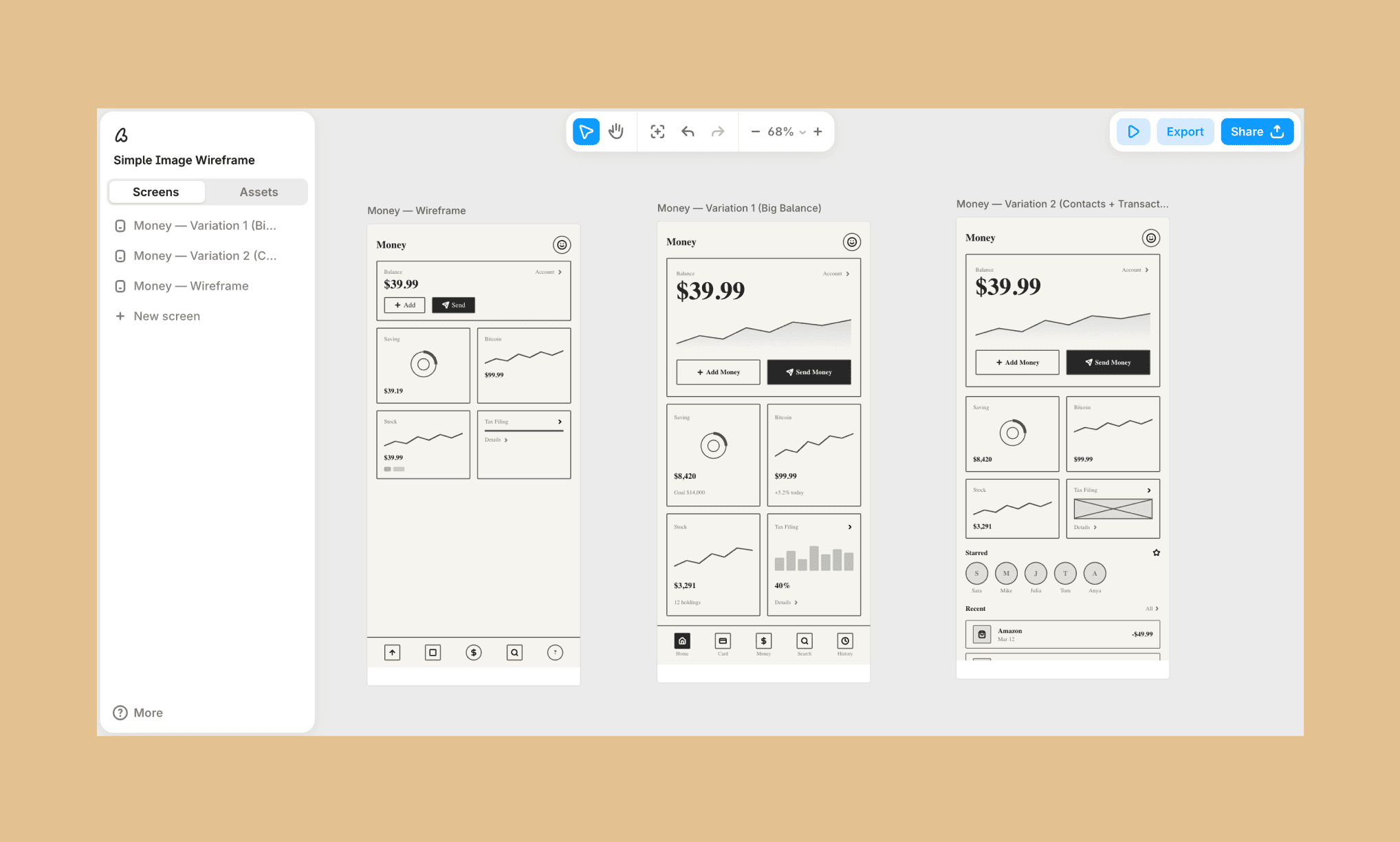
Bir dakikadan kısa sürede iki versiyon yan yana hazır. İkinci versiyonu beğendim ve onunla yüksek çözünürlüklü tasarıma geçeceğim. (Reddedilen sürümleri siliyorum.)
Bu arada, Banani'ye Figma'da yapılmış bir taslağı aktarıp yapay zeka sohbetiyle varyasyonlar üretebilirsiniz.
Figma Yapay Zeka Oluşturucuyu Ücretsiz Deneyin >
3) Görsel Referanslar Paylaş
Düşük çözünürlüklü taslak hazır olduğuna göre, sıra yüksek çözünürlüklü arayüze (hi-fi) geldi. Burada iki seçeneğim var:
Yapay zekadan doğrudan istemek. Renk paletini belirtmenize bile gerek yok, yapay zeka halleder.
Tarz, renk, tipografi ve ikonları yönlendirmek için görsel referanslar yüklemek.
Zamana ve talebe göre ikisini de kullanıyorum. Göstermek adına her iki yöntem için de birer sürüm hazırladım.

*İki sürüm için kullandığım komutlar:
a) “Bunu minimalist, eğlenceli ve cesur bir karaktere sahip yüksek çözünürlüklü bir arayüze dönüştür"
b) “Bu taslağı ekli görseldeki tarzda yüksek çözünürlüklü bir arayüze dönüştür. Yarı saydam kart özelliklerini koru.”
Çoğu zaman doğrudan metin açıklaması ve görsel referanslarla hi-fi arayüze geçip yapay zeka ile düzenleme yapıyorum. Ara taslaklarla uğraşmıyorum.
Komuttan Arayüze Ücretsiz Dönüştür >
4) Tam Akış ve Ekranları Alın
İkisi de harika görünüyor değil mi? Yeşil olanı (b) daha çok beğendim ve tasarımı bu tarzda genişleteceğim. Banani yapay zeka sohbet robotuna şunları yazdım:
“Yaptığım para yönetimi uygulaması için bu tarzı beğendim. Lütfen 3 ekran daha oluştur:
1. Para gönderme ekranı. Alıcının seçili olduğu ve kullanıcının miktarı gireceği ekran.2. Kart durumu ekranı. Detaylarıyla birlikte dijital bir banka kartı, altında yönetim butonları ve geçmiş işlemler.
3. Uygulama içi hisse senedi özelliği. Kar/zarar pasta grafiği, hisseler ve işlem butonları içeren gösterge paneli."
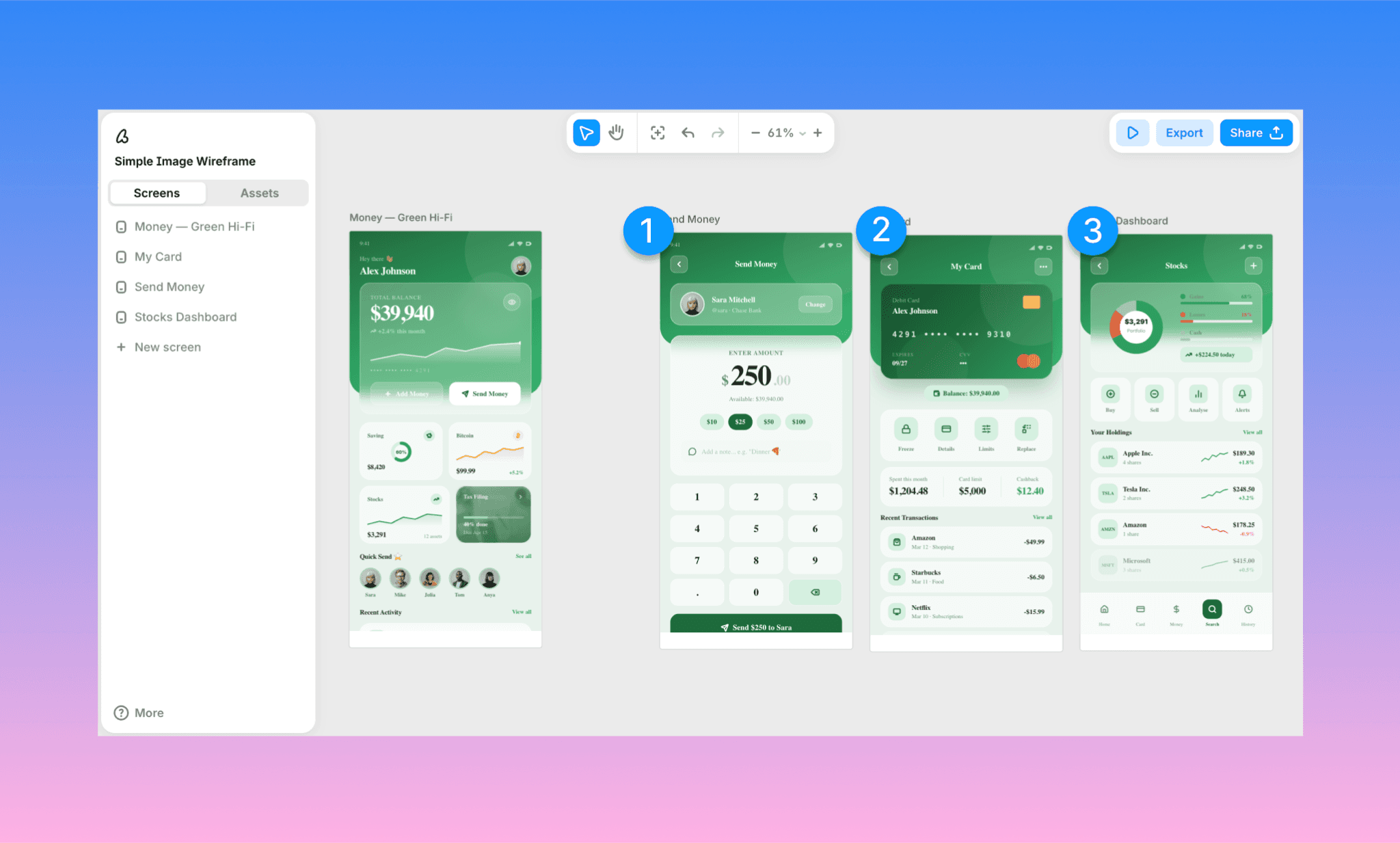
Banani AI tarafından tasarlanan mobil arayüze göz atın >
Sadece 3 dakika içinde uygulamam için üç önemli ekran daha hazırlandı. Banani'nin Yapay Zeka Arayüz Asistanının "bazı işlem butonları" gibi üstü kapalı isteklerimi ne kadar akıllıca doldurduğuna dikkat edin.
Karanlık Mod Arayüzü
Mobil ekranlarımın karanlık mod versiyonunu almak için dördünü de seçip şu komutu veriyorum:
“Bana bu dört ekranın birebir kopyası olan ama karanlık modda 4 yeni ekran ver.”
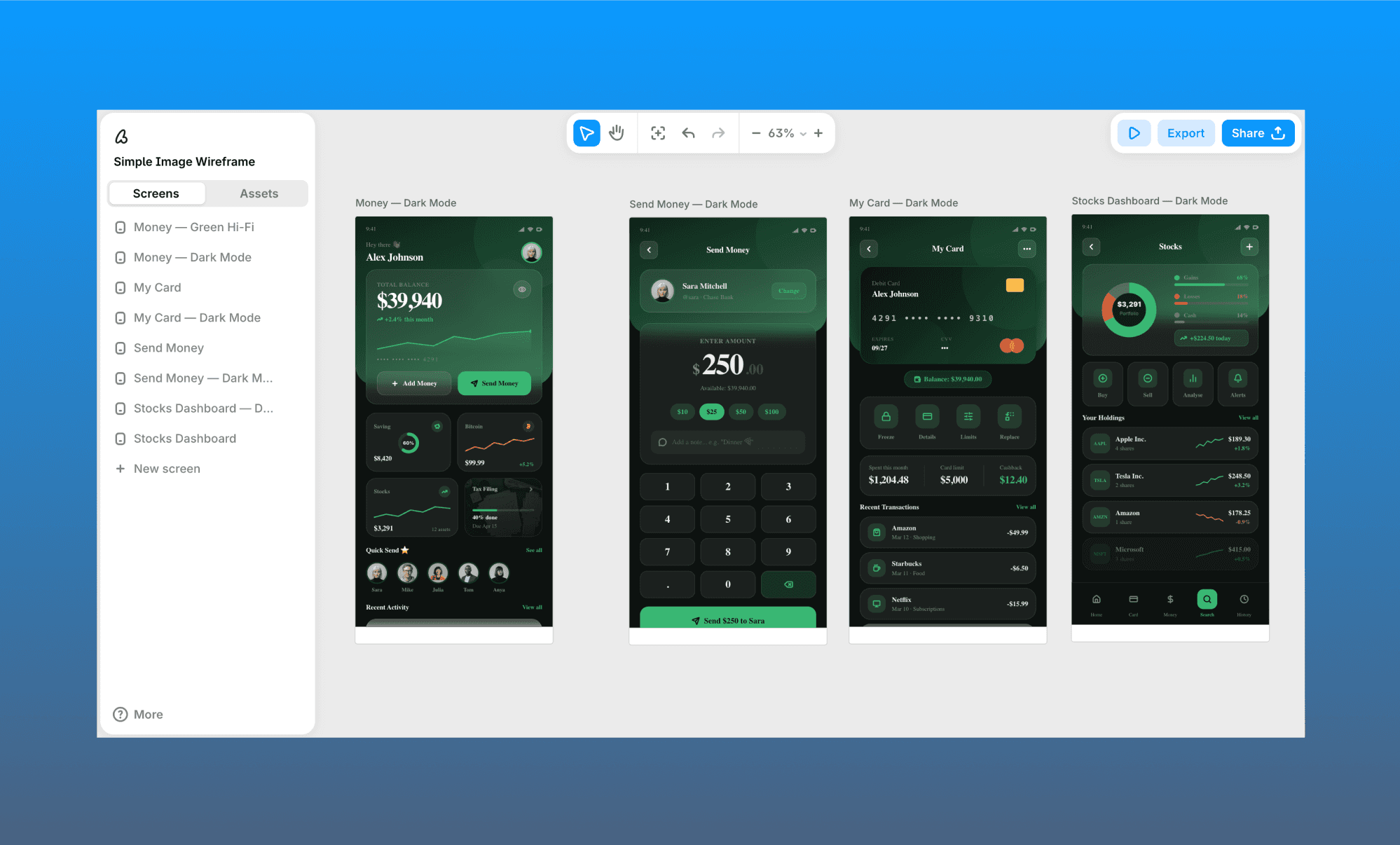
Banani AI tarafından tasarlanan karanlık arayüze göz atın >
Arayüzün Masaüstü Versiyonu
Mobil tasarımı masaüstüne uyarlamak hep uğraştırıcıdır. Ancak Banani gibi bir yapay zeka arayüz tasarımcısıyla bu işlem tek bir tıka bakar. Çünkü Banani, tüm mobil tasarımlar için 'Masaüstü Oluştur' seçeneğiyle birlikte gelir.
İşte uygulamamın ana ekranını mobilden masaüstü görünümüne bu şekilde dönüştürdü.
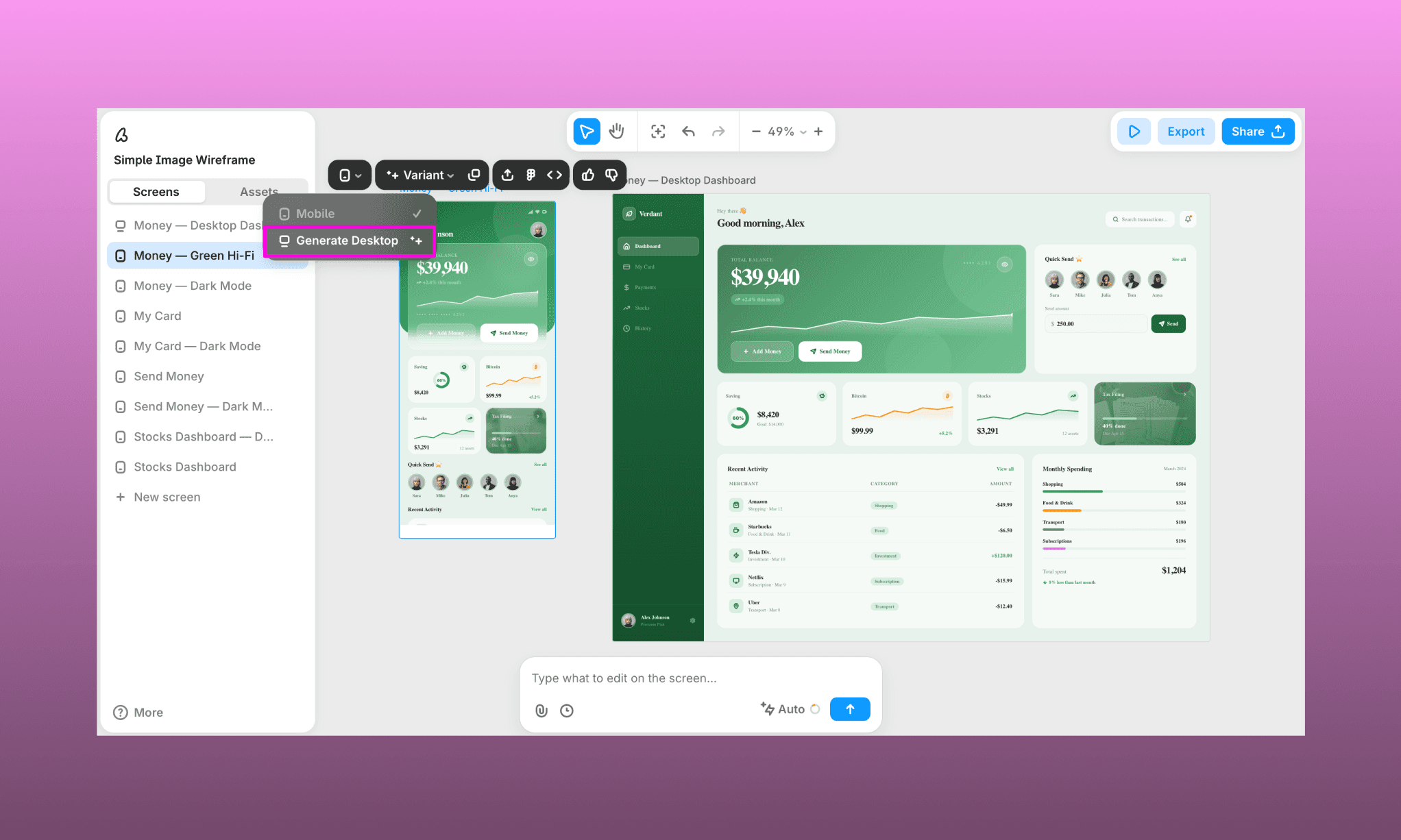
Banani AI tarafından tasarlanan masaüstü versiyonuna göz atın >
Herhangi bir komut yazmadan, düzeni ne kadar akıllıca seçtiğine ve finans uygulamalarına uygun paneller eklediğine bakın. Birden fazla ekranı seçerek hepsini tek seferde masaüstüne dönüştürebilirsiniz.
Tüm çalışma alanıma bakınca, arayüz için yapay zeka araçları olduğu için gerçekten rahatlıyorum.
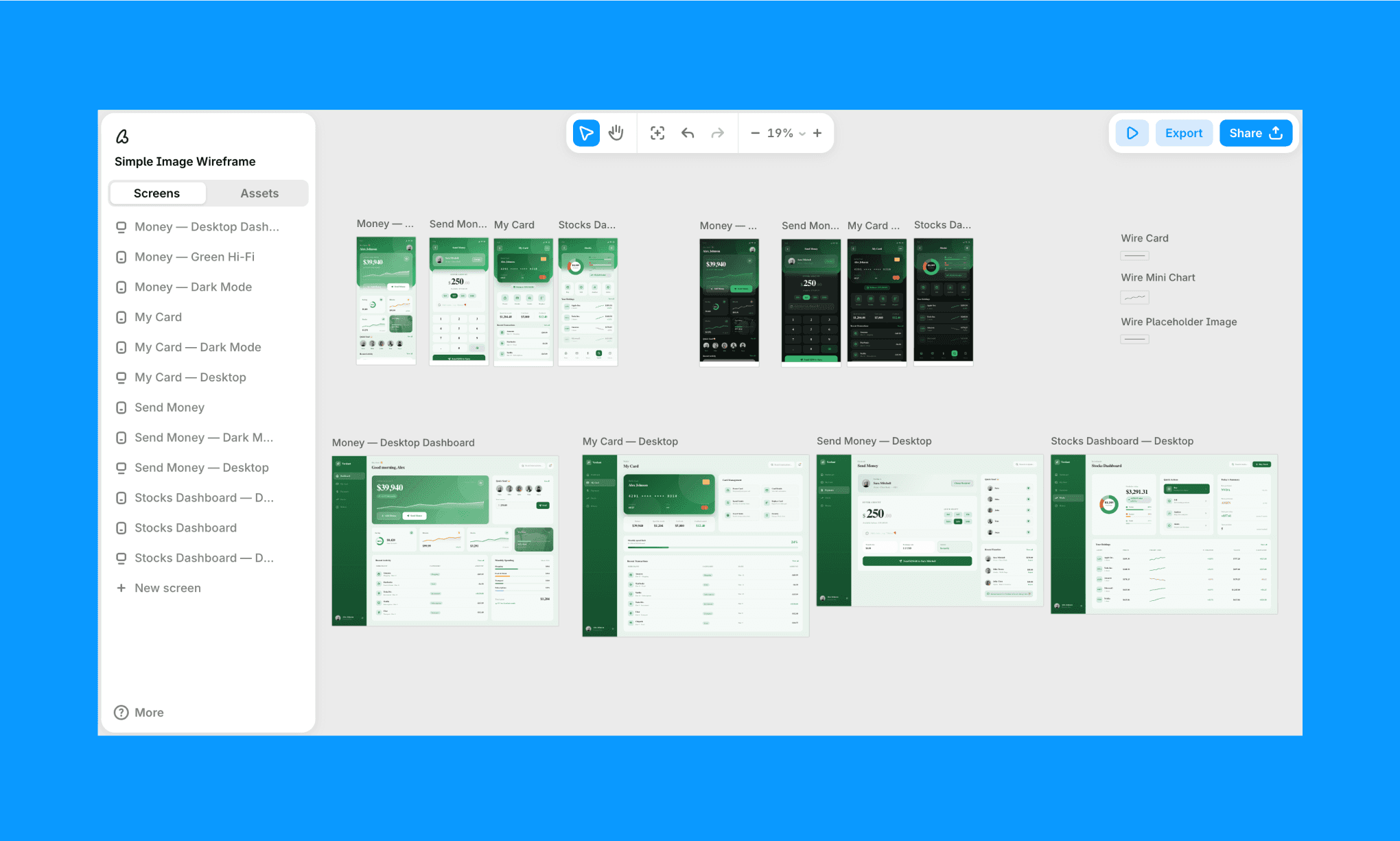
Geleneksel araçlarla tam bir günümü alacak işi, yapay zeka arayüz aracıyla dakikalar içinde tamamladım. Tarzı bozmadan dilediğim kadar yeni ekran ekleyebilirim.
Banani AI ile tasarlanan tüm arayüz >
5) Paylaş, Dışa Aktar ve Teslim Et
Arayüzden memnun kaldığımda, tasarımı ve kodu daha da geliştirmesi için ekibimle paylaşıyorum; üstelik her şeyi Banani AI içinden yapıyorum.

i) Sağ üstteki 'Paylaş' butonundan görüntüleme ve kopyalama linki oluşturun.
ii) İş akışınıza entegre etmek için tasarımı Figma'ya aktarın.
iii) Ön yüz geliştirmesini hızlandırmak için temiz HTML/CSS kodunu tek tıkla kopyalayın.
iv) Çalışır bir uygulama geliştirmek için tasarımı MCP aracılığıyla bir yapay zeka kodlama asistanına aktarın.
Tasarımı Ücretsiz Koda Dönüştürün >
Doğru Yapay Zeka Arayüz Aracını Seçmek
Artık yapay zeka ve özellikle Banani AI ile bir fikri nasıl tasarıma dönüştüreceğinizi biliyorsunuz. Ancak Banani AI, 2026'daki birçok Yapay Zeka Tasarımcısı ve Tarımdan Koda Dönüştürme Aracından yalnızca biridir. En iyi aracı seçmek için diğer seçenekleri de incelemenizi öneririm.
AI Arayüz Aracı | Öne Çıkan Özellikler | En İyi Kullanım | Ücretsiz Plan | Ücretli Plan (Yıllık) |
Metin/görselden arayüze, çoklu varyasyon, Figma aktarımı | Figma uyumlu kaliteli arayüzler | ~170 nesil / ay | 400 kredi için 12$/ay | |
Gemini destekli arayüz + Figma/kod aktarımı | Hızlı taslaklar ve kod iskeleti | Günlük 400 tasarım kredisi | Ücretli plan yok (beta) | |
Metinden düzenlenebilir Figma tasarımları | Figma kullanan tasarım ekipleri | Ücretsiz planda sınırlı | Pro 16$/ay — kredileri kontrol edin | |
Autodesigner 2.0 + yapay zeka ısı haritaları | Tasarımcı olmayanlar, hızlı fikir üretme | 2 proje, 3 yapay zeka nesli/ay | Pro 12$/ay, Business 39$/ay | |
Komut tabanlı akışlar + ısı haritaları | UX doğrulama ekipleri | 90 kredi (tek seferlik) | Standart 12$/ay (420 kredi) | |
Taslak/ekran görüntüsünden düzenlenebilir tasarım | İlk aşama tel çerçeve tasarımı | 2 pano, 300 yapay zeka kredisi/ay | Pro editör başına 11$/ay | |
Paralel asistanlar, Figma + kod export | Asistan destekli tasarımdan koda geçiş | 120 kredi/ay, 3 Figma aktarımı | Pro 21$/ay (600 kredi) |
2026'nın En İyi Yapay Zeka Arayüz Tasarım Araçları Listesi >
Bunların arasından Banani AI, en sezgisel vibe tasarım yeteneklerine sahiptir. Şeffaf fiyatlandırması (genelde 1 kredi = 1 nesil) ve cömert ücretsiz planı (~170 ekran/ay) sayesinde 100 binden fazla tasarımcı ve geliştirici tarafından tercih ediliyor.
Yapay Zeka ile Tasarım Hakkında SSS
Yapay zeka arayüz tasarımı yapabilir mi?
Evet. Banani gibi yapay zeka arayüz araçları, metin komutlarından veya görsellerden yüksek kaliteli ekranlar oluşturabilir. Hatta renk ve tipografiyi düzenlemesini de isteyebilirsiniz.
Yapay zeka arayüz oluşturucunun ana özellikleri nelerdir?
Bir yapay zeka arayüz editörü seçerken şu temel özelliklere dikkat edilmelidir:
Metinden arayüz üretme, görselden arayüz üretme, tel çerçeve modu, tasarım sistemi desteği, Figma'ya aktarma ve koda dönüştürme.
Yapay zeka arayüz oluşturucunun avantajları nelerdir?
Geleneksel araçlara kıyasla yapay zeka; hız (dakikalar içinde tasarım), tasarımcı olmayanlar için kolaylık, daha hızlı revizyon ve geliştiriciye kolay teslimat sunar.
Figma'da yapay zeka ile nasıl arayüz tasarlanır?
İki yolu var: Figma'nın yerleşik yapay zeka özelliklerini kullanmak veya Banani gibi harici bir yapay zeka aracında tasarlayıp tek tıkla doğrudan Figma'ya aktarmak.
ChatGPT arayüz tasarımı yapabilir mi?
Doğrudan yapamaz. ChatGPT yerleşim düzeni önerebilir, metin yazabilir veya tasarımınızdan HTML/CSS kodu üretebilir ancak görsel bir arayüz tasarlayamaz.
Arayüz tasarımı için en iyi yapay zeka hangisi?
Yüksek kaliteli arayüz tasarımlarını hızlıca üretmek için binlerce profesyonel ve tasarımcı tarafından en iyisi olarak Banani kabul edilmektedir.


