Figma'da görüntü kırpma, gereksiz kısımları çıkartıp daha temiz ve profesyonel tasarımlar oluşturmanıza yardımcı olur.
Figma'da Görüntü Kırpma Adımları
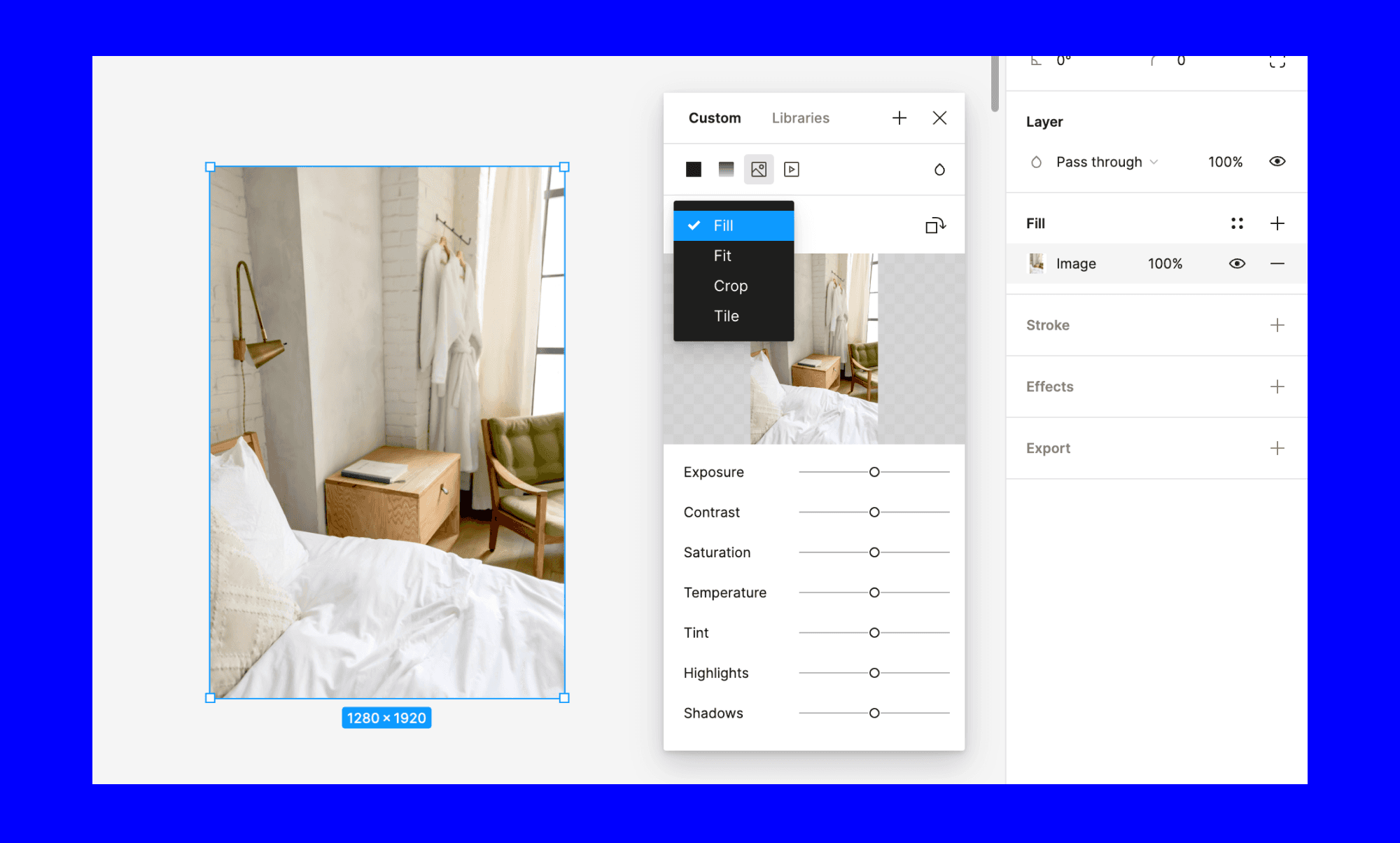
Görüntüyü Seçin
Doldur'u Seçin
Doldur modundan Kırp moduna geçin
Kırp modunda, kenar kutusunun köşelerinde ve yanlarında tutamaçlar görünecek. Kırpma alanını ayarlamak için bu tutamaçları tıklayıp sürükleyin. Odaklanmak istediğiniz alanı vurgulamak için kırpma kutusunu yeniden boyutlandırabilirsiniz. Kırpma kutusunun dışındaki alanlar kaldırılacaktır.
İstenen boyuta göre kırpın
Dışarı tıklayarak sonlandırın
Kırpma işleminden memnunsanız, görüntünün dışına tıklayarak veya "Enter" tuşuna basarak kırpmayı sonlandırın. Görüntü artık seçilen alana göre kırpılacak ve fazlalıklar gizlenecektir.
Figma'da Görüntü Kırpma İpuçları
1. En Boy Oranını Koru
Kırparken, orijinal en boy oranını korumak için “Shift” tuşunu basılı tutabilirsiniz. Bu, görüntünün oranlarını korumak istediğinizde kullanışlıdır.
2. Karmaşık Kırpmalar İçin Çerçeveleri Kullanın
Daha karmaşık kırpma ihtiyaçları için, görüntünüzü bir çerçeve içine yerleştirmeyi düşünün. Çerçeveler, görselleri maskelemek ve daha gelişmiş kırpma teknikleri uygulamak için idealdir. Bunu yapmak için, görüntüyü seçin ve sağ tıklama menüsünden “Çerçeve Seçimi”ni seçin veya “Çerçeve” aracını kullanın.
3. Bozulmayan Düzenleme
Figma'nın kırpma aracı bozucu değildir, yani orijinal görüntü bozulmadan kalır ve geri yüklenebilir. Orijinal görüntüye geri dönmeniz gerekiyorsa, gizli alanları açığa çıkarmak için kırp tutamaçlarını ayarlayabilirsiniz.